



Installare Proxmox VE su hardware privo di monitor e tastiera può sembrare una sfida, soprattutto quando si ha a che fare con server embedded, rack remoti o macchine industriali.
In questi scenari, la console seriale RS232 diventa uno strumento fondamentale per portare a termine l’installazione in modalità headless.
In questo articolo vedremo come installare Proxmox via seriale passo dopo passo, partendo dalla preparazione dell’installer fino alla configurazione corretta del bootloader e dell’accesso iniziale al sistema.
La guida è pensata per essere pratica e riproducibile, anche per chi non ha mai affrontato un’installazione Proxmox senza interfaccia grafica.
PREREQUISITI
Un secondo PC (Linux/macOS/Windows)
Una chiavetta USB (≥ 2–4 GB)
Cavo seriale:
- se il mini-PC ha DB9 RS232: ti serve un null-modem DB9↔DB9 (spesso) oppure un adattatore USB↔RS232 + null-modem
- se non sei sicuro: molti mini-PC vogliono null-modem (TX/RX incrociati)
ISO di Proxmox VE
DOWNLOAD DELLA ISO DI PROXMOX E PREPARAZIONE DELLA CHIAVETTA USB
Sul PC di supporto scaricare l’ISO dal sito di Proxmox.
Linux/macOS (dd)
⚠️ ATTENZIONE: scegliere il disco giusto (/dev/sdX) o cancelli quello sbagliato.
|
0 |
sudo dd if=proxmox-ve_*.iso of=/dev/sdX bs=4M status=progress oflag=sync |
Windows (Rufus)
Avviare Rufus
Selezionare la ISO di Proxmox
Scrivere su USB (impostazioni standard vanno bene)
COLLEGAMENTO DELLA SERIALE E APERTURA DELLA CONSOLE
Collegare la seriale mini-PC ↔ PC di supporto.
Linux
Trovare la porta con il comando:
|
0 |
dmesg | tail |
Di solito è /dev/ttyUSB0 (USB-seriale) oppure /dev/ttyS0 (seriale nativa).
Aprire la console con il comando:
|
0 |
sudo screen /dev/ttyUSB0 115200 |
Per uscire da screen: Ctrl+A poi K poi Y
macOS
|
0 1 2 |
ls /dev/tty.usbserial* screen /dev/tty.usbserial-XXXX 115200 |
Windows (PuTTY)
Connection type: Serial
Serial line: COM3 (o quella che vedi in Gestione Dispositivi)
Speed: 115200
Parametri: 115200 baud, 8 data bits, no parity, 1 stop bit (115200 8N1)
IMPOSTAZIONE DEL BIOS/UEFI PER OUTPUT SU SERIALE
Accedere al BIOS premendo il tasto corretto (solitamante TAB o DEL)
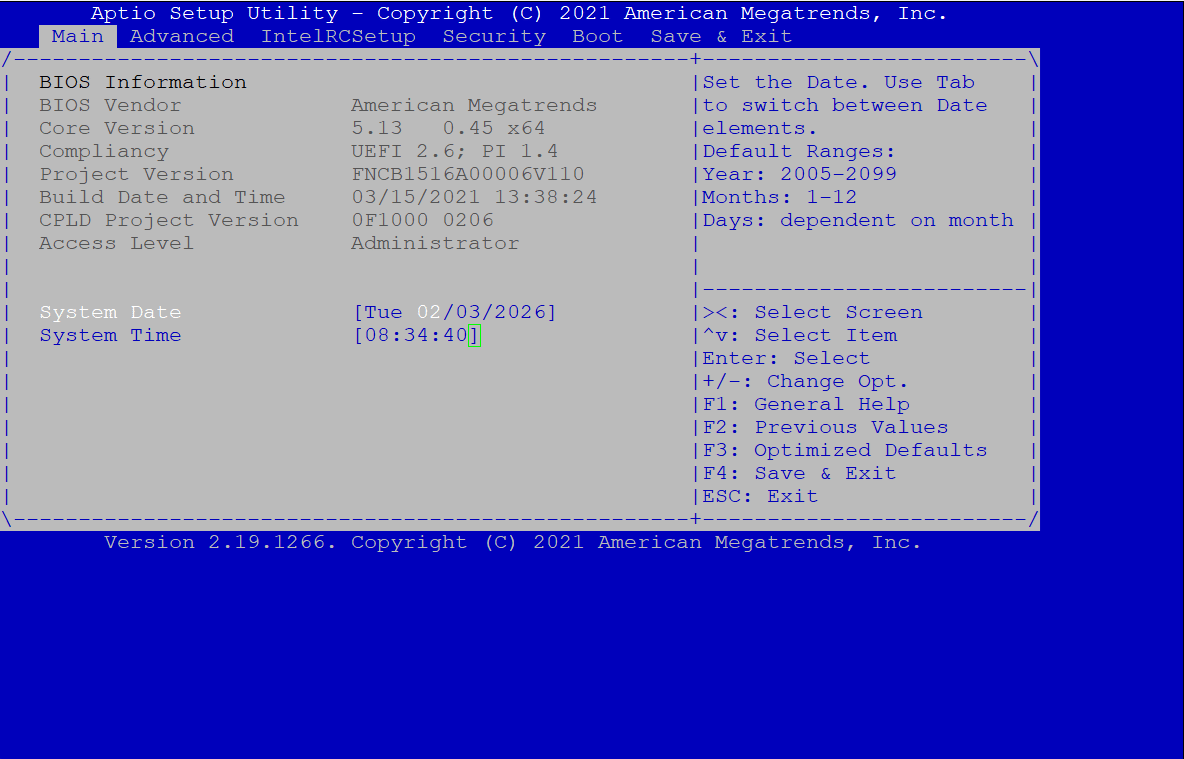
Dovremmo vedere la schermata del BIOS
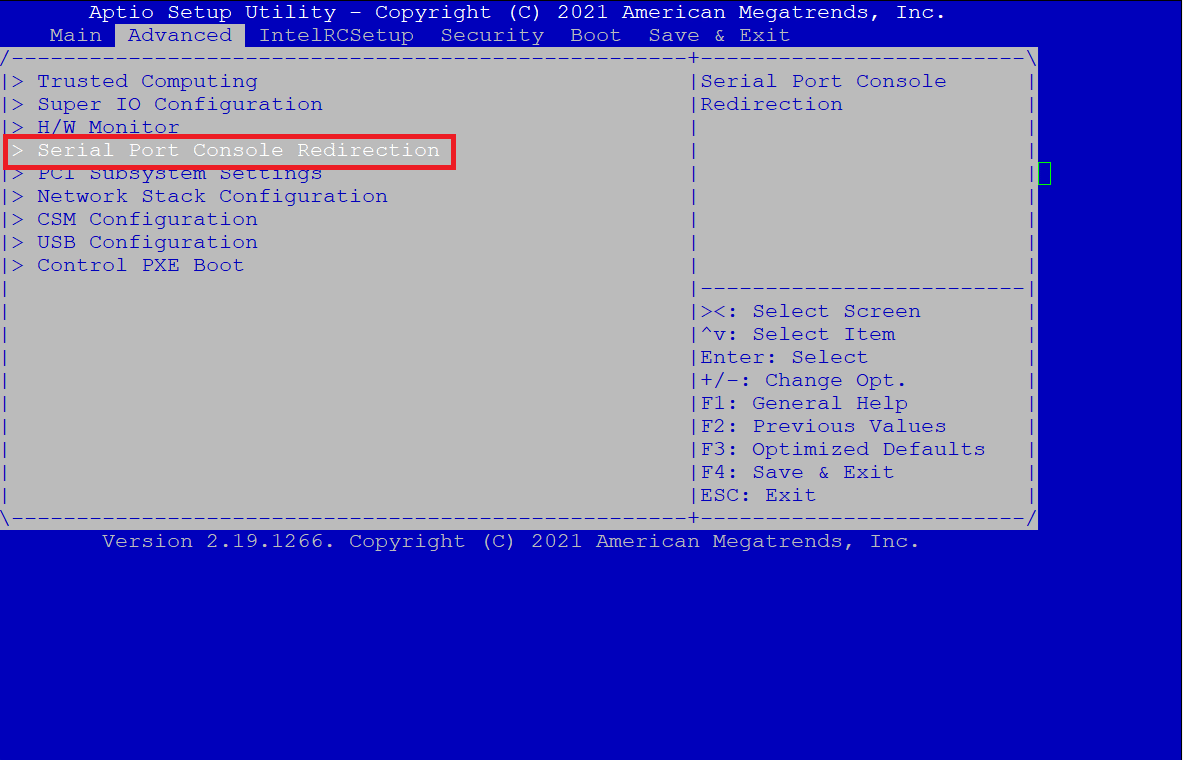
Individuare nel BIOS la voce Serial Port Console Redirection
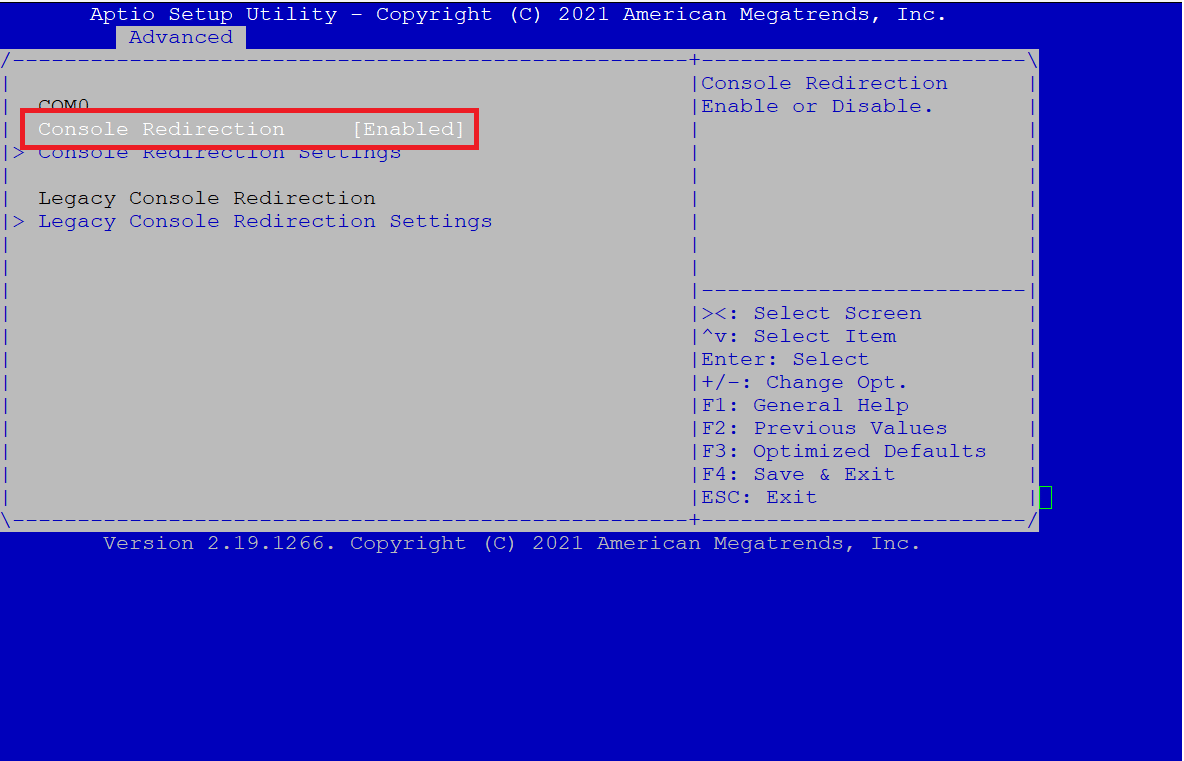
Abilitare la Console Redirection
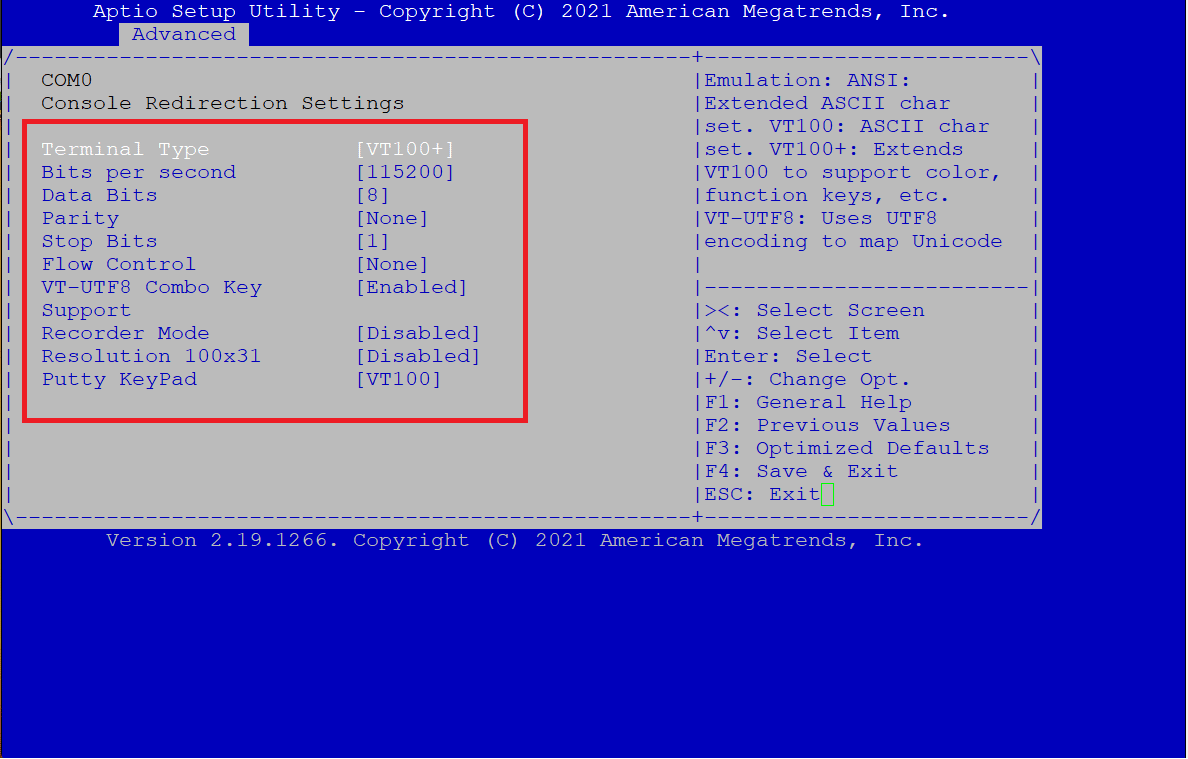
Verificare che i parametri della Console Redirection siano quelli mostrati nell’immagine sovrastante e nell’immagine sottostante
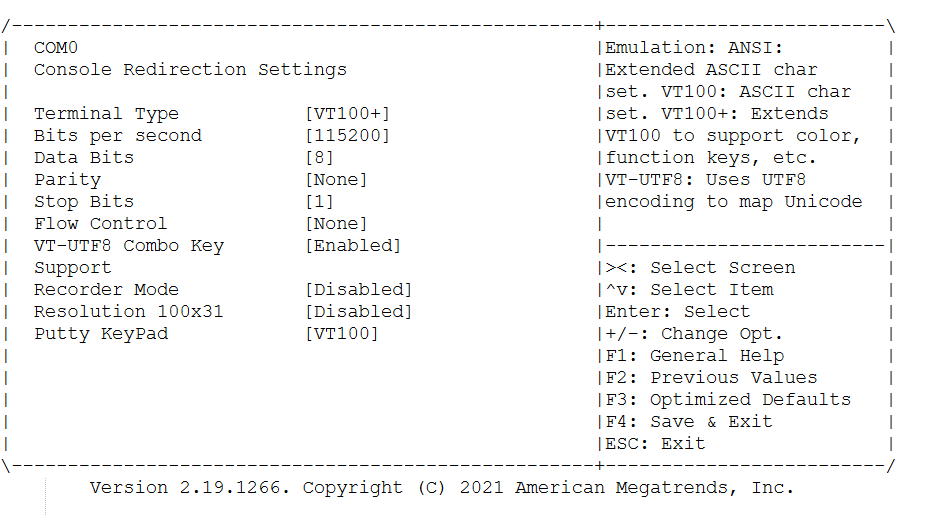
Sopra la lista dei parametri della Console Redirection
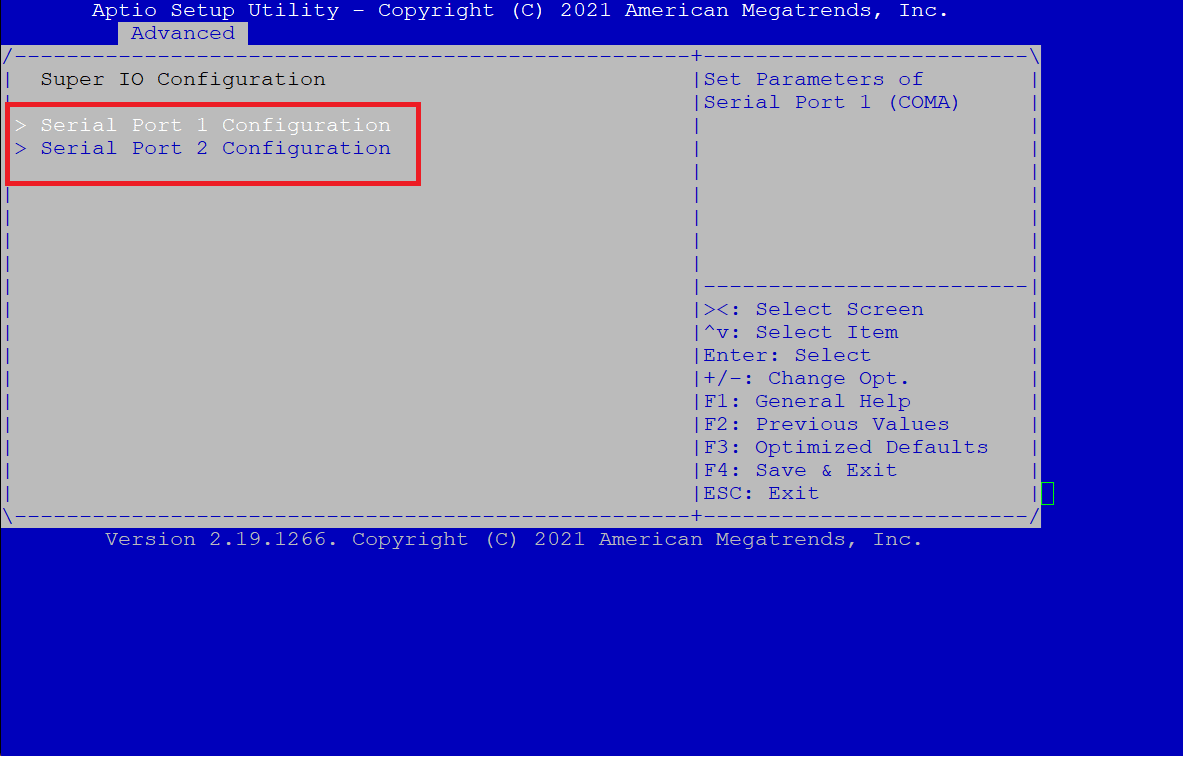
Individuare quindi le voci relative alla Serial Port
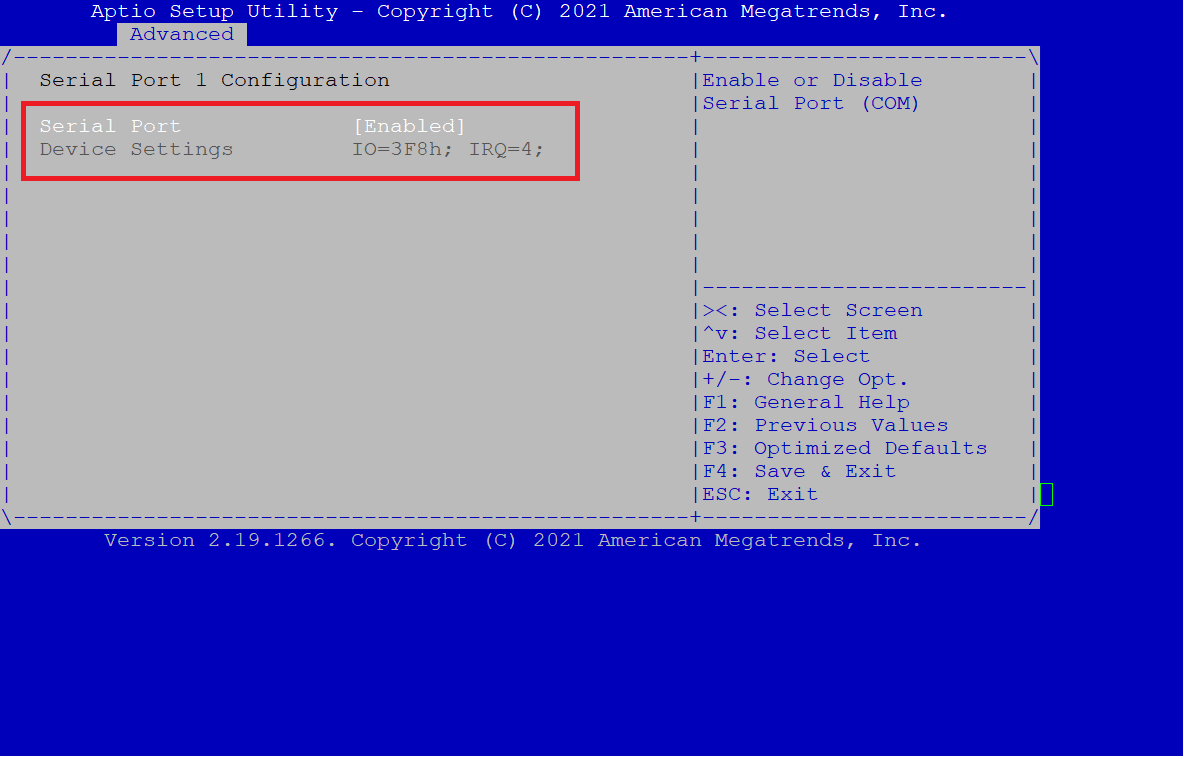
Accertarsi che la seriale sia abilitata come mostrato nell’immagine sovrastante
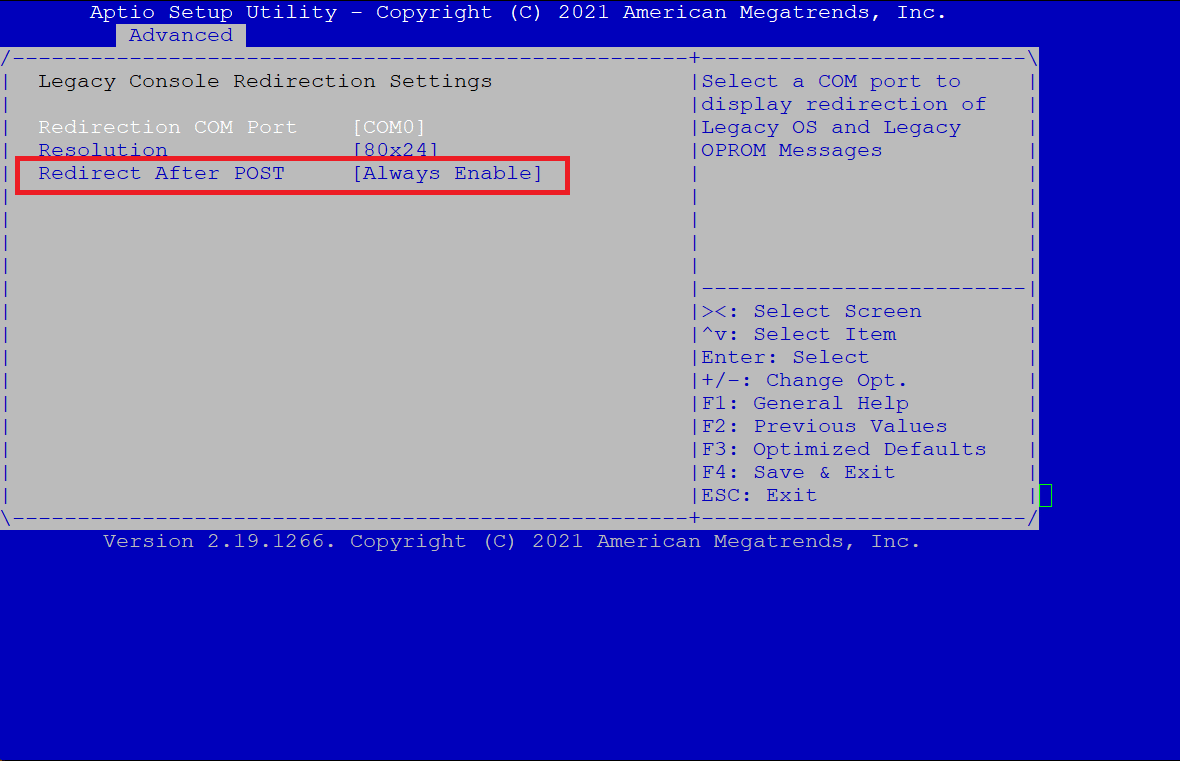
Accertarsi che il parametro Redirection After BIOS POST sia attivo come mostrato nell’immagine sovrastante
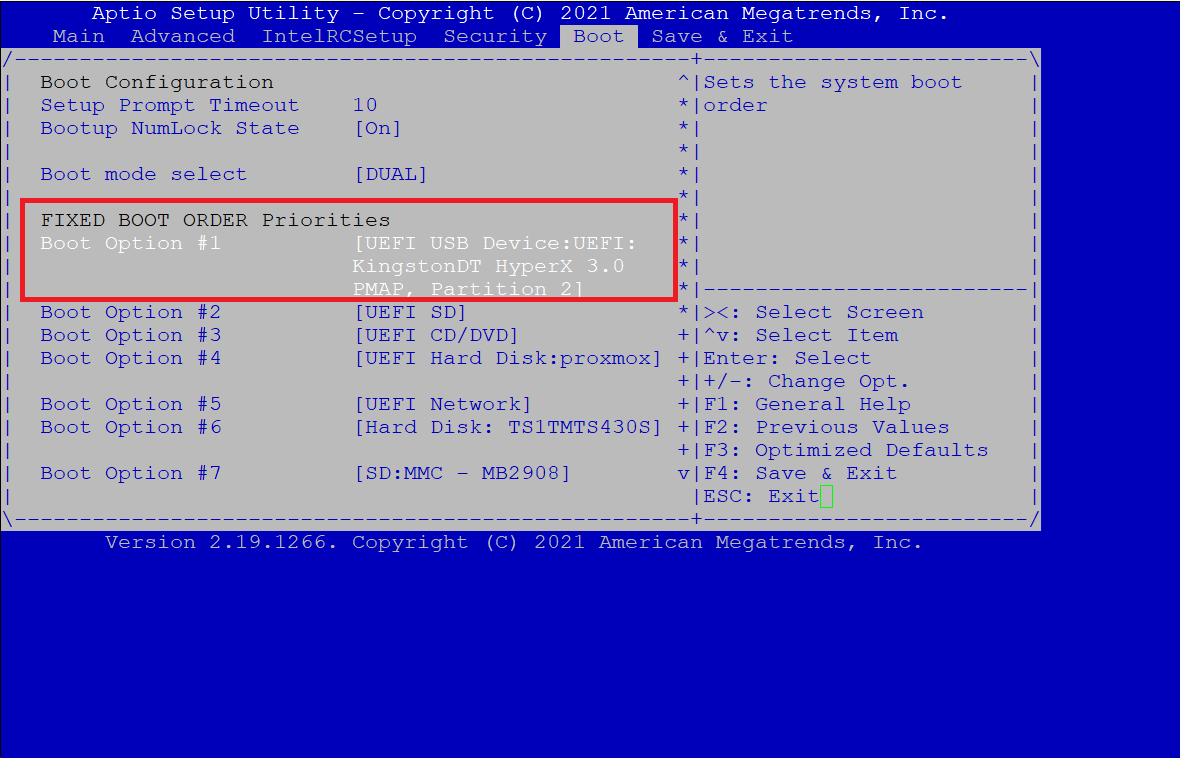
Nella sezione Boot impostare la USB come primo device di boot
Dopo aver terminato la configurazione Salvare e Uscire dal BIOS
👉 Se dopo l’accensione vedi testo sulla seriale (POST/BIOS) vuol dire che abbiamo fatto tutto correttamente
AVVIO DEL MINI-PC E APERTURA DEL BOOT MENU DI PROXMOX
Inserire la Chiavetta USB nel mini-PC quindi accendere il mini-PC
Aspettare 30–60 secondi
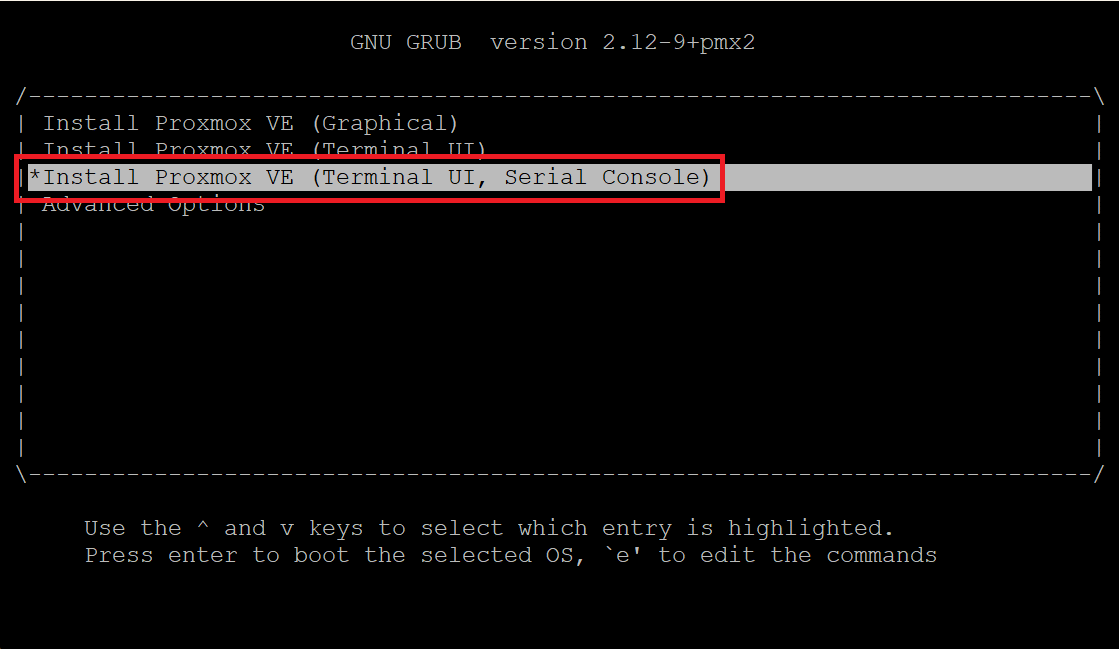
Selezionare l’opzione Install Proxmox VE (Terminal UI, Serial Console) quindi Invio
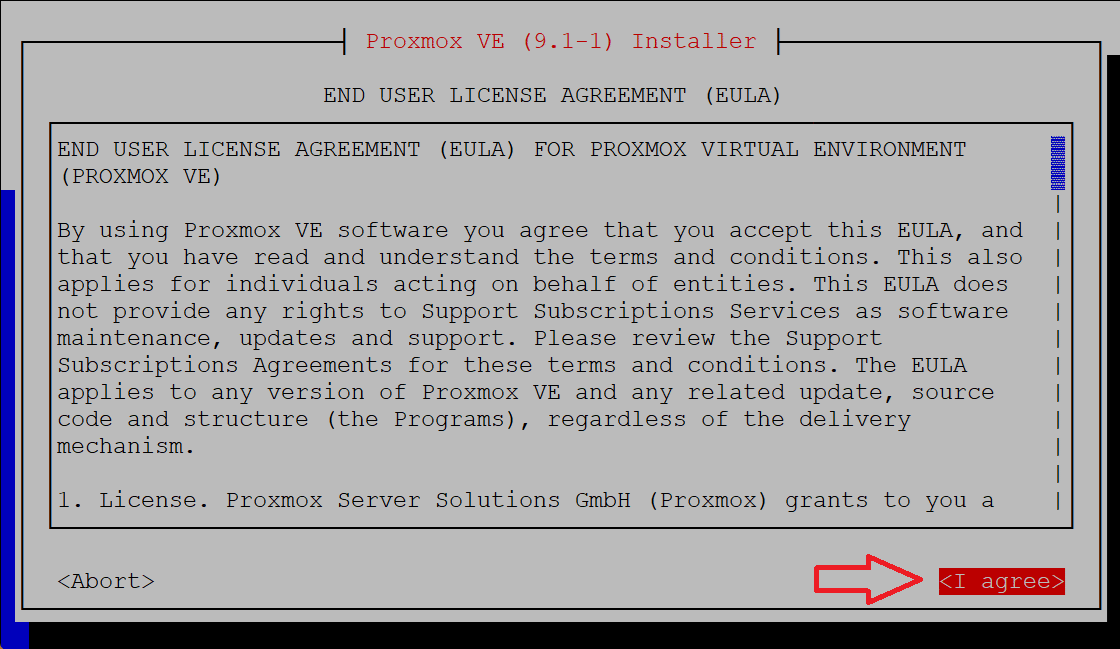
Cliccare su I Agree
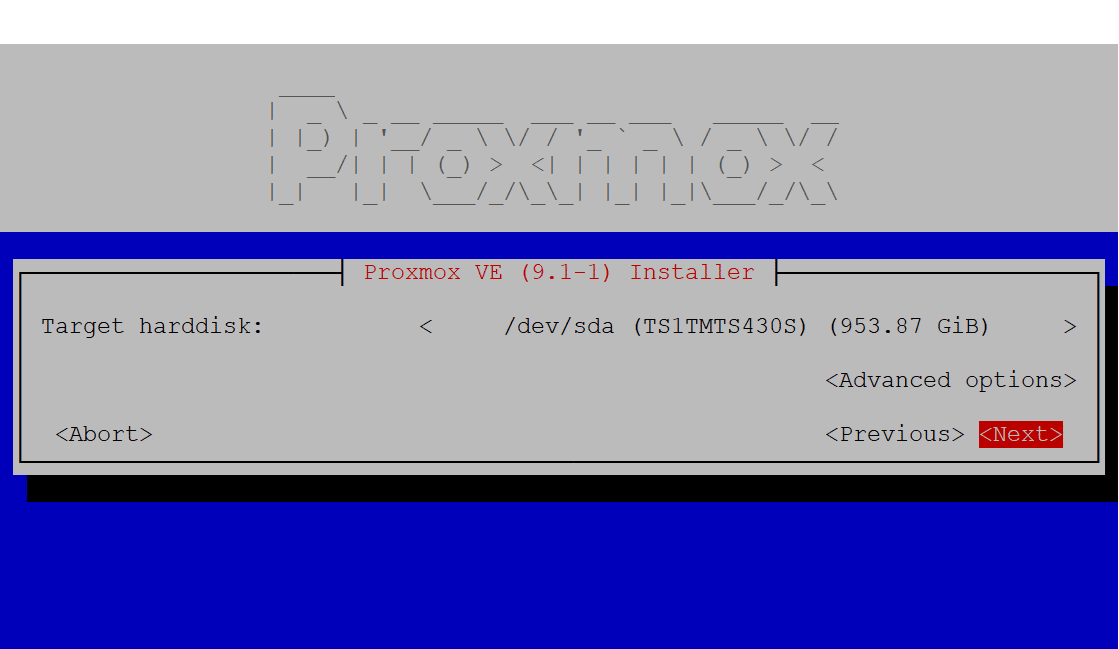
Selezionare il disco dove si intende installare Proxmox quindi cliccare Next
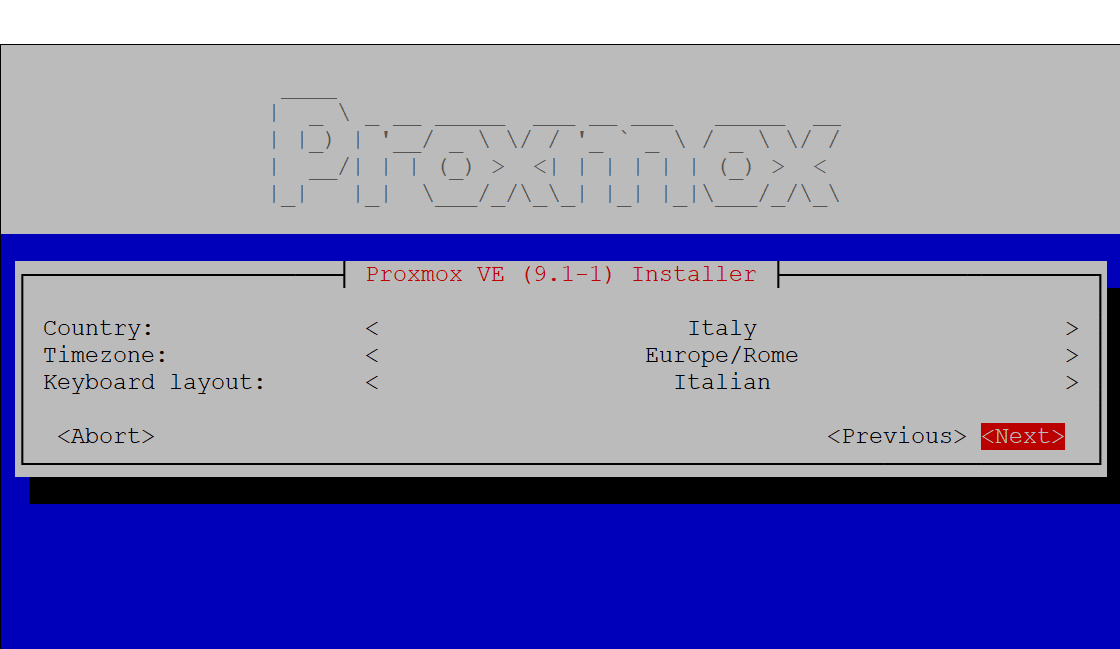
Impostare le seguenti opzioni:
Country: Italy
Timezone: Europe/Rome
Keyboard: Italian
Quindi cliccare Next
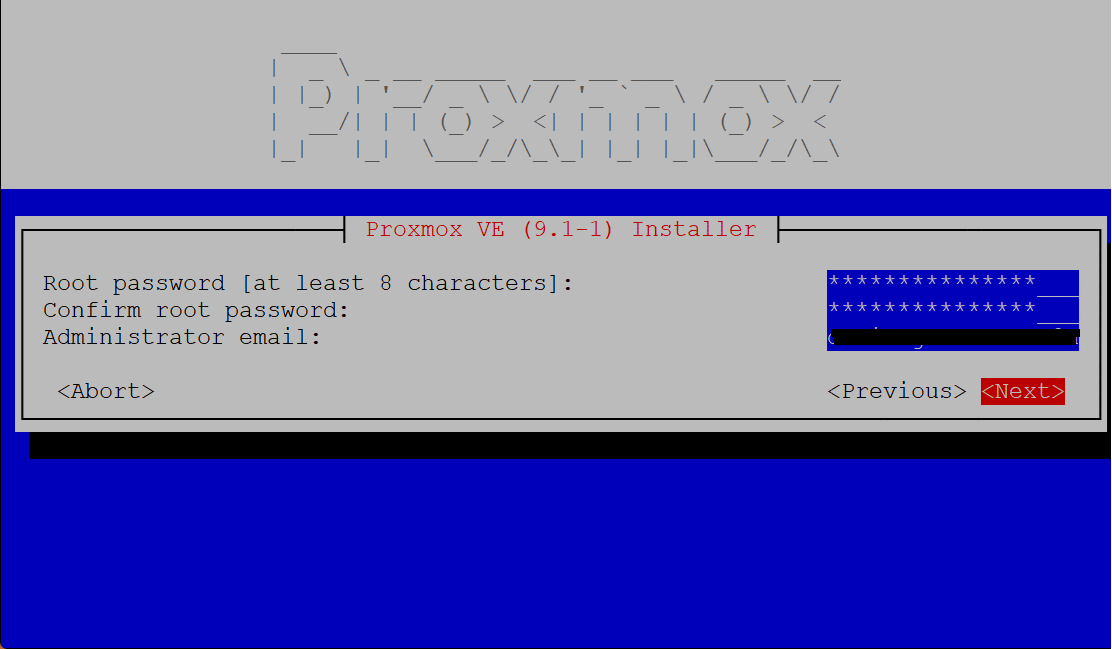
Inserire la password e la mail di root quindi cliccare Next

Inserire la configurazione di rete scegliendo la scheda corretta quindi Next
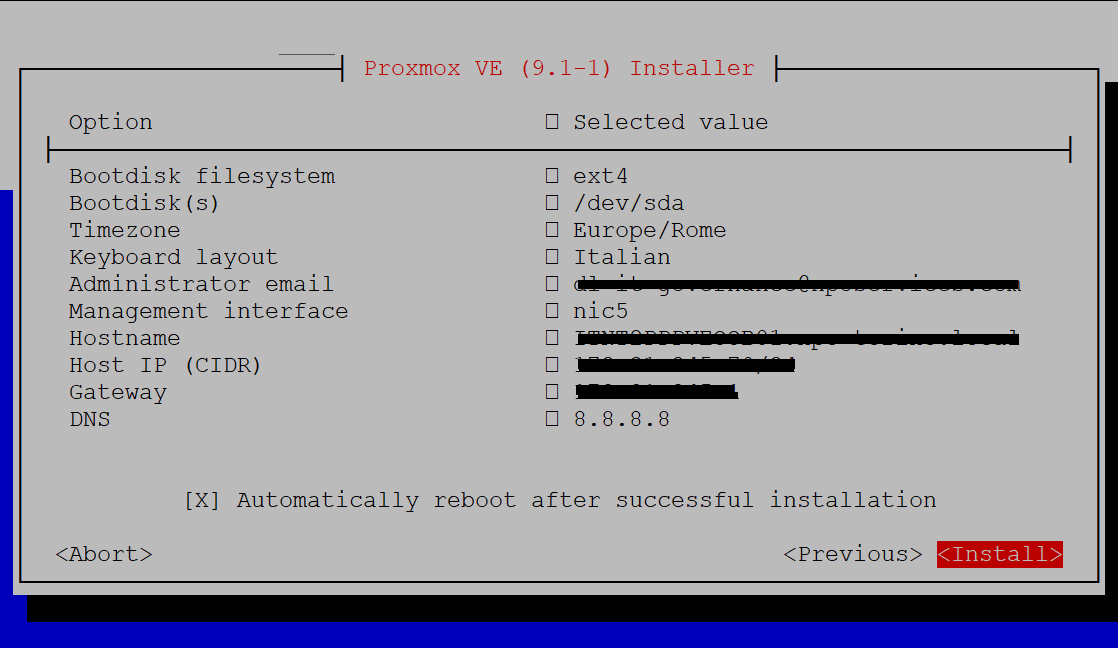
Rivedere il riepilogo quindi cliccare Install
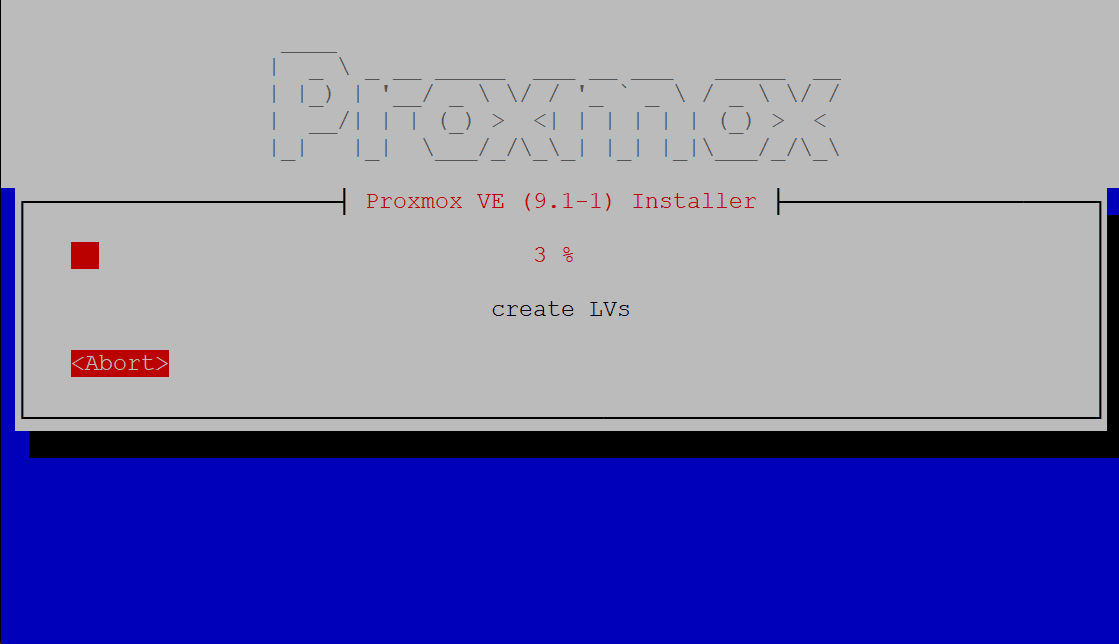
Attendere qualche istante fino al completamento dell’installazione
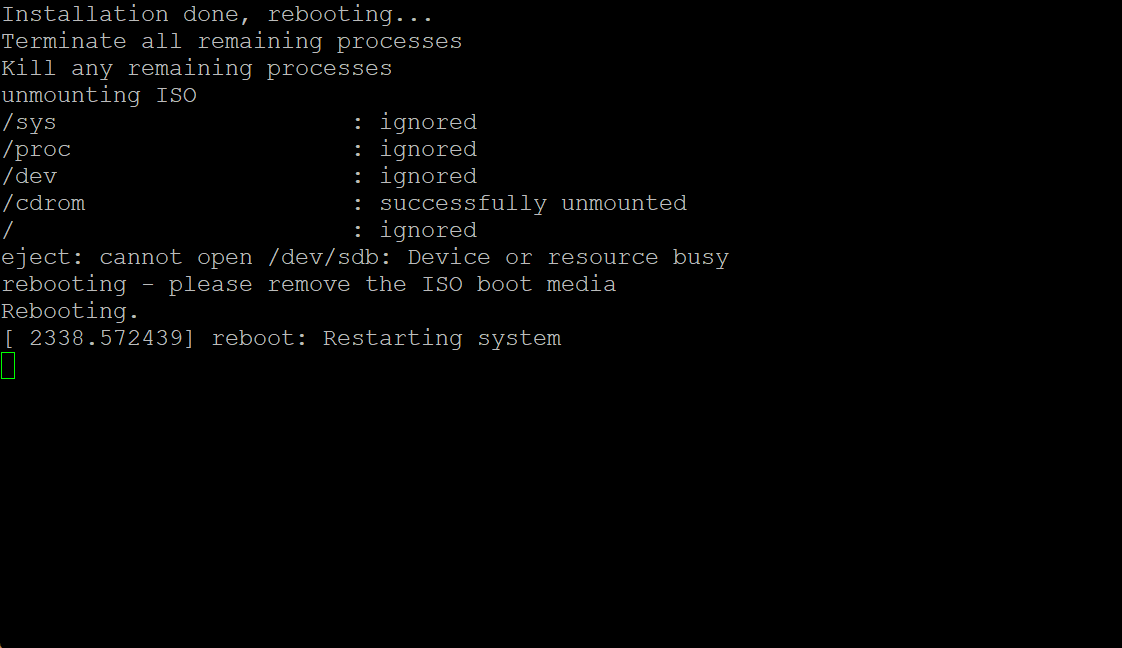
Rimuovere la chiavetta USB quindi attendere il riavvio
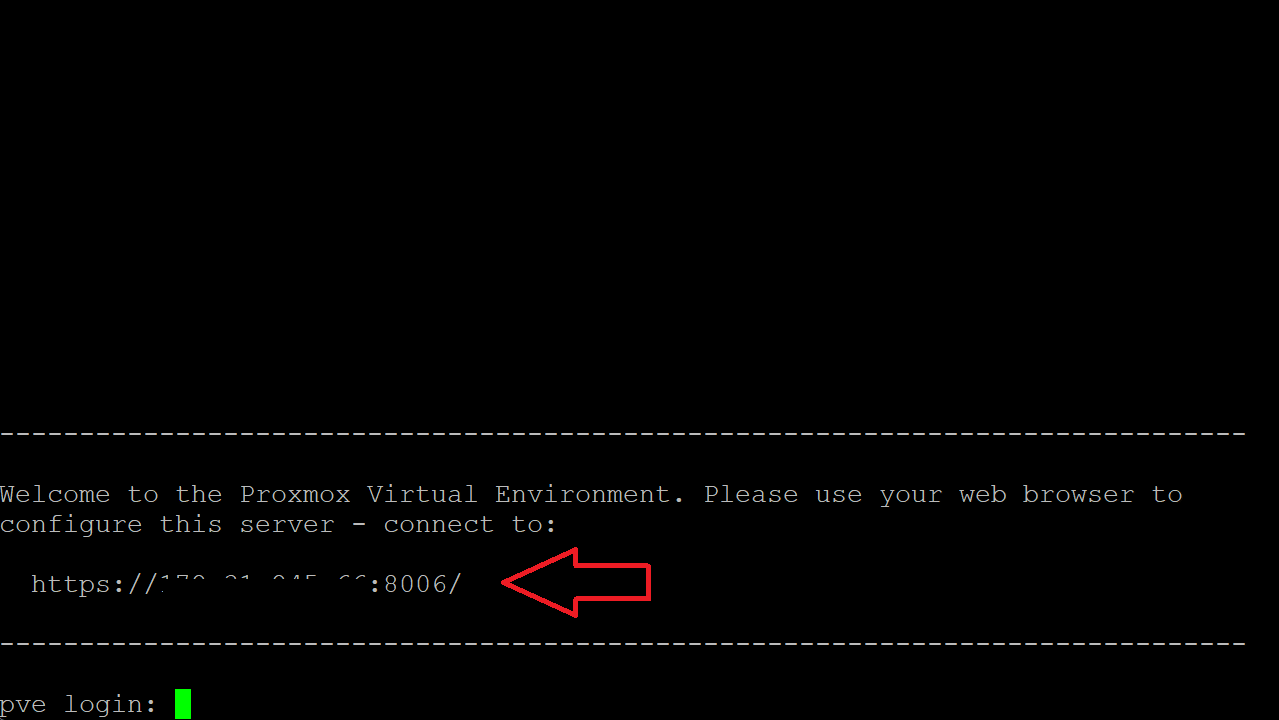
Se è andato tutto a buon fine da console dovremmo visualizzare la schermata mostrata nell’immagine sovrastante
A questo punto è possibile collegarsi a Proxmox via web da un qualsiasi browser
RENDERE LA SERIALE PERMANENTE
Una volta installato proxmox (da web o via SSH) rendere stabile la console seriale.
Modificare il grub con il comando:
|
0 |
nano /etc/default/grub |
Cercare GRUB_CMDLINE_LINUX_DEFAULT o GRUB_CMDLINE_LINUX e impostare ad esempio:
|
0 |
GRUB_CMDLINE_LINUX_DEFAULT="quiet console=ttyS0,115200n8" |
Aggiornare il grub con il comando:
|
0 |
update-grub |
Quindi abilitare getty su seriale con i seguenti comandi:
|
0 1 |
systemctl enable serial-getty@ttyS0.service systemctl start serial-getty@ttyS0.service |





0 Commenti