



Nel mondo della virtualizzazione moderna, la continuità operativa passa anche dalla capacità di proteggere e ripristinare rapidamente la configurazione degli host. Con VMware ESXi 8 e ambienti gestiti tramite VMware vCenter Server, il backup della configurazione non è solo una best practice: è una garanzia contro downtime imprevisti, errori operativi e guasti hardware.
In questo articolo vedremo come eseguire correttamente il backup e il restore della configurazione di ESXi 8 in infrastrutture centralizzate, evidenziando strumenti, prerequisiti e accorgimenti fondamentali per evitare incompatibilità o perdita di dati.
Inoltre, approfondiremo un tema sempre più attuale con VMware ESXi Update 3: la possibilità di spostare il boot da scheda SD a SSD senza dover riconfigurare completamente l’host. Una procedura particolarmente utile dopo le recenti raccomandazioni di VMware sull’abbandono delle SD card come dispositivo di boot primario.
Attraverso una guida pratica e passo-passo, analizzeremo come preservare configurazioni di rete, datastore, vSwitch, licensing e integrazione con vCenter, riducendo al minimo l’impatto sull’ambiente di produzione.
Se gestisci cluster ESXi in produzione e vuoi evitare reinstallazioni manuali o lunghe finestre di manutenzione, questo approfondimento ti fornirà gli strumenti giusti per operare in sicurezza ed efficienza.
BACKUP DELLA CONFIGURAZIONE
La configurazione dell’host (networking, datastore, vSwitch, VMkernel, utenti, licenza, ecc.) può essere salvata e ripristinata usando gli strumenti VMware.
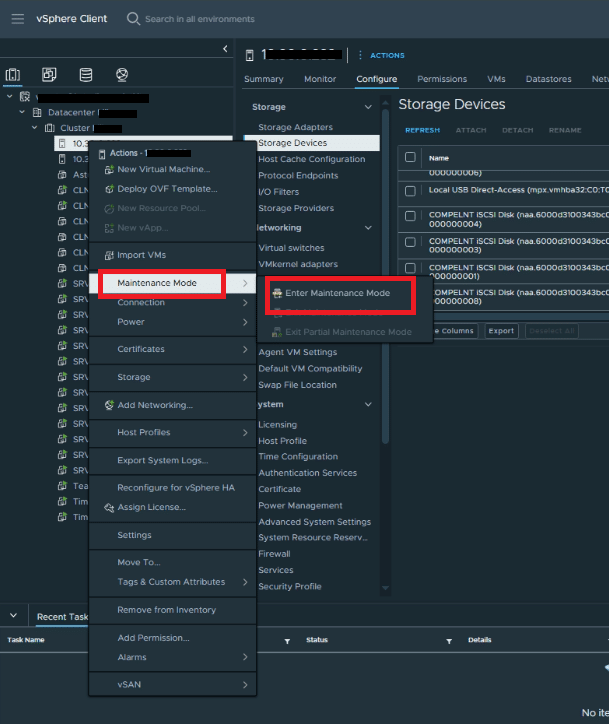
Mettere l’host in Maintenance Mode
Dal VMware vSphere Client cliccare con il tasto destro sull’host quindi Enter Maintenance Mode
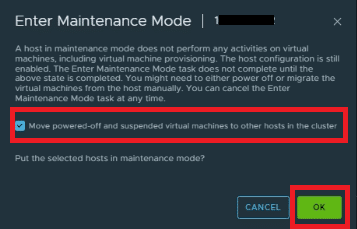
Selezionare l’opzione Move powerd-off and suspended virtual machines to other hosts in the cluster quindi premere OK
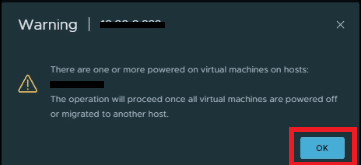
Cliccare OK

Attendere che tutte le VM vadano sul secondo Host
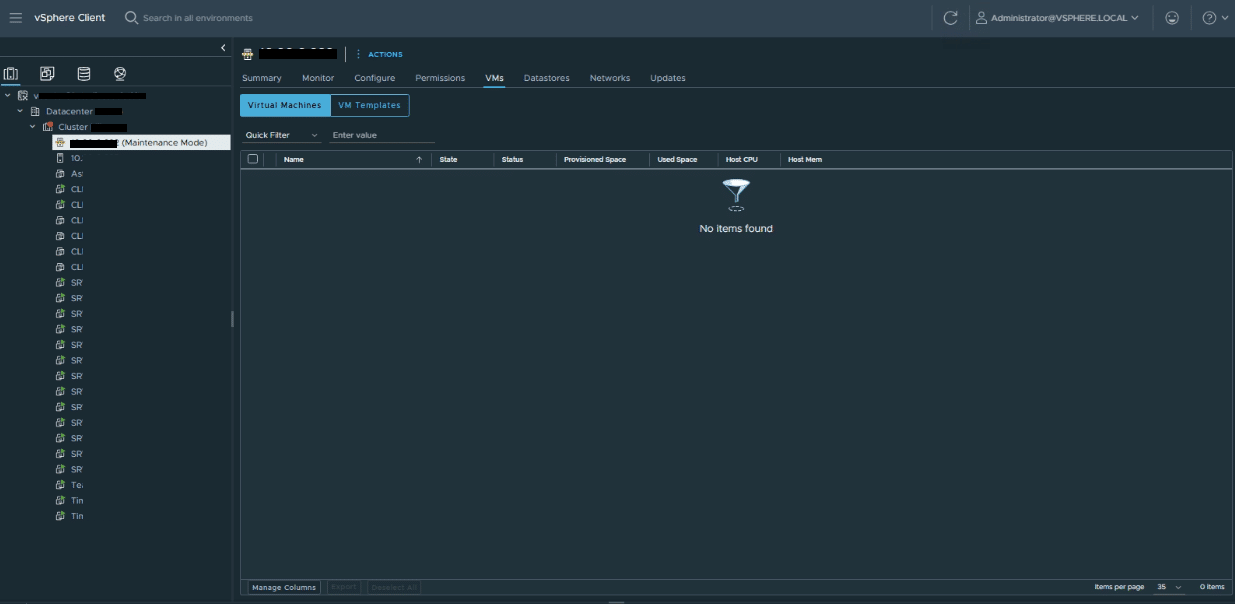
Al termine dovremmo vedere l’Host in Maintenance Mode
A questo punto abilitare l’SSH sull’Host ESXi
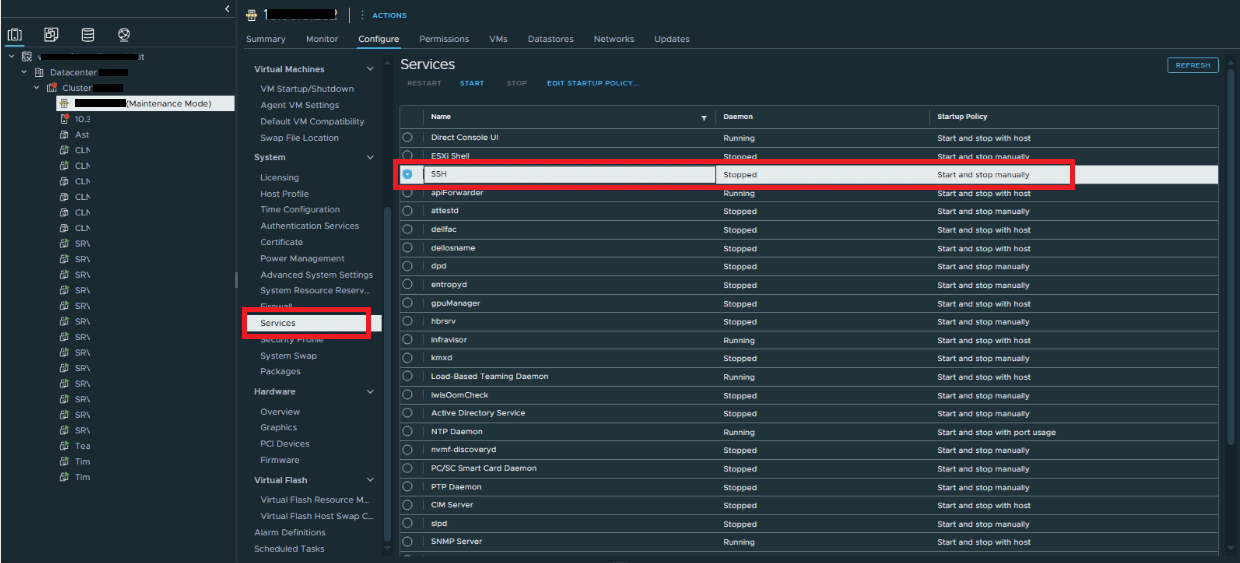
Andare in Services quindi individuare il servizio SSH ed abilitarlo
Collegarsi via SSH all’host ESXi ed eseguire il comando:
|
0 |
vim-cmd hostsvc/firmware/backup_config |
Dovremmo ottenere un URL simile al seguente:
http://ESXI-IP/downloads/xxxxxxxxxx/configBundle-ESXi.tgz
Scaricare e conservare il file .tgz dato che è il backup completo dell’host ESXi
REINSTALLAZIONE DI ESXi SUI DISCHI SSD
Installare ESXi 8 Update 3 sugli SSD
ATTENZIONE: E’ fondamentale utilizzare la stessa versione/build di ESXi
ATTENZIONE: NON configurare nulla manualmente (network, storage, ecc.)
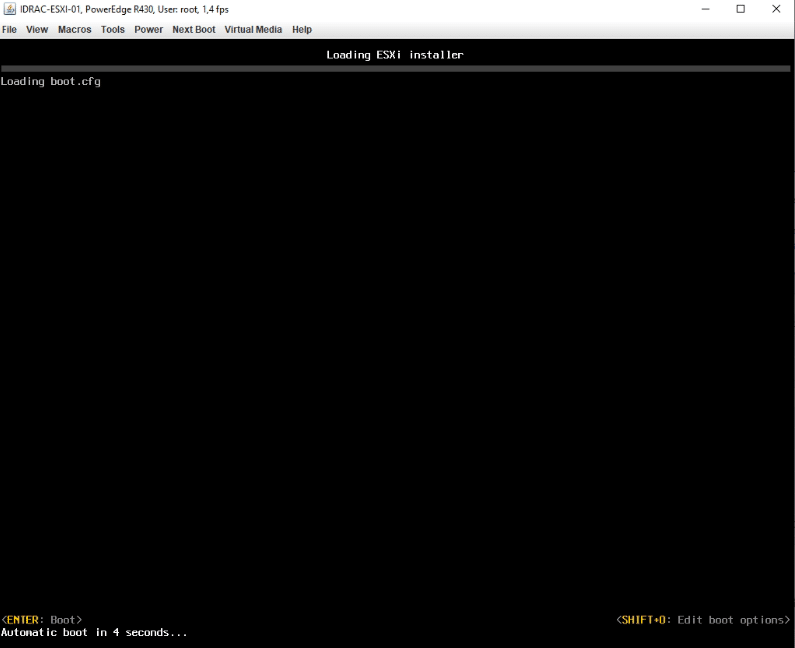
Avviare l’installazione
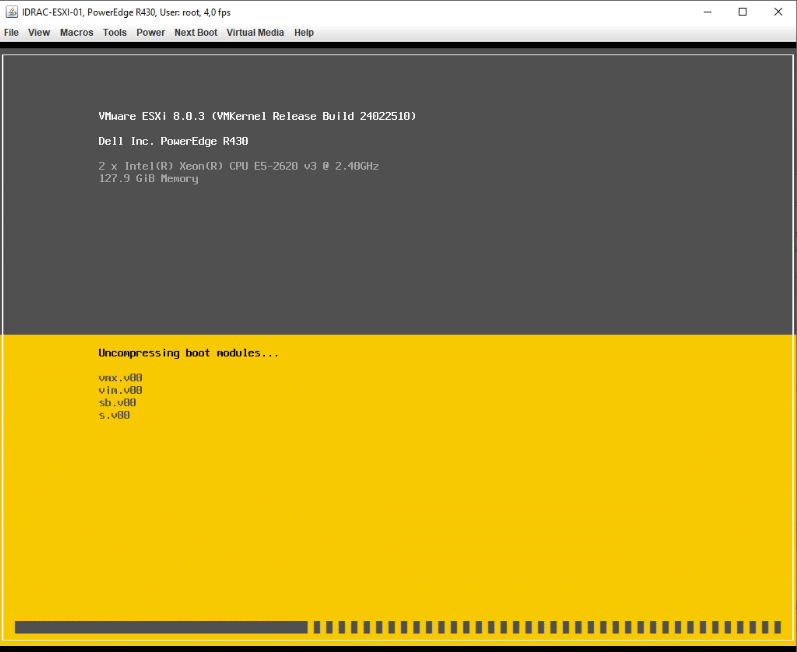
Attendere che vengano caricati i files
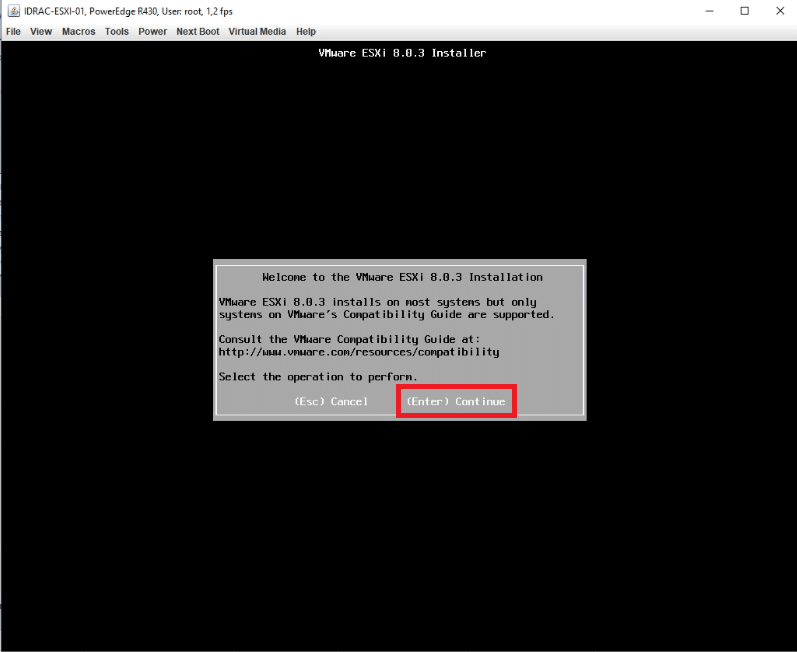
Cliccare Invio
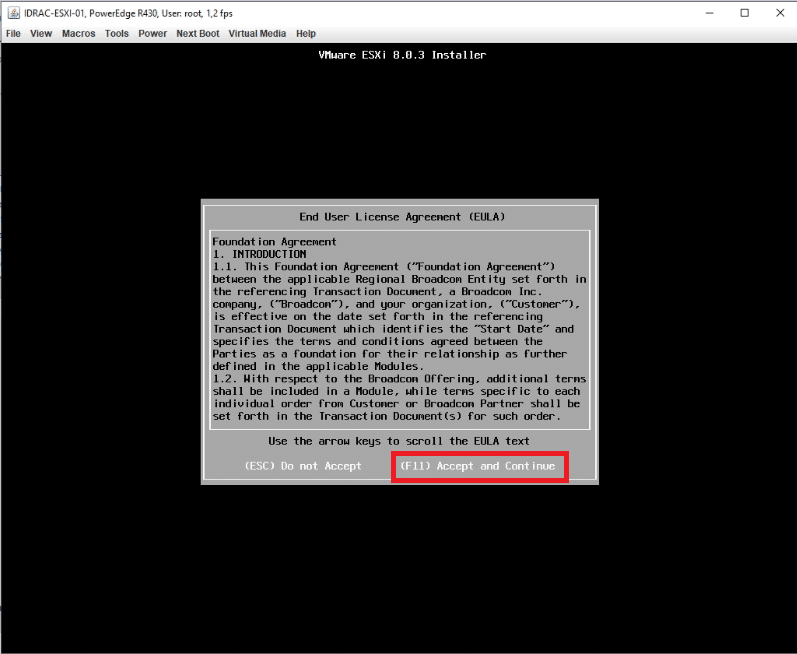
Cliccare F11
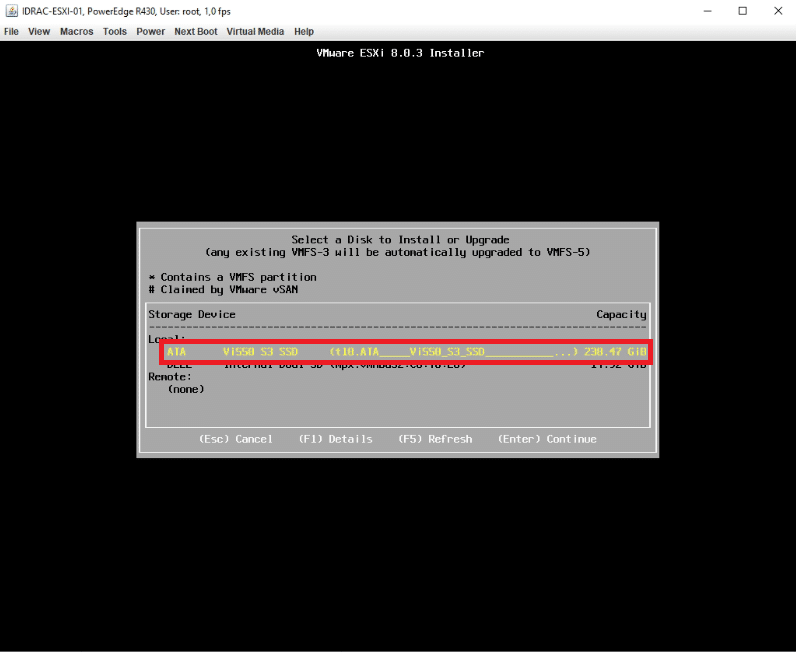
Selezionare il disco SSD quindi premere Invio
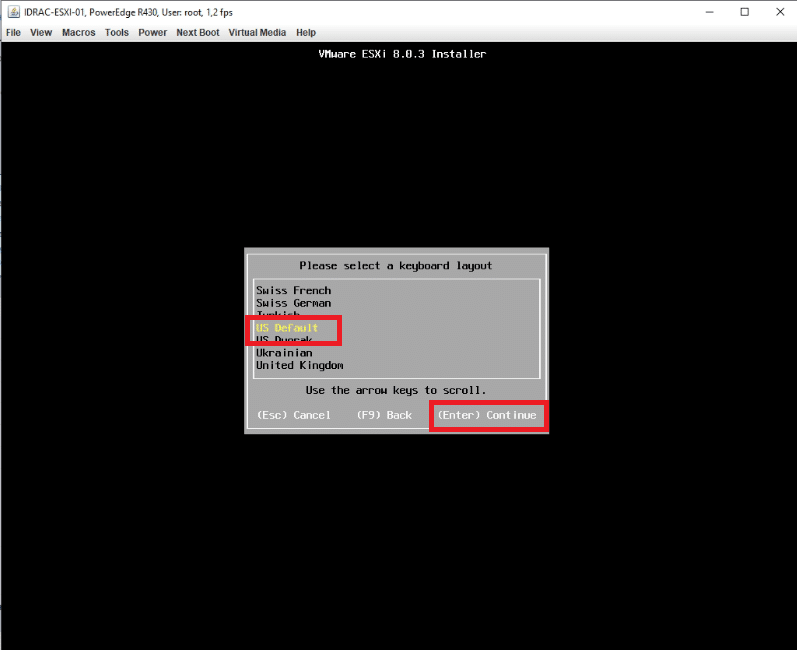
Selezionare il layout della tastiera quindi premere Invio
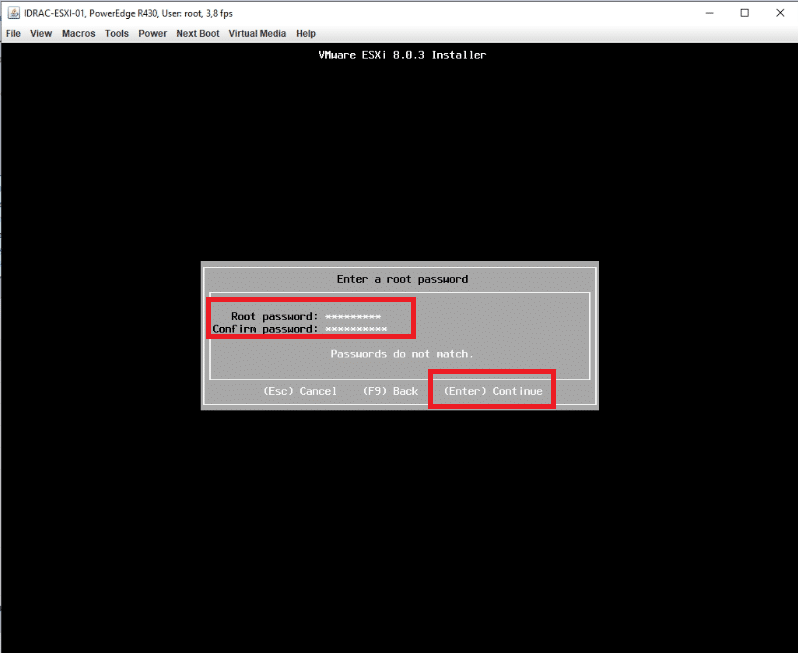
Inserire la password di root quindi premere Invio
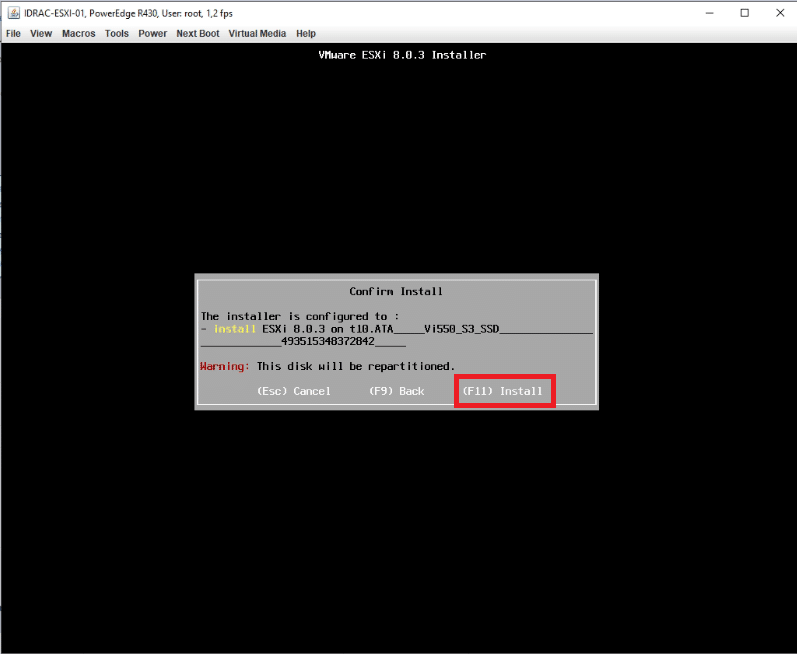
Cliccare F11 per procedere con l’installazione
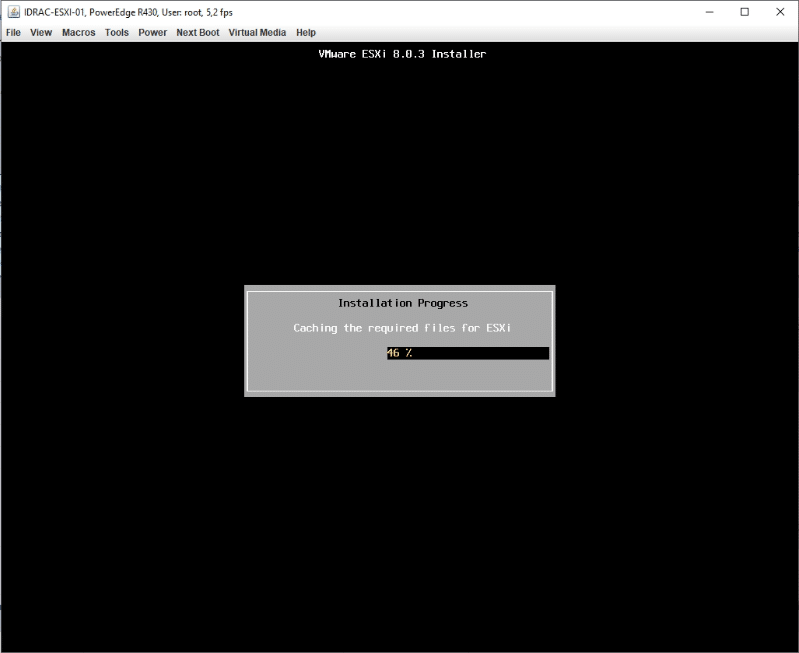
Attendere il termine dell’installazione
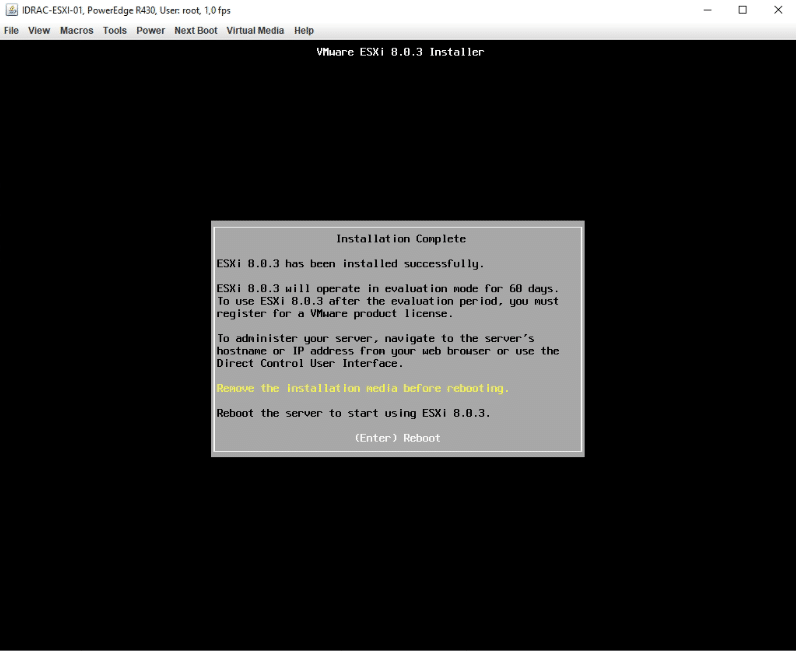
Rimuovere il media di ESXi quindi premere Invio per riavviare l’Host
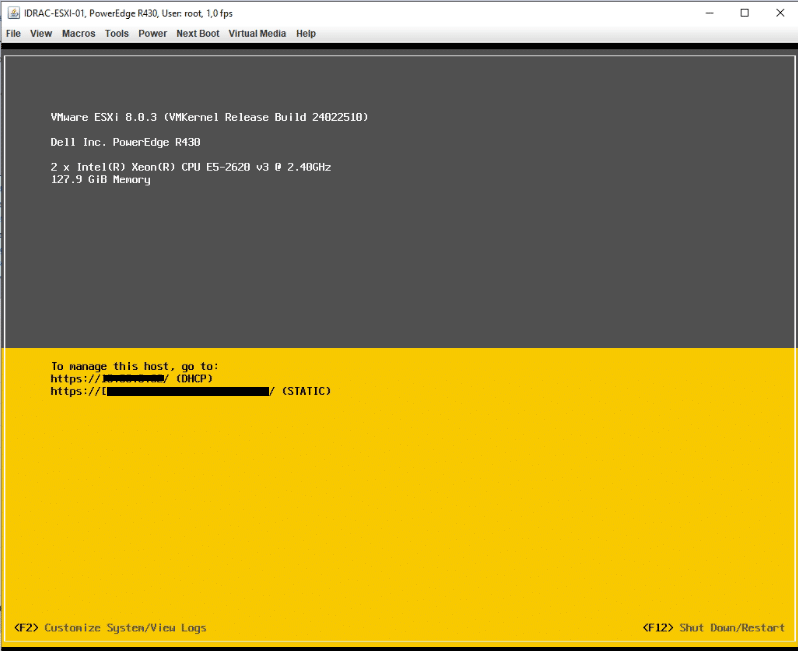
Attendere che il server sia partito completamente come mostrato nell’immagine sovrastante
RIPRISTINO DELLA CONFIGURAZIONE
La prima cosa da fare è copiare il file di backup sul datastore dell’Host ESXi
NOTA BENE: per fare questo è possibile utilizzare il WinSCP
Collegarsi all’Host in SSH quindi eseguire il comando:
|
0 |
vim-cmd hostsvc/firmware/restore_config /tmp/configBundle-Host.tgz |
Al termine riavviare l’Host
Dopo il reboot, l’host tornerà esattamente come prima, ma avviato dagli SSD 🚀
NOTE IMPORTANTI
✔️ Stessa versione/build di ESXi
❗ Le NIC fisiche devono essere le stesse
✔️ Stesso hostname e management IP (meglio!)
❗ Se usi Distributed vSwitch, il restore non ricrea tutto, le config del vDS stanno in vCenter
❗ Attenzione se è l’ultimo host connesso a un vDS





0 Commenti