



Negli ambienti enterprise, l’evoluzione delle infrastrutture virtuali richiede spesso scelte architetturali che bilancino stabilità, prestazioni e semplicità di gestione.
Nei cluster Microsoft ospitati su VMware ESXi, una delle attività più delicate è la migrazione dello storage, in particolare quando si passa da dischi RDM (Raw Device Mapping) a dischi VMDK.
Questa transizione non è solo una questione tecnica, ma rappresenta un passaggio strategico per migliorare flessibilità, gestione dei backup, compatibilità con le funzionalità avanzate di VMware e riduzione della complessità operativa.
In questo articolo analizzeremo il contesto, le motivazioni e le best practice per affrontare in modo sicuro ed efficace la migrazione dello storage da RDM a VMDK in un cluster Microsoft virtualizzato.
OBBIETTIVI DELLA MIGRAZIONE
Eliminare la dipendenza dai dischi RDM
Semplificare la gestione dello storage
Migliorare portabilità, backup e manutenzione
Mantenere la piena compatibilità con Windows Failover Cluster
AMBITO E CONTESTO TECNOLOGICO
Hypervisor: VMware vSphere 8 e 7
Sistema Operativo: Windows Server minimo 2012 con Failover Cluster
Storage: VMFS 6.x
TIPOLOGIA DISCHI
Stato iniziale: RDM
Stato finale: VMDK condivisi (Clustered VMDK)
PREREQUISITI STORAGE/DATASTORE
Il datastore destinato a ospitare i dischi condivisi deve avere abilitata la funzionalità Clustered VMDK
Il datastore deve essere accessibile da tutti gli host ESXi del cluster
Spazio libero sufficiente per:
Nuovi dischi VMDK
Caratteristiche richieste del datastore:
File system: VMFS 6.x
Clustered VMDK: Enabled
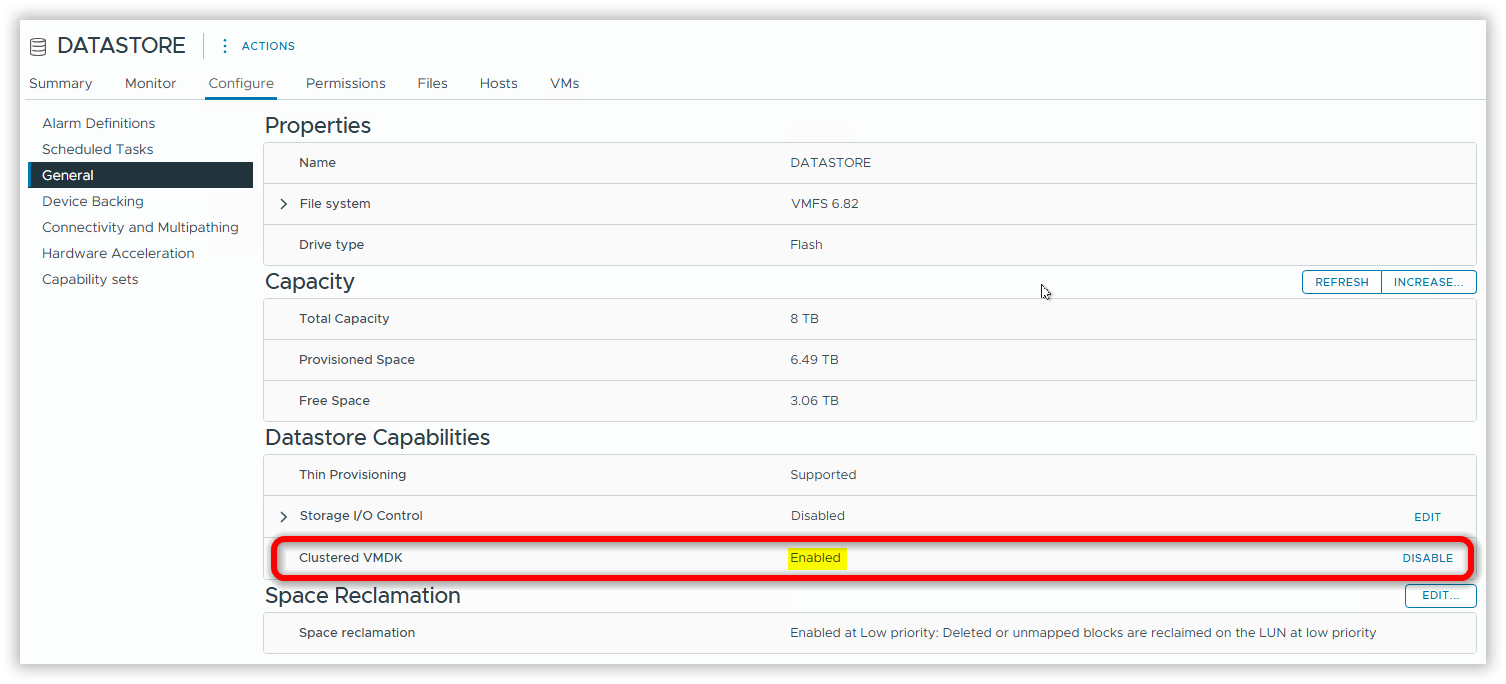
PREREQUISITI LATO WINDOWS FAILOVER CLUSTER
Cluster funzionante e stabile
Stato cluster: Up
Tutte le risorse Online
Tutti i nodi del cluster spenti durante le fasi critiche
PREREQUISITI VMWARE
Compatibilità VMware vSphere 7.x / 8.x
Presenza di una Affinity Rule di tipo Separate Virtual Machines
Tutte le schede di rete configurate come vmxnet3
Tutte le VM del cluster devono:
Risiedere sullo stesso datastore condiviso
Avere un controller SCSI dedicato ai dischi di cluster
CONFIGURAZIONE CONTROLLER SCSI
Tipo: VMware LSI Logic SAS
SCSI Bus Sharing: Physical
NOTE IMPORTANTI
La migrazione NON è in-place
I dischi RDM non vengono convertiti direttamente
Si procede creando nuovi VMDK condivisi e migrando i dati
Il rollback è sempre possibile finché i dischi RDM non vengono rimossi
OPZIONALE
In questa fase è possibile migrare il quorum da disco a File Share Witness
ANALISI PRE-MIGRAZIONE
Identificare tutti i dischi RDM attualmente in uso, ad esempio:
Dati applicativi
Quorum
Log
Altri dischi di servizio
CREAZIONE DEL NUOVO CONTROLLER SCSI
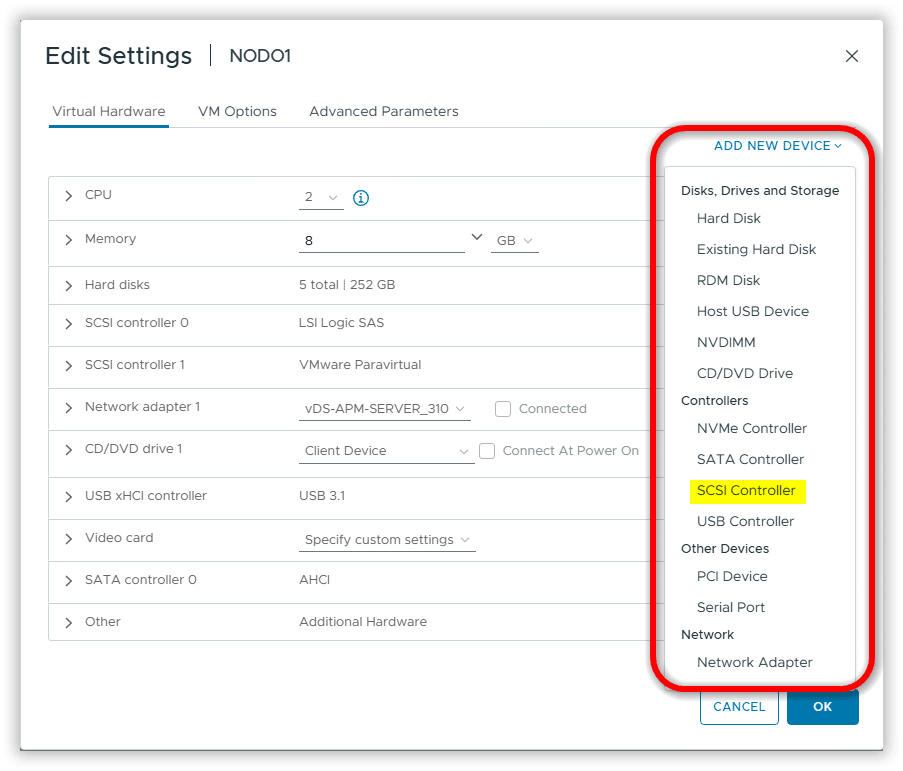
Aggiungere un nuovo SCSI Controller
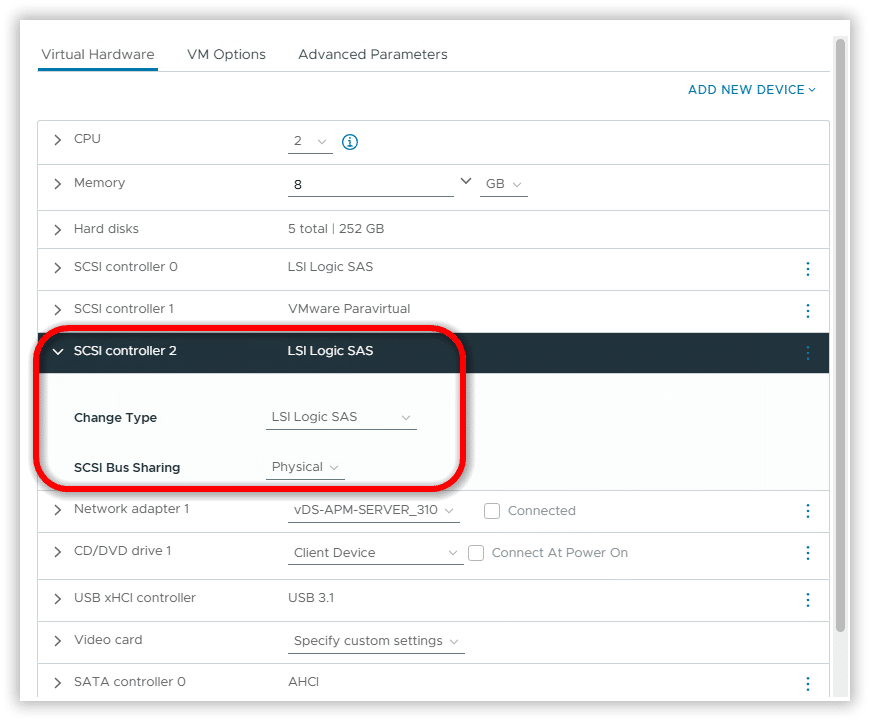
Configurare il controller come da immagine sovrastante
CREAZIONE DEI NUOVI DISCHI VMDK
Per ogni disco RDM:
Creare un nuovo VMDK sul datastore
Dimensione uguale o superiore al disco RDM originale
IMPOSTAZIONI DISCO
Disk Provisioning: Thick Provision Eager Zeroed
Sharing: No Sharing
Disk Mode: Dependent
Virtual Device Node:
Nuovo controller SCSI
Stesso ID su entrambi i nodi del cluster
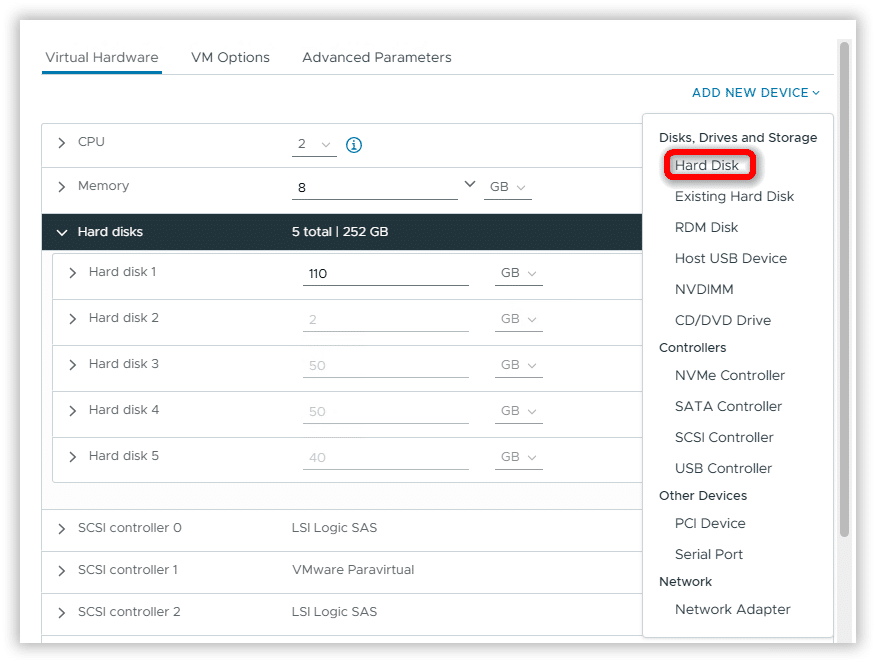
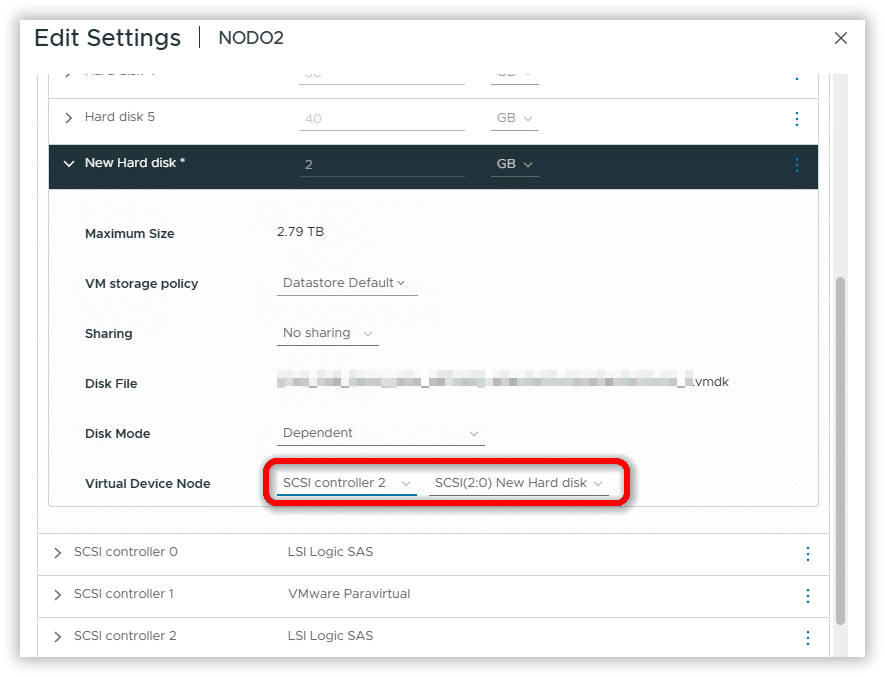
Aggiugere un nuovo Hard Disk
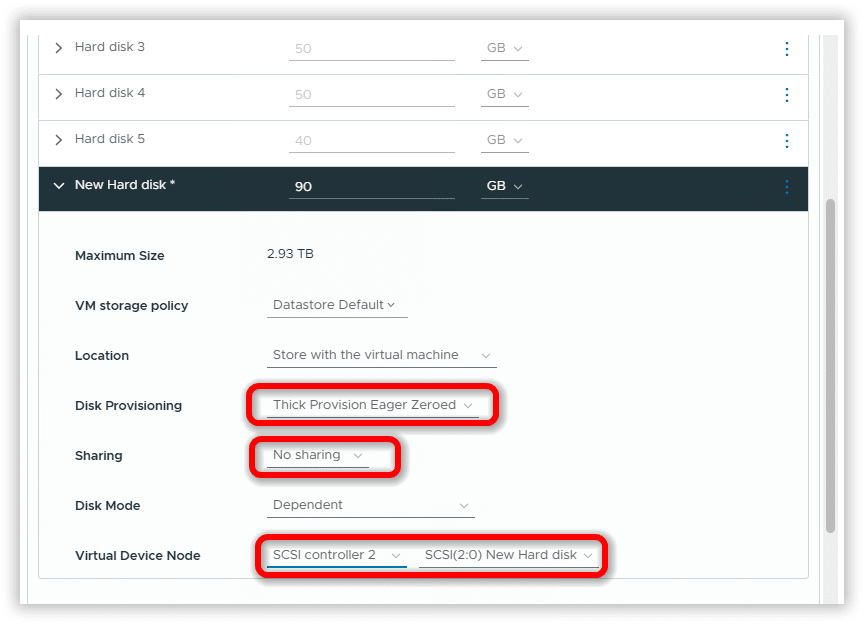
Configurare il disco come da immagine sovrastante
Ripetere l’operazione per tutti i dischi necessari.
CREAZIONE DEL CONTROLLER SCSI SU TUTTI I NODI
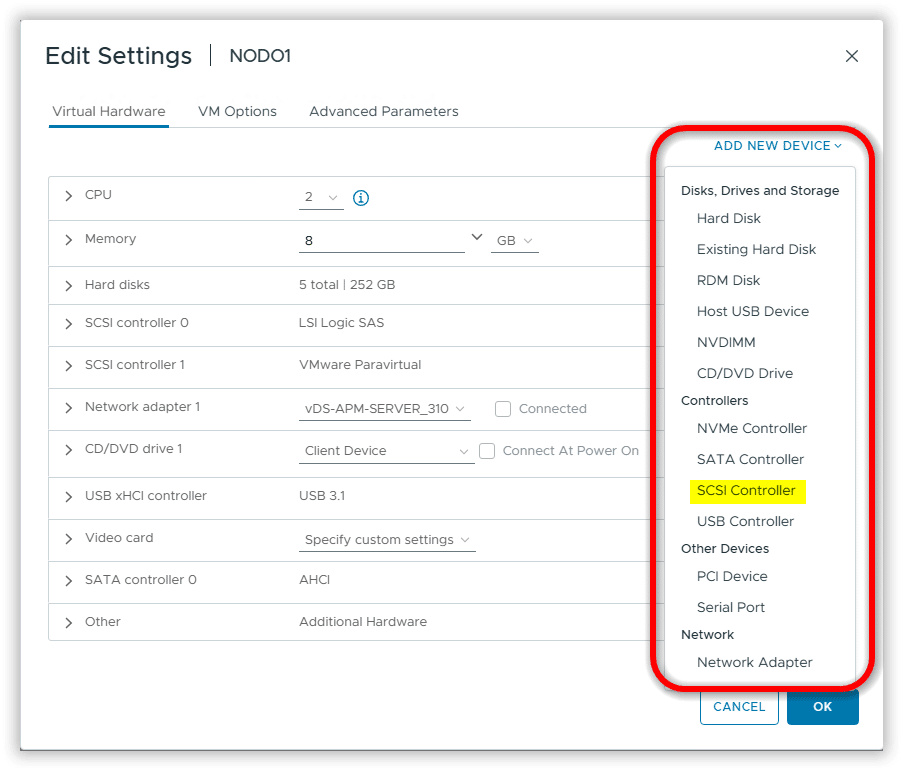
Aggiungere un nuovo SCSI Controller
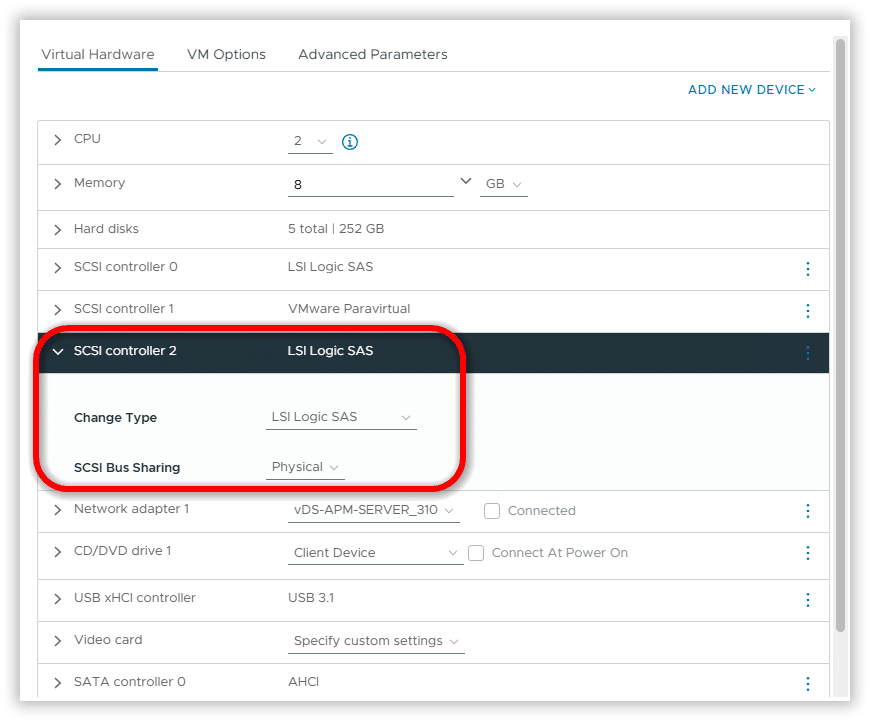
Configurare il controller come da immagine sovrastante
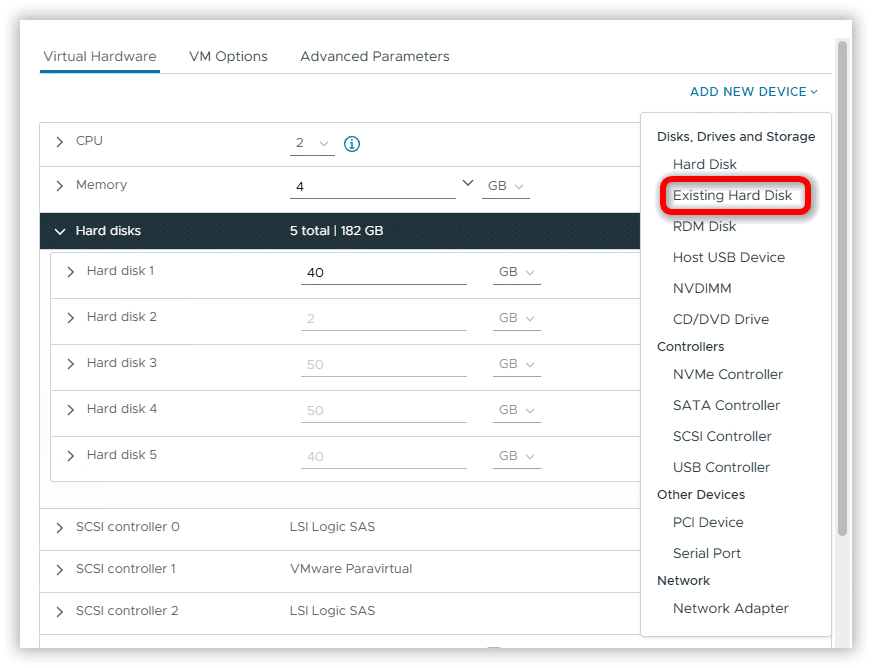
Collegare il VMDK a tutti i nodi del cluster utilizzando l’opzione Existing Hard Disk.
Il file VMDK si trova nel percorso della VM su cui è stato creato il disco.
CONFIGURAZIONE DISCHI SU WINDOWS
Avviare i nodi e accedere al nodo attivo con i dischi in carico.
Aprire la gestione dischi:
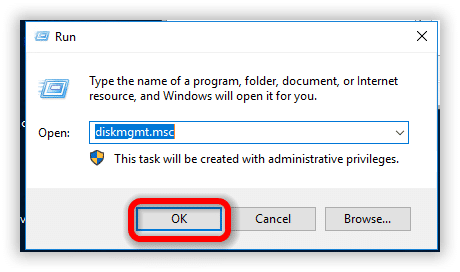
diskmgmt.msc
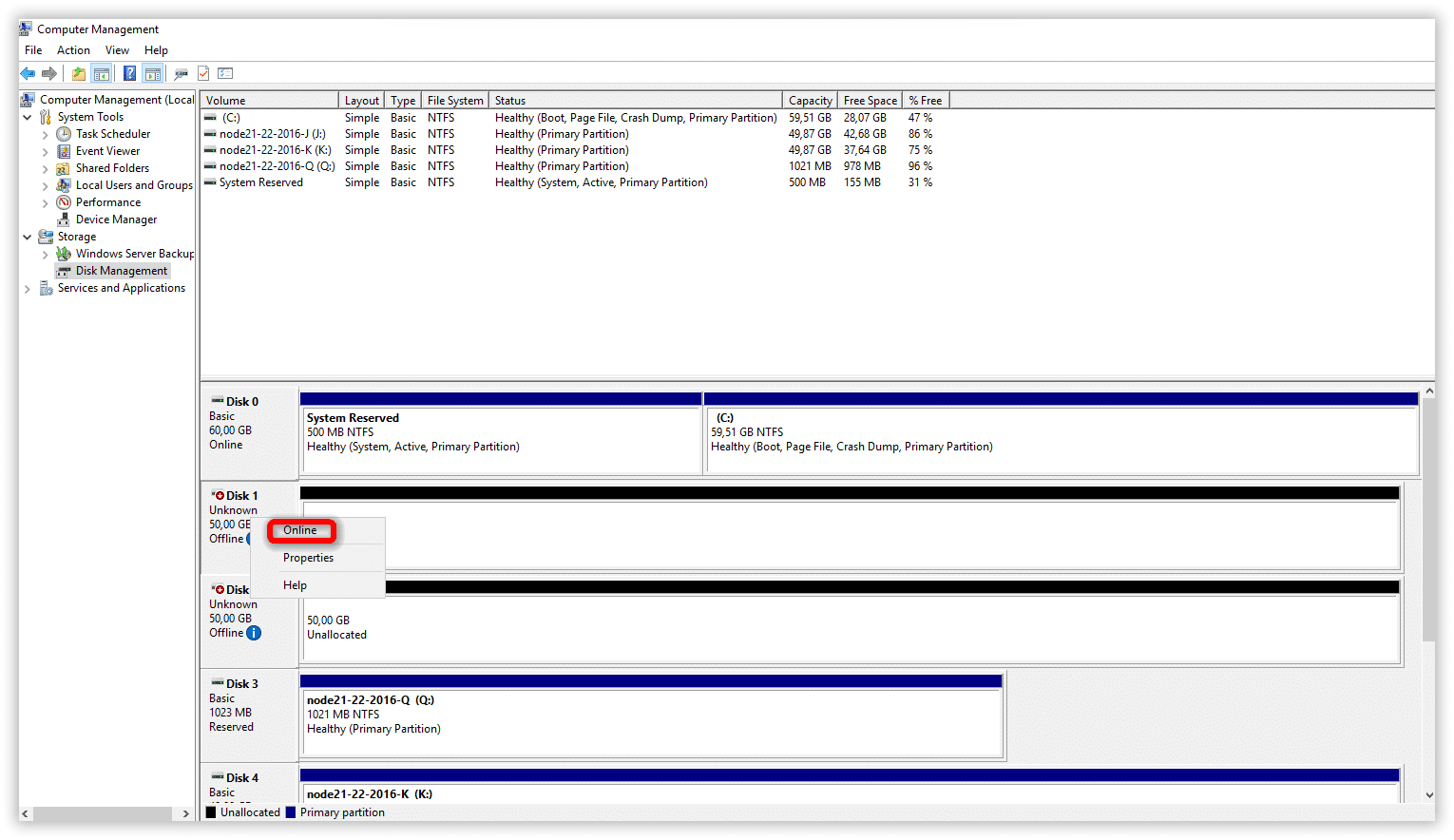
Impostare i nuovi dischi Online
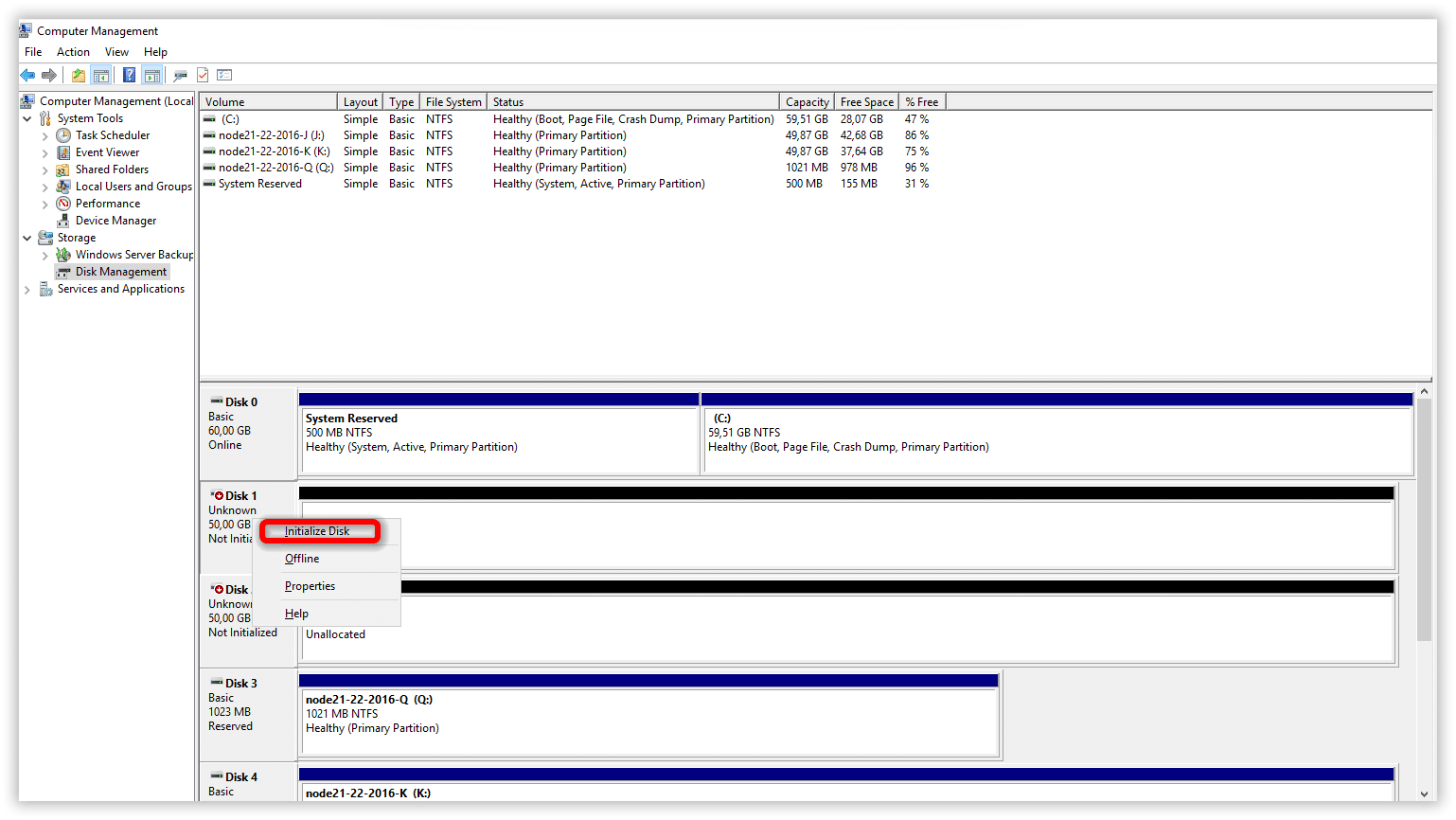
Cliccare su Initialize Disk
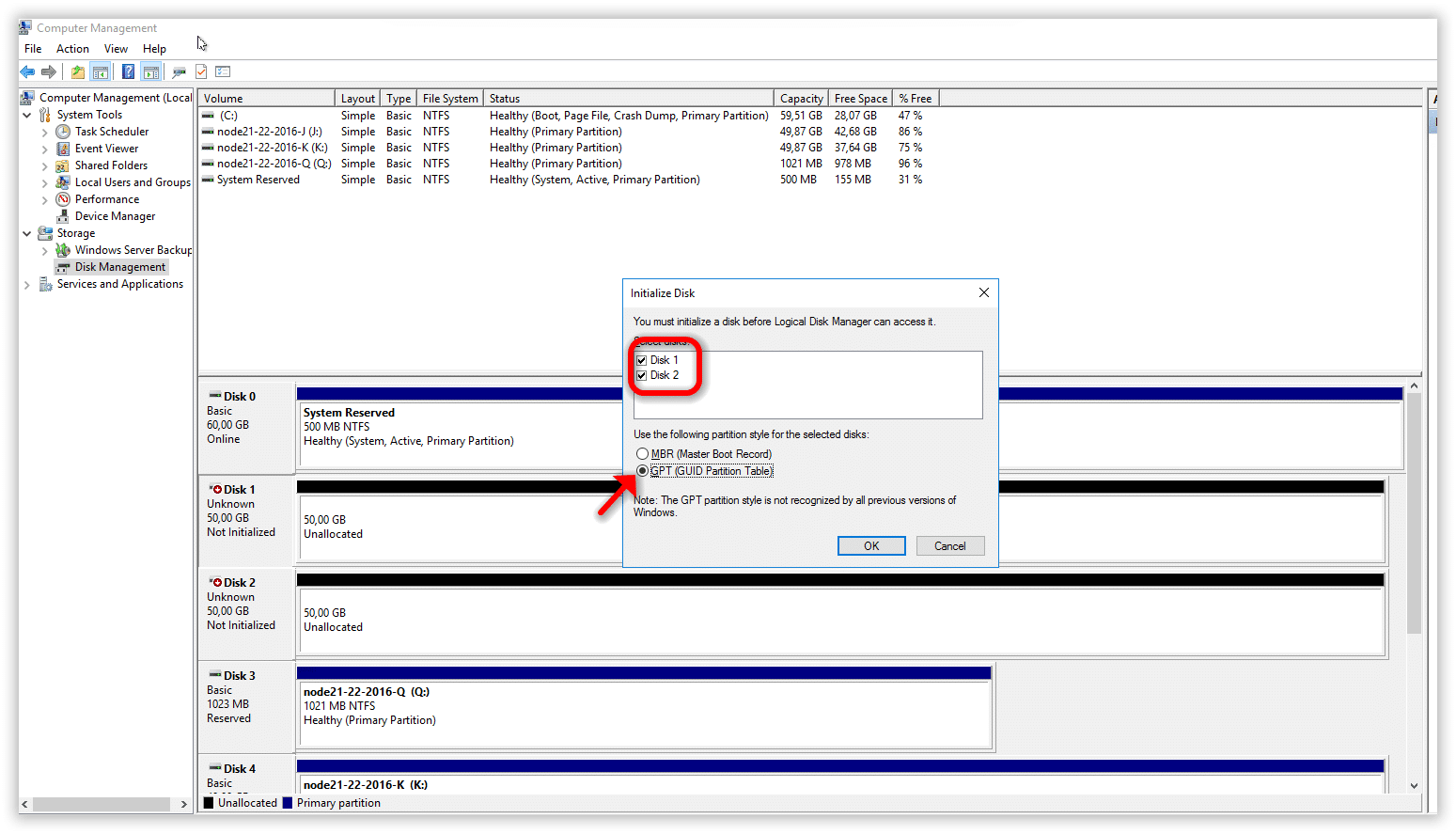
Selezionare GPT quindi cliccare OK
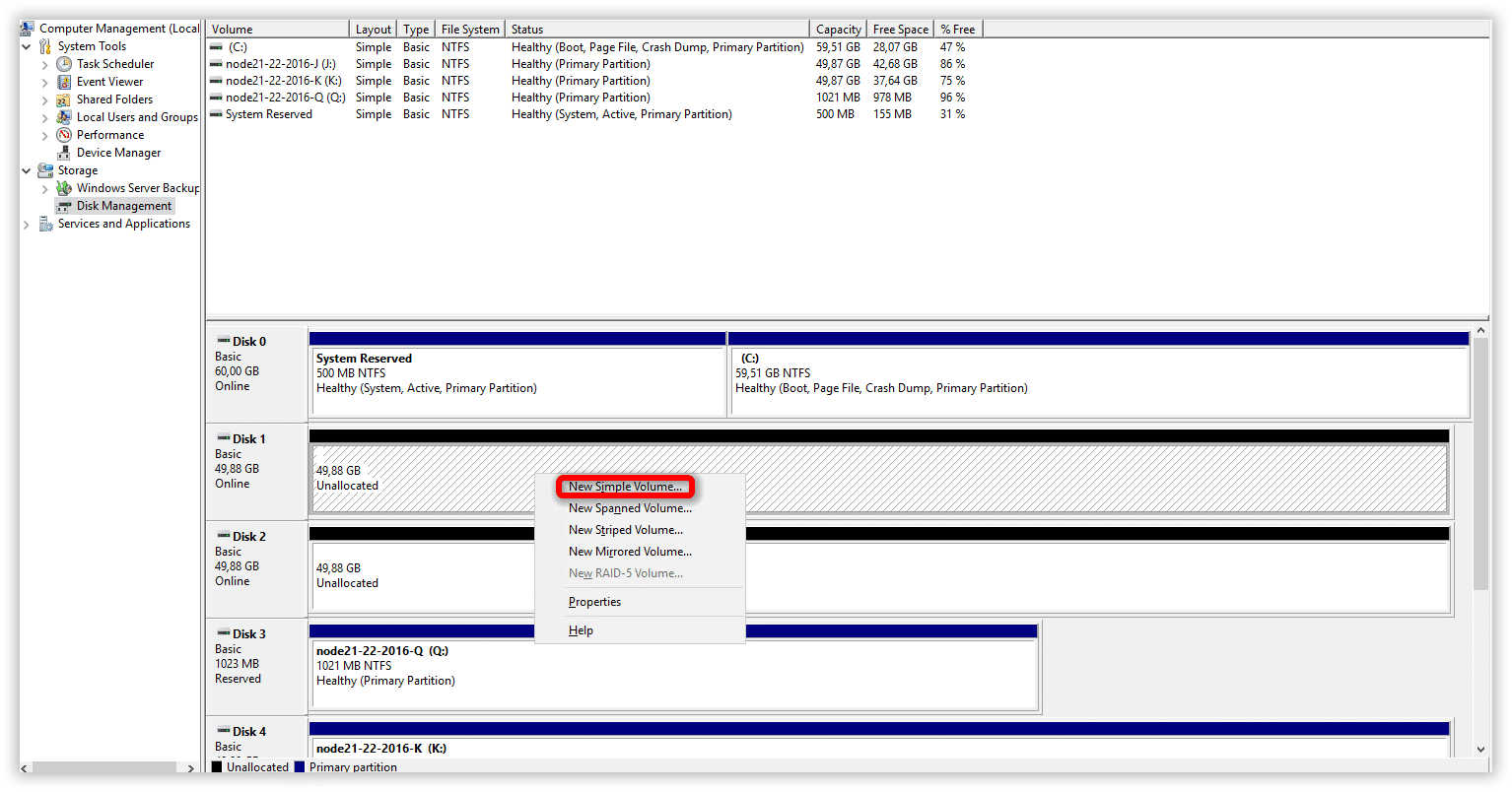
Selezionare New Simple Volume
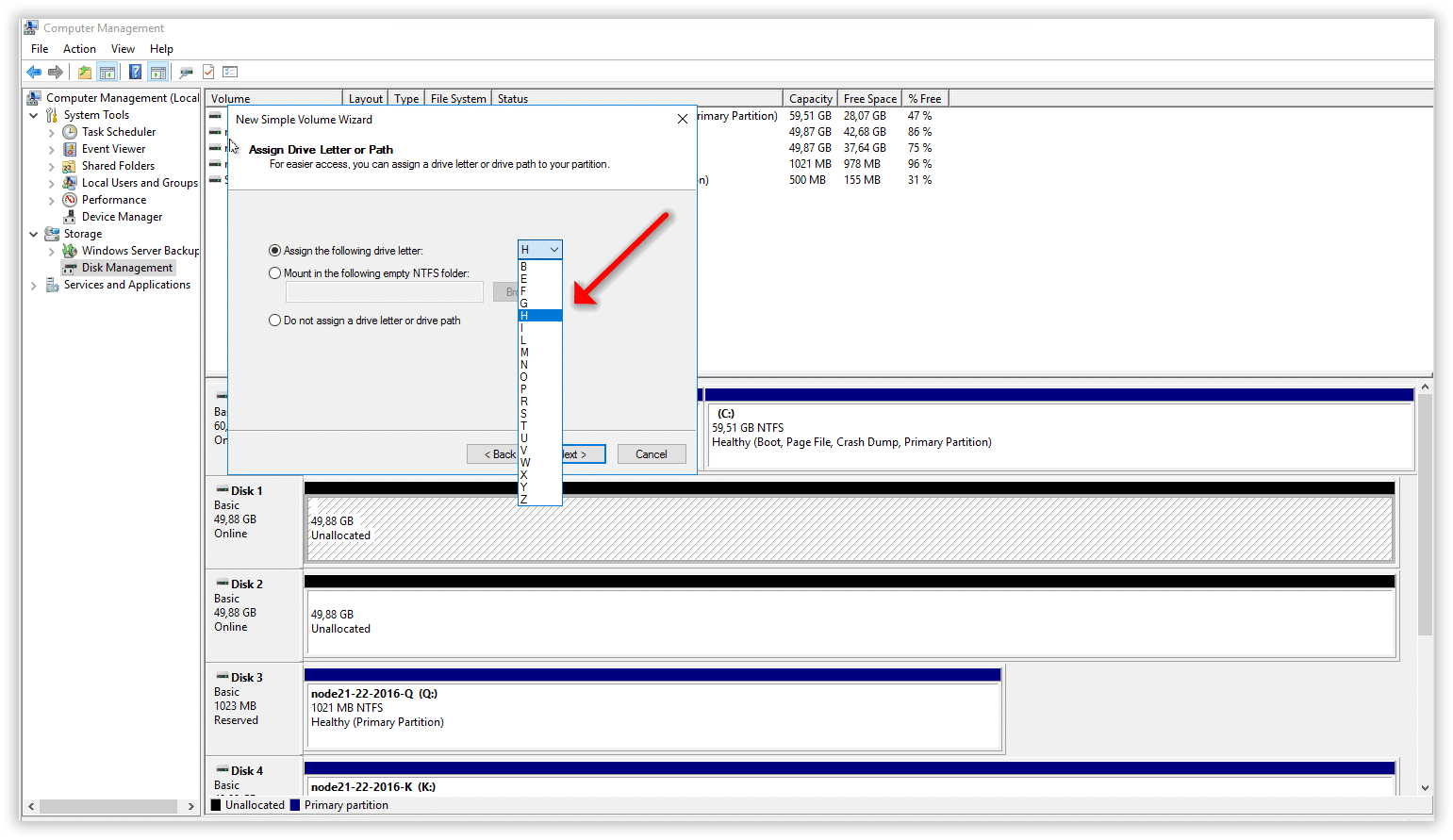
Assegnare la letterà all’unità
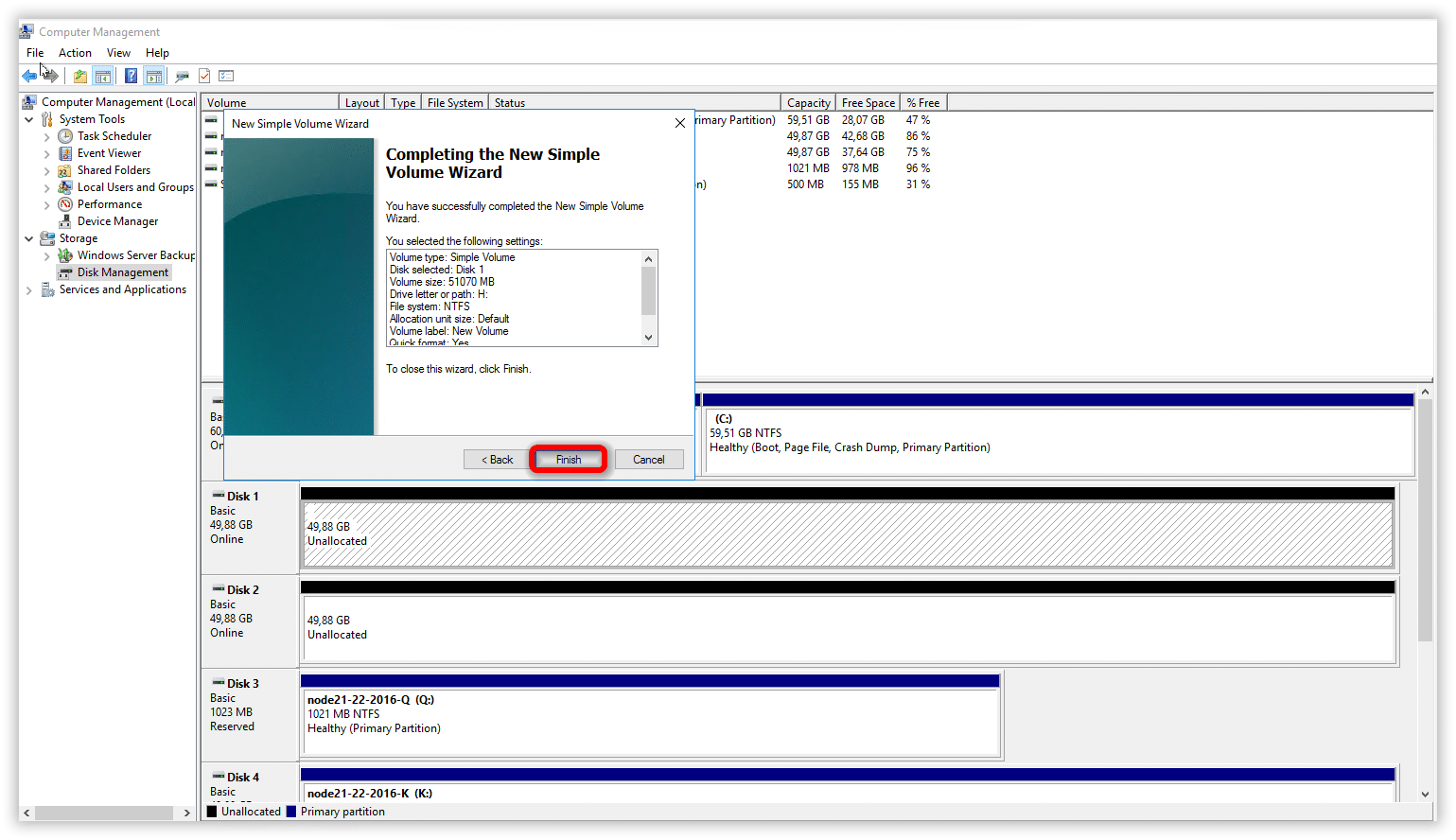
Cliccare Finish
ATTENZIONE: Ripetere la procedura per tutti i dischi
CONFIGURAZIONE DEL CLUSTER DI FAILOVER
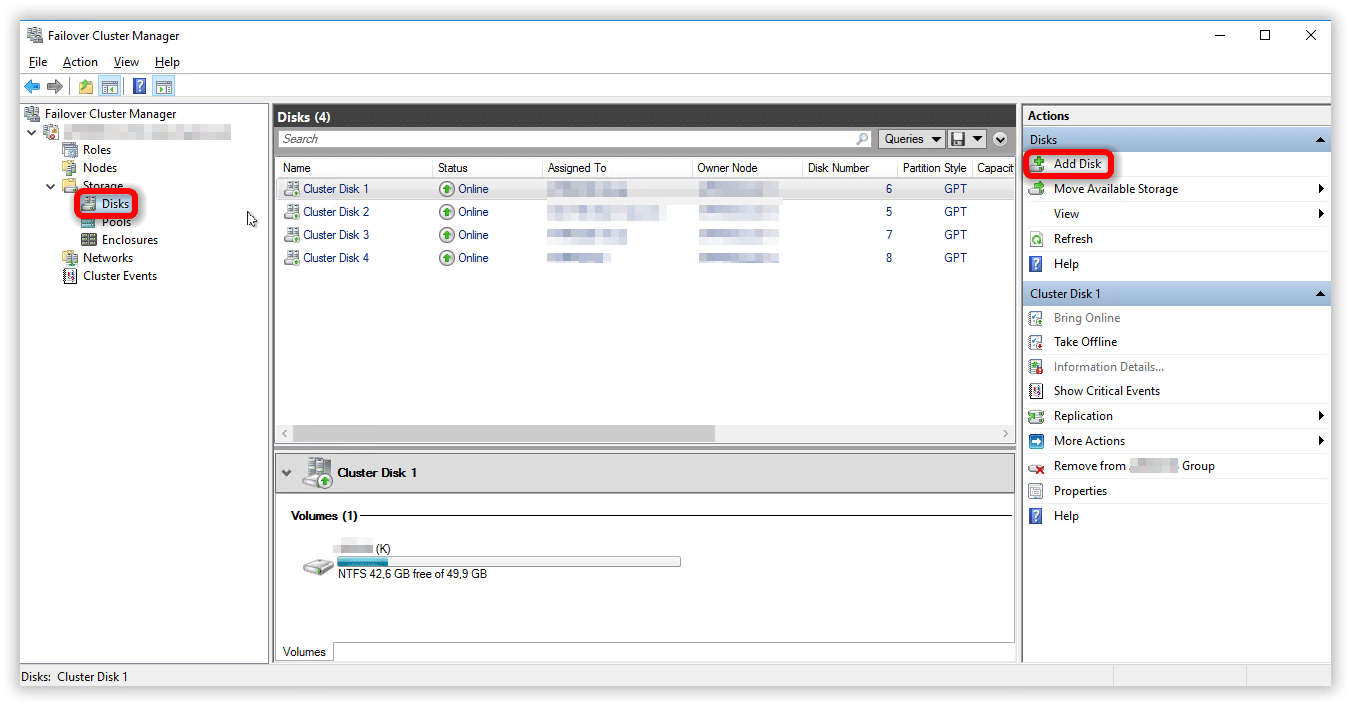
Avviare Failover Cluster Manager e cliccare su Add Disk
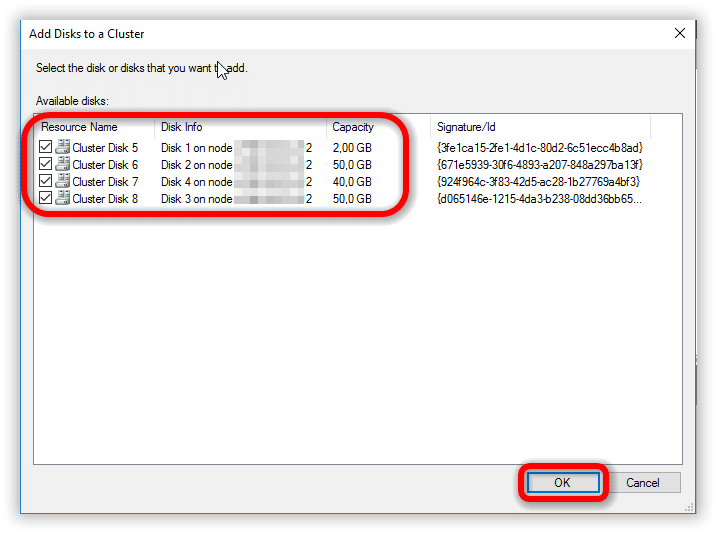
Selezionare tutti i dischi disponibili quindi cliccare OK
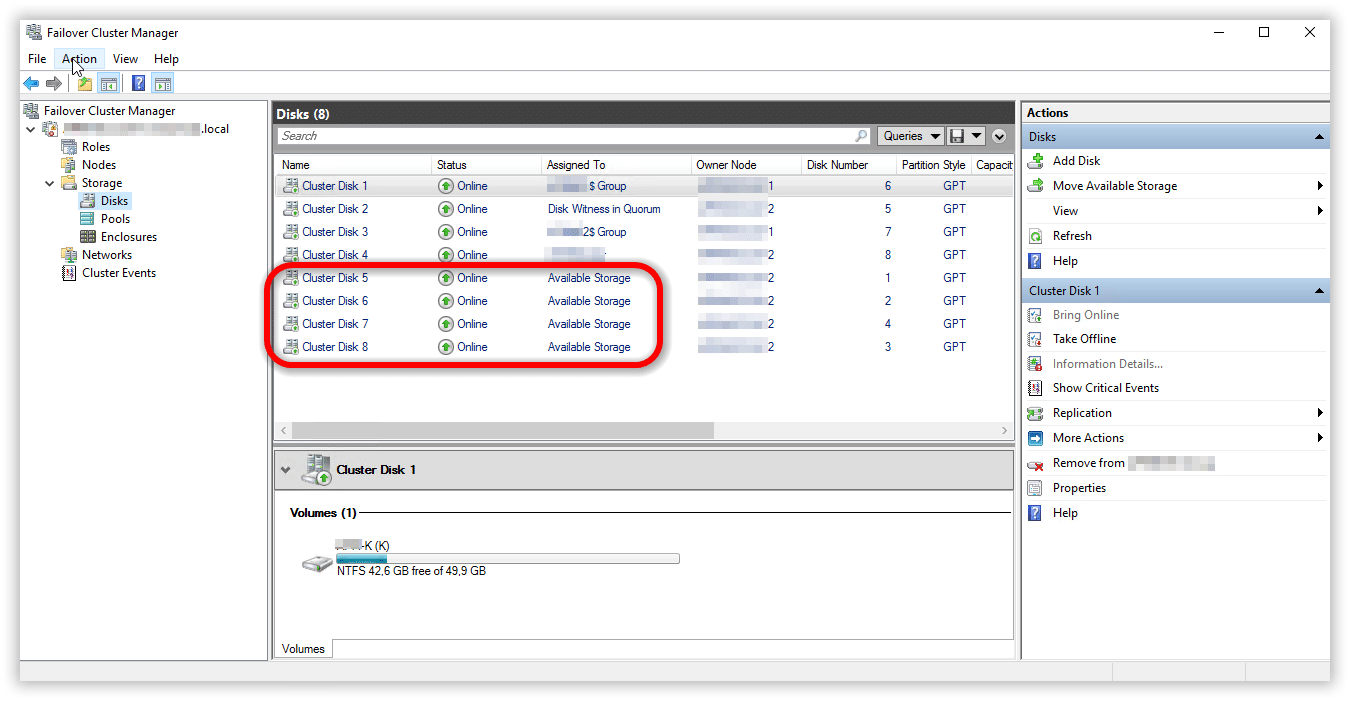
Dovremmo visualizzare tutti i dischi aggiunti con la dicitura Storage Available
COPIA DEI DATI
Esempio di mapping delle unità:
F:\ → futuro E:\
H:\ → futuro K:\
G:\ → futuro J:\
Impostare lo stesso label del disco da dismettere sul nuovo disco.
COPIA DEI DATI CON ROBOCOPY
Da prompt dei comandi (CMD):
Creare la cartella per i log:
mkdir C:\Temp
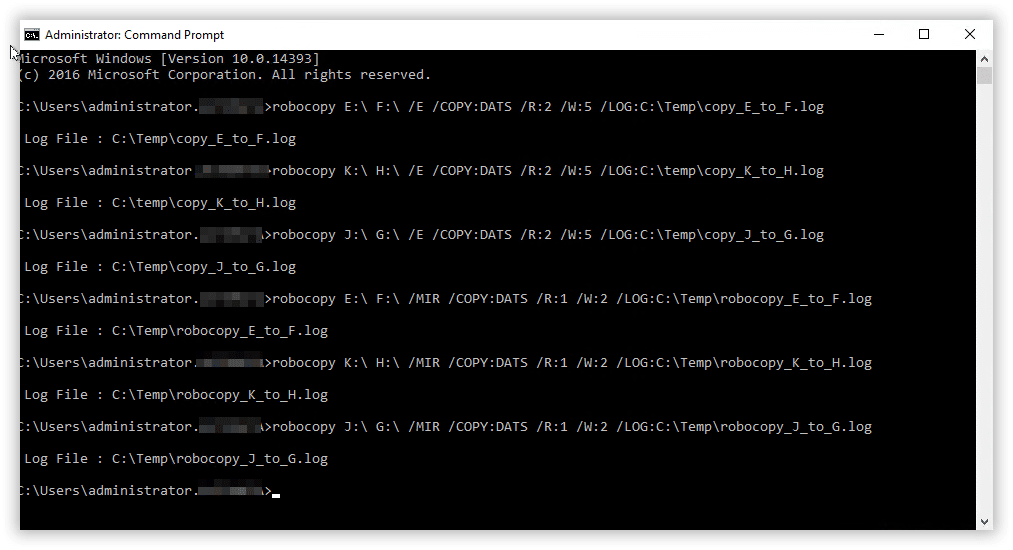
Copia iniziale:
|
0 1 2 |
robocopy E:\ F:\ /E /COPY:DATS /R:2 /W:5 /LOG:C:\Temp\copy_E_to_F.log robocopy K:\ H:\ /E /COPY:DATS /R:2 /W:5 /LOG:C:\Temp\copy_K_to_H.log robocopy J:\ s:\ /E /COPY:DATS /R:2 /W:5 /LOG:C:\Temp\copy_J_to_s.log |
Copia incrementale (solo differenze):
|
0 1 2 |
robocopy E:\ F:\ /MIR /COPY:DATS /R:1 /W:2 /LOG:C:\Temp\robocopy_E_to_F.log robocopy K:\ H:\ /MIR /COPY:DATS /R:1 /W:2 /LOG:C:\Temp\robocopy_K_to_H.log robocopy J:\ s:\ /MIR /COPY:DATS /R:1 /W:2 /LOG:C:\Temp\robocopy_J_to_s.log |
RIMOZIONE DEI DISCHI RDM
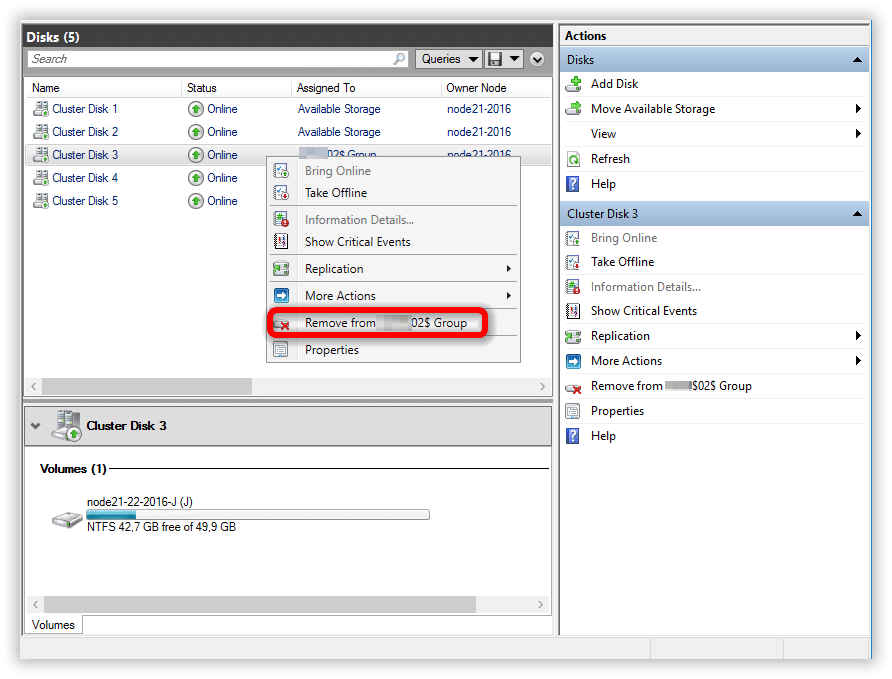
Rimuovere i dischi RDM dal cluster
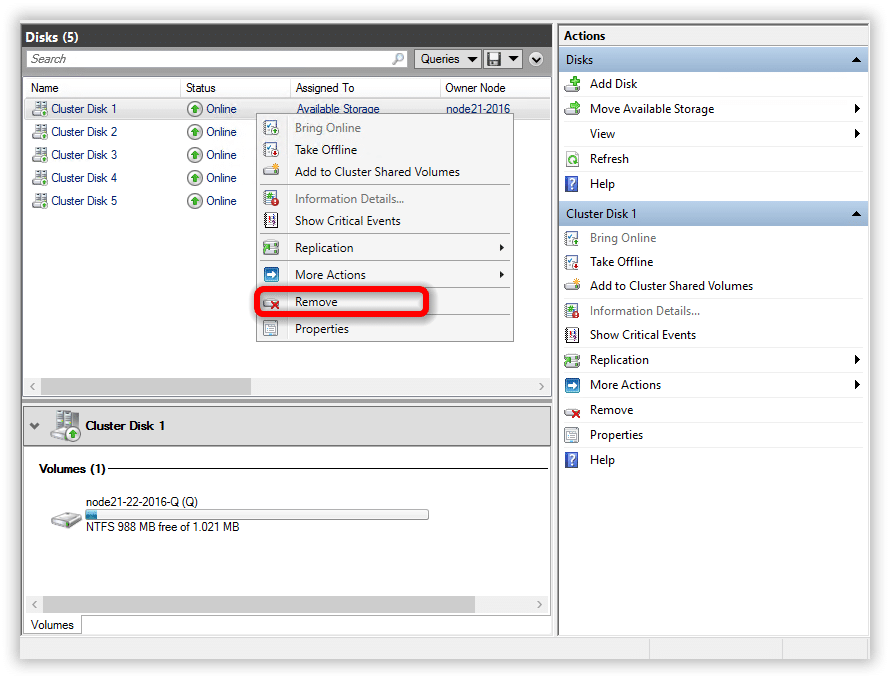
Rimuovere dai Roles
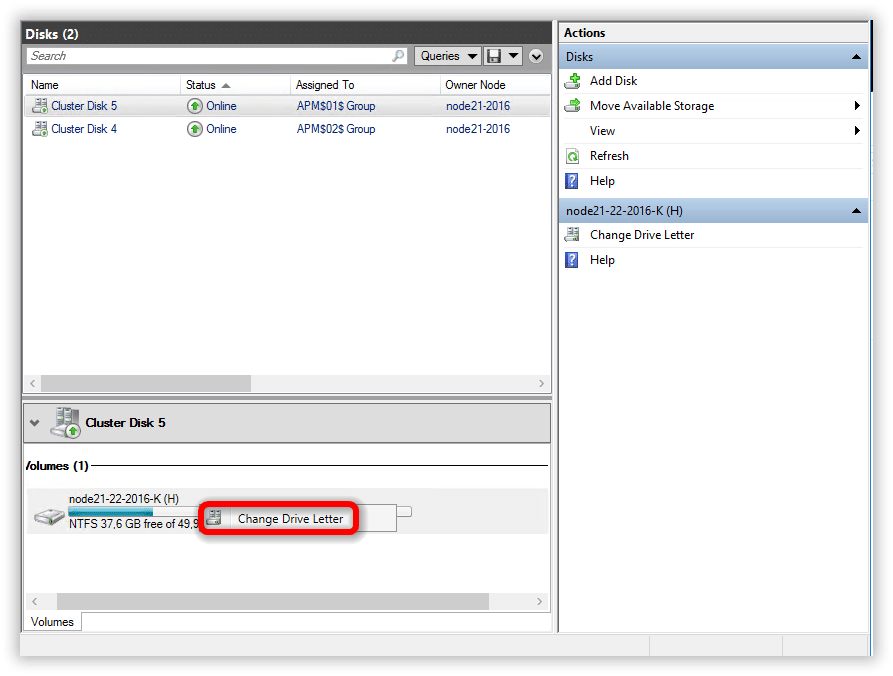
Riassegnare la lettera corretta ai nuovi dischi
ATTENZIONE: Ripetere la procedura per tutti i dischi
PULIZIA FINALE VMWARE
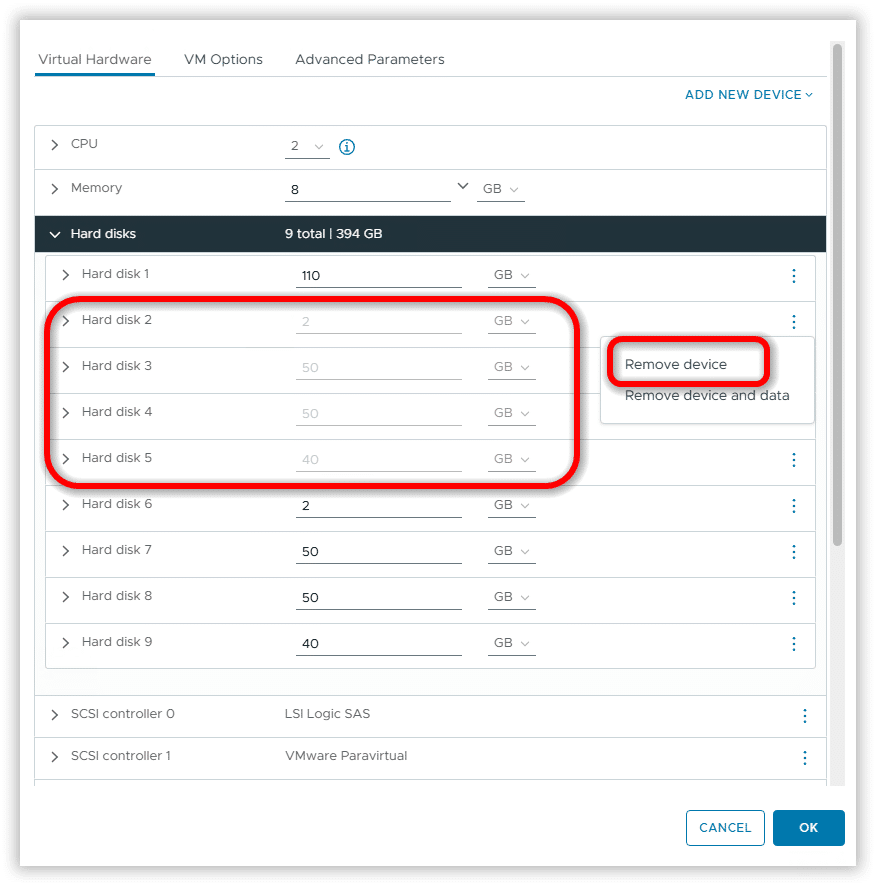
Rimuovere i dischi RDM
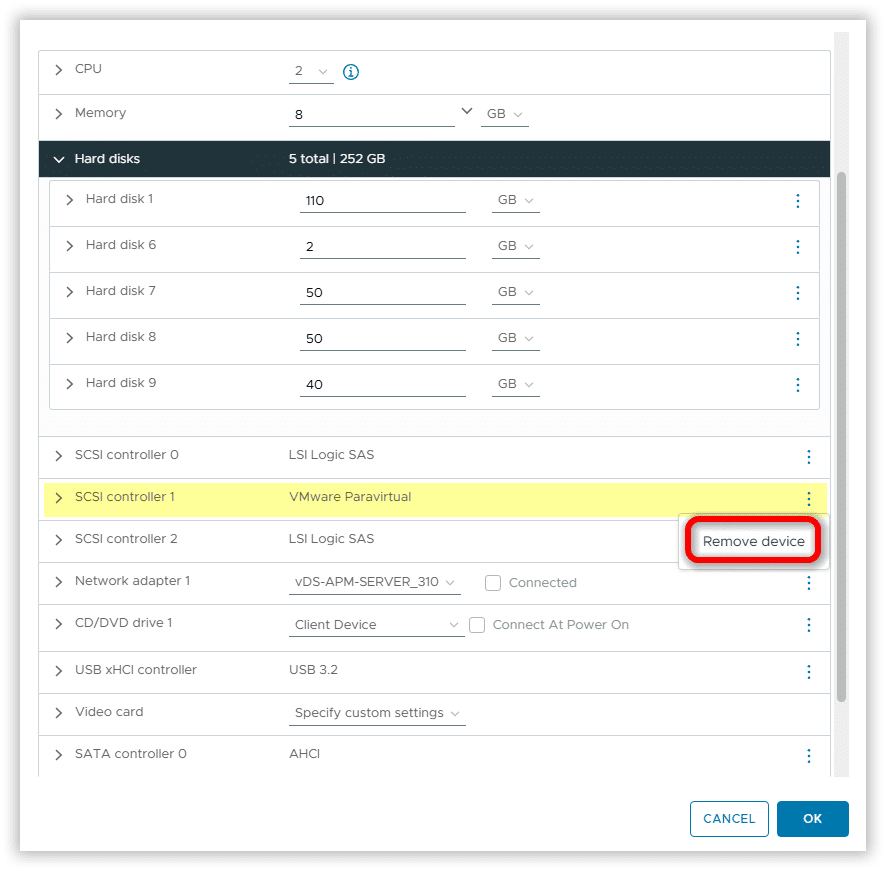
Rimuovere il controller SCSI associato ai vecchi dischi
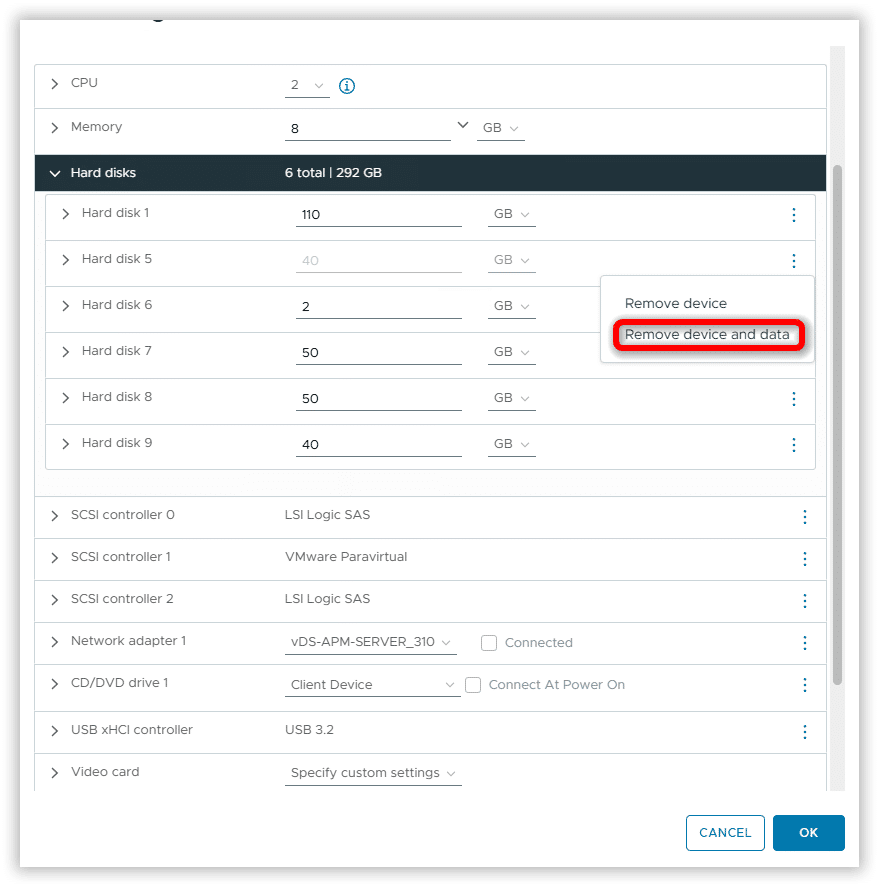
Sull’ ultimo Nodo rimuovere i disci RDM cliccando su Remove device and data





0 Commenti