



LightSquid fornisce un metodo semplice e gratuito per monitorare l’utilizzo di Internet sulla rete. LightSquid è un analizzatore di log Squid che funziona su pfSense.
Analizzando i log di accesso proxy, il pacchetto è in grado di produrre report basati sul Web che descrivono in dettaglio gli URL a cui accede ciascun utente sulla rete.
PREREQUISITI
Per poter installare Lightsquid è necessario avere un server con pfsense installato e squid installato e configurato.
INSTALLAZIONE DI LIGHTSQUID
Aprire il menù Systems -> Package Manager
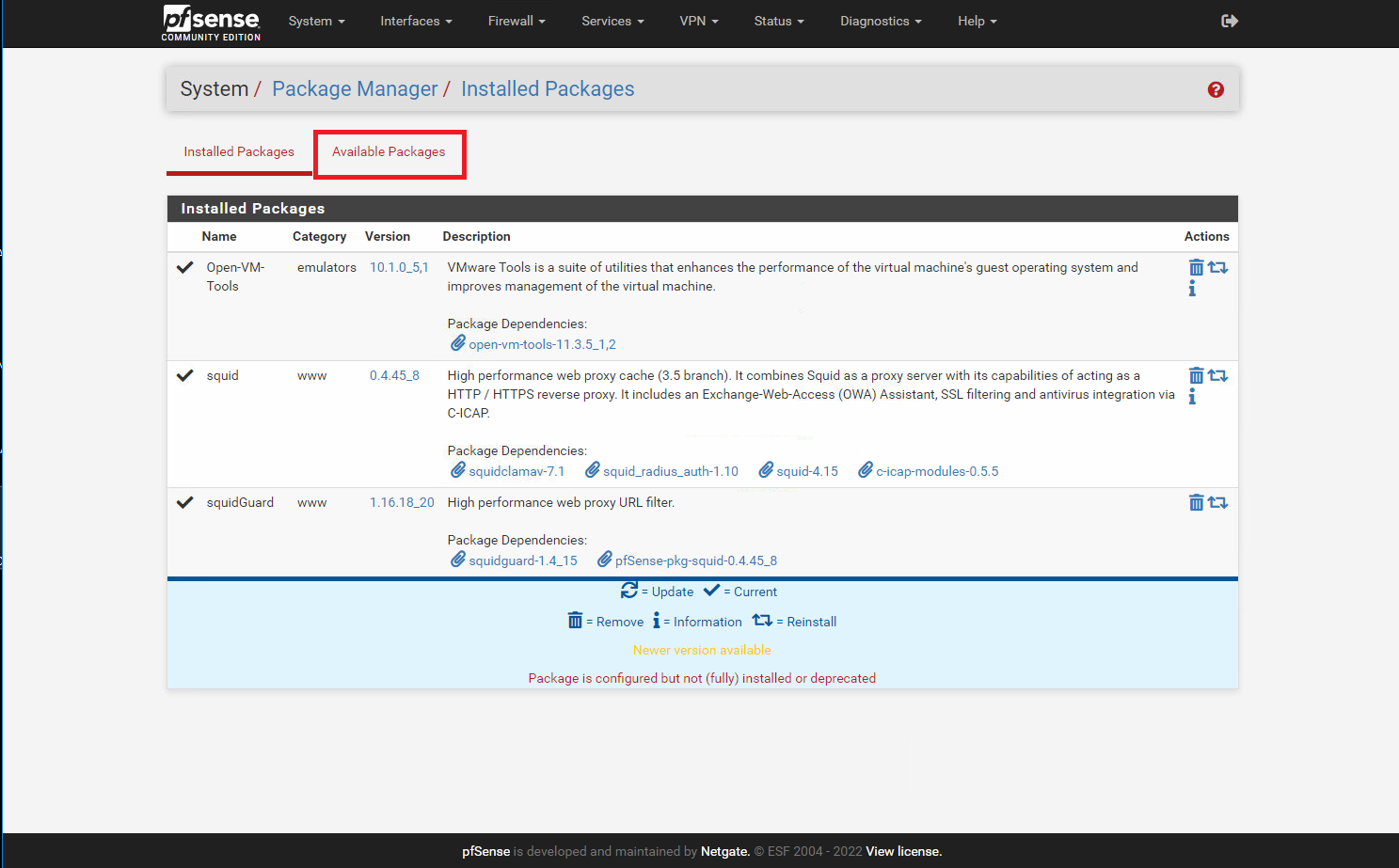
Cliccare su Available Packages
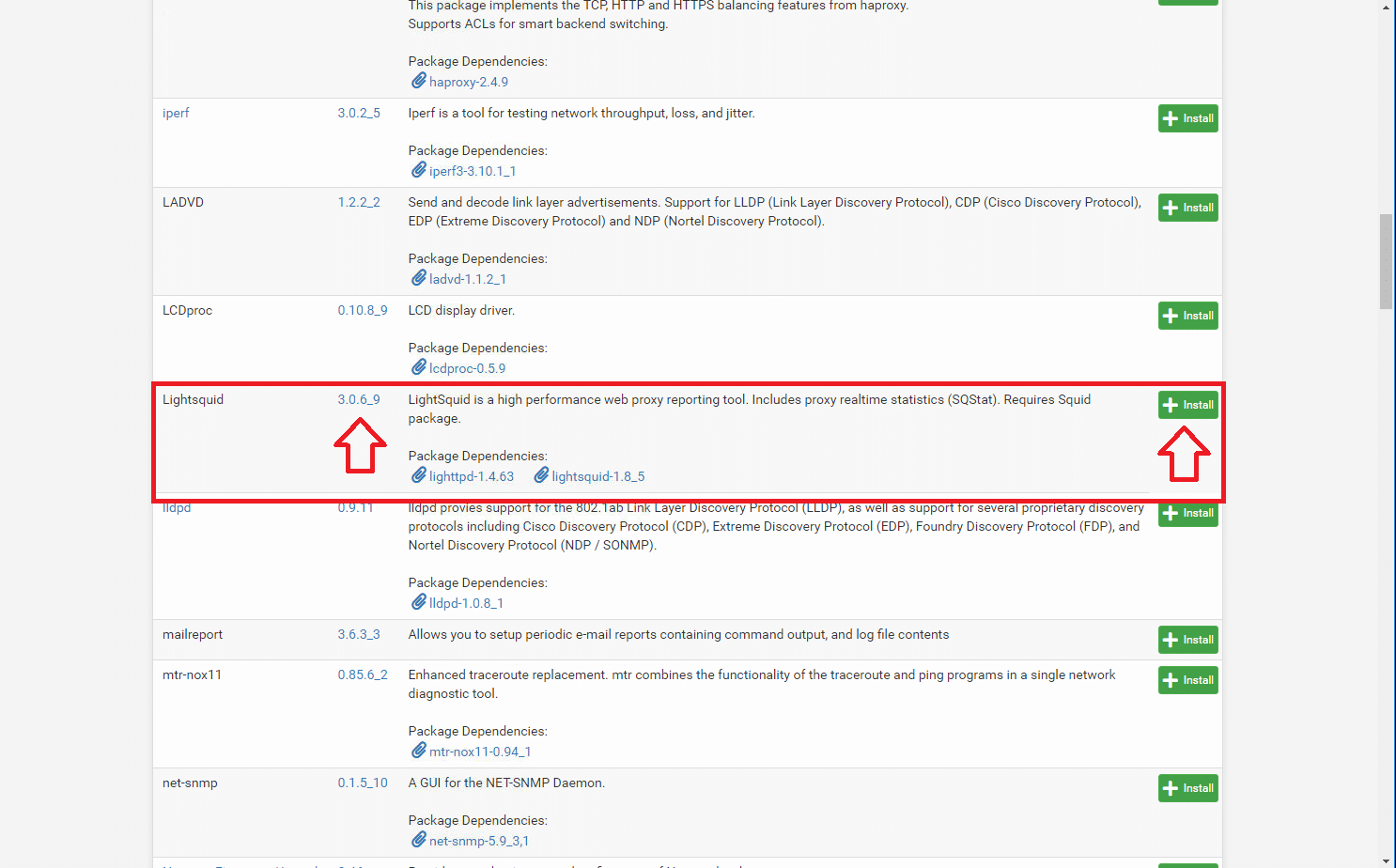
Individuare il pacchetto di installazione di Lightsquid
ATTENZIONE: al momento della stesura del seguente tutorial la versione scaricabile di Lightsquid è la 3.0.6_9
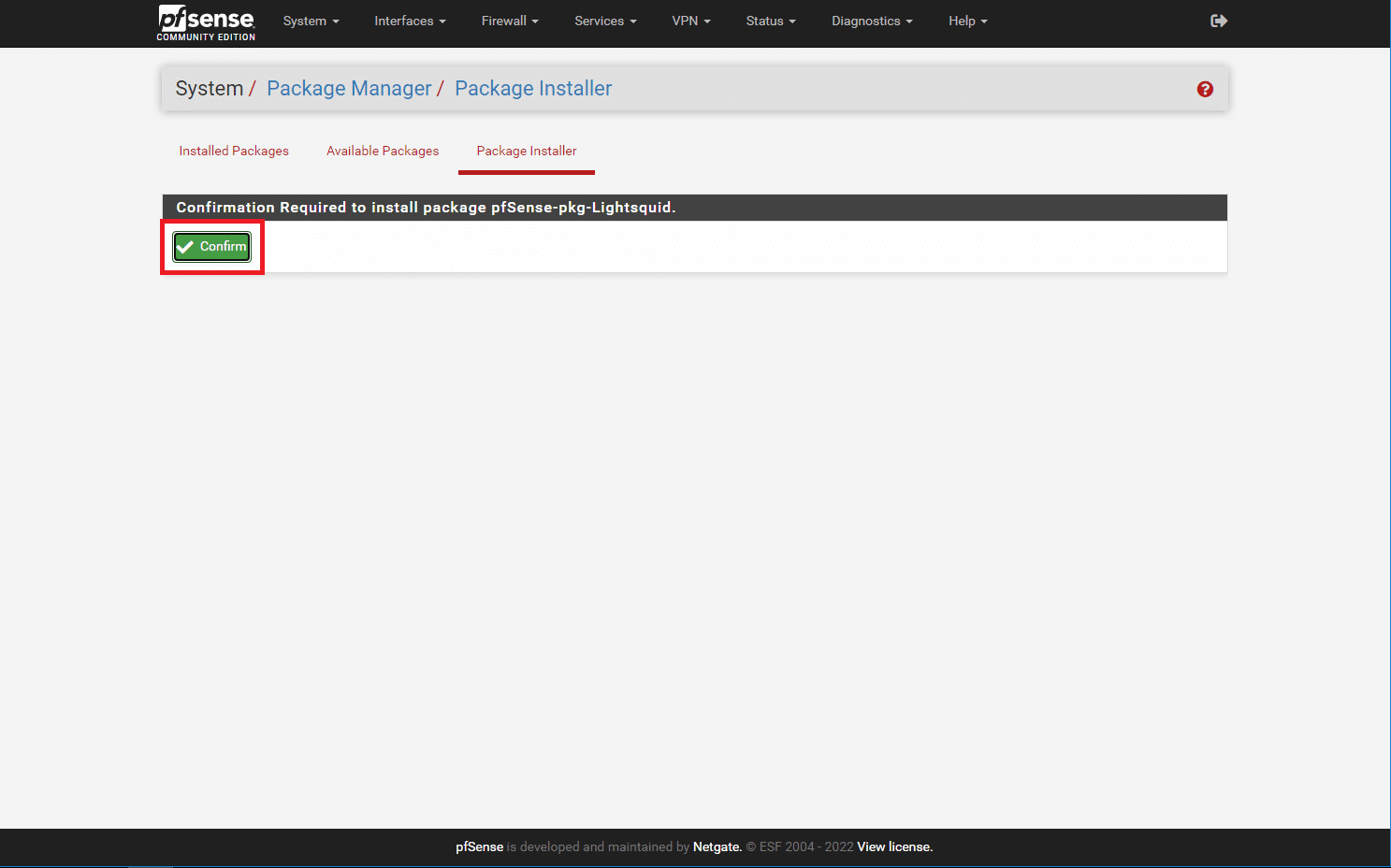
Cliccare Confirm
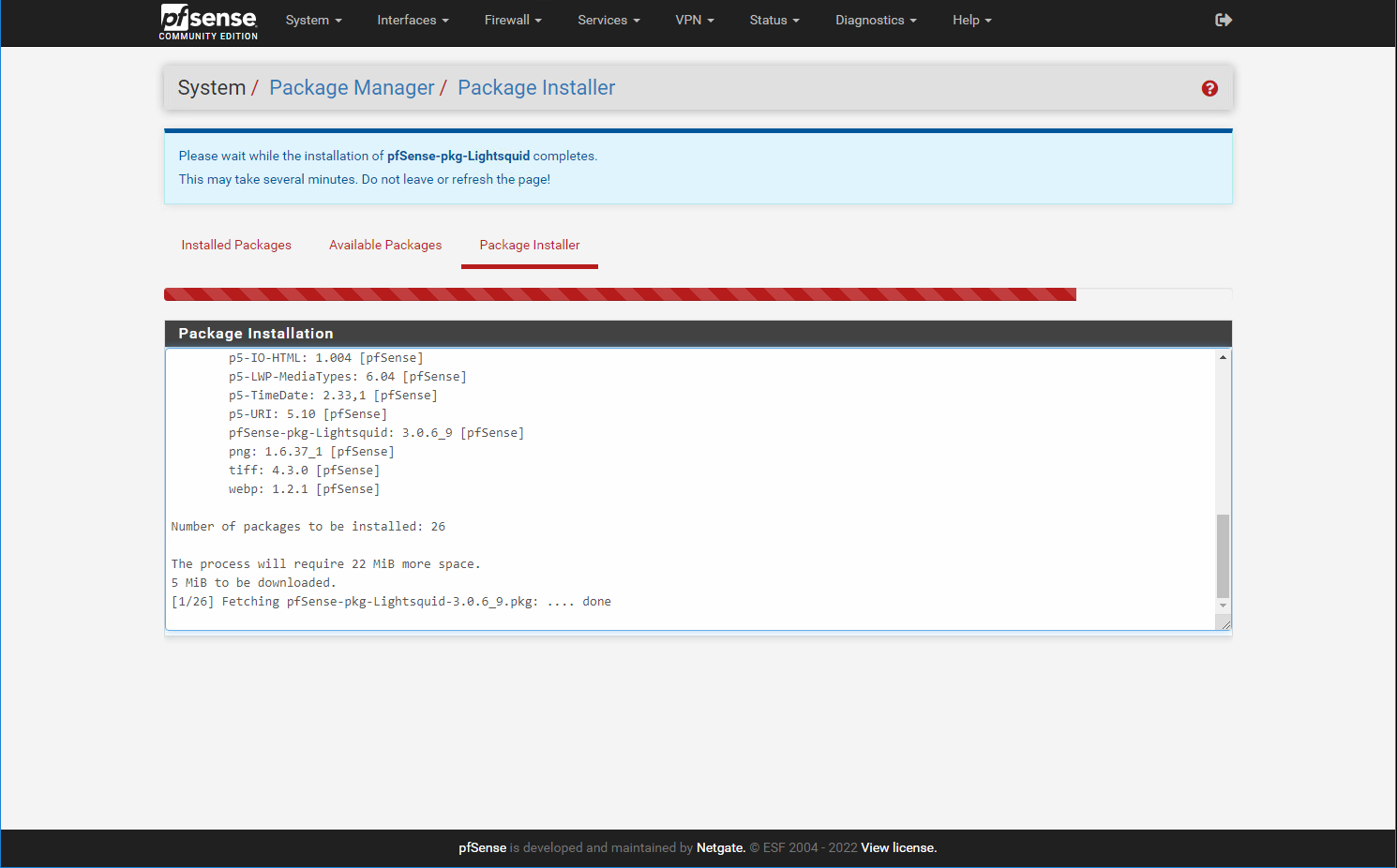
Attendere qualche secondo
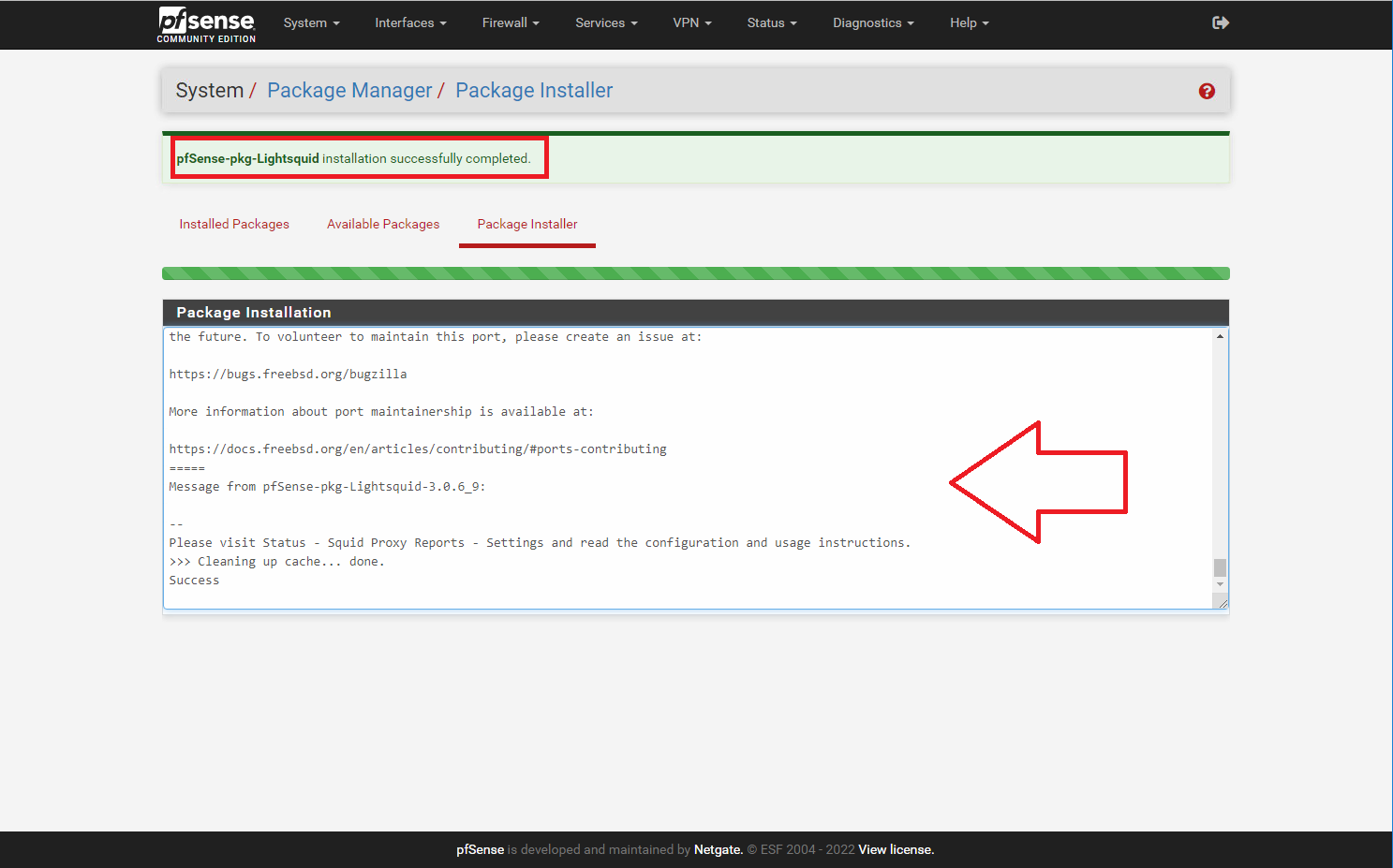
Se è andato tutto a buon fine dovremmo vedere una schermata come quella sovrastante
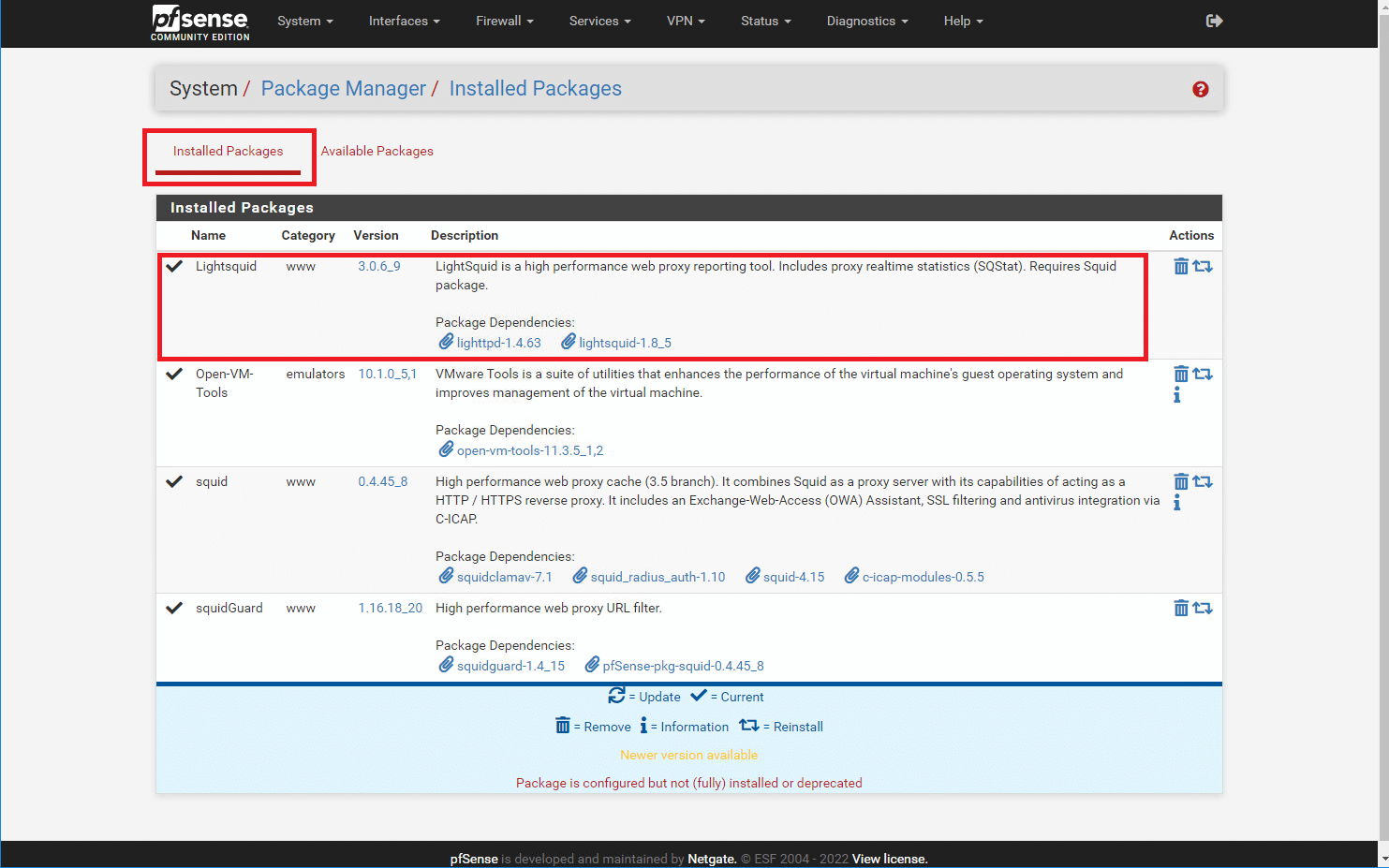
Cliccare su Installed Packages per verificare che Lightsquid compaia tra i pacchetti installati
PRE-CONFIGURAZIONE DI LIGHTSQUID
Prima di procedere alla configurazione di Lightsquid eseguire le seguenti attività.
1) Abilitare e configurare la registrazione Squid
Aprire il menù Services quindi selezionare Squid Proxy Server
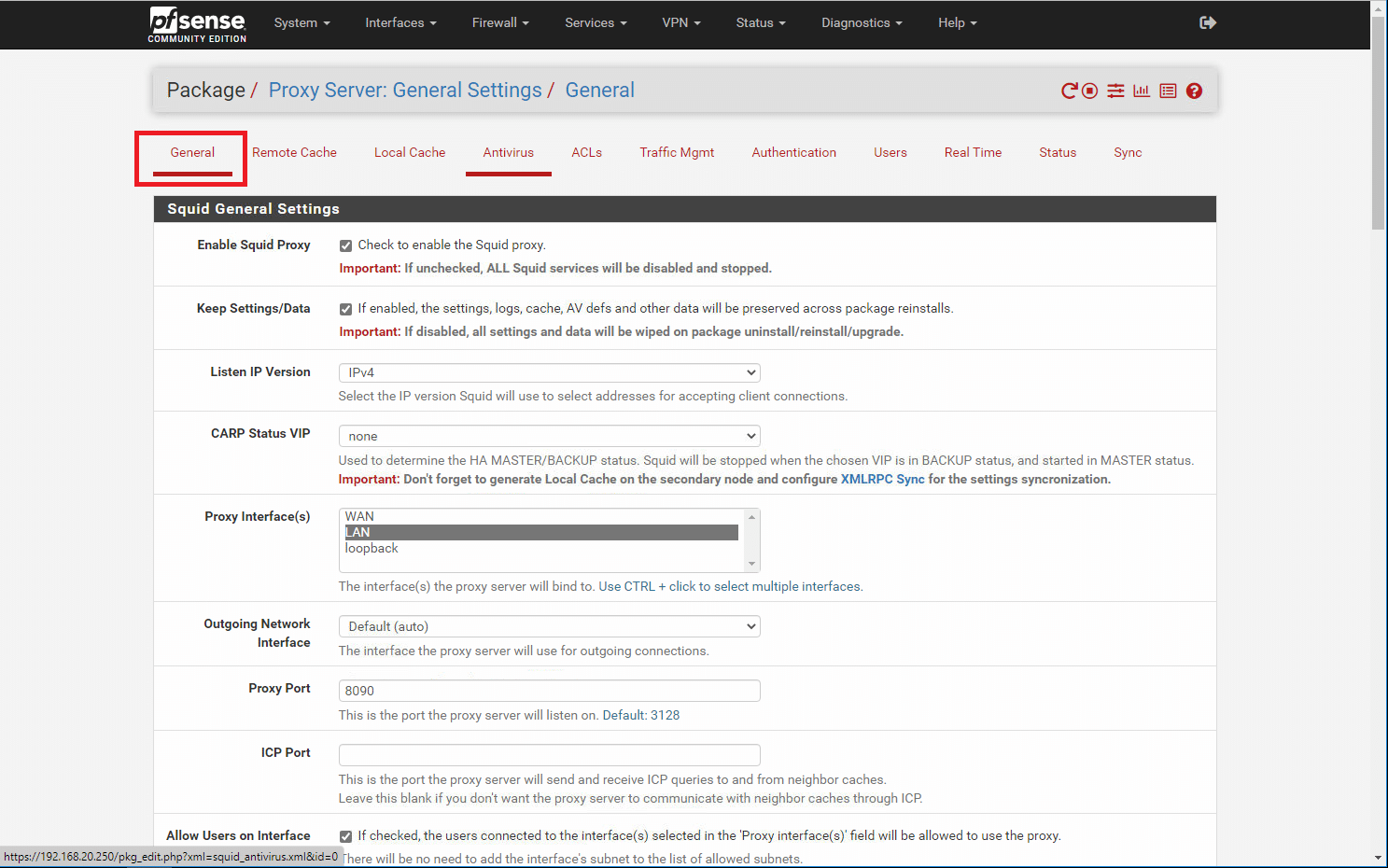
Posizionarsi nella sezione General
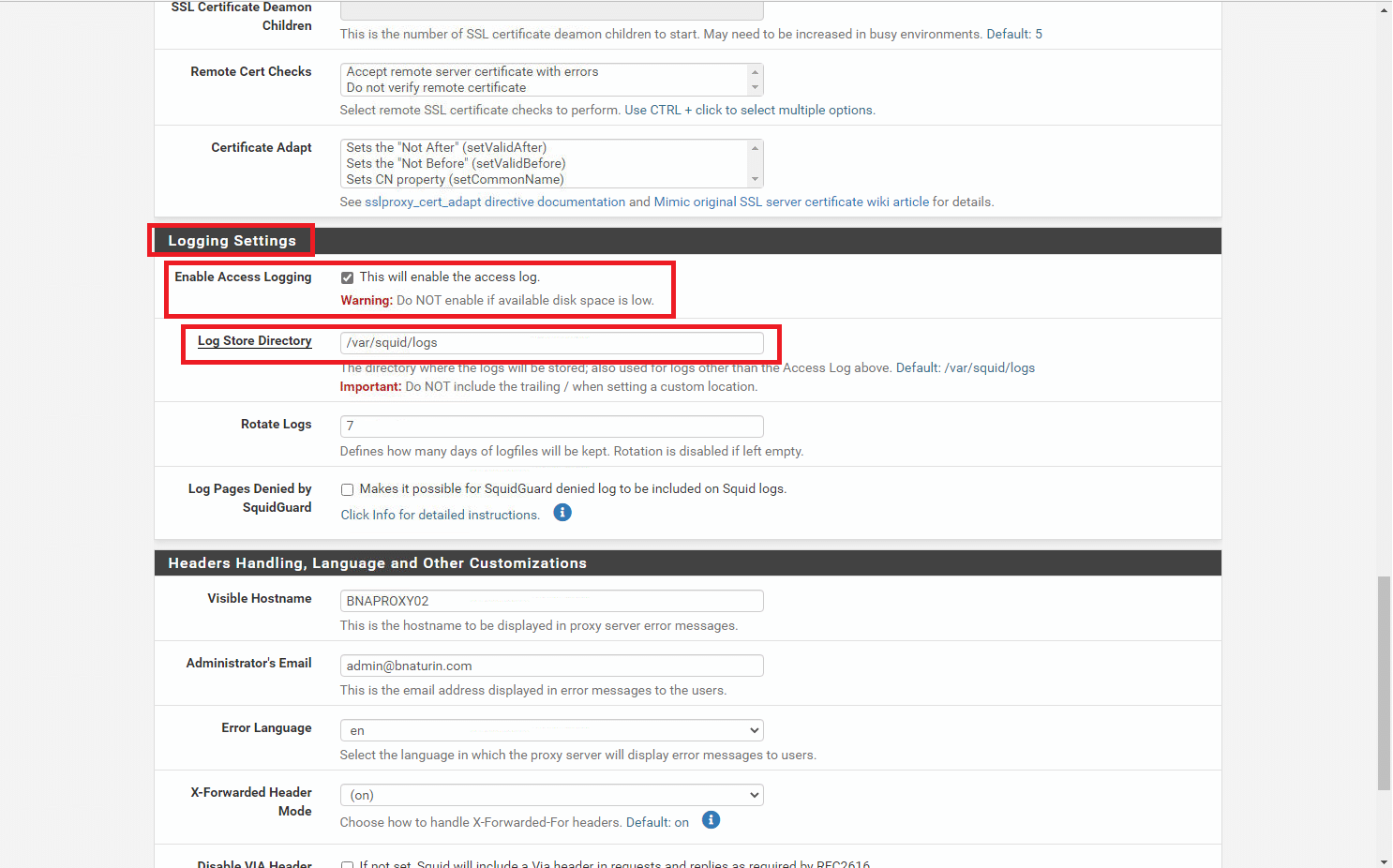
Individuare l’impostazione Logging Settings quindi selezionare Enable Access Logging
NOTA BENE: è consigliato lasciare la cartella di Default dove archiviare i log e quindi /var/squid/logs
Cliccare Save al fondo della pagina
2) Configurare le interfacce Proxy
ATTENZIONE: da impostare SOLO se Squid NON è impostato come proxy trasparente
Sempre all’interno della pagina General sotto Squid General Settings posizionarsi in corrispondenza di Proxy Interfaces
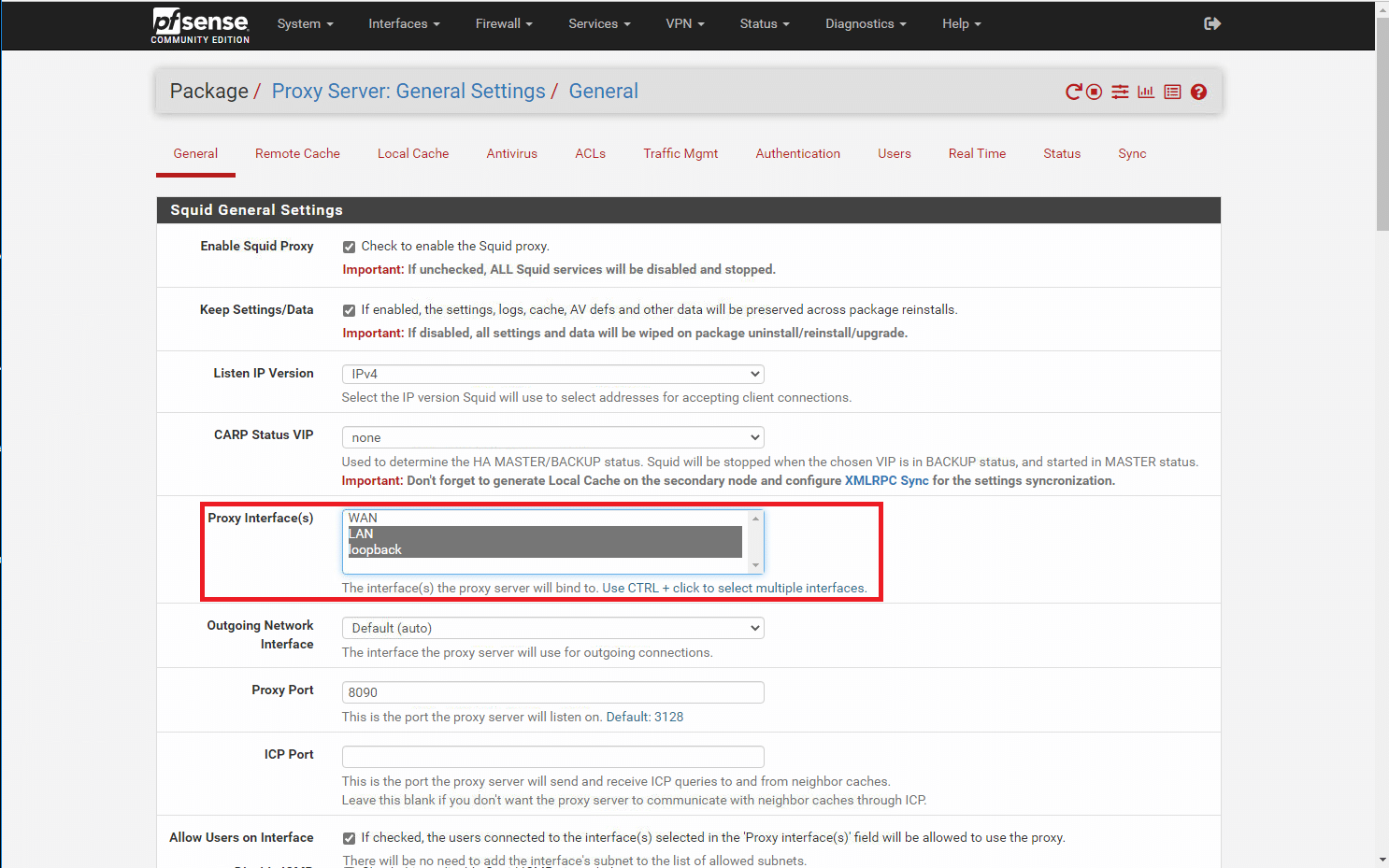
Includere oltre all’interfaccia LAN anche l’interfaccia di Loopback come mostrato nell’immagine sovrastante.
ATTENZIONE: Questa configurazione è necessaria per il funzionamento di sqstat.
Cliccare Save al fondo della pagina
CONFIGURAZIONE DI LIGHTSQUID
A questo punto procedere alla configurazione di Lightsquid
Dal menù Status selezionare Squid Proxy Reports
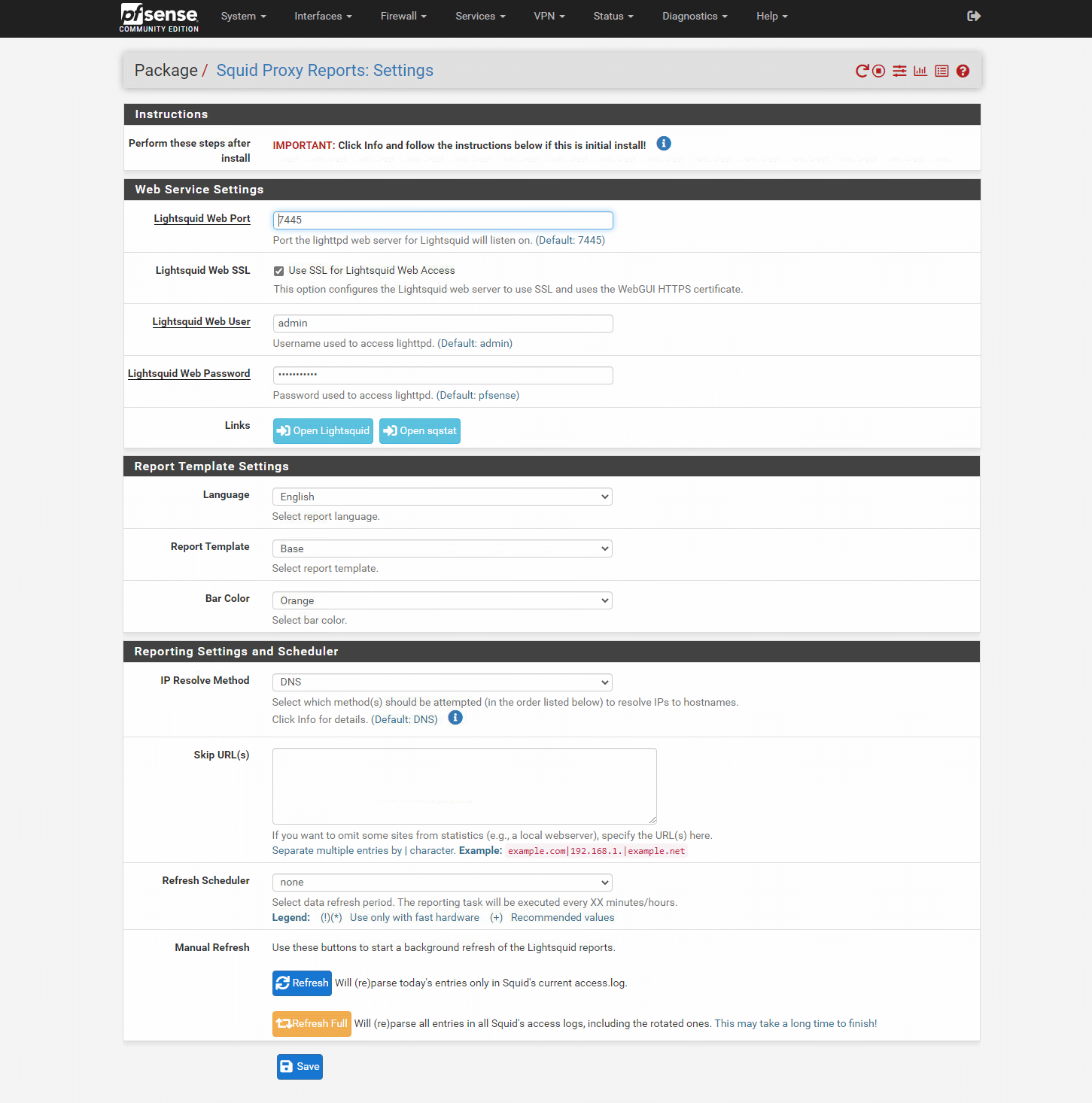
WEB SERVCIES SETTINGS: Qui è possibile modificare la web port, se utilizzare SSL e le credenziali di acesso.
REPORT TEMPLATE SETTINGS: Qui è possibile configurare la lingua, la tipologia di report e il colore delle barre
REPORTING SETTINGS AND SCHEDULER: In questa sezione è possibile configurare il metodo di risoluzione, il tempo di refresh del report ed è possibile fare un Manual Refresh parziale e completo
ATTENZIONE: consiglio di impostare un refresh scheduler di 60 minuti
Cliccare su Save per salvare le impostazioni
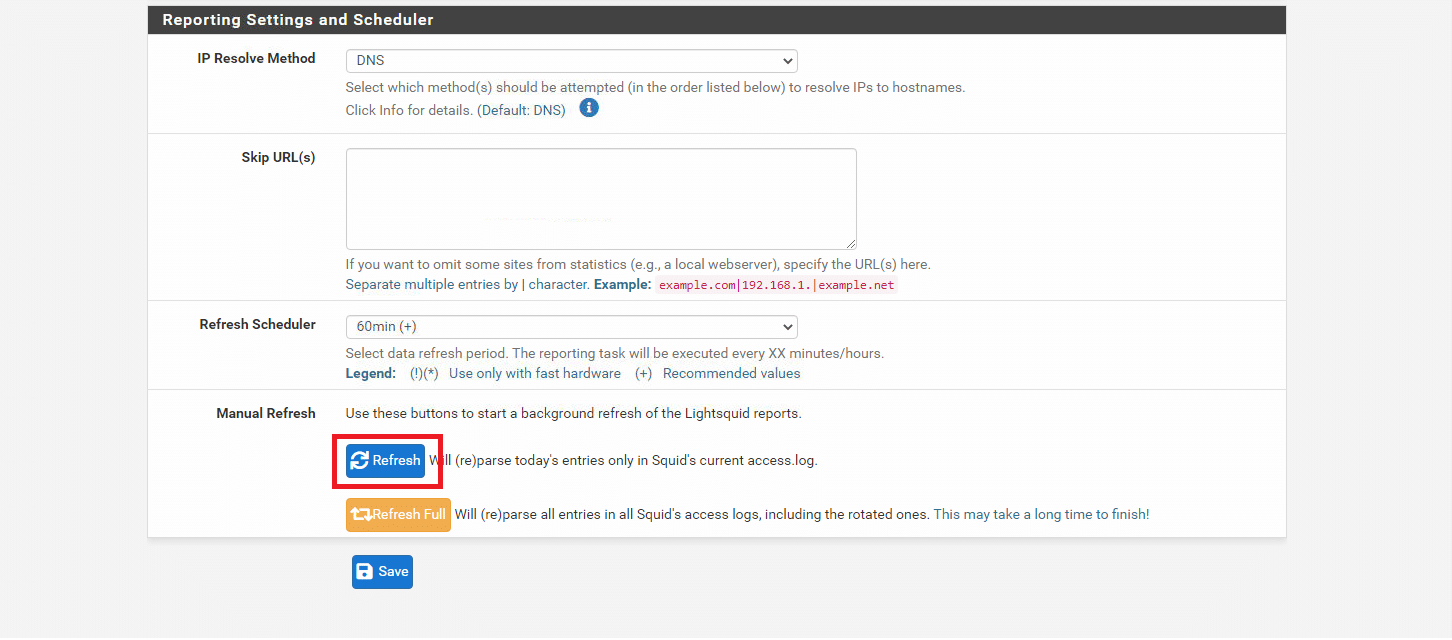
Posizionarsi quindi al fondo della pagine web e nella sezione Manual Refresh come mostrato nell’immagine sovrastante
NOTA BENE: Attendere qualche secondo fino al termine della creazione del report
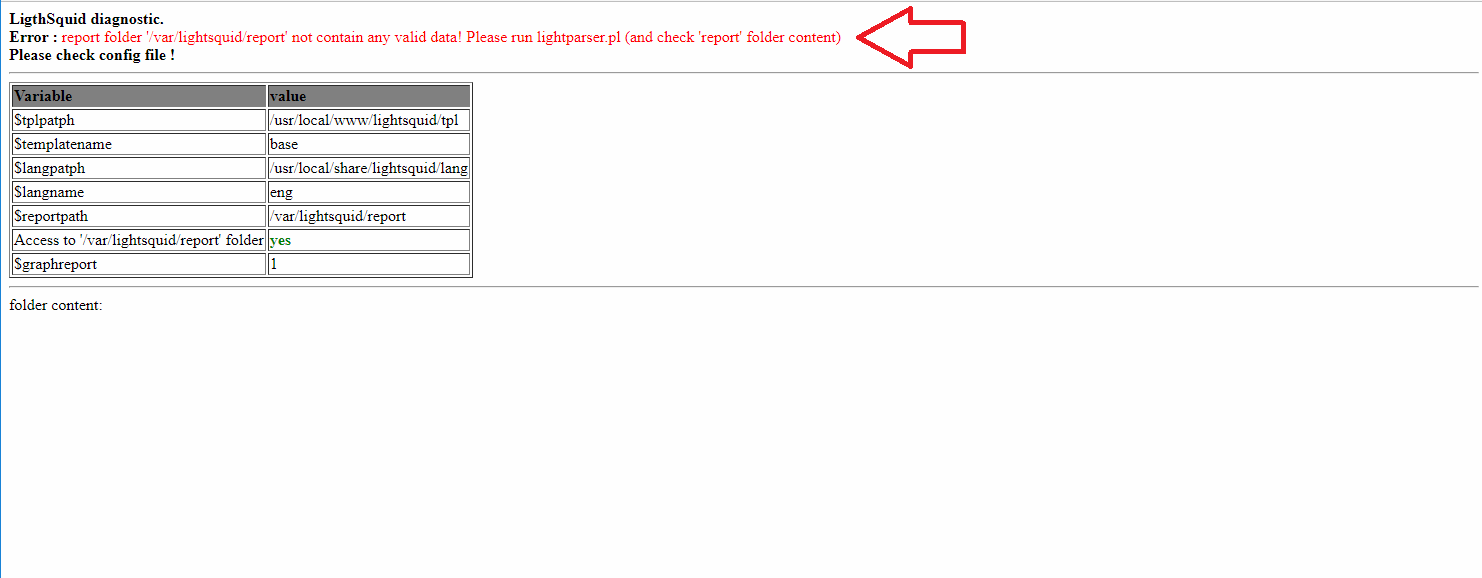
ATTENZIONE: se si salta quest’ultimo passaggio (Manual Refresh iniziale) cliccando sul pulsante OpenLightsquid potremmo visualizzare questo errore
|
0 1 2 |
LigthSquid diagnostic. Error : report folder '/var/lightsquid/report' not contain any valid data! Please run lightparser.pl (and check 'report' folder content) Please check config file ! |
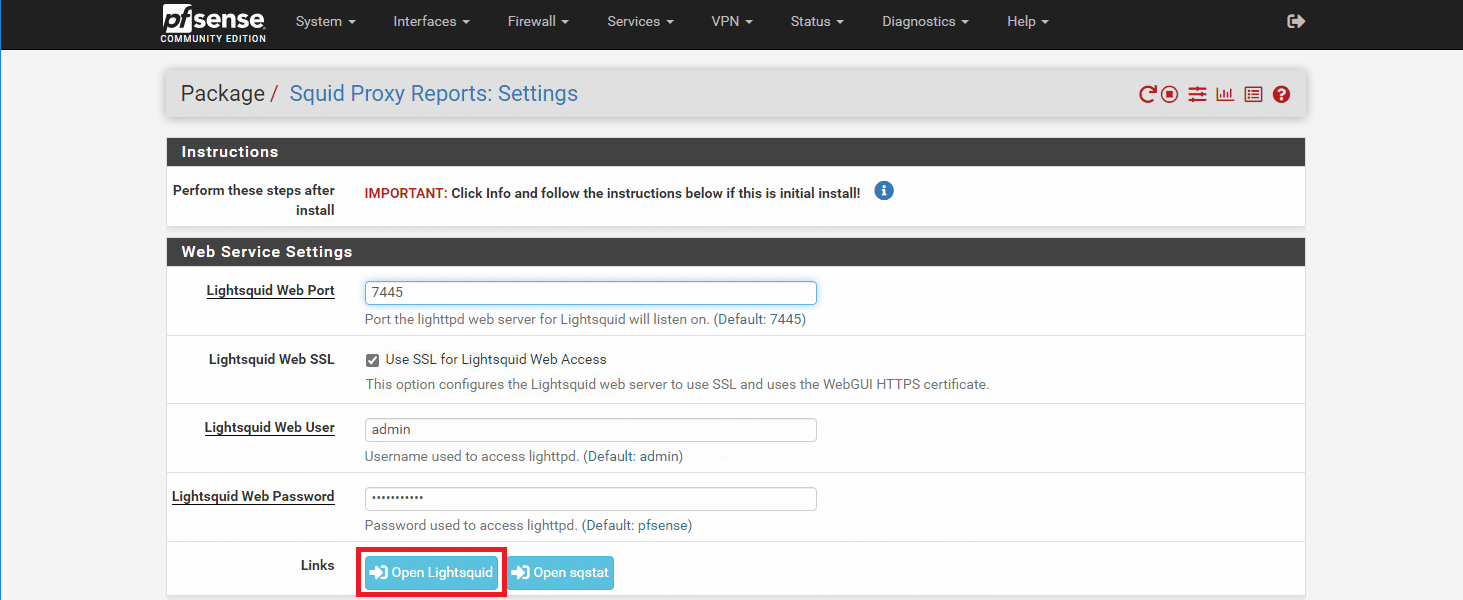
Dalla pagina di Squid Proxy Reports cliccare Open Lightsquid quindi inserire le credenziali salvate in precedenza
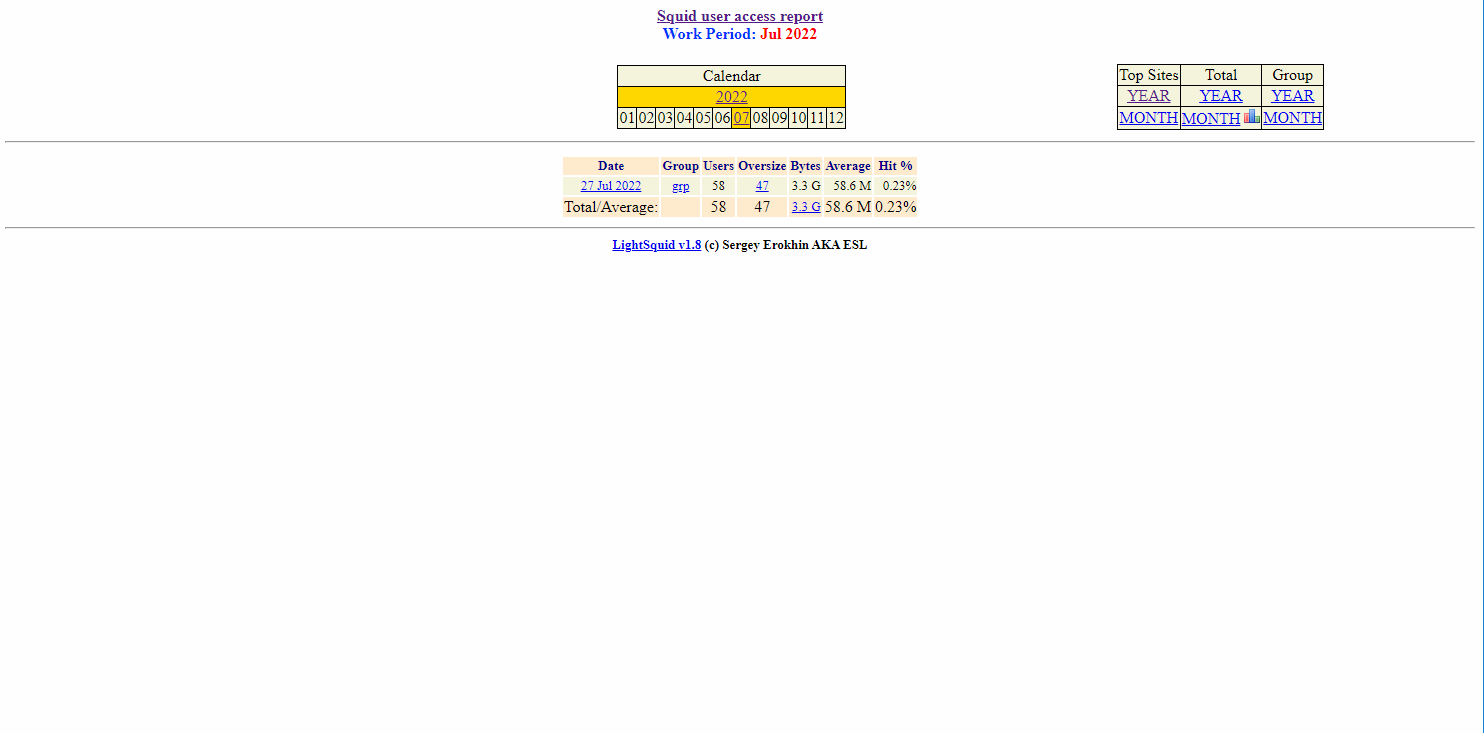
Se abbiamo fatto tutto correttamante dovremmo vedere un sito web come quello mostrato nell’immagine sovrastante
Tramite questo portale è possibile visualizzare:
Top Sites visualizzati nell’ultimo mese e nell’ultimo anno
Il grafico con i relativi dati delle connessioni via Proxy nell’ultimo mese e nell’ultimo anno
Il totale dei giga di traffico fatti dai client
ATTENZIONE: i dati verranno aggiornati in base al valore inserito nella scheda Reporting Settings and Scheduler configurato in precedenza.
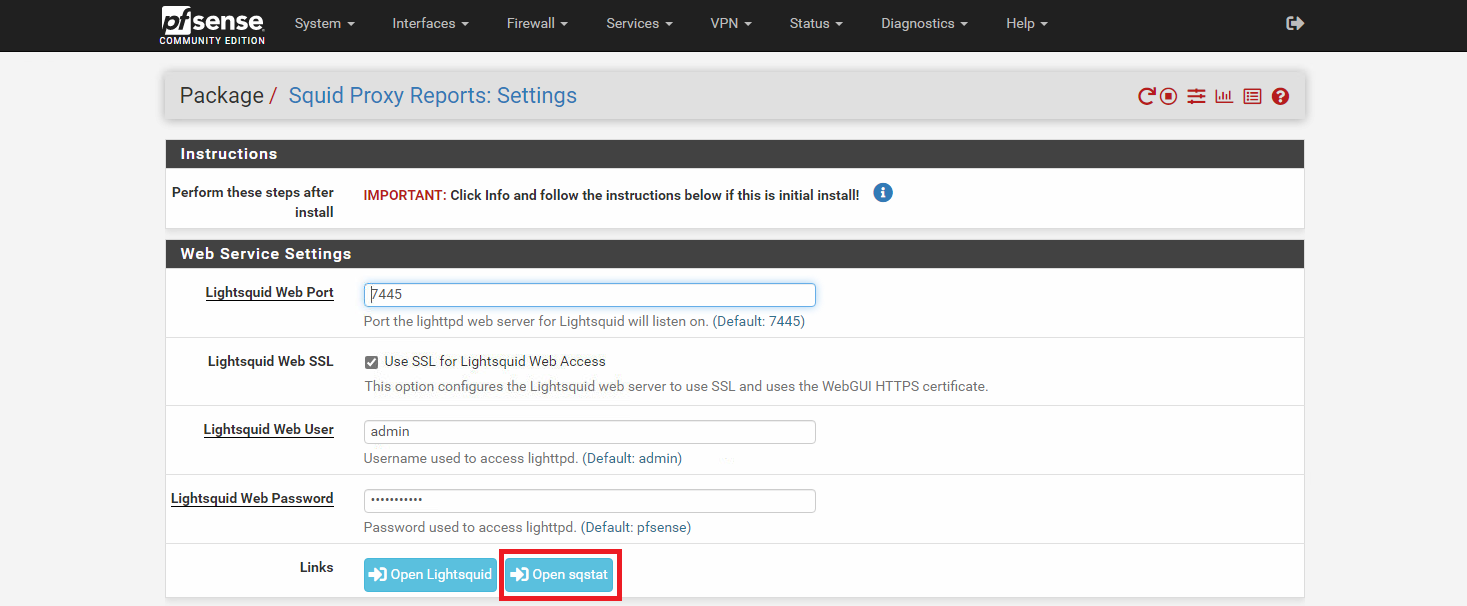
Dalla pagina di Squid Proxy Reports cliccare Open sqstat quindi inserire le credenziali salvate in precedenza
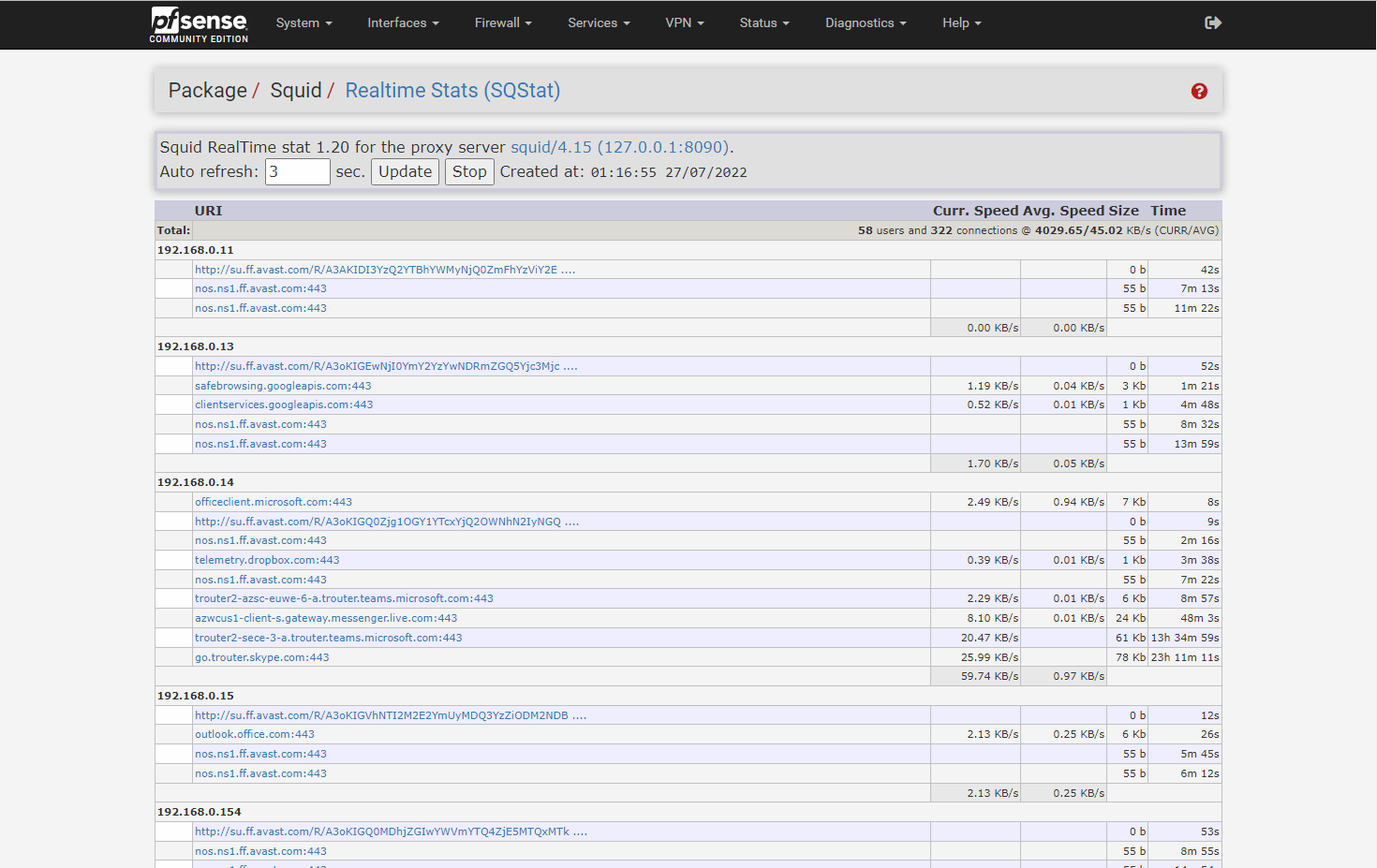
Da questo portale è possibile visualizzare in real time le statistiche relative alle connessioni sullo squid Proxy.





0 Commenti