



Se gestisci un’infrastruttura IT, sai quanto sia fondamentale tenere traccia di hardware, software, utenti e interventi di assistenza. GLPI (Gestionnaire Libre de Parc Informatique) è una potente soluzione open-source per l’IT asset management (ITAM) e il service desk, che ti permette di monitorare le risorse aziendali in modo efficiente.
In questa guida, vedremo passo dopo passo come installare e configurare GLPI su Ubuntu Server 24.04, assicurandoci che il sistema sia ottimizzato per la gestione dell’inventario IT e il supporto tecnico. Seguiremo un approccio pratico, includendo tutti i comandi necessari per una configurazione completa e funzionante.
Pronto a trasformare la gestione del tuo parco IT? Iniziamo! 🚀
INSTALLAZIONE DI LAMP
Prima di iniziare, è necessario assicurarsi che sul server sia installato un server LAMP. Se non è installato, è possibile installarlo utilizzando il seguente comando:
|
0 |
apt install apache2 mariadb-server php php-common php-mysql libapache2-mod-php php-gd php-curl php-json php-xmlrpc php-intl php-bcmath php-zip php-apcu php-mbstring php-fileinfo php-xml php-soap php-zip
|
Dopo aver installato il server LAMP, modificare il file di configurazione PHP con il comando:
|
0 |
sudo nano /etc/php/8.3/apache2/php.ini
|
Individuare le seguenti impostazioni:
|
0
1
2
3
|
memory_limit = 128M
;date.timezone =
upload_max_filesize = 2M
session.cookie_httponly =
|
Quindi sosituirle con le seguenti:
|
0
1
2
3
|
memory_limit = 512M
date.timezone = Europe/Rome
upload_max_filesize = 16M
session.cookie_httponly = on
|
Salvare e chiudere il file di configurazione
Riavviare il servizio Apache con il comando:
|
0 |
systemctl restart apache2
|
CONFIGURAZIONE DEL DATABASE
GLPI utilizza un database MariaDB per archiviare i dati. Accedere alla console del server MariaDB con il comando:
|
0 |
mysql |
Creare un database e un utente con i seguenti comandi:
|
0
1
|
CREATE DATABASE dbglpi;
CREATE USER glpi@localhost IDENTIFIED BY 'PASSWORD';
|
NOTA BENE: inserire al posto di PASSWORD la password dell’utente
Concecere tutti i privilegi al database GLPI con il comando:
|
0 |
GRANT ALL PRIVILEGES ON dbglpi.* TO glpi@localhost; |
Quindi svuotare i privilegi ed uscire dalla shell MariaDB con i comandi:
|
0
1
|
FLUSH PRIVILEGES;
EXIT;
|
DOWNLOAD DEL SOFTWARE GLPI
Posizionarsi nella directory principale Web di Apache con il comando:
|
0 |
cd /var/www/
|
scaricare l’ultima versione di GLPI dal repository GitHub con il comando:
|
0 |
wget https://github.com/glpi-project/glpi/releases/download/10.0.18/glpi-10.0.18.tgz
|
ATTENZIONE: durante la stesura dell’articolo l’ultima versione disponibile è la 10.0.18
Estrarre il file scaricato con il comando:
|
0 |
tar -xf glpi-10.0.18.tgz
|
Modificare la proprietà e l’autorizzazione della directory GLPI con i seguenti comandi:
|
0
1
|
chown -R www-data:www-data /var/www/glpi
chmod u+rw /var/www/glpi/{files,config}
|
CONFIGURAZIONE DI APACHE
Creare un file di configurazione dell’host virtuale Apache per ospitare GLPI con il comando:
|
0 |
nano /etc/apache2/sites-available/glpi.conf
|
Inserire all’interno del file la seguente configurazione:
|
0
1
2
3
4
5
6
7
8
9
10
11
12
13
14
|
<VirtualHost *:80>
ServerName glpi-server.lab.prv
DocumentRoot /var/www/glpi/public
<Directory /var/www/glpi/public>
Require all granted
RewriteEngine On
RewriteCond %{REQUEST_FILENAME} !-f
RewriteRule ^(.*)$ index.php [QSA,L]
</Directory>
</VirtualHost>
|
Salvare e chiudere il file di configurazione
Attivare l’host virtuale Apache con il comando:
|
0 |
a2ensite glpi.conf
|
Dovremmo visualizzare il seguente output:
|
0
1
2
|
Enabling site glpi.
To activate the new configuration, you need to run:
systemctl reload apache2
|
Abilitare il modulo di riscrittura Apache con il comando:
|
0 |
a2enmod rewrite
|
Riavviare il servizio Apache per applicare le modifiche con il comando:
|
0 |
systemctl restart apache2
|
CONFIGURAZIONE DA INTERFACCIA WEB
GLPI è ora installato e configurato.
Ora è possibile accedere all’interfaccia web GLPI utilizzando l’URL http://glpi-server.lab.prv
Se è andato tutto a buon fine dovremmo visualizzare la pagina di configurazione GLPI
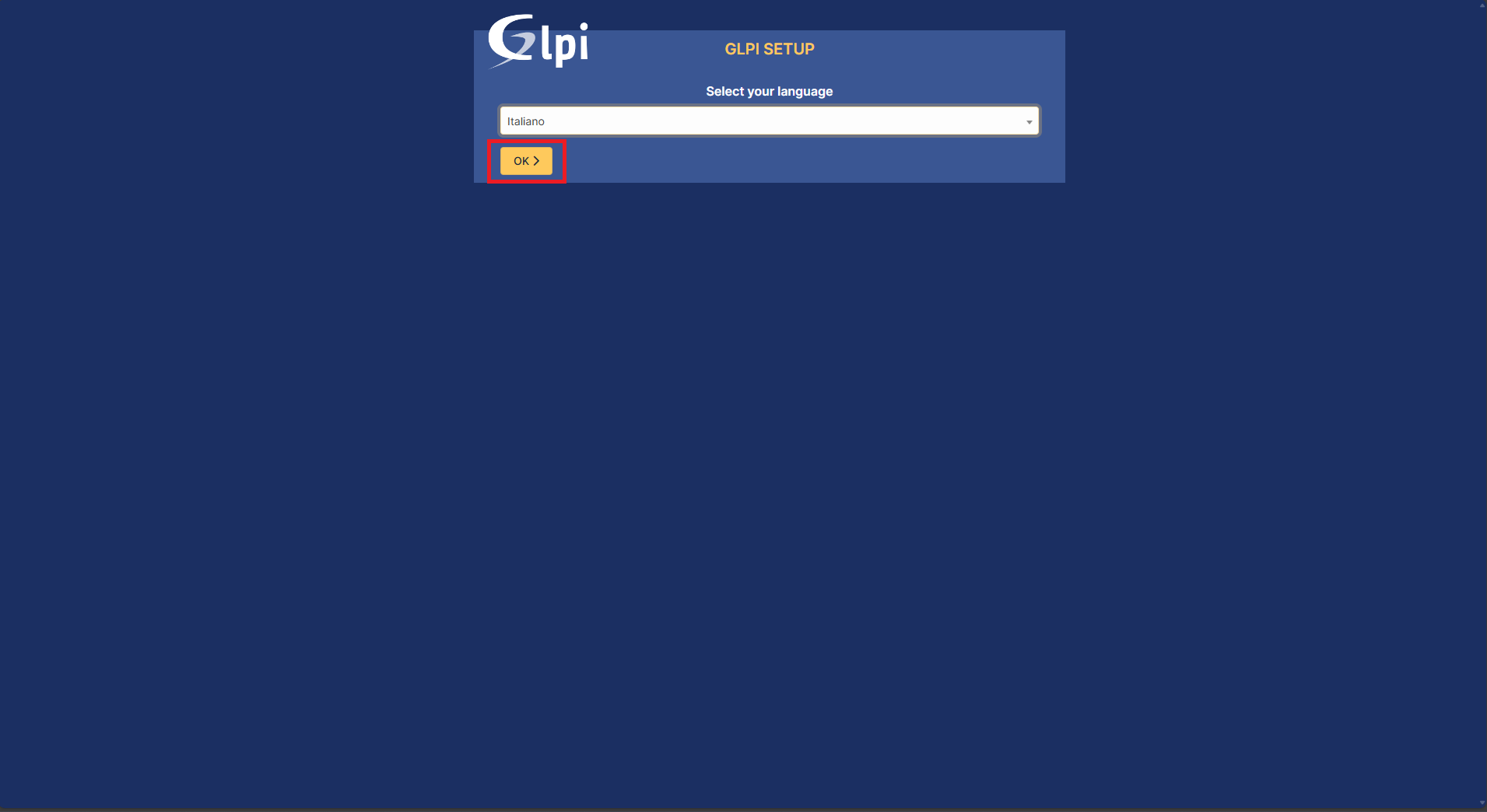
Selezionare la lingua quindi cliccare OK
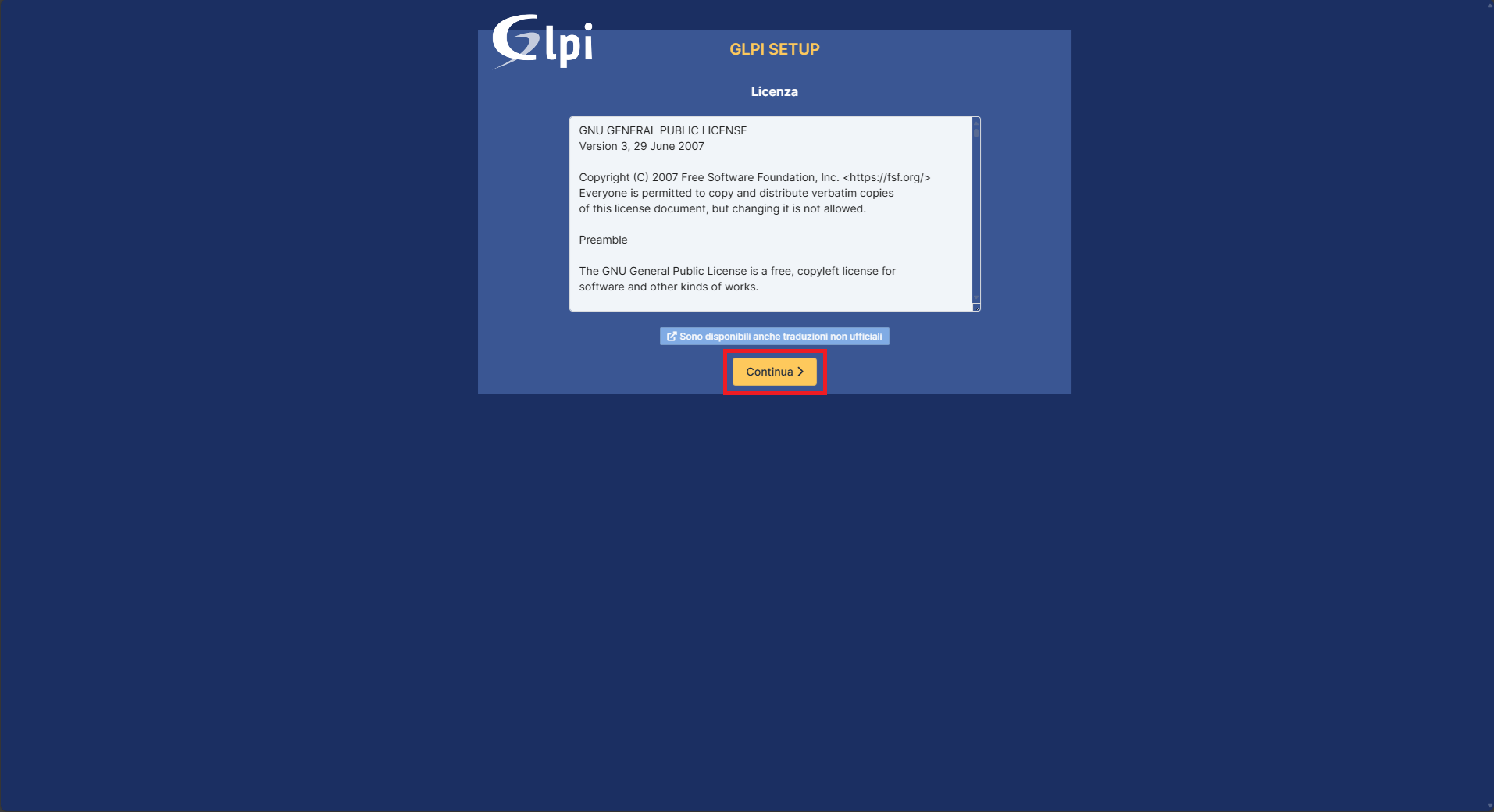
Leggere l’EULA quindi cliccare Continua
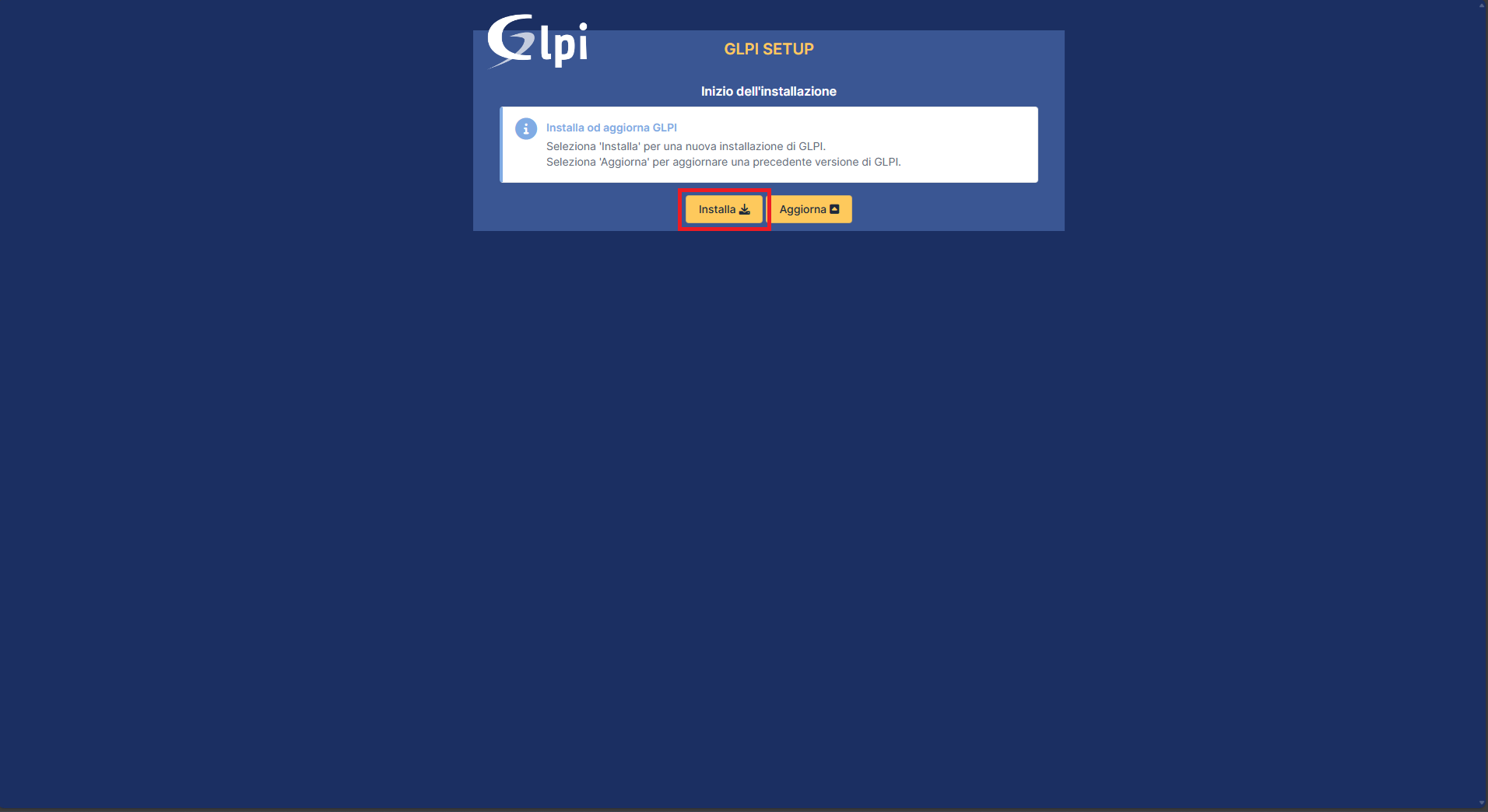
Cliccare Installa
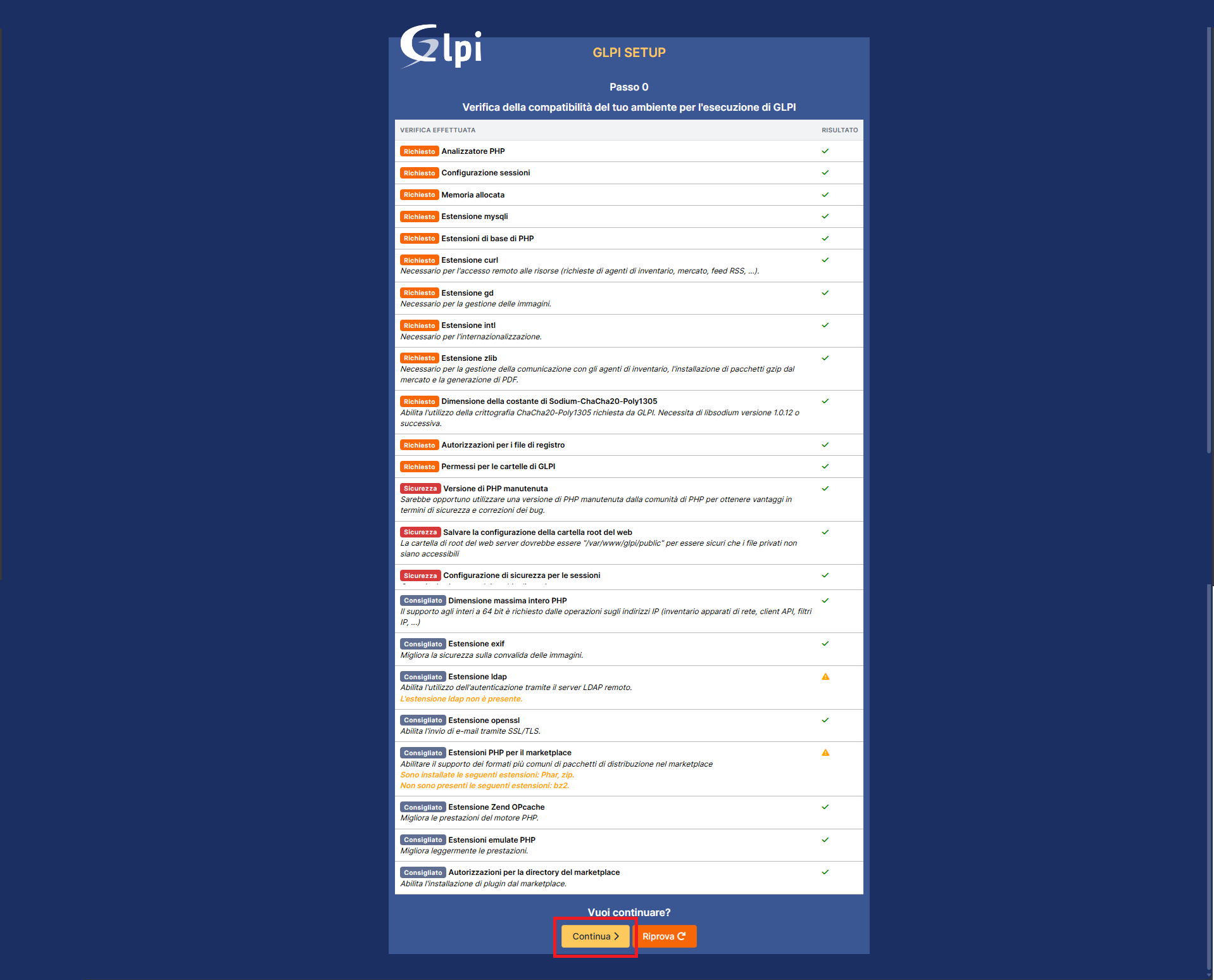
Verificare che il controllo dei requisiti sia OK quindi cliccare Continua
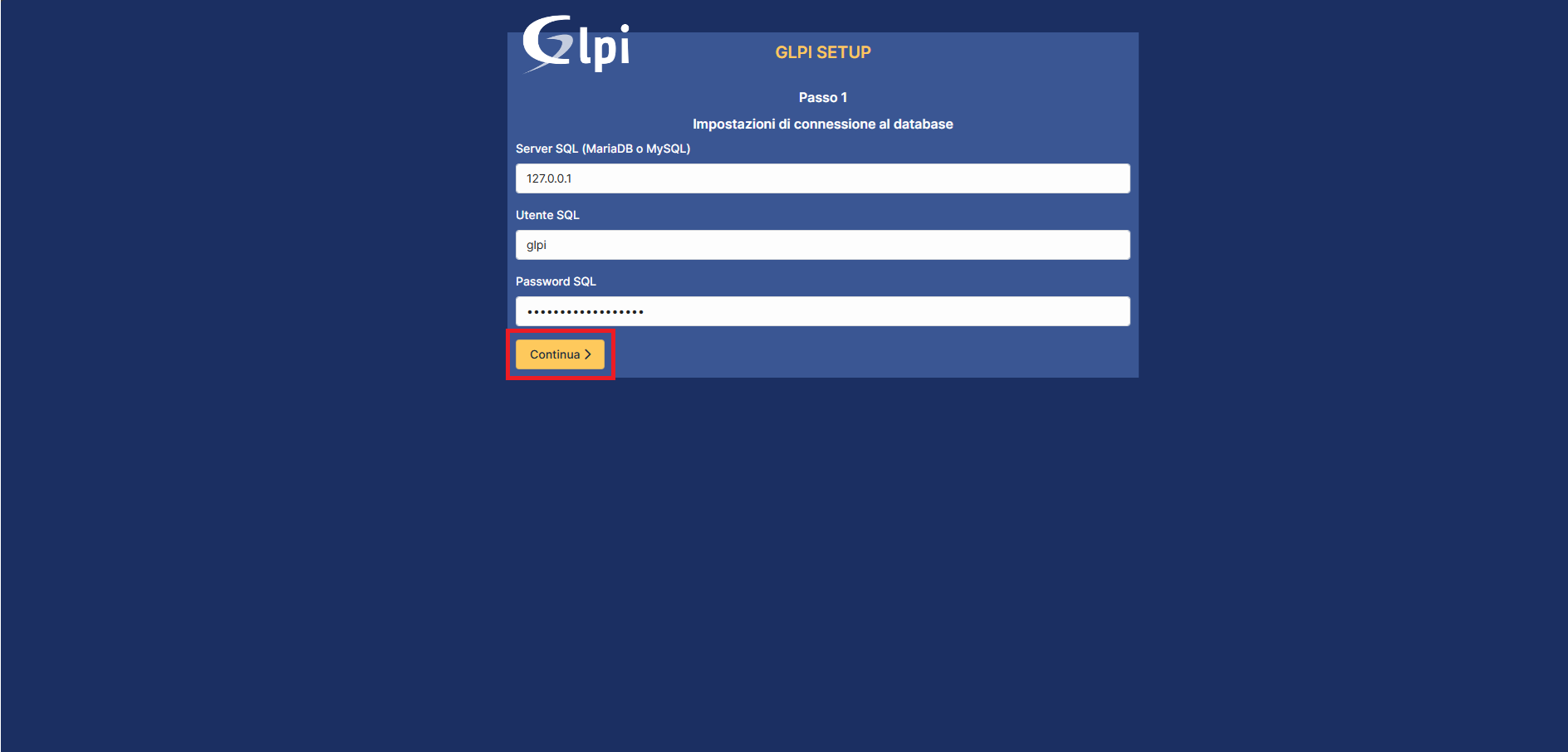
Inserire tutte le informazioni relative al Database quindi cliccare Continua
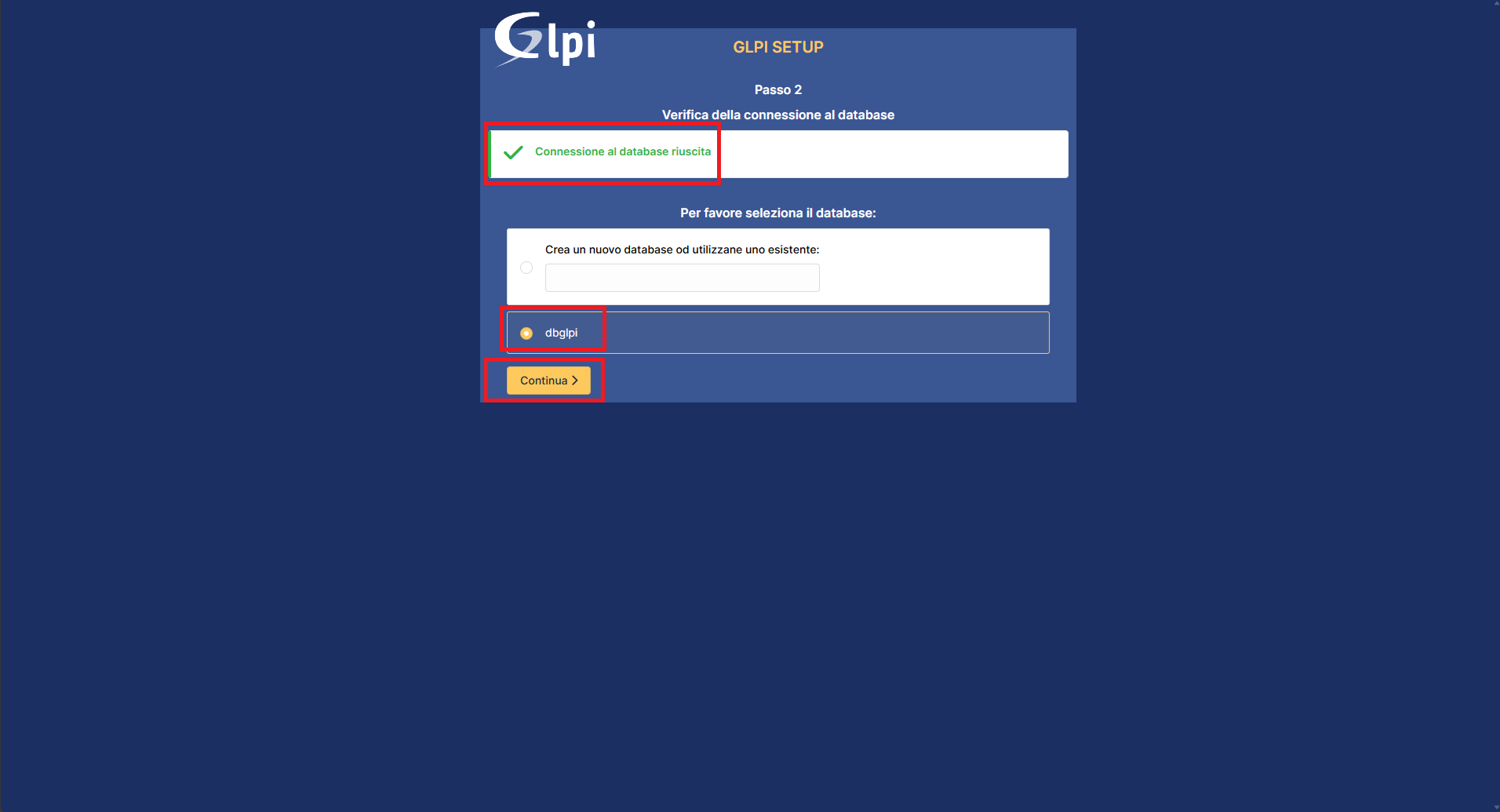
Verificare che la connessione sia riuscita quindi selezionare il database creato in precedenza
Cliccare su Continua
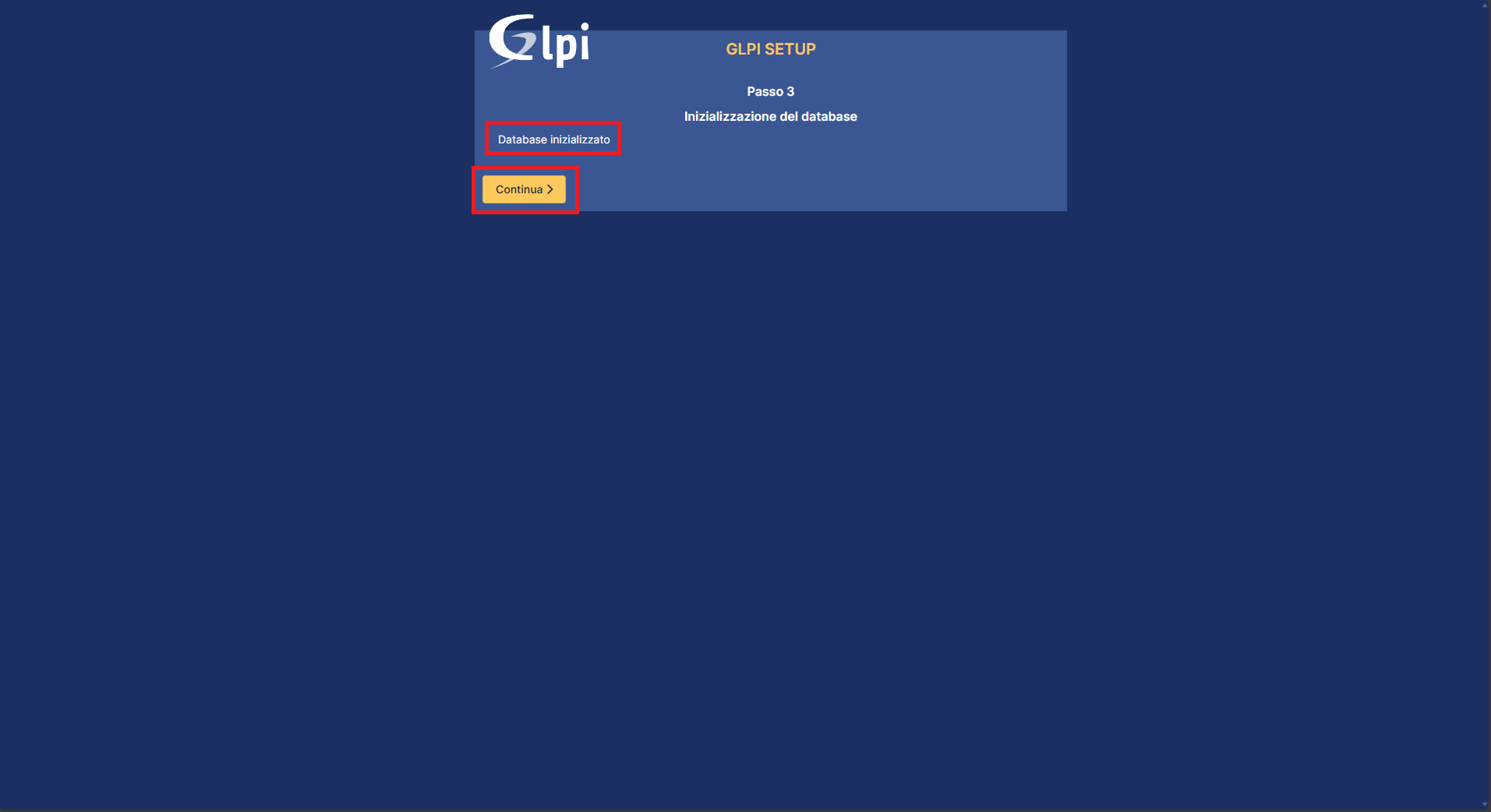
Attendere l’inizializzazione del database quindi cliccare Continua
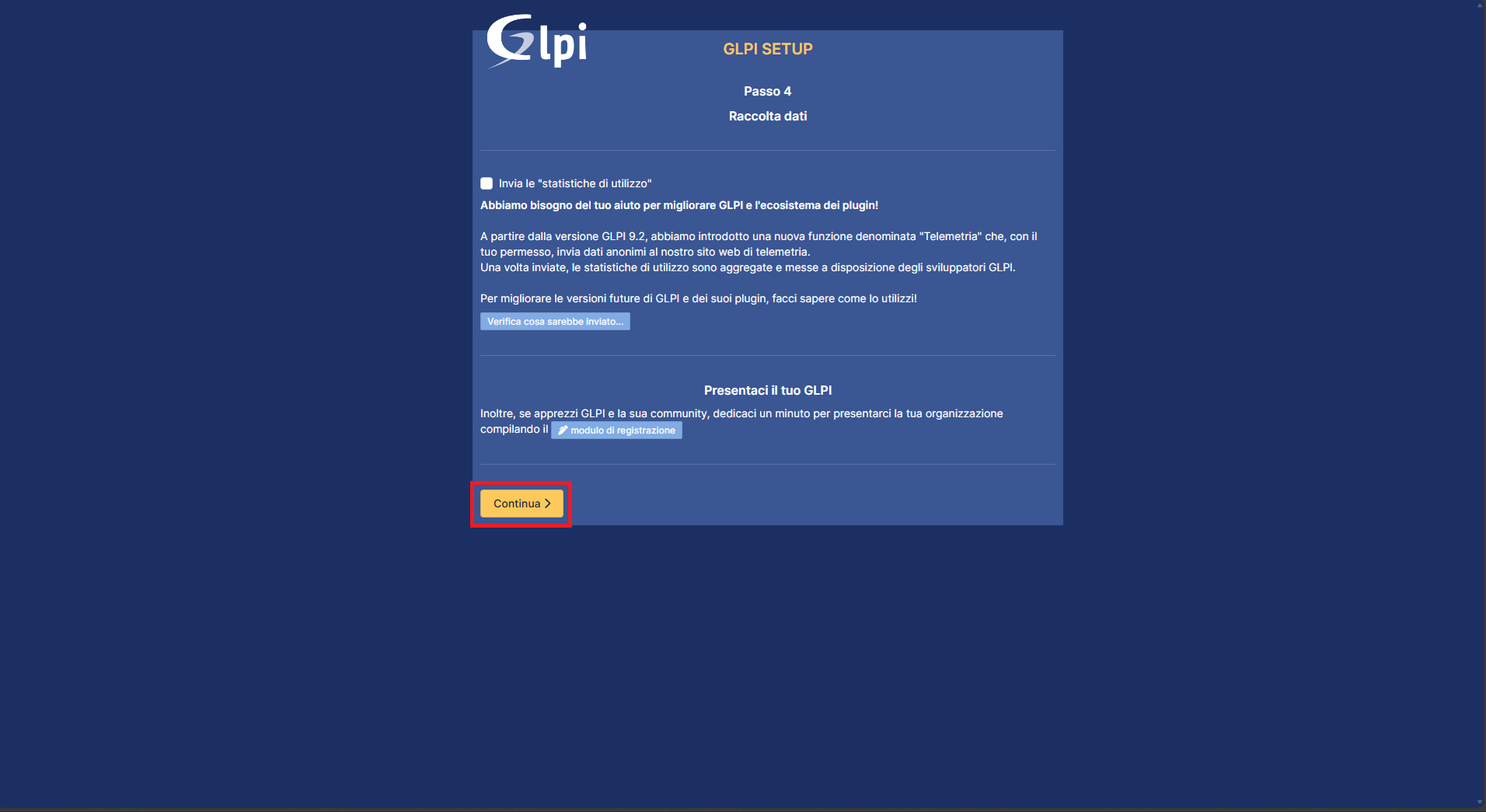
Configurare la Raccolta dei dati quindi cliccare Continua
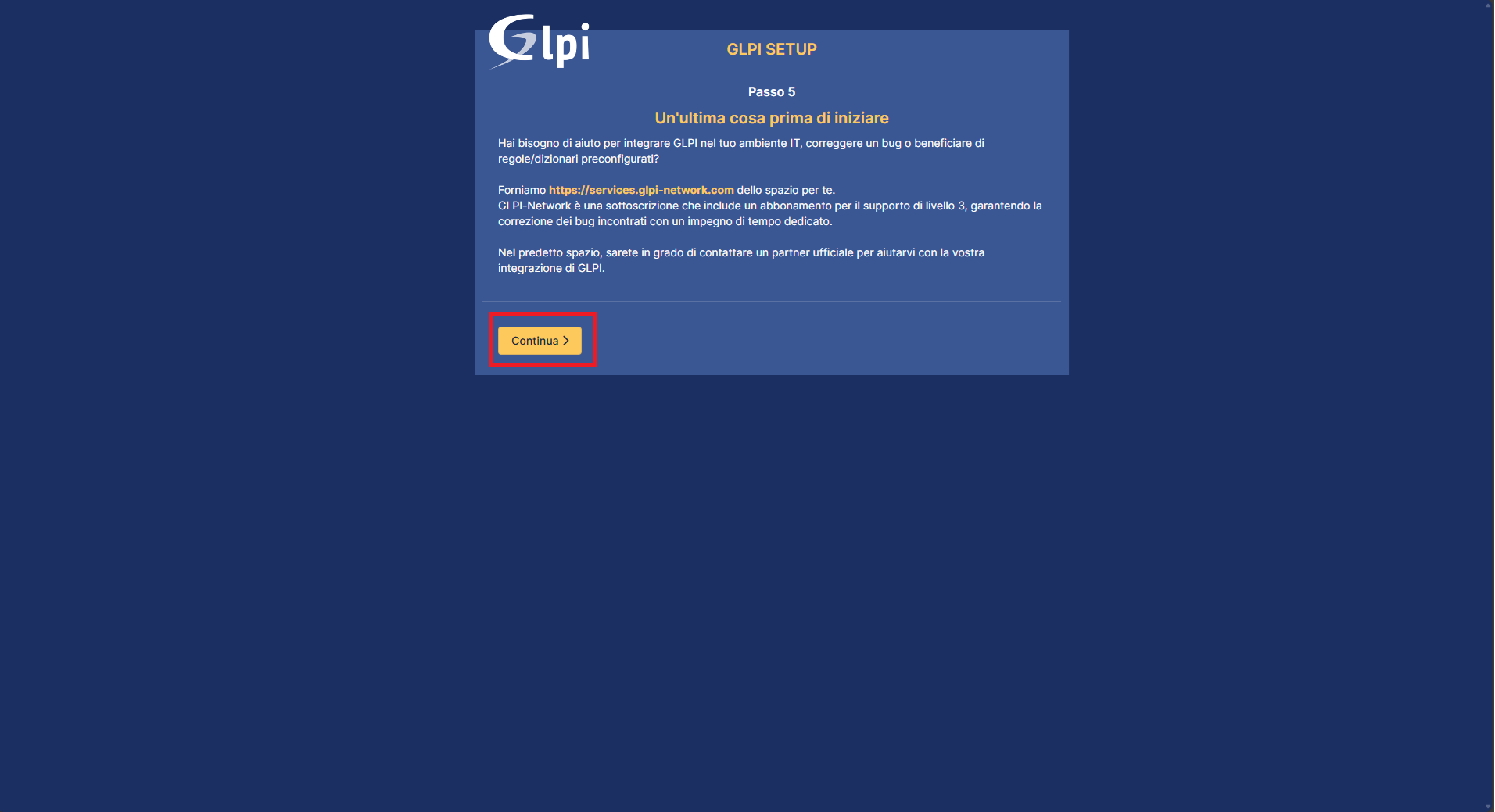
Cliccare Continua
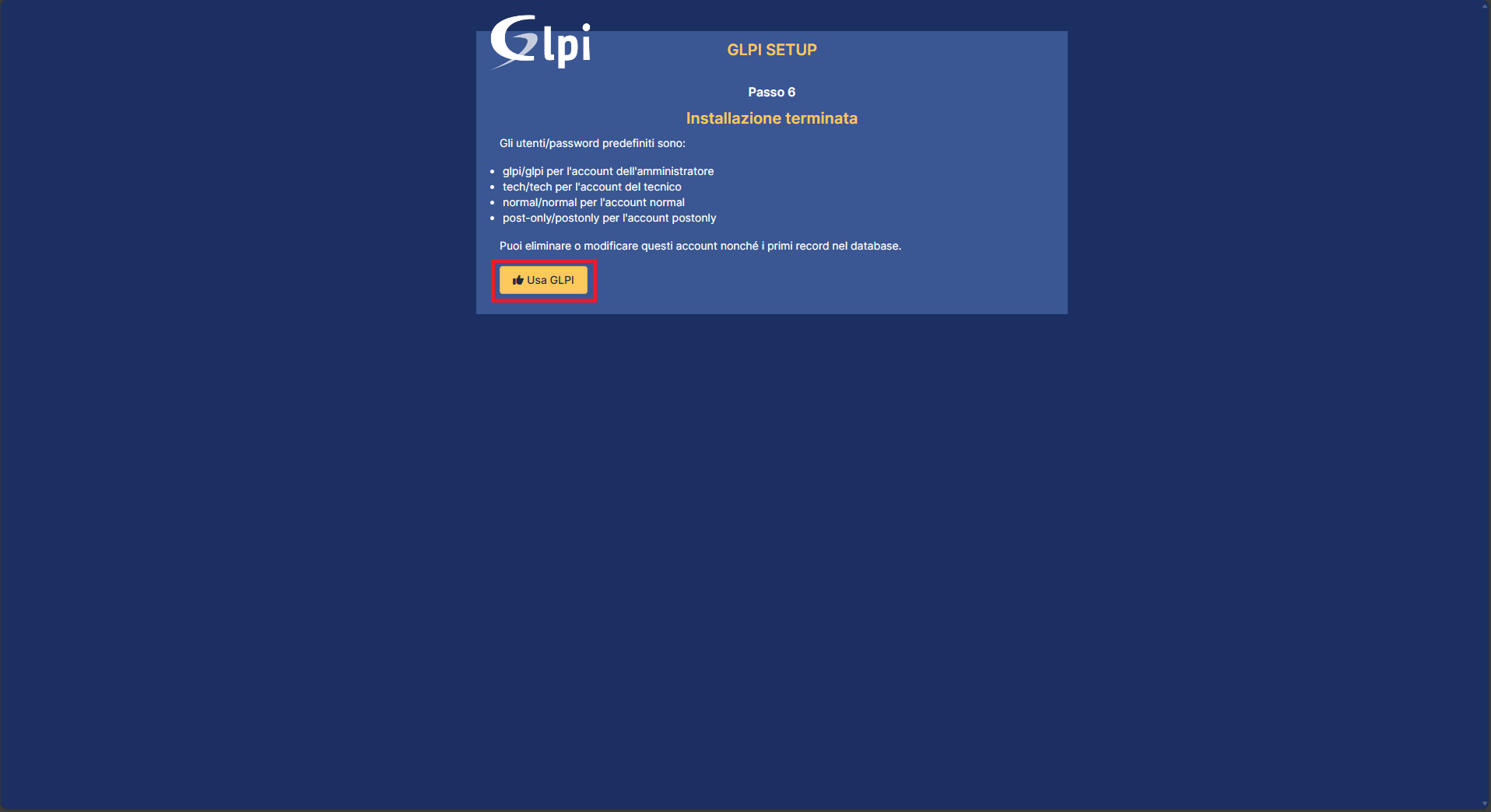
Fare un copia e incolla delle seguenti info:
Gli utenti/password predefiniti sono:
glpi/glpi per l’account dell’amministratore
tech/tech per l’account del tecnico
normal/normal per l’account normal
post-only/postonly per l’account postonly
Quindi cliccare Usa GLPI
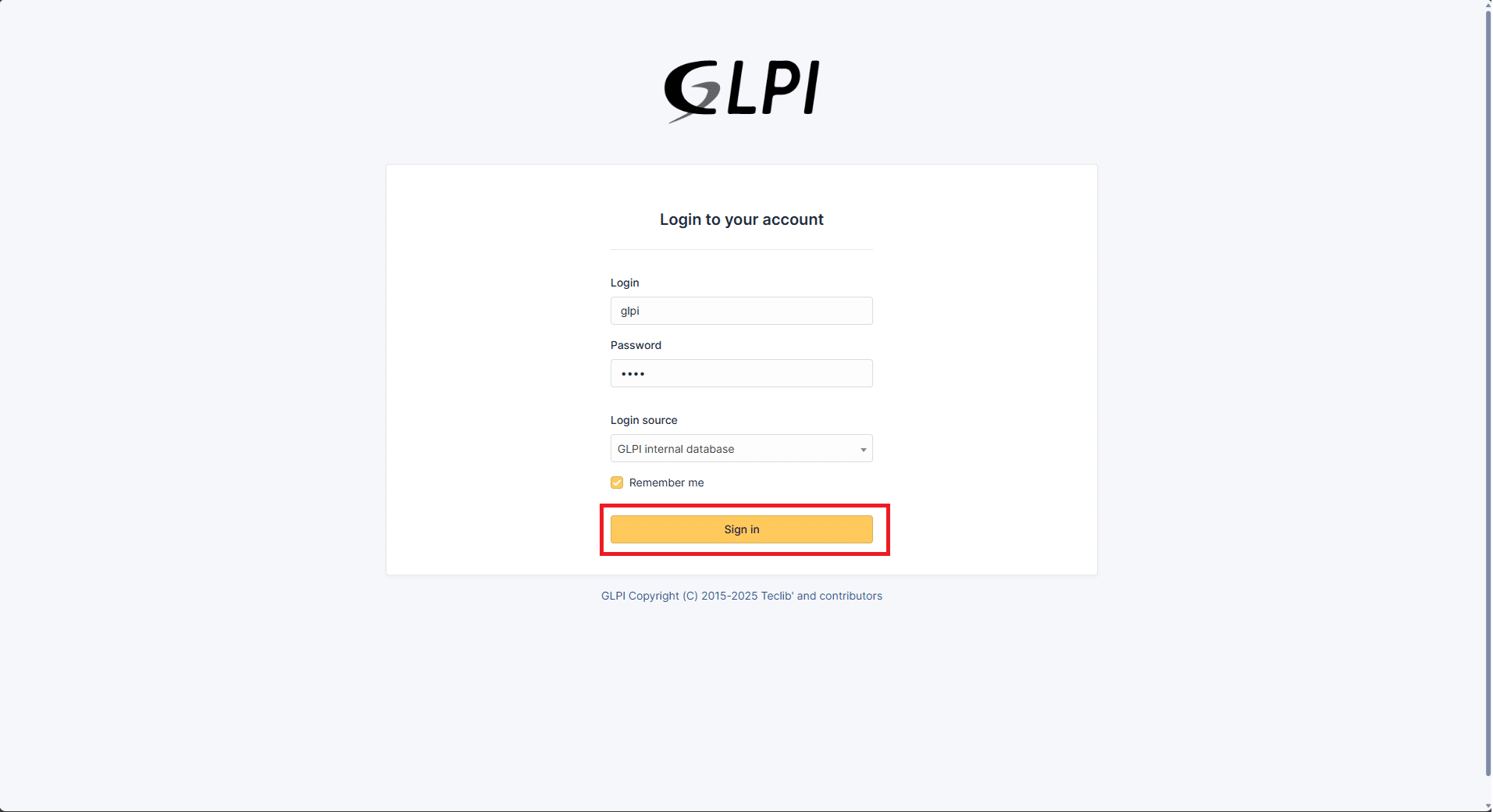
Inserire le credenziali amministrative glpi/glpi quindi cliccare Sign In
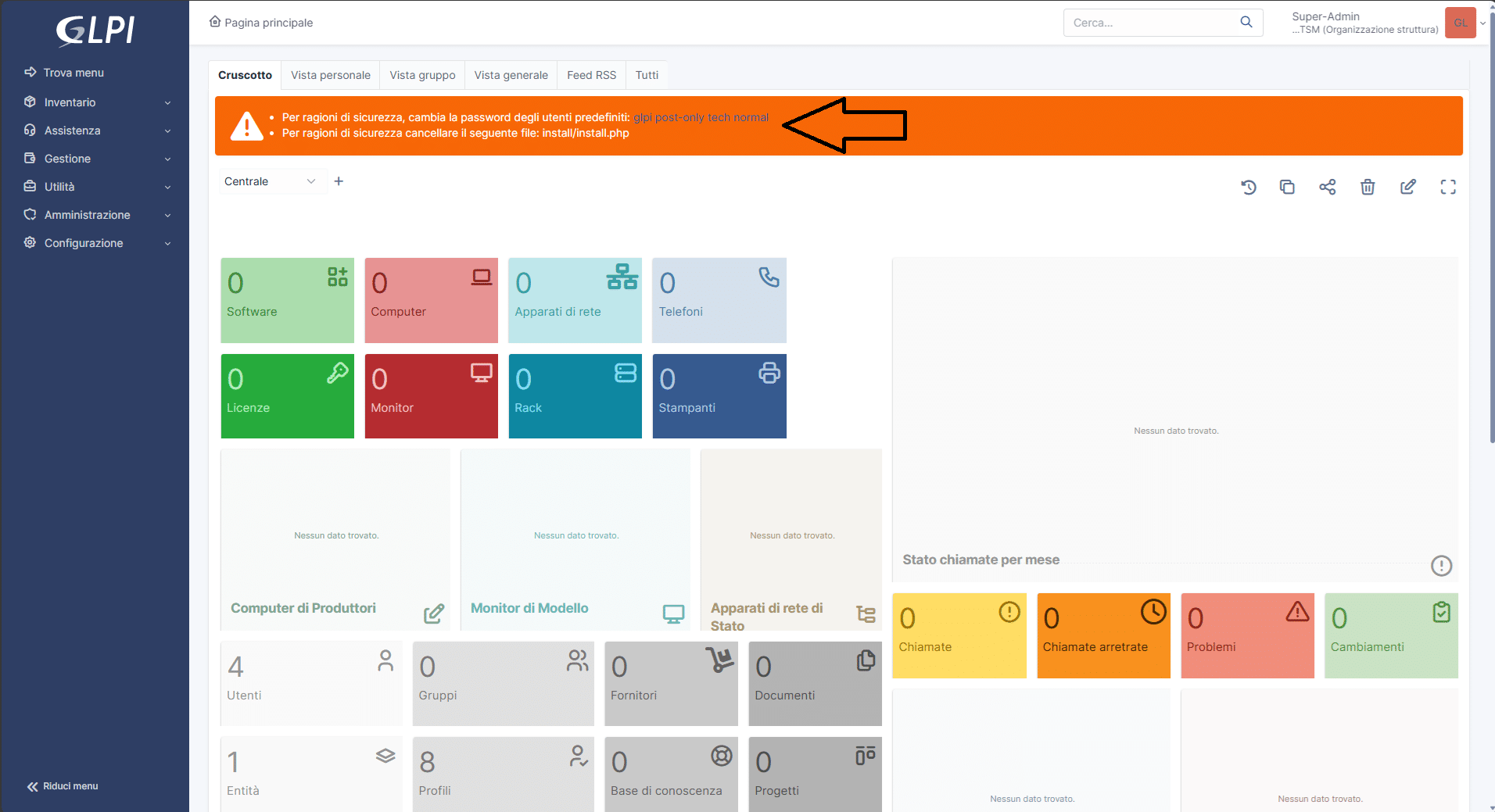
Al primo login dovremmo visualizzare i seguenti alert:
Per ragioni di sicurezza, cambia la password degli utenti predefiniti: glpi post-only tech normal
Per ragioni di sicurezza cancellare il seguente file: install/install.php
Quindi cambiare la password di tutti gli account predefiniti e cancellar e il file install/install.php
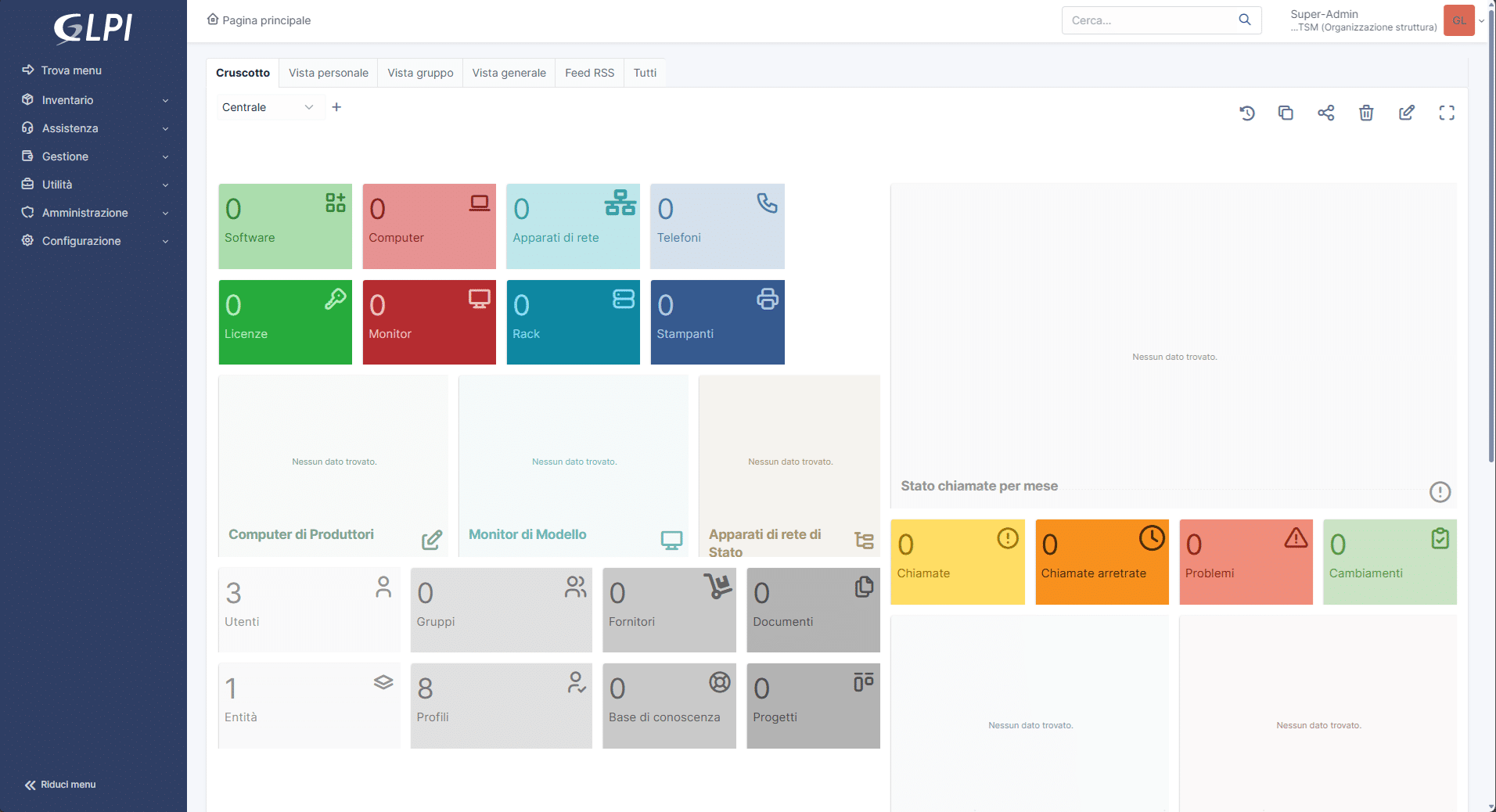
Dopo aver cambiato le password di tutti gli utenti e dopo aver cancellato il file install.php dovremmo visualizzare la Dashboard come mostrato nell’immagine sovrastante
A questo punto è possibile iniziare a utilizzare GLPI…





Davvero un ottimo articolo….
Grazie per il lavoro che fai