



Negli ultimi anni l’infrastruttura iperconvergente (HCI) è diventata uno standard di riferimento per chi desidera ambienti IT più semplici, scalabili e performanti.
Tra le soluzioni più interessanti in questo ambito troviamo Nutanix Community Edition (CE) 2.1, la versione gratuita pensata per laboratori, test e ambienti di apprendimento.
Installare Nutanix CE su VMware ESXi 8 rappresenta un’ottima opportunità per sperimentare concretamente le funzionalità della piattaforma Nutanix senza dover disporre di hardware dedicato.
Grazie alla virtualizzazione nested, è possibile creare un laboratorio completo direttamente sopra ESXi, ideale per amministratori di sistema, consulenti IT e appassionati che vogliono approfondire il funzionamento di AOS, Prism e dei principali componenti dell’ecosistema Nutanix.
In questo articolo vedremo passo dopo passo come installare e configurare correttamente Nutanix Community Edition 2.1 su VMware ESXi 8, partendo dai prerequisiti fino alla prima configurazione base del cluster, con suggerimenti pratici per evitare gli errori più comuni e ottenere un ambiente stabile e funzionante sin dal primo avvio.
PREREQUISITI
I requisiti per Nutanix CE sono:
Minimo 32GB di memoria
Minimo 4 core CPU
Minimo 64GB di Boot Disk
Minimo 200GB di disco Hot Tier
Minimo 500GB di disco cold Tier
Download della ISO Nutanix Community Edition al seguente link:
Download Nutanix Community Edition
ATTENZIONE: per scaricare la ISO è necessaria la registrazione con una mail aziendale
CREAZIONE E CONFIGURAZIONE DELLA VM SU VSPHERE
Accedere al vCenter o all’host ESXi singolo quindi selezionare New Virtual Machine
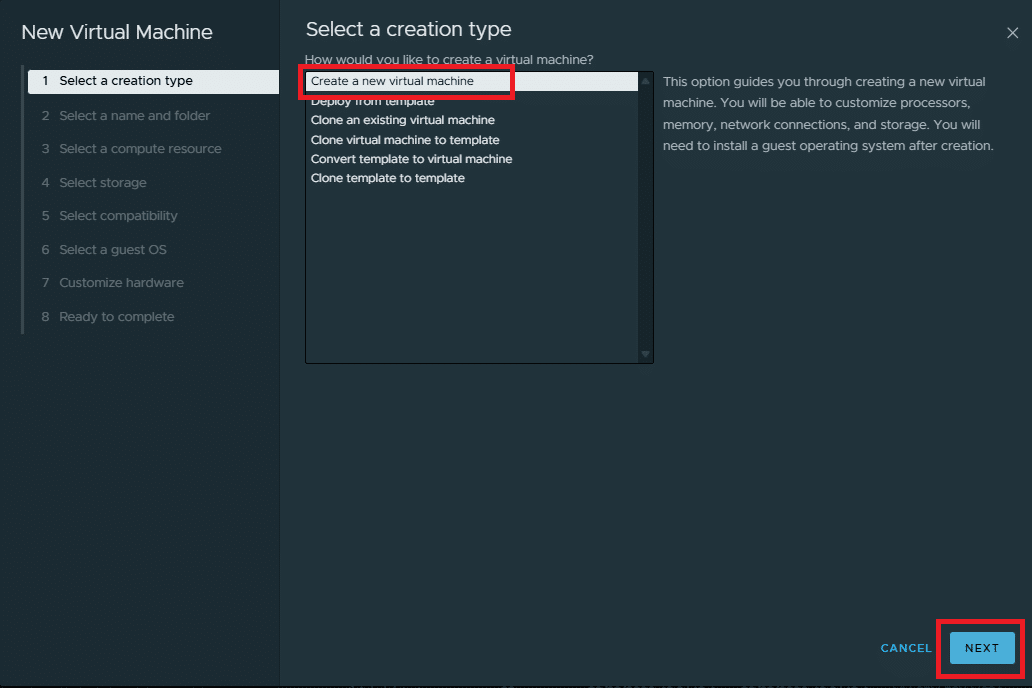
Selezionare l’opzione Create a new virtual machine quindi cliccare Next
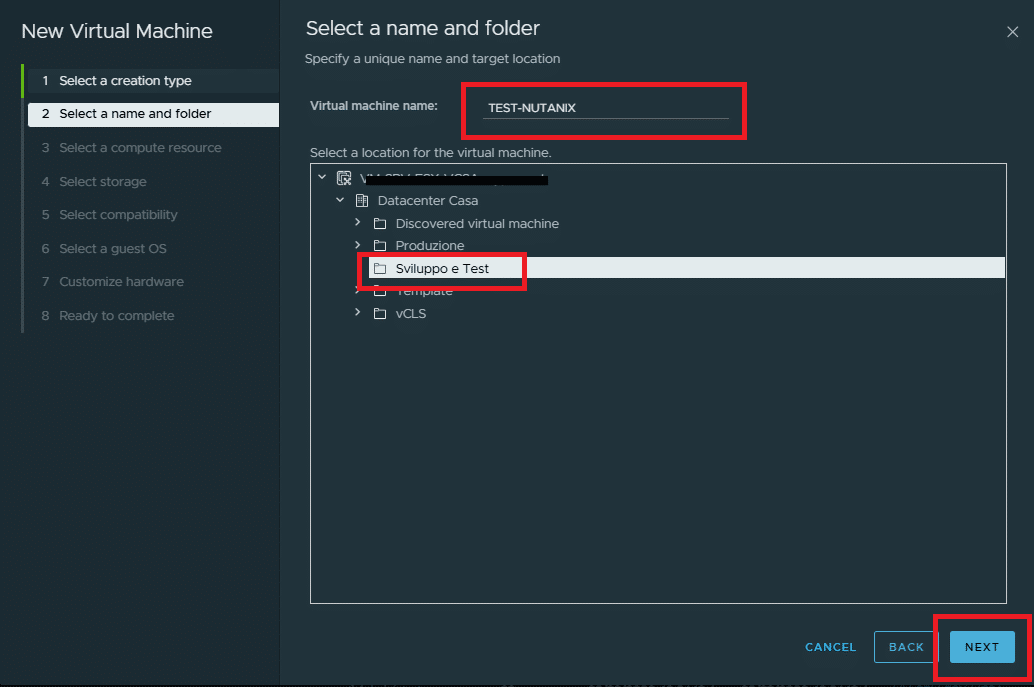
Inserire il nome della VM, scegliere la location quindi cliccare Next
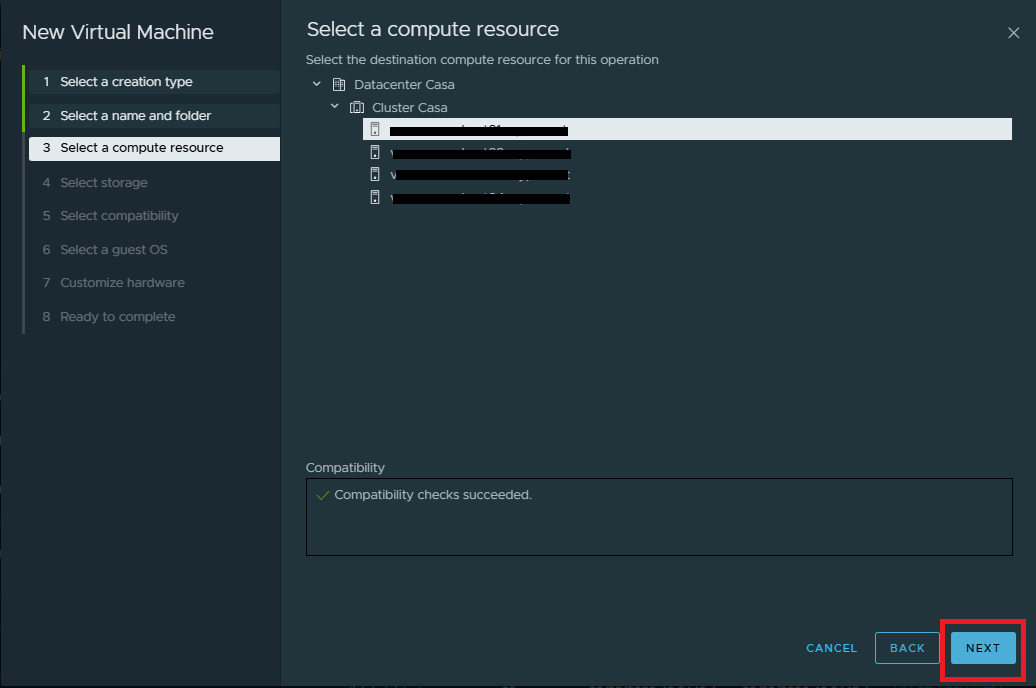
Selezionare l’Host quindi cliccare Next
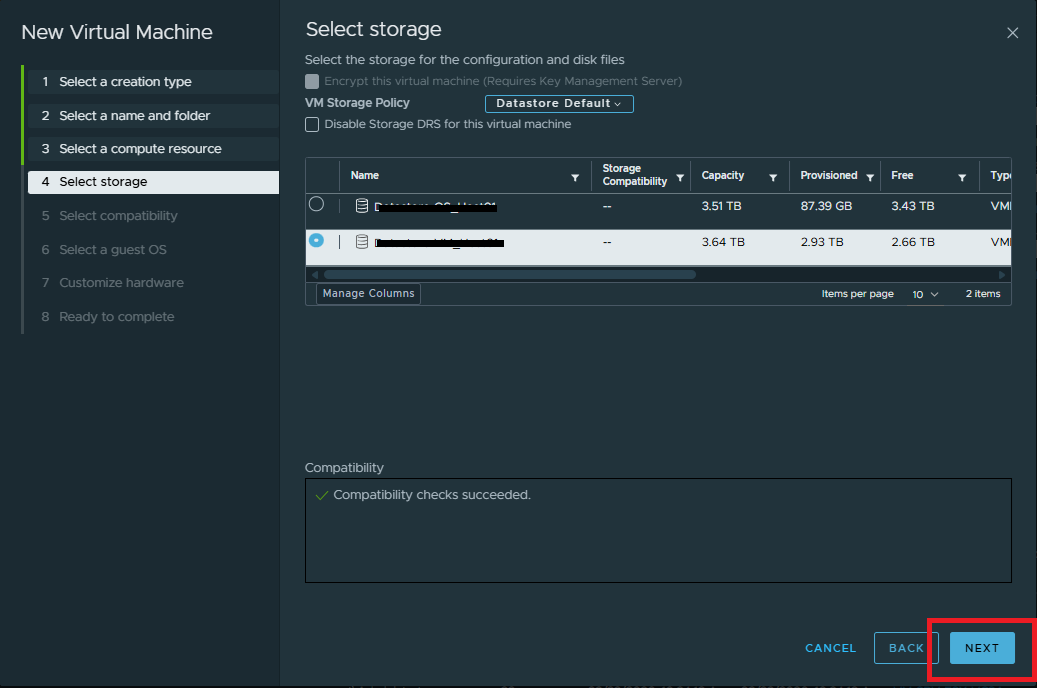
Selezionare il Datastore quindi cliccare Next
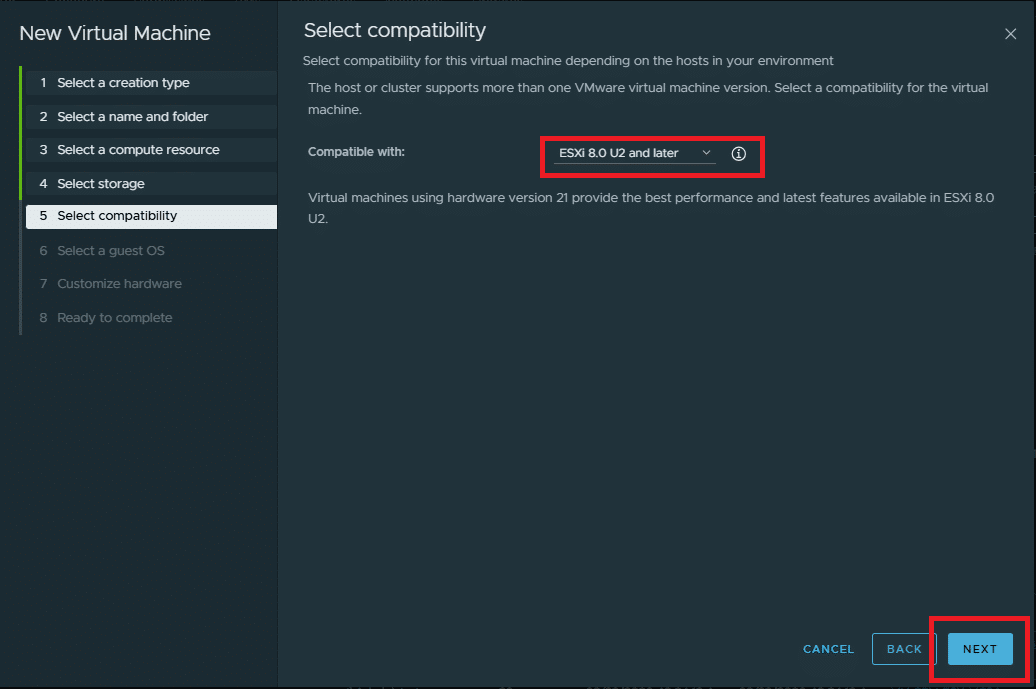
Selezionare la compatibilità quindi cliccare Next
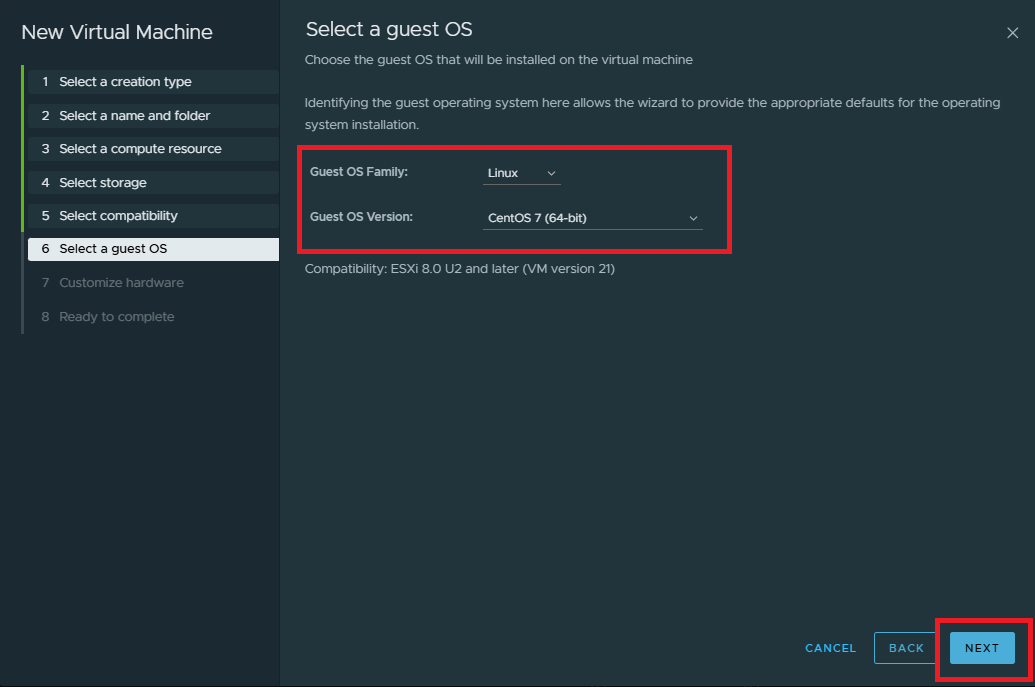
Configurare i seguenti parametri come di seguito:
Guest OS Family: Linux
Guest OS Version: CentOS 7 (64-bit)
Cliccare Next
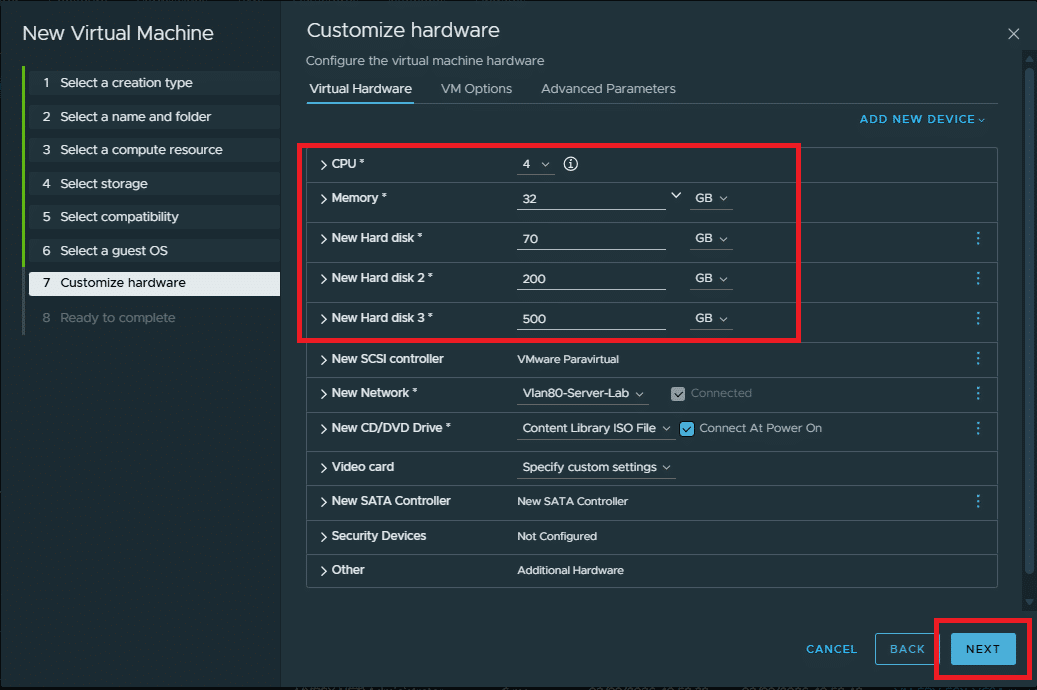
Impostare l’Hardware della VM come da Prerequisiti quindi agganciare la ISO di Nutanix CE. Cliccare Next
ATTENZIONE: dato che è un installazione Nested è indispensabile attivare l’opzione relativa alla CPU Expose hardware assisted virtualization to the guest OS
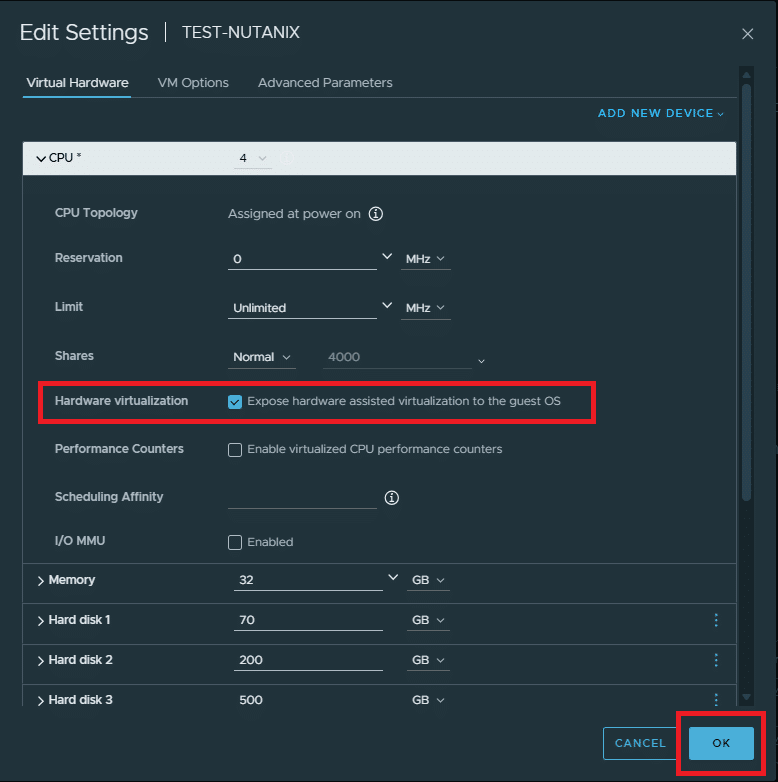
Selezionare l’opzione CPU Expose hardware assisted virtualization to the guest OS quindi cliccare OK
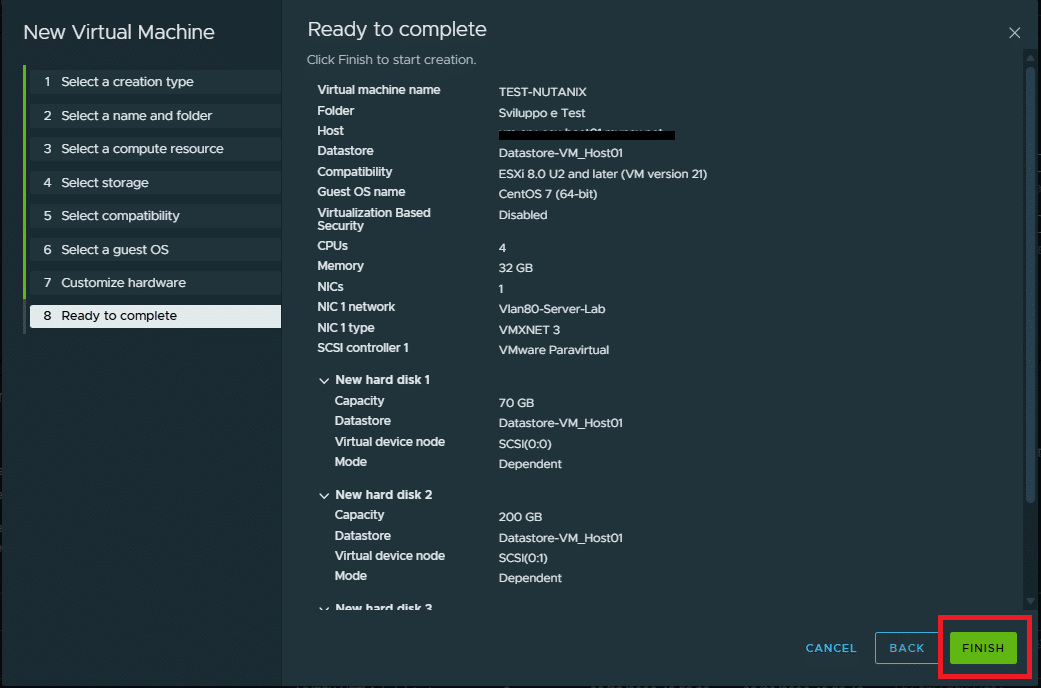
Leggere il riepilogo quindi cliccare Finish per terminare la creazione della VM
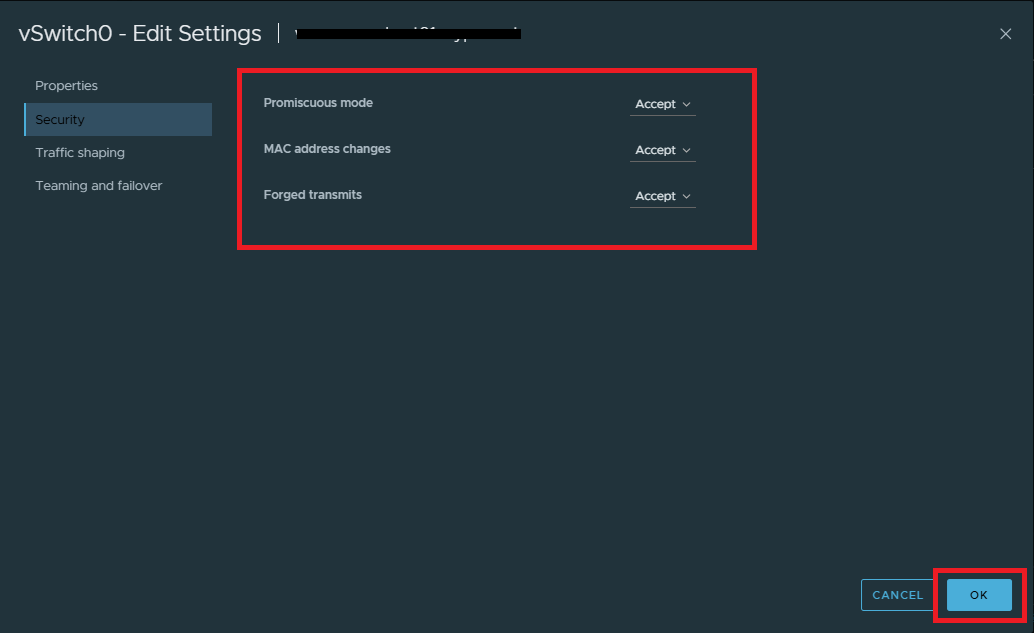
Selezionare l’Host dove abbiamo creato la Vm quindi vSwitch → Security → Edit
Sul Virtual Switch dove è collegata la VM è necessario abilitare:
Promiscuous Mode → Accept
MAC Address Changes → Accept
Forged Transmits → Accept
Al termine avviare la VM
INSTALLAZIONE DI NUTANIX
Dopo aver avviato la VM attendere la schermata di configurazione
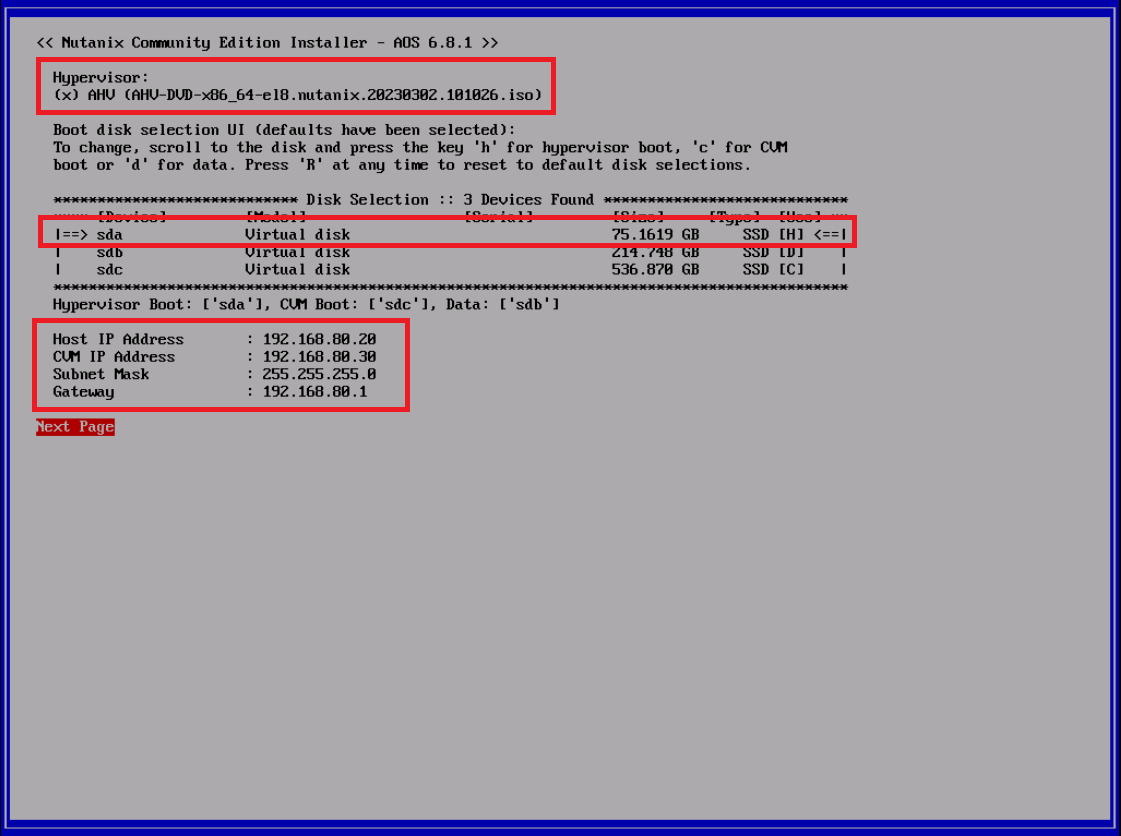
In questa fase è indispensabile definire:
- Disk Selection: il disco dove andremo ad installare Nutanix
- Host IP Address: AHV (Acropolis Hypervisor) è l’hypervisor di Nutanix. Lo si utilizza per l’Accesso SSH all’host, per la Gestione di basso livello e per il Troubleshooting tecnico
- CVM IP Address: CVM (Controller Virtual Machine) è una VM speciale che gira sopra AHV. Il CVM si occupa di:
Storage distribuito (Nutanix Distributed Storage Fabric)
- Replica dati
- Compressione e deduplicazione
- Gestione del cluster
- Servizi di storage per tutte le VM
Quindi cliccare Next Page per proseguire
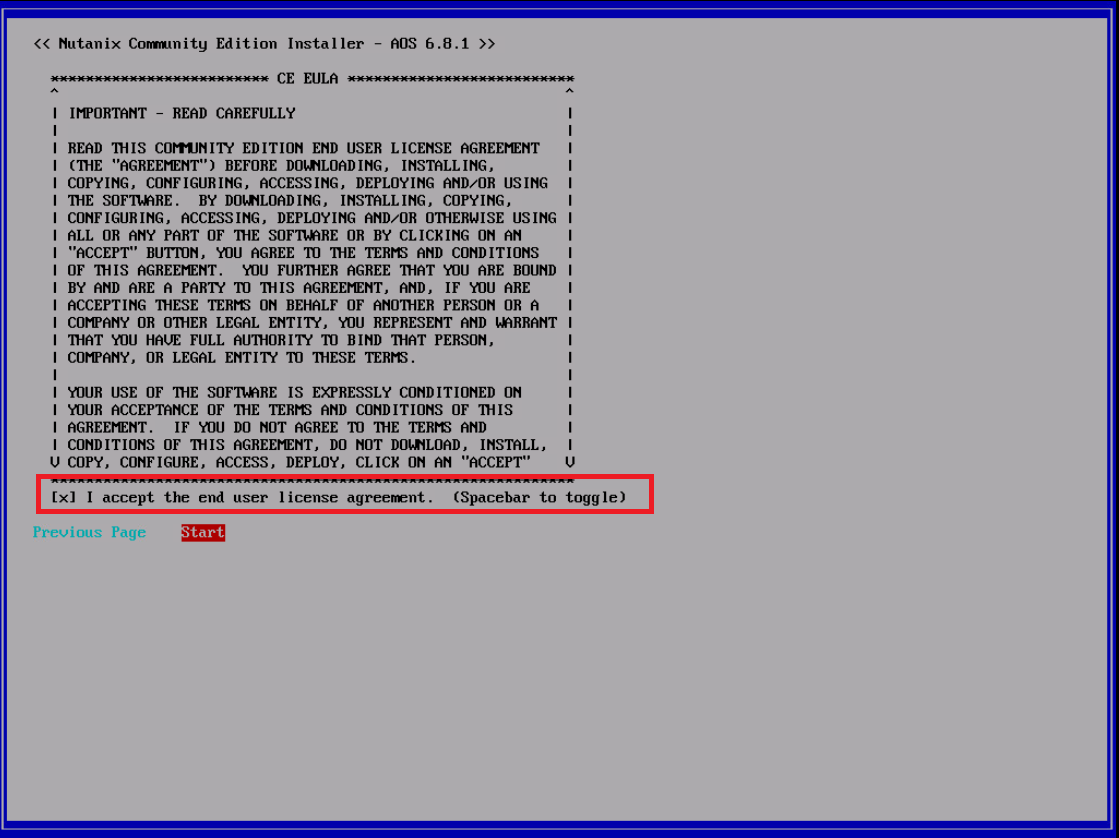
Accettare l’EULA quindi cliccare Start
ATTENZIONE: scrollare fino in fondo il testo della licenza altrimenti l’installazione andrà in errore
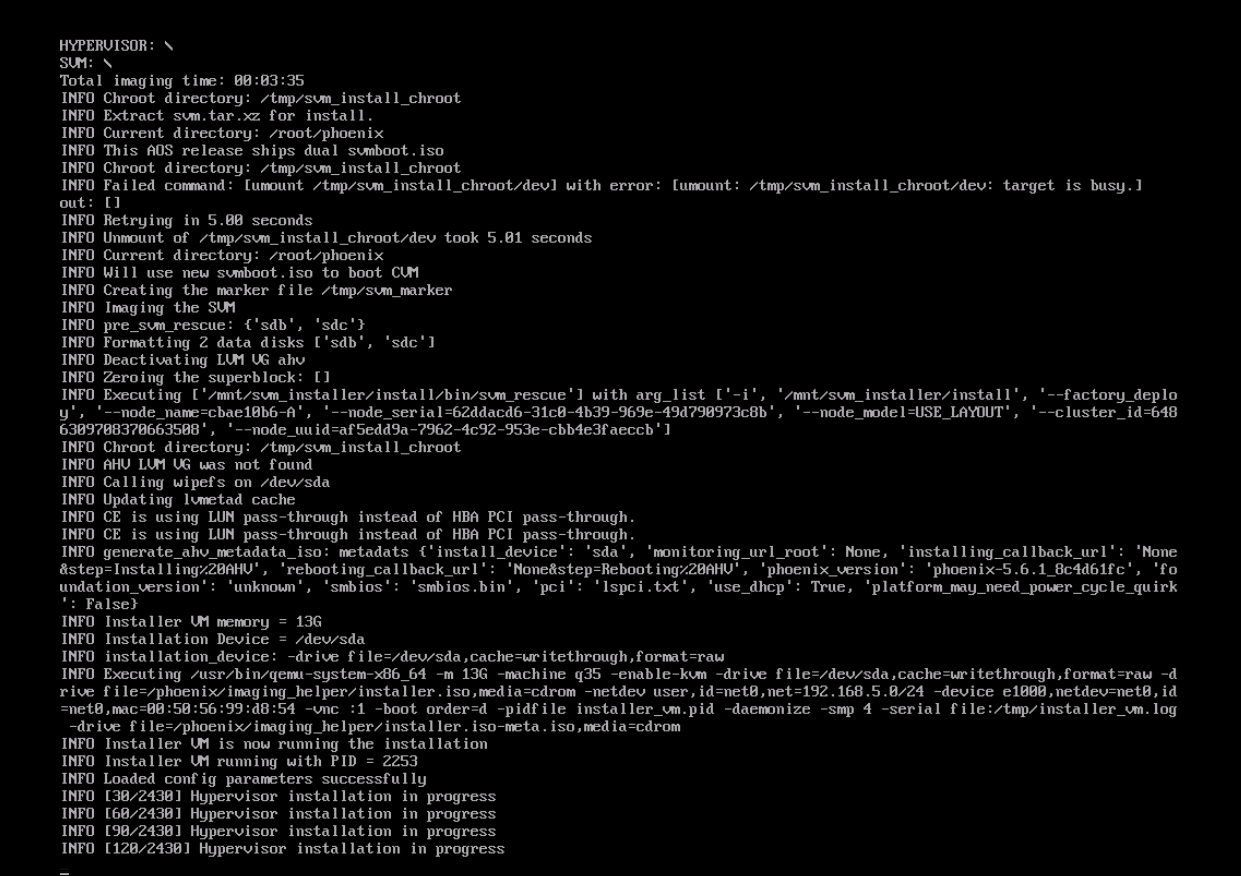
Attendere qualche minuto fino al termine dell’installazione
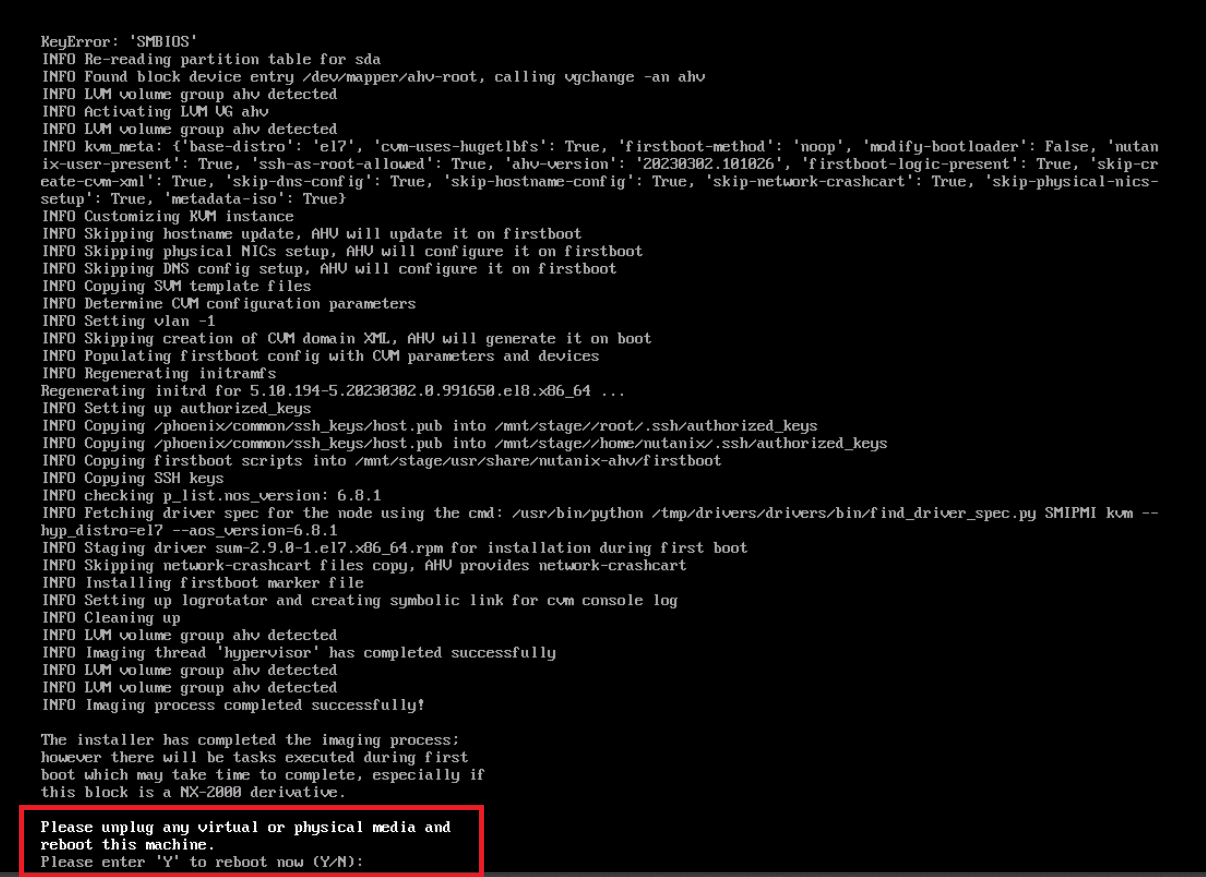
Rimuovere la ISO dalla VM quindi premre Y per riavviare il server
Poiché non abbiamo specificato i server DNS durante la creazione del cluster, Community Edition configurerà due server DNS di Google.
CONFIGURAZIONE DEL CLUSTER
Accedere in SSH al Controller Virtual Machine (CVM)
Le credenziali di accesso sono:
USER: nutanix
PASSWORD: nutanix/4u
Verificare lo stato del cluster con il comando:
|
0 |
cluster status |
Dovremmo visualizzare il seguente output:
|
0 |
863Z CRITICAL MainThread cluster:3241 Cluster is currently unconfigured. Please create the cluster. |
Questo messaggio vuol dire che Nutanix CE è installato ma il cluster non è stato ancora creato.
Per creare il cluster eseguire il comando:
|
0 |
cluster -s IP_CVM create |
NOTA BENE: al posto di IP_CVM inserire l’IP
A questo punto attendere dai 5 ai 10 minuti fin quando non visualizziamo il seguente output:
|
0 1 2 3 4 5 6 7 8 9 10 11 12 13 14 15 16 17 18 19 20 21 22 23 24 25 26 27 28 29 30 31 32 33 34 35 36 37 38 39 40 41 42 43 44 45 46 47 48 49 50 |
The state of the cluster: start Lockdown mode: Disabled CVM: 192.168.80.30 Up, ZeusLeader Xmount UP [67112, 67311, 67312, 67364] IkatProxy UP [66890, 67063, 67064, 67065] Zeus UP [62547, 62606, 62607, 62608, 62617, 62635] Scavenger UP [67121, 67358, 67359, 67360] SysStatCollector UP [72320, 72450, 72451, 72452] IkatControlPlane UP [72497, 72632, 72633, 72634] SSLTerminator UP [72543, 72918, 72919] SecureFileSync UP [73035, 73425, 73426, 73427] Medusa UP [76451, 76594, 76595, 76608, 76940] DynamicRingChanger UP [81714, 81831, 81832, 81878] Pithos UP [81767, 81980, 81981, 81995] InsightsDB UP [81861, 82101, 82102, 82117] Athena UP [82039, 82283, 82284, 82285] Mercury UP [82109, 82410, 82411, 82427] Mantle UP [82436, 83305, 83306, 83342] VipMonitor UP [84502, 84503, 84504, 84505, 84512] Stargate UP [84708, 84993, 84994, 85053, 85054] InsightsDataTransfer UP [85983, 86901, 86902, 86924, 86925, 86926, 86927, 86928, 86929] GoErgon UP [86486, 87087, 87088, 87102] Cerebro UP [86946, 87182, 87183, 87327] Chronos UP [87097, 87266, 87267, 87320] Curator UP [87488, 89412, 89413, 89871] Prism UP [89195, 90404, 90405, 90544, 91212, 91335] Hera UP [90080, 91028, 91029, 91030] AlertManager UP [90500, 91141, 91142, 91261] Arithmos UP [91407, 91715, 91716, 91752] Catalog UP [91631, 91862, 91863, 91864, 91880] Acropolis UP [92300, 93155, 93156, 96895] Castor UP [93282, 94130, 94131, 94170, 94390] Uhura UP [93378, 94355, 94356, 95233] NutanixGuestTools UP [94347, 95269, 95270, 95317, 95468] MinervaCVM UP [102317, 103168, 103169, 103171] ClusterConfig UP [102778, 103459, 103460, 103461, 103480] APLOSEngine UP [103370, 103972, 103973, 103975] APLOS UP [107523, 108515, 108516, 108517] PlacementSolver UP [108130, 108742, 108743, 108744, 108761] Lazan UP [108424, 109136, 109137, 109138] Polaris UP [109259, 110216, 110217, 110416] Delphi UP [109699, 110725, 110726, 110727, 110748] Security UP [110843, 111542, 111543, 111545] Flow UP [111445, 112690, 112691, 112692, 112708] Anduril UP [112736, 113445, 113446, 113447, 113481] Narsil UP [113309, 114179, 114180, 114181] XTrim UP [113492, 114735, 114736, 114738] ClusterHealth UP [114066, 115634, 116420, 116423, 116431, 116446, 116603, 116604, 116613, 116619, 116620, 116735, 116736, 116743, 116753, 116754, 116755, 116756, 116757, 116766, 116955, 116956, 117043, 117044, 117133, 117134, 117148, 117149] 2026-02-22 11:31:09,341Z INFO MainThread cluster:1745 Running CE cluster post-create script 2026-02-22 11:31:27,377Z INFO MainThread cluster:3465 Success! |
ACCESSO ALLA GUI WEB DI NUTANIX
Il cluster è accessibile da un qualsiasi browser tramite https://<cvm_ip>:9440.
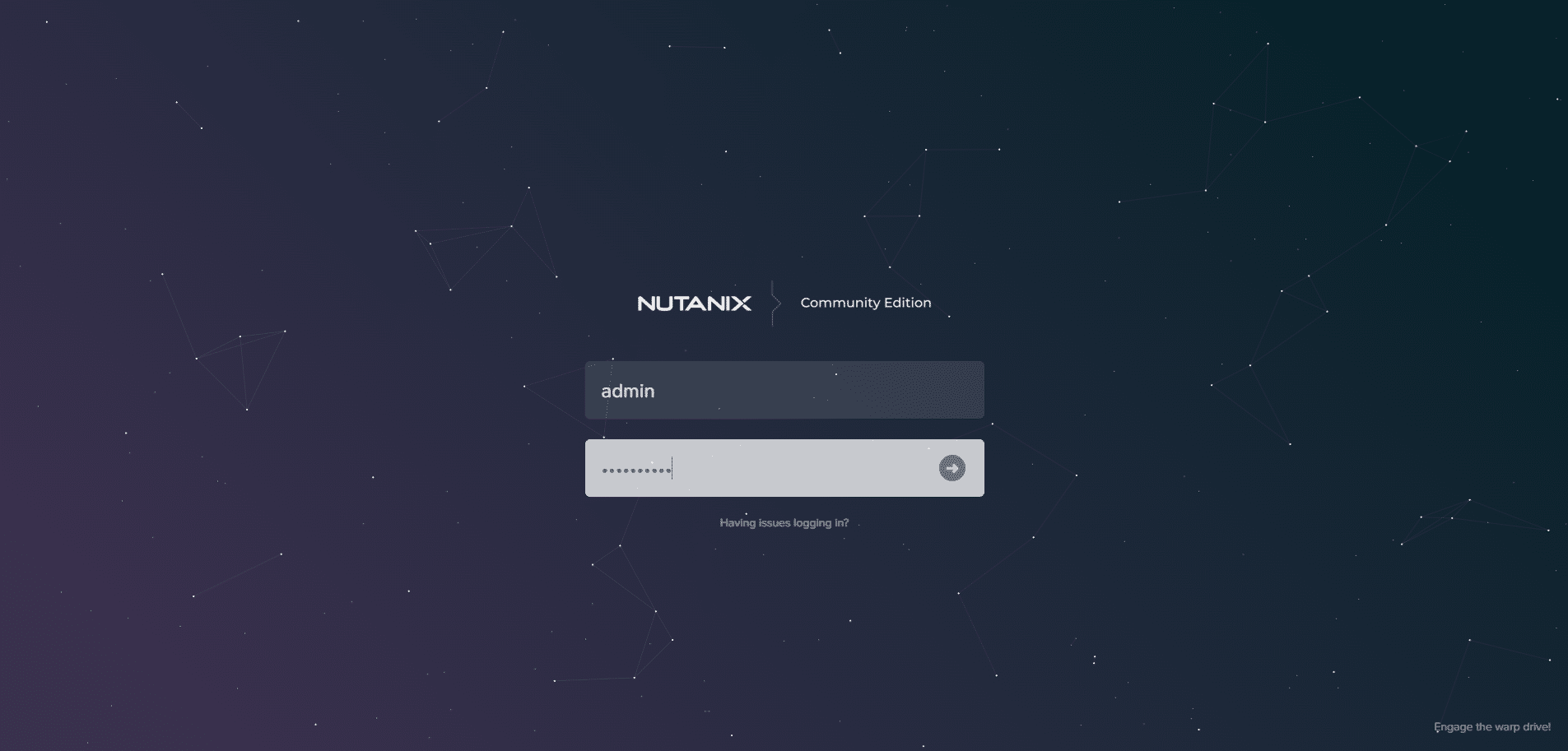
Accedere con le seguente credenziali:
USER: admin
PASSWORD: nutanix/4u
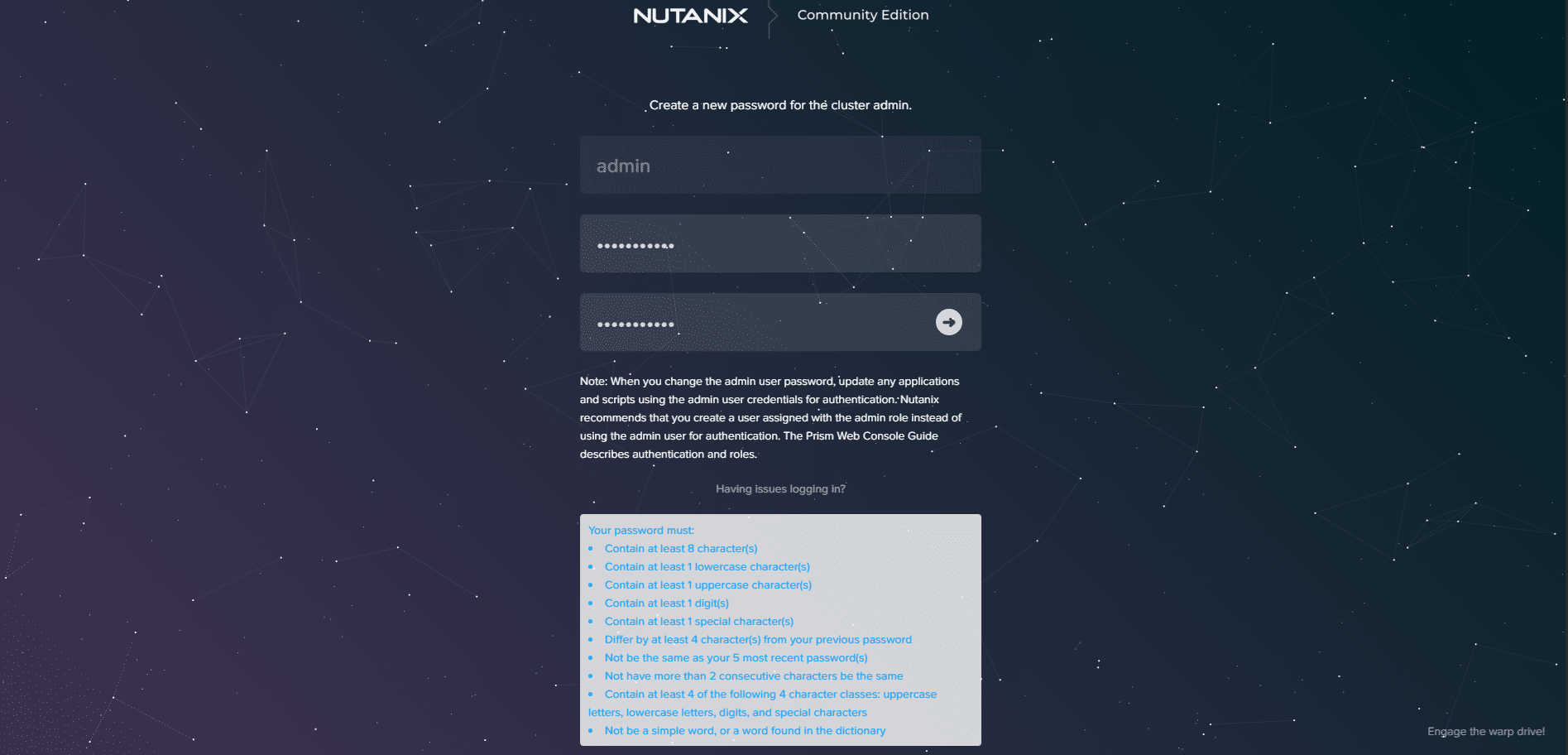
Procedere con il cambio password
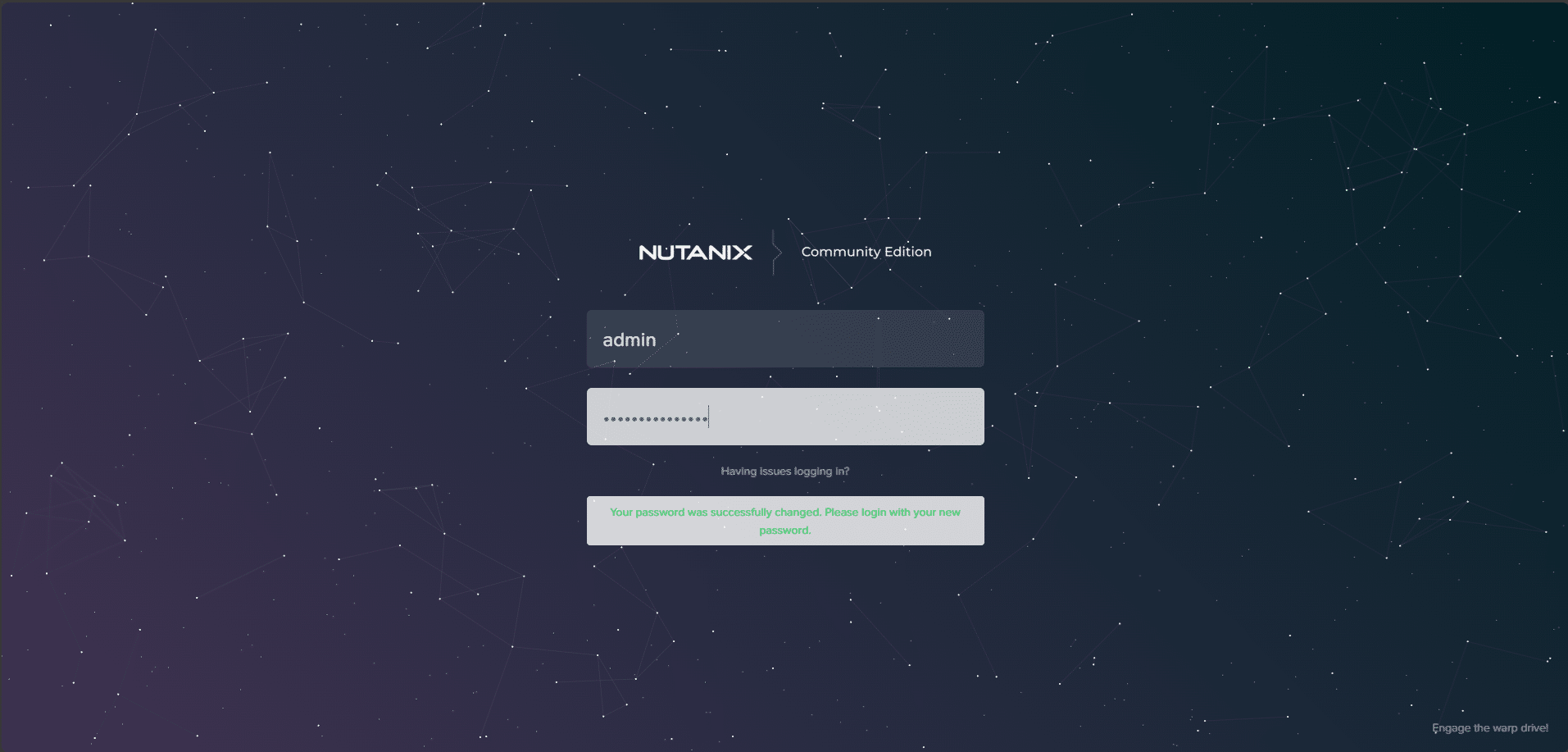
Accedere con la nuova password
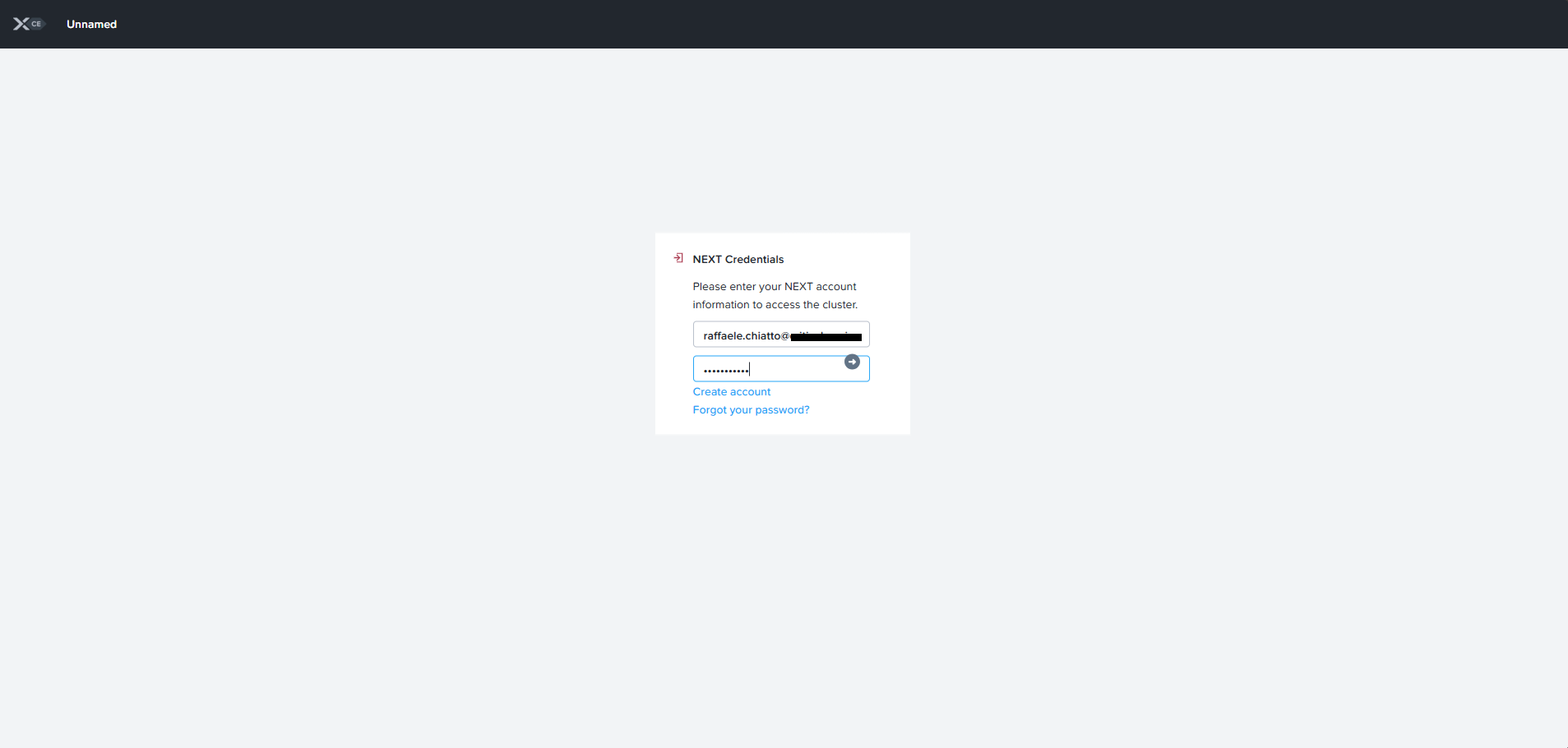
Inserire le credenziali creare in fase di registrazione al portale Nutanix
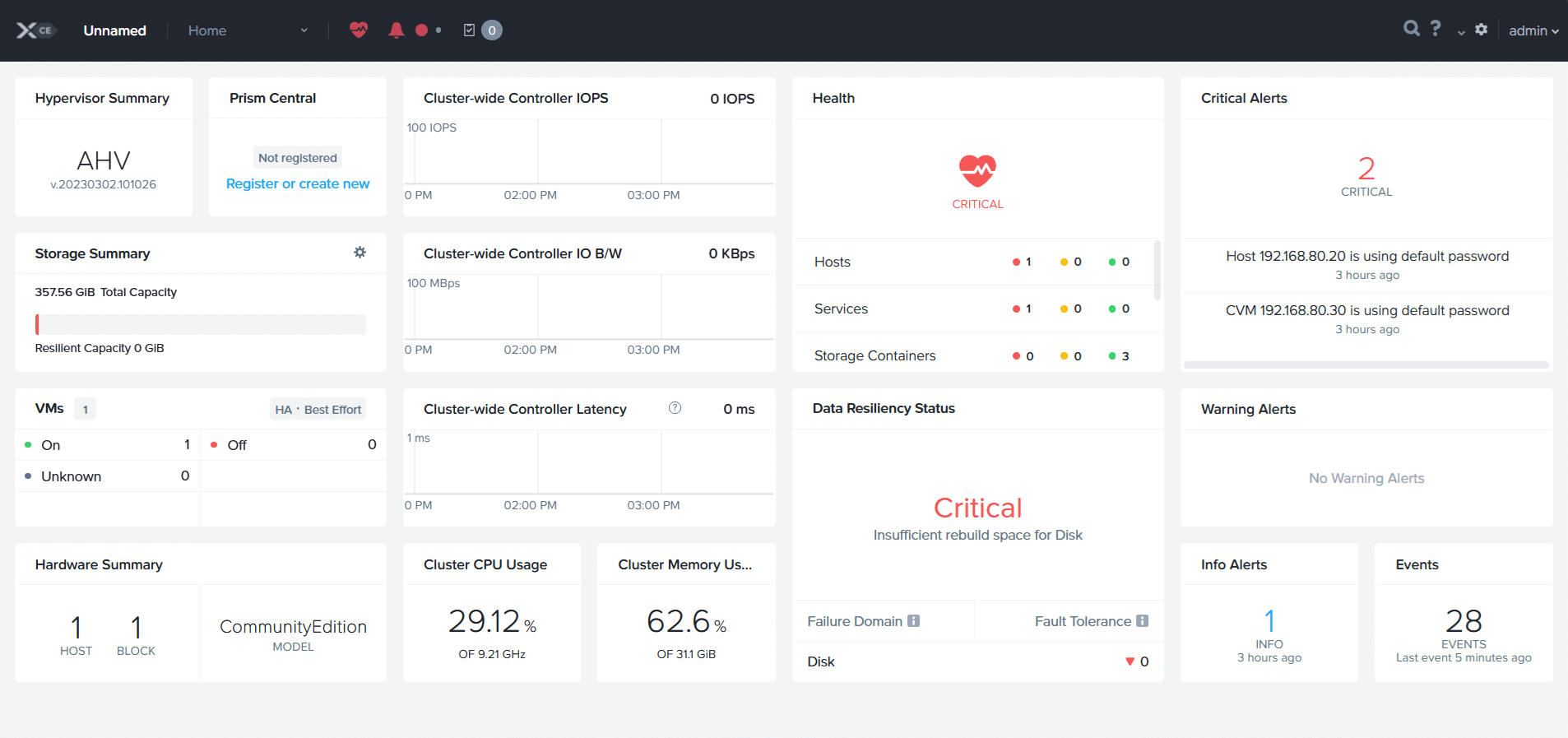
Se abbiamo fatto correttamante dovremmo visualizzare la Dashboard di Nutanix come mostrato nell’immagine sovrastante
CONCLUSIONI
L’installazione e la configurazione base di Nutanix Community Edition (CE) 2.1 su VMware ESXi 8 rappresentano un’ottima opportunità per approfondire in modo pratico il funzionamento dell’ecosistema Nutanix senza la necessità di disporre di hardware dedicato.
Attraverso pochi passaggi mirati è possibile creare un ambiente di laboratorio funzionale ideale per test, formazione e sperimentazione.
Abbiamo visto come preparare correttamente la macchina virtuale su ESXi configurare le risorse in modo adeguato e completare la fase di bootstrap del cluster.
Una corretta pianificazione iniziale soprattutto in termini di CPU, RAM e storage è fondamentale per garantire stabilità e performance accettabili, anche in un contesto nested.
Nutanix CE 2.1 consente di esplorare funzionalità chiave come AHV, Prism e la gestione dello storage distribuito, offrendo un’esperienza molto vicina a quella di un ambiente enterprise.
Sebbene non sia pensata per ambienti di produzione rimane uno strumento estremamente potente per chi desidera acquisire competenze concrete sull’infrastruttura iperconvergente.
Il passo successivo? Approfondire funzionalità avanzate come la creazione di macchine virtuali su AHV, la gestione delle reti virtuali, snapshot, replica e integrare il laboratorio con altre tecnologie per simulare scenari reali.





0 Commenti