



Nextcloud è l’alternativa open source alle tradizionali piattaforme collaborative come Google Suite, Dropbox e MS Office365 / Teams.
Garantisce Privacy e Sicurezza dei tuoi dati personali perché è GDPR Compliant ed è installabile su server on premise.
Sincronizza automaticamente i tuoi dati con tutti i dispositivi in tuo possesso indipendentemente dal sistema operativo.
PRERQUISITI
Server Ubuntu 24.04 installato
Credenziali di root sul server
AGGIORNAMENTO DEL SISTEMA OPERATIVO
Prima dell’installazione di nextcloud è meglio aggiornare tutti i pacchetti di sistema e aggiornare il sistema all’ultima versione. Per aggiornare e aggiornare con un solo colpo, eseguire il seguente comando.
|
0 |
apt update -y && apt upgrade -y |
INSTALLAZIONE DI APACHE
Nextcloud è un’app web con un back-end di database, quindi abbiamo bisogno di un server web e di un server di database per l’installazione, stiamo installando apache come server web e MariaDB come server di database.
Installazione del server Apache con il seguente comando:
|
0 |
apt install apache2 |
Avviare e abilitare il servizio Apache con i comandi:
|
0 1 |
systemctl start apache2 systemctl enable apache2 |
Visualizzare lo stato attuale del server Apache con il comando seguente, il server Apache deve essere in esecuzione.
|
0 |
systemctl status apache2 |
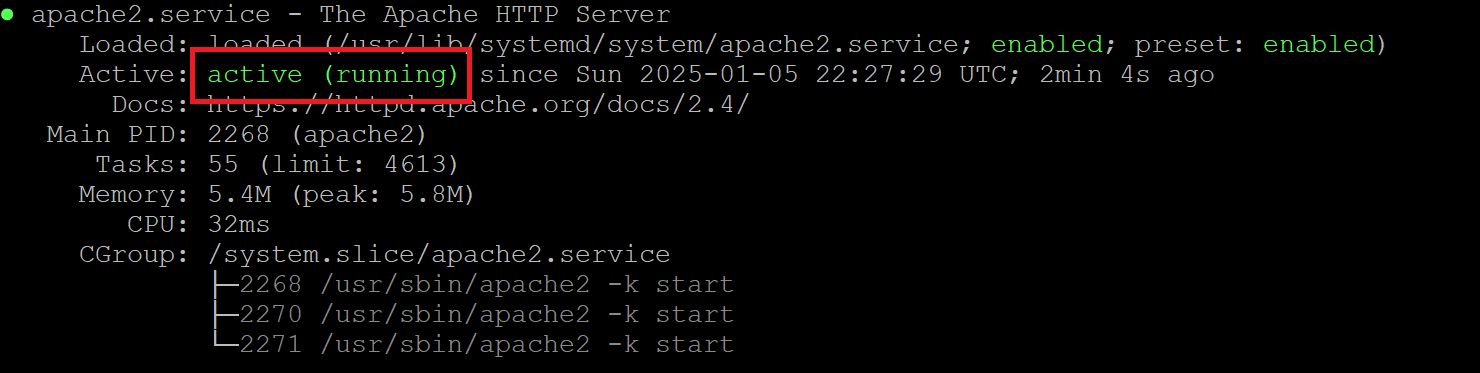
Se è tutto OK dovremmo visualizzare una schermata come mostrato nell’immagine sovrastante
INSTALLAZIONE DI MARIADB
Procedere con l’installazione di MariaDB con il comando:
|
0 |
apt install mariadb-server |
Avviare e abilitare il servizio MariaDB con i comandi:
|
0 1 |
systemctl start mariadb systemctl enable mariadb |
Controllare lo stato attuale del server MariaDB con il comando seguente, il servizio MariaDB deve essere in esecuzione.
|
0 |
systemctl status mariadb |
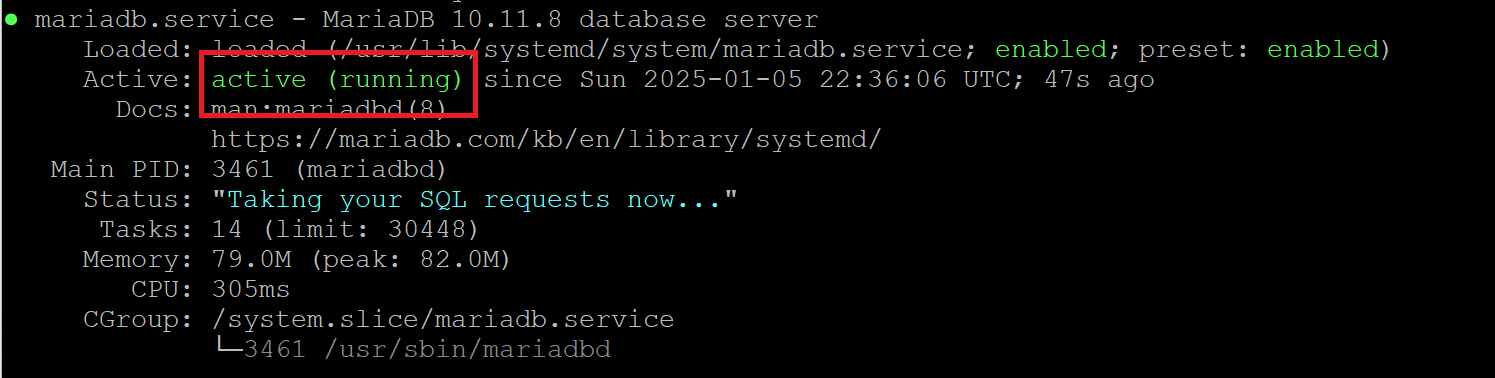
Se è tutto OK dovremmo visualizzare una schermata come mostrato nell’immagine sovrastante
INSTALLAZIONE DEL PHP E DEI RELATIVI MODULI
Nextcloud è scritto in PHP e JavaScript, quindi abbiamo dovuto installare PHP e tutto il modulo necessario affinché le sue funzionalità funzionassero correttamente.
Installare PHP e i moduli richiesti:
|
0 |
apt install php php-common libapache2-mod-php php-bz2 php-gd php-mysql php-curl php-mbstring php-imagick php-zip php-common php-curl php-xml php-json php-bcmath php-xml php-intl php-gmp zip unzip wget |
Abilitare i moduli PHP su Apache con il comando:
|
0 |
a2enmod env rewrite dir mime headers setenvif ssl |
Riavviare Apache per caricare tutti i moduli PHP installati
|
0 |
systemctl restart apache2 |
Verificare che i moduli siano caricati su Apache con il comando:
|
0 |
apache2ctl -M |
Dovremmo visualizzare il seguente output:
|
0 1 2 3 4 5 6 7 8 9 10 11 12 13 14 15 16 17 18 19 20 21 22 23 24 25 26 27 28 29 30 31 32 |
Loaded Modules: core_module (static) so_module (static) watchdog_module (static) http_module (static) log_config_module (static) logio_module (static) version_module (static) unixd_module (static) access_compat_module (shared) alias_module (shared) auth_basic_module (shared) authn_core_module (shared) authn_file_module (shared) authz_core_module (shared) authz_host_module (shared) authz_user_module (shared) autoindex_module (shared) deflate_module (shared) dir_module (shared) env_module (shared) filter_module (shared) headers_module (shared) mime_module (shared) mpm_prefork_module (shared) negotiation_module (shared) php_module (shared) reqtimeout_module (shared) rewrite_module (shared) setenvif_module (shared) socache_shmcb_module (shared) ssl_module (shared) status_module (shared) |
CREAZIONE DEL DATABASE E DELL’UTENTE NEXTCLOUD
In questo passaggio creeremo il database e l’utente del database per Nextcloud.
Accedere al prompt di MySQL, digita semplicemente il comando seguente, si aprirà un prompt MariaDB interattivo per creare utente e database.
|
0 |
mysql |
Quindi creare il database MySQL e l’utente per Nextcloud e fornire l’autorizzazione del database all’utente. Copia tutti i comandi SQL ed eseguili uno per uno al prompt.
|
0 1 2 3 4 |
CREATE USER 'nextcloud'@'localhost' IDENTIFIED BY 'PASSWORD'; CREATE DATABASE IF NOT EXISTS nextcloud CHARACTER SET utf8mb4 COLLATE utf8mb4_general_ci; GRANT ALL PRIVILEGES ON nextcloud.* TO 'nextcloud'@'localhost'; FLUSH PRIVILEGES; quit; |
ATTENZIONE: inserire al posto di PASSWORD la password che si intende dare all’utente Nextcloud
UNZIP DELL’ARCHIVIO NEXTCLOUD E RELATIVA CONFIGURAZIONE
Ora, scarica l’ultimo file di archivio Nextcloud, vai alla pagina di download di Nextcloud. Oppure puoi scaricarlo da questo link diretto.
Scarica e decomprimi nella cartella web root (/var/www/html):
|
0 |
cd /var/www/html |
Rimuovere il file index.html predefinito dalla webroot con il comando:
|
0 |
rm index.html |
Scaricare l’archivio di Nextcloud copn il comando:
|
0 |
wget https://download.nextcloud.com/server/releases/latest.zip |
Quindi decomprimere l’archivio di Nextcloud con il comando
|
0 |
unzip latest.zip |
Spostare tutti i contenuti di Nextcloud nella cartella web root (/var/www/html) con i seguenti comandi:
|
0 1 |
cd /var/www/html/nextcloud mv * /var/www/html/ |
Rimuovere la cartella nextcloud vuota con il comando:
|
0 |
rm -rf /var/www/html/nextcloud |
Cambiare la proprietà della directory dei contenuti Nextcloud con l’utente HTTP con il comando:
|
0 |
chown -R www-data:www-data /var/www/html |
COMPLETAMENTO INSTALLAZIONE DI NEXTCLOUD DA BROWSER
Da un qualsiasi browser e digitare http://[ ip o fqdn] del server, apparirà la pagina di installazione di Nextcloud sottostante.
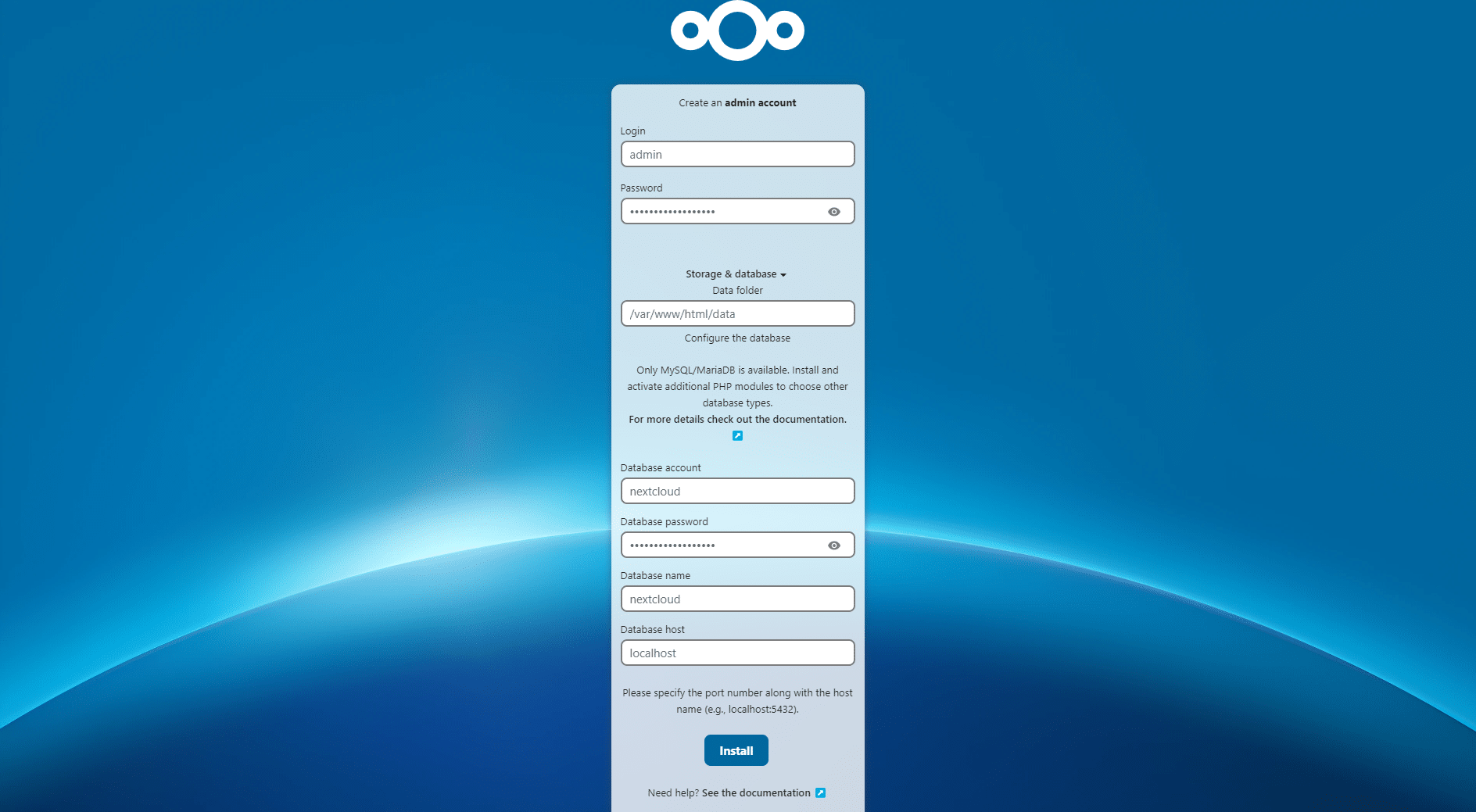
Inserire i seguenti parametri:
Login: nome dell’utente administrator
Password: password dell’utente administrator
Database Account: inserire l’account relativo al database creato in precedenza
Database Password: inserire la password dell’account relativo al database creato in precedenza
Database Name: inserire il nome del database creato in precedenza
Database Host: lasciare localhost se il database risiede sullo stesso server
Cliccare Install
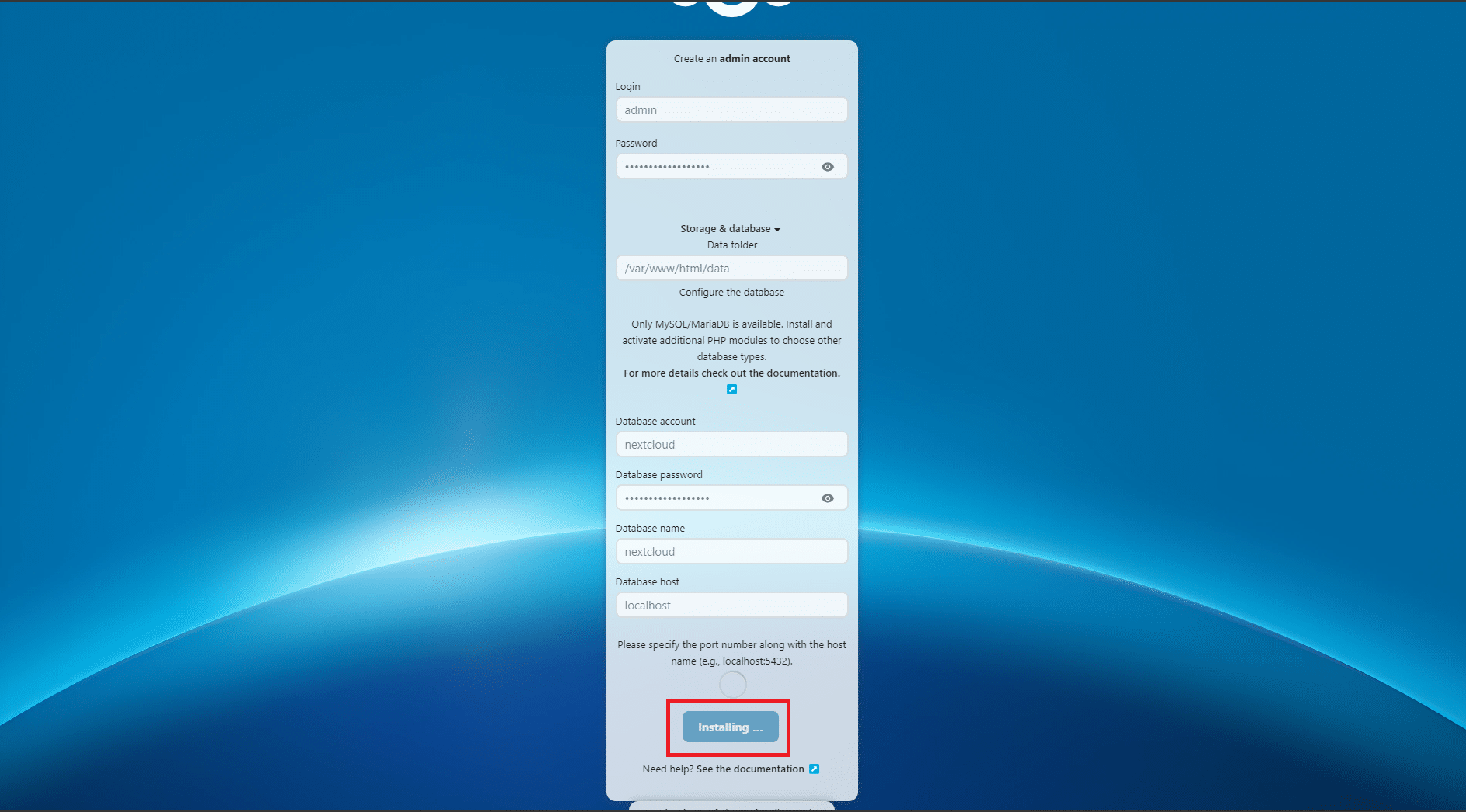
Attendere qualche istante
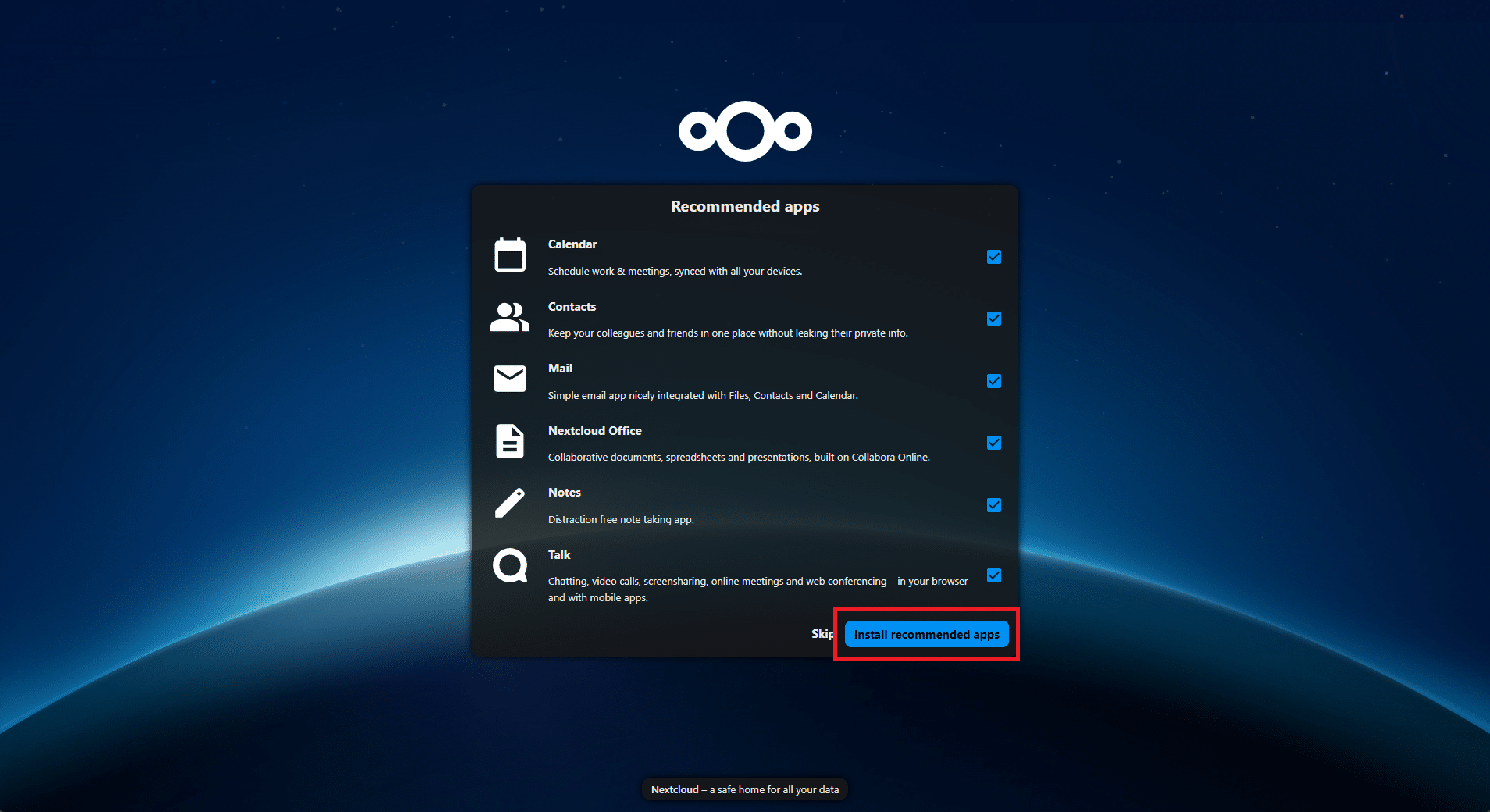
Selezionare le apps da installare quindi cliccare su Install Recommended Apps
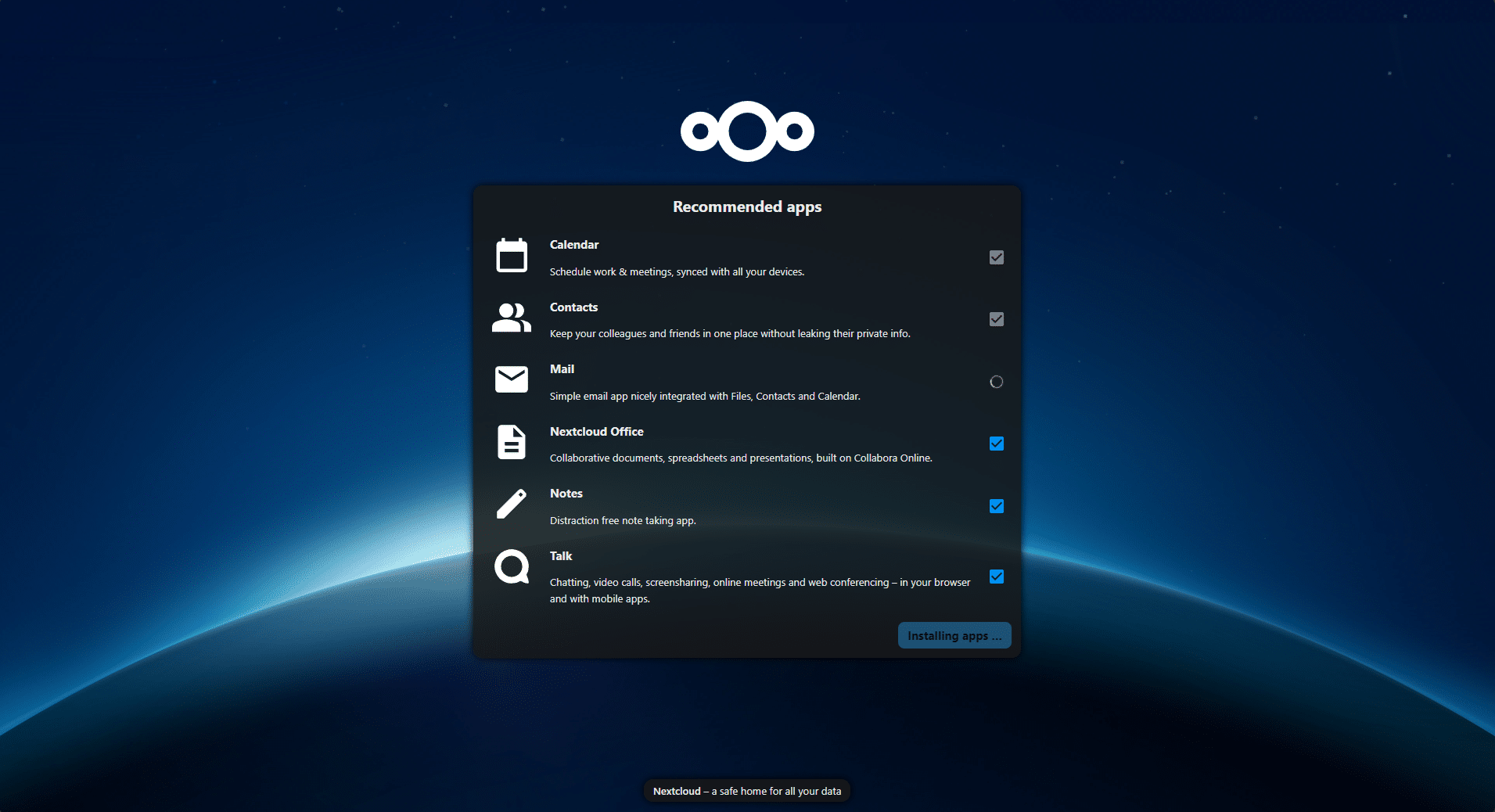
Attendere qualche istante fino al termine dell’installazione di tutte le Apps
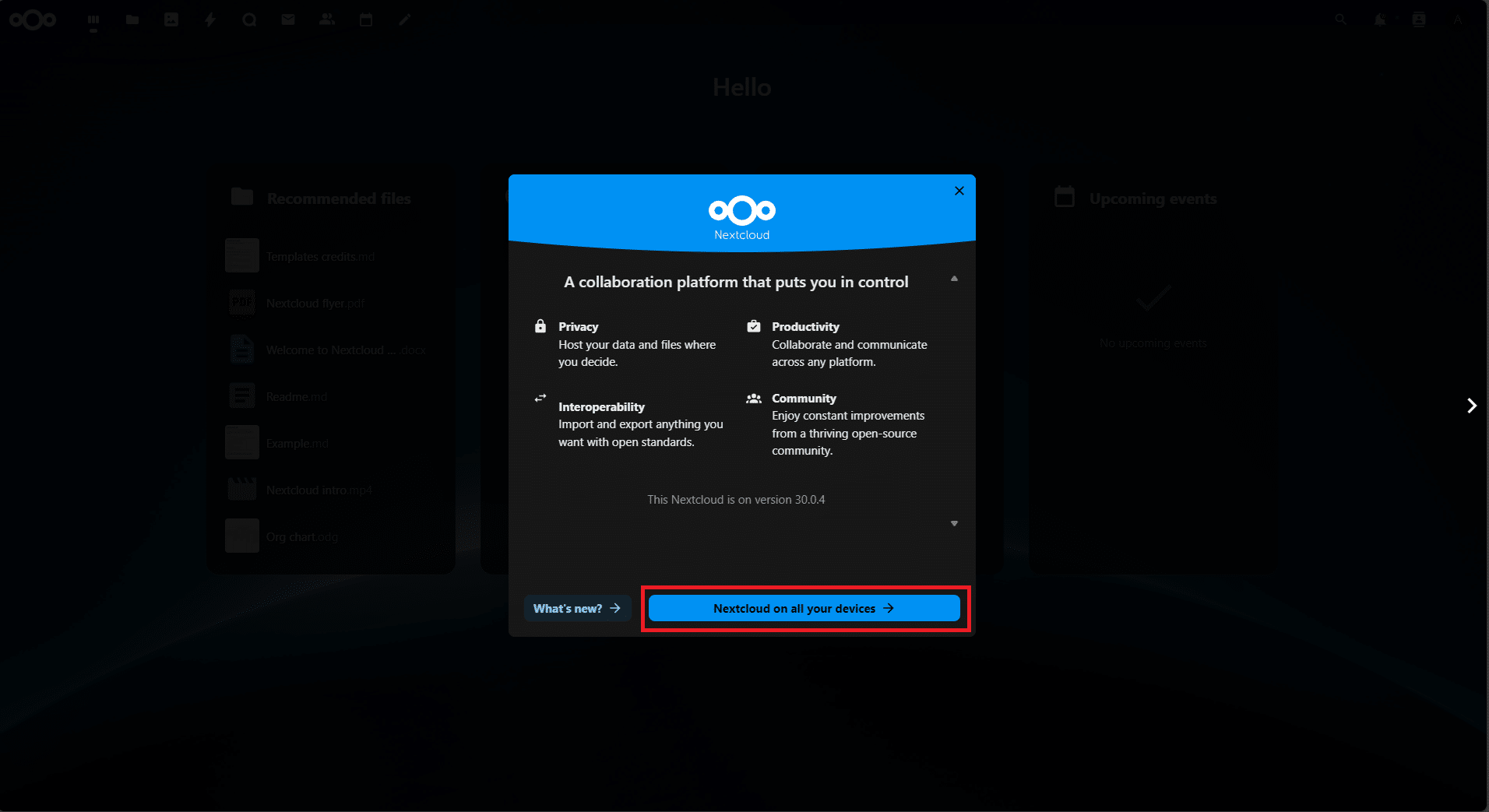
Cliccare su Nextcloud on all your devices ->
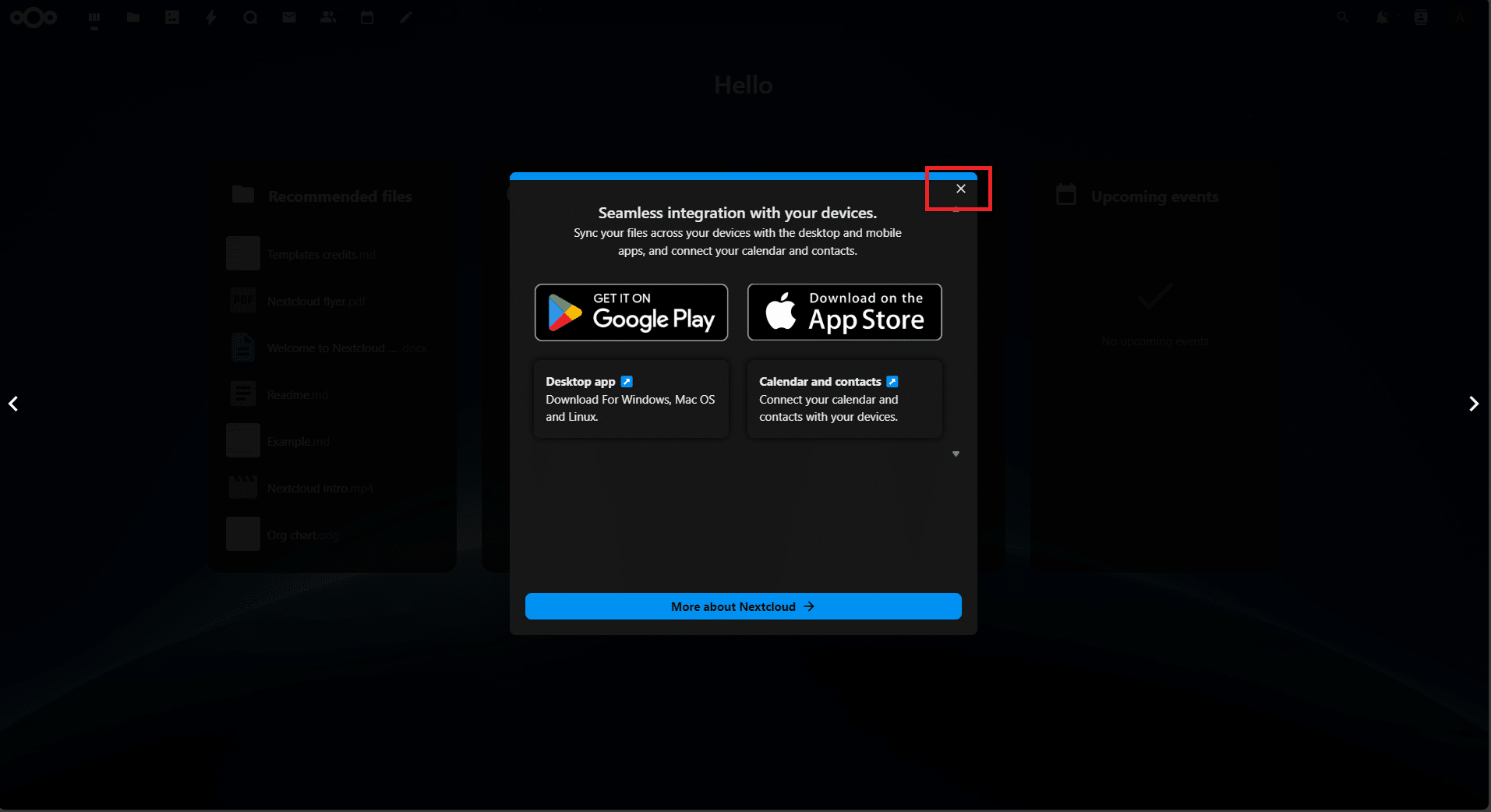
Installare l’App per Android o per iOS quindi chiudere la finestra con la X
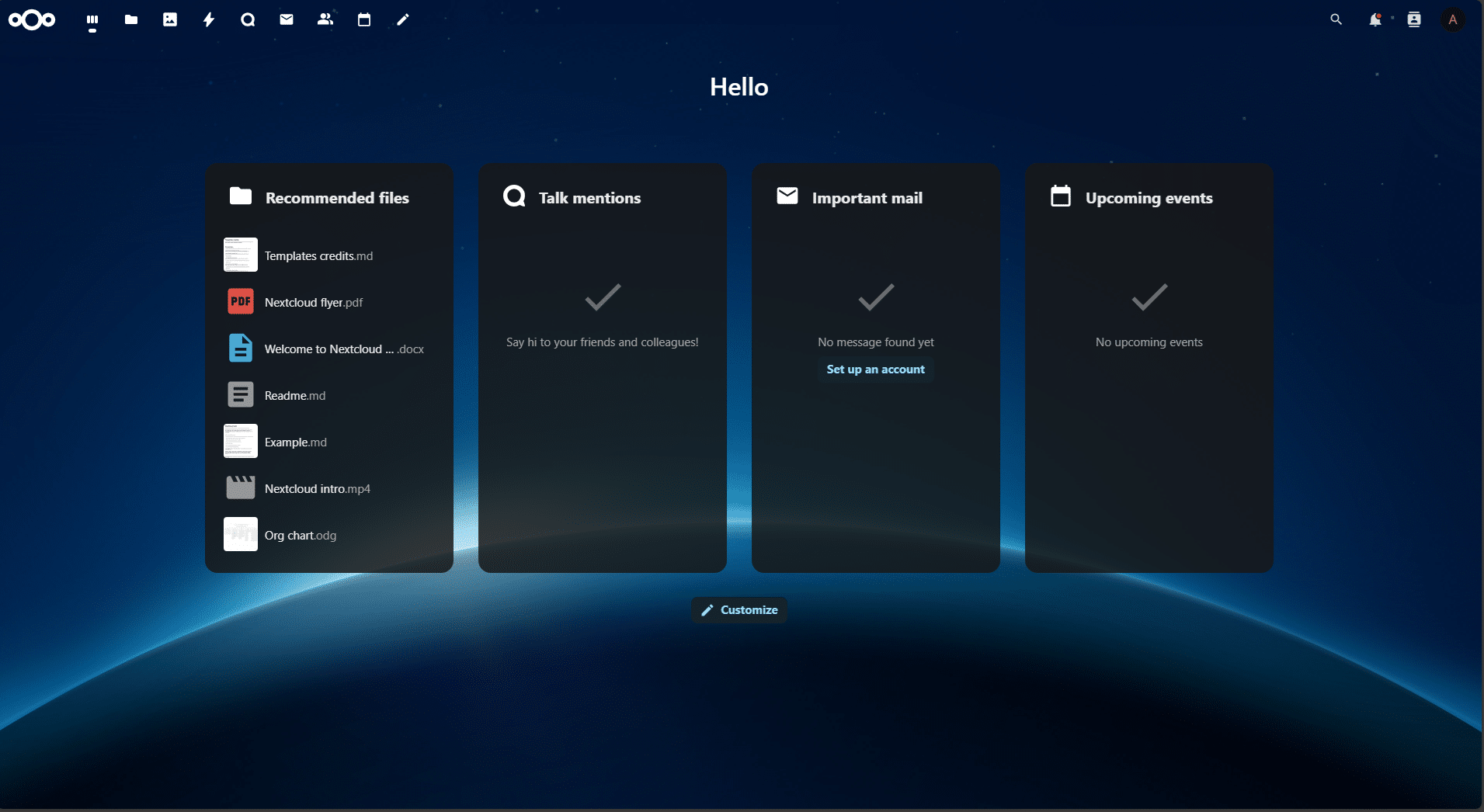
nell’immagine sovrastante la schermata relativa alla Dashboard di Nextcloud
A questo punto è possibile utilizzre Nextcloud.





0 Commenti