



Monitorare un’infrastruttura Linux senza ricevere notifiche è un po’ come guidare di notte senza luci: tutto sembra tranquillo finché non lo è più.
PatchMon v2 risolve questo problema mettendo a disposizione un sistema di notifiche flessibile e ben strutturato che permette di ricevere alert in tempo reale e report periodici direttamente nella propria casella di posta.
In questa guida vedremo come configurare una destinazione SMTP all’interno dell’interfaccia di PatchMon v2 come definire le regole di routing degli alert verso quella destinazione e come impostare report email programmati giornalieri, settimanali o mensili con le sezioni più utili per tenere sempre sotto controllo lo stato del parco macchine.
La configurazione si gestisce interamente dalla UI web, senza toccare file di configurazione a mano: bastano pochi minuti per iniziare a ricevere le prime notifiche.
PREREQUISITI
PatchMon v2 installato
Installazione e Configurazione Base di PatchMon v2 su Ubuntu Server 26.04
La configurazione si divide in 3 fasi: configurare la destinazione SMTP, creare le regole di routing degli alert e impostare i report programmati.
FASE 1 – AGGIUNTA DELLA DESTINAZIONE SMTP
In PatchMon v2 le destinazioni (SMTP, webhook, ntfy) si gestiscono da Reporting → scheda Destinations.
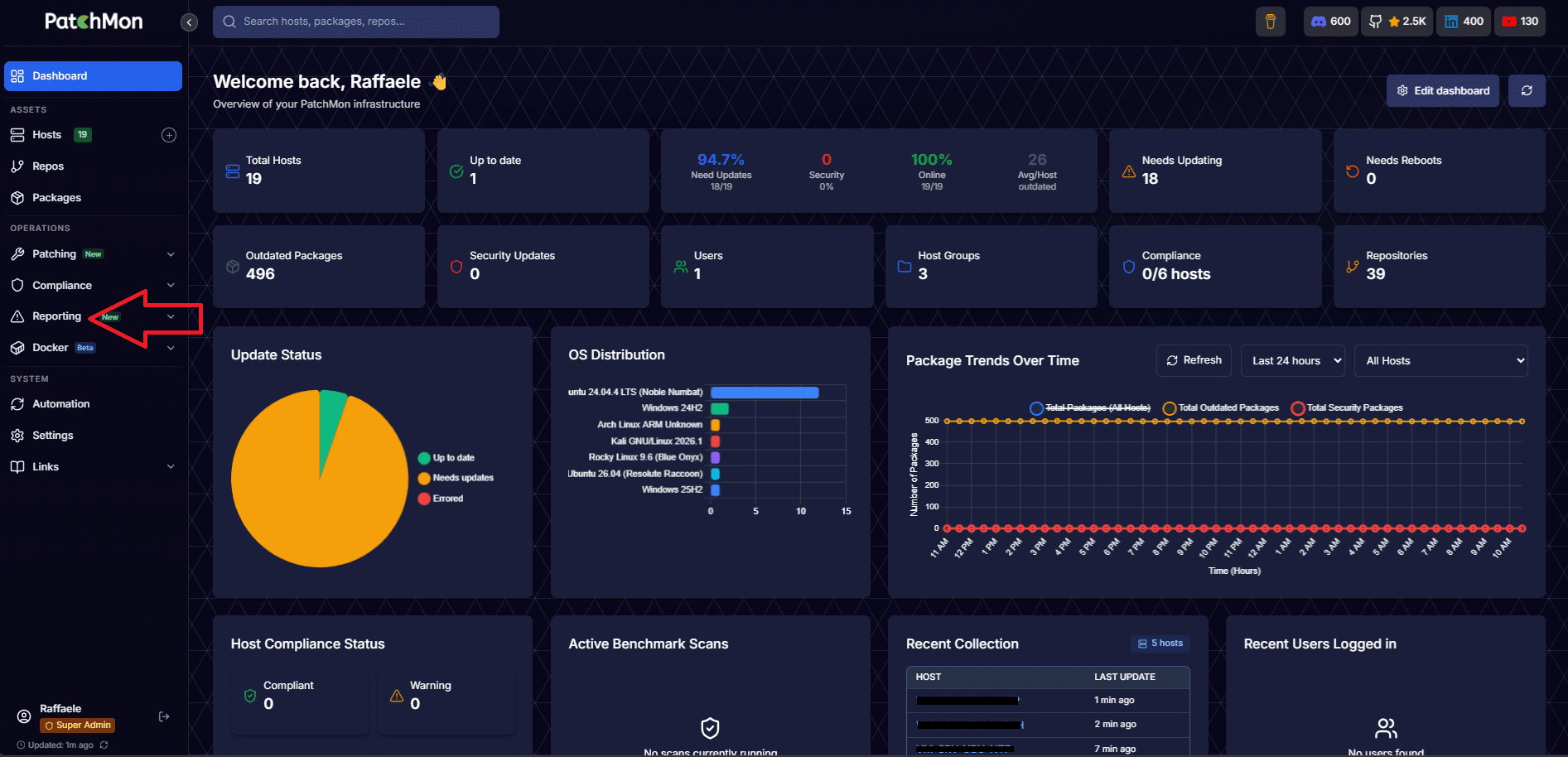
Apri la UI web di PatchMon quindi cliccare su Reporting nel menu laterale
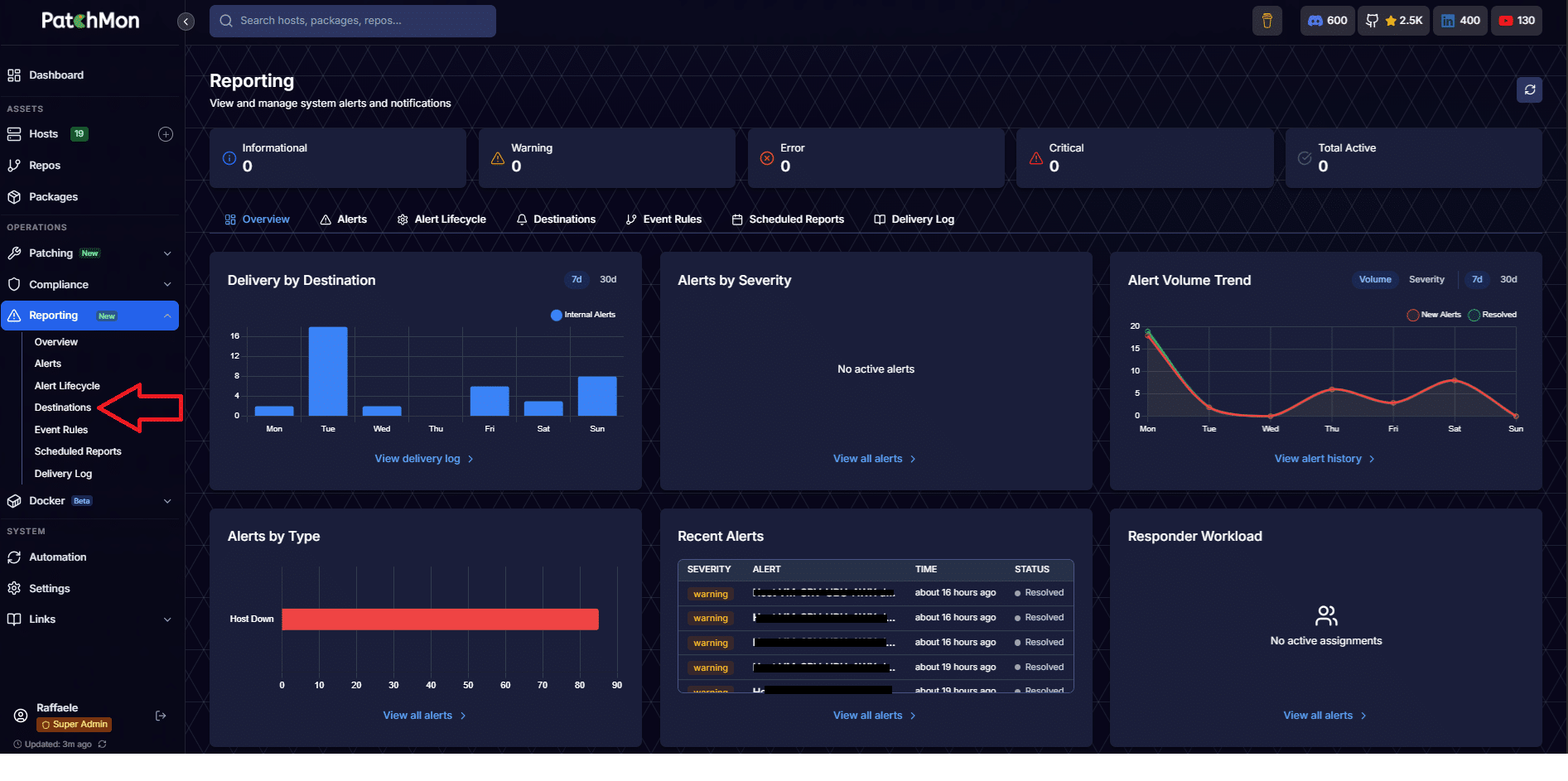
Clicca sulla scheda Destinations
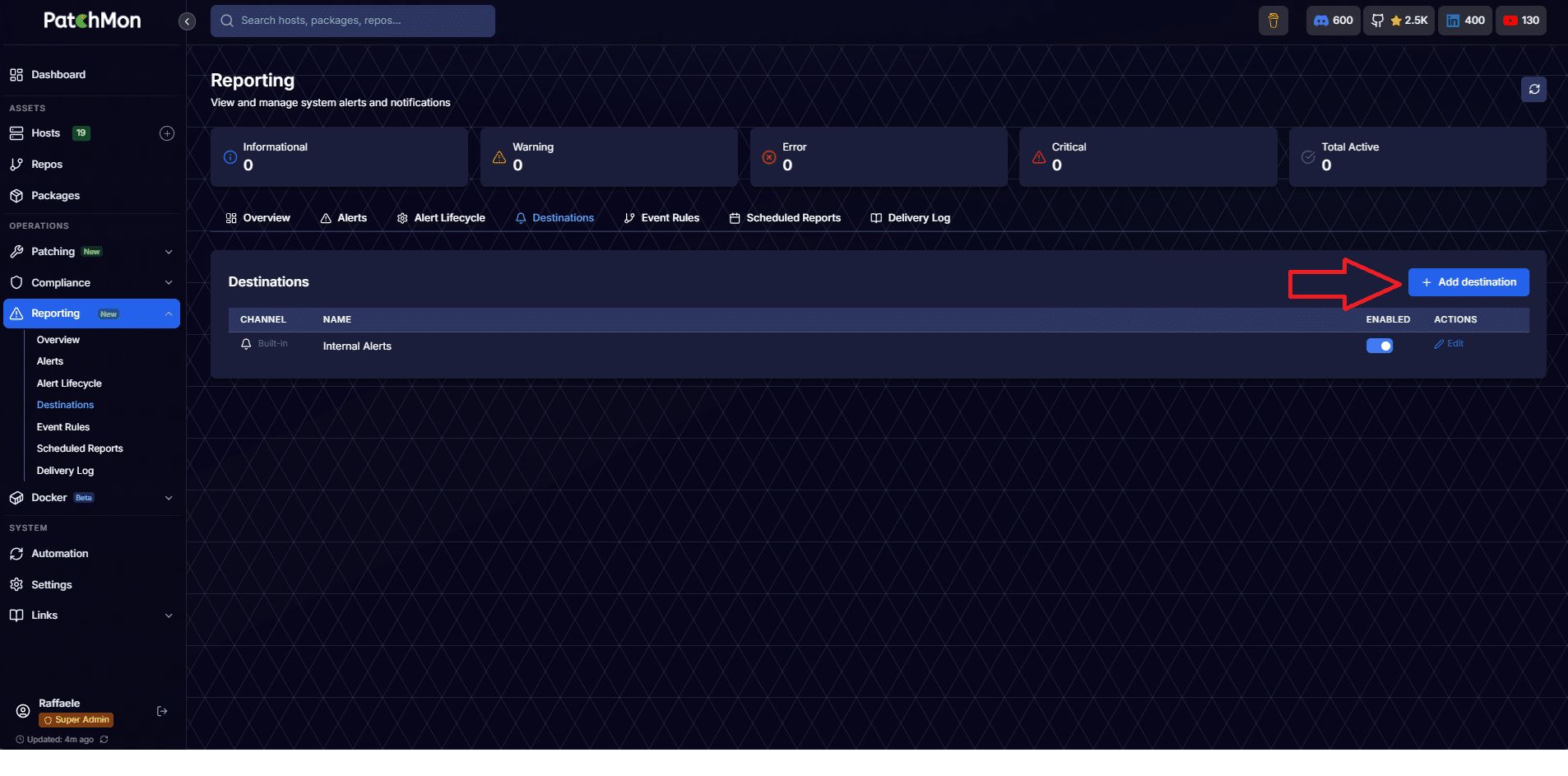
Clicca Add Destination
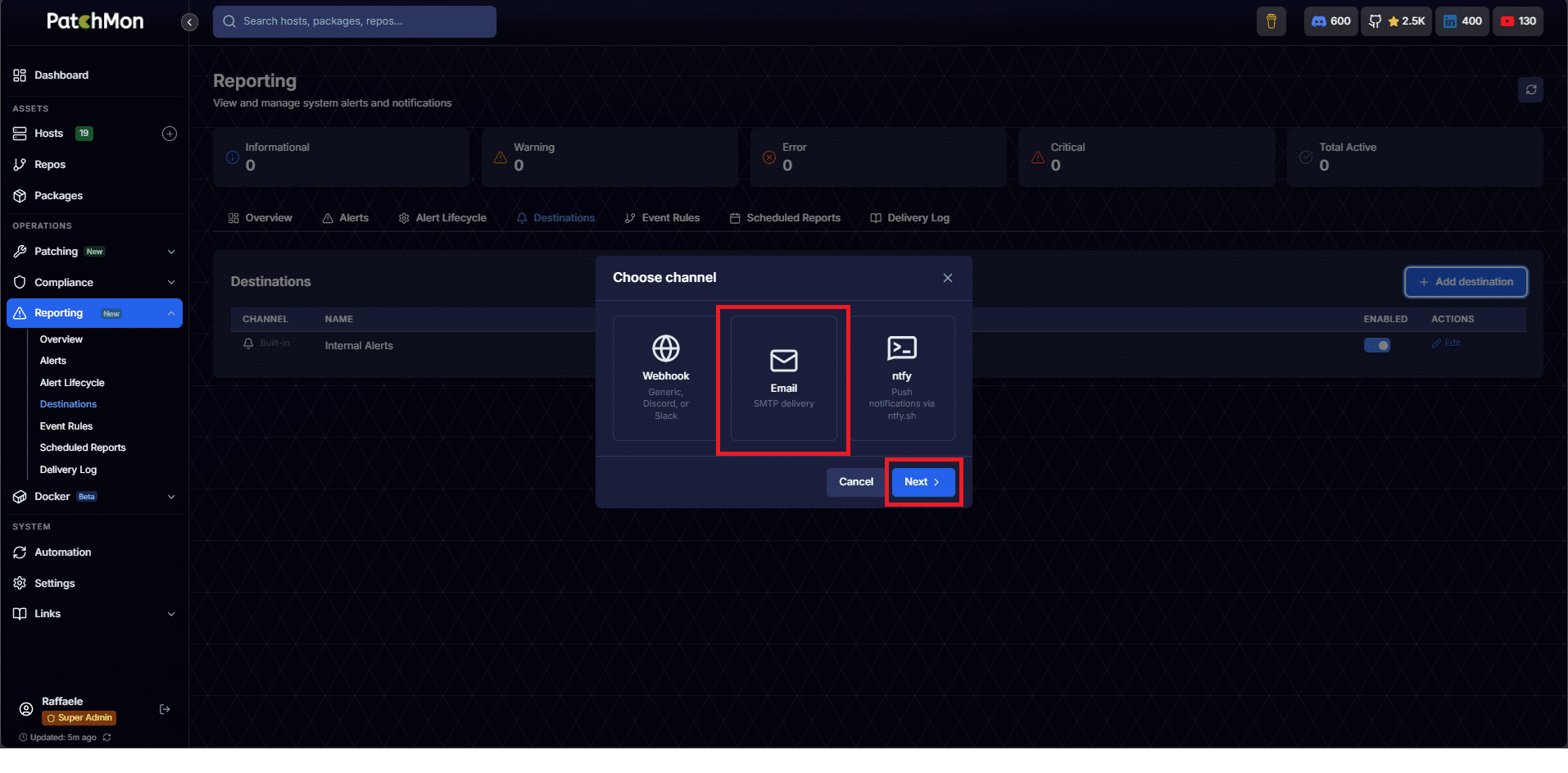
Selezionare SMTP Delivery quindi Next
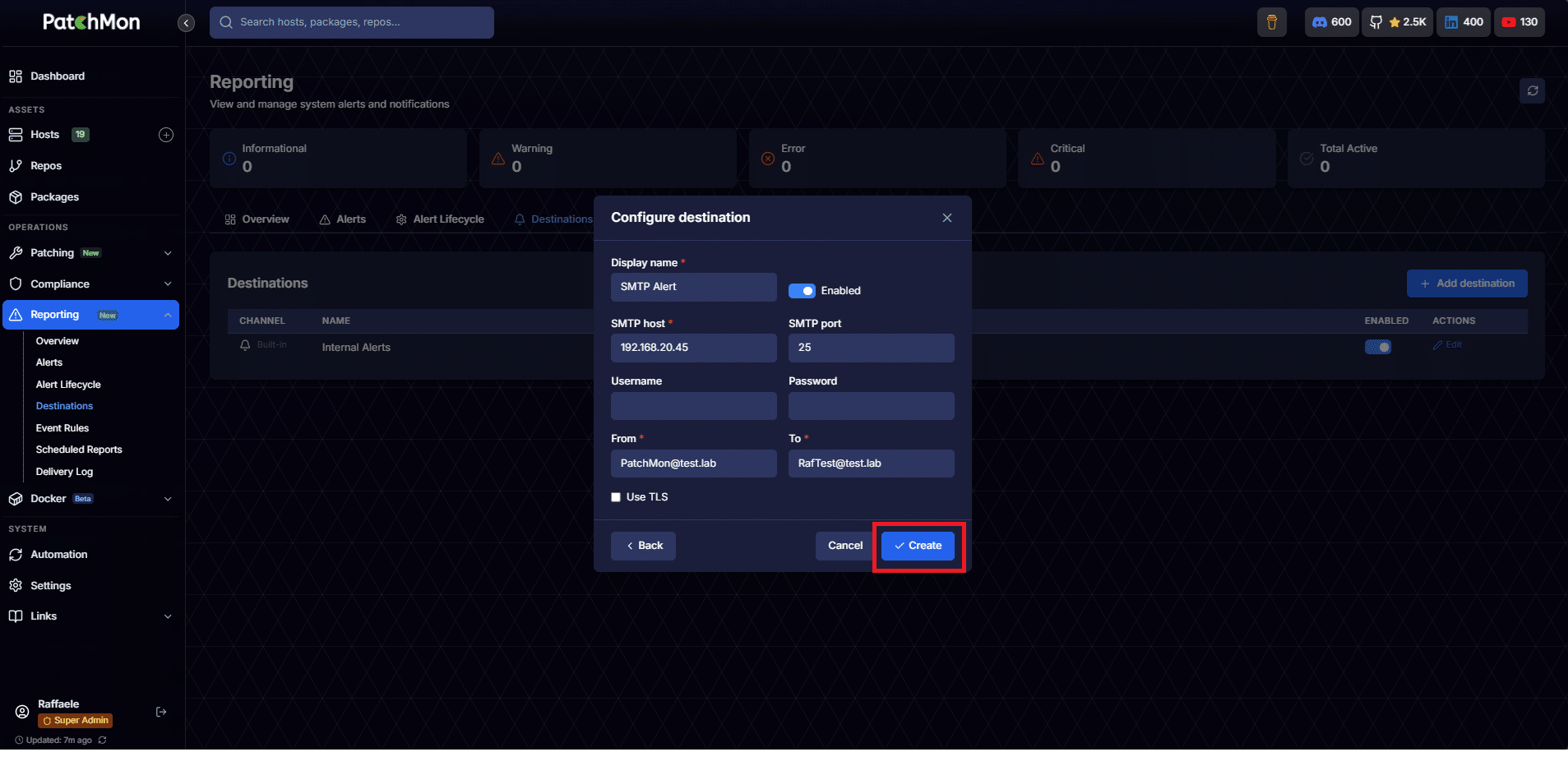
Inserire tutti i dati relativi al server SMTP quindi cliccare Create
⚠ NOTA BENE: in v2.0.2 è stato corretto un bug per cui l’opzione Use TLS non veniva rispettata. Assicurati di essere aggiornato almeno a quella versione.
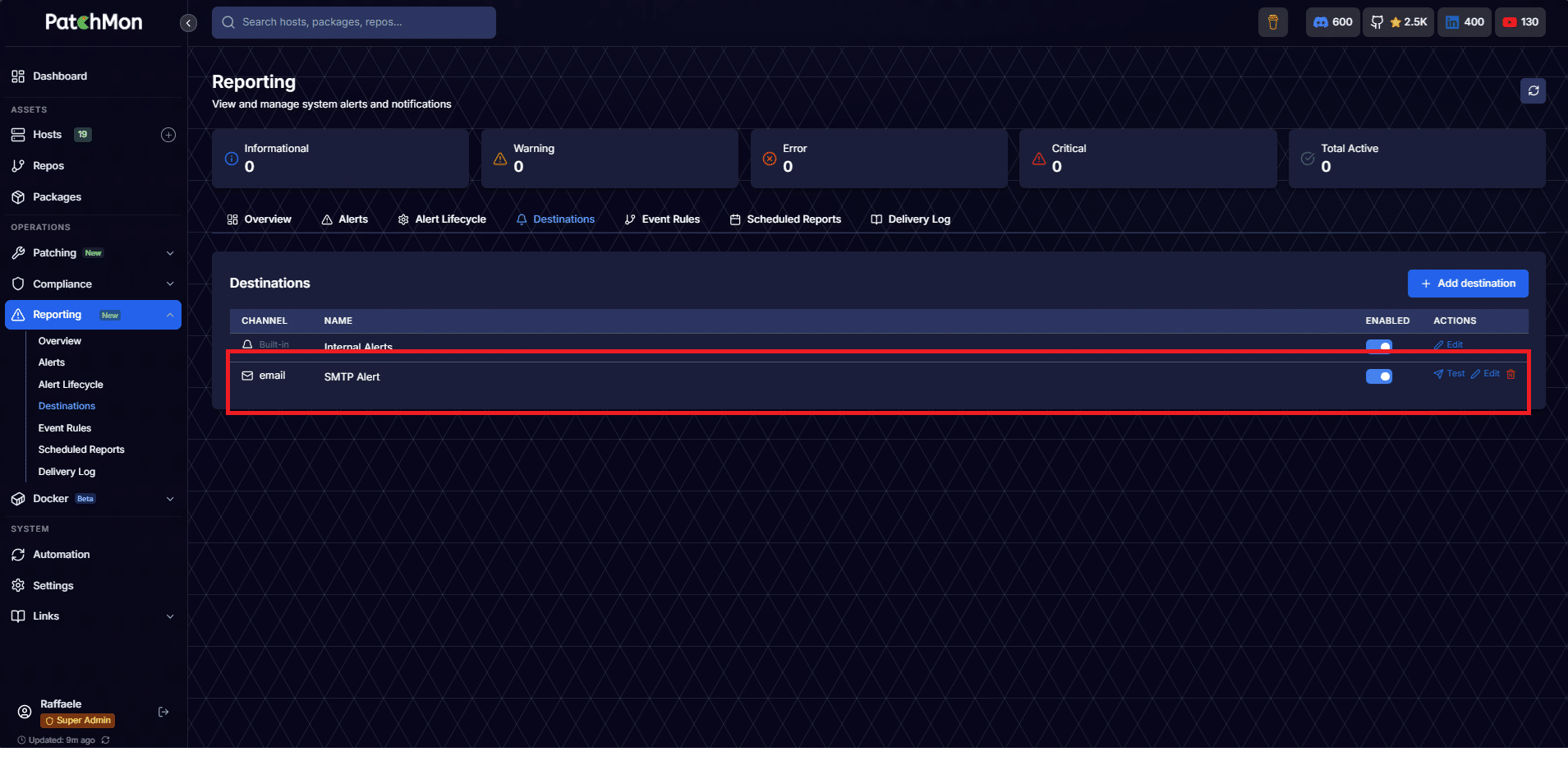
Se è tutto corretto dovremmo vedere la Destination creata come nella figura sovrastante
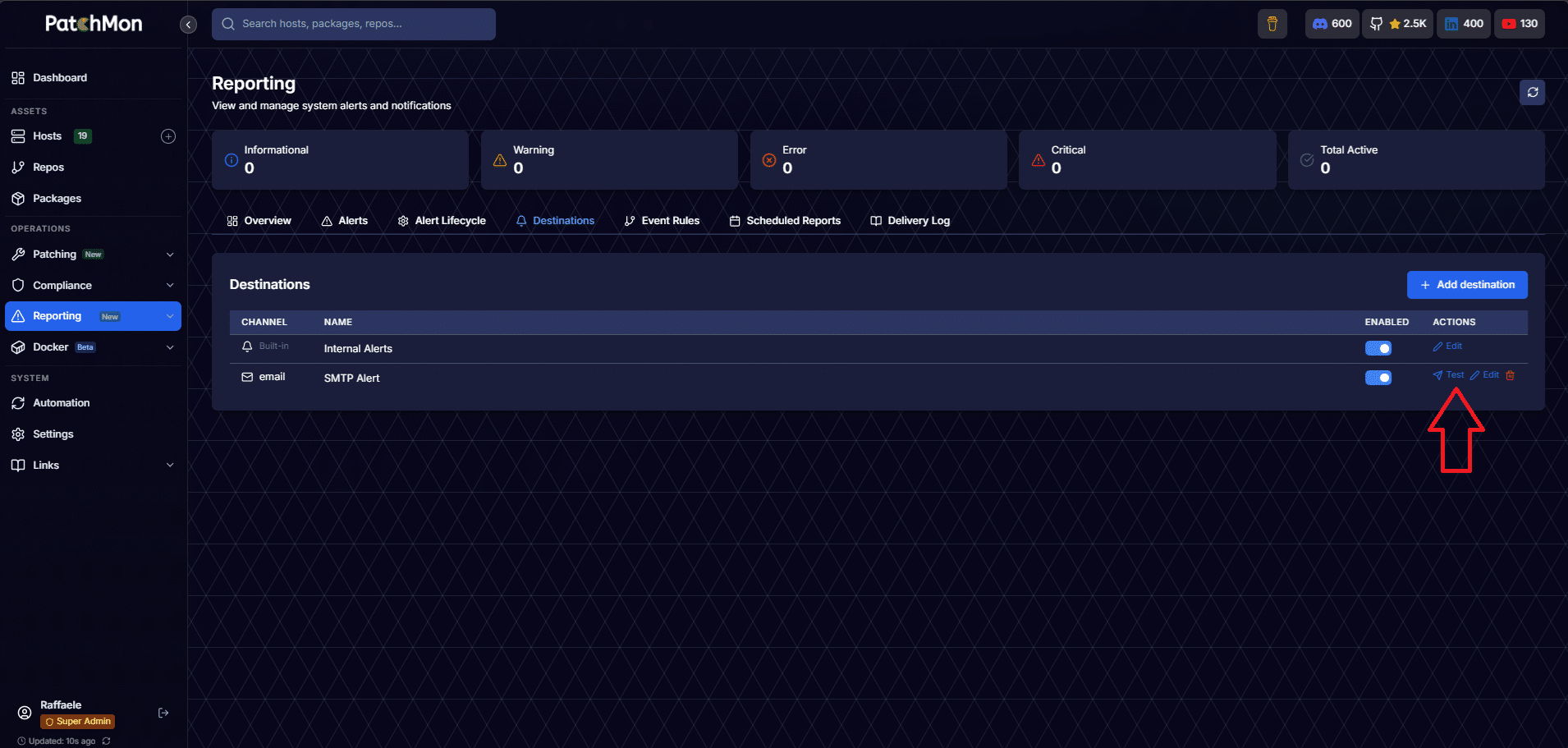
Cliccare Test per verificare che le mail arrivino
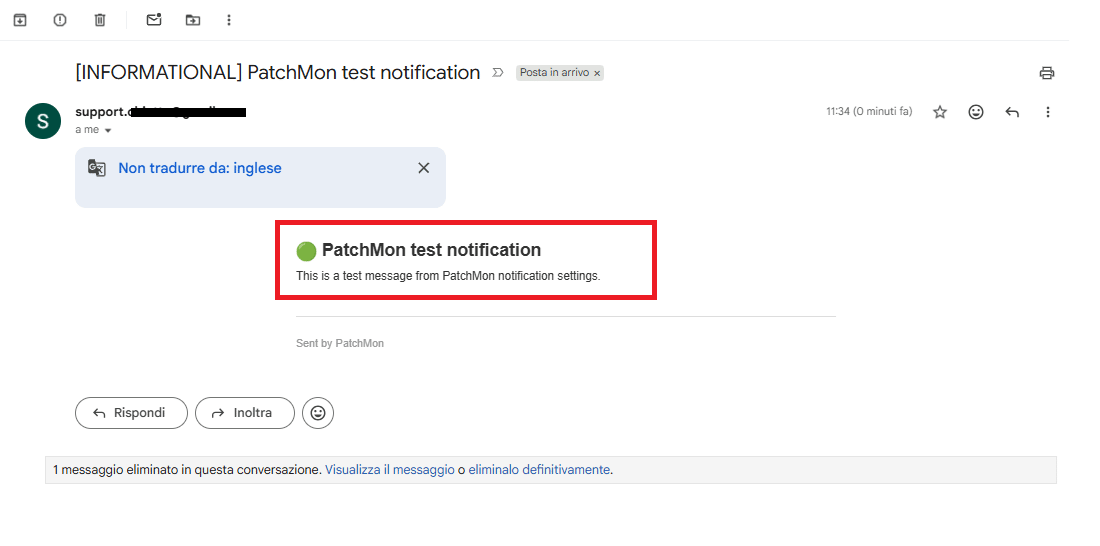
Aprire la mail e verificare di aver ricevuto un messaggio come quello sovrastante
FASE 2 – CREAZIONE DELLE EVENT RULES (ROUTING DEGLI ALERT)
Le Event Rules per instradare gli alert verso le destinazioni si trovano in Reporting → scheda Event Rules.
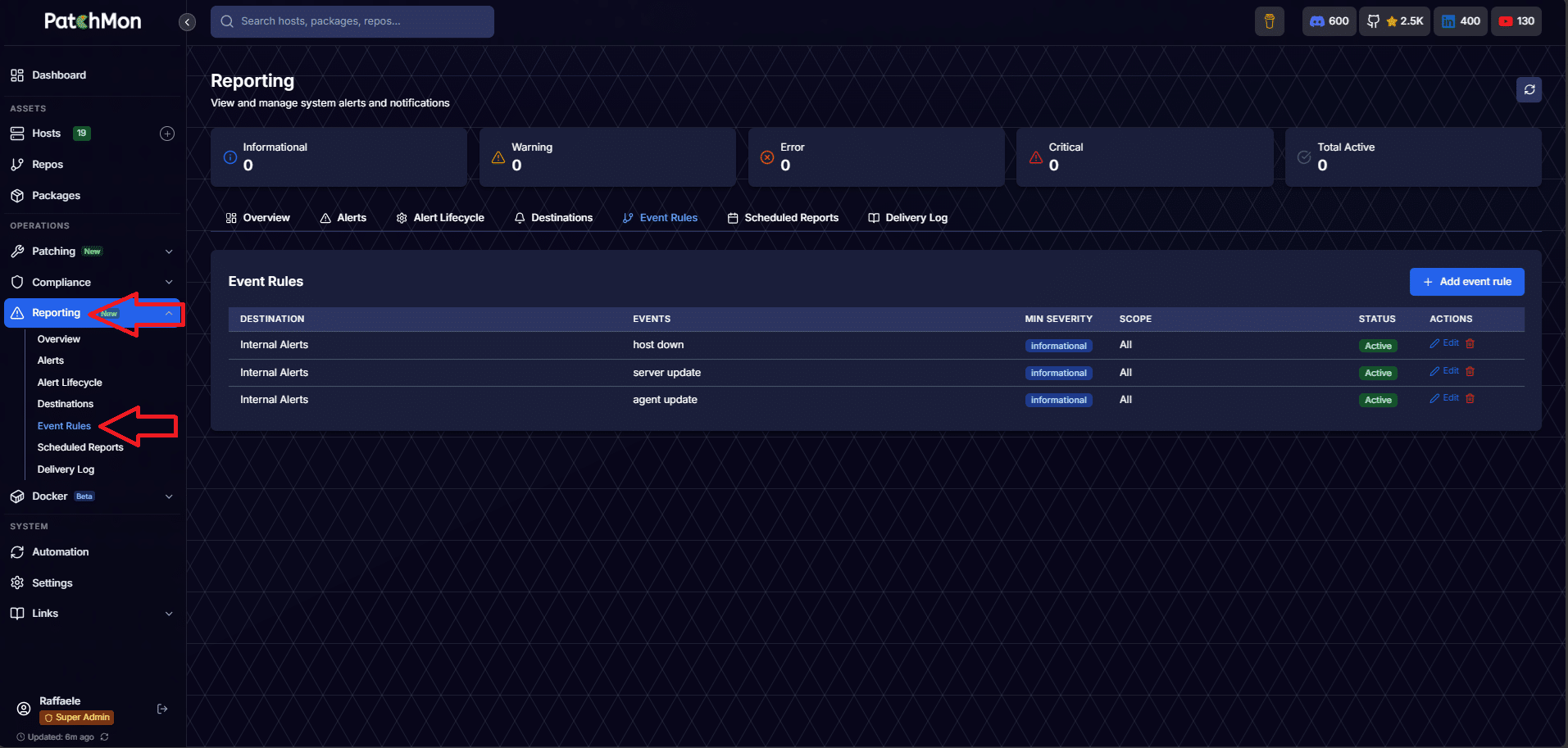
Andare su Reporting quindi selezionare Event Rules
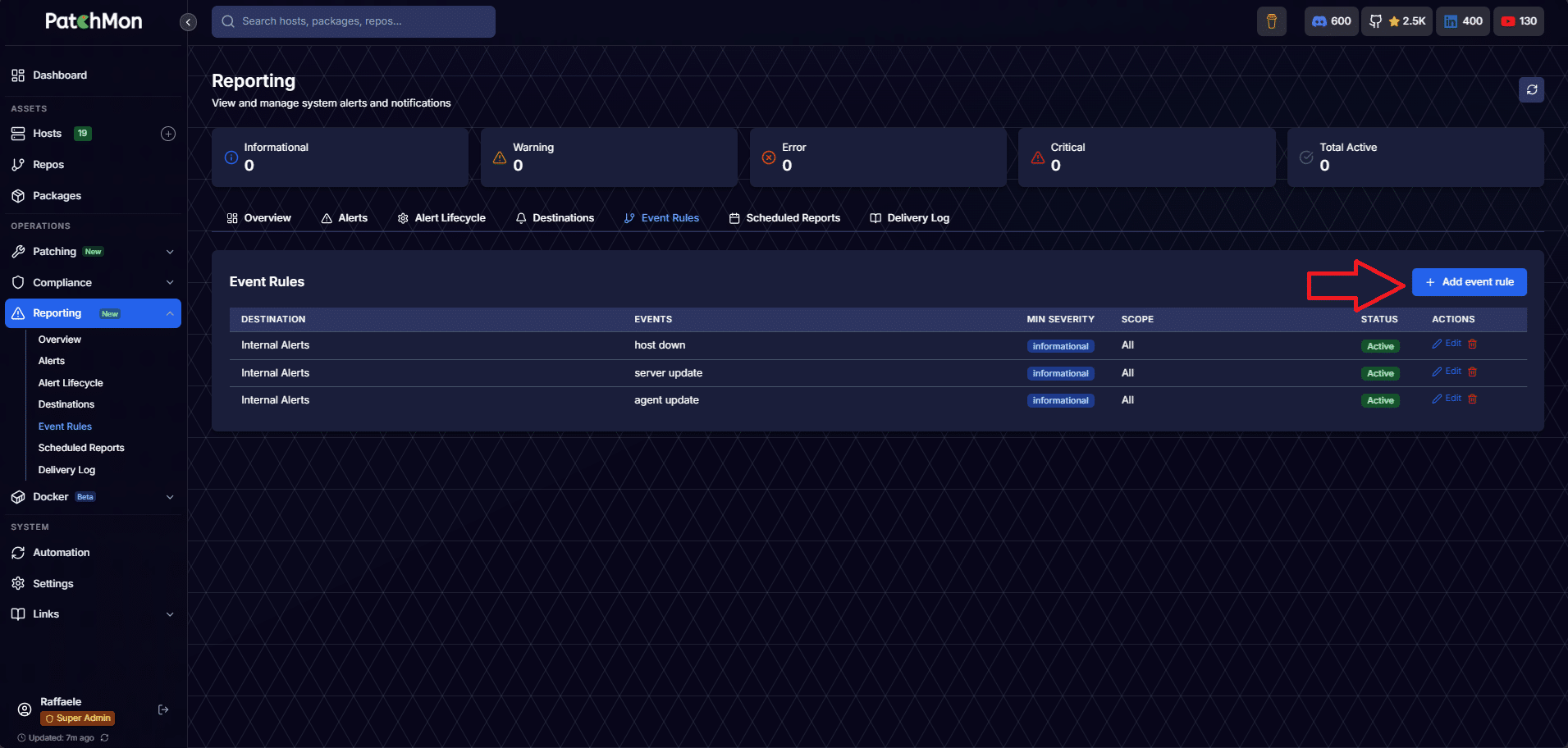
Cliccare Add Event Rule
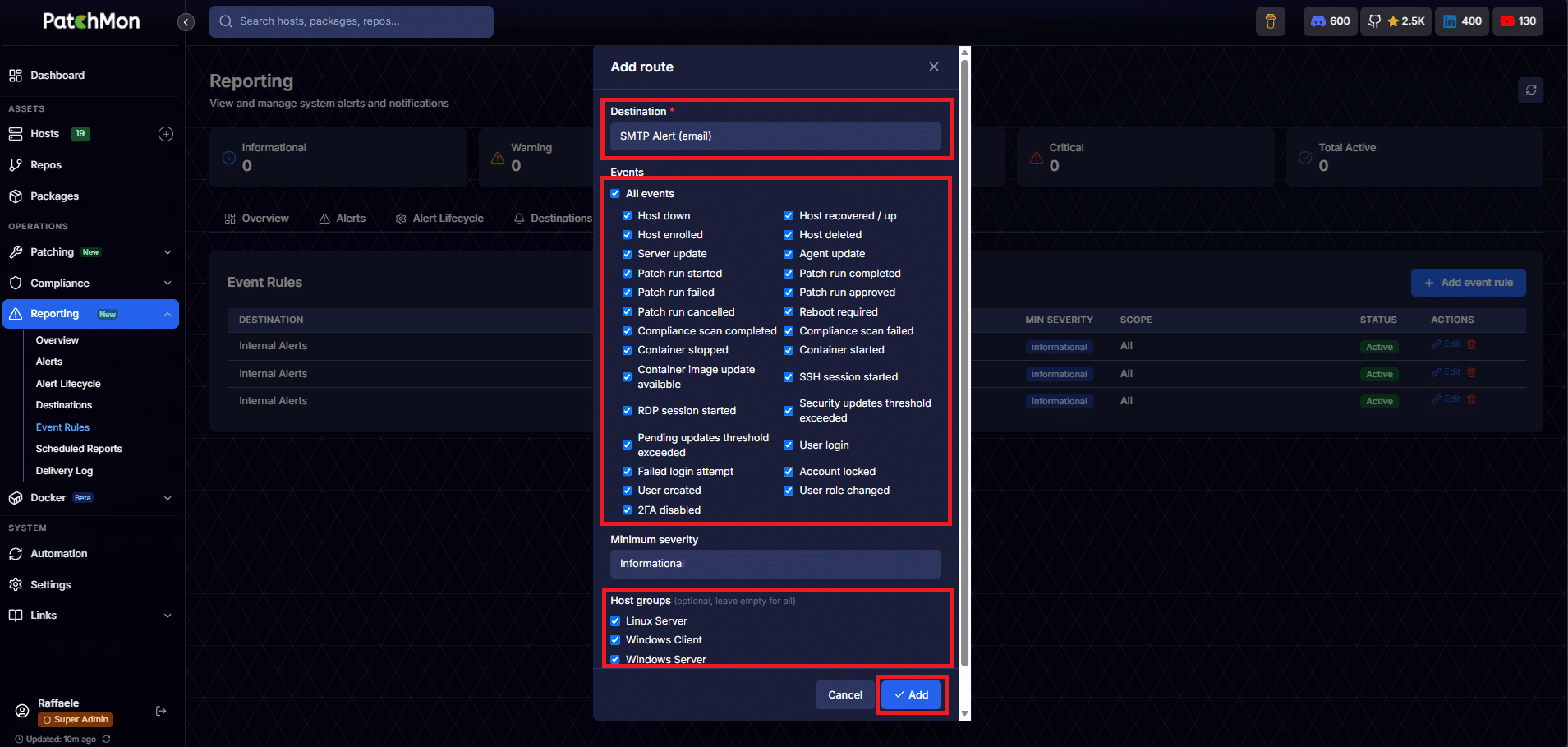
In questa schermata selezionare
- Destination: inserire la destinazione SMTP creata nella Fase 1
- Events: selezionare gli eventi che devono scatenare l’alert
- Minimum Severity: si può scegliere tra Informational, Warning, Error e Critical
- Host Group: selezionare gli host group a cui applicare la regola
Cliccare Add
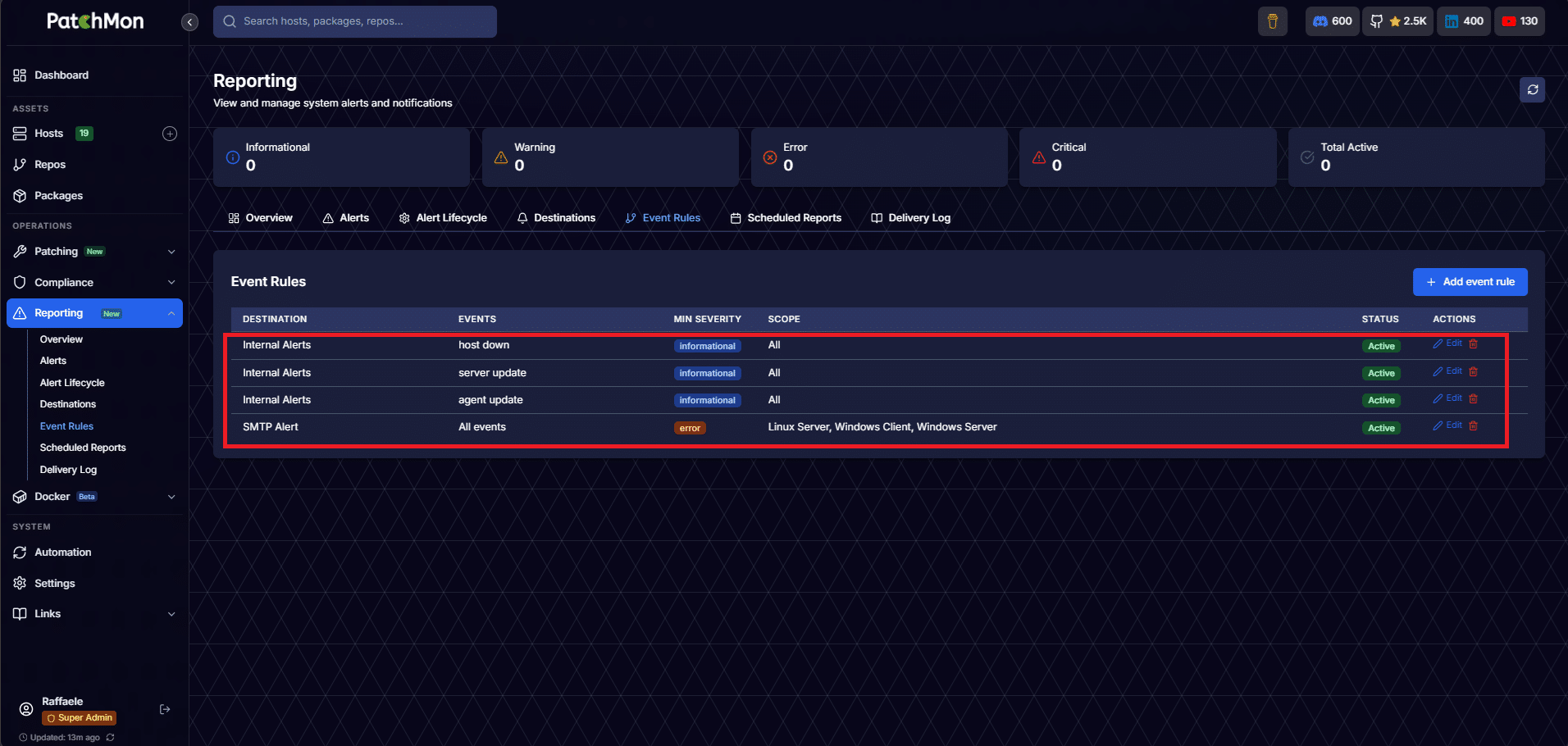
Dovremmo visualizzare in questa schermata tutte le Rules create
FASE 3 — CONFIGURAZIONE DEI REPORT PROGRAMMATI
Le Schedulazioni le troviamo in Reporting → scheda Scheduled Reports
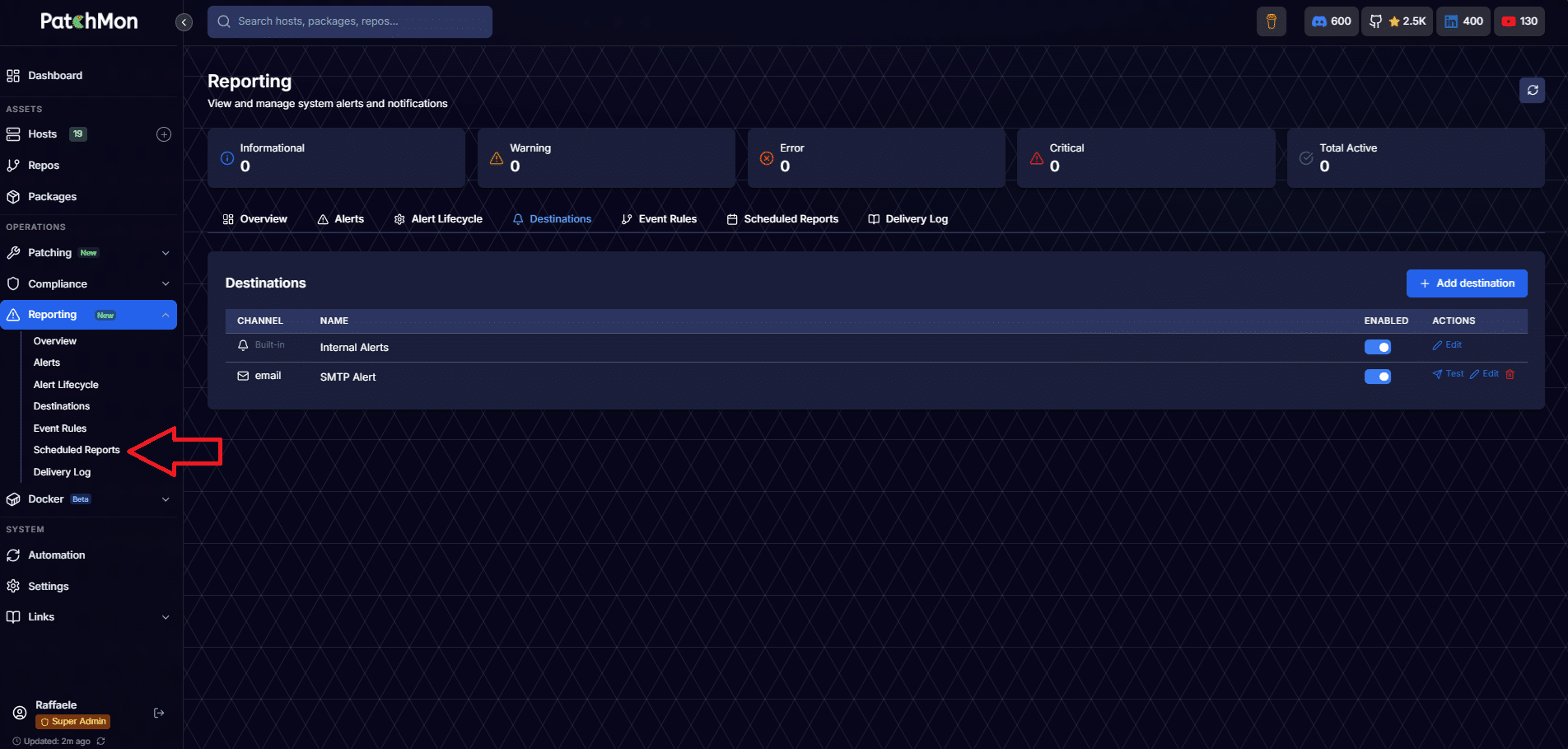
Cliccare su Scheduled Reports
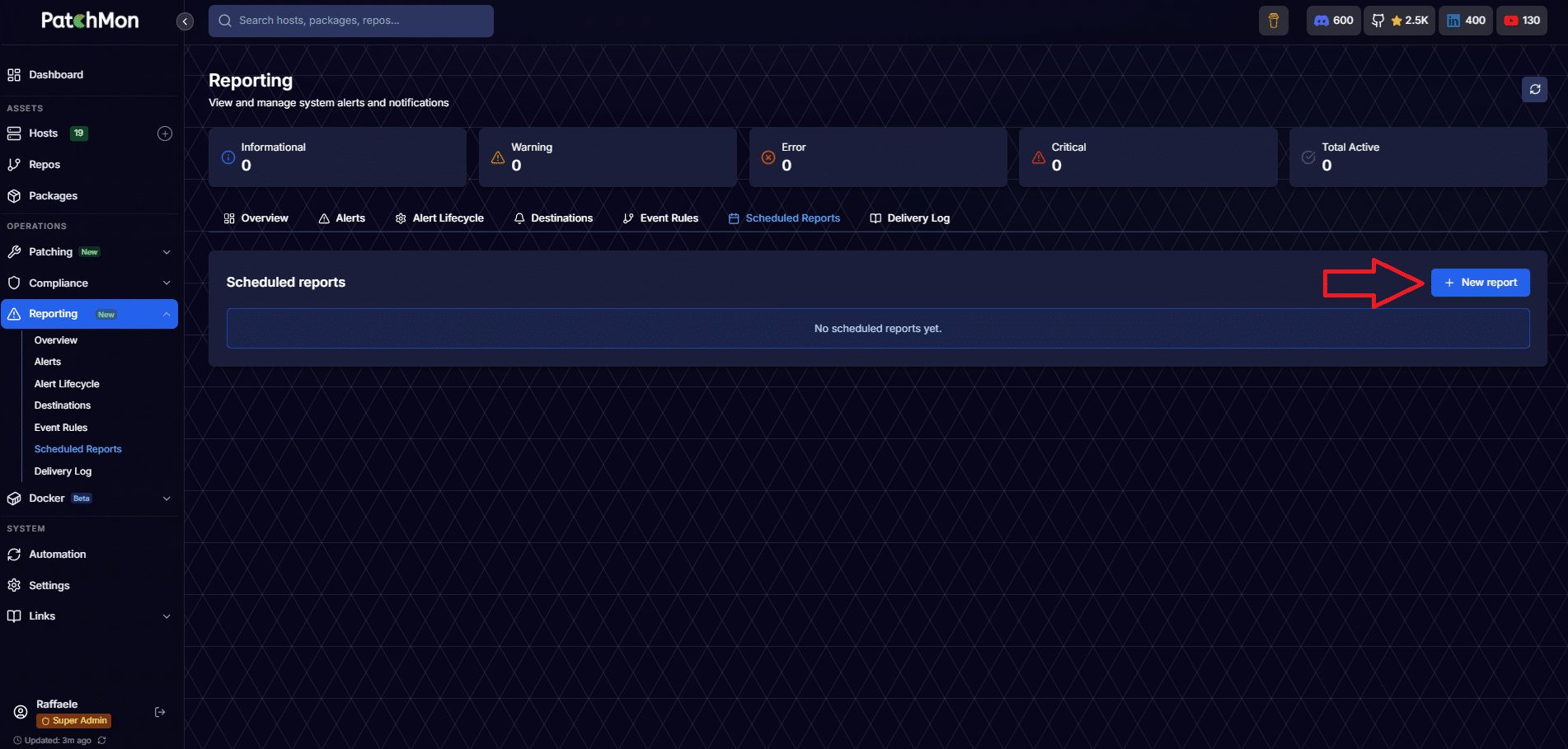
Cliccare su New Report
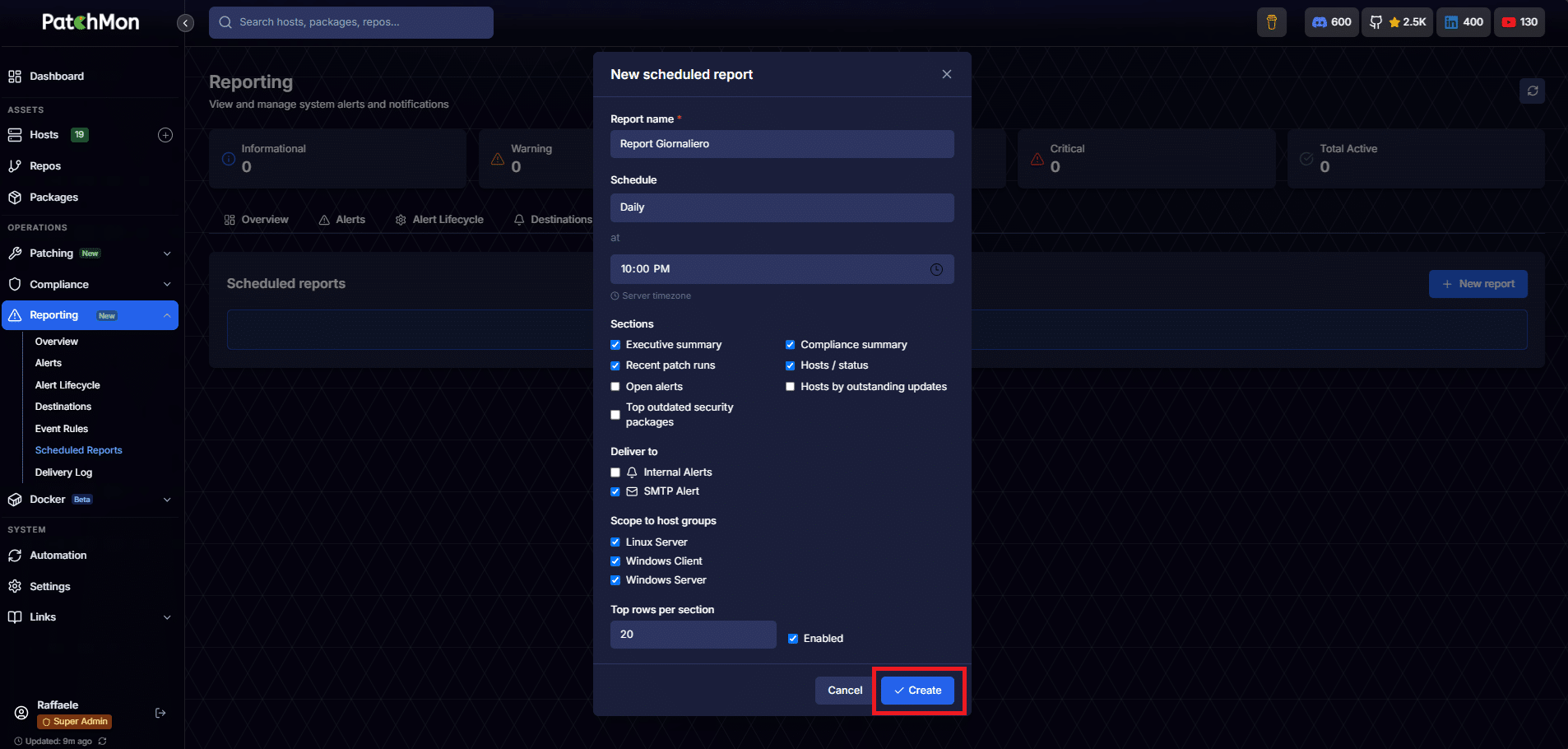
Le opzioni disponibili configurabili sono:
- Report Name: Nome del Report
- Schedule: daily, weekdays, weekly (scegli i giorni) o monthly
- Deliver to: spunta la tua destinazione email creata in precedenza
- Delivery time: ora e minuto nel timezone del server
- Sections: scegli cosa includere nel report — open alerts, host con aggiornamenti pendenti, top security packages, stato compliance, ecc.
- Scope to host Groups: selezionare i gruppi a cui applicare la schedulazione
Cliccare Create
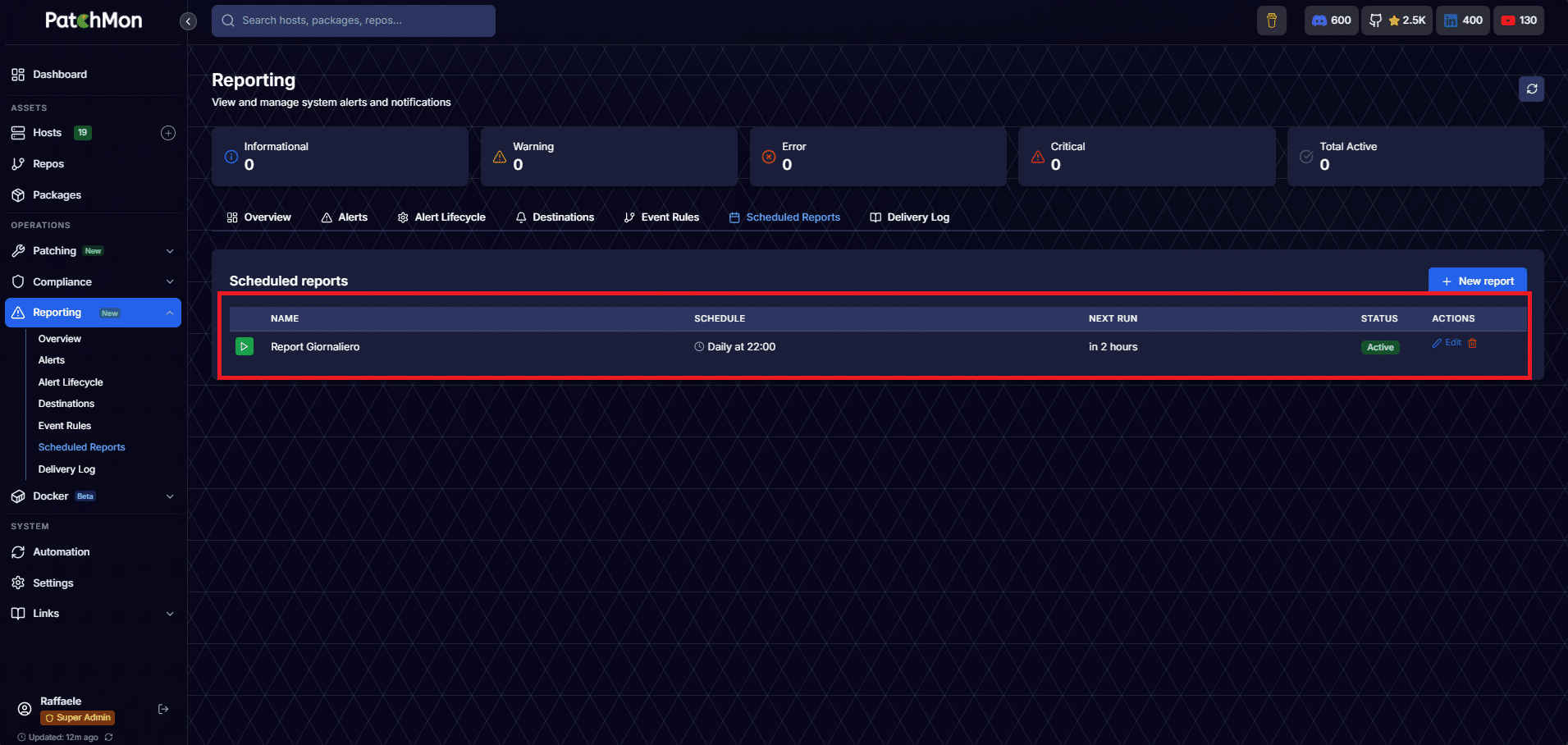
Dovremmo visualizzare una schermata con la schedulazione creata
⚠ ATTENZIONE: PatchMon mantiene un Delivery Log con traccia completa di ogni notifica inviata: stato, errori e numero di tentativi.
E’ possibile consultarlo in Reporting per verificare che le email vengano consegnate correttamente.





0 commenti