



La gestione dei container Docker può diventare rapidamente complessa, soprattutto in ambienti server dove è fondamentale avere controllo, visibilità e semplicità operativa.
Arcane (Docker Management UI) nasce proprio con questo obiettivo: fornire un’interfaccia web intuitiva per amministrare container, immagini, volumi e reti in modo rapido ed efficace.
In questa guida vedremo passo dopo passo come installare e configurare Arcane su Ubuntu Server 24.04 LTS, partendo dai prerequisiti fino al primo accesso all’interfaccia web.
L’obiettivo è ottenere un ambiente di gestione Docker pronto all’uso, sicuro e facilmente integrabile nella tua infrastruttura.
Che tu stia configurando un home lab, un server di test o un ambiente di produzione leggero, questa procedura ti permetterà di mettere in funzione Arcane in pochi minuti.
INSTALLAZIONE DI DOCKER
Prima di installare Docker rimuovere le vecchie versioni che potrebbero causare conflitti con il seguente comando:
|
0 |
sudo apt remove docker docker-engine docker.io containerd runc |
INSTALLAZIONE DELLE DIPENDENZE CHIAVE
Eseguire i comandi in sequenza:
|
0 1 2 3 4 5 6 7 8 |
sudo apt update sudo apt install -y ca-certificates curl gnupg sudo install -m 0755 -d /etc/apt/keyrings curl -fsSL https://download.docker.com/linux/ubuntu/gpg | sudo gpg --dearmor -o /etc/apt/keyrings/docker.gpg echo "deb [arch=$(dpkg --print-architecture) signed-by=/etc/apt/keyrings/docker.gpg] https://download.docker.com/linux/ubuntu $(. /etc/os-release && echo "$VERSION_CODENAME") stable" | sudo tee /etc/apt/sources.list.d/docker.list > /dev/null |
INSTALLAZIONE DEL MOTORE E DEI PLUGIN COMPOSE
Eseguire i comandi in sequenza:
|
0 1 2 |
sudo apt update sudo apt install -y docker-ce docker-ce-cli containerd.io docker-buildx-plugin docker-compose-plugin |
ESECUZIONE DI DOCKER SENZA SUDO (OPZIONALE)
Eseguire i comandi in sequenza:
|
0 1 2 3 4 |
sudo usermod -aG docker $USER newgrp docker docker version |
Dovremmo visualizzare il seguente output:
|
0 1 2 3 4 5 6 7 8 9 10 11 12 13 14 15 16 17 18 19 20 21 22 23 24 25 26 |
Client: Docker Engine - Community Version: 29.2.1 API version: 1.53 Go version: go1.25.6 Git commit: a5c7197 Built: Mon Feb 2 17:17:26 2026 OS/Arch: linux/amd64 Context: default Server: Docker Engine - Community Engine: Version: 29.2.1 API version: 1.53 (minimum version 1.44) Go version: go1.25.6 Git commit: 6bc6209 Built: Mon Feb 2 17:17:26 2026 OS/Arch: linux/amd64 Experimental: false containerd: Version: v2.2.1 GitCommit: dea7da592f5d1d2b7755e3a161be07f43fad8f75 runc: Version: 1.3.4 GitCommit: v1.3.4-0-gd6d73eb8 docker-init: Version: 0.19.0 GitCommit: de40ad0 |
DISTRIBUZIONE DI ARCANE CON DOCKER COMPOSE
Crea una cartella progetto con il comando:
|
0 |
mkdir -p ~/arcane && cd ~/arcane |
Generare i secrets con i seguenti comandi:
|
0 |
openssl rand -base64 32 # ENCRYPTION_KEY |
Dovremmo visualizzare un output simile al seguente:
|
0 |
df6gAVQ7kAxYD6N6QRPmeky/7PZGt7Yud3ihLlC6RSI= |
Quindi eseguire il comando:
|
0 |
openssl rand -base64 32 # JWT_SECRET |
Dovremmo visualizzare un output simile al seguente:
|
0 |
l5vb4U1e8v2DBP2NRjRukdDsabY90IgzCZlirsRy5vU= |
Creare il file compose.yml con il coamndo:
|
0 |
nano compose.yml |
Inserire all’interno del file creato il seguente output:
ATTENZIONE: inserire le chiavi JWT_SECRET e ENCRYPTION_KEY
|
0 1 2 3 4 5 6 7 8 9 10 11 12 13 14 15 16 17 18 19 |
services: arcane: image: ghcr.io/ofkm/arcane:latest container_name: arcane ports: - "3552:3552" volumes: - /var/run/docker.sock:/var/run/docker.sock - arcane-data:/app/data - ./projects:/app/data/projects environment: - APP_URL=http://localhost:3552 - PUID=1000 - PGID=1000 - ENCRYPTION_KEY=df6gAVQ7kAxYD6N6QRPmeky/7PZGt7Yud3ihLlC6RSI= - JWT_SECRET=l5vb4U1e8v2DBP2NRjRukdDsabY90IgzCZlirsRy5vU= restart: unless-stopped volumes: arcane-data: |
Salvare chiudere il file di configurazione
Avviare Docker con il comando:
|
0 |
docker compose up -d |
Dovremmo visualizzare il seguente output:
|
0 1 2 3 4 |
[+] up 12/12 ✔ Image ghcr.io/ofkm/arcane:latest Pulled 4.4s ✔ Network arcane_default Created 0.0s ✔ Volume arcane_arcane-data Created 0.0s ✔ Container arcane Created 0.8s |
ACCESSO AD ARCANE VIA WEB
Da un qualsiasi browser richiamare il seguente link:
http://INDIRIZZO_IP_O_FQDN:3552
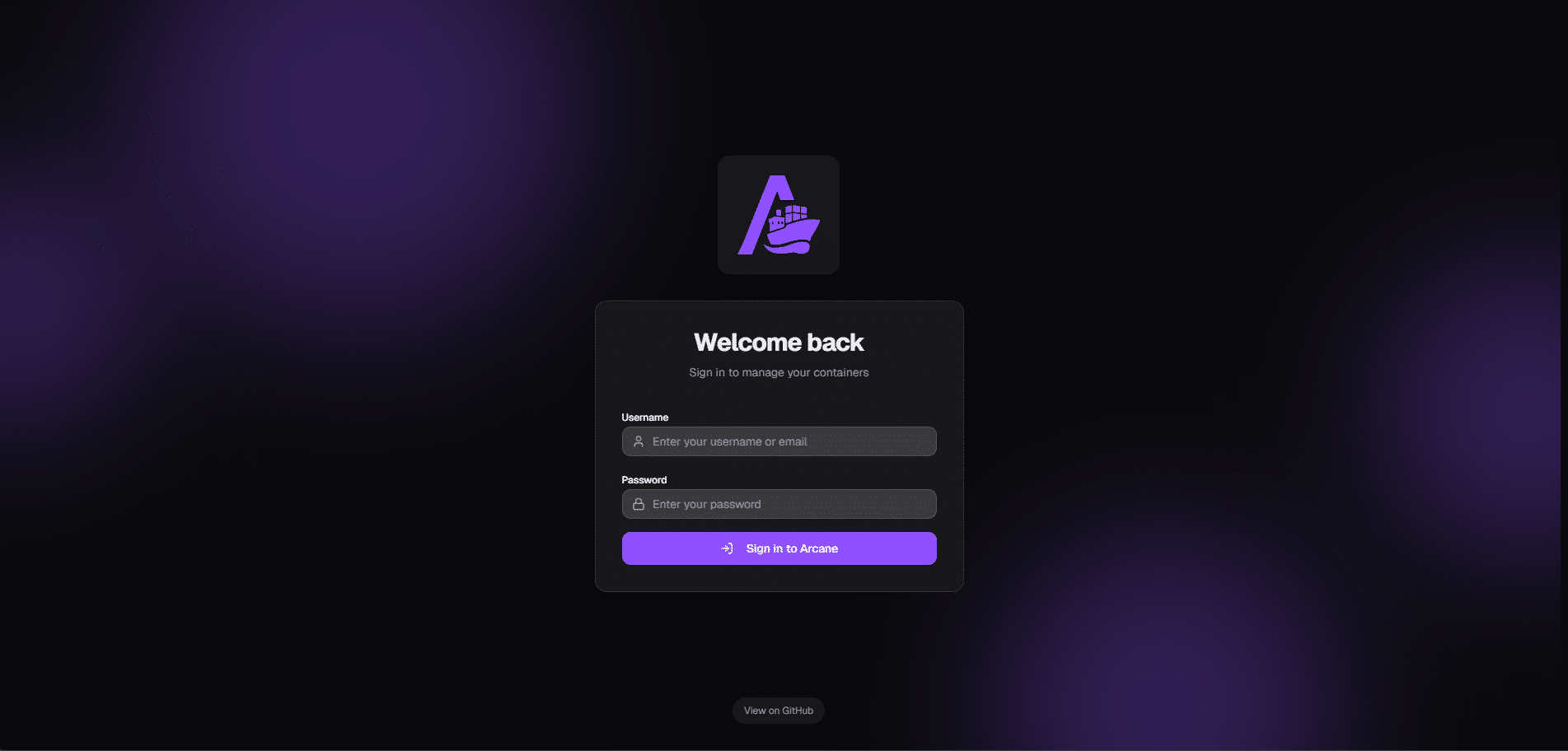
Se è andato tutto a buon fine dovremmo visualizzare un immagine come quella sovrastante
Per accedere inserire le credenziali di default:
USER: arcane
PASSWORD: arcane-admin
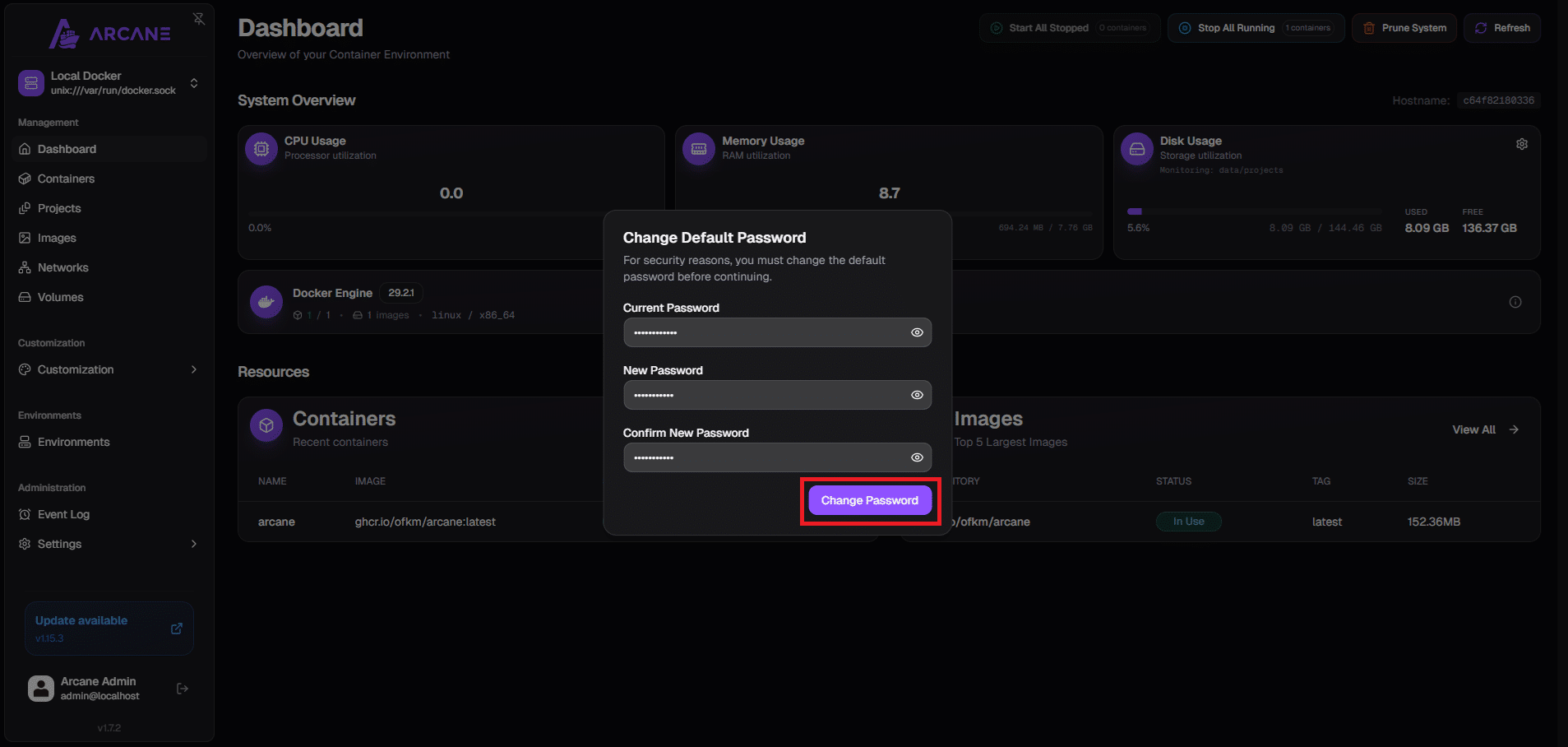
Inserire la nuova password quindi cliccare su Change Password
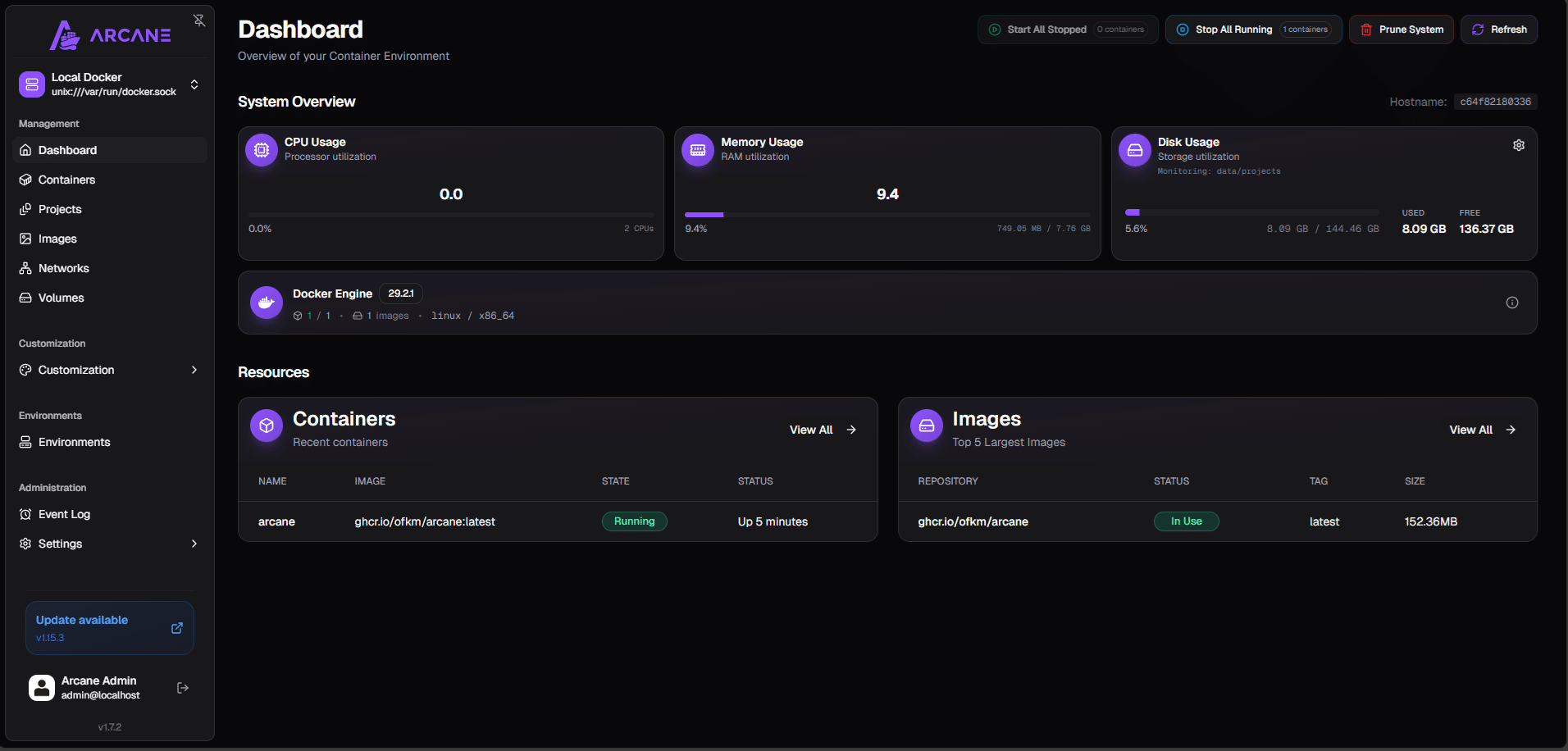
Dovremmo visualizzare la Dashboard di Arcane
AGGIORNAMENTO DI ARCANE
Per aggiornare Arcane basta eseguire i comandi:
|
0 1 2 |
docker compose pull docker compose up -d |
BACKUP E RESTORE DI ARCANE
Per effettuare il backup della configurazione di Arcane eseguire il comando:
|
0 |
docker run --rm -v arcane-data:/data -v "$PWD":/backup busybox sh -c 'cd /data && tar czf /backup/arcane-backup.tgz .' |
Per effettuare il ripristino della configurazione di Arcane eseguire il comando:
|
0 |
docker run --rm -v arcane-data:/data -v "$PWD":/backup busybox sh -c 'cd /data && tar xzf /backup/arcane-backup.tgz' |
CONSIDERAZIONI FINALI
Arcane si presenta come una soluzione interessante per la gestione di ambienti Docker tramite interfaccia grafica, soprattutto per chi desidera semplificare operazioni che da riga di comando possono risultare ripetitive o complesse.
La sua leggerezza e rapidità di deploy lo rendono particolarmente adatto a server Ubuntu minimal o ambienti self-hosted.
✅ PRO
- Interfaccia intuitiva: permette di gestire container, immagini e volumi senza ricorrere continuamente alla CLI.
- Installazione semplice: deploy rapido tramite Docker o Docker Compose.
- Riduzione errori operativi: utile per chi non ha grande esperienza con i comandi Docker.
- Adatto a piccoli ambienti e homelab: perfetto per test, sviluppo o infrastrutture leggere.
- Accesso centralizzato via web: gestione remota comoda e immediata.
❌ CONTRO
- Funzionalità avanzate limitate rispetto a piattaforme enterprise più mature.
- Dipendenza dall’interfaccia web: in ambienti altamente critici, la CLI rimane spesso preferibile.
- Sicurezza da configurare manualmente: HTTPS, autenticazione avanzata e reverse proxy richiedono setup aggiuntivo.
- Scalabilità non ideale per cluster complessi o ambienti orchestrati di grandi dimensioni.
CONCLUSIONI
Arcane è una soluzione pratica e veloce per chi cerca un pannello di gestione Docker semplice ed efficace su Ubuntu Server 24.04.
Non sostituisce strumenti di orchestrazione avanzata, ma rappresenta un valido supporto per amministrare container in modo più visuale e immediato.
Per ambienti di piccole e medie dimensioni è una scelta solida.
Per infrastrutture enterprise complesse potrebbe invece essere necessario affiancarlo o valutare soluzioni più strutturate.





0 commenti