Configurare l’SMTP Server di Microsoft per l’invio delle mail utilizzando come Smarthost GMAIL

di Raffaele Chiatto | Gen 26, 2017 | 0 commenti

Configurare l'SMTP Server di Microsoft per l'invio delle mail utilizzando come Smarthost GMAIL - Raffaele Chiatto

Di seguito vi elenco gli step per poter inviare delle mail tramite SMTP di Microsoft utilizzando come Smarthost GMAIL.

ATTENZIONE: prima di procedere con la configurazione accertarsi che l’account GMAIL che utilizzeremo per l’autenticazione abbia il POP3 attivo.
Configurare l'SMTP Server di Microsoft per l'invio delle mail utilizzando come Smarthost GMAIL - Raffaele Chiatto
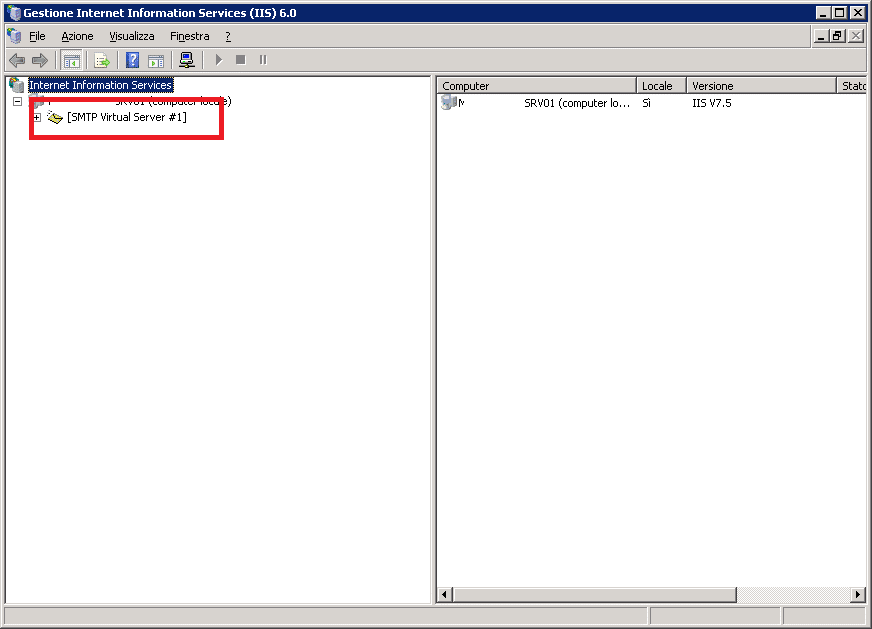
Selezionare l’SMTP Server che vogliamo configurare dallo Snap-In di IIS 6.0
Configurare l'SMTP Server di Microsoft per l'invio delle mail utilizzando come Smarthost GMAIL - Raffaele Chiatto
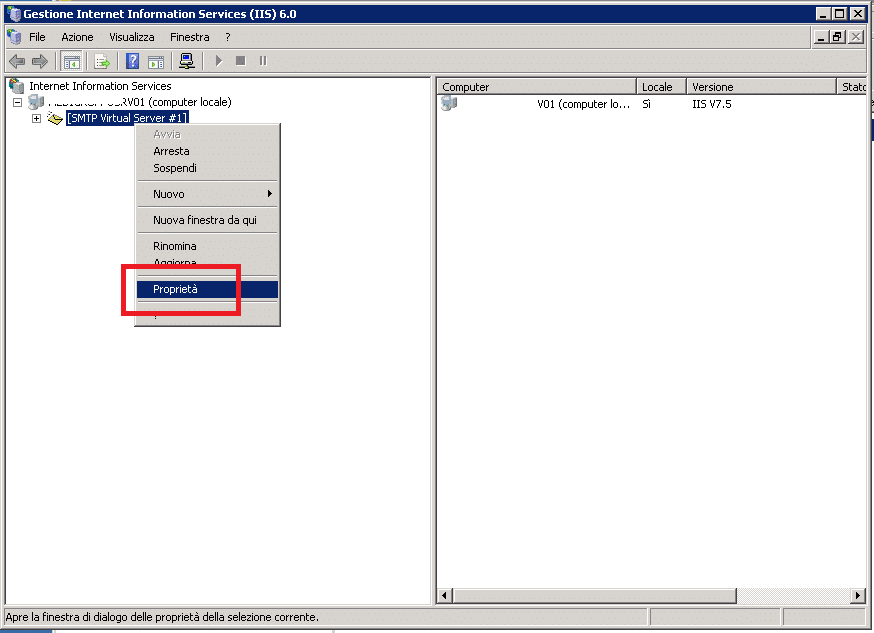
Clicchiamo con il tasto destro quindi selezioniamo Proprietà
Configurare l'SMTP Server di Microsoft per l'invio delle mail utilizzando come Smarthost GMAIL - Raffaele Chiatto

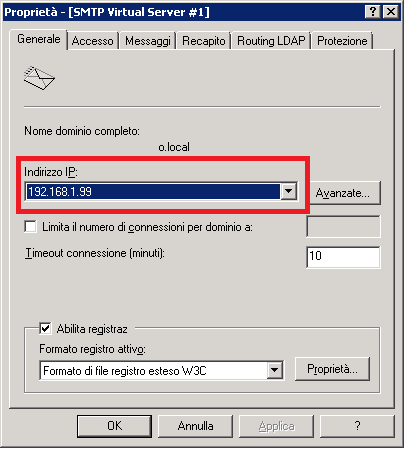
Impostiamo l’IP interno dell’SMTP

Configurare l'SMTP Server di Microsoft per l'invio delle mail utilizzando come Smarthost GMAIL - Raffaele Chiatto
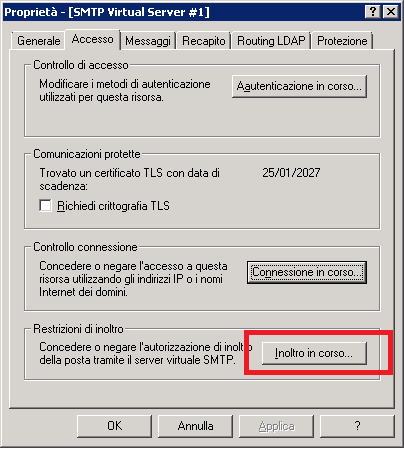
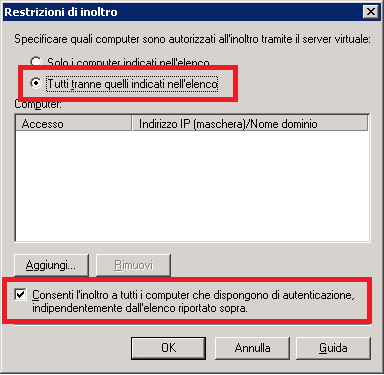
Posizionarsi sul tab Accesso quindi selezionare l’opzione Inoltro in corso…
Configurare l'SMTP Server di Microsoft per l'invio delle mail utilizzando come Smarthost GMAIL - Raffaele Chiatto
Impostare tutto come mostrato nell’immagine sovrastante e cliccare OK per confermare le modifiche
Configurare l'SMTP Server di Microsoft per l'invio delle mail utilizzando come Smarthost GMAIL - Raffaele Chiatto
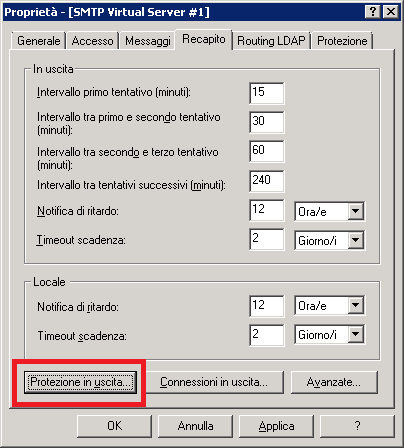
Posizionarsi sul tab Recapito quindi selezionare Protezione in uscita…
Configurare l'SMTP Server di Microsoft per l'invio delle mail utilizzando come Smarthost GMAIL - Raffaele Chiatto

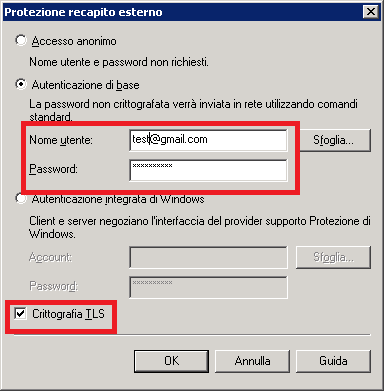
Selezionare Autenticazione di base e inserire l’indirizzo mail di GMAIL con la relativa password quindi abilitare l’opzione in basso a sinistra crittografia TLS. (vedi immagine sovrastante)
Cliccare OK per confermare le modifiche
Configurare l'SMTP Server di Microsoft per l'invio delle mail utilizzando come Smarthost GMAIL - Raffaele Chiatto
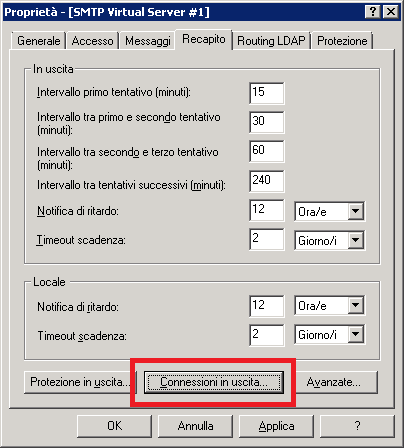
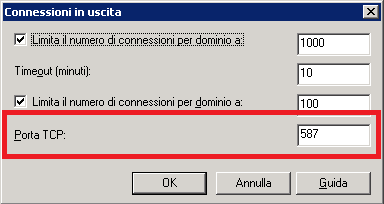
Sempre nel tab Recapito selezionare Connessioni in uscita…
Configurare l'SMTP Server di Microsoft per l'invio delle mail utilizzando come Smarthost GMAIL - Raffaele Chiatto
Impostare la porta TCP con il valore 587 (Crittografia TLS) e cliccare su OK per confermare le modifiche
Configurare l'SMTP Server di Microsoft per l'invio delle mail utilizzando come Smarthost GMAIL - Raffaele Chiatto
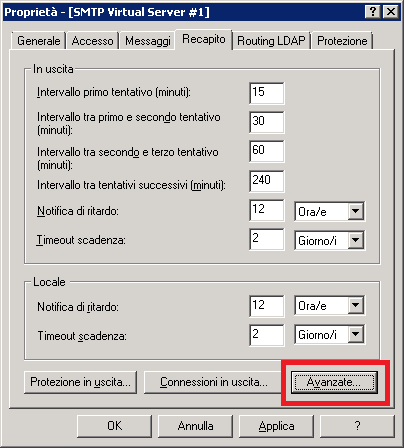
Sempre nel tab Recapito selezionare Avanzate…
Configurare l'SMTP Server di Microsoft per l'invio delle mail utilizzando come Smarthost GMAIL - Raffaele Chiatto
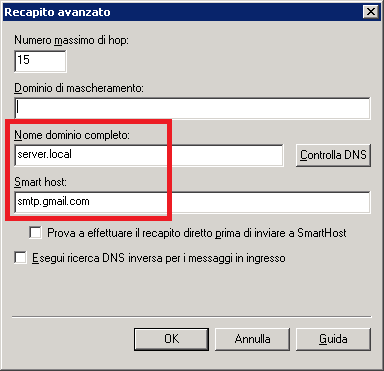
Inserire all’interno del riquadro Smarthost l’smtp di GMAIL, ovvero smtp.gmail.com
Cliccare su OK per confermare le modifiche
Configurare l'SMTP Server di Microsoft per l'invio delle mail utilizzando come Smarthost GMAIL - Raffaele Chiatto
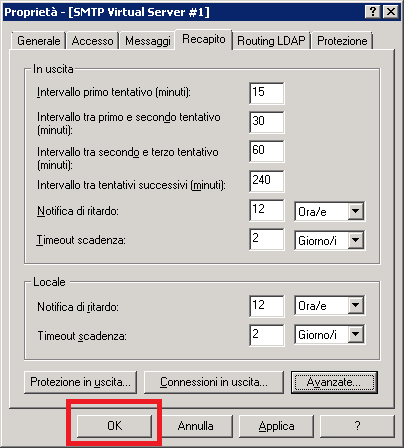
Cliccare su OK per confermare tutte le modifiche apportate fin ora

Al termine della configurazione conviene riavviare il server SMTP.

A questo punto puntando all’ip interno del vostro SMTP Server potrete spedire le mail tramite GMAIL

ATTENZIONE: Se decidete di utilizzare l’SMTP di Gmail per l’invio di mail dovrete però considerare alcune importanti limitazioni imposte da Google.
Infatti il servizio limita gli invii ad un massimo di 500 destinatari, limite oltre il quale il vostro account verrà disattivato.
Qualora abbiate una lista con un numero di indirizzi inferiore ai 500 rimangono comunque altre due limitazioni da tenere in considerazione. 4
Primo, in presenza di molti messaggi non consegnabili Google blocca in automatico il vostro account.
Secondo, anche se le email venissero consegnate correttamente il messaggio conterrebbe nell’header informazioni sulla modalità di invio (Gmail), cosa che non fa una bella impressione a chi riceve.

Articoli Recenti

Veeam Backup

Monitoring

Friends

  • My English Lab  English School
  • ChrSystem   Servizi ICT
  • Since 01  Kreative Graphics

Database

Networking

Autori

  • Raffaele Chiatto  Amministratore
  • Marco Valle  Autore
  • Angelo Lauria  Autore
  • Edoardo Prot  Autore
  • Davide D'Urso  Autore
Raffaele Chiatto

Raffaele Chiatto

Sono Raffaele Chiatto, un appassionato di informatica a 360 gradi.
Tutto è iniziato nel 1996, quando ho scoperto il mondo dell'informatica grazie a Windows 95, e da quel momento non ho più smesso di esplorare e imparare.
Ogni giorno mi dedico con curiosità e passione a scoprire le nuove frontiere di questo settore in continua evoluzione.

Related Post

0 Commenti

Invia Un Commento

Il tuo indirizzo email non sarà pubblicato. I campi obbligatori sono contrassegnati *

Virtualizzazione

Linux

Microsoft

Apple

Backup

Database

Security

Automazione