



PowerChute Serial Shutdown è un software di gestione UPS che consente l’arresto sicuro dei sistemi e offre funzionalità di gestione dell’energia per desktop, server e workstation.
Software di gestione UPS, arresto sicuro e gestione dell’energia per desktop, server e workstation, con connessioni seriali o USB dedicate e dotato di:
• Monitoraggio e gestione degli UPS
• Spegnimento automatico e sicuro durante gli eventi di alimentazione
• Accesso sicuro all’interfaccia utente (IU) Web
· Energia e CO2 comunicazione delle emissioni
• Costi energetici configurabili
• Supporto multilingua
• Supporto di numerosi sistemi operativi
I Sistemi Operativi supportati sono i seguenti:
Red Hat®nEnterprise Linux® 9, 8, 7.0 to 7.9
SuSE® Linux® Enterprise Server 15 SP5, SP4
Windows® 11
Windows® 10
Windows® Hyper-V Server 2019
Windows® Server 2022
Windows® Server 2019
ATTENZIONE – NOTE SULLE COMPATIBILITA’
PowerChute Serial Shutdown v1.0 e versioni successive è un’applicazione a 64 bit e supporta solo sistemi operativi a 64 bit.
Mac OS non è supportato con PowerChute Serial Shutdown, fare riferimento a questa guida (https://www.apc.com/us/en/download/document/Mac_Config_PowerChute_EN) per configurare lo spegnimento nativo su Mac OS X che comunica con Back-UPS.
PowerChute Serial Shutdown v1.2 è in bundle con l’ultimo Adoptium OpenJDK 17 LTS disponibile al momento del rilascio (https://adoptium.net/temurin/archive/?version=17).
Utilizzare il meccanismo di aggiornamento JRE in PowerChute Serial Shutdown per installare l’aggiornamento.
PowerChute Serial Shutdown v1.2 non supporta OpenJDK 18 e versioni successive.
PowerChute Serial Shutdown è stato testato con i browser Firefox, Chrome ed Edge (le versioni supportate dei browser Firefox, Chrome e la risoluzione sono documentate nella Guida all’installazione di PowerChute Serial Shutdown
Sia le comunicazioni seriali che USB sono supportate con Windows, RedHat Enterprise Linux e SuSE Linux. La comunicazione USB sui sistemi operativi Linux è supportata solo con SMT, SMX e SRT Smart-UPS.
I sistemi operativi Linux sono supportati solo con i modelli Smart-UPS e Easy UPS Online. I Back-UPS non sono supportati con i sistemi operativi Linux
PRE REQUISITI
Ubuntu Server 22.04 LTS installato
Connessione internet per il download del software
DOWNLOAD E ESTRAZIONE DEL SOFTWARE POWERCHUTE SERIAL SHUTDOWN
Loggarsi al server con l’utente root o un utente con diritti di sudo
Scaricare il file con il comando:
|
0 |
wget "https://download.schneider-electric.com/files?p_enDocType=Software+-+Release&p_File_Name=pcssagent-1.2.0-301-EN.x86_64.tar.gz&p_Doc_Ref=SPD-PCSS_LNX_EN" |
Rinominare il file scaricato con il seguente comando:
|
0 |
mv files\?p_enDocType\=Software+-+Release\&p_File_Name\=pcssagent-1.2.0-301-EN.x86_64.tar.gz\&p_Doc_Ref\=SPD-PCSS_LNX_EN pcssagent-1.2.0-301-EN.x86_64.tar.gz |
Decomprimere il file scaricato con il comando:
|
0 |
tar xvzf pcssagent-1.2.0-301-EN.x86_64.tar.gz |
Dovremmo visualizzare il seguente output:
|
0 1 2 3 4 5 6 7 8 9 10 11 12 13 14 15 16 |
buildnumber.txt EULA/ EULA/PCSS_EULA_Chinese.txt EULA/PCSS_EULA_English.txt EULA/PCSS_EULA_French.txt EULA/PCSS_EULA_German.txt EULA/PCSS_EULA_Indonesian.txt EULA/PCSS_EULA_Italian.txt EULA/PCSS_EULA_Korean.txt EULA/PCSS_EULA_Portuguese.txt EULA/PCSS_EULA_Romanian.txt EULA/PCSS_EULA_Spanish.txt EULA/PCSS_EULA_Turkish.txt EULA/PCSS_EULA_Ukrainian.txt install_pcssagent_linux.sh pcssagent-1.2.0-301-EN.x86_64.rpm pcssagent-1.2.0-301-EN.x86_64.rpm.sig |
Dato che il software PowerChute Serial Shutdown è certificato solo per Red Hat e Suse per poterlo installare su Ubuntu utilizzeremo il tool Alien.
Alien è un programma per computer che converte diversi formati di file di distribuzione di pacchetti Linux in Debian. Supporta la conversione tra i pacchetti Linux Standard Base, RPM, deb, Stampede (.slp) e Slackware (tgz).
Prima di tutto installare Alien con il comando:
|
0 |
sudo apt install alien |
Convertire in formato .deb e installare il pacchetto RPM pcssagent-1.2.0-301-EN.x86_64.rpm con il comando:
|
0 |
sudo alien -i --scripts pcssagent-1.2.0-301-EN.x86_64.rpm |
Se è andato tutto a buon fine dovremmo vedere il seguente output:
|
0 1 2 3 4 |
Created symlink /etc/systemd/system/default.target.wants/PBEAgent.service → /etc/systemd/system/PBEAgent.service. PowerChute Serial Shutdown Agent is installed. Please run /opt/APC/PowerChuteSerialShutdown/Agent/config.sh to configure and to start the PowerChute agent. Processing triggers for libc-bin (2.35-0ubuntu3.8) ... |
Per proseguire con l’installazione posizionarsi nel path dove è stato installato l’agent con il comando:
|
0 |
cd /opt/APC/PowerChuteSerialShutdown/Agent/ |
Prima di eseguire lo script config.sh attribuire i permessi corretti con il comando:
|
0 |
chmod +x config.sh |
Eseguire lo script con il comando:
|
0 |
./config.sh |
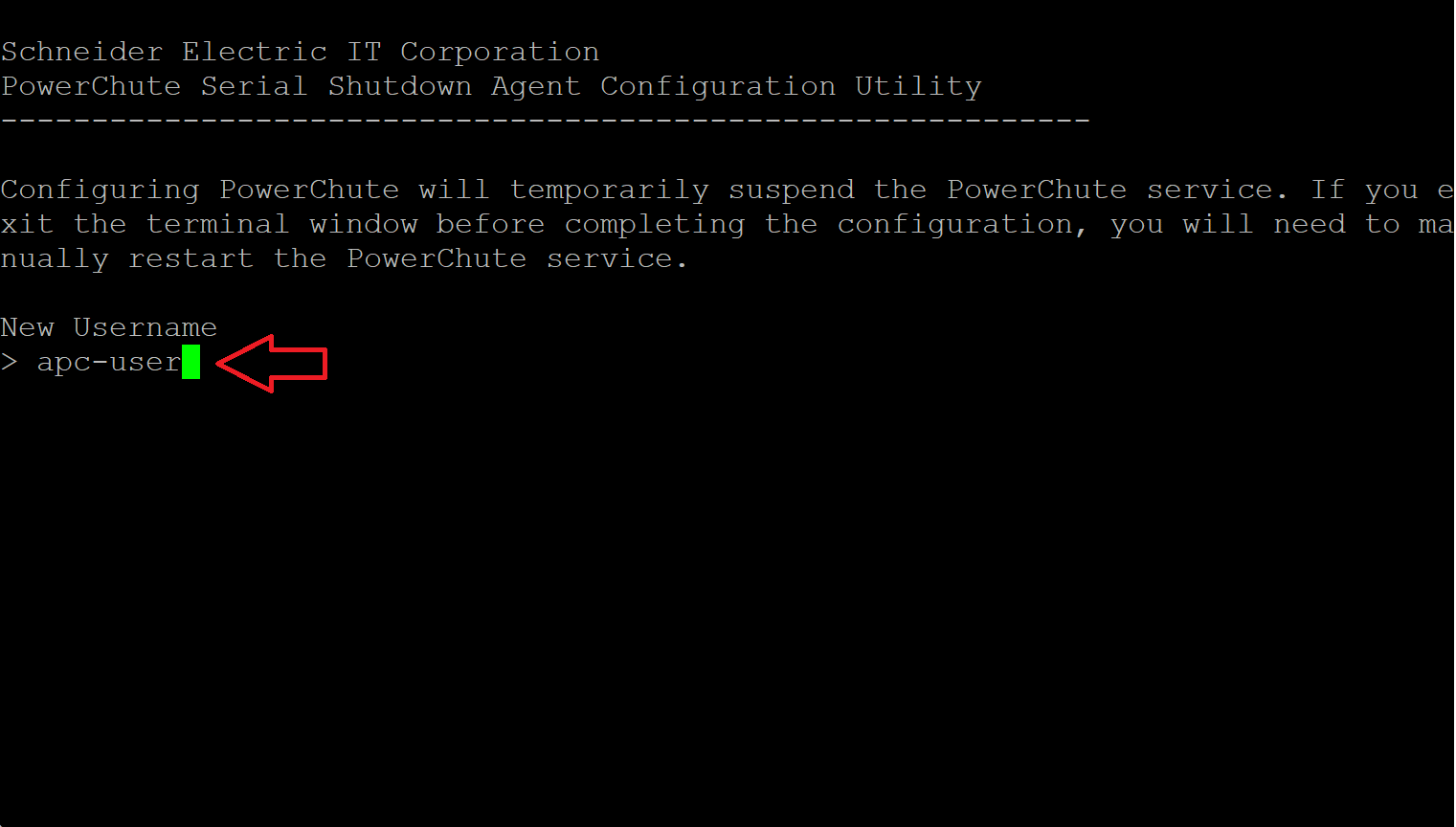
Inserire il nome dell’utente per l’accesso alla web gui quindi premere Invio
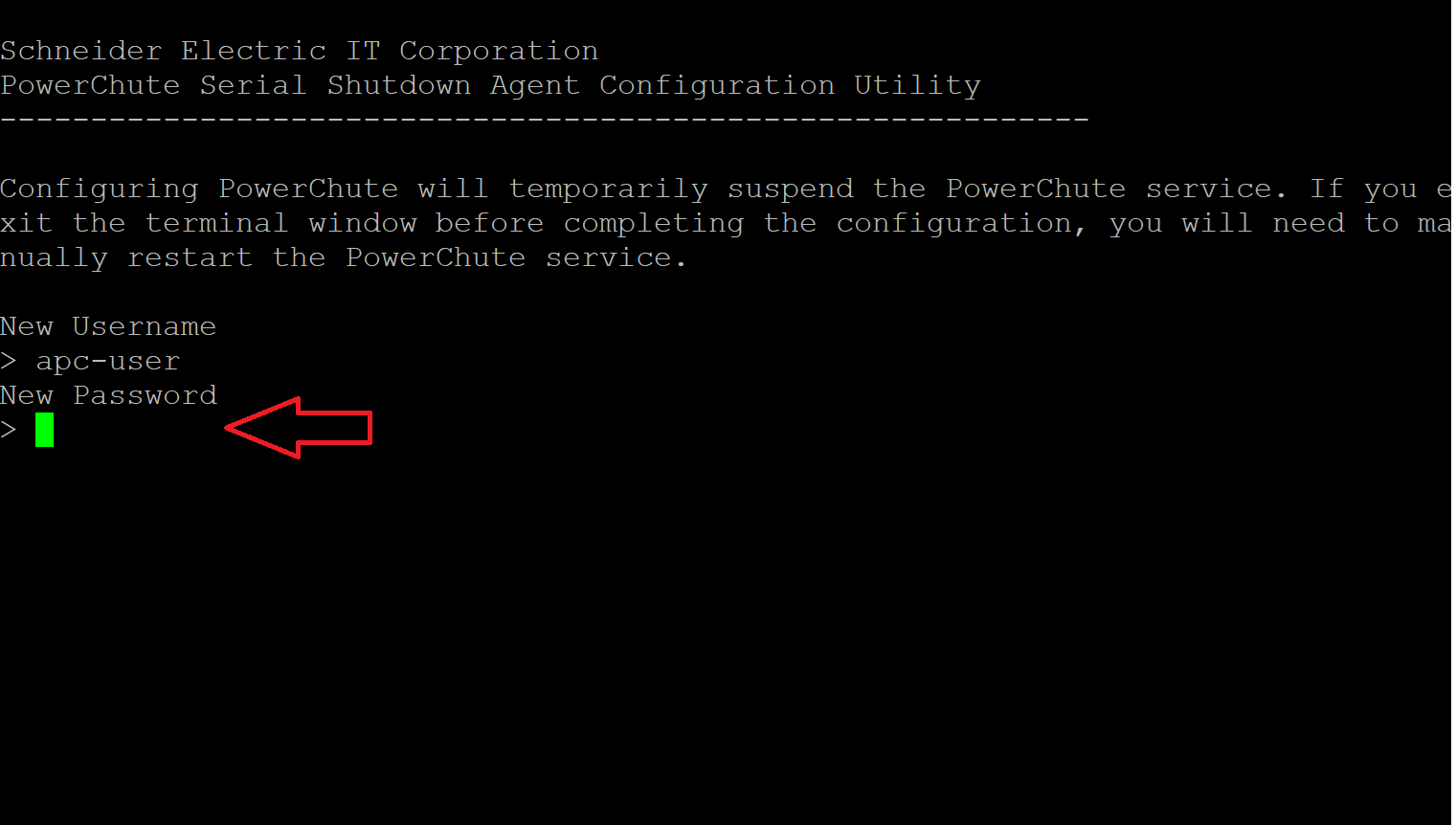
Digitare la password dell’utente quindi premere Invio
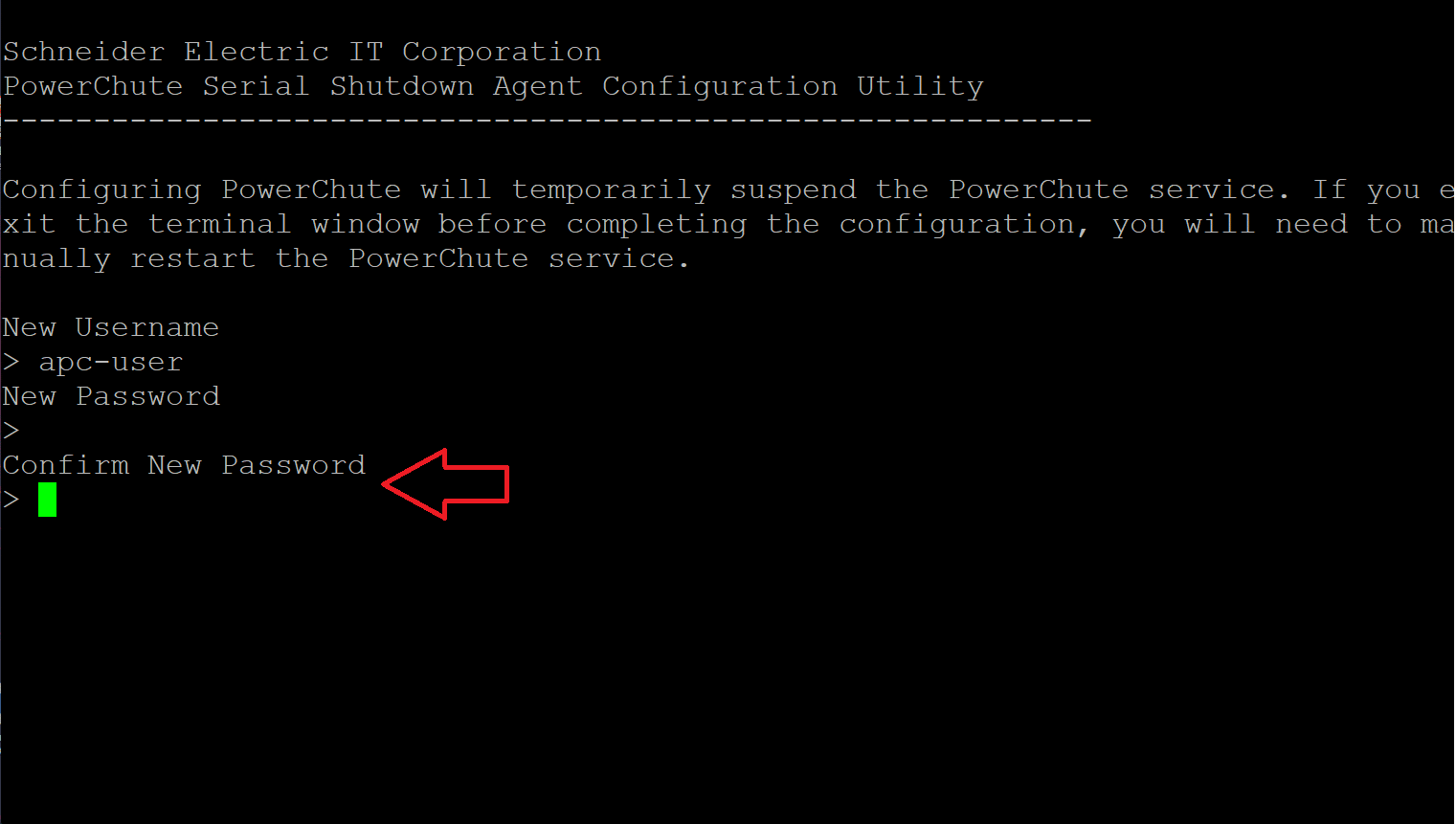
Confermare la password quindi premere Invio
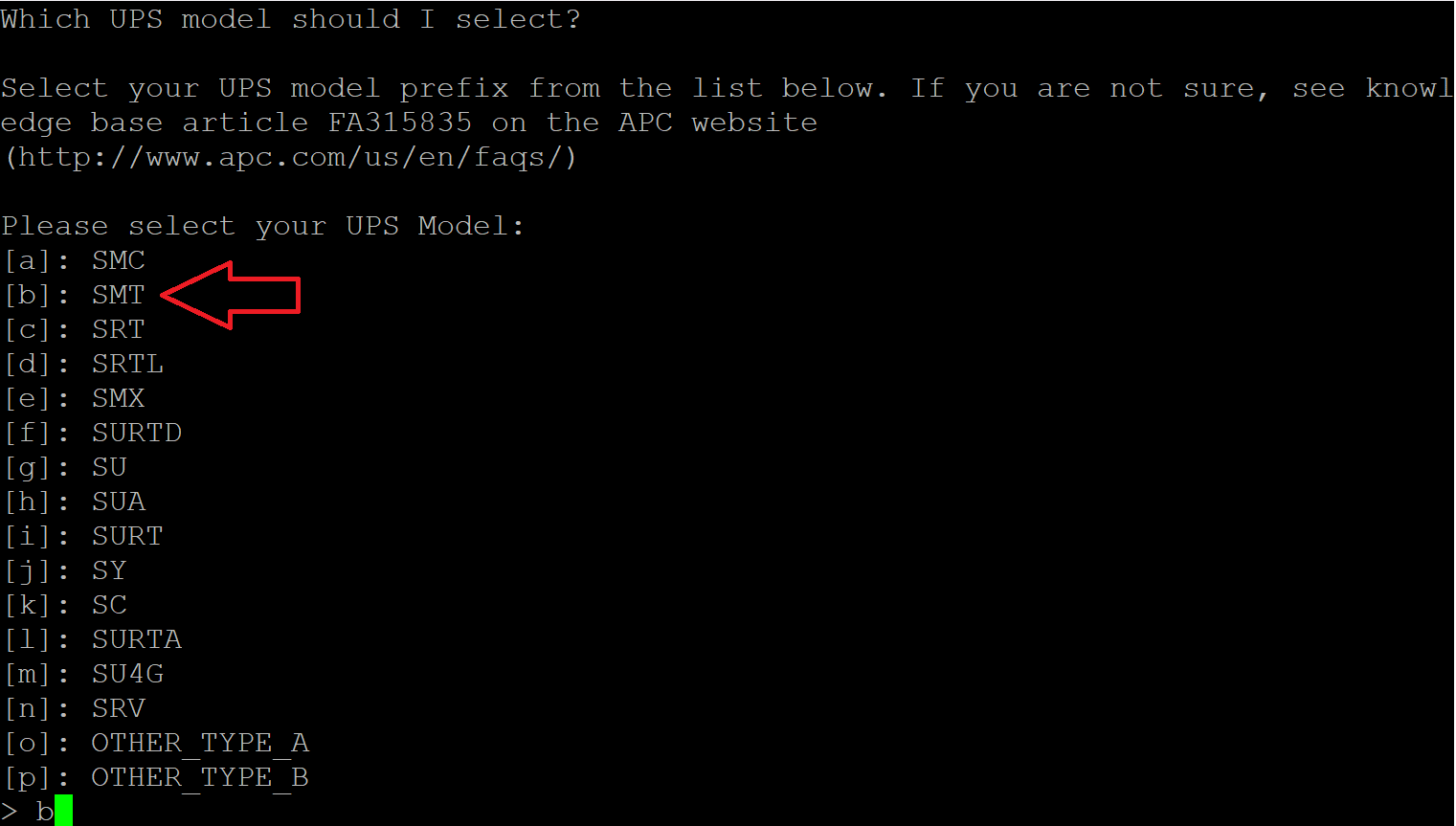
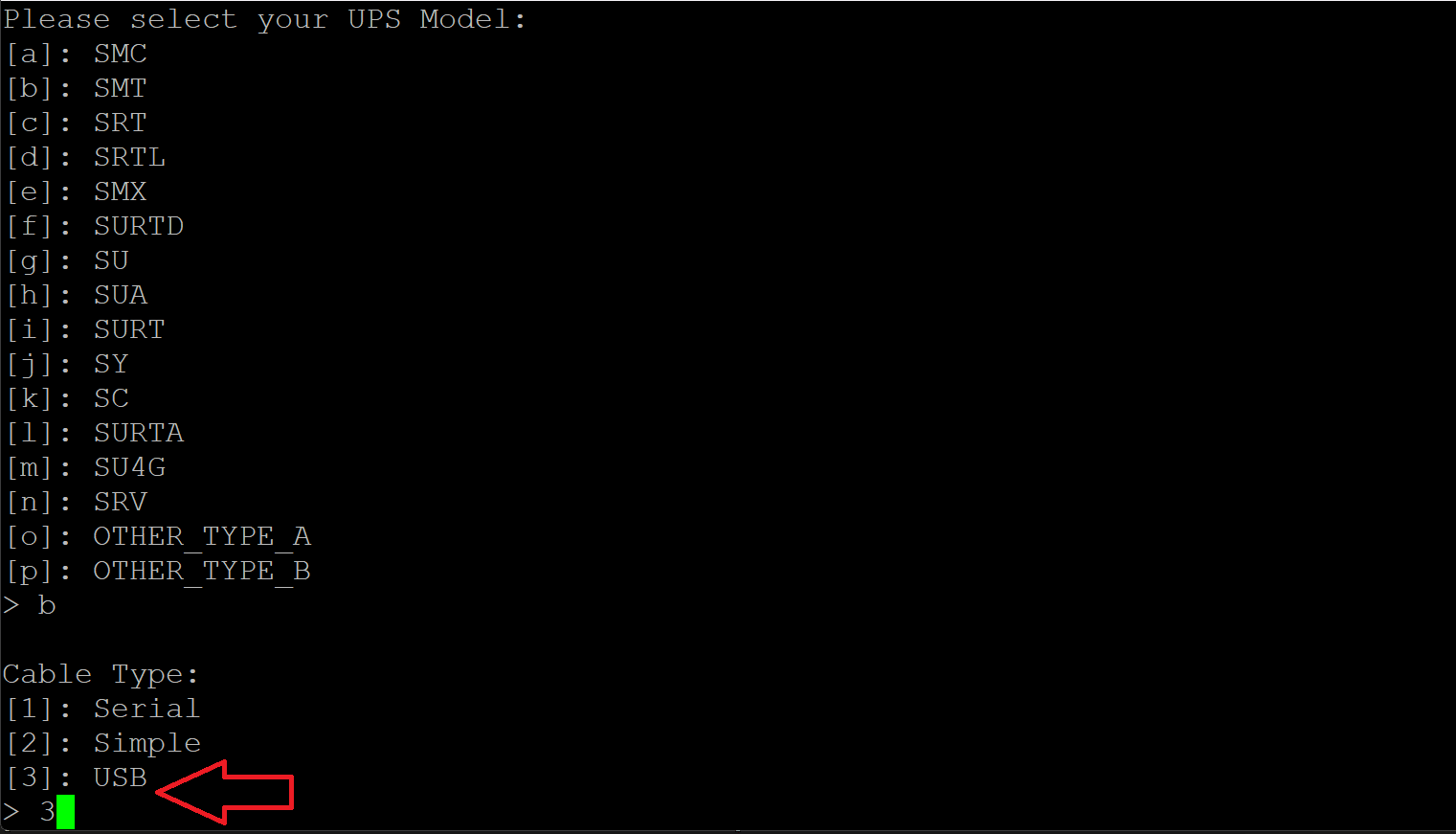
Selezionare il modello dell’UPS che si intende configurare. Nel mio caso avendo un APC Smart-UPS C 1000 seleziono l’opzione SMT e quindi digito la lettera b
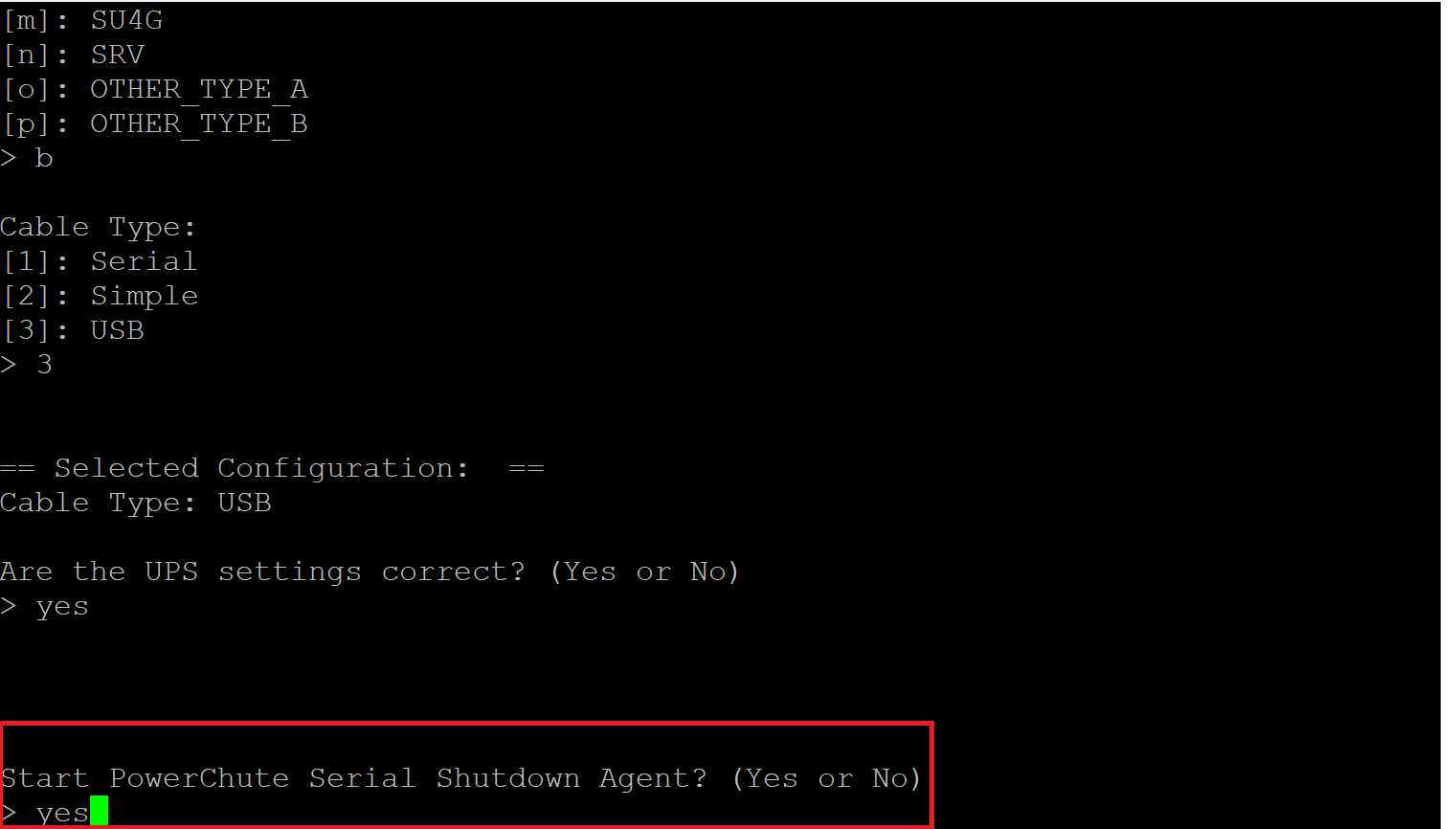
Essendo uno Smart UPS collegato tramite cavo USB seleziono l’opzione 3
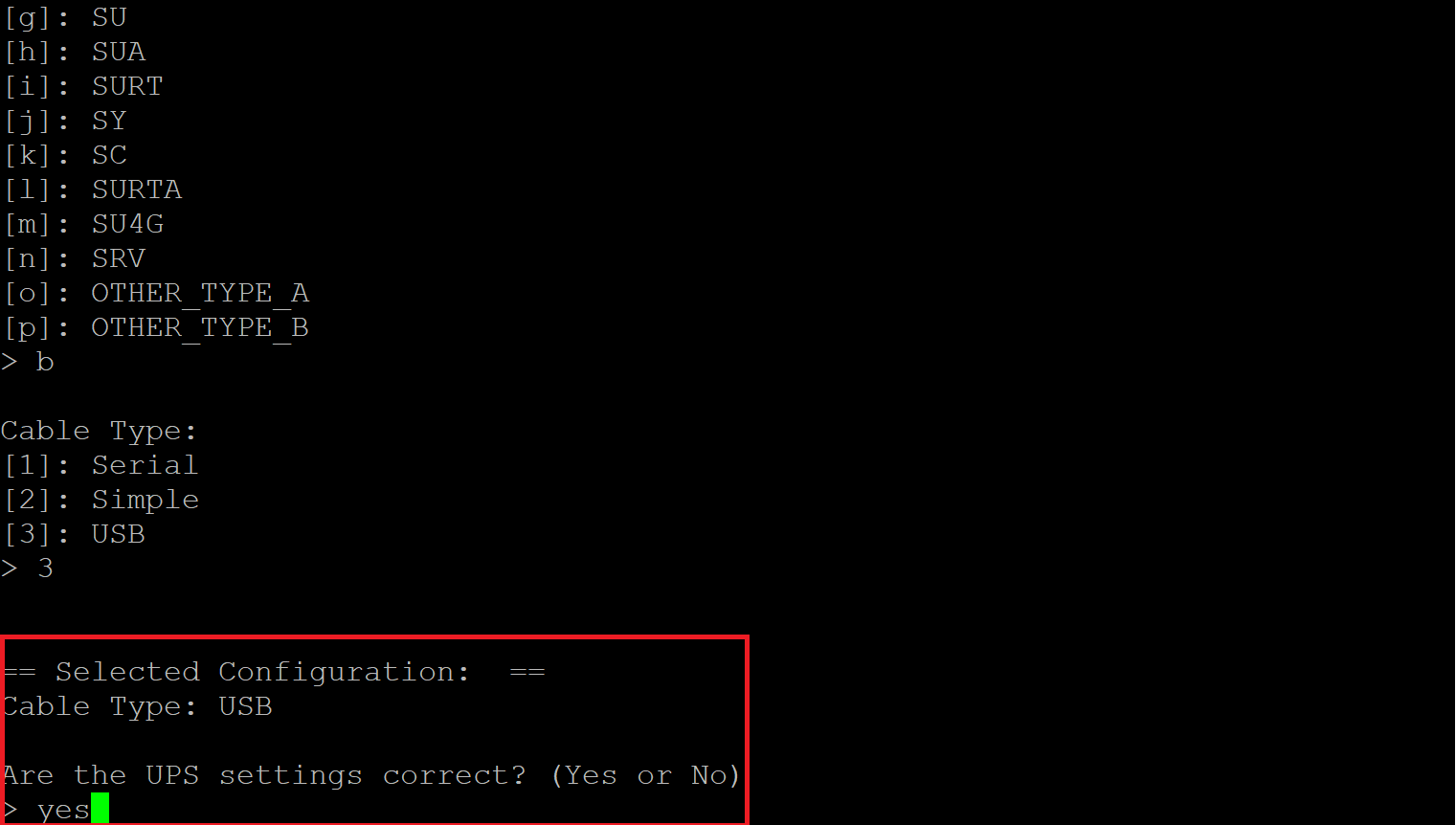
Per confermare la configurazione digitare yes e premere Invio
Digitare yes per avviare l’agent PowerChute Serial Shutdown
Se è andato tutto a buon fine dovremmo visualizzate il seguente output:
|
0 |
PowerChute Serial Shutdown started. |
CONFIGURAZIONE DI POWERCHUTE SERIAL SHUTDOWN DA WEB GUI
Richiamare da un qualsiasi browser il seguente link:
https://IP_SERVER_O_FQDN:6547
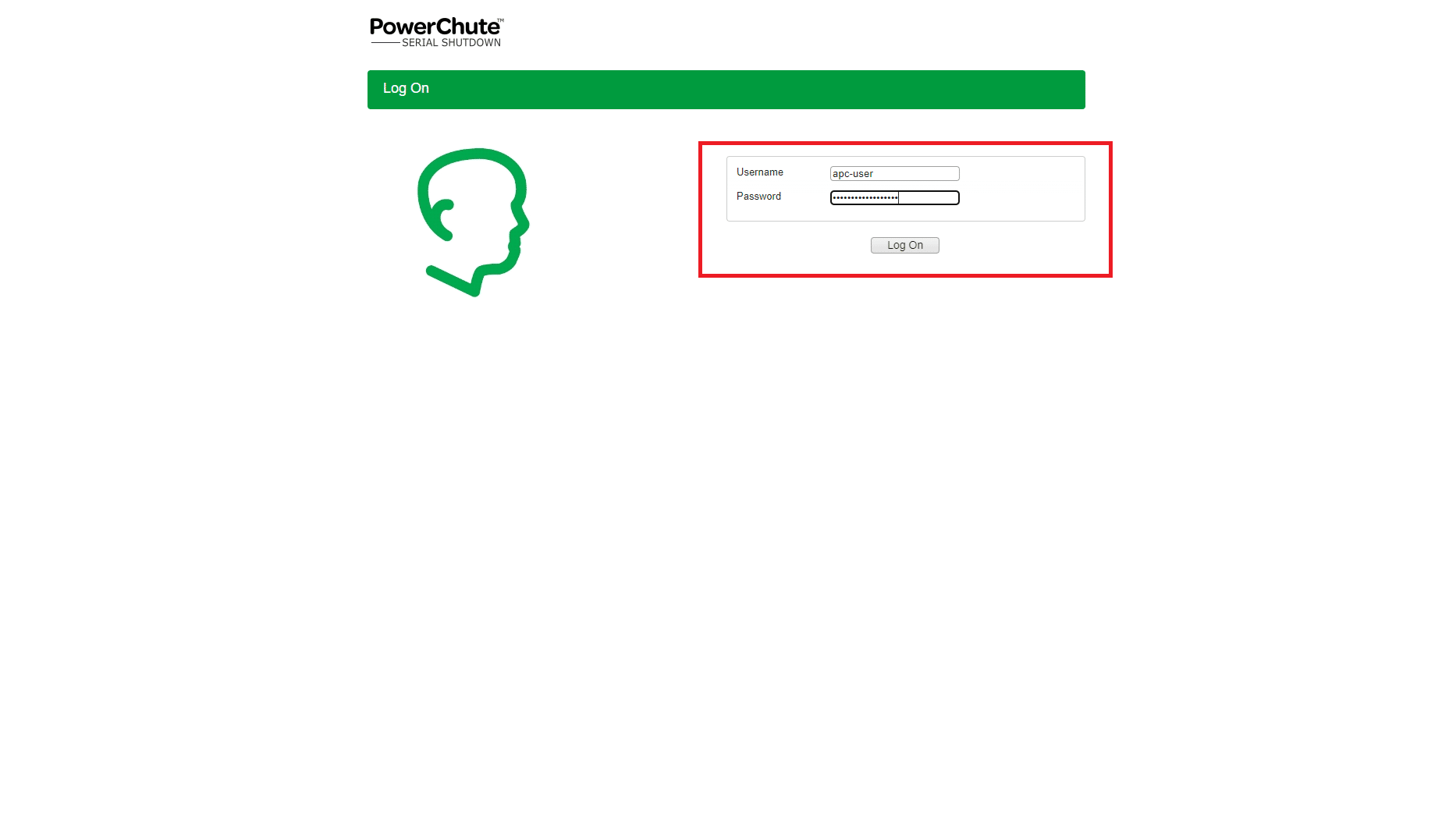
Inserire user e password definiti in fase di installazione quindi premere Log On
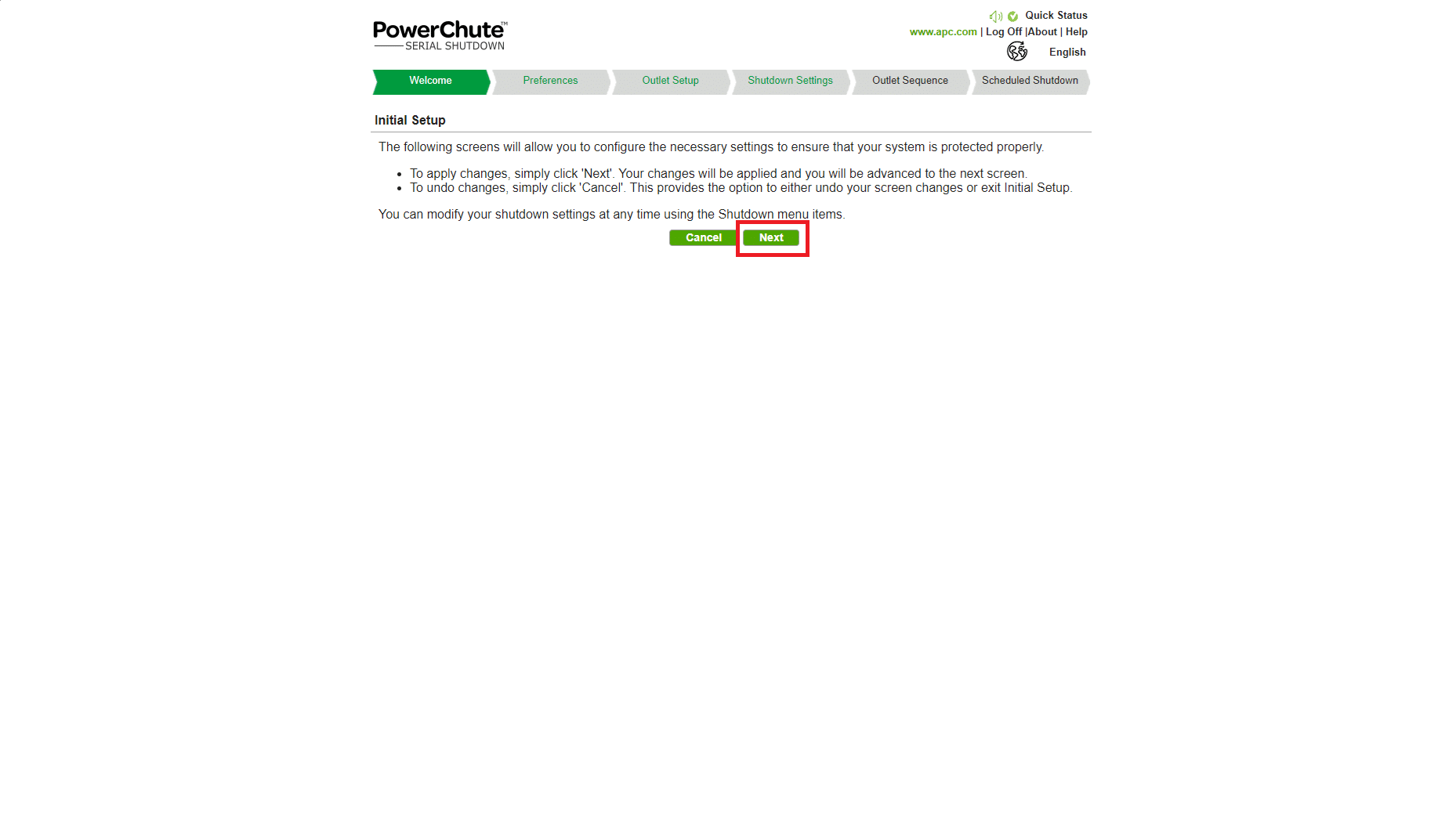
Cliccare Next
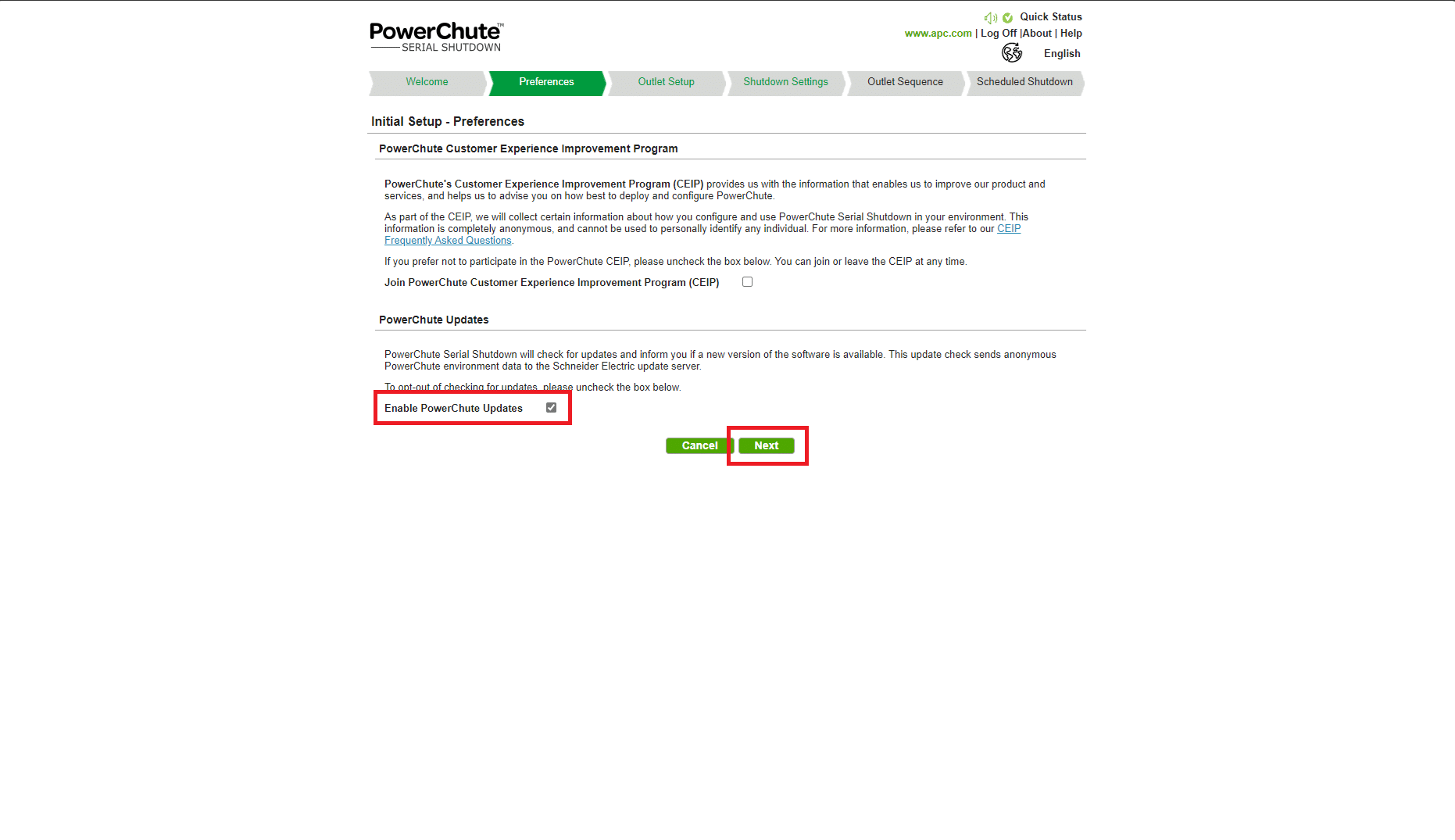
Selezionare l’opzione Enable PowerChute Updates quindi cliccare Next
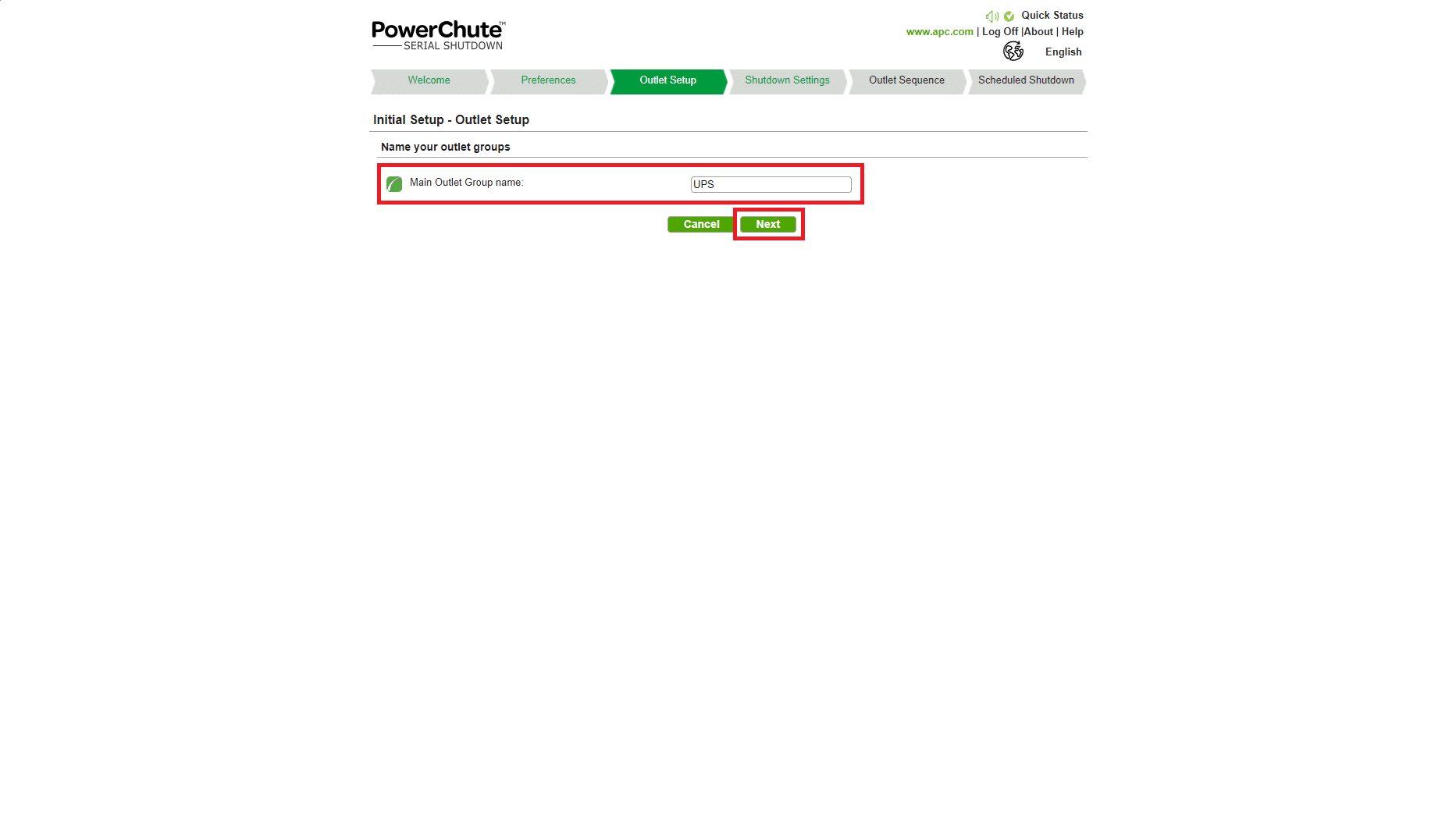
Impostare il nome dell’outlet gbroups quindi cliccare Next
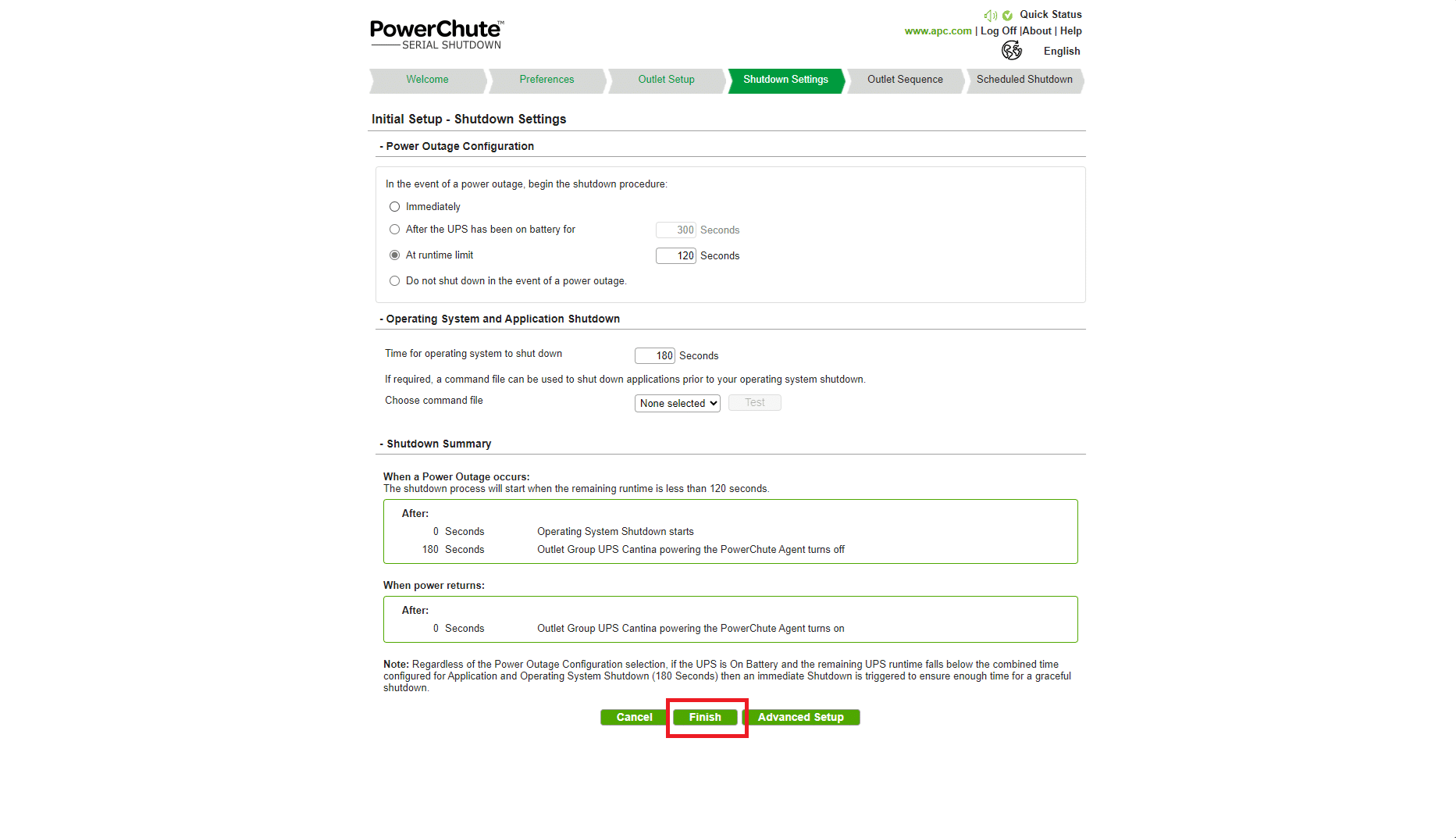
Configurare le opzioni di Shutdown in base alle proprie esigenze quindi cliccare Finish
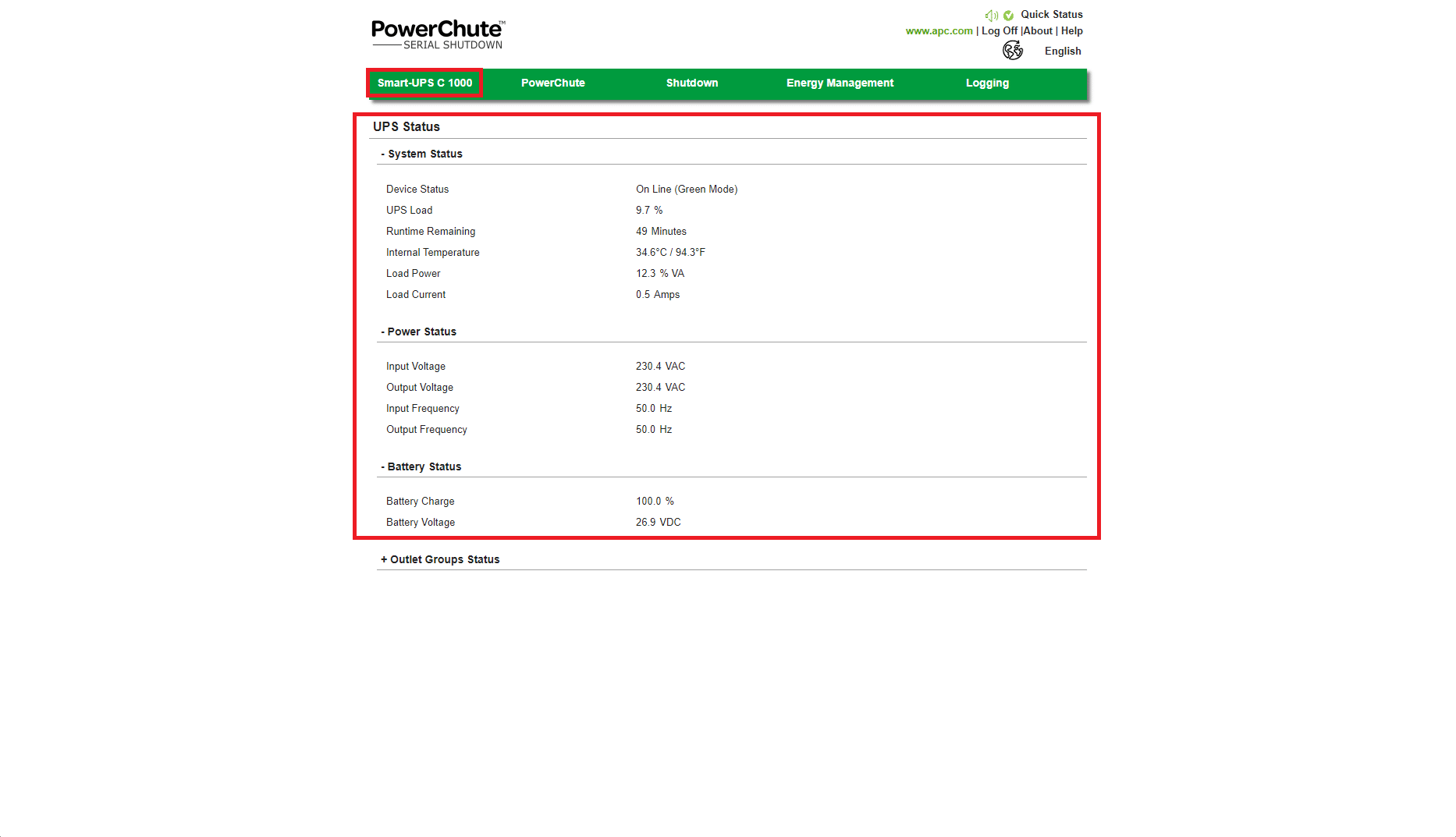
A configurazione terminata dovremmo visualizzare la pagina con tutte le info relative all’UPS collegato come mostrato nell’immagine sovrastante





0 commenti