



Nel panorama della sicurezza informatica moderna, proteggere la propria infrastruttura non è più un’opzione riservata alle grandi aziende: è una necessità concreta anche per chi gestisce ambienti homelab, piccole reti aziendali o server esposti su Internet.
Le minacce evolvono rapidamente, i log si moltiplicano su decine di sistemi diversi, e tenere tutto sotto controllo manualmente diventa presto impossibile.
È qui che entra in gioco UTMStack, una piattaforma open source di tipo SIEM (Security Information and Event Management) e XDR (Extended Detection and Response) che centralizza la raccolta, l’analisi e la correlazione degli eventi di sicurezza provenienti da tutta la tua infrastruttura.
In un’unica interfaccia web puoi monitorare log di sistema, traffico di rete, attività sospette, alert in tempo reale e molto altro, il tutto supportato da regole di correlazione scritte in YAML e da feed di threat intelligence integrati.
In questa guida vedremo come installare e configurare UTMStack su Ubuntu Server 26.04 LTS (Resolute Raccoon), l’ultima release LTS di Canonical.
Il percorso non è privo di insidie: essendo una distribuzione molto recente, ci troveremo ad affrontare qualche conflitto di pacchetti legato alla coesistenza tra i repository ufficiali di Docker e quelli di Ubuntu.
Niente che non si possa risolvere con i giusti comandi, ma vale la pena documentarlo passo per passo per evitare di perdere tempo davanti a errori criptici.
Alla fine della guida avrai un’istanza UTMStack perfettamente funzionante, raggiungibile via HTTPS, pronta ad accogliere le prime sorgenti di log e a fare il suo lavoro: tenerti un passo avanti rispetto a chi cerca di entrare dove non dovrebbe.
PREREQUISITI
Requisiti minimi assoluti (verificati dall’installer stesso):
2 CPU core
16 GB di RAM
30 GB di spazio libero su disco
Connessione Internet per il download dei componenti
Accesso root
Sulla base di quanto trovato nella documentazione ufficiale i requisiti variano in base al numero di sorgenti di log che vuoi monitorare e alla retention desiderata (assumendo ~100 GB/mese per 60 dispositivi):
| Data source | CPU | RAM | Disco |
| ~50 sorgenti (120 GB/mese) | 4 core | 16 GB | 150 GB |
| ~120 sorgenti (250 GB/mese) | 8 core | 16 GB | 250 GB |
| ~240 sorgenti (500 GB/mese) | 16 core | 32 GB | 500 GB |
| ~500 sorgenti (1 TB/mese) | 32 core | 64 GB | 1000 GB |
RIMUOVERE DOCKER.IO E RESIDUI
Eseguire i comandi:
|
0
1
2
|
apt remove -y docker.io docker-compose docker-compose-v2 docker-doc containerd runc 2>/dev/null || true
apt autoremove -y
|
INSTALLAZIONE DI DOCKER CE UFFICIALE PER UBUNTU 26.04
Docker 29 include il supporto nativo per Ubuntu 26.04 (resolute) nei repository ufficiali senza bisogno di workaround sul repo noble.
Eseguire il comando:
|
0 |
apt install -y ca-certificates curl
|
Aggiungere la GPG key di Docker con i comandi:
|
0
1
2
3
4
|
install -m 0755 -d /etc/apt/keyrings
curl -fsSL https://download.docker.com/linux/ubuntu/gpg -o /etc/apt/keyrings/docker.asc
chmod a+r /etc/apt/keyrings/docker.asc
|
Aggiungere il repository Docker (resolute) con il comando:
|
0
1
2
3
|
echo "deb [arch=$(dpkg --print-architecture) signed-by=/etc/apt/keyrings/docker.asc] \
https://download.docker.com/linux/ubuntu \
$(. /etc/os-release && echo "$VERSION_CODENAME") stable" | \
tee /etc/apt/sources.list.d/docker.list > /dev/null
|
Aggiornare e installare Docker CE con i comandi:
|
0
1
2
|
apt update
apt install -y docker-ce docker-ce-cli containerd.io docker-buildx-plugin docker-compose-plugin
|
Verificare che Docker funzioni con il comando:
|
0
1
2
|
systemctl enable --now docker
docker run hello-world
|
Se è tutto OK dovremmo visualizzare Hello from Docker!
Forzare l’installazione di docker compose sovrascrivendo il file in conflitto con il comando:
|
0 |
apt install -y -o Dpkg::Options::="--force-overwrite" docker-compose-v2
|
Questo dice a dpkg di sovrascrivere /usr/libexec/docker/cli-plugins/docker-compose senza protestare.
Il file finale sarà quello di docker-compose-v2 ma entrambi i pacchetti risulteranno installati e dpkg sarà soddisfatto.
PREPARAZIONE DEL SISTEMA
Aggiornare i pacchetti e installare le dipendenze di base:
|
0
1
2
|
sudo apt update && sudo apt upgrade -y
sudo apt install -y wget curl
|
Assicurarsi di operare come root per tutta l’installazione:
|
0 |
sudo -i
|
DOWNLOAD DELL’INSTALLER
Scaricare l’ultima versione dell’installer direttamente da GitHub:
|
0 |
wget https://github.com/utmstack/UTMStack/releases/latest/download/installer
|
Rendere il file eseguibile con il comando:
|
0 |
chmod +x installer
|
ESECUZIONE DELL’INSTALLER
Eseguire l’installer come root con il comando:
|
0 |
./installer
|
L’installer esegue automaticamente una serie di operazioni in sequenza: verifica i requisiti di sistema (almeno 2 CPU core e 30 GB di spazio libero), prepara il sistema, installa i componenti necessari, configura lo stack e inizializza i database.
L’installazione richiede alcuni minuti. Al termine viene generata una password casuale per l’utente admin.
Al termine dovemmo visualizzare il seguente output:
|
0
1
2
3
4
5
6
7
8
9
10
11
12
13
14
15
16
17
18
19
20
21
22
23
24
25
26
27
28
29
30
31
32
33
34
35
|
### Installing UTMStack ###
Generating Stack configuration...
Balancing memory...
Memory distribution successful. Total Assigned: 13476MB (Available: 13476MB)
Configuring Docker [OK]
Initializing Swarm [OK]
Downloading images:
Downloading ghcr.io/utmstack/utmstack/eventprocessor:v11.2.6... [OK]
Downloading ghcr.io/utmstack/utmstack/eventprocessor:v11.2.6... [OK]
Downloading ghcr.io/utmstack/utmstack/web-pdf:v11.2.6... [OK]
Downloading ghcr.io/utmstack/utmstack/agent-manager:v11.2.6... [OK]
Downloading ghcr.io/utmstack/utmstack/postgres:latest... [OK]
Downloading ghcr.io/utmstack/utmstack/frontend:v11.2.6... [OK]
Downloading ghcr.io/utmstack/utmstack/backend:v11.2.6... [OK]
Downloading ghcr.io/utmstack/utmstack/opensearch:latest... [OK]
Downloading ghcr.io/utmstack/utmstack/user-auditor:v11.2.6... [OK]
Installing reverse proxy. This may take a while. [OK]
Installing Administration Tools [OK]
Initializing UTMStack and AgentManager databases [OK]
Initializing User Auditor database [OK]
Initializing OpenSearch. This may take a while. [OK]
Waiting for Backend to be ready. This may take a while. [OK]
Generating Connection Key [OK]
Generating Base URL [OK]
Installing Updater Service [OK]
Running post installation scripts. This may take a while.
Securing ports 9200, 5432 and 10000 [OK]
Restarting Stack [OK]
Cleaning up Docker system [OK]
Installation fisnished successfully. We have generated a configuration file for you, please do not modify or remove it. You can find it at /root/utmstack.yml.
You can also use it to re-install your stack in case of a disaster or changes in your hardware. Just run the installer again.
You can access to your Web-GUI at https://<your-server-ip> using admin as your username
Web-GUI default password for admin: 26tS2jvcZgViuGyM
You can also access to your Web-based Administration Interface at https://<your-server-ip>:9090 using your Linux system credentials.
Detailed installation logs can be found at /var/log/utmstack-installer.log
### Thanks for using UTMStack ###
|
RECUPERO DELLE CREDENZIALI (OPZIONALE)
Al termine dell’installazione la password generata e le configurazioni si trovano in:
|
0 |
cat /root/utmstack.yml
|
Annotare la password perchè servirà per il primo accesso.
ACCESSO ALL’INTERFACCIA WEB
Aprire il browser e richiamare l’indirizzo del server usando HTTPS. L’utente predefinito è admin e la password è quella generata durante l’installazione:
https://<IP_DEL_SERVER>
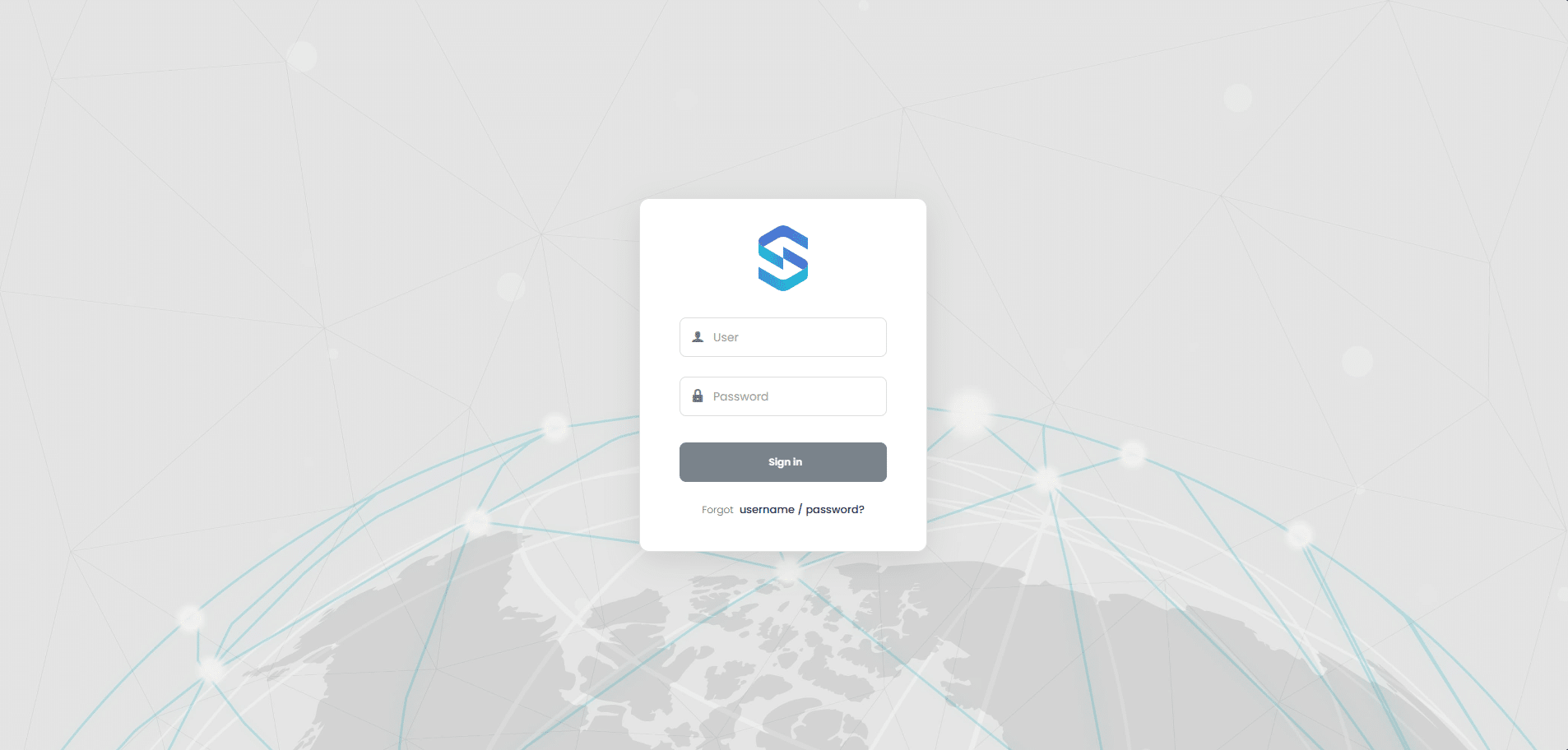
Dovremmo visualizzare una schermata come quella sovrastante
⚠️ ATTENZIONE: Usare sempre https://, non http://.
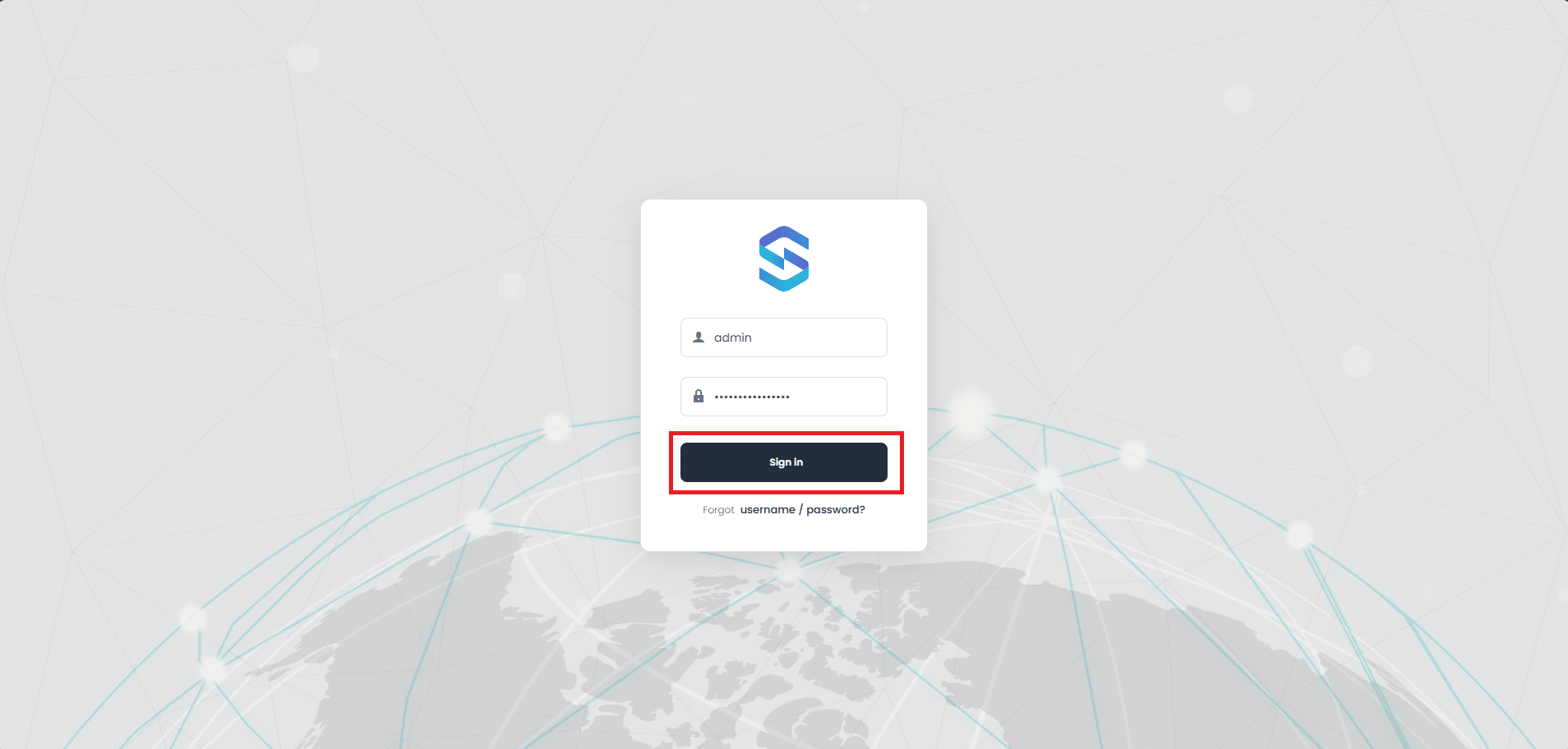
Inserire le credenziali di accesso quidi cliccare Sign In
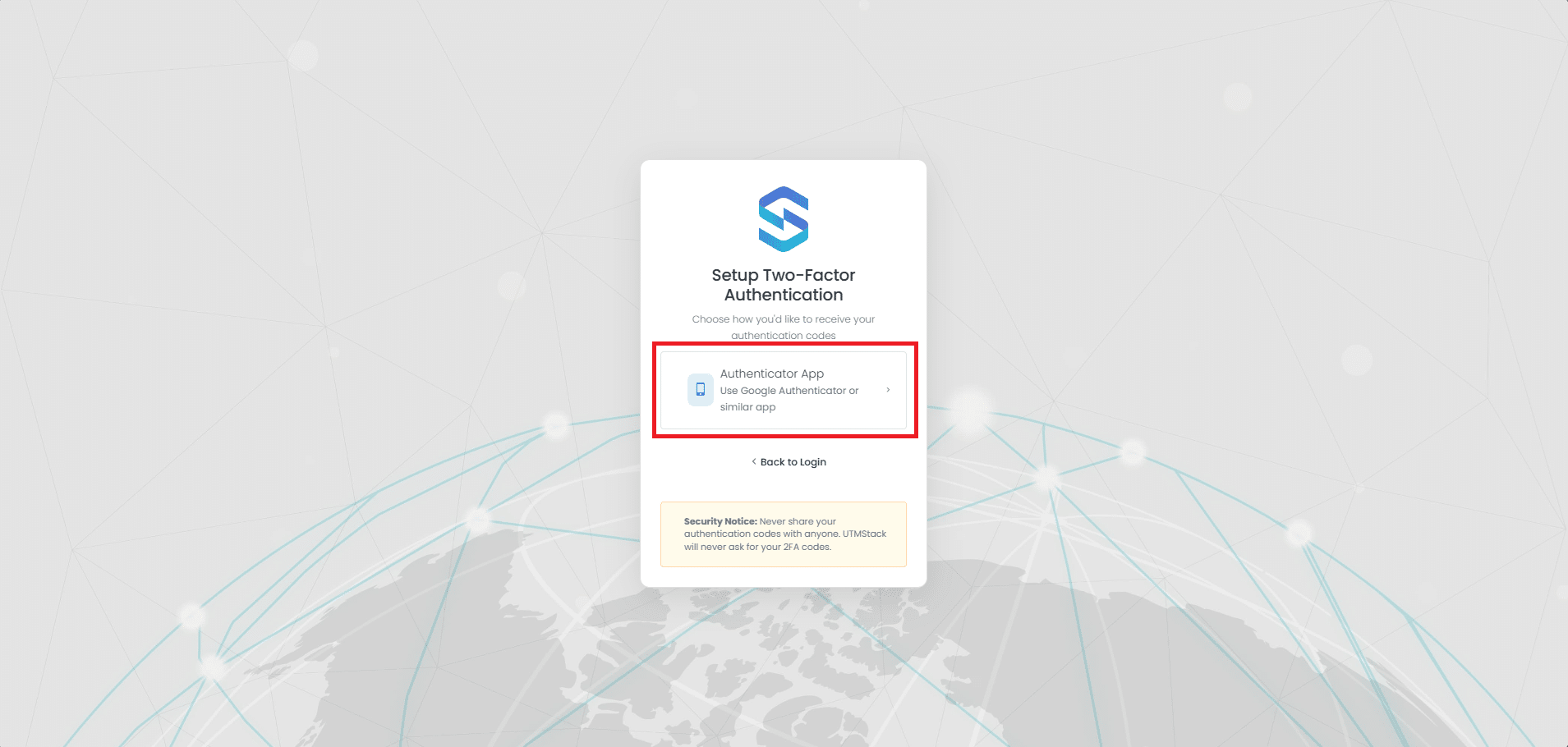
Cliccare su Authenticator App per configurare l’autenticazione a due fattori
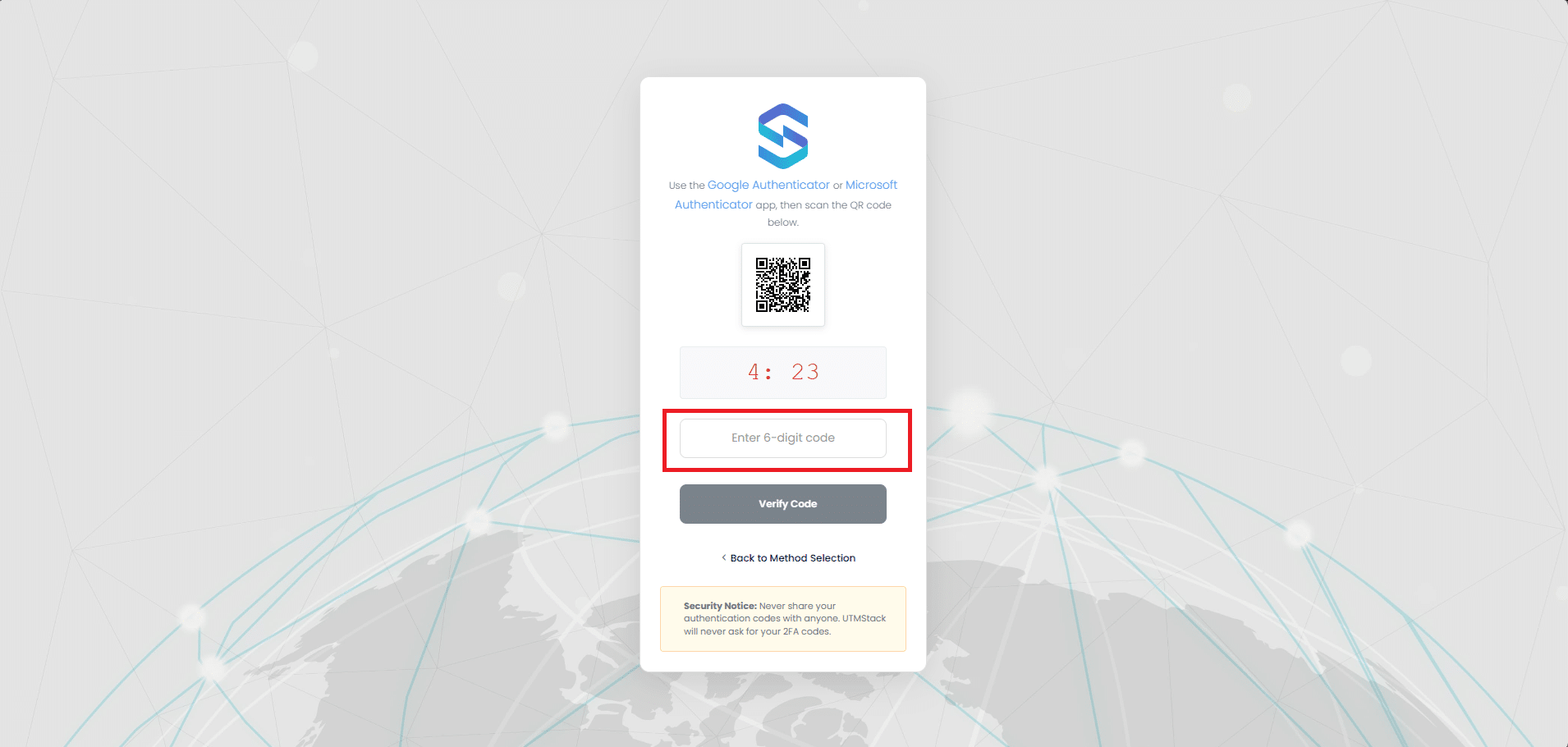
Inserire il codice a 6 cifre
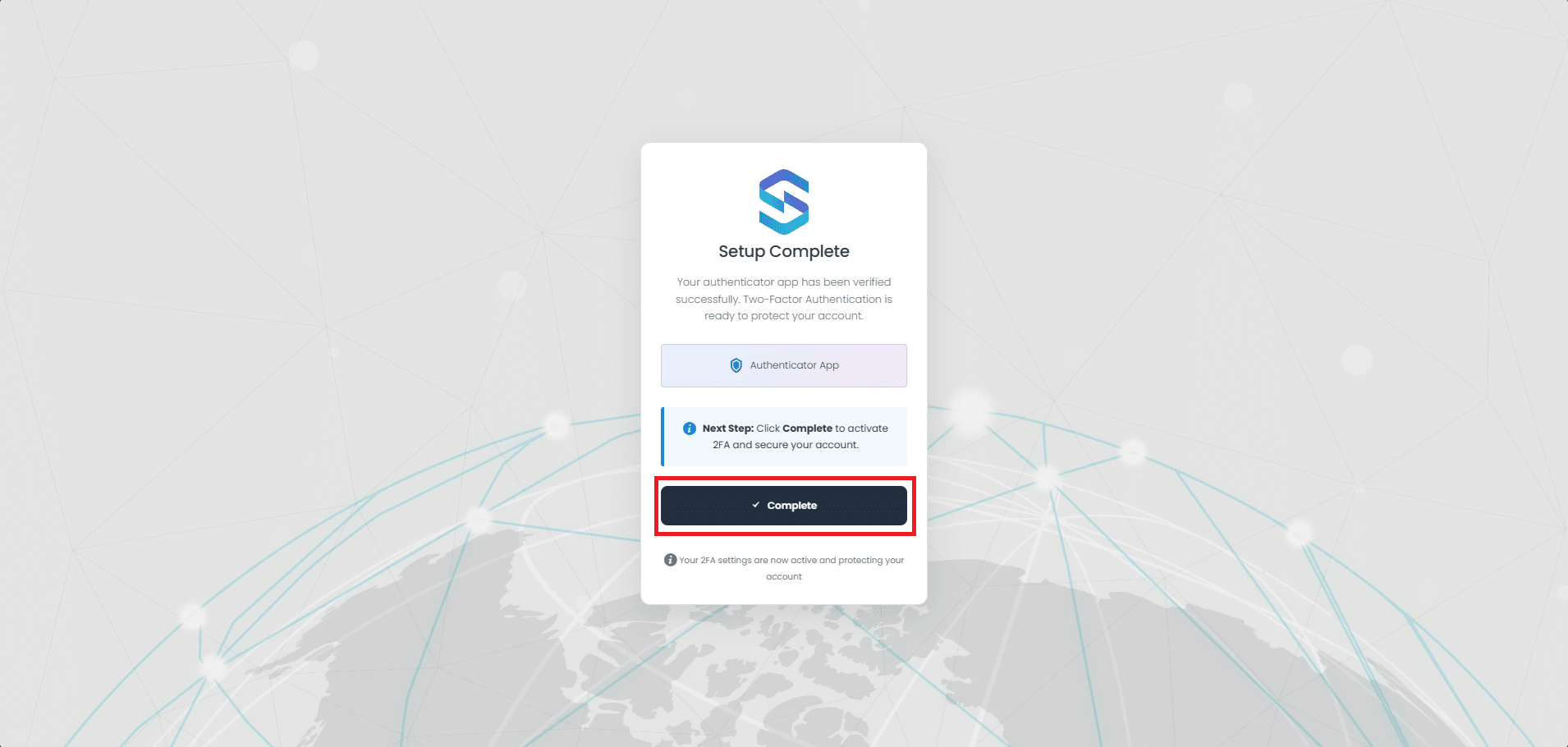
Cliccare Complete
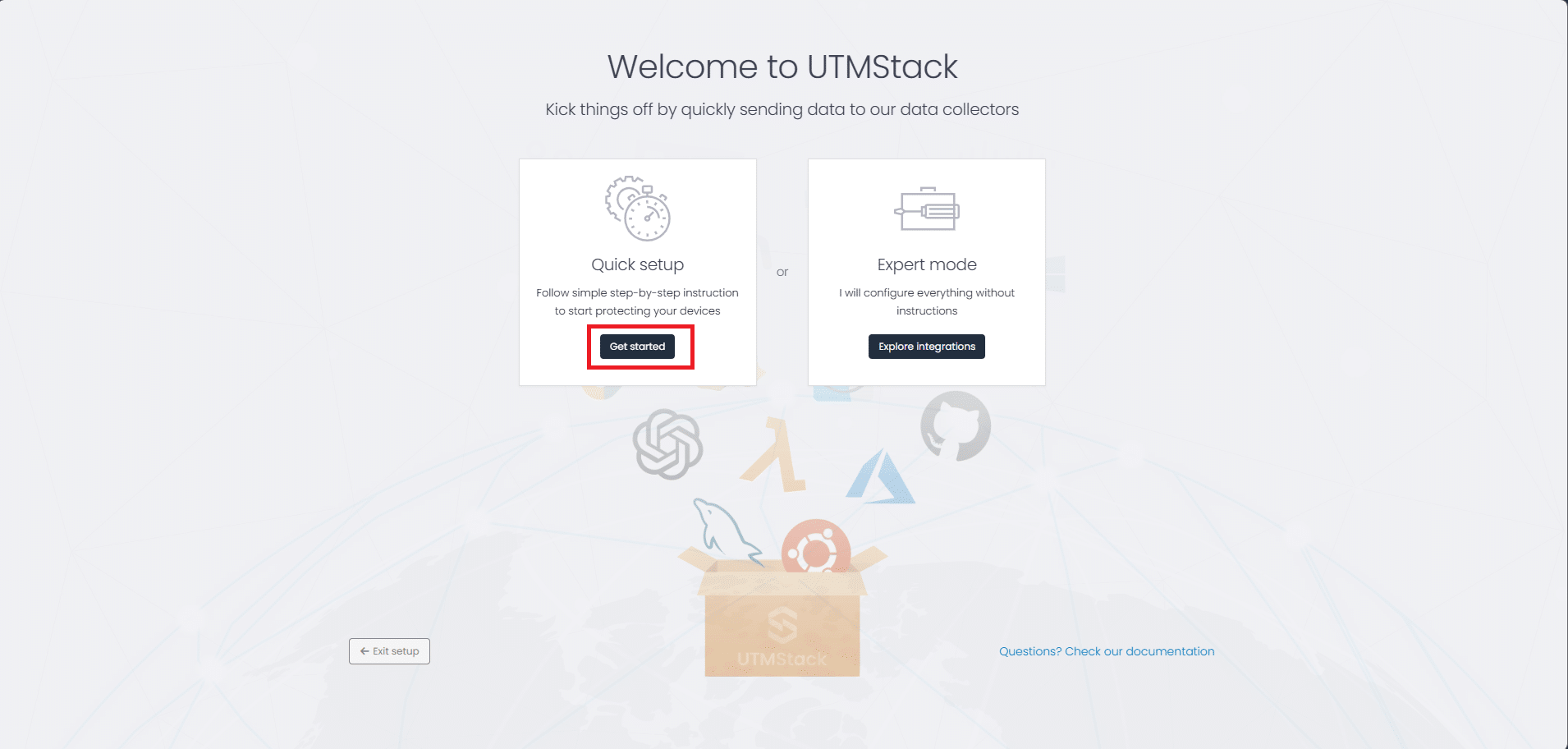
Selezionare se procedere con il Quick Setup oppure con l’installazione Expert Mode
In questo tutorial procederò con il Quick Setup
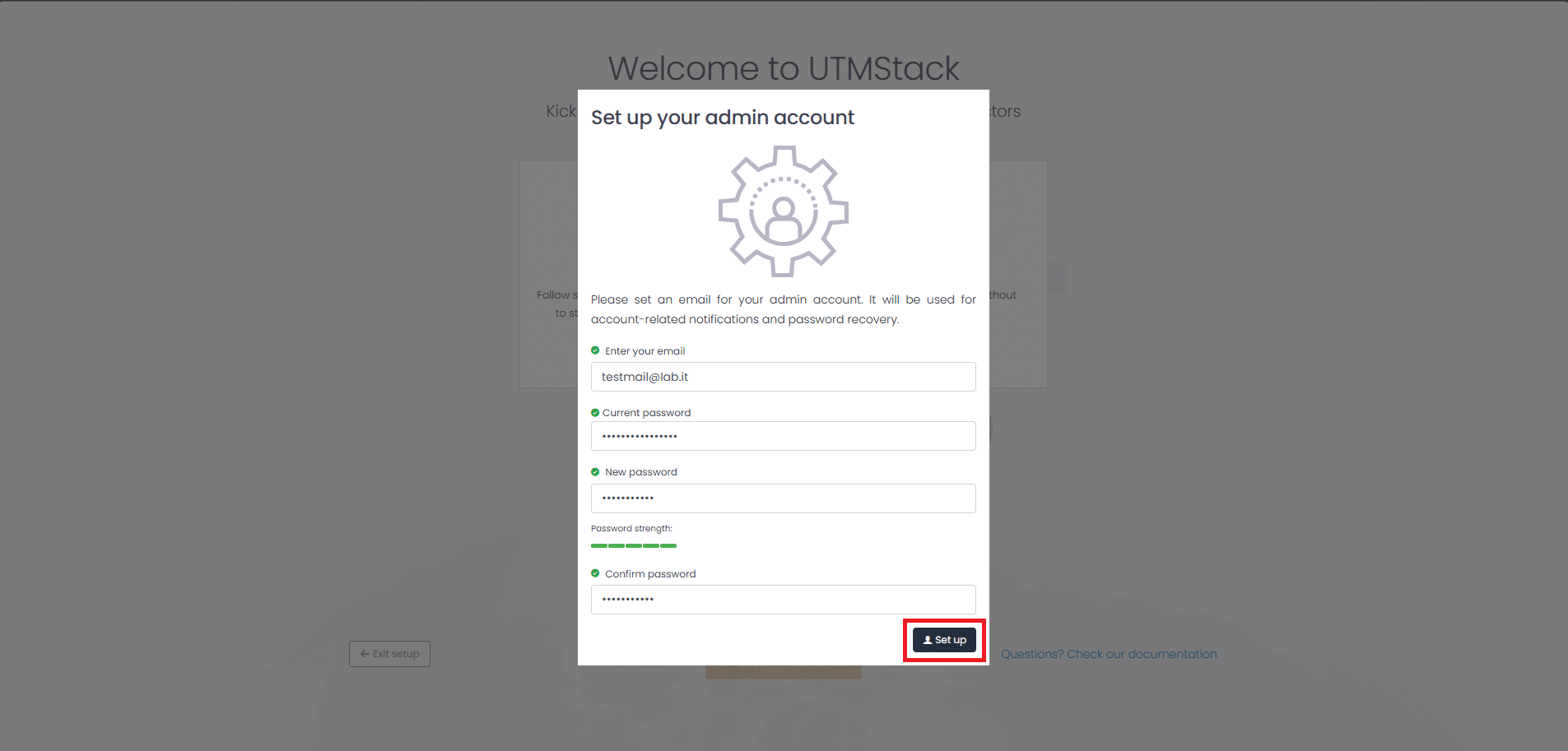
Inserire l’indirizzo email, la password corrente quindi creare una nuova password. Cliccare Set up
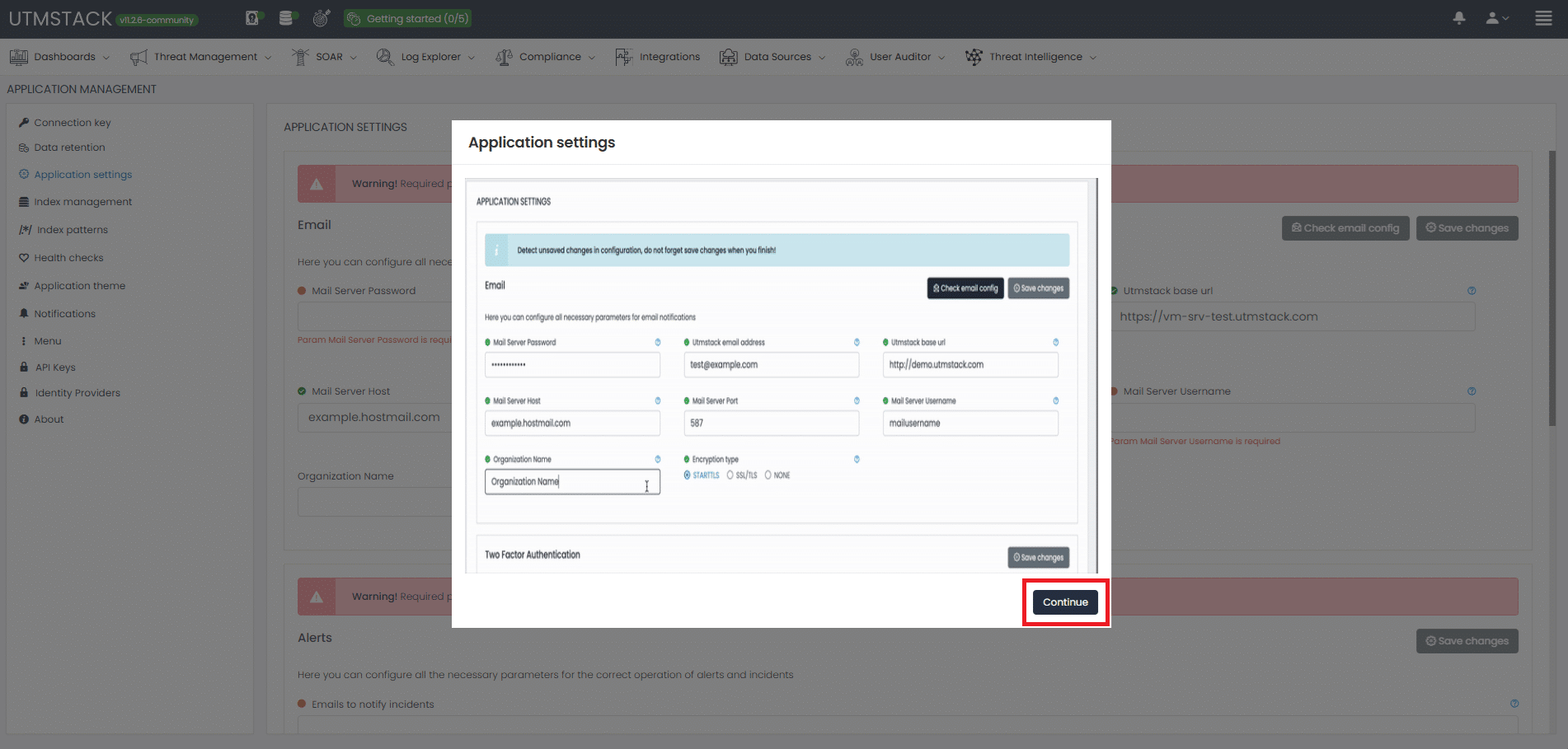
Cliccare Continue
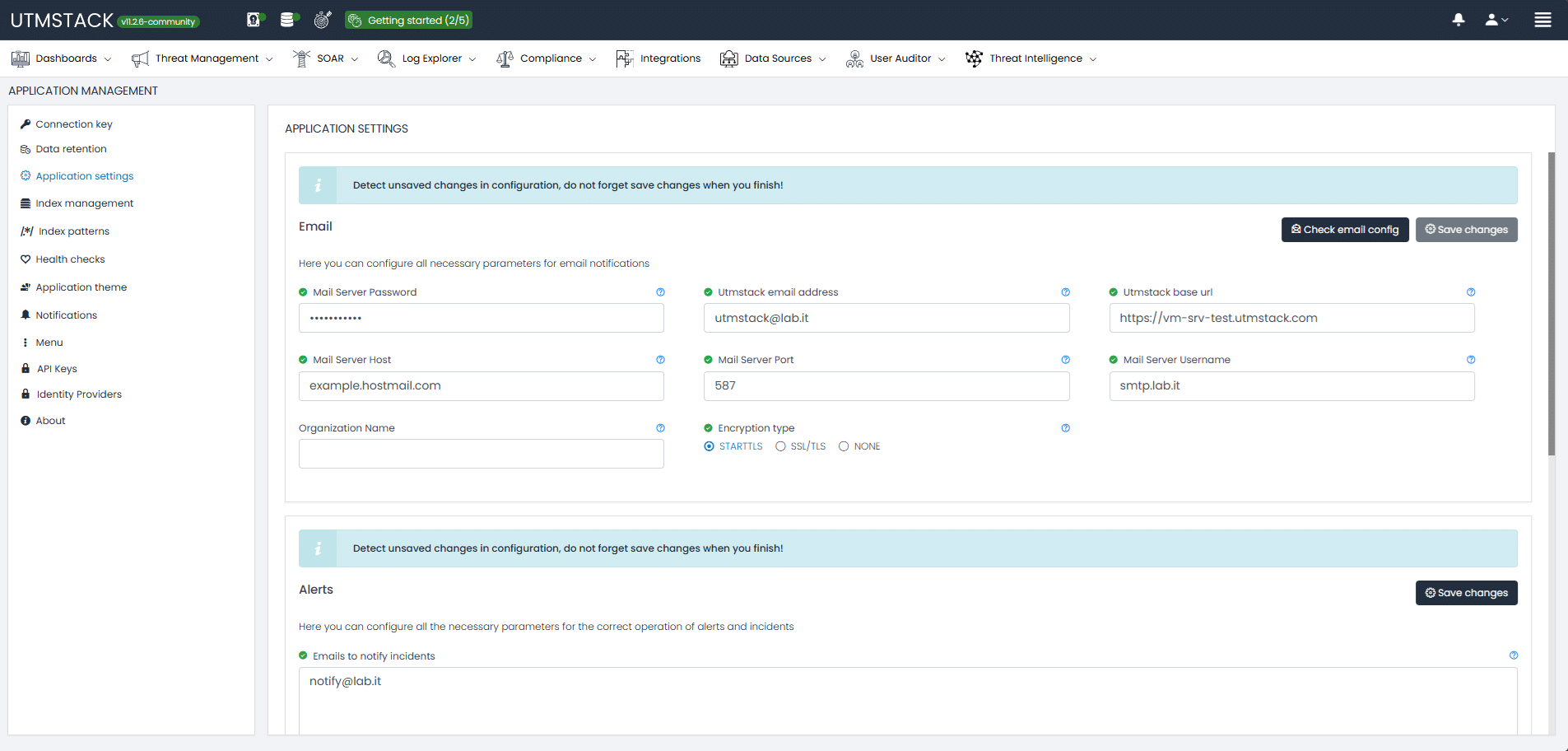
Compilare tutti i campi relativi al mail server e alle notifiche quindi cliccare Save Changes
CONFIGURAZIONE INIZIALE
Dopo il login:
Andare alla sezione Integrations per installare gli agenti sui dispositivi da monitorare.
Configurare le sorgenti di log (firewall, server, endpoint, SaaS).
Rivedere le Correlation Rules per personalizzare gli alert.
PORTE DA APRIRE SUL FIREWALL
Configurare UFW per consentire le porte necessarie:
SSH (limita all’IP di admin)
|
0 |
ufw allow from <IP_ADMIN> to any port 22
|
Web UI (HTTPS redirect)
|
0
1
|
ufw allow 80/tcp
ufw allow 443/tcp
|
Syslog
|
0
1
|
ufw allow 514/tcp
ufw allow 514/udp
|
Agent communication
|
0
1
2
|
ufw allow 9000/tcp
ufw enable
|
⚠️ NOTA SU UBUNTU 26.04: Ubuntu 26.04 LTS è appena uscita (aprile 2026) e UTMStack non ha ancora rilasciato supporto ufficiale.





0 Commenti