



Chi si occupa di sicurezza informatica conosce bene il problema: i vulnerability assessment e i penetration test producono una grande quantità di risultati, sparsi tra gli output di strumenti diversi come Nmap, OpenVAS, Nessus, Burp Suite o Nuclei.
Ognuno ha il suo formato, i suoi livelli di severità e le sue duplicazioni.
Mettere ordine in questi dati, capire quali vulnerabilità sono davvero rilevanti e seguirne la risoluzione nel tempo diventa presto un lavoro a sé, soprattutto per chi deve dimostrare un processo strutturato di gestione delle vulnerabilità secondo NIS2 o ISO 27001.
Faraday è una piattaforma open source di vulnerability management nata proprio per risolvere questo problema.
Importa e normalizza i risultati di decine di strumenti di sicurezza in un’unica interfaccia web e organizza il lavoro in workspace, per cliente, progetto o perimetro.
Consente inoltre di filtrare, deduplicare e assegnare priorità alle vulnerabilità, di seguirne lo stato fino alla chiusura e di collaborare sullo stesso assessment.
Grazie alla sua API e ai plugin si integra facilmente in pipeline e processi già esistenti.
In questo articolo vediamo come installare la versione Community di Faraday su Ubuntu Server 26.04 LTS usando il pacchetto .deb ufficiale.
Partiamo dalla preparazione del sistema e dei prerequisiti, passiamo all’inizializzazione del database e all’avvio dei servizi, e arriviamo alla pubblicazione dell’interfaccia web dietro un reverse proxy Nginx in HTTPS.
Lungo il percorso affronteremo anche un paio di problemi concreti che si incontrano installando Faraday sulla nuova release di Ubuntu: una dipendenza non più disponibile nei repository e una configurazione di Nginx che, se scritta male, blocca il login.
INTRODUZIONE
NOTA SULLA COMPATIBILITÀ: la documentazione ufficiale certifica Ubuntu 22.04 e 24.04 LTS, Debian 12+ e Kali. Ubuntu 26.04 non è ancora nell’elenco; il pacchetto .deb è autocontenuto e i passaggi sono gli stessi, ma conviene testare prima su una VM non di produzione.
Componenti installati:
| Componente | Ruolo | Porta |
|---|---|---|
| PostgreSQL | Database dei workspace e delle vulnerabilità | 5432 (solo locale) |
| Redis | Coda e cache per i worker Celery | 6379 (solo locale) |
| faraday-server | API e interfaccia web | 5985 |
| faraday-worker, faraday-worker-reports, faraday-beat | Elaborazione asincrona, import dei report, task schedulati | – |
| Nginx | Reverse proxy con TLS | 443 |
PREREQUISITI
Serve un Ubuntu Server 26.04 a 64 bit (amd64) con accesso sudo, almeno 2 vCPU, 4 GB di RAM e 20 GB di disco liberi. Per lavorare con report grandi meglio 8 GB di RAM.
1. Aggiorna il sistema e installa gli strumenti di base:
|
0
1
|
sudo apt update && sudo apt full-upgrade -y
sudo apt install -y curl wget ca-certificates gnupg ufw
|
2. Imposta hostname e fuso orario (esempio):
|
0
1
|
sudo hostnamectl set-hostname faraday.example.local
sudo timedatectl set-timezone Europe/Rome
|
3. Configura il firewall lasciando aperti solo SSH e HTTP/HTTPS (la porta 5985 resta chiusa: ci arriverà solo Nginx):
|
0
1
2
3
4
|
sudo ufw allow OpenSSH
sudo ufw allow 80/tcp
sudo ufw allow 443/tcp
sudo ufw enable
sudo ufw status
|
INSTALLAZIONE DI POSTGRESQL E REDIS
Faraday richiede PostgreSQL 12+ (consigliato 14+) e Redis 6.0+ (consigliato 7.x): le versioni nei repository di Ubuntu 26.04 sono ampiamente sopra il minimo.
4. Installa e abilita entrambi i servizi:
|
0
1
|
sudo apt install -y postgresql redis-server
sudo systemctl enable --now postgresql redis-server
|
5. Verifica che rispondano:
|
0 |
pg_isready |
Dovremmo visualizzare l’output seguente:
|
0 |
/var/run/postgresql:5432 - accepting connections
|
Eseguire il comando:
|
0 |
redis-cli ping
|
Dovremmo visualizzare l’output seguente:
|
0 |
PONG |
6. Controlla che il database usi la codifica UTF-8 (in caso contrario initdb fallisce, vedi Troubleshooting):
|
0 |
sudo -u postgres psql -c "SHOW SERVER_ENCODING;"
|
Entrambi i servizi ascoltano solo su localhost per impostazione predefinita: non vanno esposti all’esterno.
INSTALLAZIONE DI FARADAY SERVER (.DEB)
La Community Edition si scarica dalla pagina Releases di GitHub (https://github.com/infobyte/faraday/releases); il pacchetto si chiama faraday-server_amd64.deb.
7. Scarica il pacchetto. Copia il link esatto dell’asset .deb dalla release più recente (al momento v5.25.4) e usalo con wget:
|
0
1
|
cd /tmp
wget -O faraday-server_amd64.deb https://github.com/infobyte/faraday/releases/download/v5.25.4/faraday-server_ubuntu24_amd64.deb
|
Quindi creare il pacchetto ponte coin i seguenti comandi:
|
0
1
2
3
4
5
6
7
8
9
10
11
|
sudo apt install -y equivs libgdk-pixbuf-2.0-0
cd /tmp
cat > libgdk-pixbuf2.0-0-compat <<'EOF'
Package: libgdk-pixbuf2.0-0
Version: 2.42.99-compat
Depends: libgdk-pixbuf-2.0-0
Architecture: all
Description: Pacchetto di transizione per compatibilità con faraday-server
EOF
equivs-build libgdk-pixbuf2.0-0-compat
sudo apt install -y ./libgdk-pixbuf2.0-0_2.42.99-compat_all.deb
sudo apt install -y ./faraday-server_amd64.deb
|
8. Installa con apt, che risolve automaticamente le dipendenze:
|
0 |
sudo apt install -y ./faraday-server_amd64.deb
|
9. Aggiungi il tuo utente al gruppo faraday creato dal pacchetto, poi esci e rientra (o usa newgrp) per applicare il gruppo:
|
0
1
|
sudo usermod -aG faraday $USER
newgrp faraday
|
Il pacchetto crea l’utente di sistema faraday, i comandi faraday-manage e le unit systemd. Il file di configurazione è /home/faraday/.faraday/config/server.ini.
INIZIALIZZAZIONE DEL DATABASE E UTENTE ADMIN
faraday-manage initdb crea utente e database PostgreSQL, applica le migrazioni e genera l’utente faraday (admin) con una password casuale mostrata una sola volta.
10. Lancia l’inizializzazione:
|
0 |
sudo faraday-manage initdb
|
Dovremmo visualizzare il seguente output:
|
0
1
2
3
|
Admin user created with
username: faraday
password: 7Tr8Pm3b8jBZ
|
11. Copia subito la password stampata a fine output e salvala nel password manager. Se la perdi, reimpostala con:
|
0 |
sudo faraday-manage change-password
|
Per creare altri amministratori: sudo faraday-manage create-superuser
AVVIO DEI SERVIZI E PRIMO ACCESSO
Faraday gira come quattro unit systemd: senza i worker la UI si apre ma l’import dei report resta bloccato.
12. Abilita e avvia tutti i servizi:
|
0 |
sudo systemctl enable --now faraday-server faraday-worker faraday-beat
|
13. Verifica lo stato e che il server risponda sulla 5985:
|
0
1
2
|
systemctl status faraday-server faraday-worker faraday-worker-reports faraday-beat --no-pager
ss -tlnp | grep 5985
curl -s http://localhost:5985/_api/config | head -c 200
|
14. Accedi dalla tua postazione con un tunnel SSH (la 5985 ascolta solo su localhost) e apri http://localhost:5985 nel browser, utente faraday e la password dello step 11:
|
0 |
ssh -L 5985:localhost:5985 utente@ip-server
|
Per l’accesso permanente da rete si usa Nginx (sezione successiva). Sconsigliato invece impostare bind_address = 0.0.0.0 in server.ini: esporrebbe l’API in HTTP in chiaro.
PUBBLICAZIONE DIETRO NGINX CON HTTPS
Faraday non gestisce TLS da sé: la documentazione ufficiale raccomanda un reverse proxy davanti alla 5985.
15. Installa Nginx:
|
0 |
sudo apt install -y nginx
|
16. Prepara il certificato. Per un server raggiungibile da Internet usa Let’s Encrypt:
|
0
1
|
sudo apt install -y certbot python3-certbot-nginx
sudo certbot --nginx -d faraday.example.com
|
In LAN usa un certificato della CA interna oppure, per test, uno self-signed:
|
0
1
2
3
4
|
sudo openssl req -x509 -nodes -days 825 -newkey rsa:4096 \
-keyout /etc/ssl/private/faraday.key \
-out /etc/ssl/certs/faraday.crt \
-subj "/CN=faraday.example.local" \
-addext "subjectAltName=DNS:faraday.example.local"
|
17. Crea il virtual host. Faraday può generarne uno di base con
|
0
1
2
|
sudo faraday-manage generate-nginx-config; in alternativa crea /etc/nginx/sites-available/faraday con il comando:
sudo nano /etc/nginx/sites-available/faraday
|
Quindi incollare all’interno il seguente output:
|
0
1
2
3
4
5
6
7
8
9
10
11
12
13
14
15
16
17
18
19
20
21
22
23
24
25
26
27
28
|
server {
listen 80;
server_name faraday.example.local;
return 301 https://$host$request_uri;
}
server {
listen 443 ssl;
http2 on;
server_name faraday.example.local;
ssl_certificate /etc/ssl/certs/faraday.crt;
ssl_certificate_key /etc/ssl/private/faraday.key;
ssl_protocols TLSv1.2 TLSv1.3;
client_max_body_size 500M; # import di report grandi
location / {
proxy_pass http://127.0.0.1:5985;
proxy_http_version 1.1;
proxy_set_header Host $host;
proxy_set_header X-Real-IP $remote_addr;
proxy_set_header X-Forwarded-For $proxy_add_x_forwarded_for;
proxy_set_header X-Forwarded-Proto $scheme;
proxy_set_header Upgrade $http_upgrade; # websocket
proxy_set_header Connection "upgrade";
proxy_read_timeout 300s;
}
}
|
18. Abilita il sito e ricarica Nginx:
|
0
1
2
|
sudo ln -s /etc/nginx/sites-available/faraday /etc/nginx/sites-enabled/
sudo rm -f /etc/nginx/sites-enabled/default
sudo nginx -t && sudo systemctl reload nginx
|
Ora Faraday risponde su https://faraday.example.local (crea il record DNS o la voce in hosts).
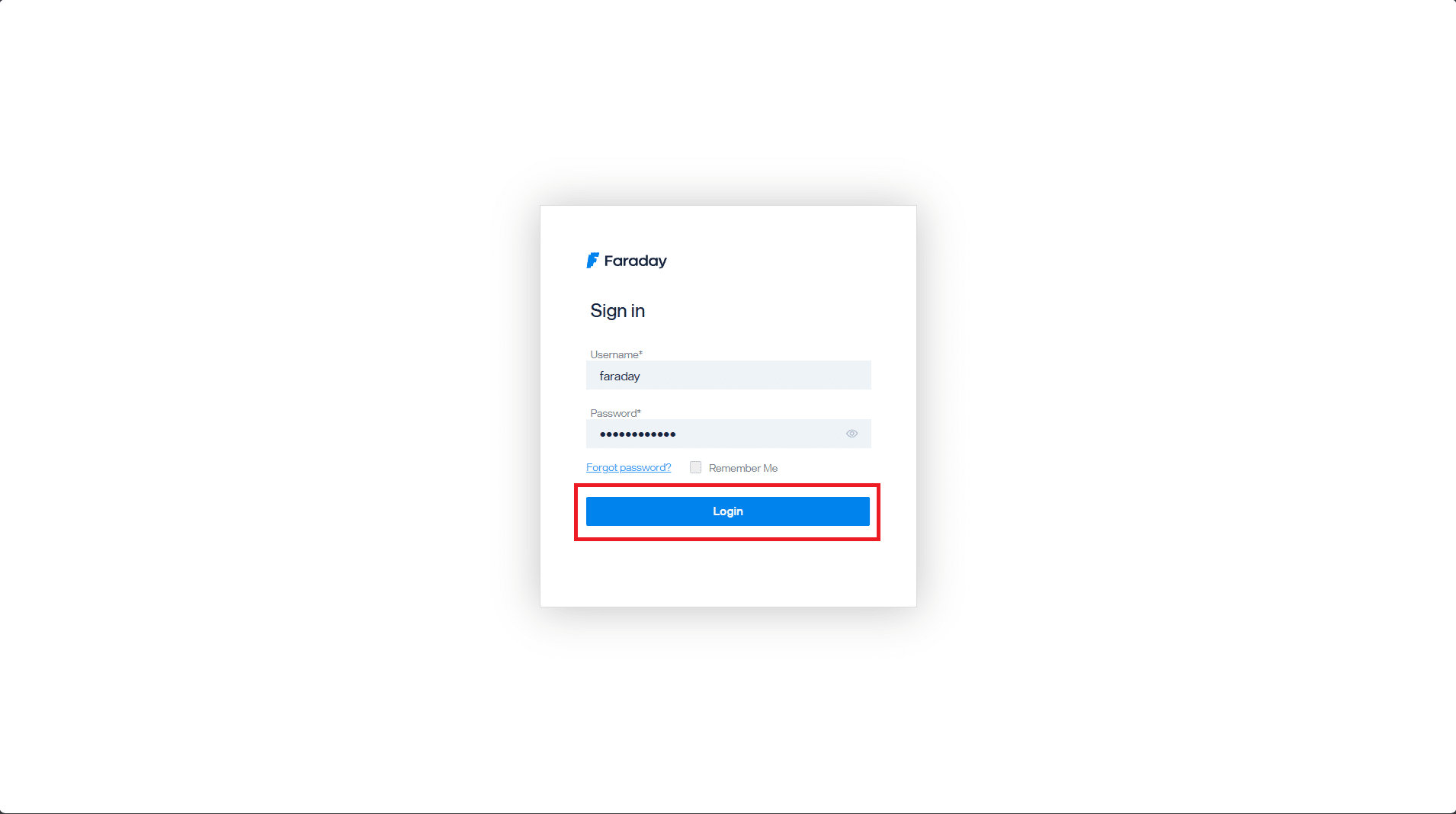
Inserire le credenziali generate in precedenza e cliccare Login
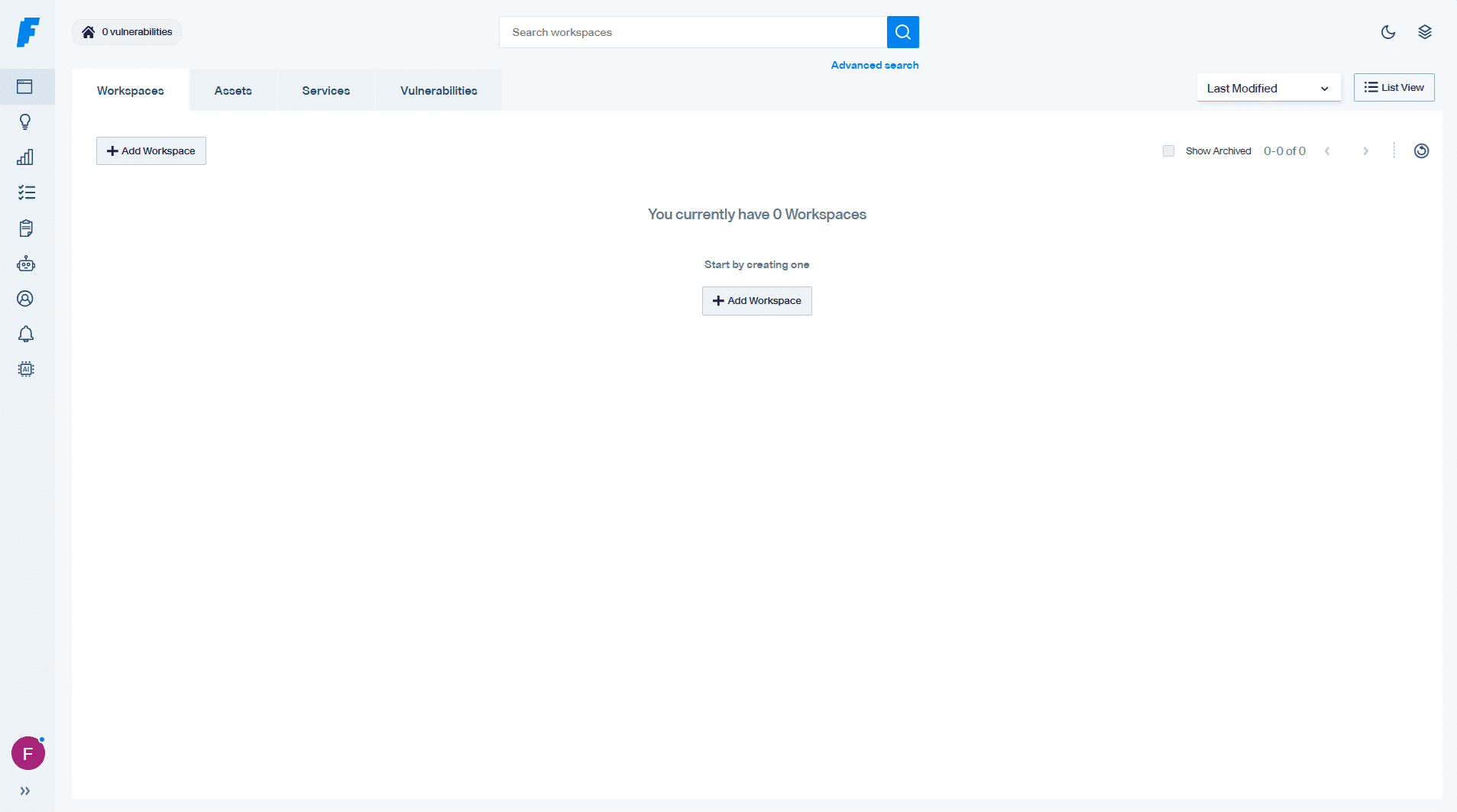
Se è andato tutto a buon fine dovremmo visualizzare la Dashboard di Faraday
METODO ALTERNATIVO DI INSTALLAZIONE: DOCKER COMPOSE
Se preferisci non installare nulla sull’host oltre a Docker, il file Compose ufficiale avvia PostgreSQL, Redis, server, worker e beat in un colpo solo. Salta gli step 4-14 e segui questi.
A. Installa Docker Engine e il plugin Compose v2 dai repository di Ubuntu:
|
0
1
2
|
sudo apt install -y docker.io docker-compose-v2
sudo usermod -aG docker $USER && newgrp docker
docker compose version
|
B. Scarica il file Compose ufficiale:
|
0
1
|
mkdir -p ~/faraday && cd ~/faraday
wget https://raw.githubusercontent.com/infobyte/faraday/master/docker-compose.yaml
|
C. Prima di avviare, sostituisci in docker-compose.yaml la password “postgres” di default (compare in POSTGRES_PASSWORD e in tutti i PGSQL_PASSWD) con una password robusta.
D. Avvia lo stack e inizializza il database (annota la password admin stampata):
|
0
1
2
|
docker compose up -d
docker compose run --rm faraday-manage initdb
docker compose ps
|
Il server è pubblicato su 0.0.0.0:5985. Per esporlo solo a Nginx cambia la riga “ports” del servizio faraday-server in “127.0.0.1:5985:5985”, poi applica la sezione Nginx dagli step 15-18. Attenzione: Docker scrive regole iptables proprie e una porta pubblicata scavalca UFW.
Per aggiornare:
|
0 |
docker compose pull && docker compose up -d
|
INSTALLAZIONE DEL CLIENT FARADAY-CLI
faraday-cli permette di lanciare scanner e caricare report da terminale. Su Ubuntu 26.04 pip non installa pacchetti a livello di sistema (PEP 668), quindi si usa pipx.
19. Installa il client sulla macchina da cui fai gli scan:
|
0
1
2
|
sudo apt install -y pipx
pipx ensurepath && source ~/.bashrc
pipx install faraday-cli
|
20. Autenticati, crea un workspace e importa un primo risultato:
|
0
1
2
3
|
faraday-cli auth -f https://faraday.example.local -u faraday -p '<password>'
faraday-cli workspace create test-lab
faraday-cli tool run "nmap -sV 192.168.1.0/24"
faraday-cli tool report /percorso/scan_nessus.nessus
|
Con un certificato self-signed aggiungi –ignore-ssl al comando auth.
TROUBLESHOOTING E COMANDI UTILI
Sintomo: initdb fallisce per permessi
Causa: l’utente faraday non può creare database
Fix: sudo -u postgres psql -c “ALTER USER faraday CREATEDB;”
Sintomo: initdb: encoding UTF8 incompatibile con template (SQL_ASCII)
Causa: template1 creato senza UTF-8
Fix: ricrea template1 in UTF-8 (SQL sotto), poi ripeti initdb
Sintomo: report caricati ma mai elaborati
Causa: Redis o worker fermi
Fix: redis-cli ping, poi sudo systemctl restart faraday-worker faraday-worker-reports
Sintomo: 413 Request Entity Too Large in import
Causa: limite upload di Nginx
Fix: alza client_max_body_size e ricarica Nginx
Sintomo: 502 Bad Gateway da Nginx
Causa: faraday-server non in ascolto
Fix: systemctl status faraday-server e controlla i log
Sintomo: Docker, porta 5985 o 5432 occupata
Causa: conflitto con servizi locali
Fix: ss -tlnp | grep -E ‘5985|5432’
Ricreare template1 in UTF-8:
|
0
1
2
3
4
5
|
sudo -u postgres psql <<'SQL'
UPDATE pg_database SET datistemplate = FALSE WHERE datname = 'template1';
DROP DATABASE template1;
CREATE DATABASE template1 WITH TEMPLATE = template0 ENCODING = 'UTF8';
UPDATE pg_database SET datistemplate = TRUE WHERE datname = 'template1';
SQL
|
Comandi utili:
|
0
1
2
|
# log applicativi
sudo ls /home/faraday/.faraday/logs/
sudo journalctl -u faraday-server -f
|
|
0
1
|
# console SQL sul database di Faraday
sudo faraday-manage sql-shell
|
|
0
1
2
|
# aggiornamento: installa il nuovo .deb e riavvia i servizi
sudo apt install -y ./faraday-server_amd64.deb
sudo systemctl restart faraday-server faraday-worker faraday-worker-reports faraday-beat
|
|
0
1
|
# backup del database
sudo -u postgres pg_dump -Fc faraday > faraday_$(date +%F).dump
|
CONSIDERAZIONI FINALI
Con questa guida abbiamo installato Faraday Community su Ubuntu Server 26.04 LTS e l’abbiamo pubblicato dietro un reverse proxy Nginx in HTTPS.
Ne risulta una piattaforma pronta per raccogliere in un unico punto i risultati dei vulnerability assessment.
Il percorso non è stato del tutto lineare: il pacchetto ufficiale non è ancora pensato per la nuova release di Ubuntu e la configurazione del reverse proxy nasconde una trappola. Una volta superati questi due ostacoli, però, Faraday si è dimostrato stabile e semplice da usare.
PRO
- Open source e self-hosted: i dati sulle vulnerabilità, che sono tra le informazioni più sensibili di un’organizzazione, restano sui propri server.
- Centralizzazione dei risultati: importa e normalizza gli output di molti strumenti diversi (Nmap, OpenVAS, Nessus, Burp Suite, Nuclei e altri) in un’unica vista.
- Organizzazione in workspace: permette di separare clienti, progetti o perimetri. È comodo per chi lavora come MSP o consulente.
- Gestione del ciclo di vita delle vulnerabilità: stati, severità, filtri e deduplica aiutano a passare dal semplice elenco di finding a un vero processo di remediation.
- API e plugin: si integra facilmente in pipeline CI/CD e con altri strumenti, anche da riga di comando.
- Supporto alla compliance: offre uno storico tracciabile delle vulnerabilità e della loro gestione, utile come evidenza per NIS2 e ISO 27001.
CONTRO
- Pacchetto .deb non aggiornato per Ubuntu 26.04: richiede un workaround per la dipendenza libgdk-pixbuf2.0-0, non più presente nei repository.
- Stack tecnico un po’ datato: i warning di deprecazione (pkg_resources, bcrypt) indicano dipendenze Python non allineate alle versioni più recenti.
- Reverse proxy da configurare con attenzione: un Connection “upgrade” applicato a tutte le richieste blocca il login senza messaggi d’errore chiari.
- Credenziali mostrate una sola volta: la password dell’amministratore viene generata durante l’initdb e, se non la si annota, va reimpostata.
- Funzionalità avanzate a pagamento: reportistica personalizzata, workflow automatizzati, integrazioni enterprise e autenticazione centralizzata sono riservate alle edizioni commerciali.
- Documentazione non sempre aggiornata: alcune indicazioni, come i nomi dei servizi systemd, non corrispondono alla versione installata.
In conclusione, Faraday Community è un’ottima base per chi vuole smettere di gestire le vulnerabilità con fogli Excel e cartelle di report sparse e passare a uno strumento strutturato e centralizzato.
Per un laboratorio, un piccolo team di sicurezza o un consulente che segue più clienti, la versione gratuita offre già molto. Chi ha bisogno di reportistica avanzata, automazione e integrazione con l’autenticazione aziendale dovrà invece valutare le edizioni commerciali o affiancare altri strumenti.





0 Commenti