
Installazione di Windows Admin Center in Modalità Gateway su Windows Server Windows 2019

di Raffaele Chiatto | Mag 26, 2020 | 0 commenti

Installazione di Windows Admin Center in Modalità Gateway su Windows Server Windows 2019 - Raffaele Chiatto

Windows Admin Center è un’app distribuita in locale e basata su browser che consente di gestire server, cluster e infrastruttura iperconvergente Windows, nonché PC Windows 10.
Non prevede costi aggiuntivi rispetto a Windows ed è pronta per essere usata in produzione.

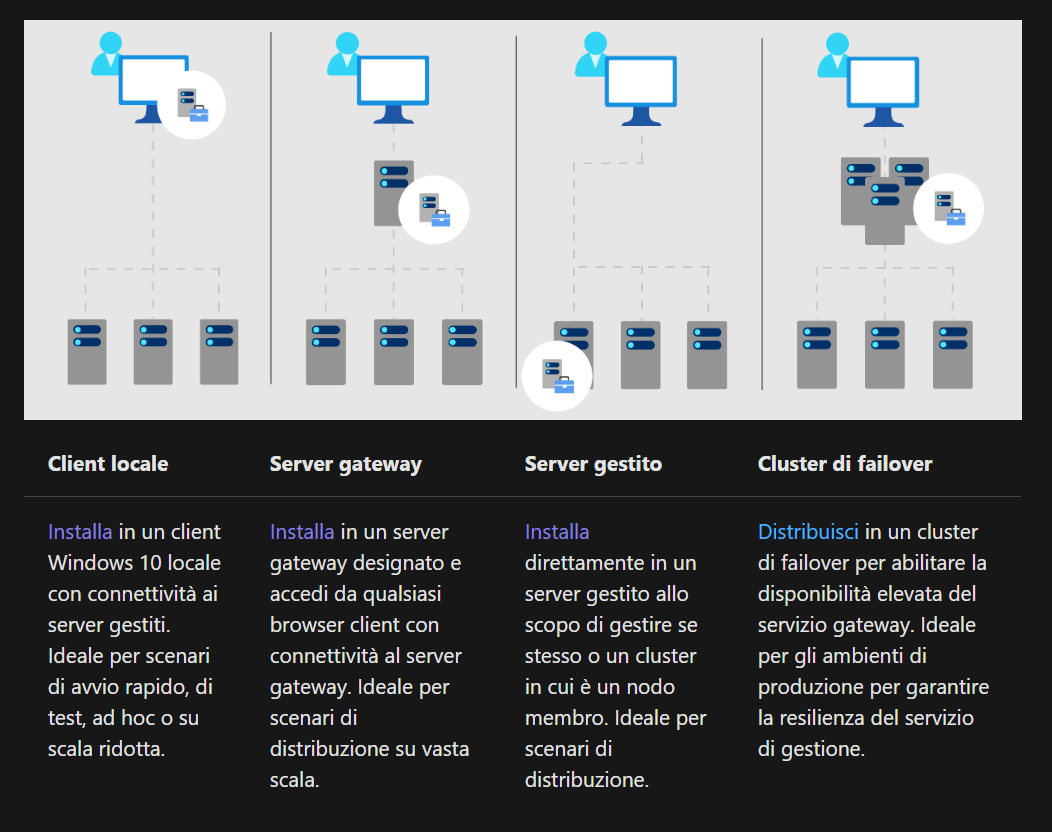
Esisitono diversi scenari di installazione di Windows Admin Center
Installazione di Windows Admin Center in Modalità Gateway su Windows Server Windows 2019 - Raffaele Chiatto

Nell’immagine sovrastante vengono mostrate le quattro tipologie di installazione adottabili.

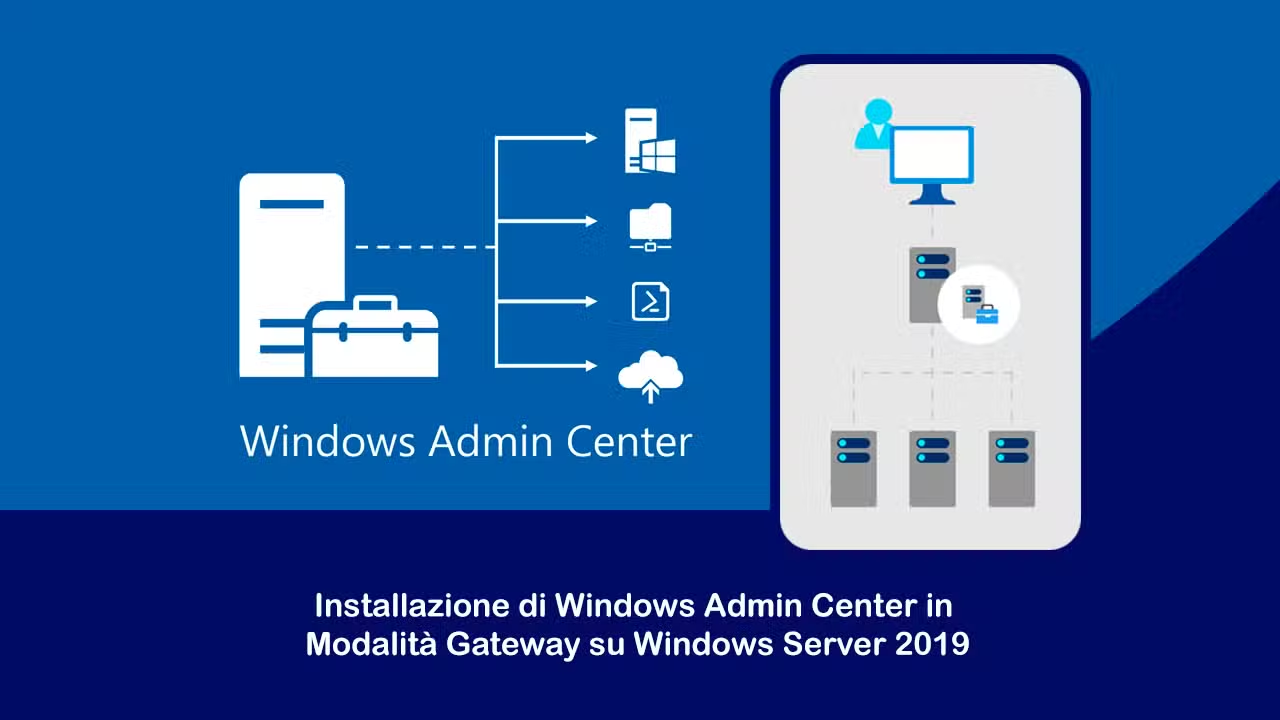
In questo tutorial installeremo Windows Admin Center in modalità Gateway su Windows Server 2019.

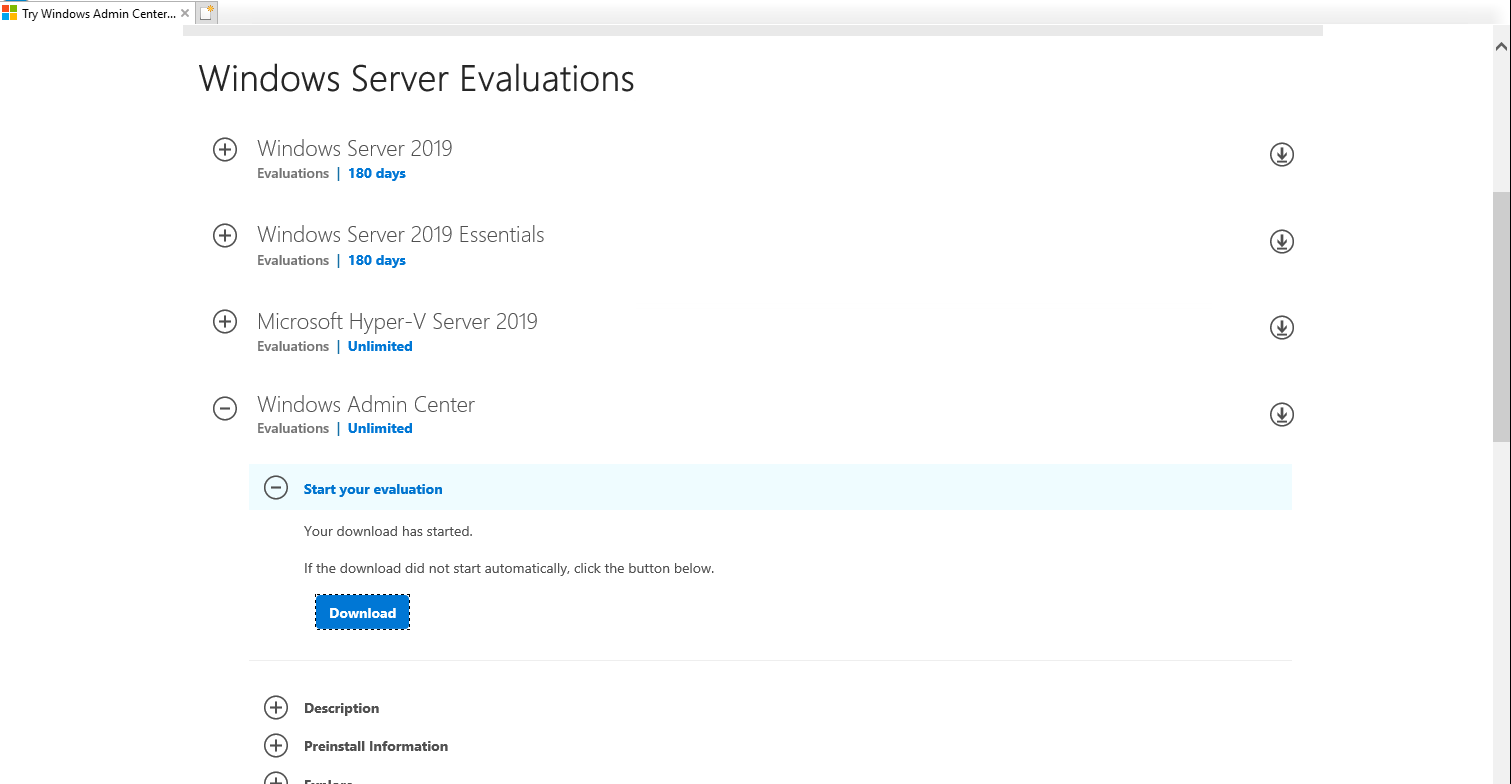
Come prima cosa scarichiamo il pacchetto di installazione dal sito Microsoft

https://www.microsoft.com/en-us/evalcenter/evaluate-windows-admin-center
Installazione di Windows Admin Center in Modalità Gateway su Windows Server Windows 2019 - Raffaele Chiatto

Compilare il form cone le nostre informazioni quindi cliccare su Download

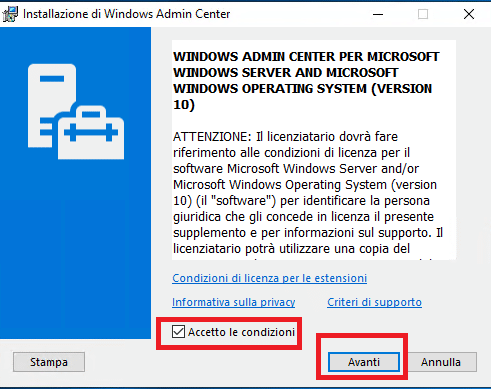
Eseguire il file appena scaricato WindowsAdminCenter1910.2.msi
Installazione di Windows Admin Center in Modalità Gateway su Windows Server Windows 2019 - Raffaele Chiatto

Accettare le condizioni e cliccare su Avanti
Installazione di Windows Admin Center in Modalità Gateway su Windows Server Windows 2019 - Raffaele Chiatto

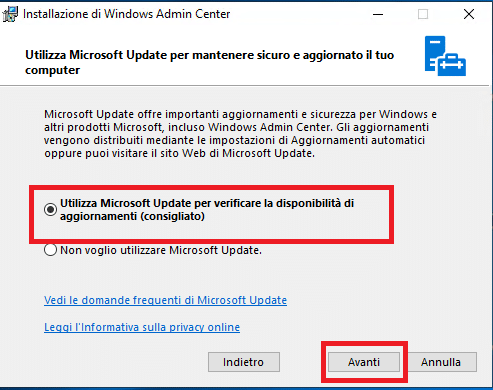
Selezionare l’opzione Utilizza Microsoft Update….. quindi cliccare su Avanti
Installazione di Windows Admin Center in Modalità Gateway su Windows Server Windows 2019 - Raffaele Chiatto

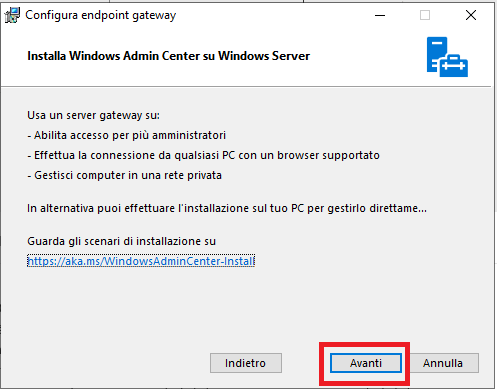
Cliccare Avanti per Proseguire

Installazione di Windows Admin Center in Modalità Gateway su Windows Server Windows 2019 - Raffaele Chiatto

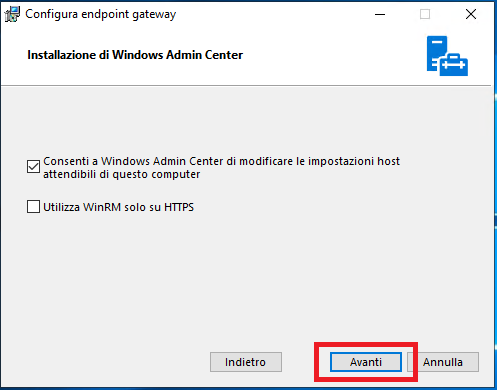
Lasciare tutto invariato e cliccare Avanti
Installazione di Windows Admin Center in Modalità Gateway su Windows Server Windows 2019 - Raffaele Chiatto

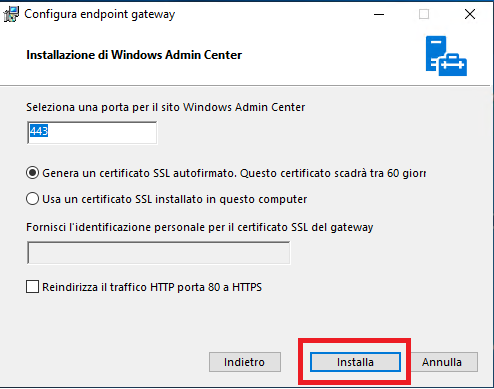
In quest’utlima fase ci viene chiesto di indicare la porta di Windows Admin Center (io consiglio di lasciare la porta di default 443) e verrà generato in automatico un certificato autofirmato

Cliccare Installa
Installazione di Windows Admin Center in Modalità Gateway su Windows Server Windows 2019 - Raffaele Chiatto

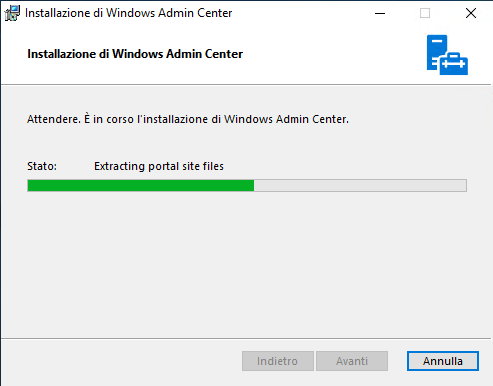
Attendere qualche istante

Installazione di Windows Admin Center in Modalità Gateway su Windows Server Windows 2019 - Raffaele Chiatto

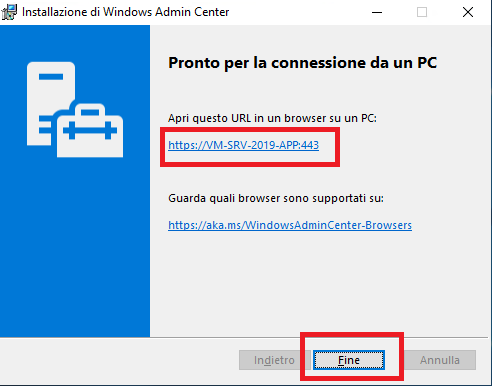
In quest’ultima fase verrà indicato il link da richiamare per aprire il Windows Admin Center
Cliccare Fine per terminare l’installazione
Installazione di Windows Admin Center in Modalità Gateway su Windows Server Windows 2019 - Raffaele Chiatto

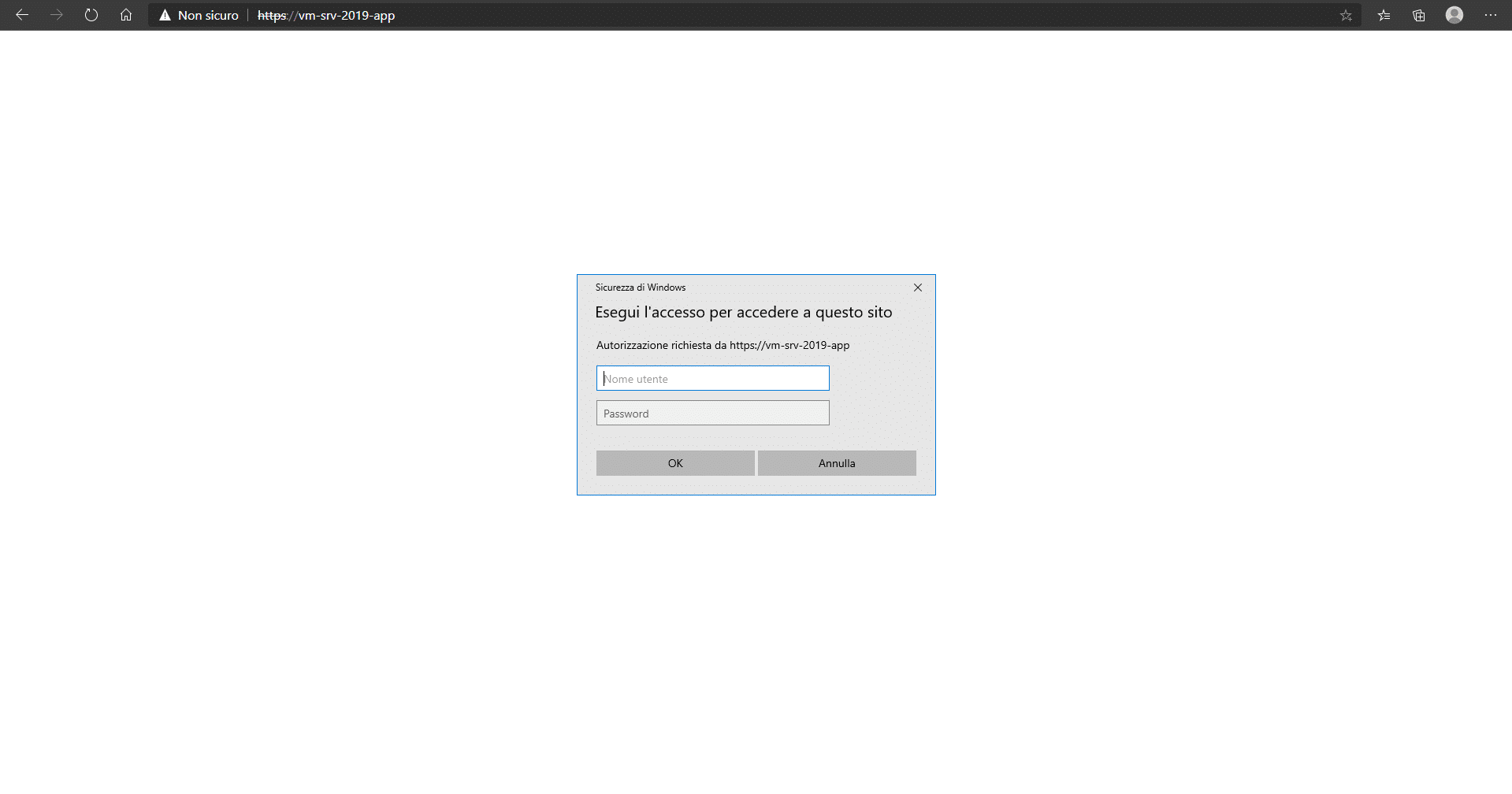
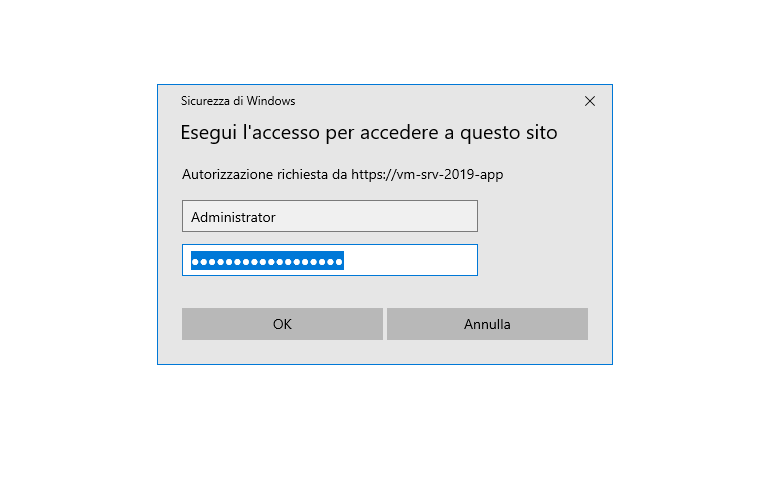
Aprire da un qualsiasi PC nella stessa rete del server il link https://NOME-SERVER oppure https://IP-SERVER

ATTENZIONE: Windows Admin Center supporta le versioni più recenti di Microsoft Edge (Windows 10, versione 1709 o successive), Google Chrome e Microsoft Edge Insider sono testate e supportate in Windows 10.
Installazione di Windows Admin Center in Modalità Gateway su Windows Server Windows 2019 - Raffaele Chiatto

Inserire le credenziali Amministrative di accesso al server quindi cliccare OK
Installazione di Windows Admin Center in Modalità Gateway su Windows Server Windows 2019 - Raffaele Chiatto

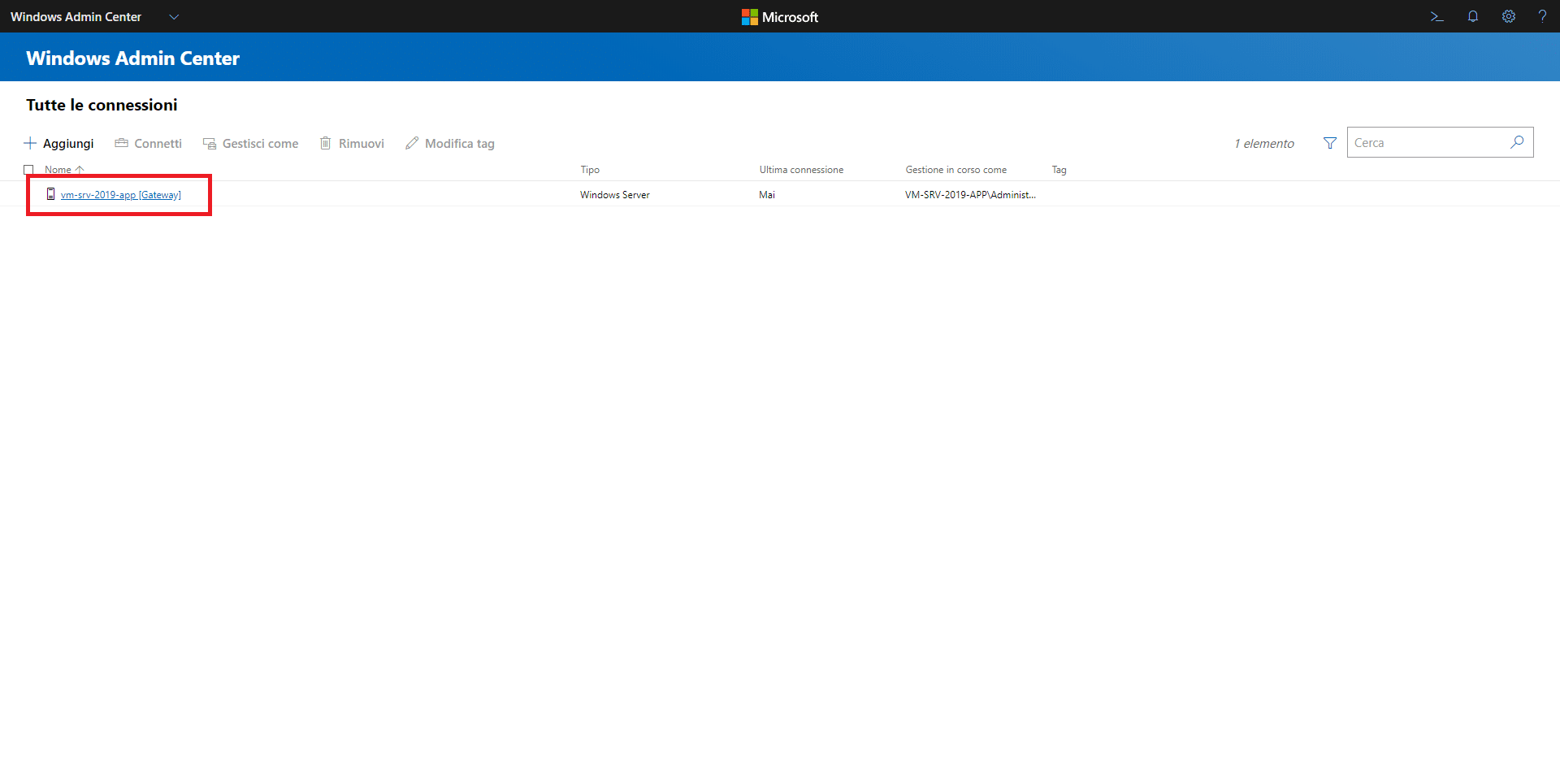
All’accesso nella Home Page noteremo la presenza del nostro Gateway
Installazione di Windows Admin Center in Modalità Gateway su Windows Server Windows 2019 - Raffaele Chiatto

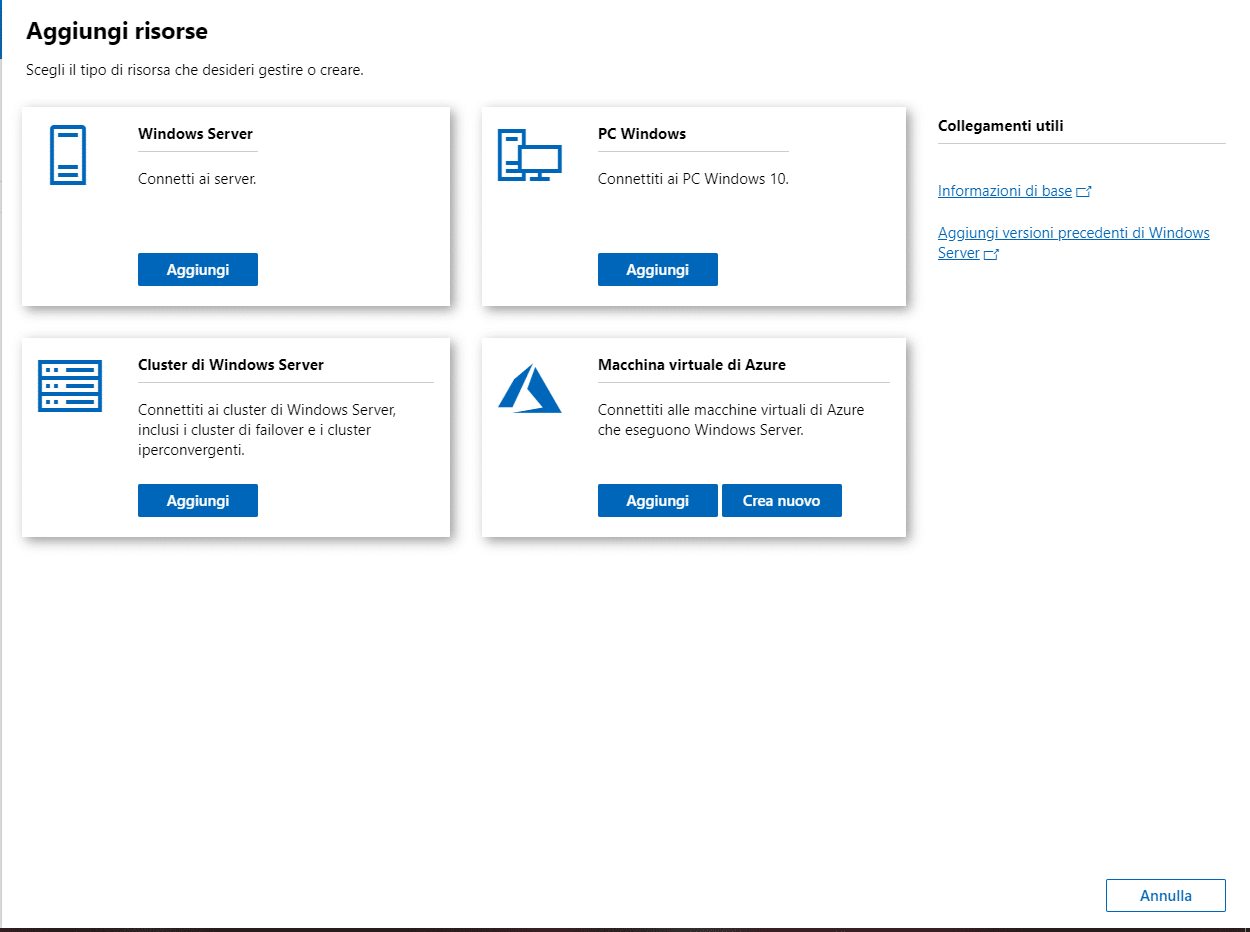
Cliccando sul pulsante Aggiungi è possibile aggiungere

– Server Windows
– PC con Windows 10
– Cluster Windows
– Virtual Machine Azure
Installazione di Windows Admin Center in Modalità Gateway su Windows Server Windows 2019 - Raffaele Chiatto

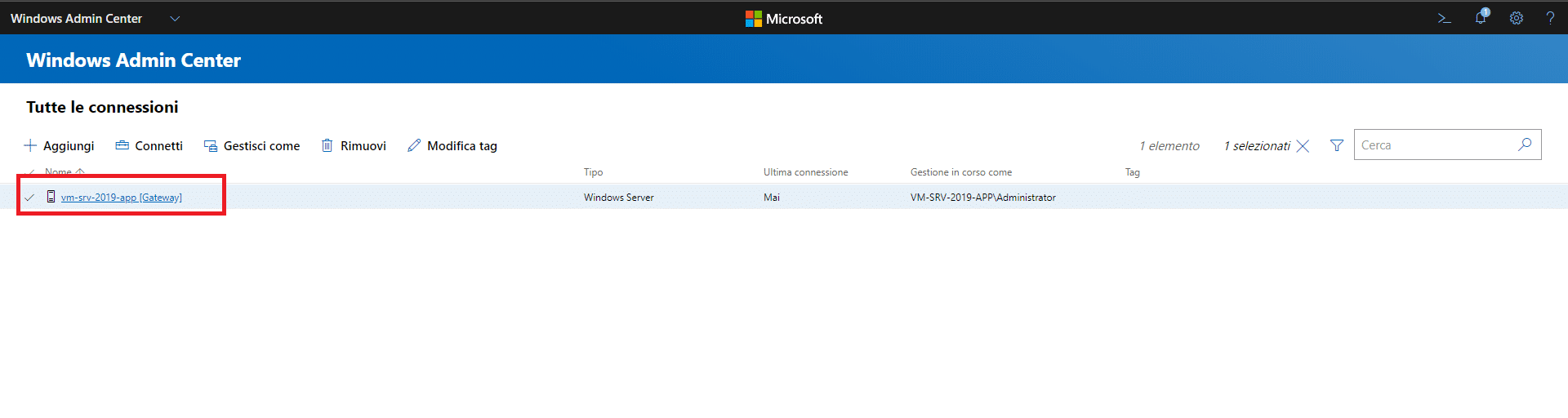
Cliccare sul server Gateway

Installazione di Windows Admin Center in Modalità Gateway su Windows Server Windows 2019 - Raffaele Chiatto

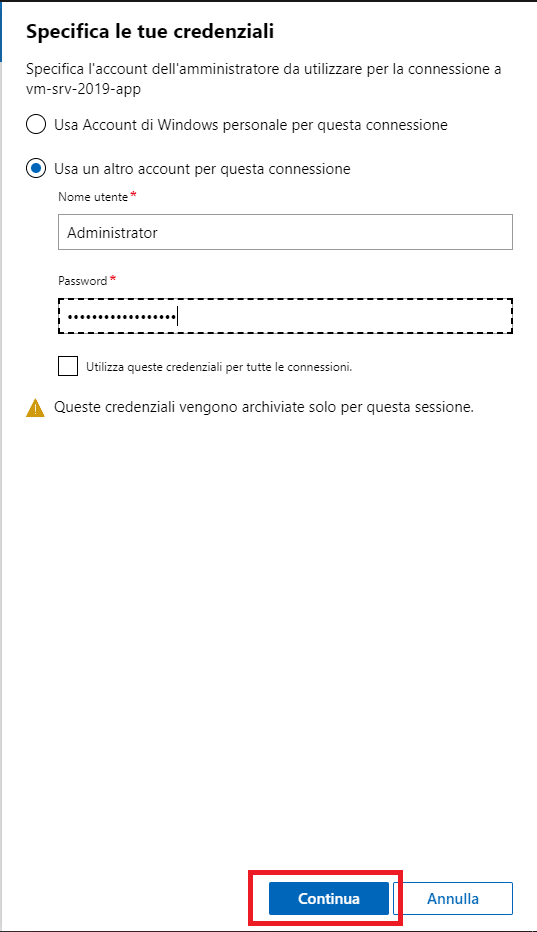
Inserire le credenziali dell’account Amministratore del Server quindi cliccare su Continua
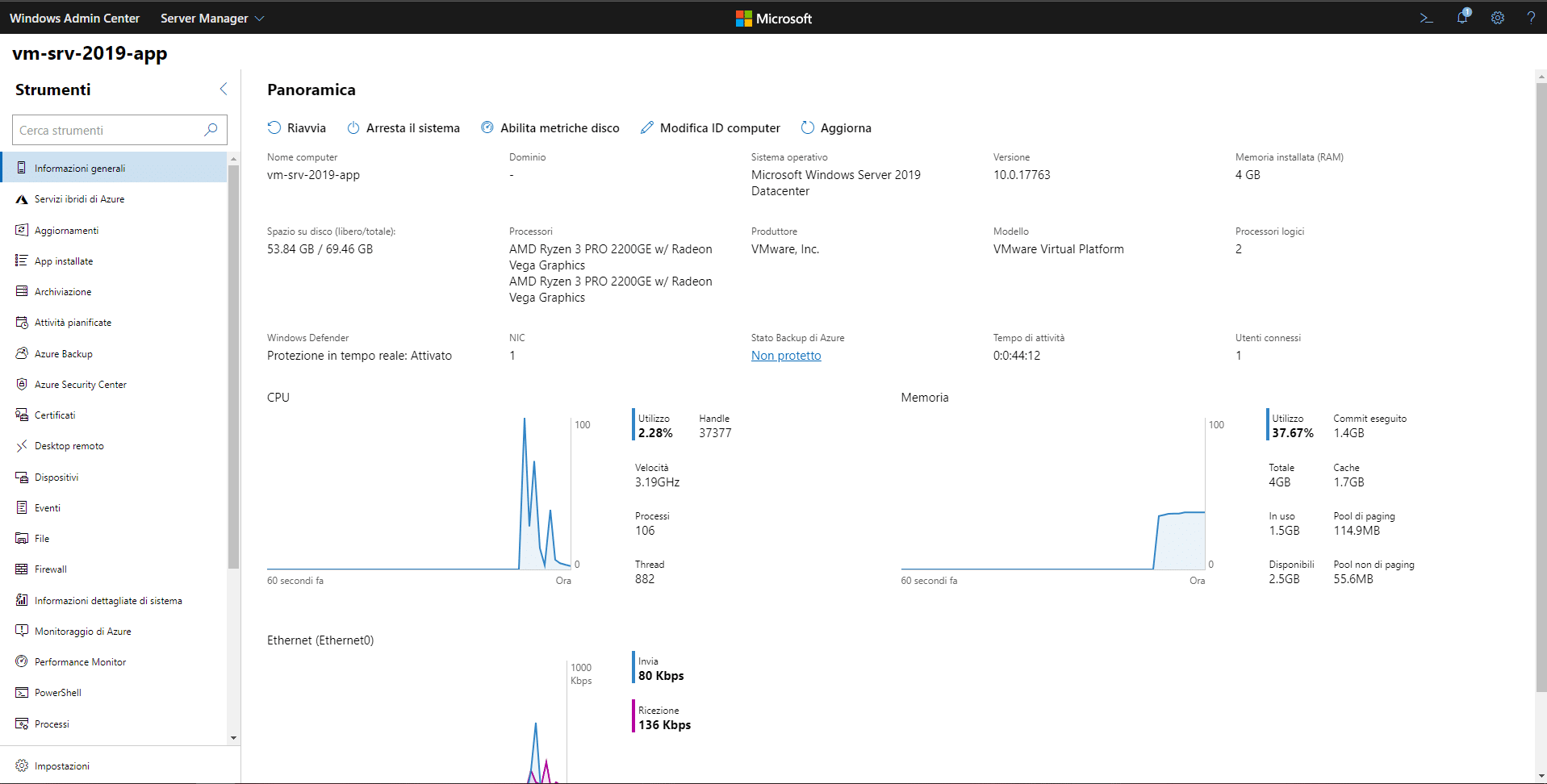
Installazione di Windows Admin Center in Modalità Gateway su Windows Server Windows 2019 - Raffaele Chiatto

Come si può vedere nell’immagine sovrastante da questa pagina è possibile accedere e vedere tante informazioni relative al nostro Gateway ed a tutti i server che aggiungeremo.

Articoli Recenti

Veeam Backup

Monitoring

Friends

  • My English Lab  English School
  • ChrSystem   Servizi ICT
  • Since 01  Kreative Graphics

Database

Networking

Autori

  • Raffaele Chiatto  Amministratore
  • Marco Valle  Autore
  • Angelo Lauria  Autore
  • Edoardo Prot  Autore
  • Davide D'Urso  Autore
Raffaele Chiatto

Raffaele Chiatto

Sono Raffaele Chiatto, un appassionato di informatica a 360 gradi.
Tutto è iniziato nel 1996, quando ho scoperto il mondo dell'informatica grazie a Windows 95, e da quel momento non ho più smesso di esplorare e imparare.
Ogni giorno mi dedico con curiosità e passione a scoprire le nuove frontiere di questo settore in continua evoluzione.

Related Post

0 Commenti

Invia Un Commento

Il tuo indirizzo email non sarà pubblicato. I campi obbligatori sono contrassegnati *

Virtualizzazione

Linux

Microsoft

Apple

Backup

Database

Security

Automazione