Importazione e Configurazione di una Virtual Machine Windows da VmWare ESXi a Proxmox VE

di Raffaele Chiatto | Lug 4, 2024 | 4 commenti

Importazione e Configurazione di una Virtual Machine Windows da VmWare ESXi a Proxmox VE - Raffaele Chiatto

Con il continuo sviluppo della tecnologia di virtualizzazione, sempre più persone necessitano di migrare le proprie macchine virtuali VMware ESXi esistenti, sulla piattaforma di virtualizzazione Proxmox VE. In questo articolo illustrerò come eseguire correttamente il processo di migrazione da VMware a Proxmox VE.

PREREQUISITI

Installazione di Proxmox minimo alla versione 8.0 Raggiungibilità dell’ambiente Vmware da Proxmox ATTENZIONE: prima di procedere con l’importazione Spegnere la VM sull’Host ESXi

CONFIGURAZIONE DEL DATASTORE VMWARE SU PROXMOX

Aggiungere il datastore ESXi a Proxmox
Importazione e Configurazione di una Virtual Machine Windows da VmWare ESXi a Proxmox VE - Raffaele Chiatto

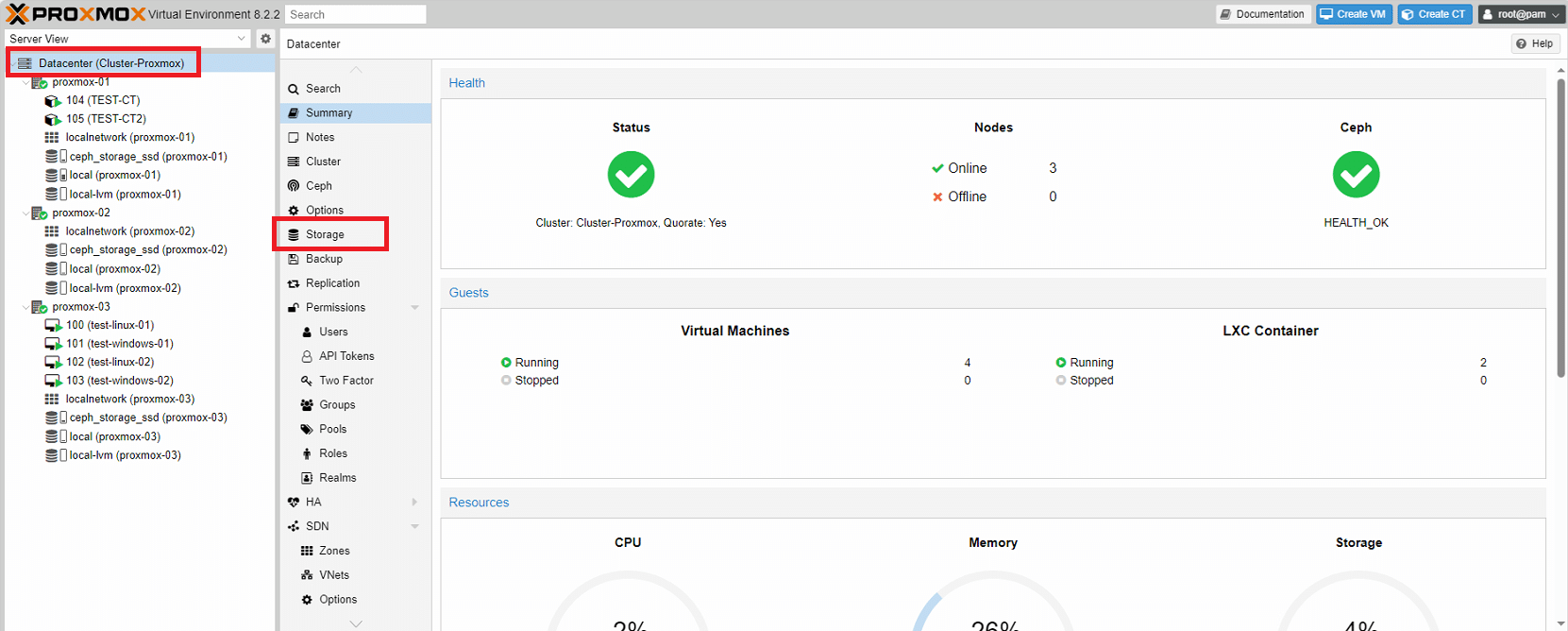
Cliccare su Datacenter quindi su Storage
Importazione e Configurazione di una Virtual Machine Windows da VmWare ESXi a Proxmox VE - Raffaele Chiatto

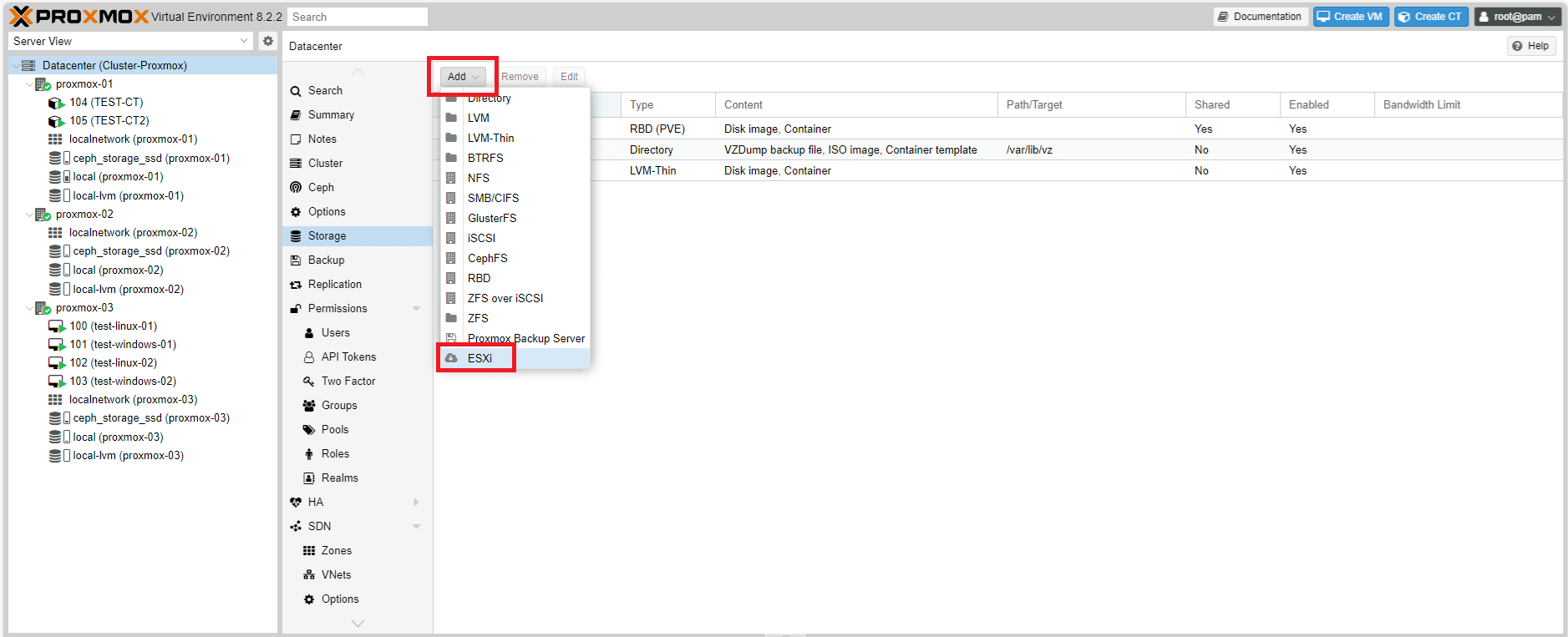
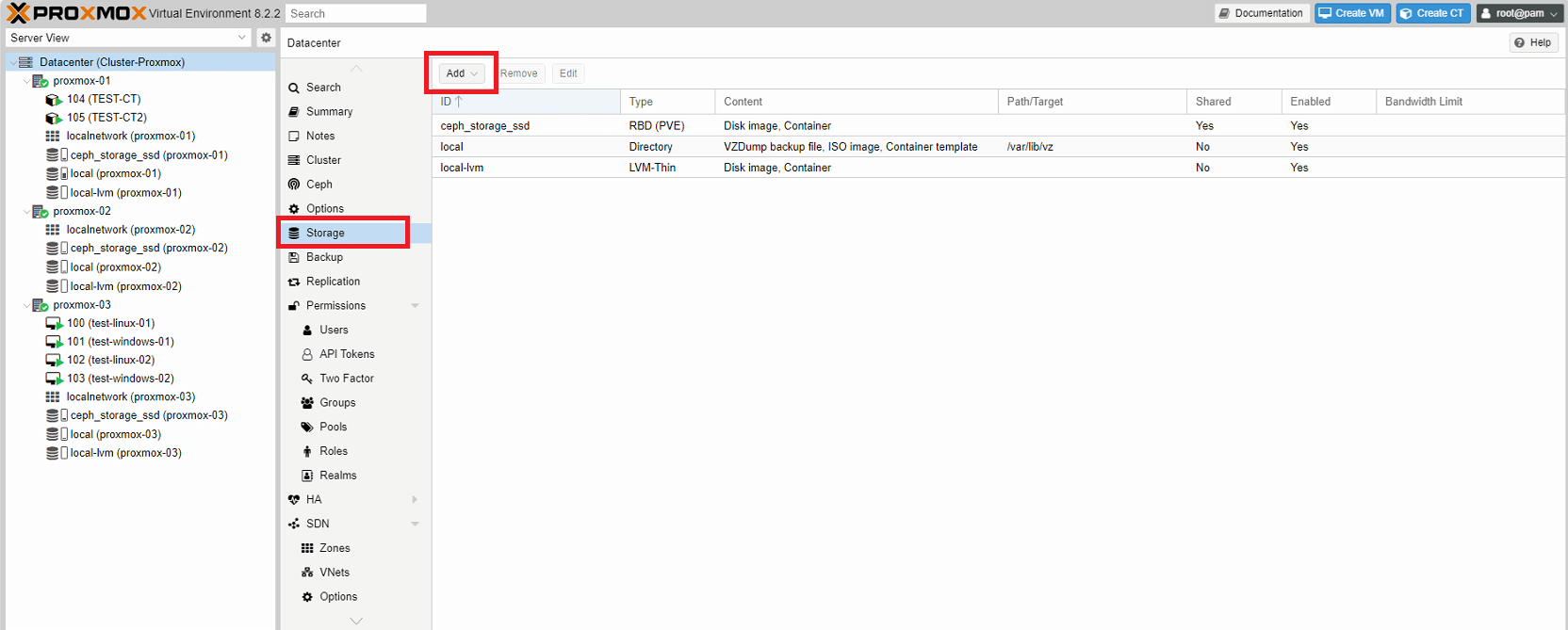
Cliccare Add

Importazione e Configurazione di una Virtual Machine Windows da VmWare ESXi a Proxmox VE - Raffaele Chiatto

Cliccare su ESXi

Importazione e Configurazione di una Virtual Machine Windows da VmWare ESXi a Proxmox VE - Raffaele Chiatto

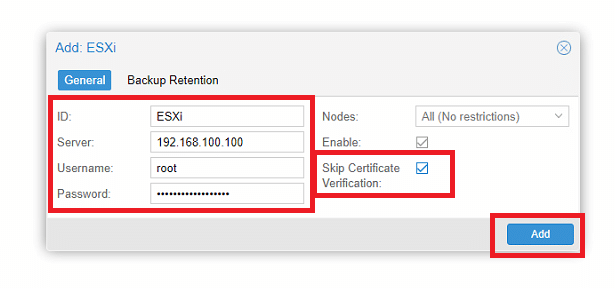
Inserire tutti i dati del Server ESXi quindi selezionare Skip Certificate Verification. Cliccare su Add
Importazione e Configurazione di una Virtual Machine Windows da VmWare ESXi a Proxmox VE - Raffaele Chiatto

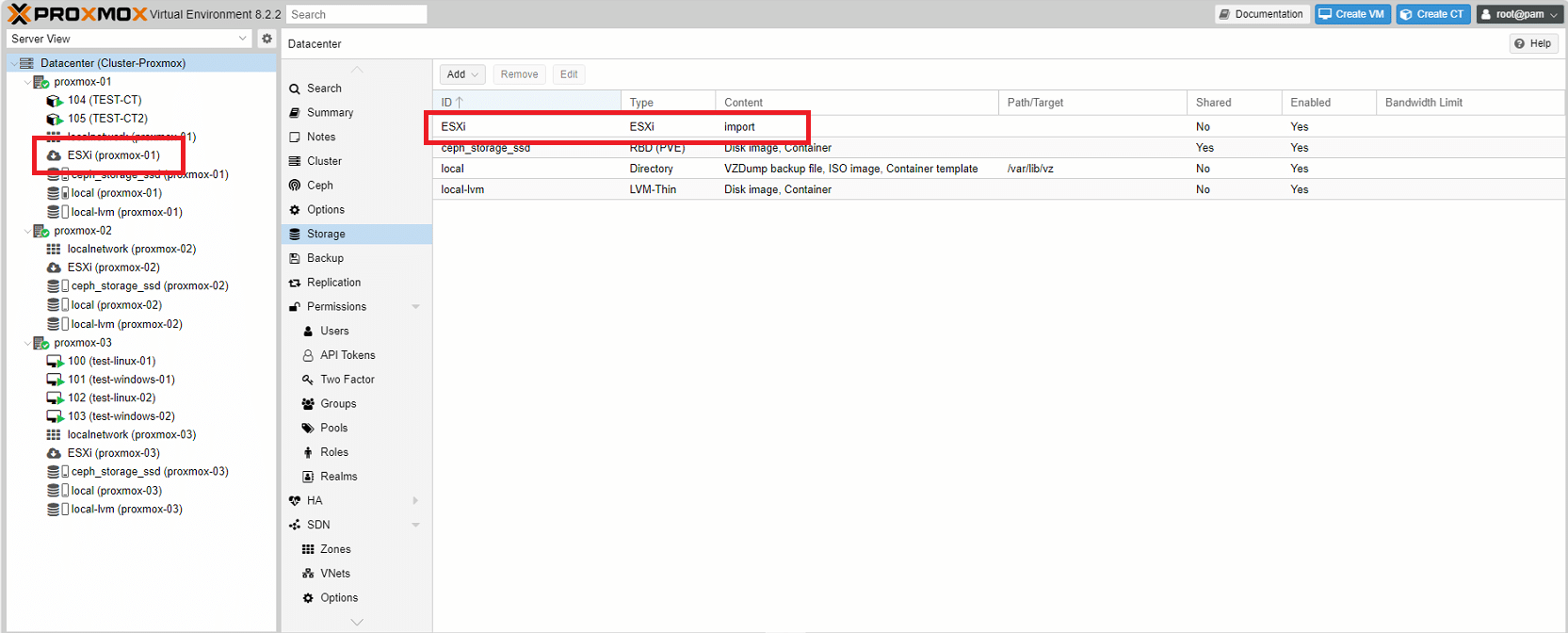
Se è andato tutto buon fine dovremmo visualizzare lo storage ESXI creato
Importazione e Configurazione di una Virtual Machine Windows da VmWare ESXi a Proxmox VE - Raffaele Chiatto

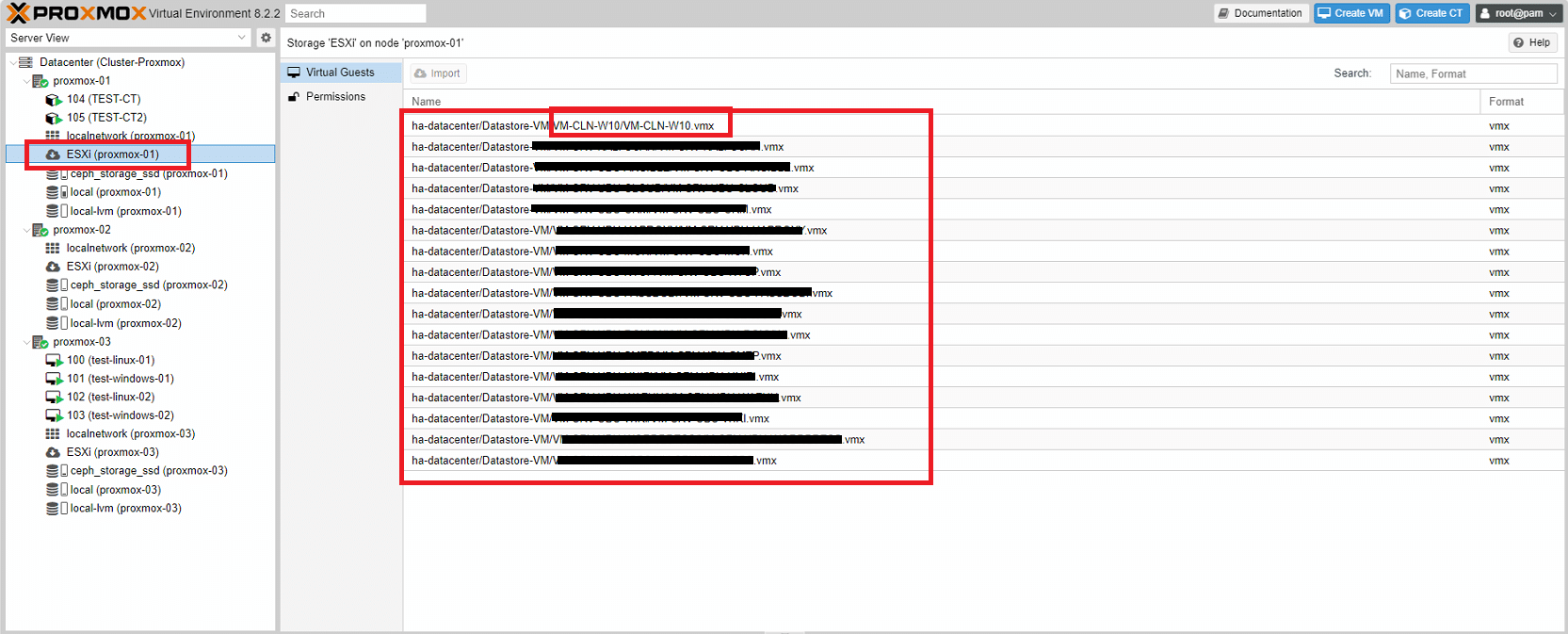
Cliccando sullo Storage ESXi dovremmo visualizzare tutte le VM presenti sul datastore come mostrato nell’immagine sovrastante

IMPORTAZIONE DELLA VM IN PROXMOX

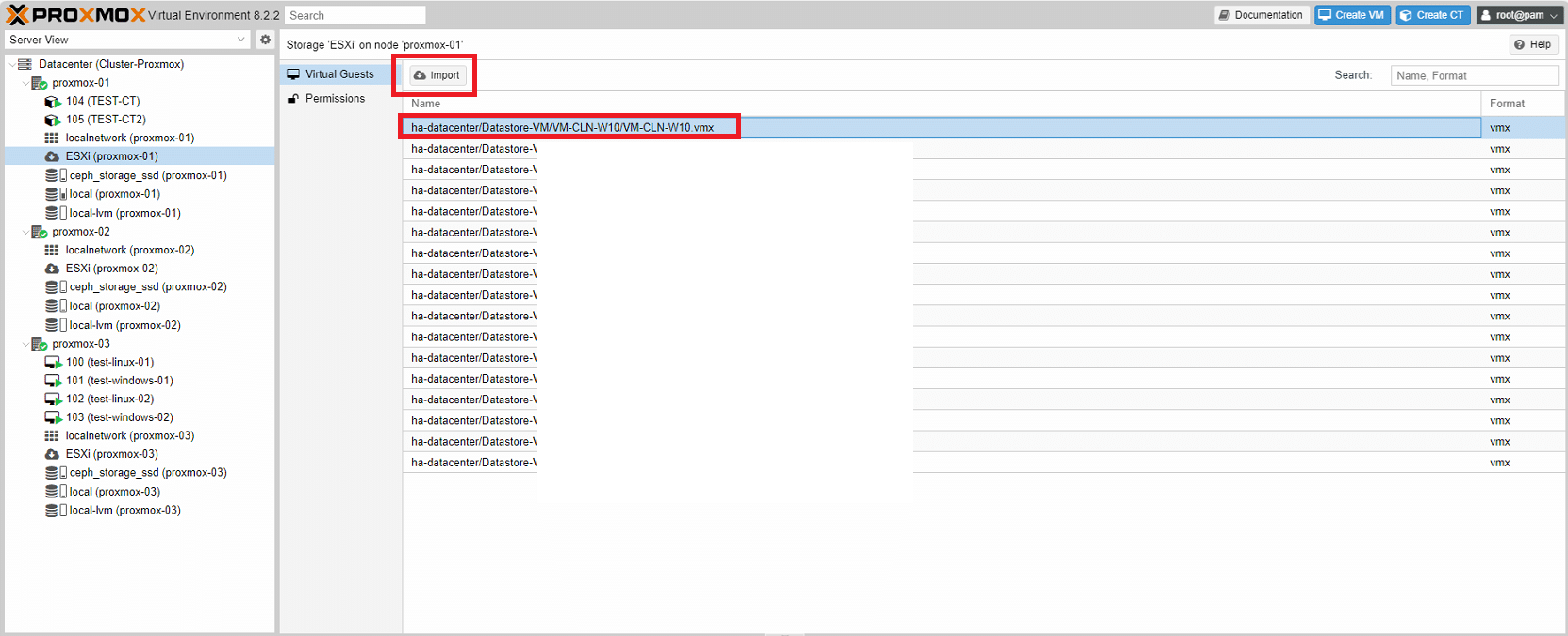
Selezionare la VM che intende importare in Proxmox
Importazione e Configurazione di una Virtual Machine Windows da VmWare ESXi a Proxmox VE - Raffaele Chiatto

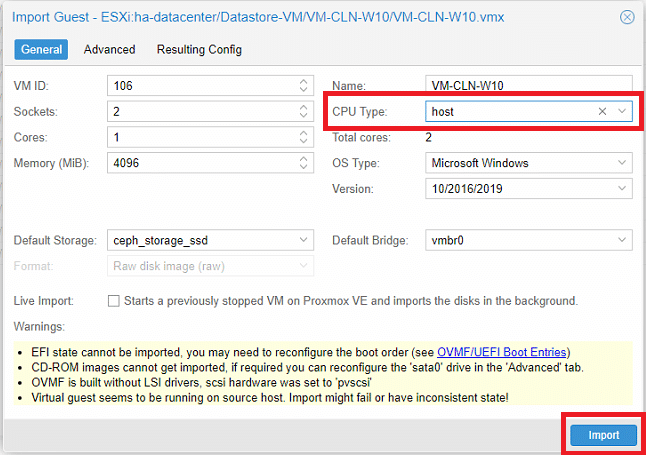
Quindi cliccare su Import

Importazione e Configurazione di una Virtual Machine Windows da VmWare ESXi a Proxmox VE - Raffaele Chiatto

In questa schermata è possibile modificare i paramentri relativi alla CPU, RAM, Nome della VM, tipo della CPU, Tipologia del sistema operativo, Scheda di rete e lo storage ATTENZIONE: come CPU Type impostare Host
Importazione e Configurazione di una Virtual Machine Windows da VmWare ESXi a Proxmox VE - Raffaele Chiatto

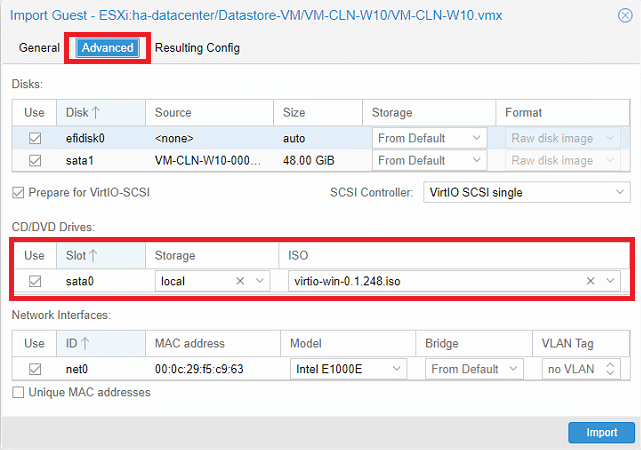
Cliccare su Advanced quindi lasciare tutto invariato tranne la sezione CD/DVD Drives dove dobbiamo mappare la ISO virtio-win per caricare i driver
Importazione e Configurazione di una Virtual Machine Windows da VmWare ESXi a Proxmox VE - Raffaele Chiatto

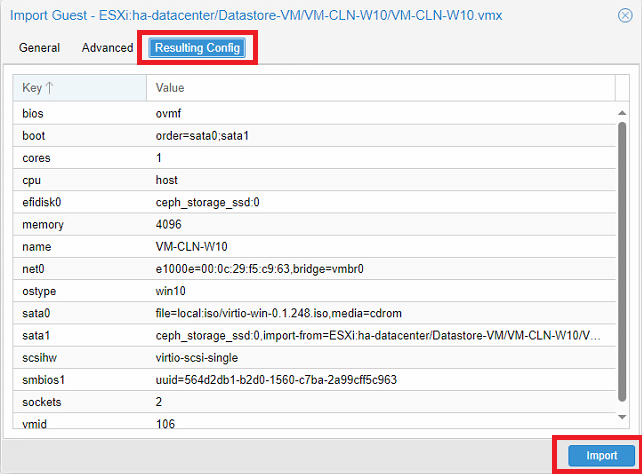
Cliccare su Resulting Config quindi verificare il riepilogo che sia tutto OK. Cliccare su Import quando siamo sicuri di aver configurato tutto
Importazione e Configurazione di una Virtual Machine Windows da VmWare ESXi a Proxmox VE - Raffaele Chiatto

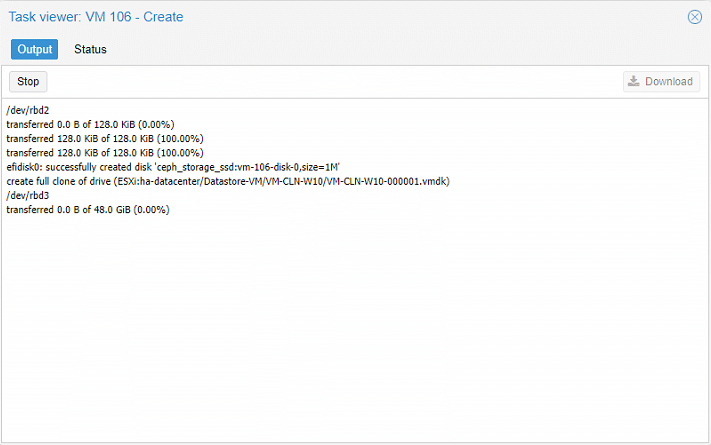
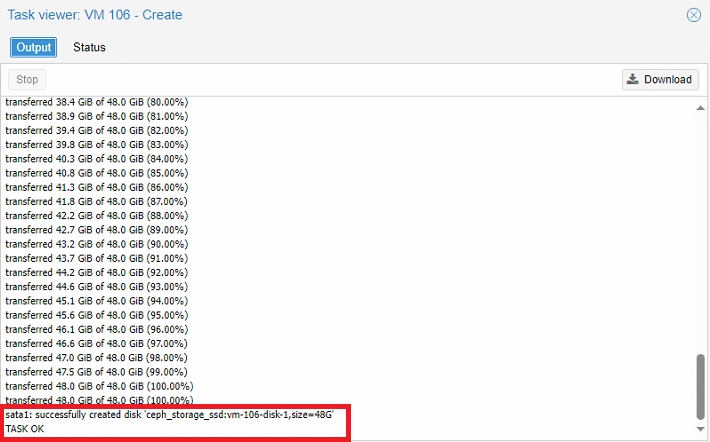
Attendere qualche istante fino al termine dell’importazione
Importazione e Configurazione di una Virtual Machine Windows da VmWare ESXi a Proxmox VE - Raffaele Chiatto

Se l’importazione è andata a buon fine dovremmo vedere una schermata come quella sovrastante.

PRIMA ACCENSIONE DELLA VM IMPORTATA

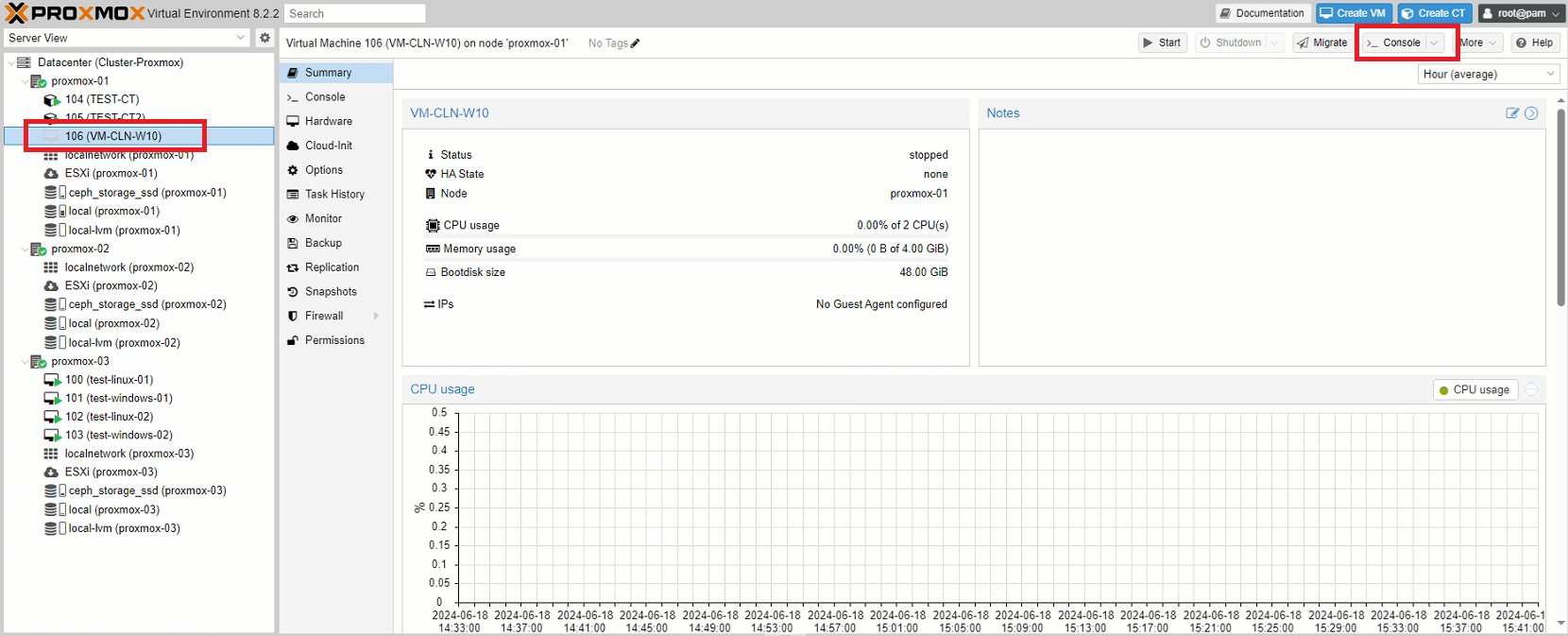
Individuare dalla GUI di Proxmox la VM importata
Importazione e Configurazione di una Virtual Machine Windows da VmWare ESXi a Proxmox VE - Raffaele Chiatto

quindi cliccare Console

Importazione e Configurazione di una Virtual Machine Windows da VmWare ESXi a Proxmox VE - Raffaele Chiatto

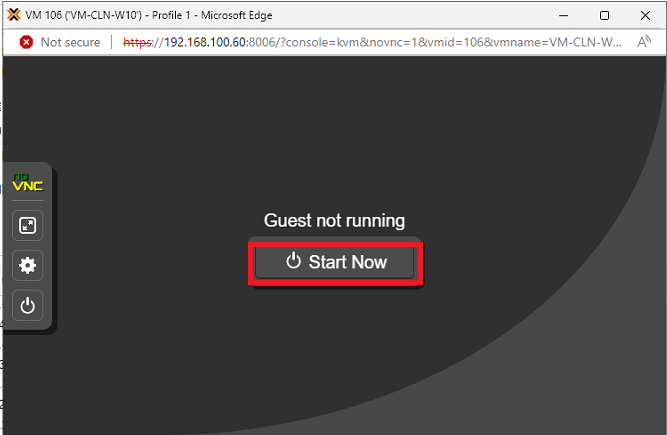
Cliccare Start Now per avviare la VM

Importazione e Configurazione di una Virtual Machine Windows da VmWare ESXi a Proxmox VE - Raffaele Chiatto

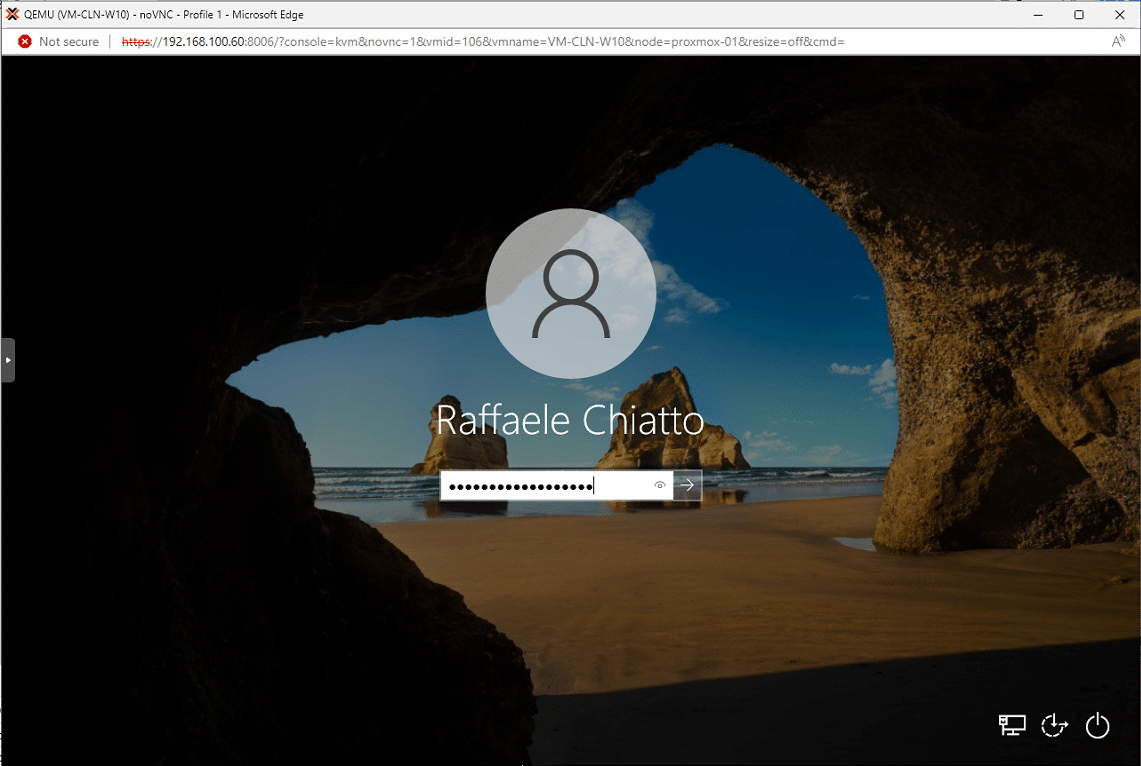
Inserire le credenziali di accesso e verificare che sia tutto OK Spegnere la VM

SNAPSHOT PRE OTTIMIZZAZIONE DELLA VM

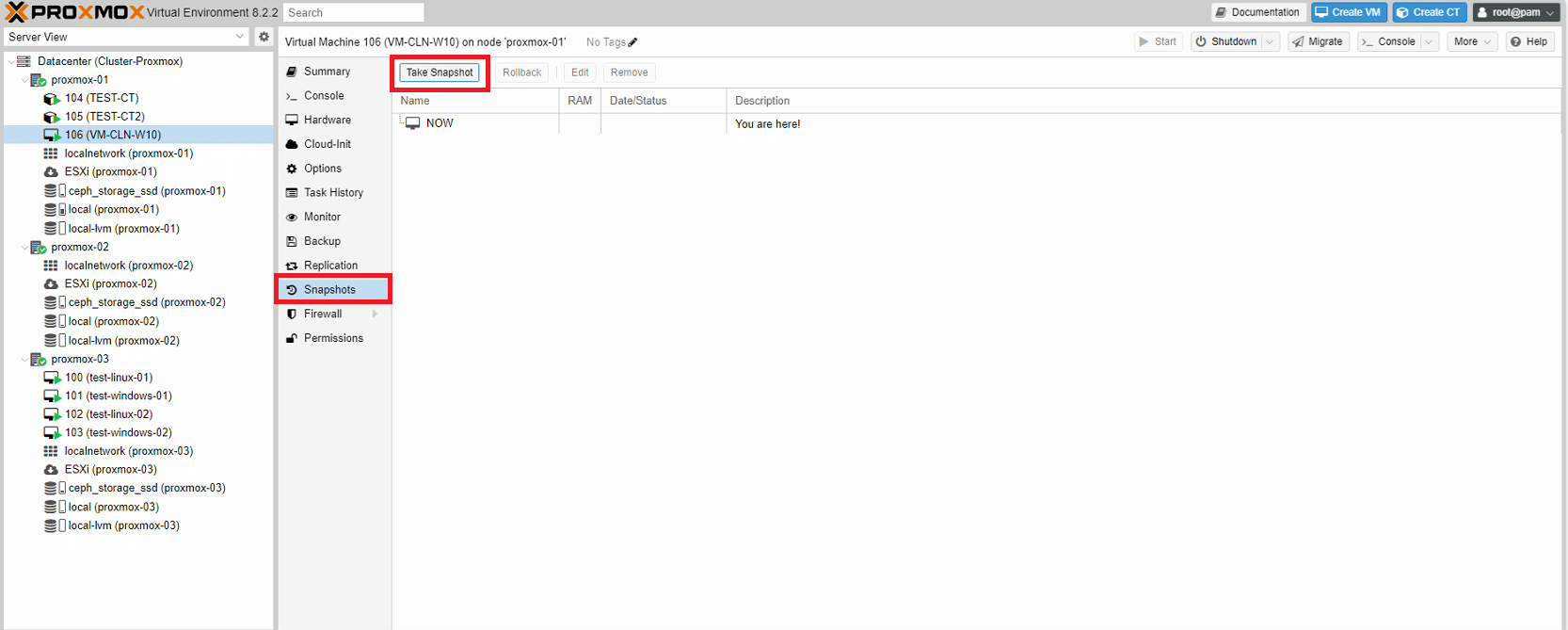
Prima di procedere con la fase di ottimizzazione della VM importata effettuare una snapshot di sicurezza
Importazione e Configurazione di una Virtual Machine Windows da VmWare ESXi a Proxmox VE - Raffaele Chiatto

Cliccare su Snapshot quindi Take Snapshot

Importazione e Configurazione di una Virtual Machine Windows da VmWare ESXi a Proxmox VE - Raffaele Chiatto

Inserire il nome dello snapshot quindi cliccare Take Snapshot
Importazione e Configurazione di una Virtual Machine Windows da VmWare ESXi a Proxmox VE - Raffaele Chiatto

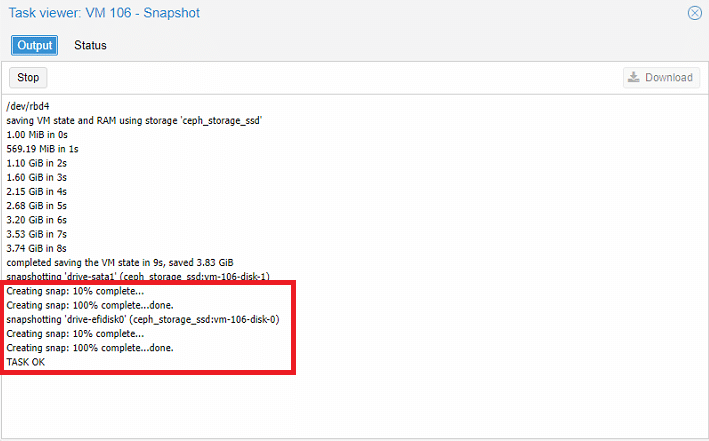
Se è andato tutto a buon fine dovremmo vedere una schermata come quella sovrastante

ABILITARE IL VIRTIO SCSI BOOT

Procedere con l’aggiunta del disco SCSI
Importazione e Configurazione di una Virtual Machine Windows da VmWare ESXi a Proxmox VE - Raffaele Chiatto

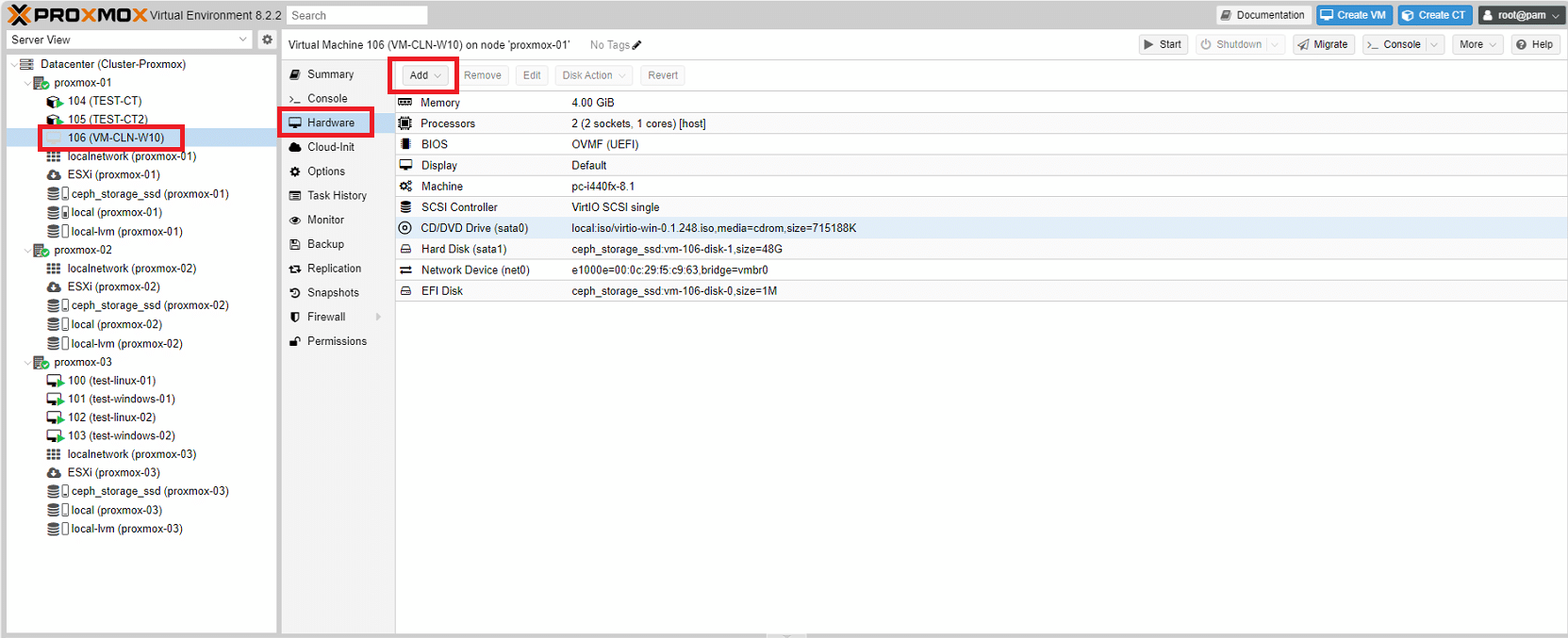
Dalla GUI di Proxmox selezionare la VM importata quindi cliccare su Hardware quindi Add
Importazione e Configurazione di una Virtual Machine Windows da VmWare ESXi a Proxmox VE - Raffaele Chiatto

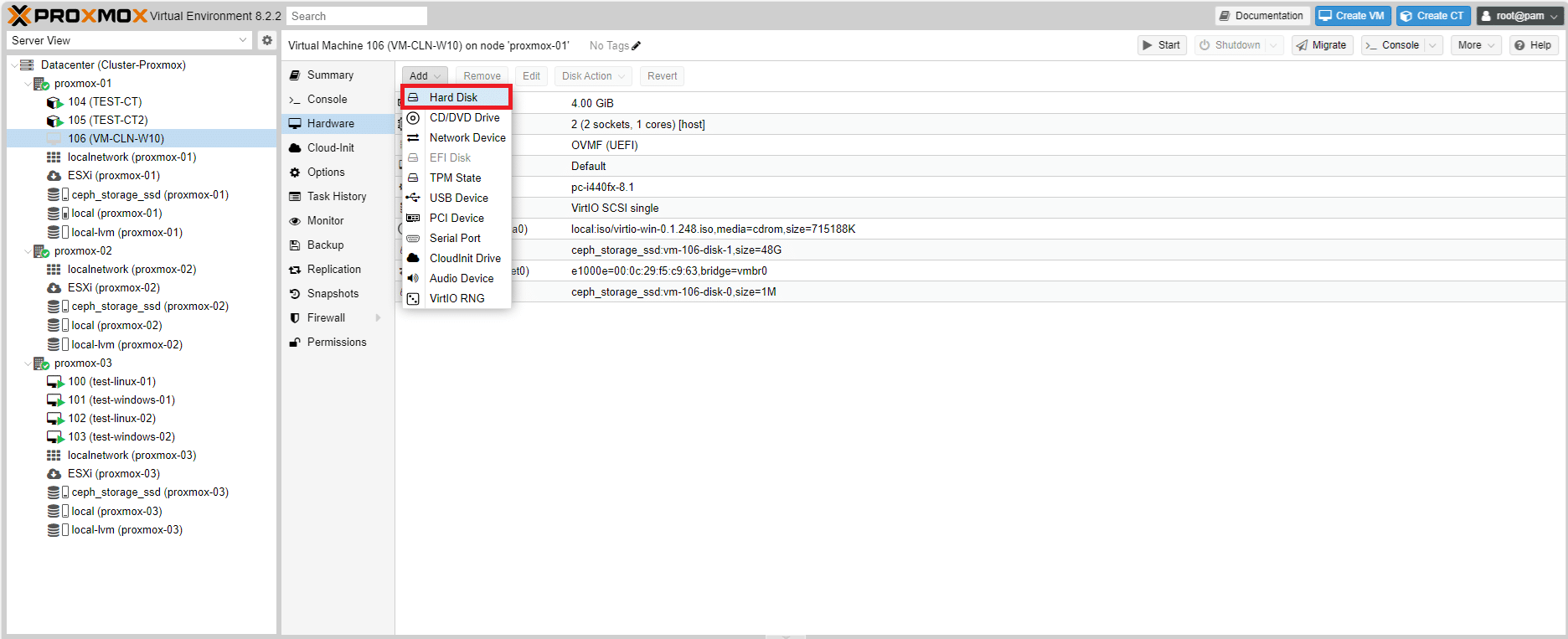
Selezionare Hard Disk

Importazione e Configurazione di una Virtual Machine Windows da VmWare ESXi a Proxmox VE - Raffaele Chiatto

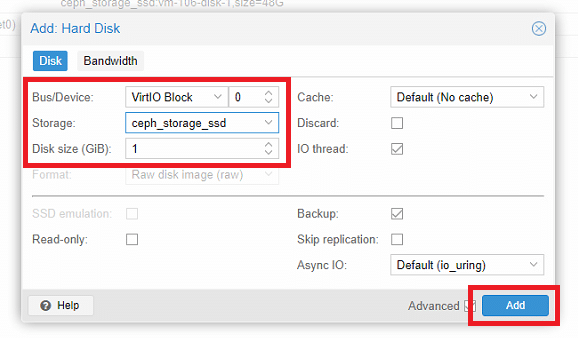
Impostare le seguenti opzioni come mostrato nell’immagine sovrastante: Bus/Device: VirtIO Block Storage: Selezionare lo storage dove si intende creare il disco Disk Size: 1 GB Cliccare Add Procedere quindi con l’abilitazione del QEMU Agent
Importazione e Configurazione di una Virtual Machine Windows da VmWare ESXi a Proxmox VE - Raffaele Chiatto

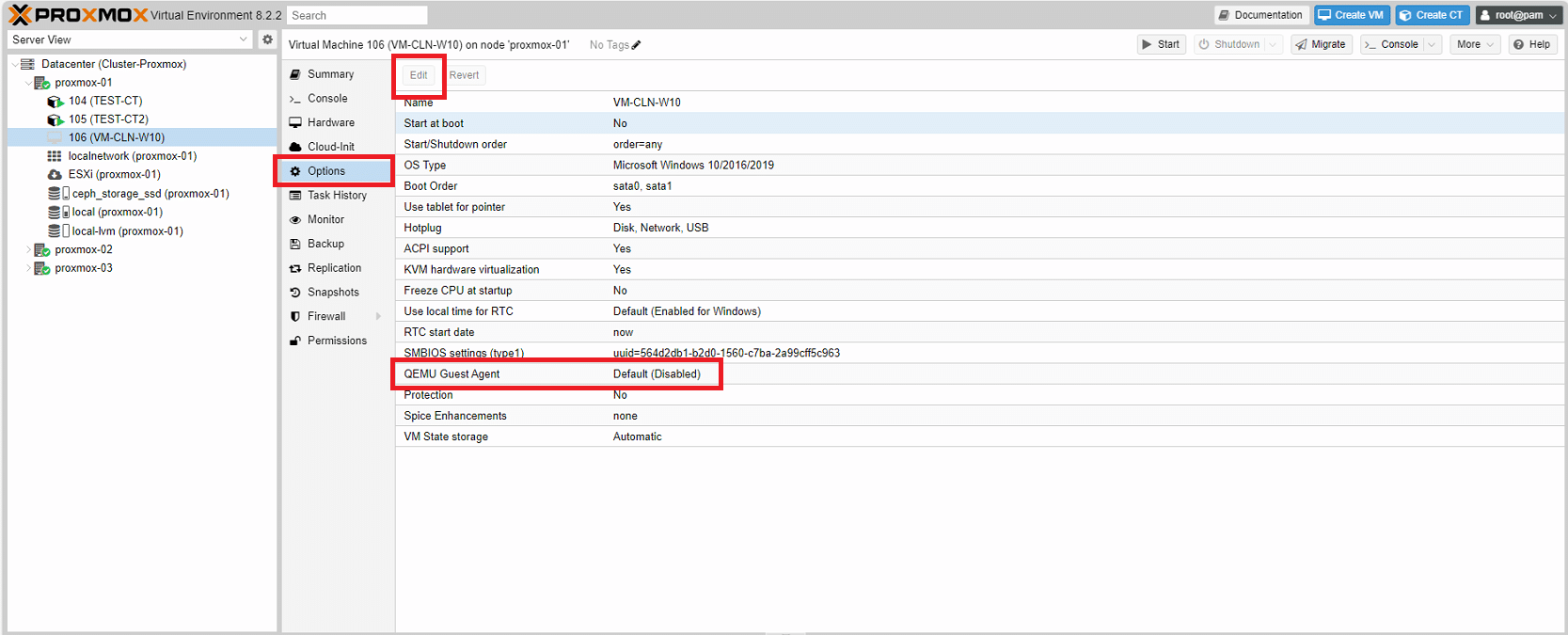
Cliccare su Options quindi individuare l’opzione QEMU Guest Agent quindi Edit
Importazione e Configurazione di una Virtual Machine Windows da VmWare ESXi a Proxmox VE - Raffaele Chiatto

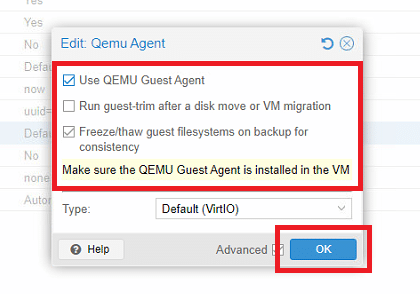
Attivare l’opzione Use QEMU Guest Agent quindi cliccare OK Riavviare la VM e aprire Risorse del Computer per procedere con l’installazione dei Driver VIRTIO
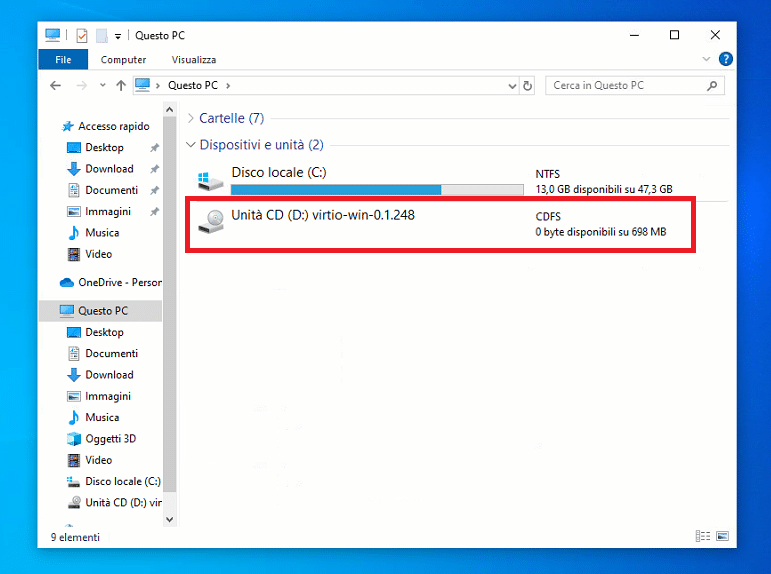
Importazione e Configurazione di una Virtual Machine Windows da VmWare ESXi a Proxmox VE - Raffaele Chiatto

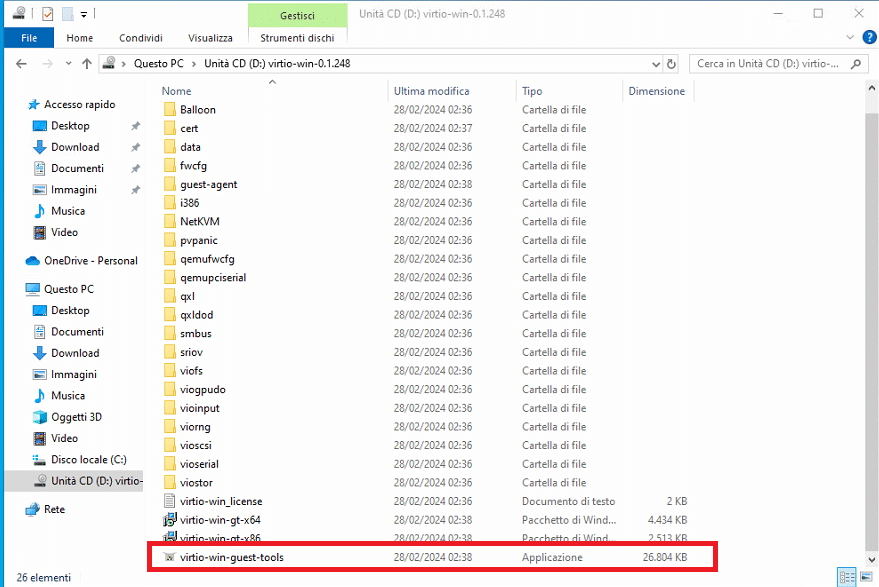
Aprire l’Unità CD/DVD mappata

Importazione e Configurazione di una Virtual Machine Windows da VmWare ESXi a Proxmox VE - Raffaele Chiatto

Eseguire l’applcazione virtio-win-guest-tools
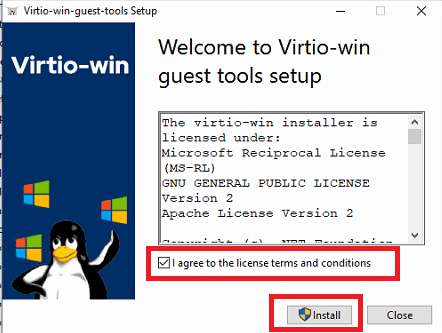
 

Importazione e Configurazione di una Virtual Machine Windows da VmWare ESXi a Proxmox VE - Raffaele Chiatto Accettare l’EULA quindi cliccare su Install

Importazione e Configurazione di una Virtual Machine Windows da VmWare ESXi a Proxmox VE - Raffaele Chiatto

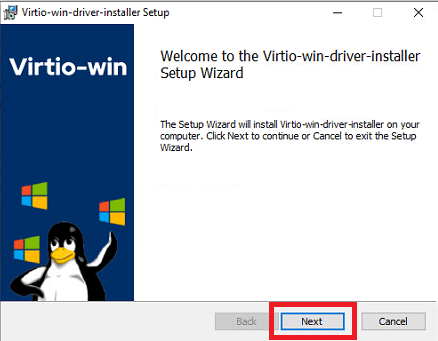
Cliccare Next

Importazione e Configurazione di una Virtual Machine Windows da VmWare ESXi a Proxmox VE - Raffaele Chiatto

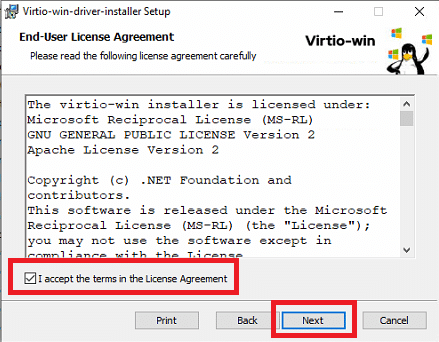
Accettare l’EULA quindi cliccare su Next
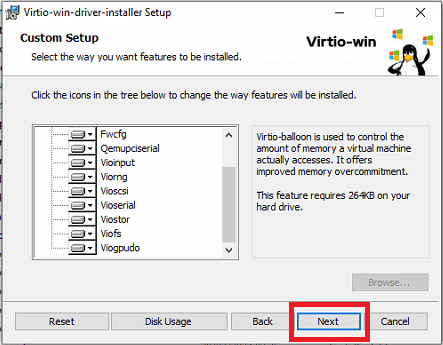
Importazione e Configurazione di una Virtual Machine Windows da VmWare ESXi a Proxmox VE - Raffaele Chiatto

Lasciare tutto invariato e cliccare Next
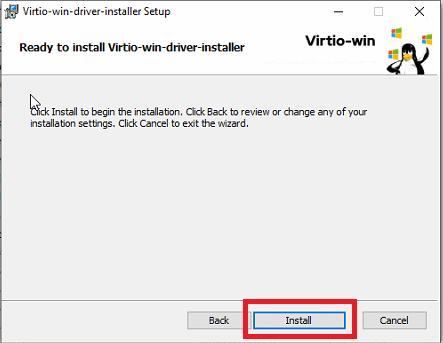
Importazione e Configurazione di una Virtual Machine Windows da VmWare ESXi a Proxmox VE - Raffaele Chiatto

Cliccare Install

Importazione e Configurazione di una Virtual Machine Windows da VmWare ESXi a Proxmox VE - Raffaele Chiatto

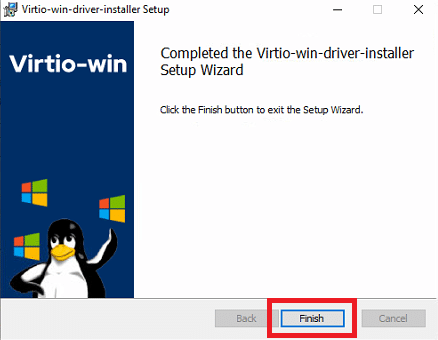
Cliccare Finish per terminare l’installazione
Importazione e Configurazione di una Virtual Machine Windows da VmWare ESXi a Proxmox VE - Raffaele Chiatto

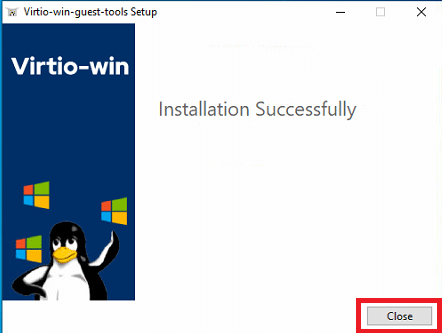
Cliccare Close per chiudere il wizard A questo punto procedere con la rimozione dei dischi non utilizzati
Importazione e Configurazione di una Virtual Machine Windows da VmWare ESXi a Proxmox VE - Raffaele Chiatto

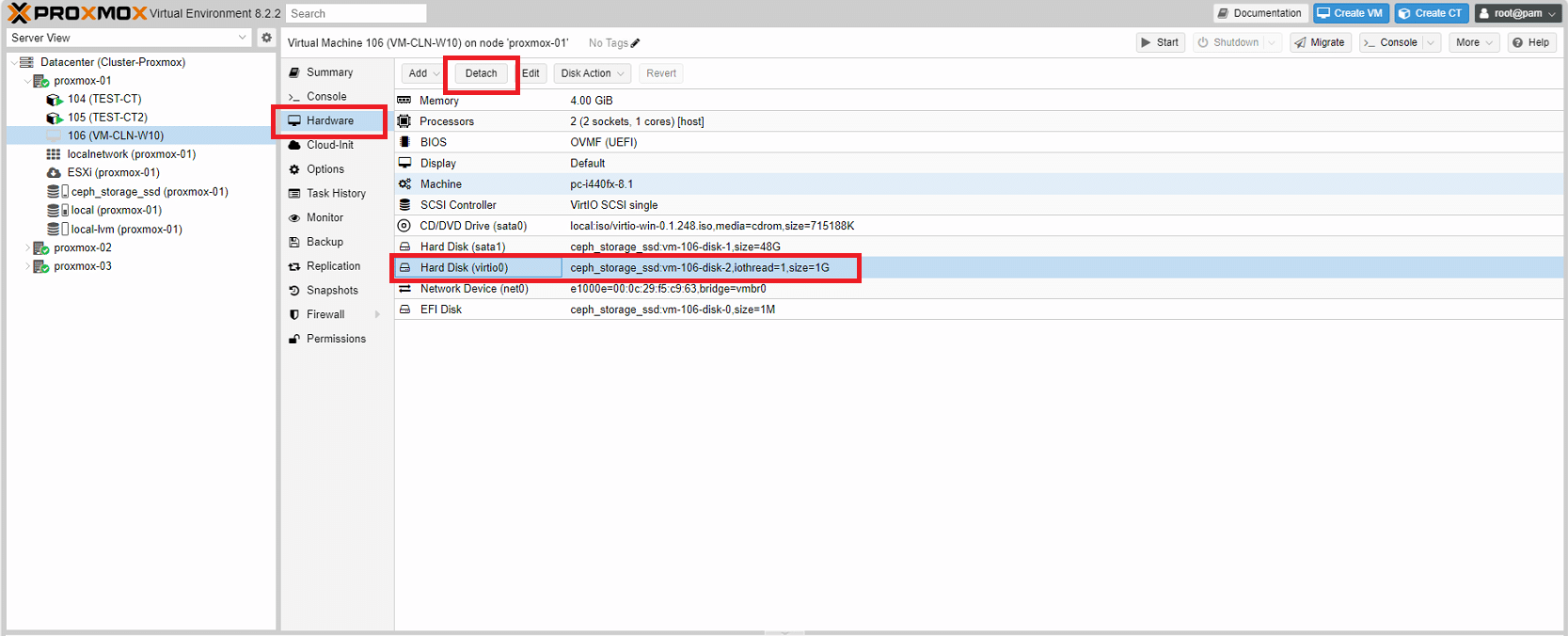
Cliccare su Hardware quindi indivifuare il disco creato in precedenza e cliccare Detach
Importazione e Configurazione di una Virtual Machine Windows da VmWare ESXi a Proxmox VE - Raffaele Chiatto

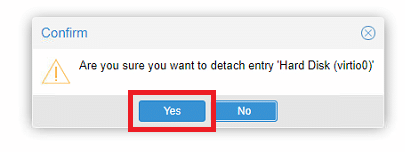
Cliccare Yes

Importazione e Configurazione di una Virtual Machine Windows da VmWare ESXi a Proxmox VE - Raffaele Chiatto

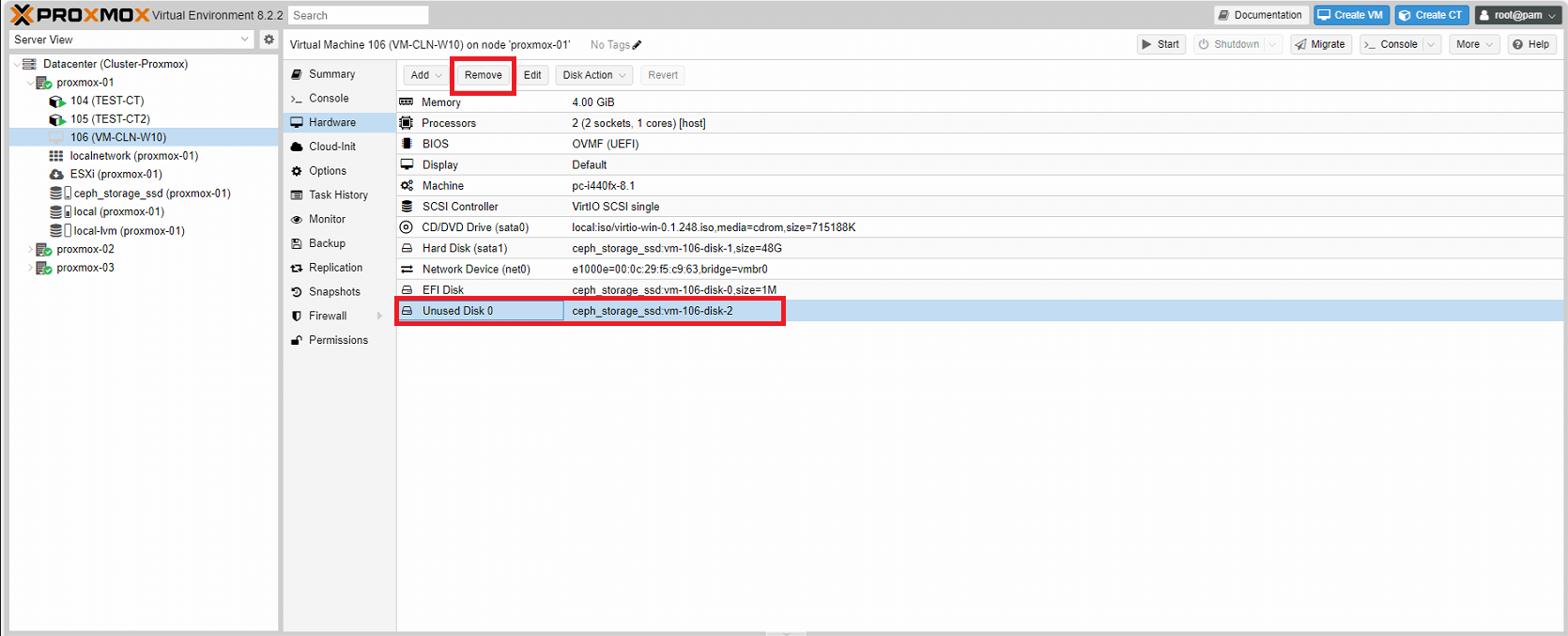
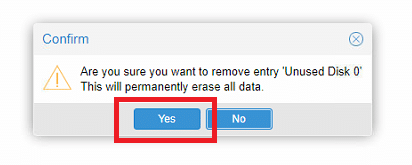
Selezionare il disco appena sganciato e cliccare Remove per eliminarlo definitivamente
Importazione e Configurazione di una Virtual Machine Windows da VmWare ESXi a Proxmox VE - Raffaele Chiatto

Cliccare yes

Importazione e Configurazione di una Virtual Machine Windows da VmWare ESXi a Proxmox VE - Raffaele Chiatto

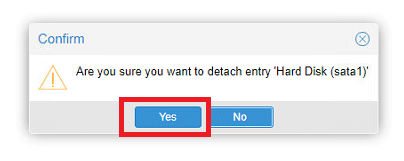
Selezionare il disco Sata dove è installato il sistema operativo quindi cliccare Detach
Importazione e Configurazione di una Virtual Machine Windows da VmWare ESXi a Proxmox VE - Raffaele Chiatto

Cliccare Yes

Importazione e Configurazione di una Virtual Machine Windows da VmWare ESXi a Proxmox VE - Raffaele Chiatto

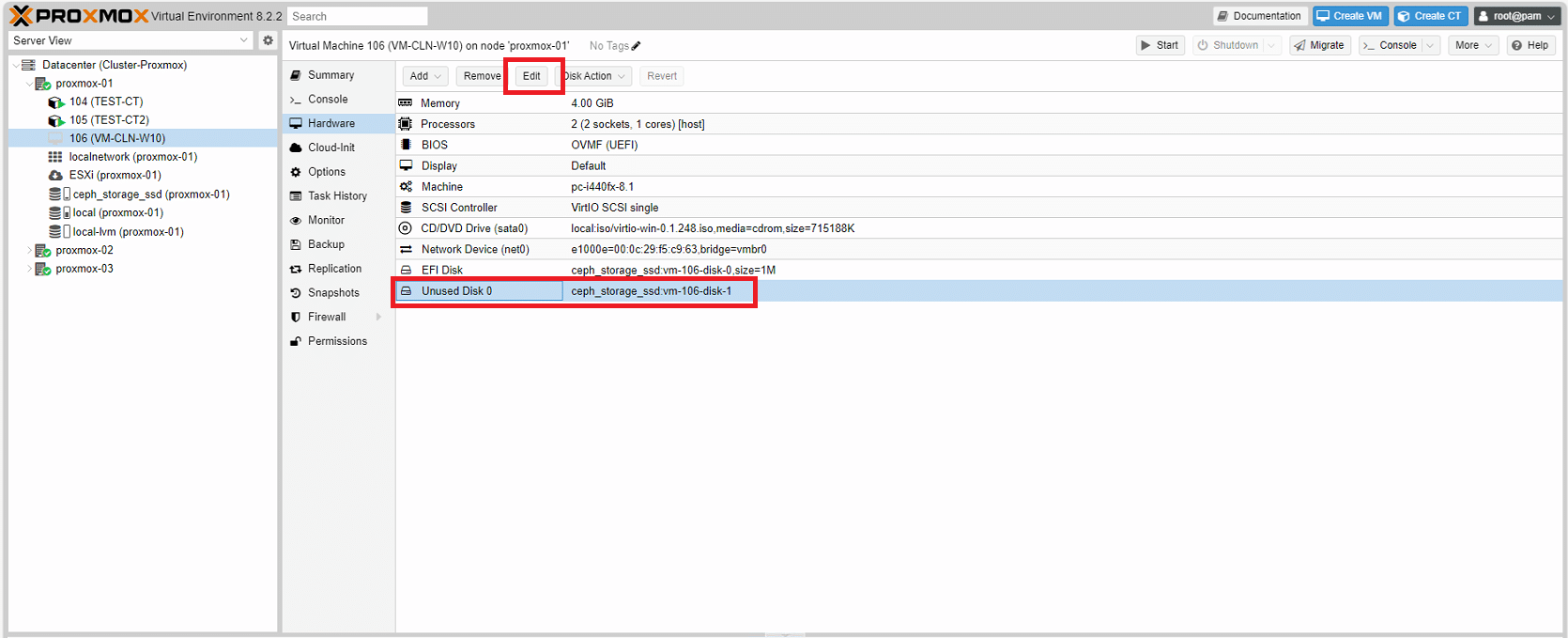
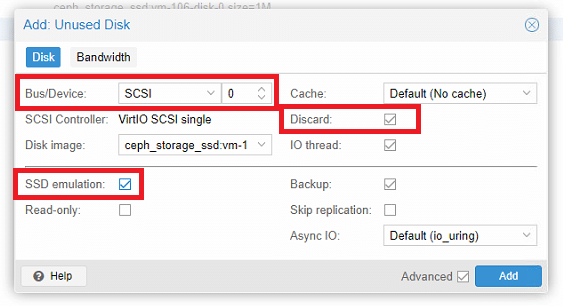
Selezionare il disco sganciato e cliccare Edit
Importazione e Configurazione di una Virtual Machine Windows da VmWare ESXi a Proxmox VE - Raffaele Chiatto

Configurare il disco come mostrato nell’immagine sovrastante quindi cliccare Add A questo punto configurare il Boot Order per far partire la VM con il controller SCSI
Importazione e Configurazione di una Virtual Machine Windows da VmWare ESXi a Proxmox VE - Raffaele Chiatto

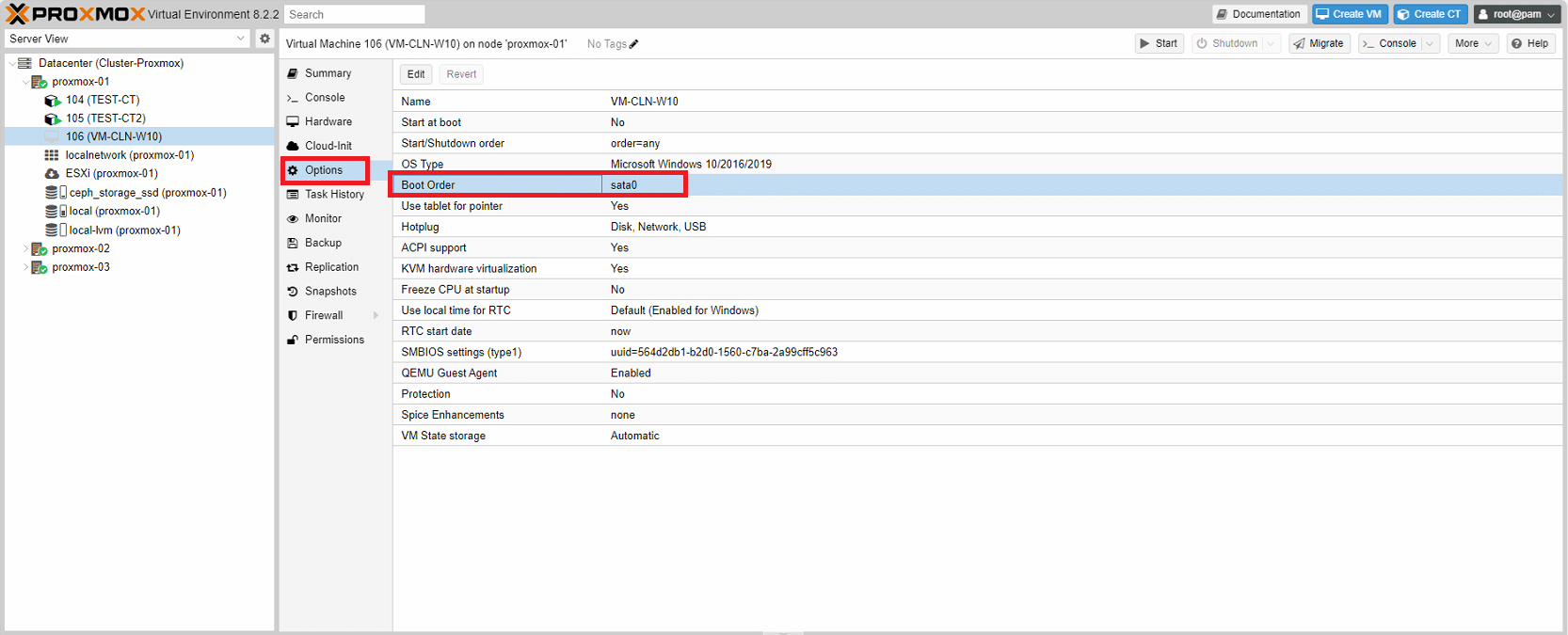
Cliccare Options quindi selezionare Boot Order e cliccare Edit
Importazione e Configurazione di una Virtual Machine Windows da VmWare ESXi a Proxmox VE - Raffaele Chiatto

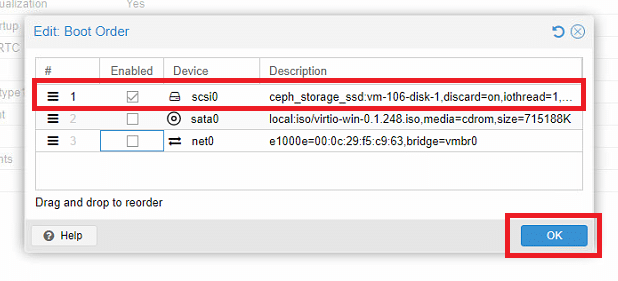
Abilitare lo scsi0 quindi fare drag and drop e spostarlo in cima come mostrato nell’immagine sovrastante. Disattivare il sata0 Cliccare OK per confermare la modifica Avviare la VM per veriricare che sia tutto OK A questo punto spegnere la VM per eseguire le ultime configurazioni.

TUNING DELL’HARDWARE DELLA VM

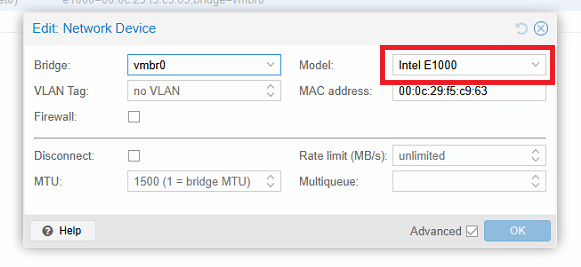
Dopo aver spento la VM dalla GUI di Proxmox andare su Hardware e editare la Network Device
Importazione e Configurazione di una Virtual Machine Windows da VmWare ESXi a Proxmox VE - Raffaele Chiatto

Dovremmo visualizzare come modello una Intel E1000
Importazione e Configurazione di una Virtual Machine Windows da VmWare ESXi a Proxmox VE - Raffaele Chiatto

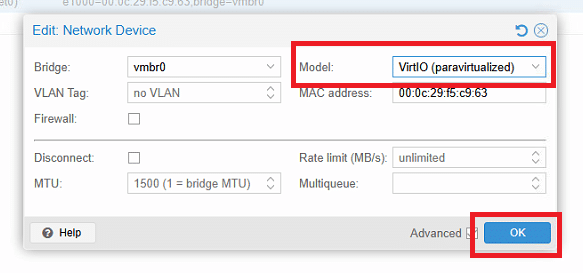
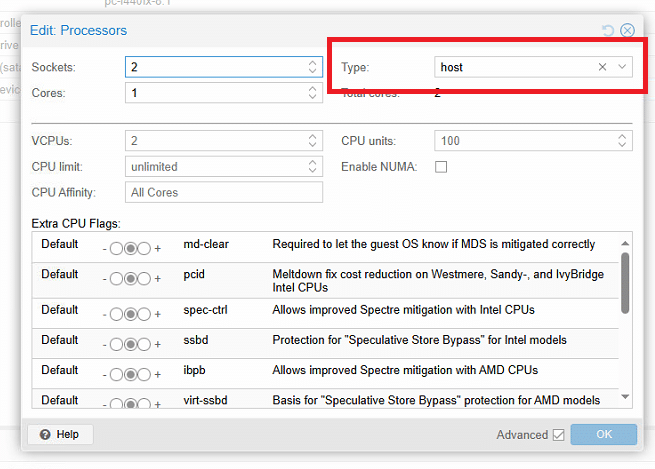
Modificarla configurando come modello VirtIO (paravirtualized) quindi cliccare OK L’altra configurazione da verificare è quella relativa al Processore
Importazione e Configurazione di una Virtual Machine Windows da VmWare ESXi a Proxmox VE - Raffaele Chiatto

Accertarsi che come Type sia configurato host A questo punto è possibile accendere la VM e metterla in produzione su Proxmox dismettendola definitivamente da VmWare.

Articoli Recenti

Veeam Backup

Monitoring

Friends

  • My English Lab  English School
  • ChrSystem   Servizi ICT
  • Since 01  Kreative Graphics

Database

Networking

Autori

  • Raffaele Chiatto  Amministratore
  • Marco Valle  Autore
  • Angelo Lauria  Autore
  • Edoardo Prot  Autore
  • Davide D'Urso  Autore
Raffaele Chiatto

Raffaele Chiatto

Sono Raffaele Chiatto, un appassionato di informatica a 360 gradi.
Tutto è iniziato nel 1996, quando ho scoperto il mondo dell'informatica grazie a Windows 95, e da quel momento non ho più smesso di esplorare e imparare.
Ogni giorno mi dedico con curiosità e passione a scoprire le nuove frontiere di questo settore in continua evoluzione.

Related Post

4 Commenti

  1. Raffaele Chiatto

    Ottimo…. grazie per il feedback!!!

  2. Grazie Raffaele, penso di aver trovato il problema, nel passaggio di aggiunta di un nuovo hard disk da 1gb, il bus/device non è virtio ma scsi, in questo modo funziona.

  3. Raffaele Chiatto

    Ciao io questo tutorial l’avevo fatto con la versione 8 di proxmox non vorrei che sia cambiato qualcosa con le versioni successive.
    Ti consiglio di installarti Veeam Backup & Replication Community Edition che da un po di mesi supporta pienamente Proxmox.
    Quindi puoi fare un backup della VM su VmWare e poi la ripristini in Proxmox.
    Segui pure questa guida: https://www.raffaelechiatto.com/restore-di-una-vm-da-vmware-esxi-a-proxmox-con-veeam-backup-and-replication/

  4. Ciao, ho seguito la tua guida con estrema attenzione, ma quando cambio sul disco principale il bus/device da sata a scsi la vm mi da schermata blu, per farla ripartire è necessario ripristinare il bus/device su sata… hai qualche idea?
    Grazie.

Invia Un Commento

Il tuo indirizzo email non sarà pubblicato. I campi obbligatori sono contrassegnati *

Virtualizzazione

Linux

Microsoft

Apple

Backup

Database

Security

Automazione