



Negli scenari di rete moderni, la continuità del servizio e l’affidabilità della connettività Internet sono requisiti fondamentali, soprattutto in ambito aziendale o professionale.
Una delle soluzioni più efficaci per garantire alta disponibilità è l’utilizzo di una configurazione Multi-WAN, che consente di sfruttare più collegamenti Internet con ruoli differenti.
In questo articolo vedremo come configurare pfSense in modalità Multi-WAN utilizzando una linea Tier 1 come collegamento primario e una linea Tier 2 come backup, affrontando anche un caso spesso sottovalutato ma molto comune: la presenza di Double-NAT.
Analizzeremo i principi di funzionamento, le scelte architetturali e le impostazioni necessarie per ottenere un failover affidabile, minimizzando disservizi e problemi di routing in un contesto reale.
SCENARIO
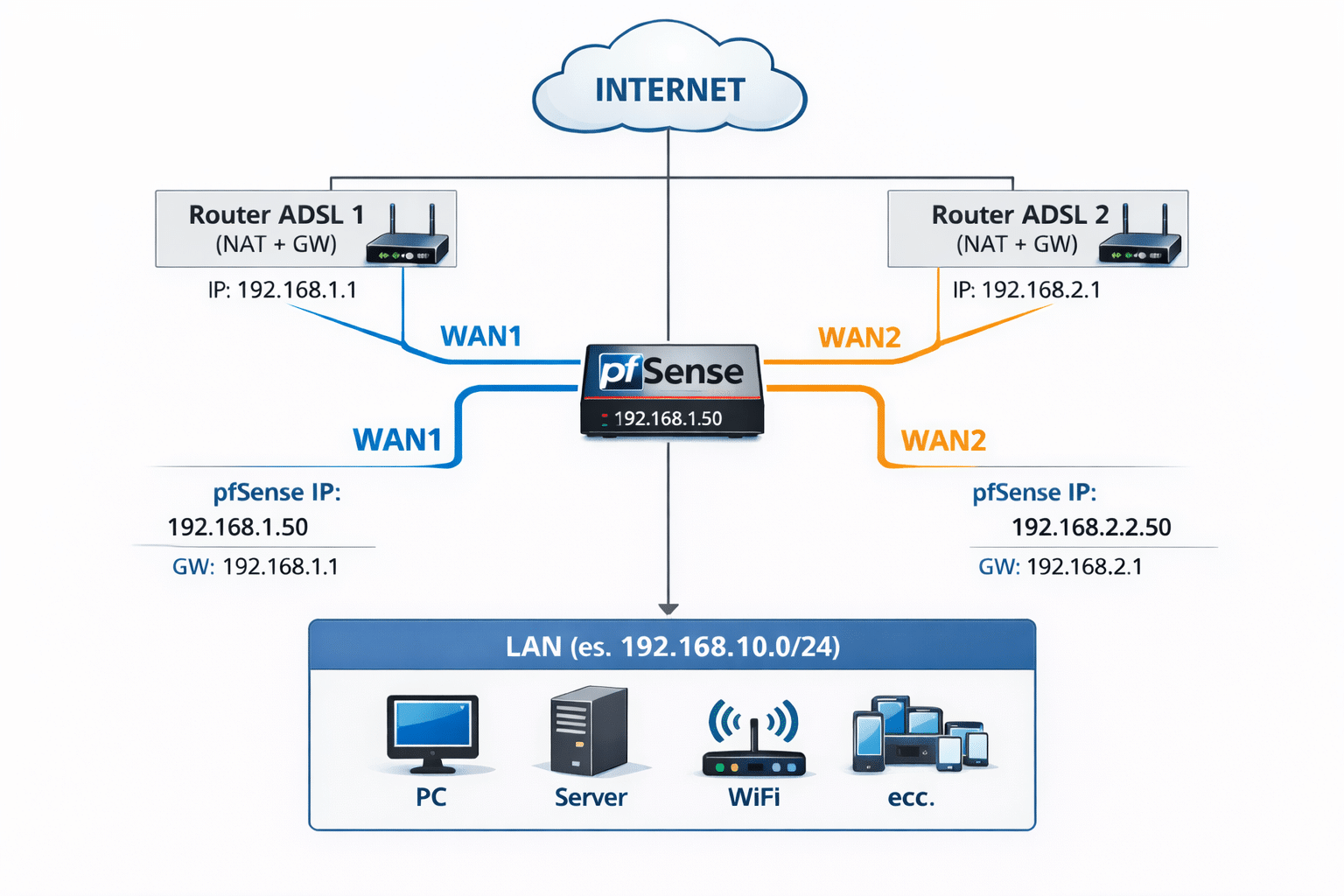
COLLEGAMENTO FISICO E ASSEGNAZIONE DELLE INTERFACCE DI RETE
Collega ADSL1 a una porta WAN (es. WAN).
Collega ADSL2 a un’altra porta (es. OPT1).
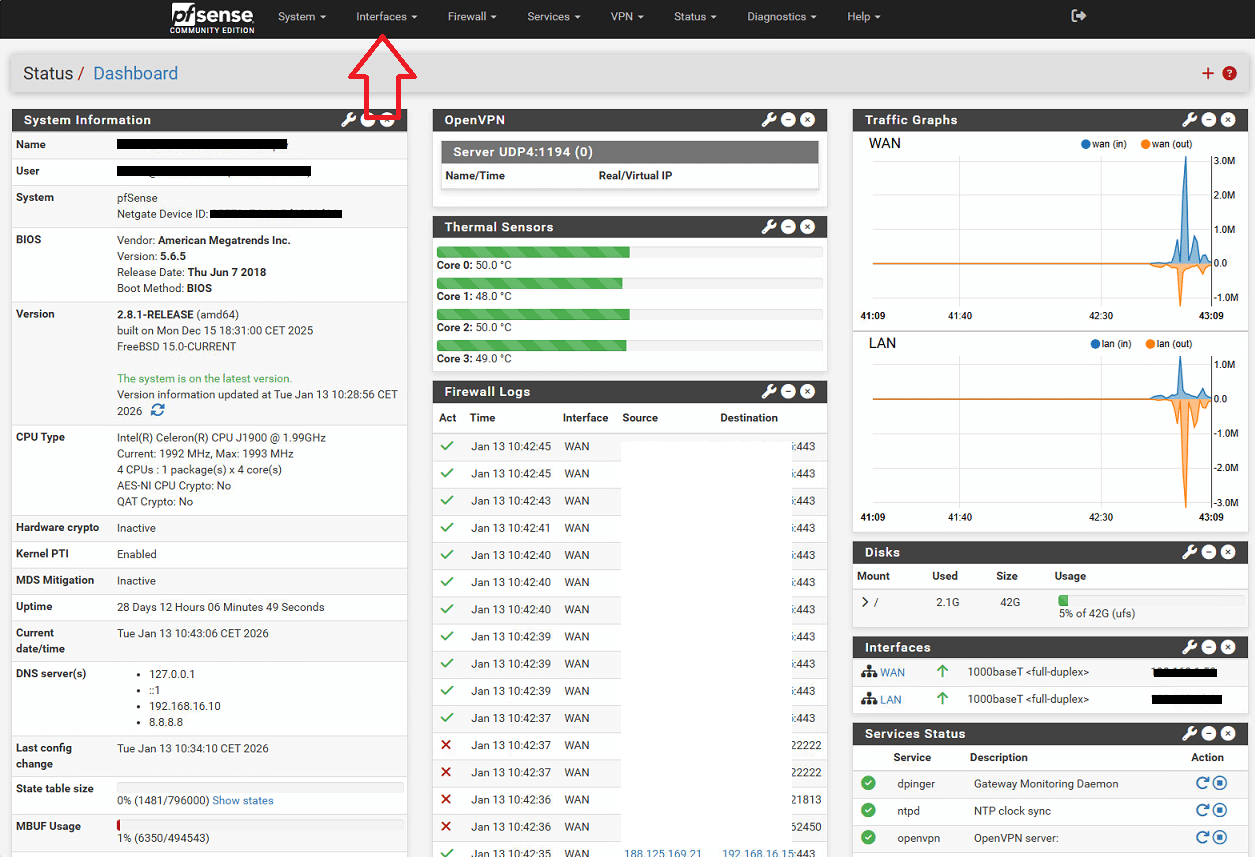
Vai su Interfaces → Assignments
Assicurati che WAN sia la primaria
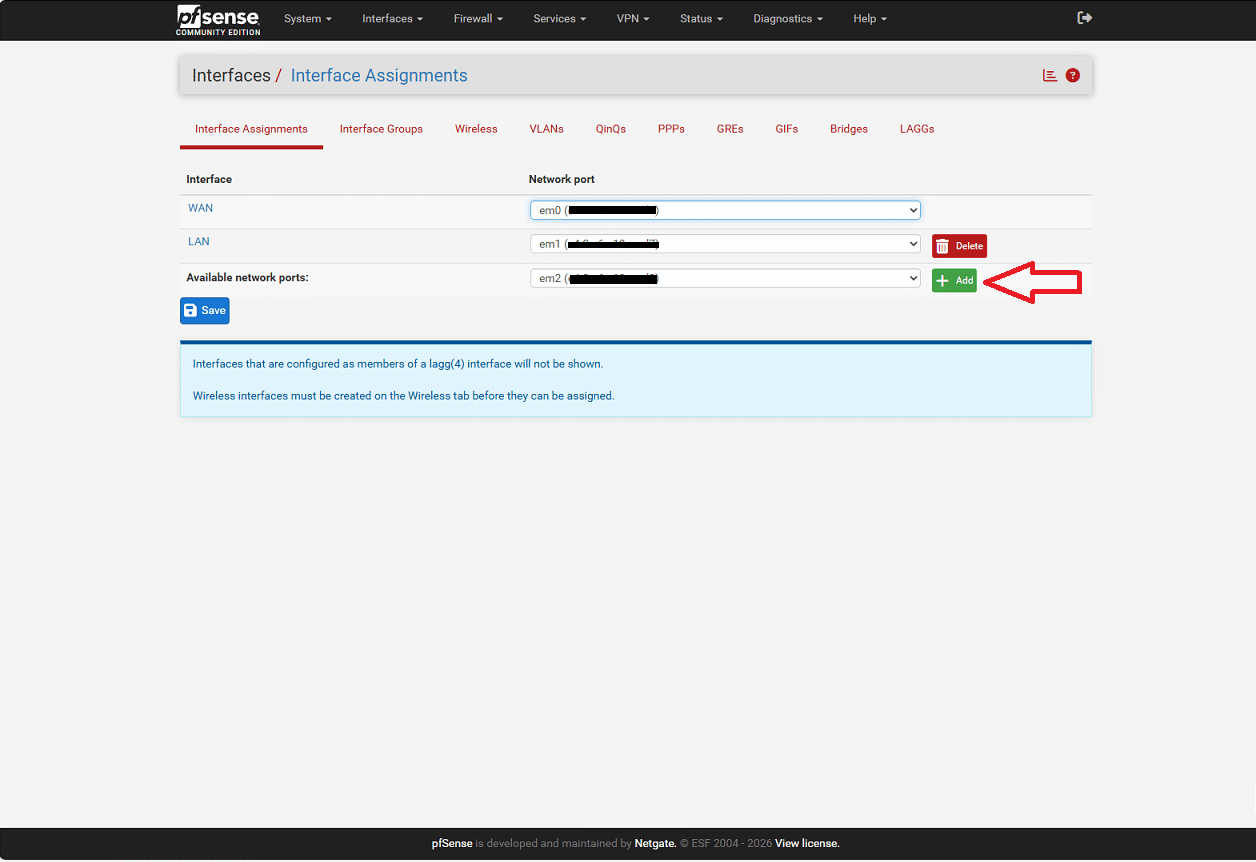
Cliccare su Add per aggiungere OPT1
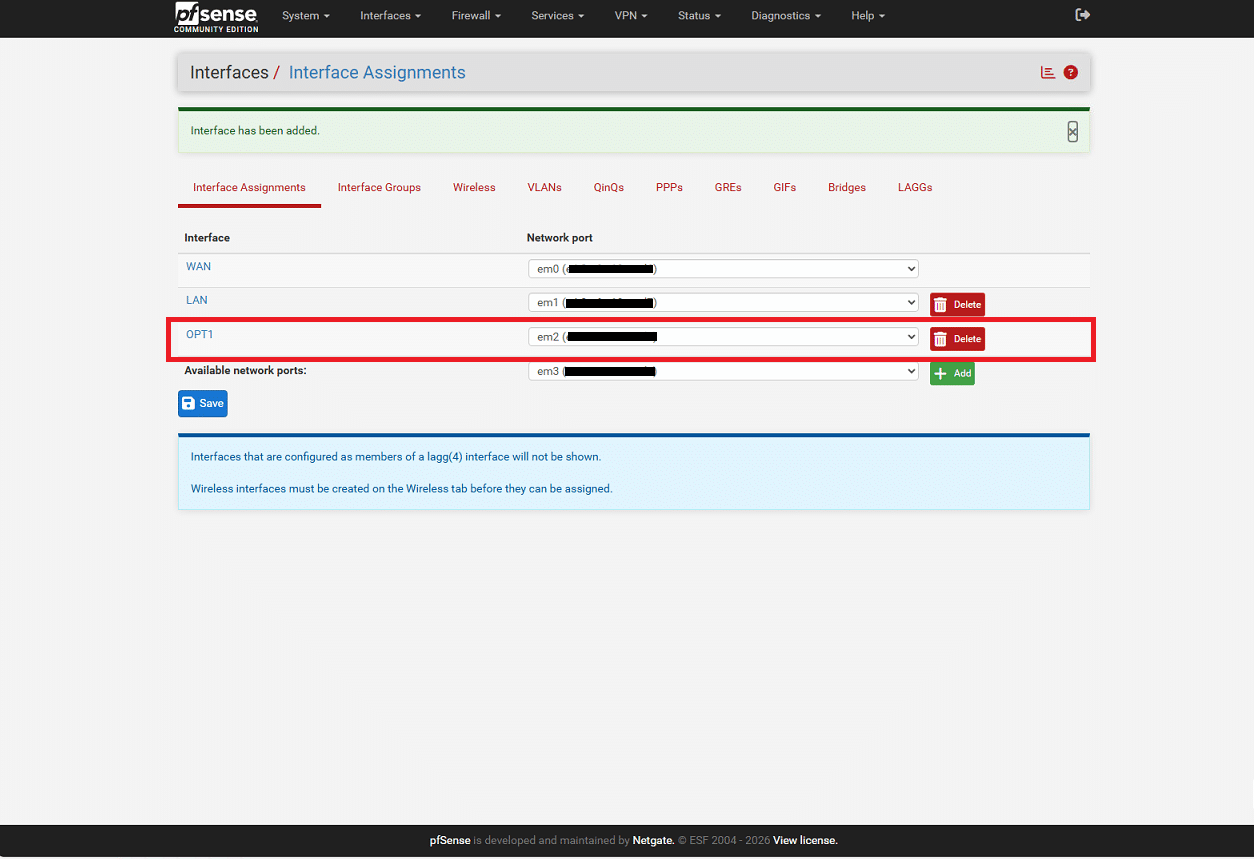
Se è tutto OK dovremmo visualizzare la nuova interfaccia aggiunta. Cliccare su OPT1 per modificare il nome dell’interfaccia
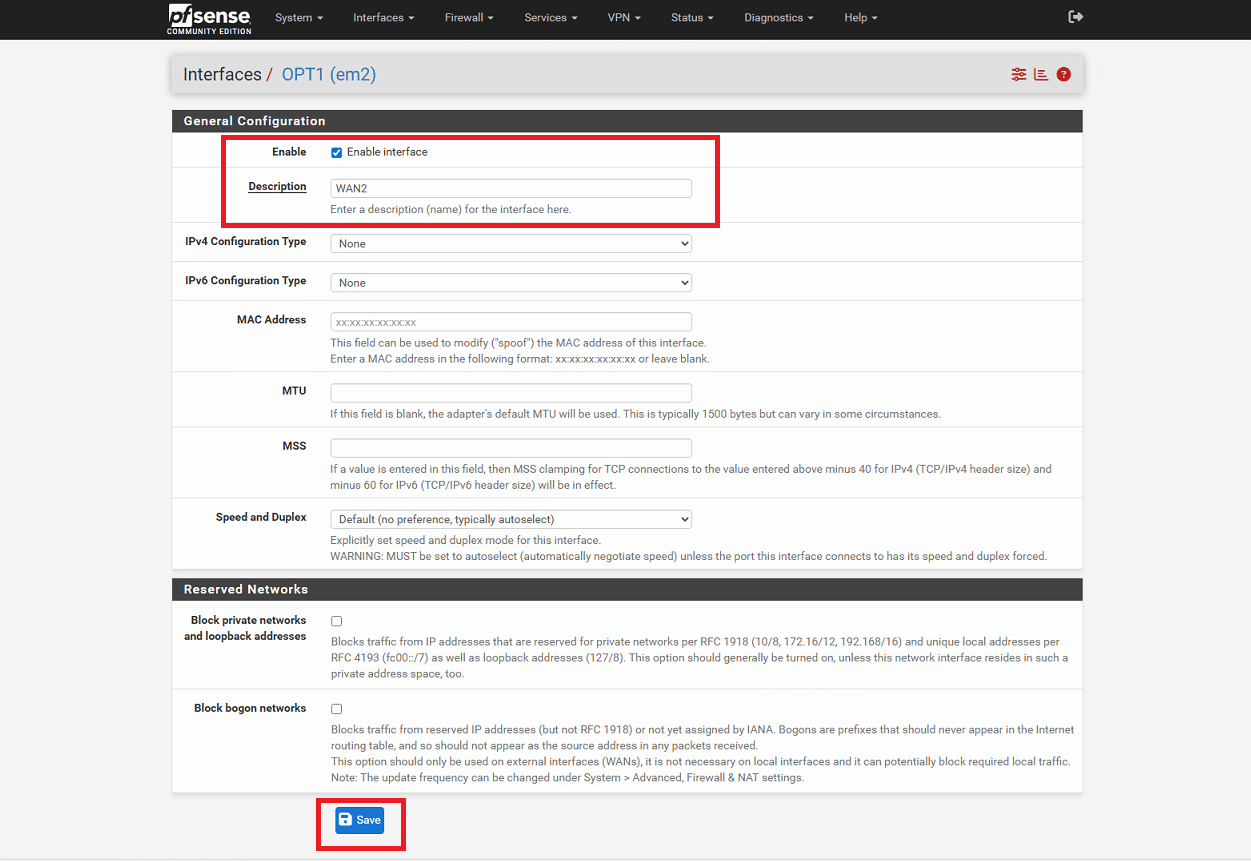
Rinominare l’interfaccia in WAN2 e abilitarla.
Cliccare Save
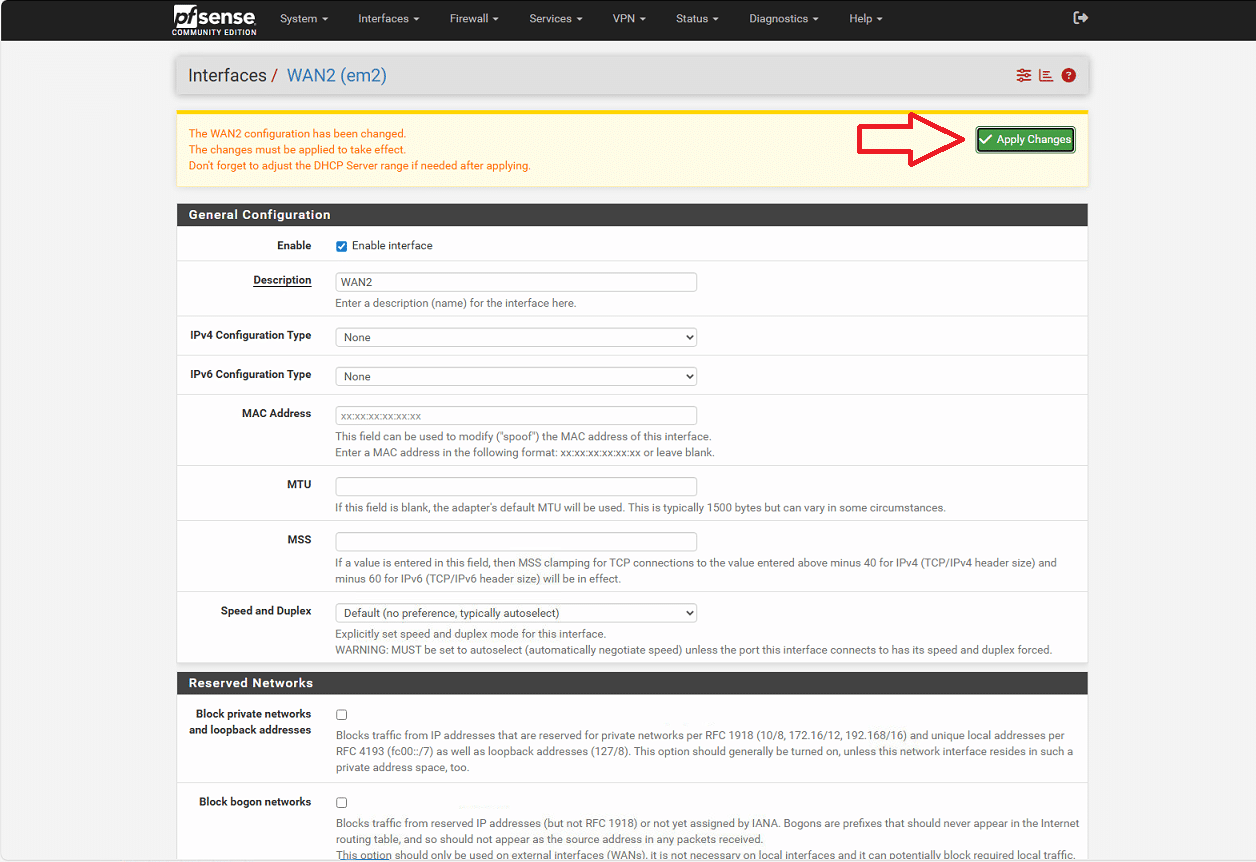
Cliccare su Apply Changes
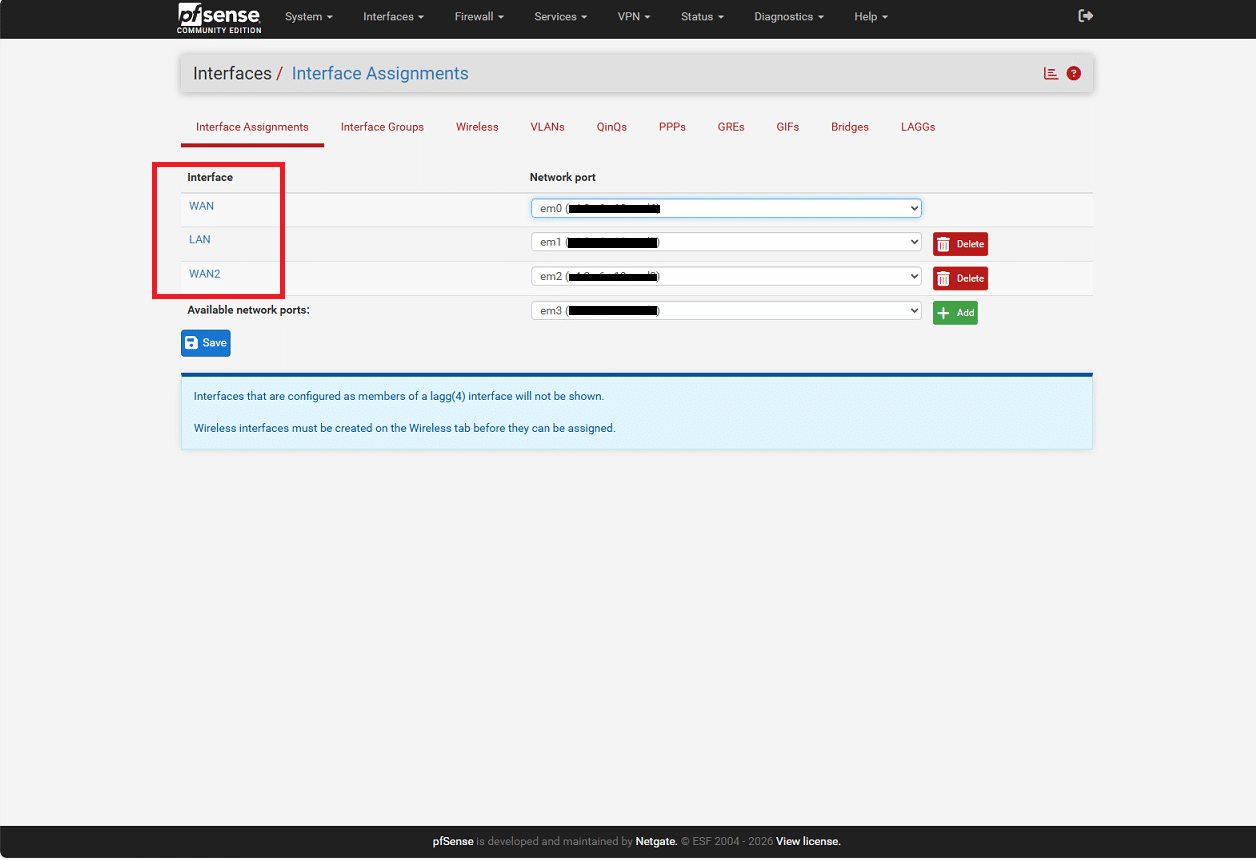
Se abbiamo fatto tutto correttamen te dovremmo visualizzare un schermata come quella sovrastante
Vai su Interfaces → WAN e Interfaces → WAN2
Enable
Imposta il tipo corretto:
Se il modem fa PPPoE: seleziona PPPoE e inserisci user/pass
Se il modem fa routing/NAT e pfSense prende IP via modem: DHCP
Salva e Apply Changes
NOTA BENE: se i modem sono in router mode (fanno NAT), funziona lo stesso per il failover, ma alcune cose (port forward, VPN) diventano più delicate.
CONFIGURAZIONE DELLE WAN CON IP STATICO
Configura le WAN con IP statico
WAN1
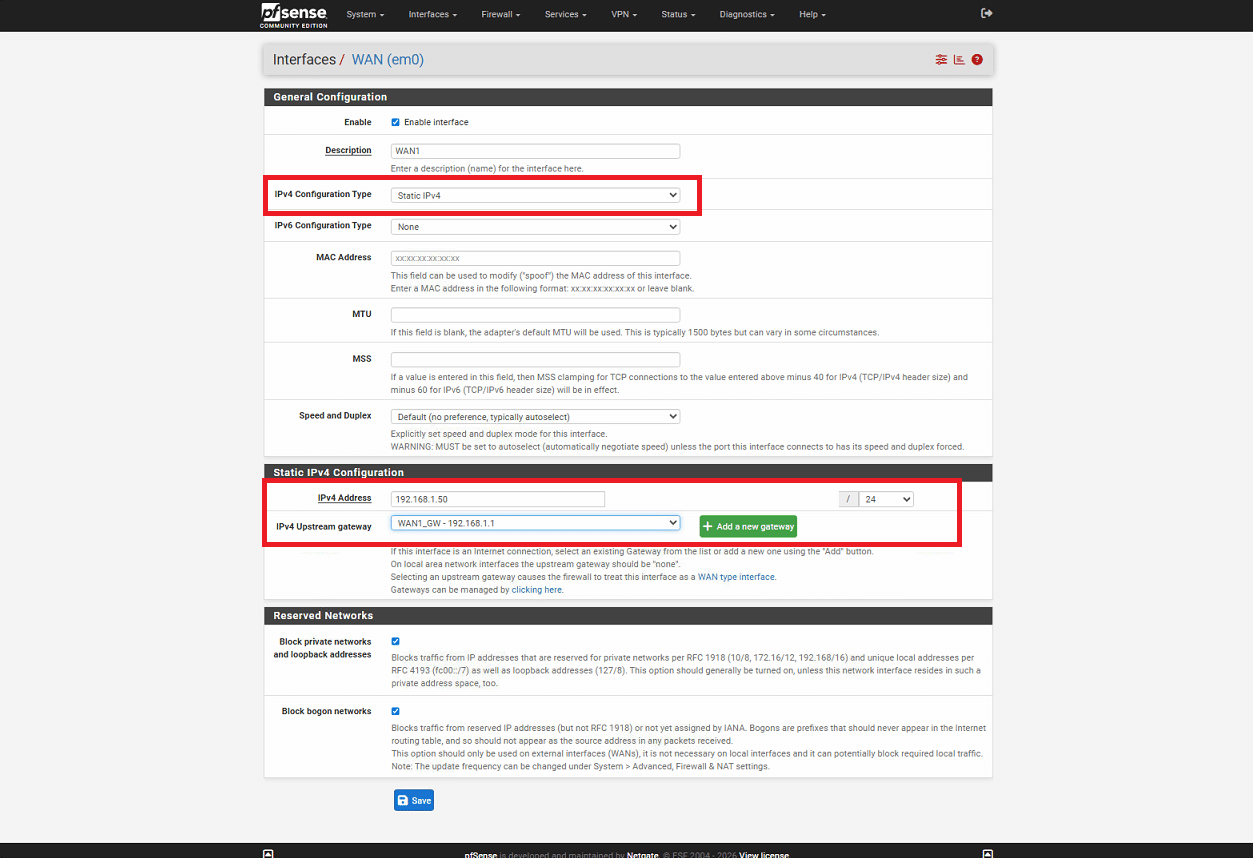
Interfaces → WAN
IPv4 Configuration Type: Static IPv4
IP Address: 192.168.1.50/24
Gateway: 192.168.1.1 (router ADSL1)
Cliccare su Save
WAN2
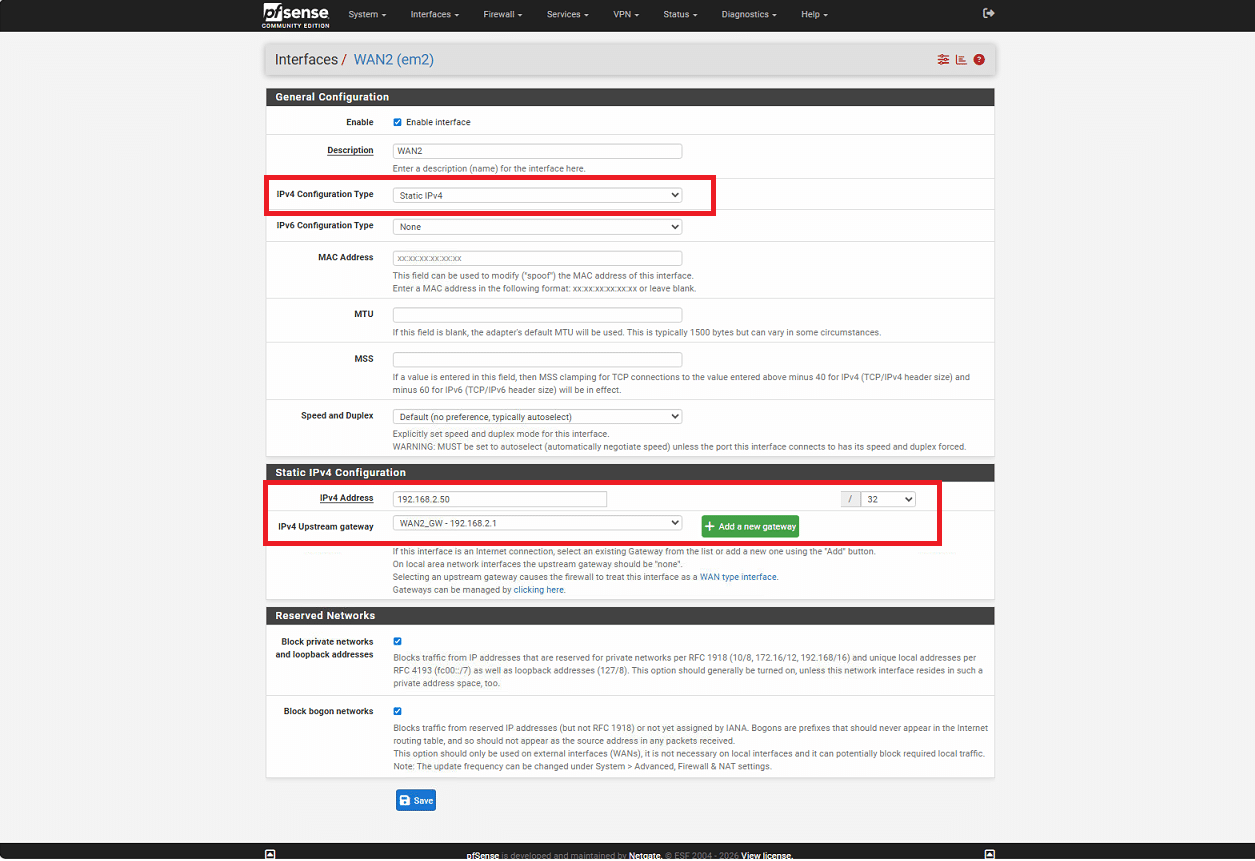
Interfaces → WAN2
IPv4 Configuration Type: Static IPv4
IP Address: 192.168.2.50/24
Gateway: 192.168.2.1 (router ADSL2)
Cliccare su Save
CONFIGURAZIONE DEL DNS
Fondamentale con double-NAT.
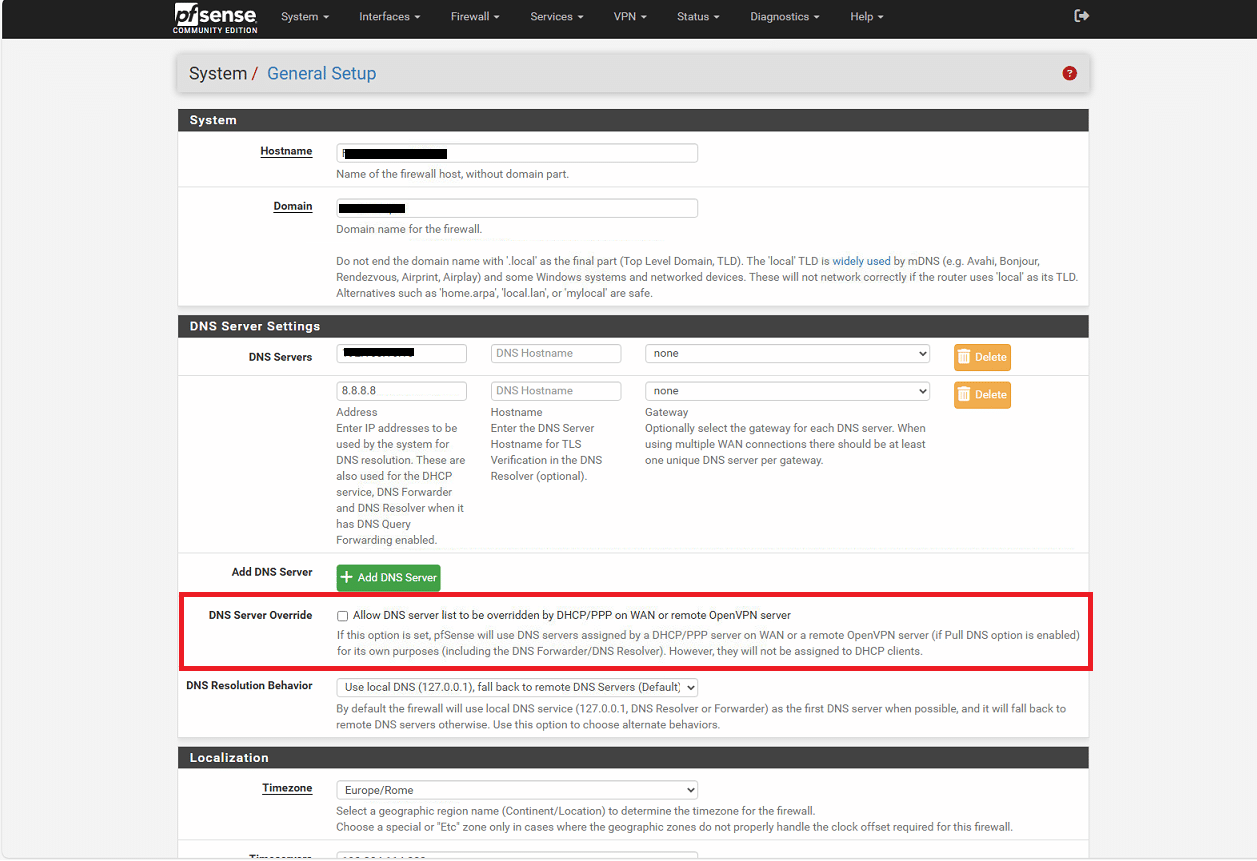
System → General Setup
Deselezionare:
❌ Allow DNS server list to be overridden by DHCP/PPP on WAN or remote OpenVPN server
✅ Cosa fa quando è abilitata:
pfSense userà i server DNS ricevuti automaticamente dal provider (via DHCP/PPP sulla WAN o da un server OpenVPN remoto, se configurato).
Questi DNS saranno usati da pfSense stesso, ad esempio per risolvere nomi durante aggiornament e/o per funzionalità del DNS Resolver / Forwarder
🚫 Cosa non fa:
Non passa questi DNS automaticamente ai client DHCP nella rete LAN.
I client riceveranno i DNS che hai configurato manualmente sotto Services > DHCP Server, oppure pfSense stesso come DNS (es. 192.168.10.1).
🔒 Quando abilitarla?
Se vuoi che pfSense usi i DNS del tuo ISP o VPN remota, ma mantieni il controllo sui DNS dei client.
Utile in ambienti dove i DNS per la rete interna devono essere fissi (es. Cloudflare, Google DNS, DNS filtranti come OpenDNS) ma vuoi comunque che pfSense possa risolvere tramite quelli assegnati dinamicamente.
MONITOR IP: NON UTILIZZARE IL GATEWAY DEL ROUTER
⚠️ ATTENZIONE: Qui è il punto critico.
Se metti come monitor:
192.168.1.1
pfSense penserà che la WAN è OK anche se Internet è down.
La soluzione corretta è quella di utilizzare IP Pubblici diversi per le due WAN
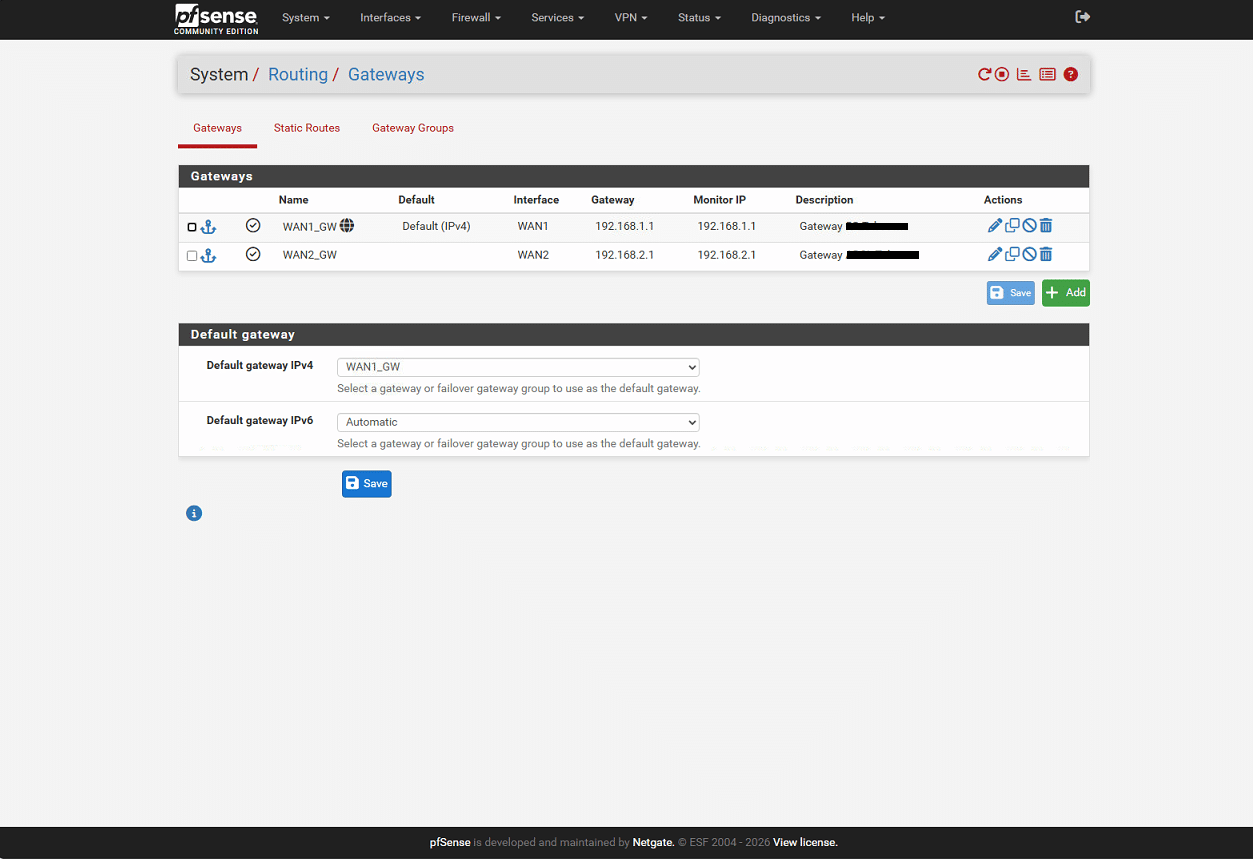
Andare su System → Routing → Gateways
Per ogni gateway:
WAN1_GW
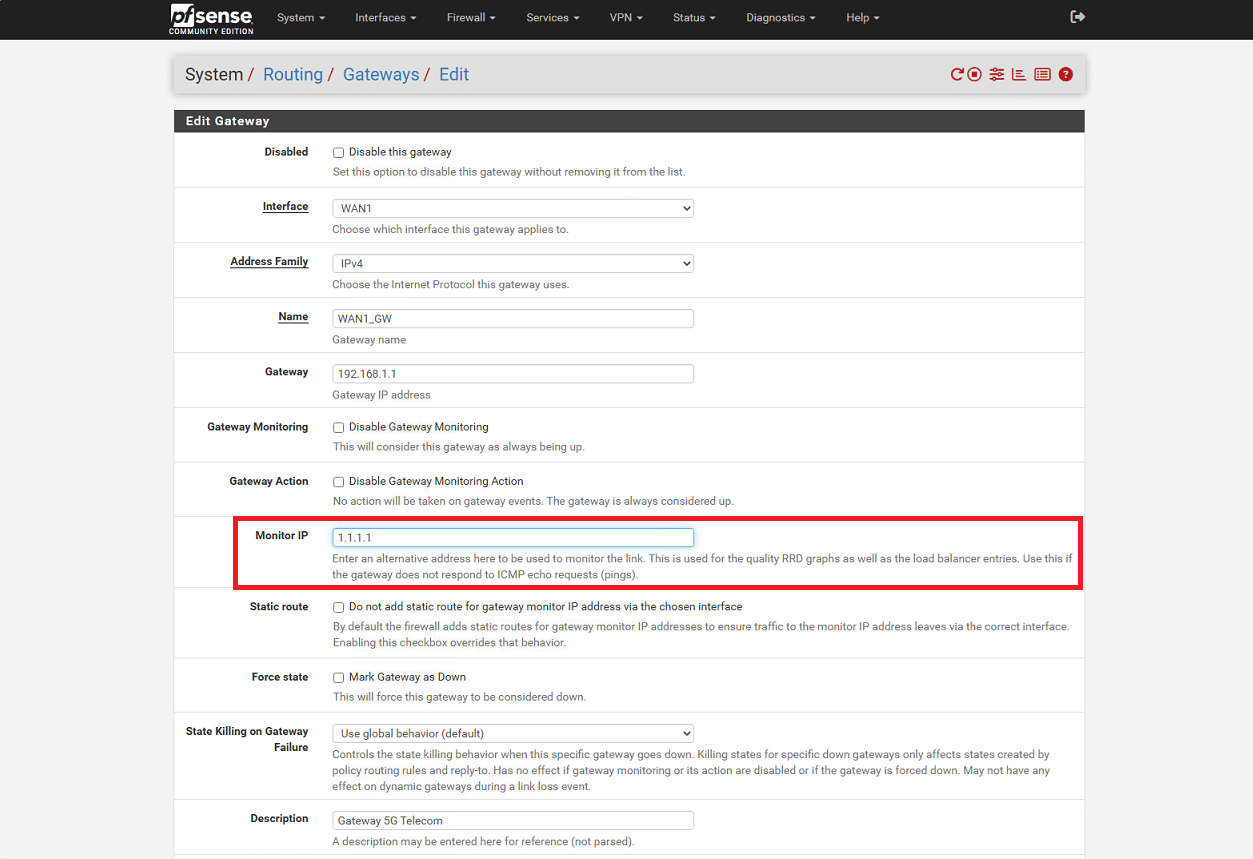
Monitor IP: 1.1.1.1
WAN2_GW
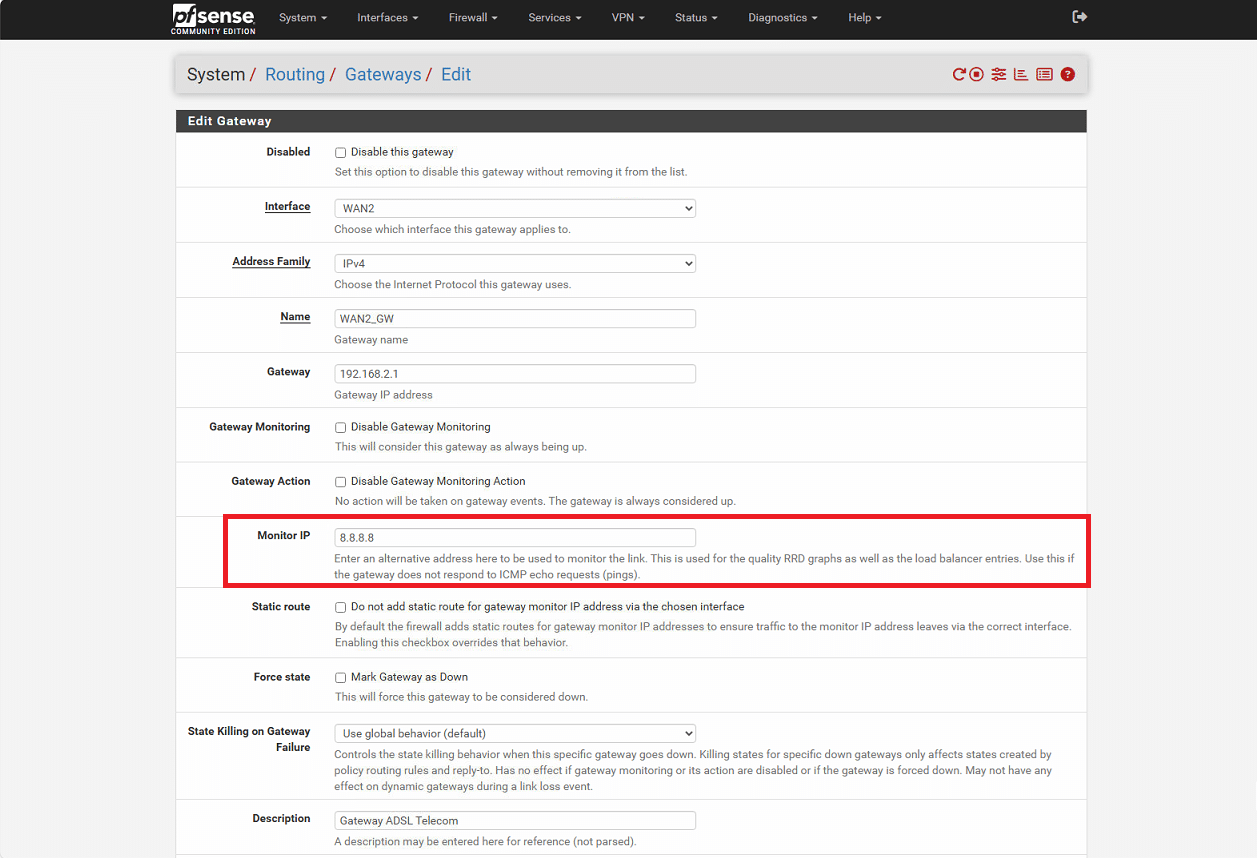
Monitor IP: 8.8.8.8
ATTENZIONE: Utilizzare IP pubblici e diversi per le due WAN
Salvare la configurazione
GATEWAY GROUP (FAILOVER PURO)
A questo punto procedere con la configurazione del Gateway Groups
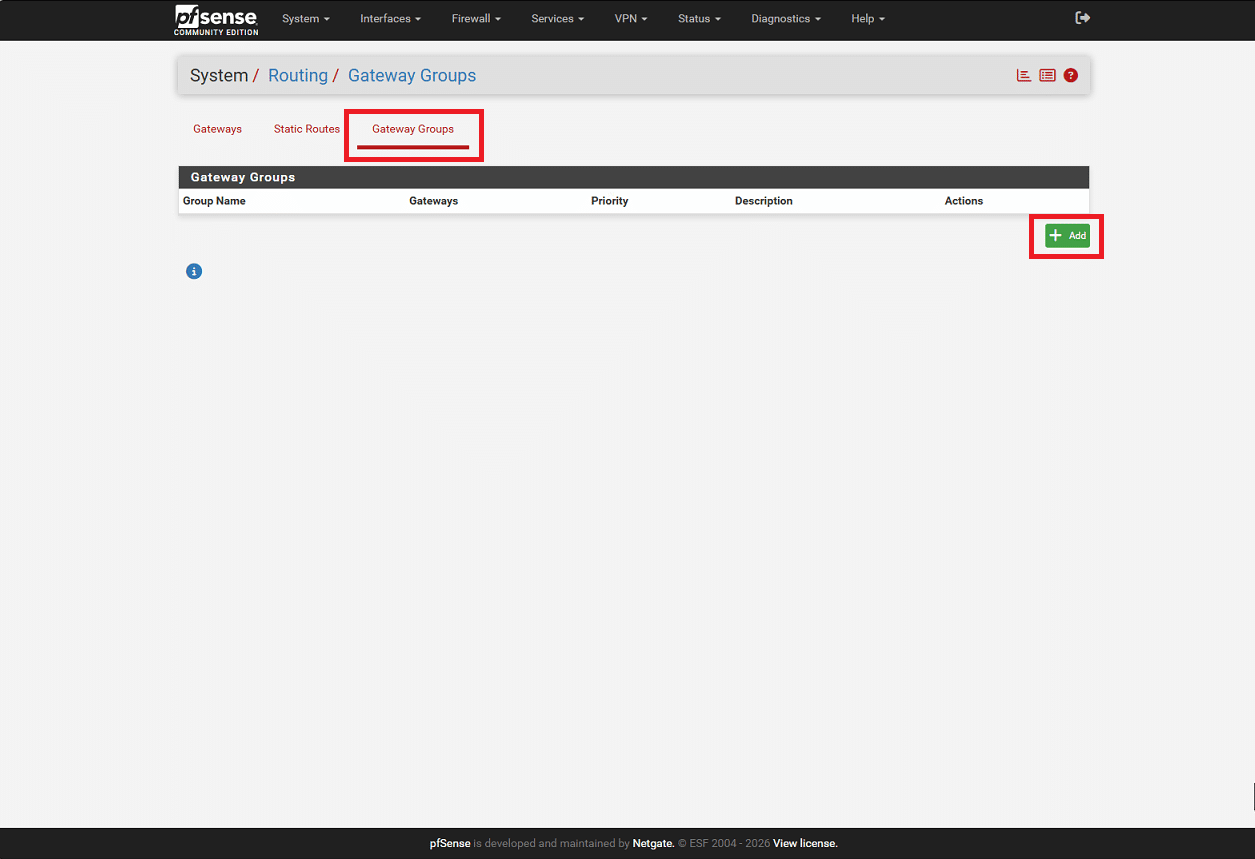
Andare su System → Routing → Gateway Groups quindi cliccare Add
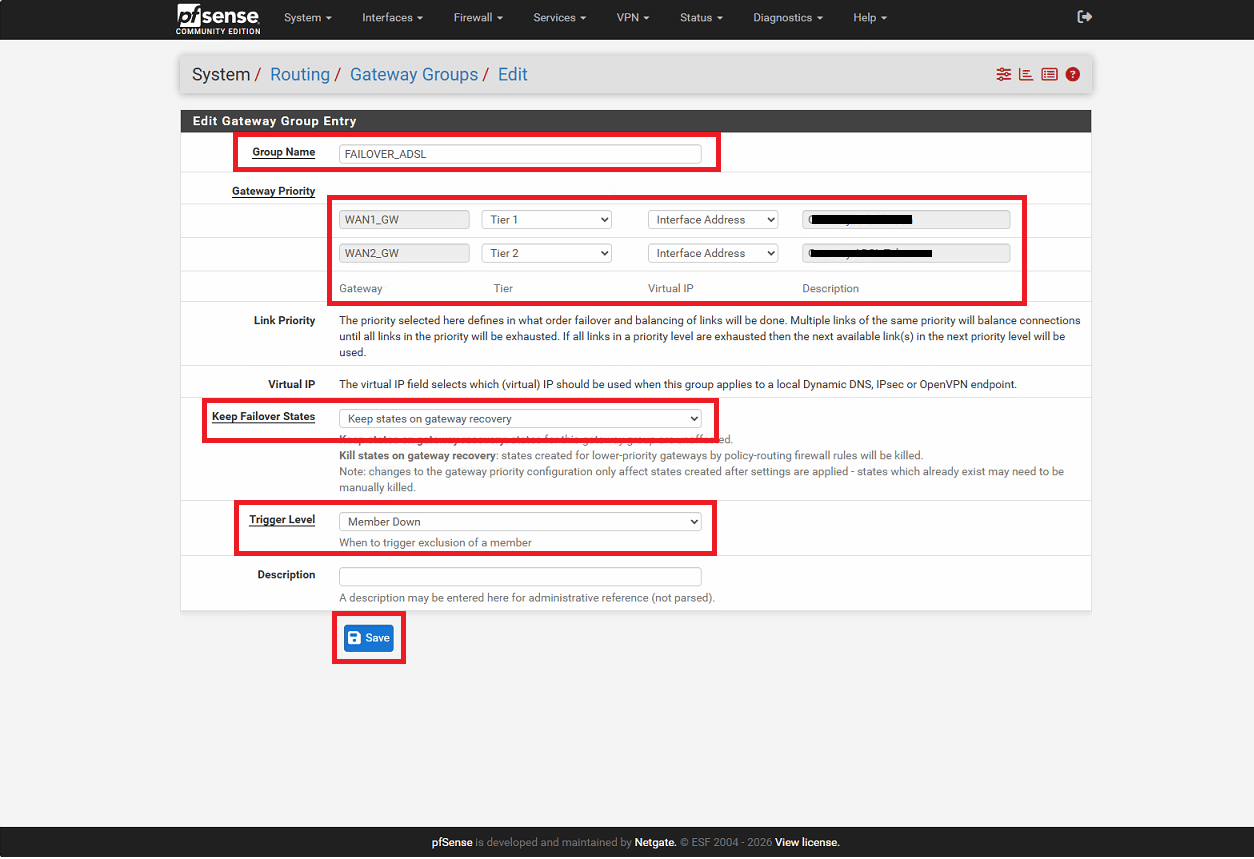
Impostazioni:
Nome: FAILOVER_ADSL
WAN1_GW → Tier 1
WAN2_GW → Tier 2
Keep Failover States: Keep states on gateway Recovery
Trigger Level: Member Down (failover solo se Internet è KO)
Cliccare su Save
🔁 Cos’è Keep Failover States
È un’impostazione dei Gateway Groups che decide cosa succede alle connessioni già aperte quando:
- un gateway primario torna UP
- dopo che il traffico era passato su un gateway secondario
📍 Non riguarda il firewall in sé, ma gli stati delle connessioni (state table).
🟢 Keep states on gateway recovery
📌 Cosa fa
Quando il gateway primario torna disponibile
Le connessioni aperte sul gateway di backup continuano a usare il backup
Le nuove connessioni useranno il primario
📶 Esempio pratico:
WAN_FIBRA (Tier 1) → cade
WAN_LTE (Tier 2) → prende il traffico
WAN_FIBRA torna UP
➡️ Download, VPN, call non si interrompono
➡️ Solo le nuove connessioni tornano su fibra
✅ MASSIMA continuità
❌ Uso più lento finché le sessioni finiscono
🎯 Scelta ideale per:
- VPN
- VoIP
- RDP
- Streaming
- Servizi “stateful”
🔴 Kill states on gateway recovery
📌 Cosa fa
Quando il gateway primario torna UP
pfSense termina forzatamente le connessioni che stavano usando il backup
Tutto il traffico torna subito sul primario
📶 Esempio pratico:
Fibra giù → traffico su LTE
Fibra torna UP
➡️ pfSense chiude le connessioni LTE
➡️ Browser ricarica, VPN si riconnette
✅ Ripristino immediato delle prestazioni
❌ Micro-interruzioni
🎯 Scelta ideale per:
- Linee LTE costose
- Ambienti dove la velocità è prioritaria
- Traffico web “stateless”
REGOLE LAN: ATTIVAZIONE DEL FAILOVER
A questo punto bisogna modificare la regola della LAN assegnandoli il nuovo gateway
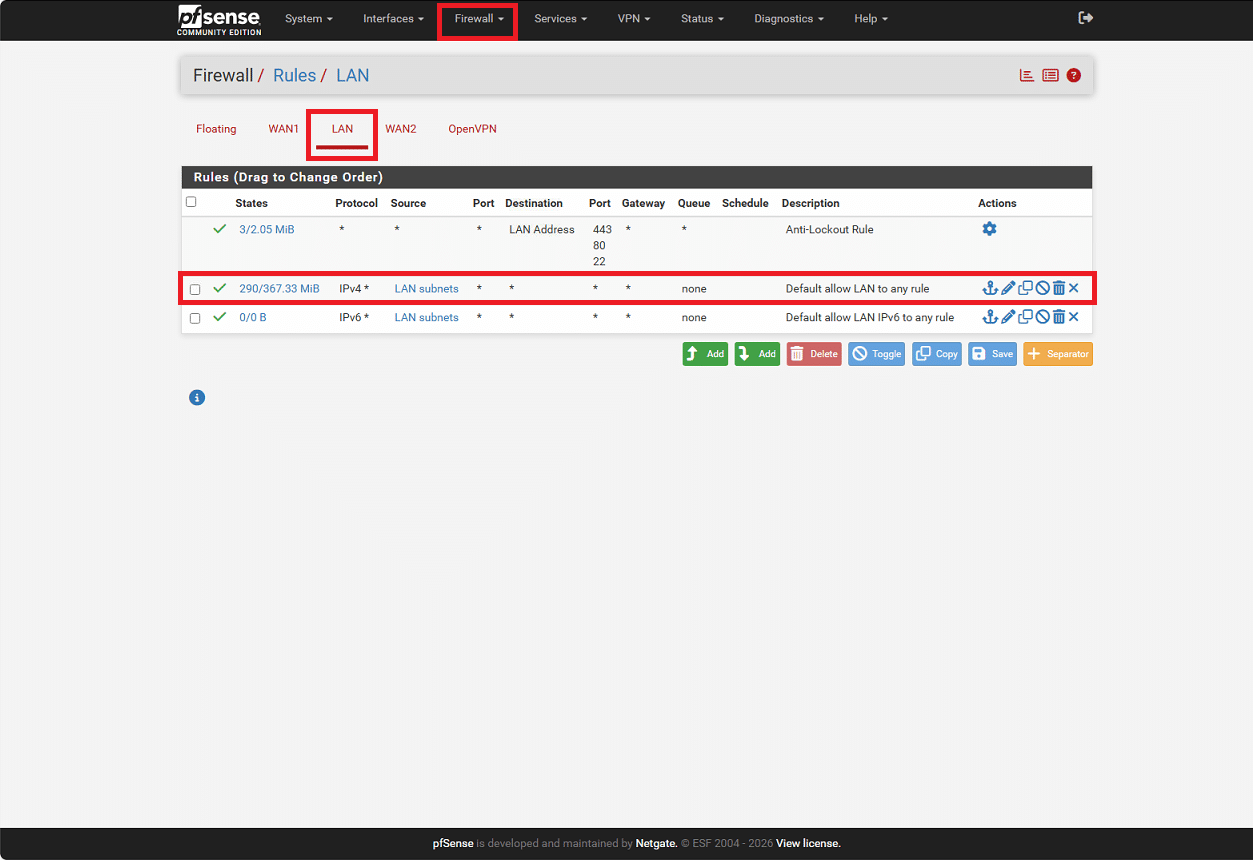
Andare in Firewall → Rules → LAN
Quindi modificare la regola IPv4 Default allow LAN to any rule cliccando sulla matita
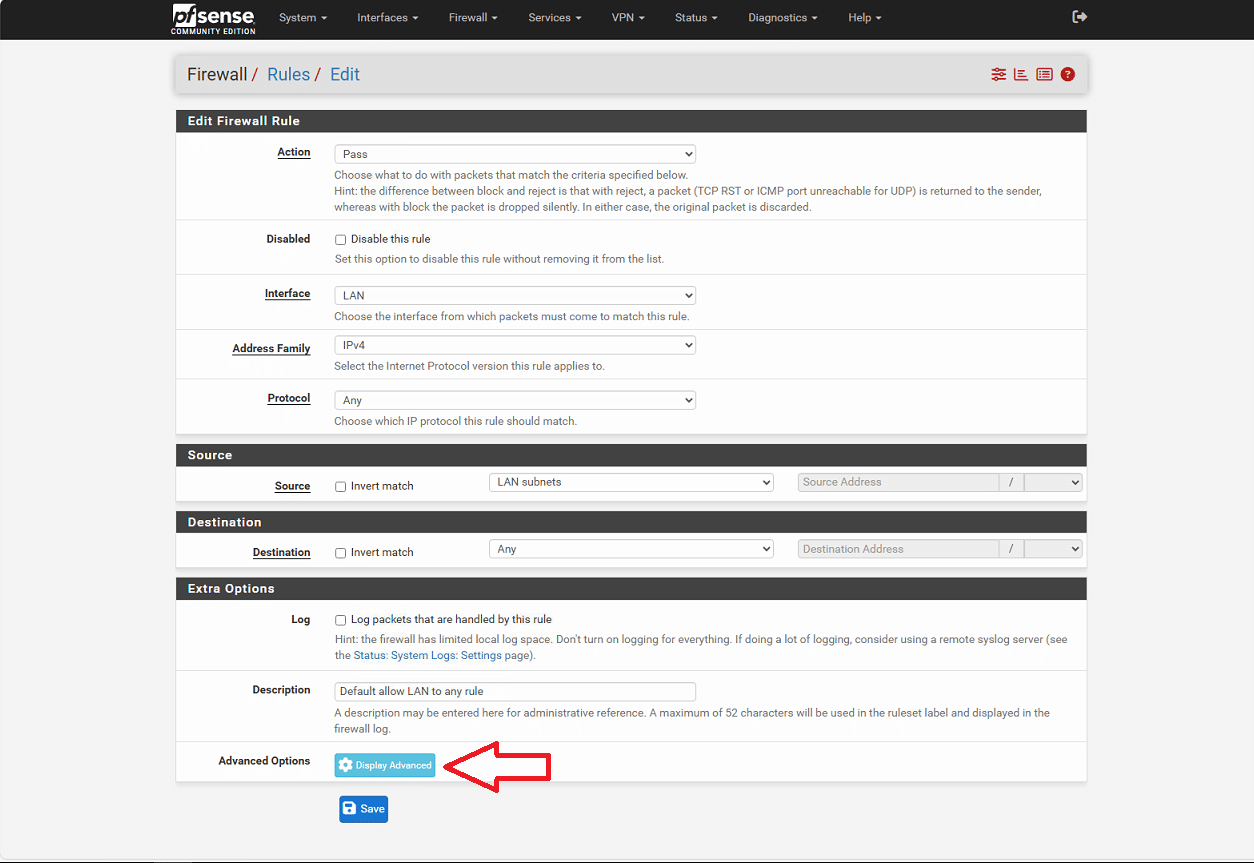
Cliccare su Display Advanced
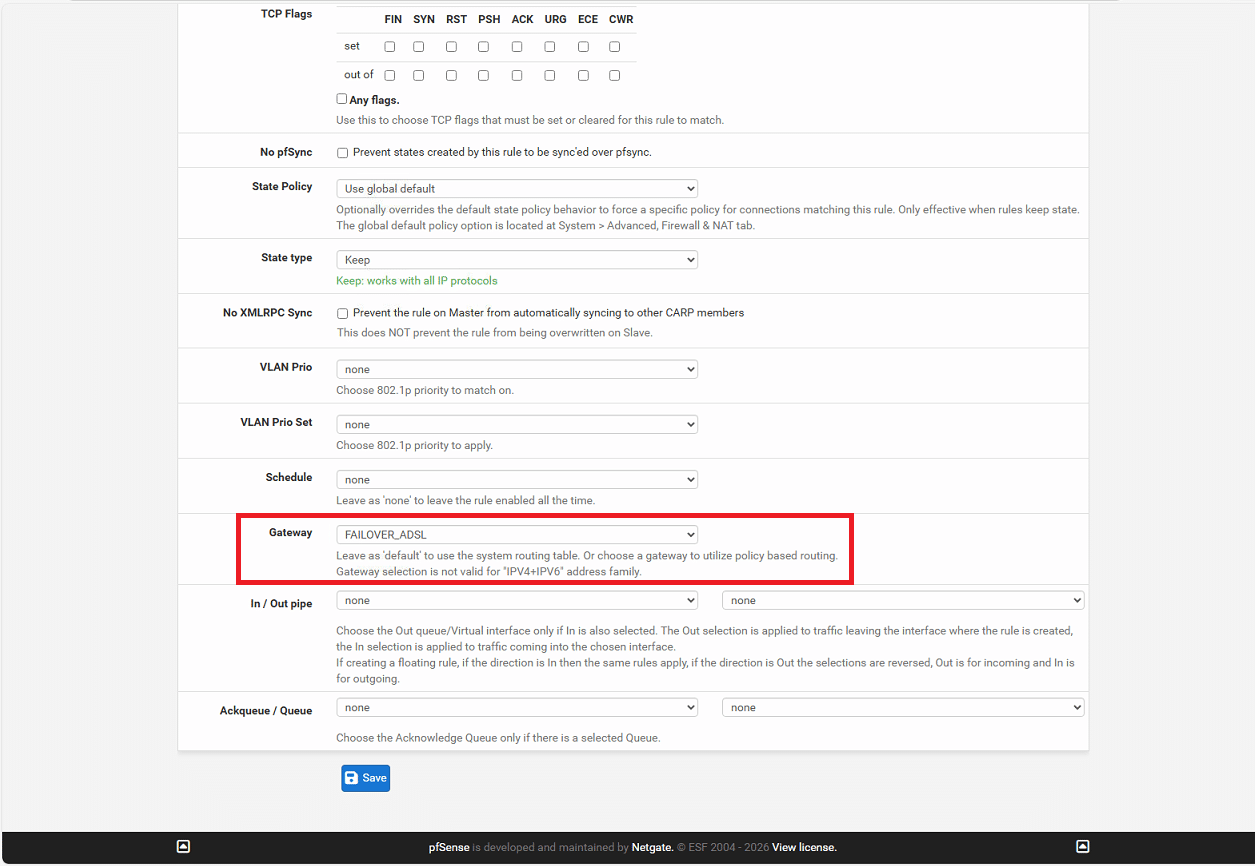
Andare al fondo della pagina e individuare l’impostazione Gateway
Quindi selezionare FAILOVER_ADSL
Save → Apply Changes
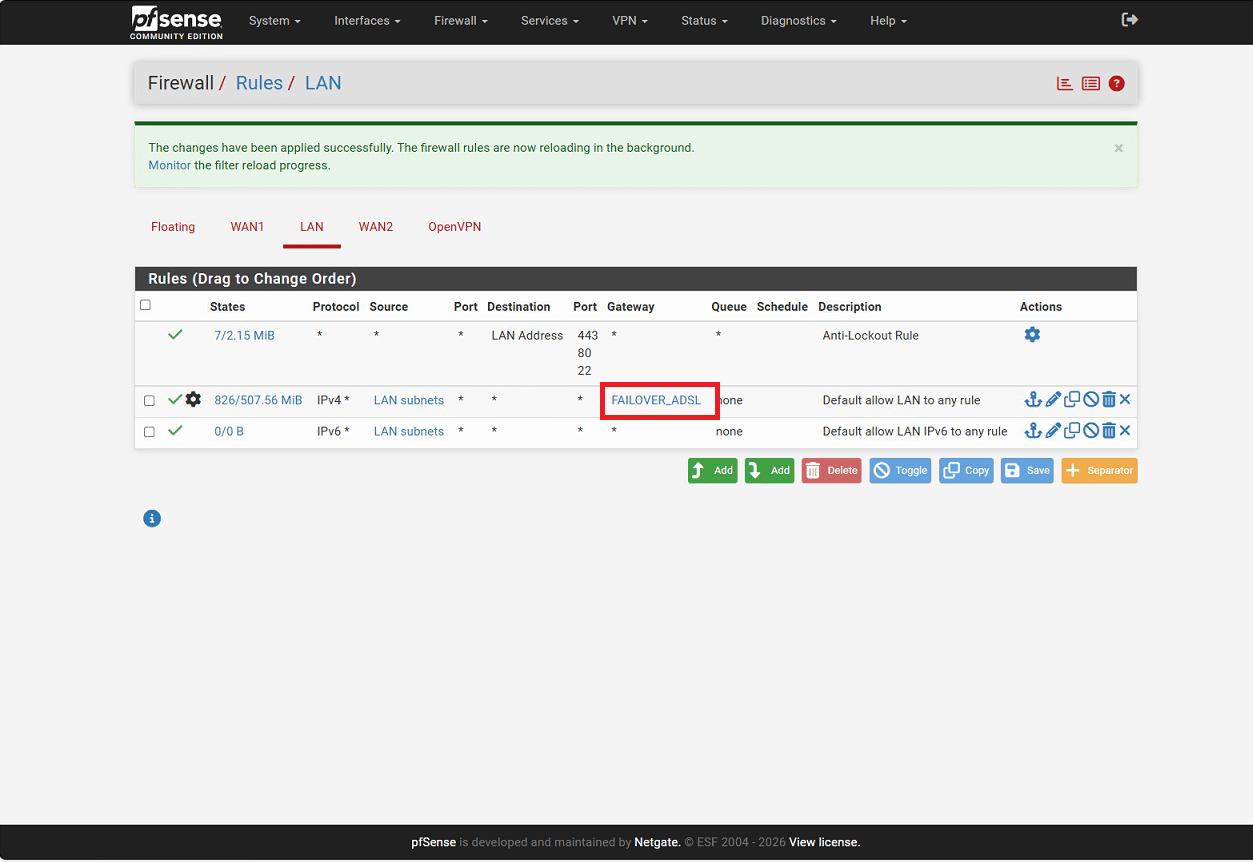
Se è tutto corretto dovremmo vedere una schermata come quella sovrastante
ATTENZIONE: Senza questo passaggio NON scatterà MAI il failover.
OUTBOUND NAT
A questo punto è necessario configurare l’Outbound NAT
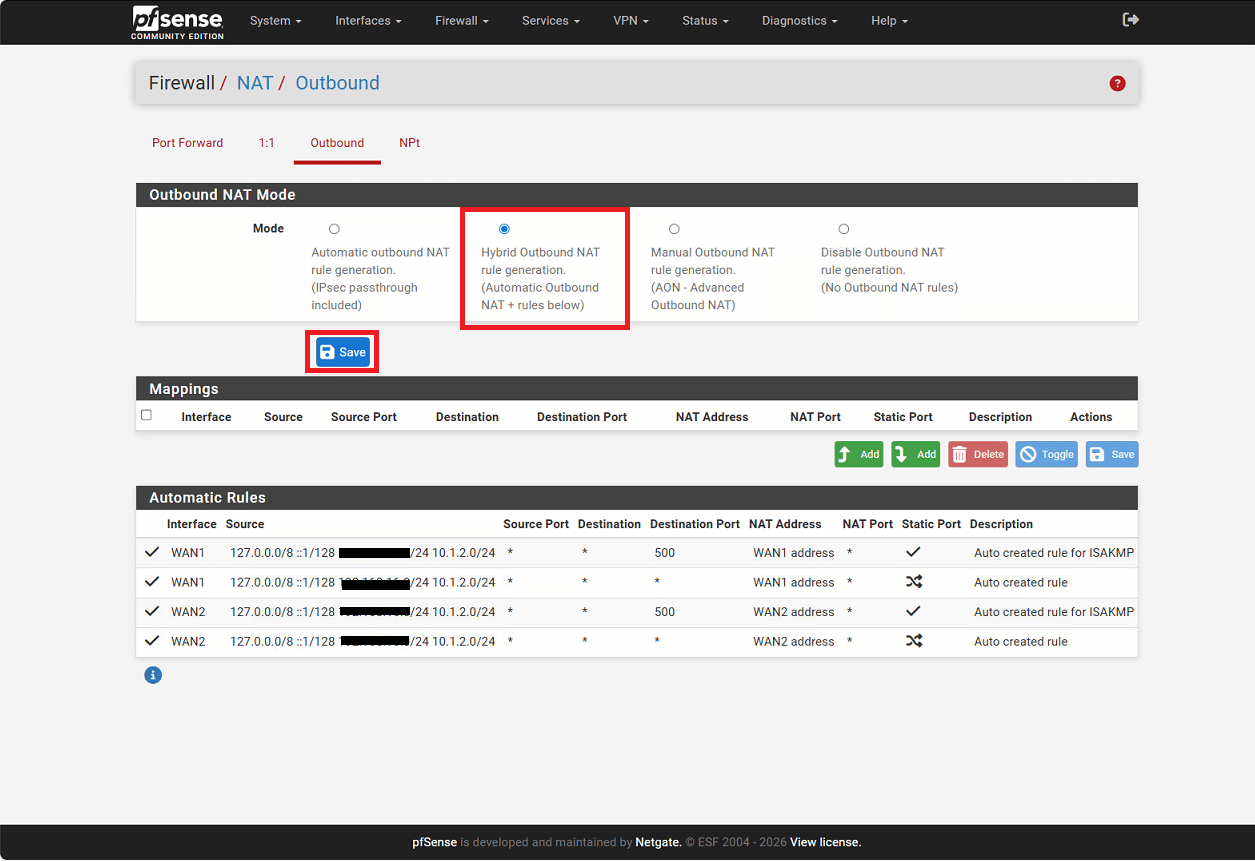
Andare su Firewall → NAT → Outbound
Selezionare l’opzione Hybrid Outbound NAT e salvare.
Controllare che nelle Automatic Rules esistano le regole come da immagine sovrastante
LAN net → WAN address
LAN net → WAN2 address
ATTENZIONE: Se mancano aggiungerle manualmente.
CONFIGURAZIONE LOAD BALANCING E GATEWAY MONITORING
In pfSense, l’impostazione Load Balancing → Use sticky connections serve a mantenere la coerenza delle connessioni quando usi più gateway WAN in bilanciamento.
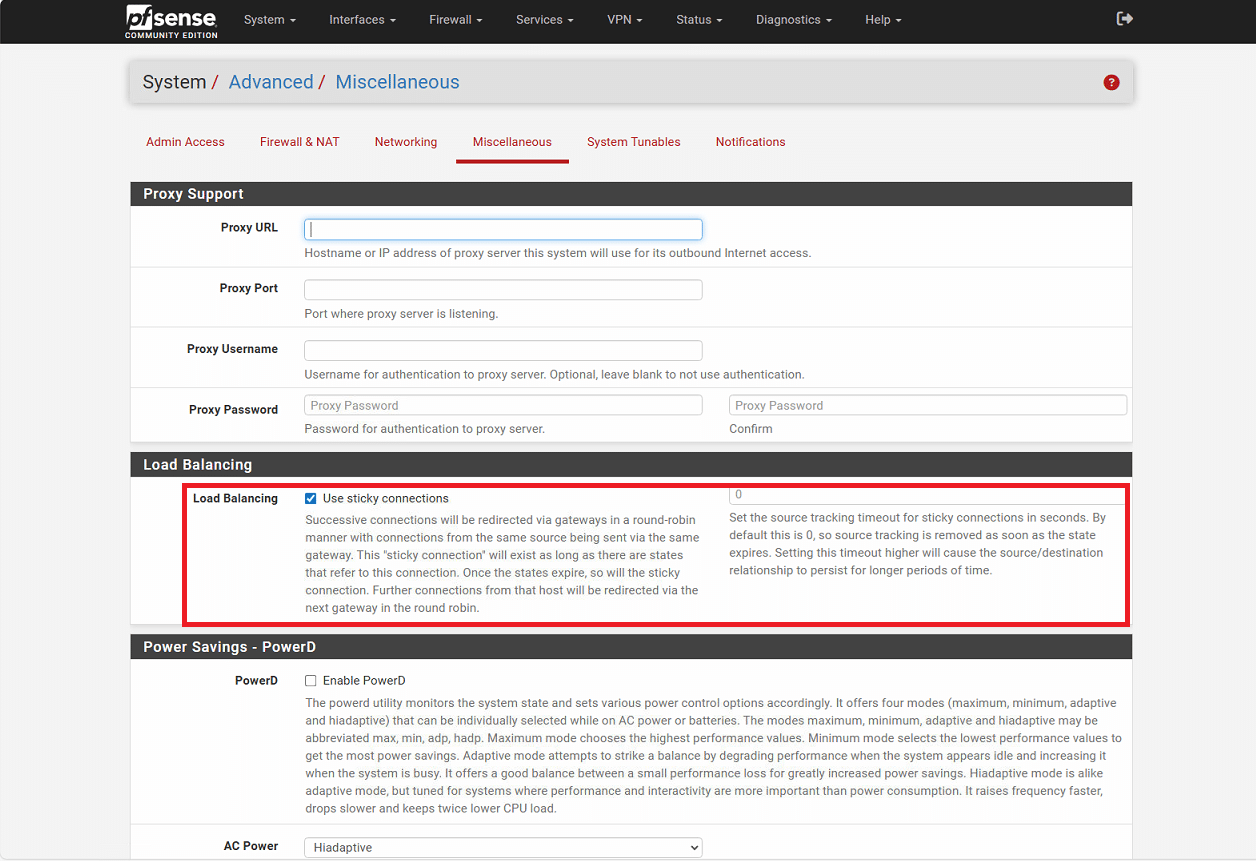
Andare su System → Advanced → Miscellaneous
Quindi abilitare l’opzione Load Balancing – Use stickly connections
Andare verso il fondo della pagine ed individuare l’impostazione Gateway Monitoring
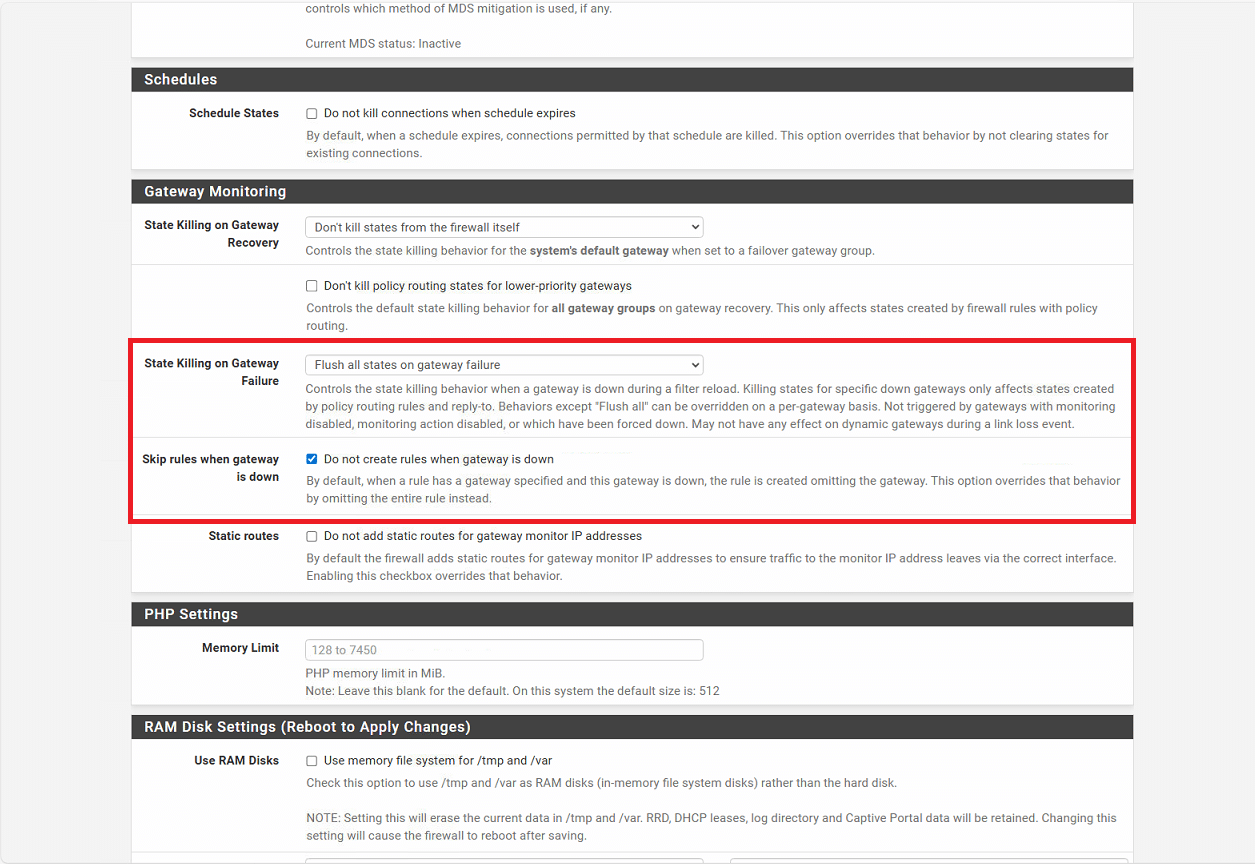
Nella sezione State Killing on Gateway Failure configurare Flush all stetes on gateway failure
Nella sezione Skip rules when gateway is down abilitare l’opzione Do not create rules when gateway is down
Save → Apply Changes
CONFIGURAZIONE DEL DEFAULT GATEWAY
L’ultimo step da fare è quello di configurare come Default Gateway il Gateway Group
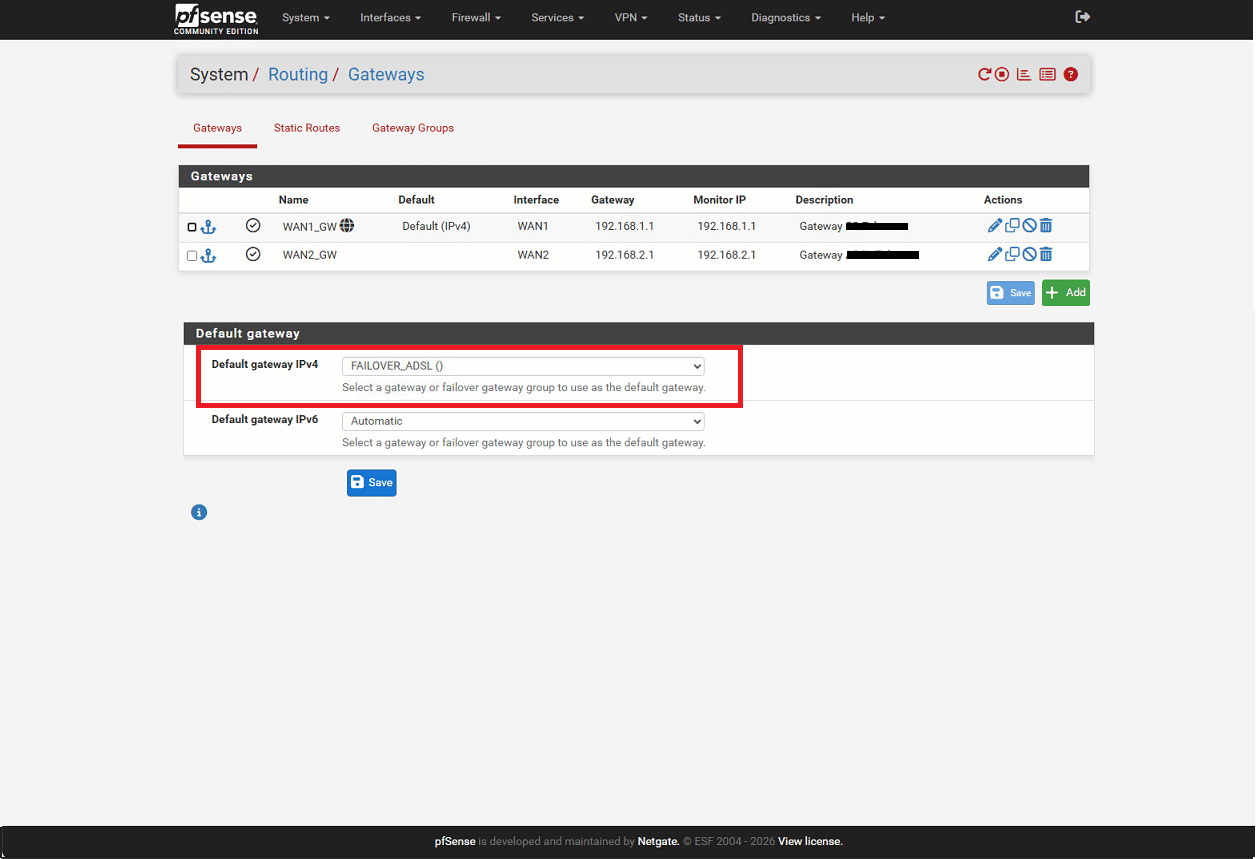
Selezionare dal menù a tendina il Gateway Group FAILOVER_ADSL creato in precedenza.
Save → Apply Changes
TEST DI FUNZIONAMENTO
Da un PC in LAN:
ping 1.1.1.1 -t
Spegnere o scollegare il Router ADSL1
Dopo 5–10 secondi:
qualche timeout
poi il ping riprende via ADSL2
Riaccendere ADSL1:
pfSense tornerà sulla primaria
Controllare il Gateway Primario in: Status → Gateways
⚠️ LIMITAZIONI NORMALI (non errori)
Con router davanti a pfSense:
❌ Le connessioni attive cadono durante lo switch
❌ Port forwarding complicato (doppio NAT)
❌ VPN in ingresso più complessa
✅ Navigazione, mail, update → OK
✅ Failover → OK
🔥 MIGLIORIE CONSIGLIATE (se puoi)
Se i router lo permettono:
Mettili in DMZ verso pfSense
Oppure in bridge (ideale)





0 commenti