



PHP Server Monitor è uno script che controlla se i tuoi siti Web e server sono attivi e in esecuzione. Viene fornito con un’interfaccia utente basata sul Web in cui è possibile gestire i servizi e i siti Web e gestire gli utenti per ciascun server con un numero di cellulare e un indirizzo e-mail.
Le principali caratteristiche di questo tool sono:
- Monitora servizi e siti Web
- Notifiche via email, SMS e Pushover.net.
- Visualizza i grafici cronologici di uptime e latenza.
- Autenticazione utente con 2 livelli (amministratore e utente normale).
- Registri di errori di connessione, e-mail in uscita e messaggi di testo.
- Semplice implementazione di cronjob per controllare automaticamente i tuoi server.
Per maggiori info visitate il sito ufficiale:
PRE REQUISITI
Prima di procedere con l’installazione del software accertarsi di aver intsllato sul server il PHP e il MySQL
Di seguito i comandi da eseguire:
|
0 1 |
sudo apt-get update sudo apt-get install -y apache2 mariadb-server php7.0 libapache2-mod-php7.0 php7.0-cli php7.0-common php7.0-mbstring php7.0-gd php7.0-intl php7.0-xml php7.0-mysql php7.0-mcrypt php7.0-zip |
CONFIGURAZIONE DEL DATABASE
Per poter creare il database prima di tutto lanciamo il Tool per la configurazione veloce del MySQL con il comando:
|
0 |
sudo mysql_secure_installation |
Cliccare su INVIO
Alla domanda Set root password? cliccare Y
Impostare quindi la nuova password e cliccare INVIO
Reimpostare la password e cliccare INVIO
Alla domanda Remove anonymous users? Cliccare Y
Alla domanda Disallow root login remotely? Cliccare n
Alla domanda Remove test database and access to it? Cliccare Y
Alla domanda Reload privilege tables now? Cliccare Y
Se è tutto OK dovremmo vedere il seguente messaggio:
|
0 1 2 |
All done! If you've completed all of the above steps, your MariaDB installation should now be secure. Thanks for using MariaDB! |
CREAZIONE DEL DATABASE
Per accedere a MariaDB lanciare il comando:
|
0 |
sudo mysql -u root -p |
Inserire la password di root settata in precedenza
Creare un database per l’installazione di PHP Server Monitor con il comando:
|
0 |
create database phpmonitordb; |
Concedere l’autorizzazione al nuovo utente sul database di PHP Server Monitor con il comando:
|
0 |
grant all on phpmonitordb.* to 'phpmonitoruser'@'localhost' identified by 'PASSWORD'; |
NOTA BENE: al posto di PASSWORD inserire un password a piacimento
Facciamo quindi un reload dei privilegi con il comando:
|
0 |
flush privileges; |
Quindi usciamo dalla shella di MariaDB con il comando:
|
0 |
exit |
INSTALLAZIONE DI PHP SERVER MONITOR
Posizionarsi nella cartella root di Apache con il comando:
|
0 |
cd /var/www/html |
Quindi andare sul seguente link per verificare l’ultima versione di PHP Server Monitor disponibile e scaricabile
ATTENZIONE: al momento della stesura del seguente tutorial l’ultima versione disponibile è la 3.2.0
Provvediamo quindi al download del pacchetto di installazione con il comando:
|
0 |
sudo wget https://downloads.sourceforge.net/project/phpservermon/phpservermon/phpservermon-3.2.0.tar.gz |
Estraiamo i files dal pacchetto con il comando:
|
0 |
sudo tar -zxvf phpservermon-3.2.0.tar.gz |
Quindi rinominiamo la cartella root del pacchetto con il comando:
|
0 |
sudo mv phpservermon-3.2.0 phpservermon |
Settare il timezone del file PHP.ini editandolo con il comando:
|
0 |
sudo nano /etc/php/7.0/apache2/php.ini |
oppure
|
0 |
sudo nano /etc/php/7.0/fpm/php.ini |
Cercare all’interno del file
|
0 |
date.timezones |
quindi impostare:
|
0 |
date.timezone = Europe/Rome |
NOTA BENE: Al seguente link potete trovare la lista di tutti i Timezone utilizzabili.
https://www.php.net/manual/en/timezones.php
Salvare il file di configurazione e chiuderlo
Creare il file config.php nella directory root di Apache con il comando:
|
0 |
sudo nano /var/www/html/phpservermon/config.php |
Inserire all’interno del file le seguenti righe di codice:
|
0 1 2 3 4 5 6 7 |
<?php define('PSM_DB_PREFIX', 'monitor_'); define('PSM_DB_USER', 'phpmonitoruser'); define('PSM_DB_PASS', 'PASSWORD'); define('PSM_DB_NAME', 'phpmonitordb'); define('PSM_DB_HOST', 'localhost'); define('PSM_DB_PORT', '3306'); define('PSM_DEBUG', true); |
NOTA BENE: al posto del campo PASSWORD inserire la password settata in precedenza all’utente phpmonitoruser
Salvare e chiudere il file di configurazione
Cambiare le ACL della cartella con il comando:
|
0 |
sudo chown -R www-data:www-data /var/www/html/phpservermon |
Riavviamo il servizio Apache con il comando:
|
0 |
sudo systemctl restart apache2 |
CONFIGURAZIONE DI PHP SERVER MONITOR
Per configurare il software richiamare il link:
http://IP_O_NOME_SERVER/phpservermon
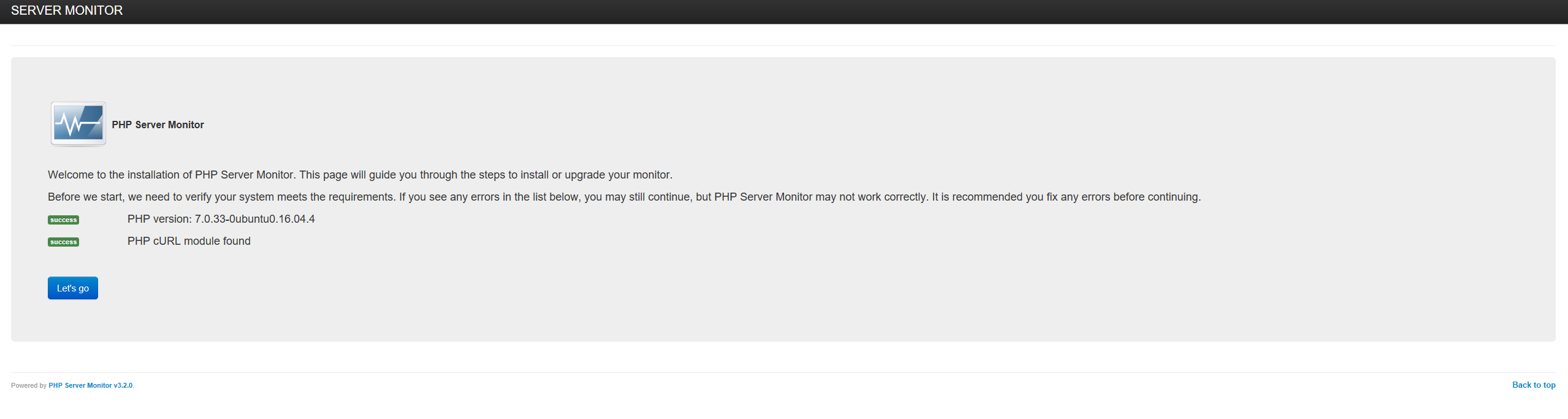
Cliccare su Let’s go
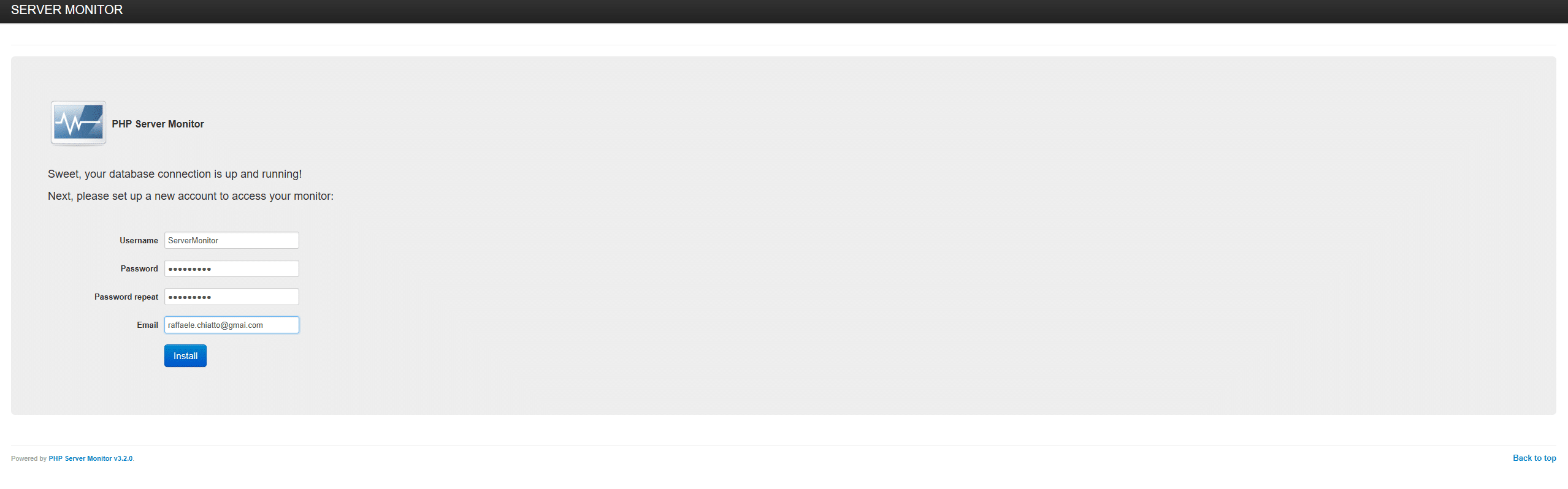
Inserire tutte le informazioni relative all’account amministrativo che farà accesso al PHP Server Monitor
Quindi cliccare Install
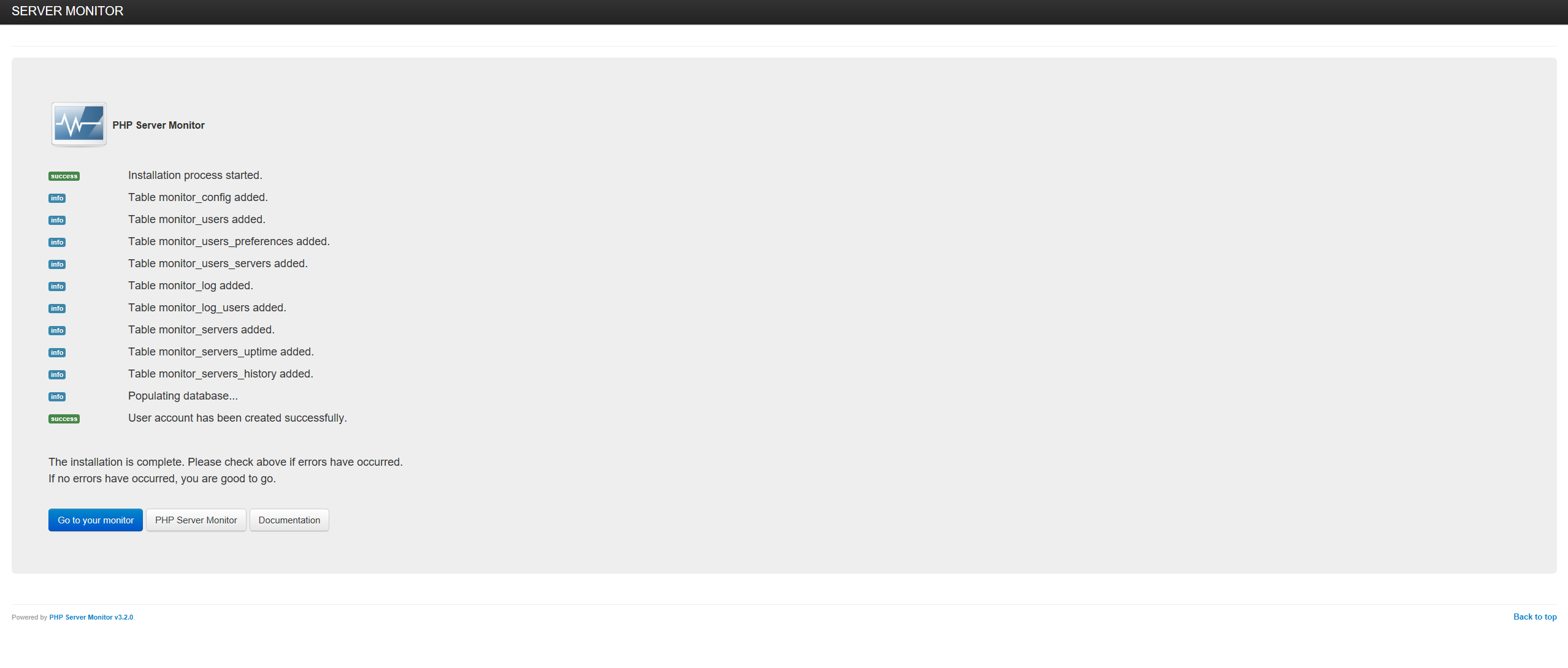
Se non ci sono errori dovremmo vedere una schermata come quella sovrastante
Per andare alla pagina di login premere Go to your monitor
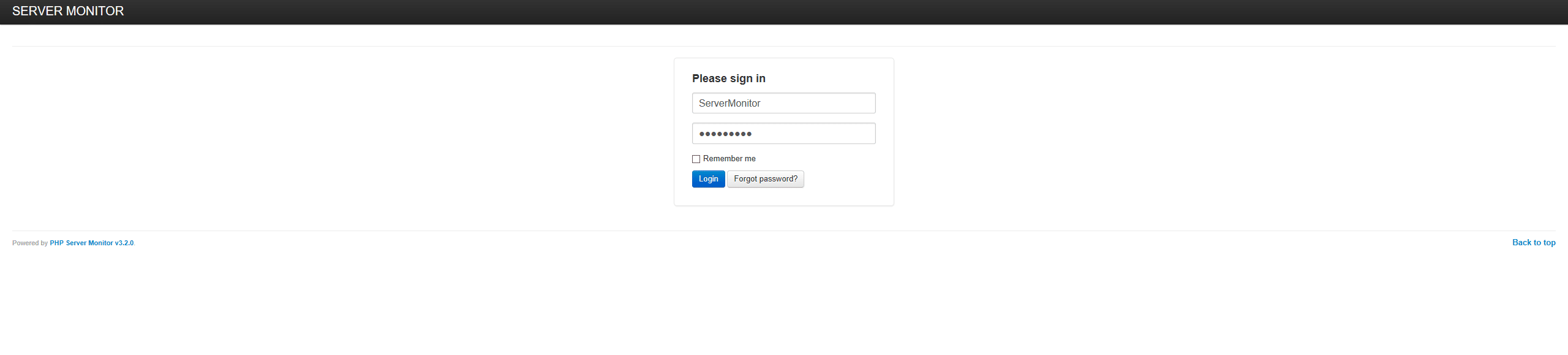
Inserire le credenziali impostate in precedenza quindi cliccare su Login
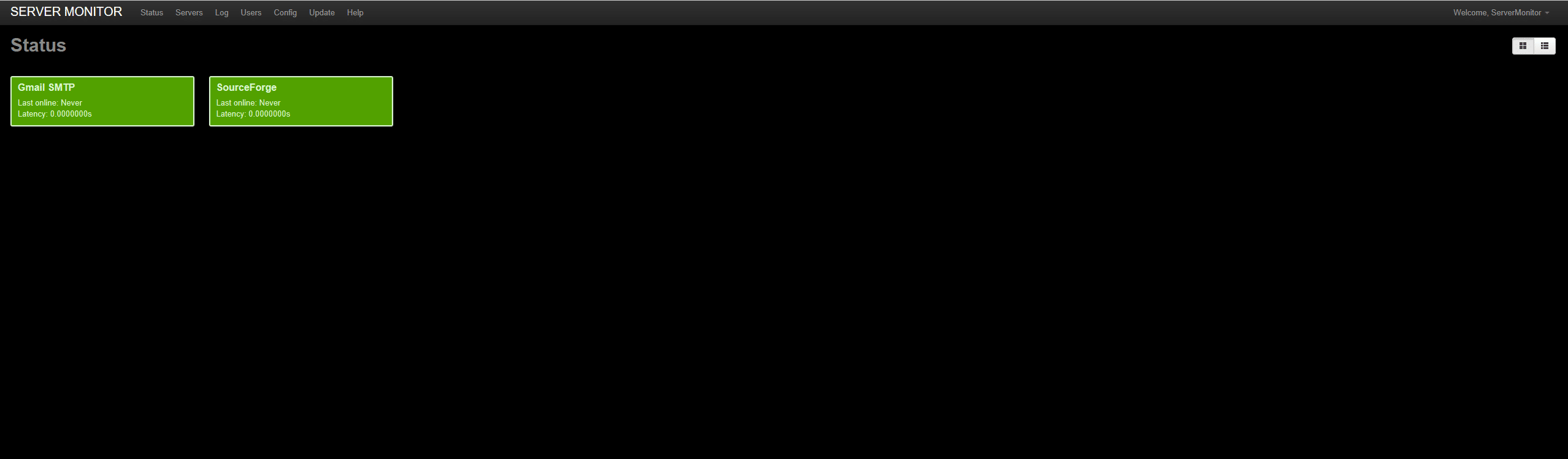
A questo punto nella Dashboard dovremmo vedere i due link monitorati di Default
AUTOMAZIONE DI PHP SERVER MONITOR
PHP Server Monitor aggiorna le ultime informazioni relativamente all ultima volta che il sito è stato online e alla latenza solo quando si fa clic sul pulsante Aggiorna.
Per eseguire un controllo automatico, è necessario creare un cronjob.
Editiamo quindi il file crontab con il comando:
|
0 |
sudo nano /etc/crontab |
Per pianificare un job che effettua la scansione delle URL ogni 5 minuti inserire al fondo del file la seguente stringa:
|
0 |
*/5 * * * * root /usr/bin/php /var/www/html/phpservermon/cron/status.cron.php |
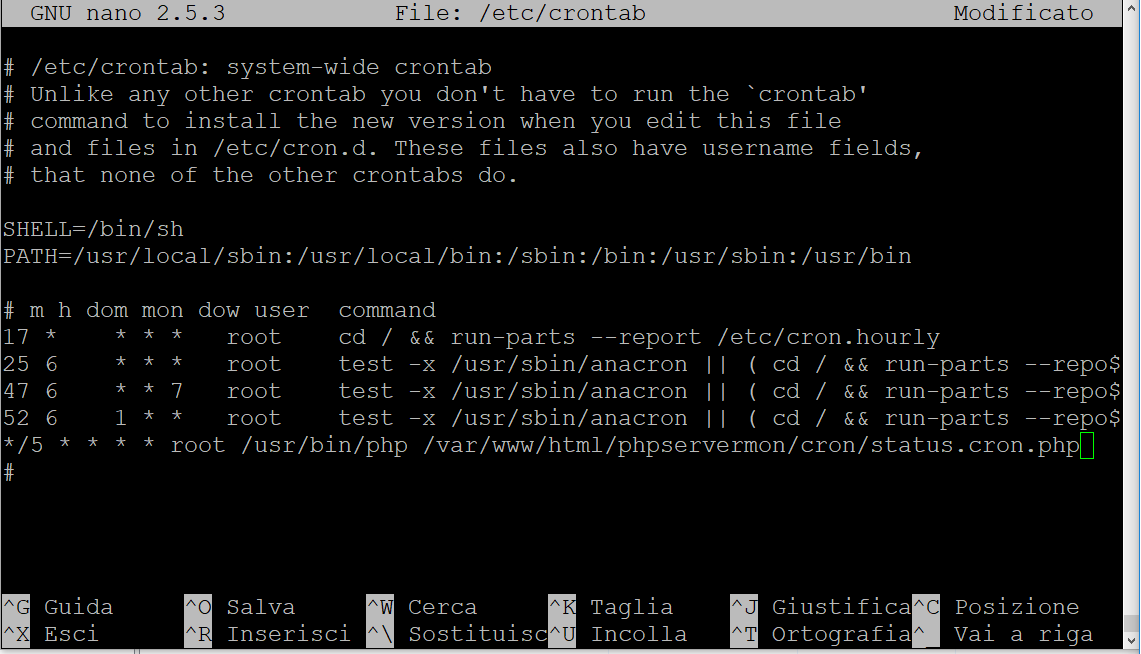
Se è tutto corretto dovremmo vedere una schermata come quella sovrastante
Salvare e chiudere il file di configurazione.
Da questo momento in poi la scansione delle URL avverrà in automatico ogni 5 minuti.





0 Commenti