



In un contesto IT sempre più complesso, la gestione centralizzata e sicura degli accessi ai server è diventata una necessità imprescindibile.
JumpServer, uno dei bastion host open-source più diffusi e maturi, offre un sistema completo per controllare, monitorare e tracciare tutte le connessioni verso gli asset aziendali.
In questa guida vedremo passo dopo passo come procedere all’installazione e alla configurazione base di JumpServer su Ubuntu Server 24.04, partendo dai prerequisiti fino alla prima messa in funzione del sistema.
L’obiettivo è fornire un percorso chiaro e pratico, adatto sia a chi si avvicina per la prima volta alla piattaforma, sia a chi desidera strutturare una soluzione di accesso sicura e scalabile per il proprio ambiente.
Se stai cercando un modo affidabile per migliorare la sicurezza operativa e garantire tracciabilità completa nelle attività di amministrazione, JumpServer rappresenta uno strumento potente e flessibile. Iniziamo subito.
PREREQUISITI
Hardware / sistema operativo
- Server Linux 64-bit (x86_64 / amd64).
- CPU: almeno 4 core CPU
- RAM: 8 GB minimo
- Spazio su disco: è consigliato avere almeno 60 GB liberi.
Software / privilegi
- Accesso come root o un utente con privilegi sudo / superuser.
- Connessione Internet (se si installa online la versione “quick start”), oppure accesso al pacchetto offline.
- Se si usa SSH come gateway, è preferibile avere già installato e attivo un server SSH (es. OpenSSH Server), configurato correttamente.
INSTALLAZIONE DI JUMPSERVER
Accedere al server Linux usando la “root” o un altro utente con privilegi superutente.
Posizionarsi nella directory /opt con il comando:
|
0 |
cd /opt |
Installare l’ultima versione open-source di JumpServer con il comando:
|
0 |
curl -sSL https://github.com/jumpserver/jumpserver/releases/latest/download/quick_start.sh | bash |
Al termine dell’installazione dovremmo visualizzare un output simile al seguente:
|
0 1 2 3 4 5 6 7 8 |
[+] Running 8/8 ✔ Container jms_koko Started 10.4s ✔ Container jms_redis Running 0.0s ✔ Container jms_postgresql Running 0.0s ✔ Container jms_web Started 10.5s ✔ Container jms_chen Started 10.5s ✔ Container jms_celery Started 10.4s ✔ Container jms_lion Started 10.5s ✔ Container jms_core Started 10.5s |
ACCESSO A JUMPSERVER DA WEB GUI
Dopo aver completato l’installazione da un qualsiasi browser richiamare il seguente link:
http://<your-server-ip>
NOTA BENE: Sostituire <your-server-ip> con il vero indirizzo IP del server.
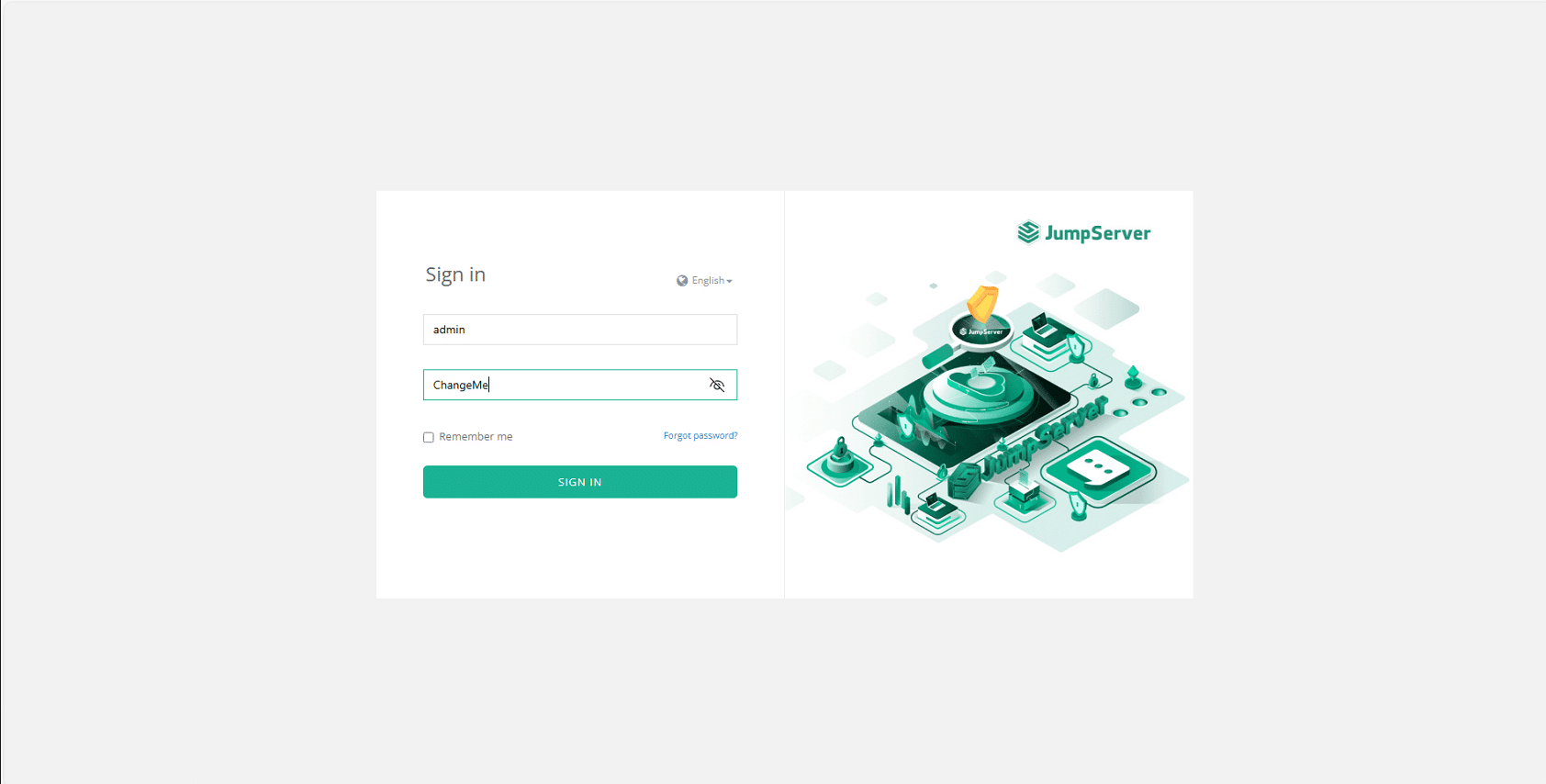
Accedere come Amministratore utilizzando le seguenti credenziali predefinite:
Username: admin
Password: ChangeMe
Quindi cliccare Sign In
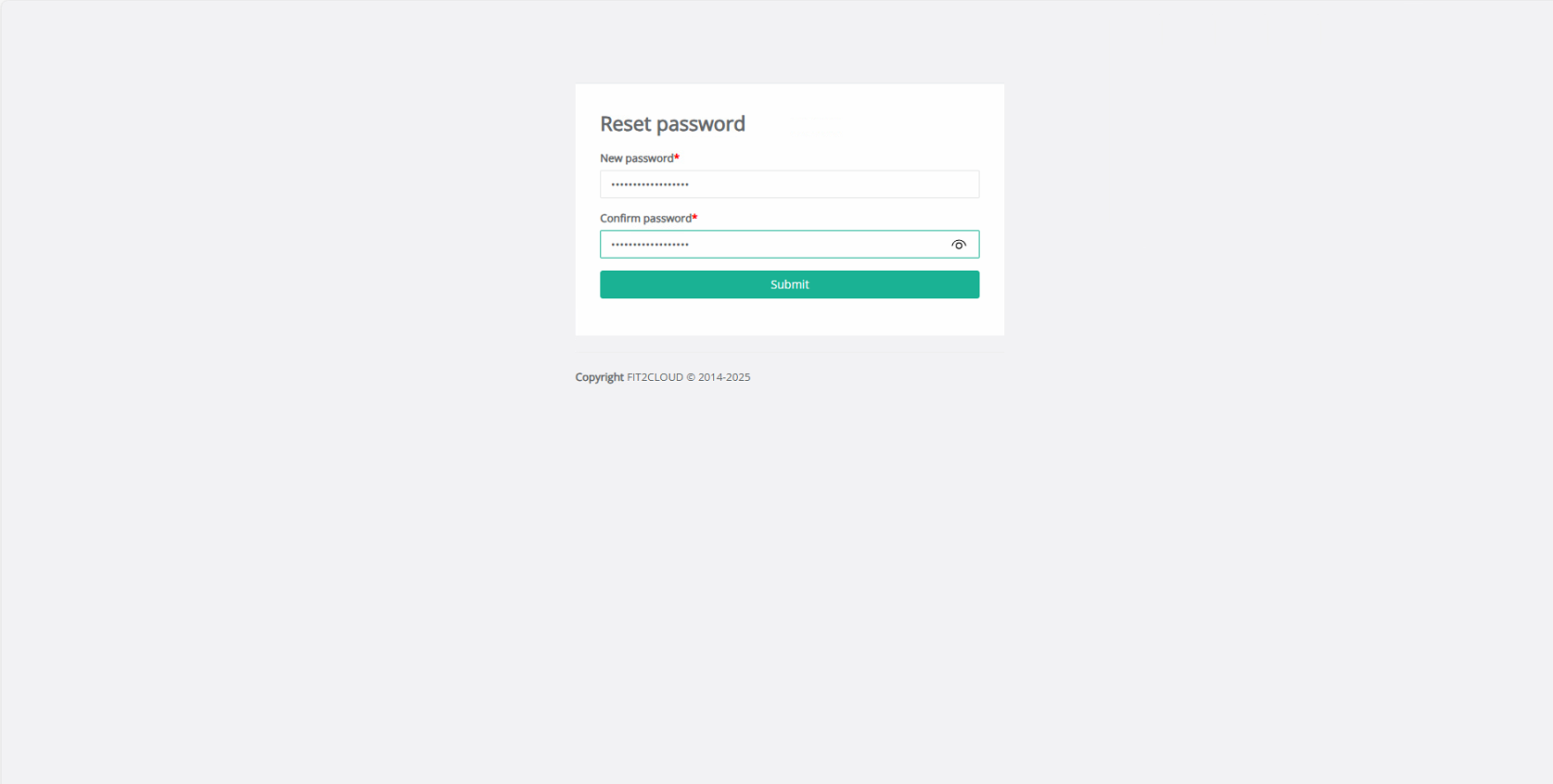
Cambiare la password di default inserendone una complessa quindi cliccare Submit
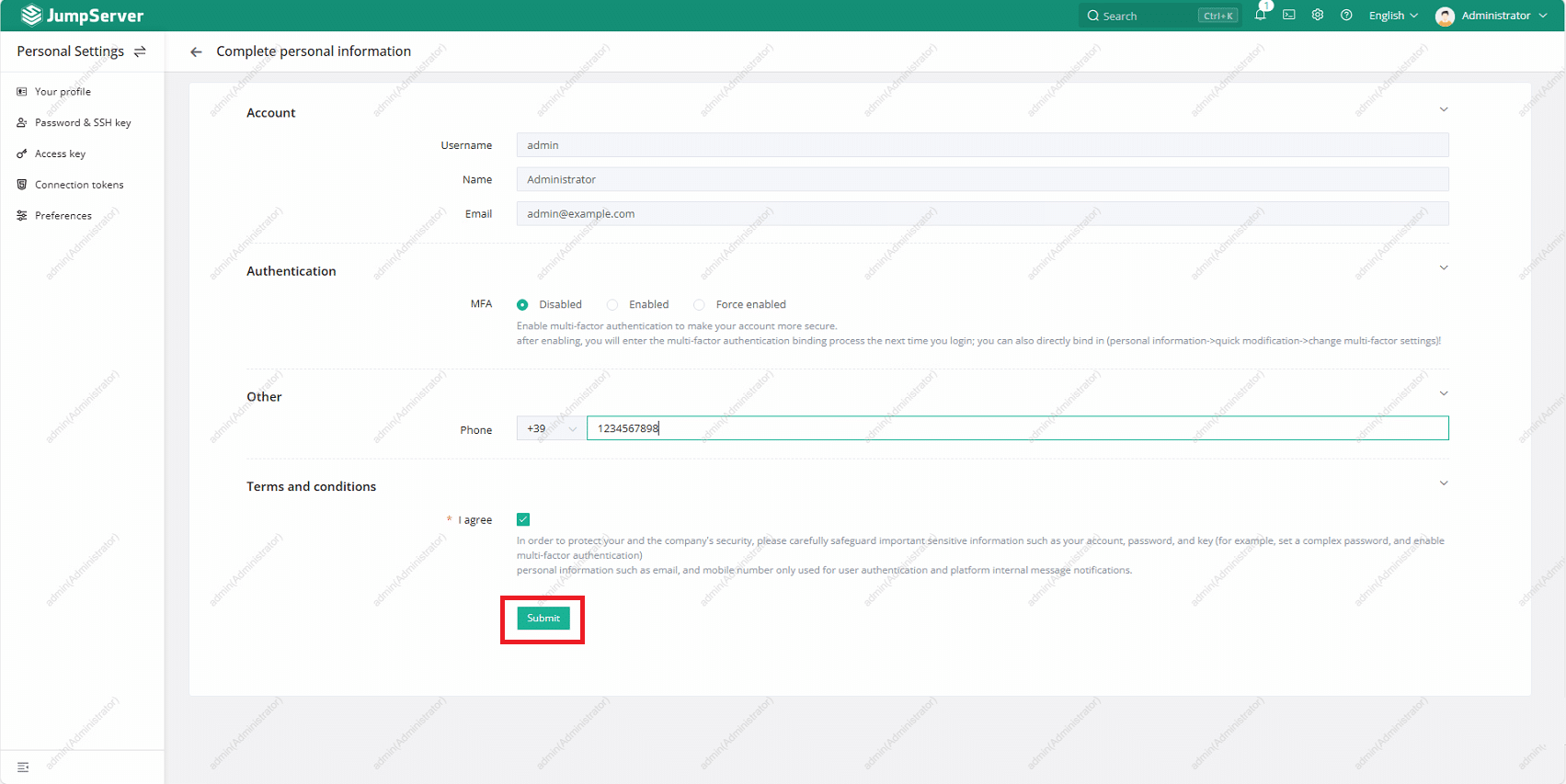
Compilare tutti i campi con le proprie informazioni e accettare l’EULA quindi cliccare Submit
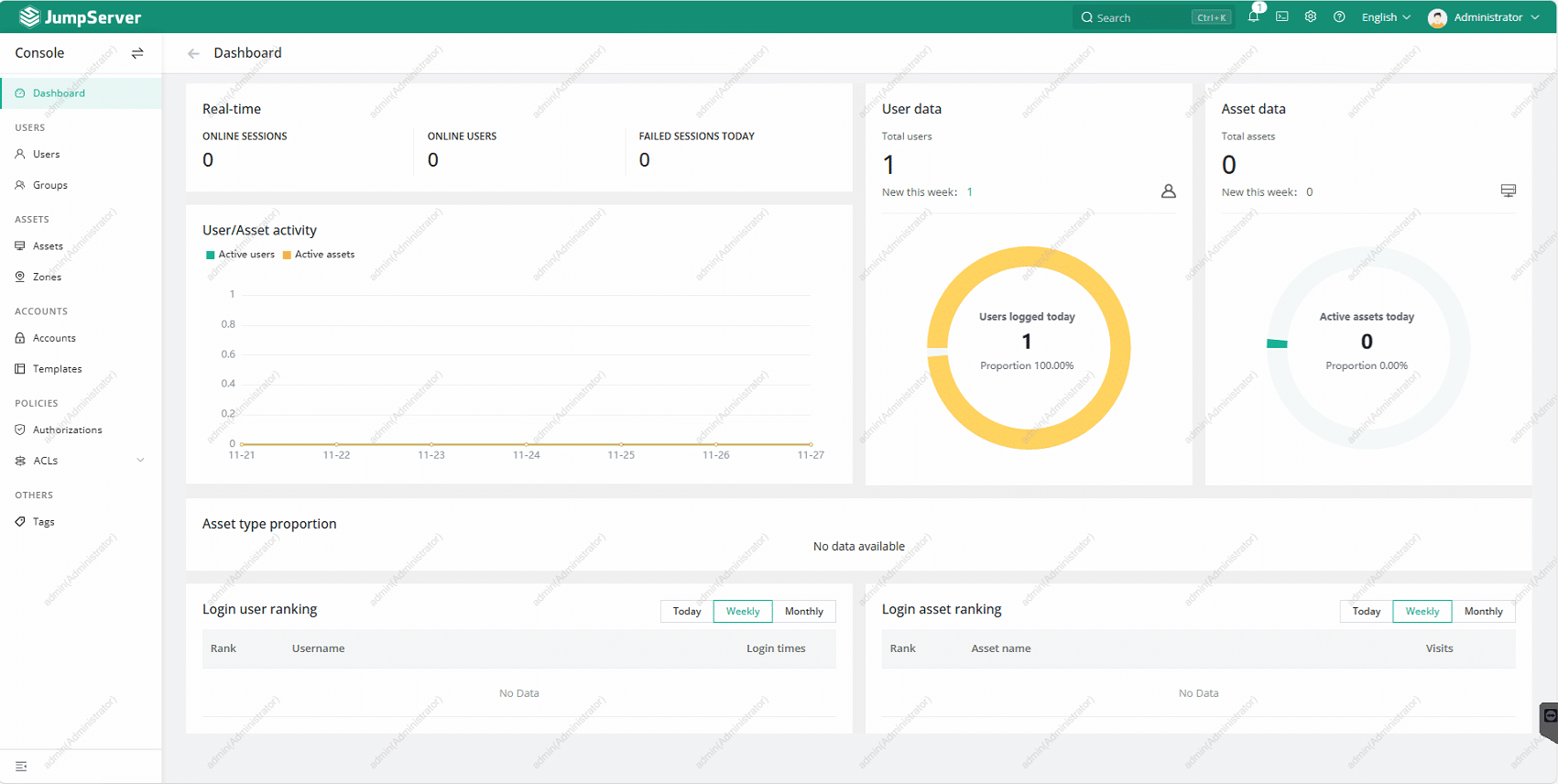
Se è andato tutto a buon fine dovremmo visualizzare la Dashboard di JumpServer
A questo punto è possibile inserire l’Assett che si intende utlizzare
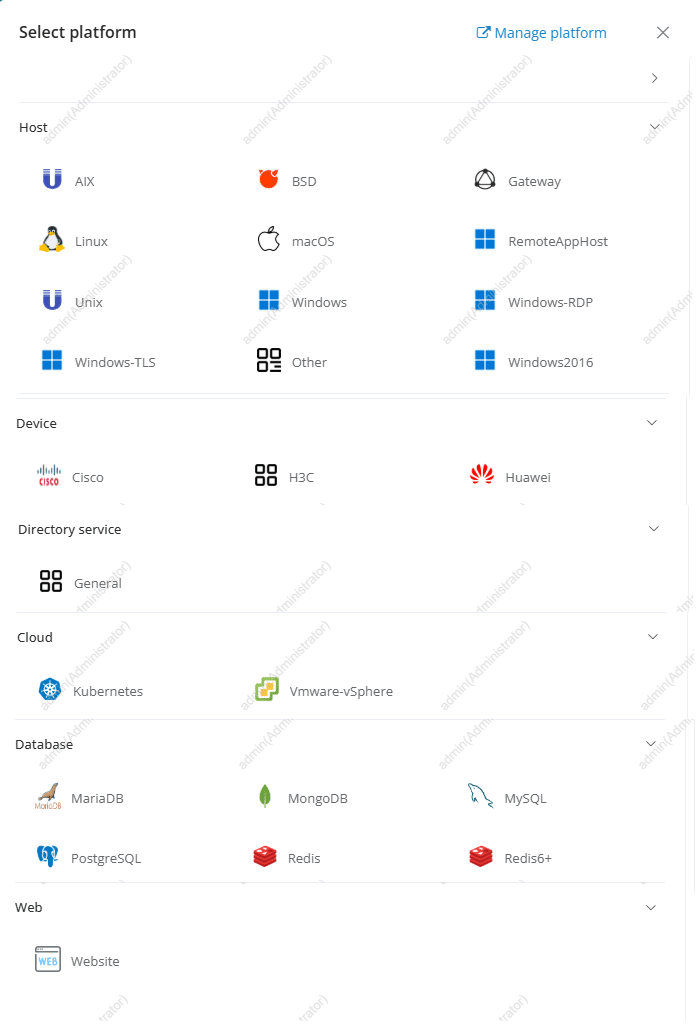
Sopra una schermata che mostra le tipologie di Assett inseribili in Jump Server.
ELENCO DELLE FUNZIONALITA’
JumpServer è una Bastion Host open-source molto diffusa per la gestione sicura di accessi ad asset IT.
Ecco le sue principali funzionalità, organizzate in modo chiaro:
🔐 Gestione degli accessi
- Single Sign-On (SSO) con LDAP, AD, OAuth, SAML, CAS.
- Autenticazione multifattore (MFA) tramite TOTP, SMS, email, ecc.
- Accesso centralizzato a server, container, database, applicazioni.
- Ruoli & permessi granulari con controllo preciso su chi può fare cosa.
🖥️ Gestione degli asset
- Inventario centralizzato di server, device di rete, database, applicazioni.
- Scansione automatica degli asset e sincronizzazione tramite API/CMDB.
- Assegnazione dinamica dei permessi agli utenti.
🪪 Gestione delle credenziali
- Vault integrato per password, chiavi SSH, account condivisi.
- Rotazione automatica delle password degli asset.
- Login in modalità passwordless tramite credenziali gestite dal sistema.
🎮 Accesso controllato alle sessioni
- Supporto per protocolli: SSH, RDP, VNC, Telnet, Kubernetes, MySQL, PostgreSQL, ecc.
- Gateway web: le sessioni possono essere aperte direttamente dal browser.
- Controllo delle azioni in tempo reale (monitoring + intervento live).
🎥 Auditing e registrazione
- Registrazione completa della sessione (video, comandi eseguiti, output).
- Log dettagliati di accesso, operazioni, modifiche, attività amministrative.
- Riproduzione delle sessioni e ricerca full-text dei comandi.
⚙️ Automazione & Operatività
- Job automation (script centralizzati, esecuzione parallela).
- Gestione file e trasferimenti con regole di sicurezza.
- API complete per integrazione con CI/CD, DevOps, SIEM, ITSM.
🛡️ Sicurezza
- Isolamento dell’ambiente amministrativo dagli asset interni.
- Regole di approvazione (workflow) prima di accedere a risorse critiche.
- Controllo delle attività anomale e alert.
🧩 Architettura modulare
JumpServer è composto da più componenti:
- Core (permetti/ruoli/asset)
- Koko (gateway SSH/WEB)
- Lion (gateway RDP)
- Magnus (file transfer)
- Kael (vault / gestione password)
- Luna (interfaccia web)
DIFFERENZE TRA LA VERSIONE OPEN SOURCE E LA VERSIONE ENTERPRISE
✅ Cosa offre la Community Edition (gratis)
- Accesso e gestione di base di utenti, ruoli/gruppi, asset (server, database, dispositivi, …).
- Connessioni via browser o client — SSH, RDP, database, Kubernetes, SFTP con controllo accessi, session-monitoring, registrazione sessione, logging operazioni.
- Autenticazione standard (tipicamente LDAP / Active Directory / CAS, etc.), con supporto 2-fattori (TOTP) in ambito base.
- Nessun limite (in teoria) su numero di utenti.
- Supporto all’uso in contesti reali: ideale per piccole/medie infrastrutture, ambienti non troppo complessi o progetti di test/POC.
In pratica: la CE consente di coprire le funzioni “core” di bastion / PAM per gestire accessi, auditing, sessioni, asset ed è spesso sufficiente per molte realtà non enterprise.
🌐 Cosa aggiunge la Enterprise Edition (a pagamento)
La versione Enterprise offre funzioni avanzate, maggiore scalabilità, automazione, compliance e supporto professionale.
Alcuni “plus” tipici:
- Supporto SSO avanzato e federazione identità: ad esempio SAML2, OAuth2 / OpenID Connect, integrazioni enterprise con sistemi di identità complessi.
- Sincronizzazione automatica asset da cloud e ambienti multi-cloud / ibridi (es. AWS, Azure, GCP…) e scoperta automatica risorse.
- Supporto per un numero maggiore e più variegato di asset / database / sistemi remoti, inclusi sistemi enterprise come Oracle, SQL Server, grandi ambienti database / cloud / multi-tenant.
- Automazione account & credenziali: provisioning automatico, rotazione password, sincronizzazione credenziali e credenziali gestite in modo centralizzato.
- Multitenancy / “multi-organizzazione”: utile se gestisci asset per più entità / reparti / clienti distinti.
- Workflow avanzati e controllo granulari: politiche di accesso più sofisticate, approvazione accessi, restrizioni su orari/indirizzi/IP, metodologie di connessione, auditing più profondo, controllo su RDP/RemoteApp, logging avanzato, compliance più stringente.
- Scalabilità enterprise: gestione di migliaia (o decine di migliaia) di asset contemporaneamente, modalità di alta disponibilità, cluster, ridondanza, deployment su infrastrutture cloud / su larga scala.
- Supporto professionale: assistenza commerciale, upgrade offline, pacchetti enterprise, servizi di supporto garantiti, manutenzione, documentazione premium.
🎯 Quando scegliere CE vs EE — casi d’uso tipici
Se hai un’infrastruttura piccola o media, pochi server e utenti, e non hai bisogno di automazione avanzata o integrazioni complesse la Community Edition è probabilmente sufficiente (e conveniente).
Se gestisci un ambiente enterprise, multi-organizzazione, data center complesso o multi-cloud, con centinaia o migliaia di asset, necessità di compliance, automazione, SSO, ridondanza, supporto tecnico, allora la Enterprise Edition diventa sensata.





0 Commenti