



Eseguire l’upgrade di Veeam Backup & Replication dalla versione 12 alla versione 13 non è solo un aggiornamento di routine, ma un passaggio strategico per migliorare sicurezza, prestazioni e affidabilità dell’infrastruttura di backup.
Con la nuova release, Veeam introduce funzionalità avanzate pensate per rispondere alle crescenti esigenze di protezione dei dati, alla complessità degli ambienti ibridi e alle minacce sempre più sofisticate come ransomware e attacchi mirati ai sistemi di backup.
In questo articolo vedremo perché è importante pianificare correttamente l’upgrade, quali benefici concreti offre la versione 13 e quali aspetti valutare prima di procedere, per garantire una transizione fluida e senza impatti sui processi di business.
PREREQUISITI
Server Windows con Veeam Backup & Replication 12 installato
Immagine ISO di Veeam Backup & Replication 13
ATTENZIONE: è possibile eseguire l’aggiornamento alla versione 13 solo se si ha la versione 12.3.2 installata
PROCEDURA DI AGGIORNAMENTO
Accedere al server Windows e montare la ISO Veeam Backup & Replication 13
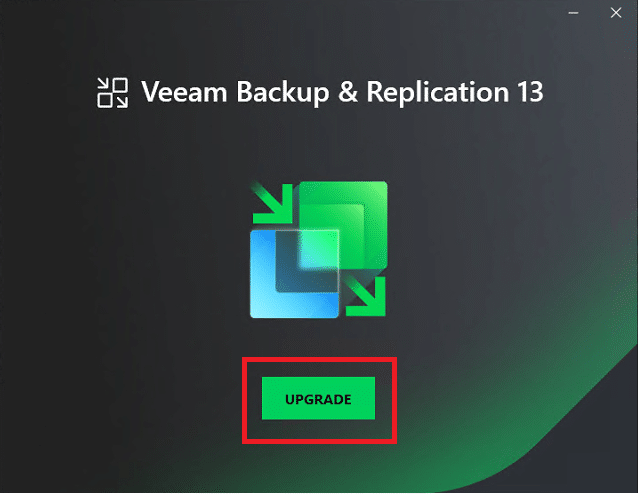
Cliccare Upgrade
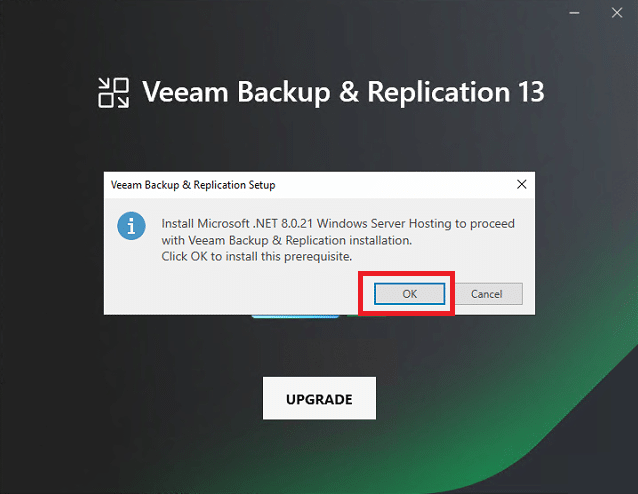
Cliccare OK
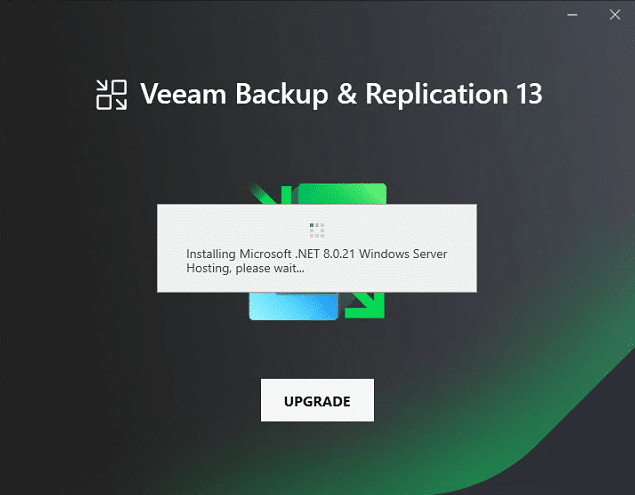
Attendere qualche secondo
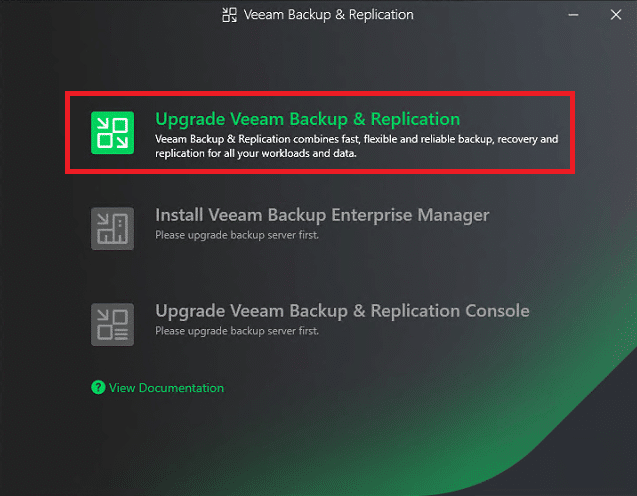
Cliccare su Upgrade Veeam Backup & Replication
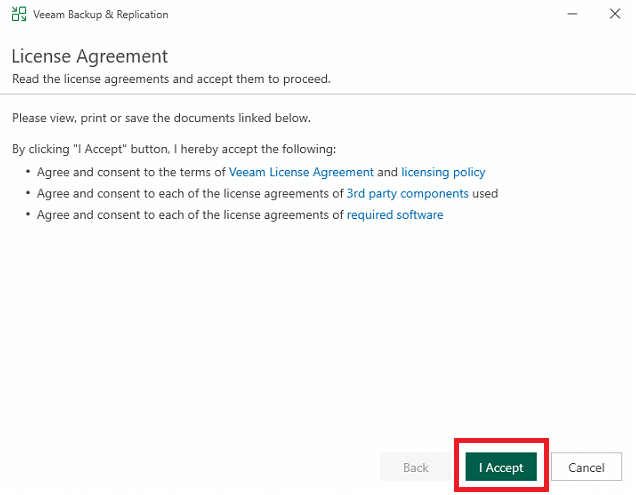
Cliccare I Accept
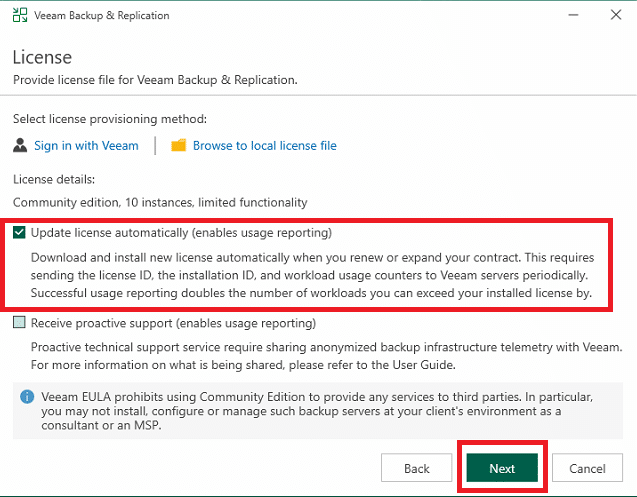
Abilitare l’opzione Update license automatically quindi cliccare Next
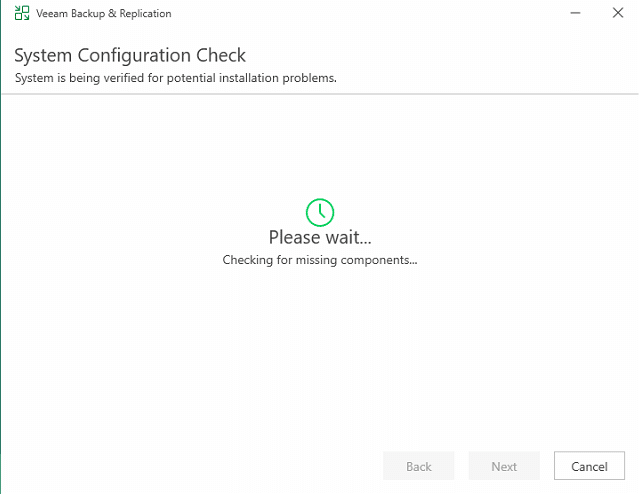
Attendere qualche istante per la ricerca delle features mancanti
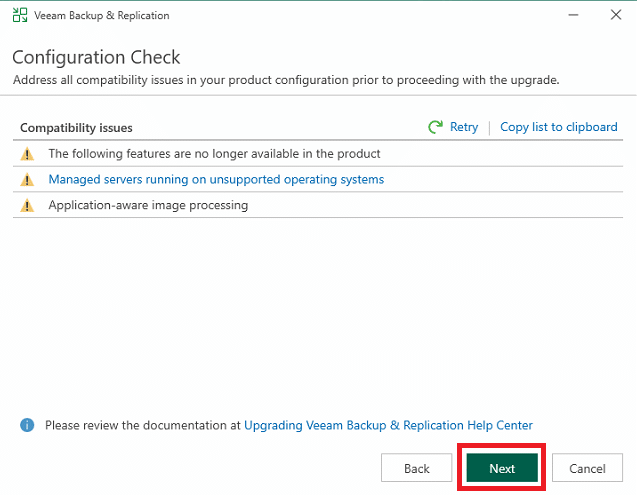
Per proseguire cliccare Next
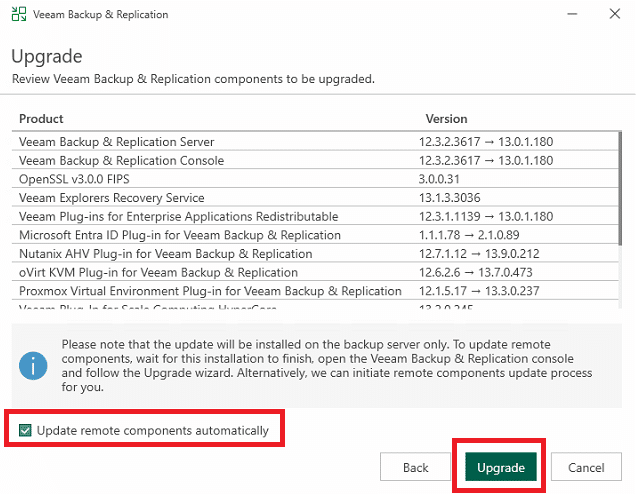
Selezionare l’opzione Update remote components automatically quindi cliccare Upgrade
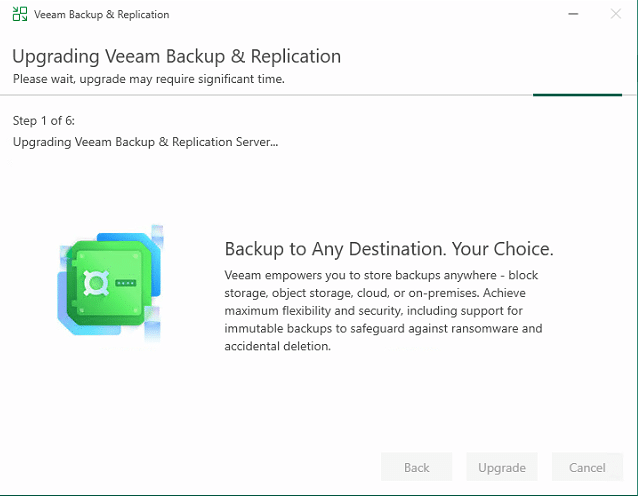
Attendere che finisca gli steps
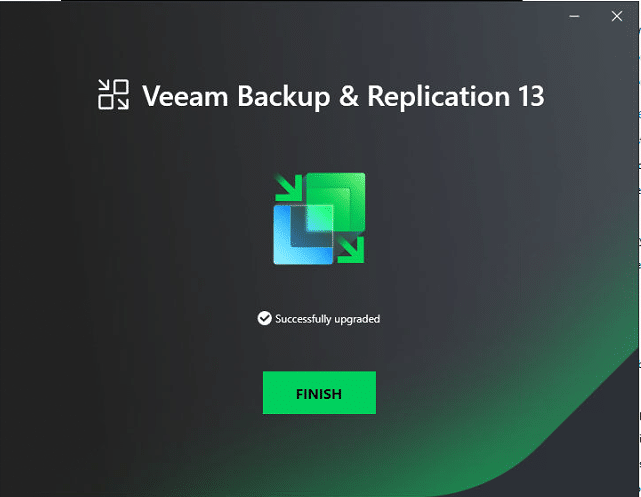
Cliccare Finish per terminare l’installazione
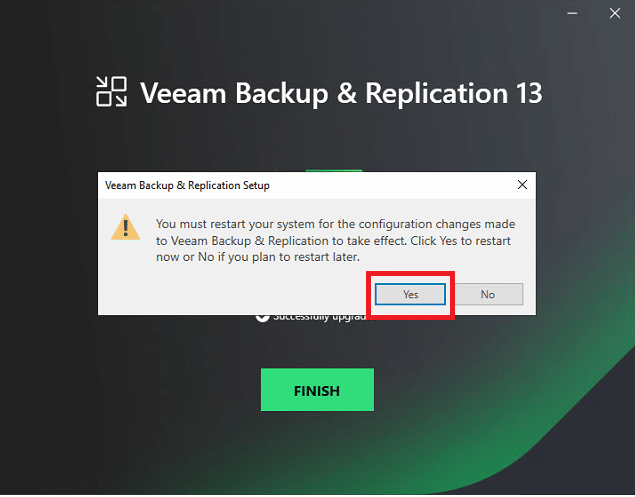
Cliccare Yes per riavviare il server
A questo punto avviare il programma cliccando sull’icona presente sul dekstop
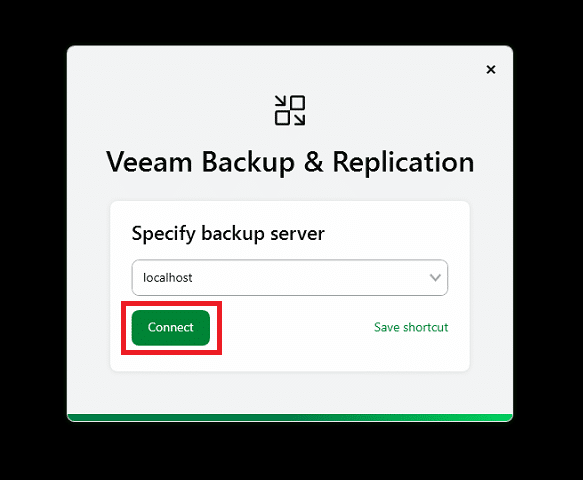
Cliccare su Connect
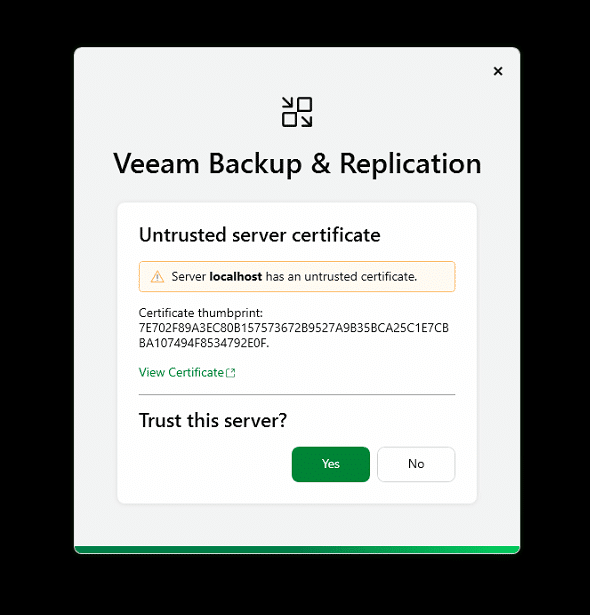
Alla prima connessione ci verrà chiesto di trustare il certificato del server cliccando Yes
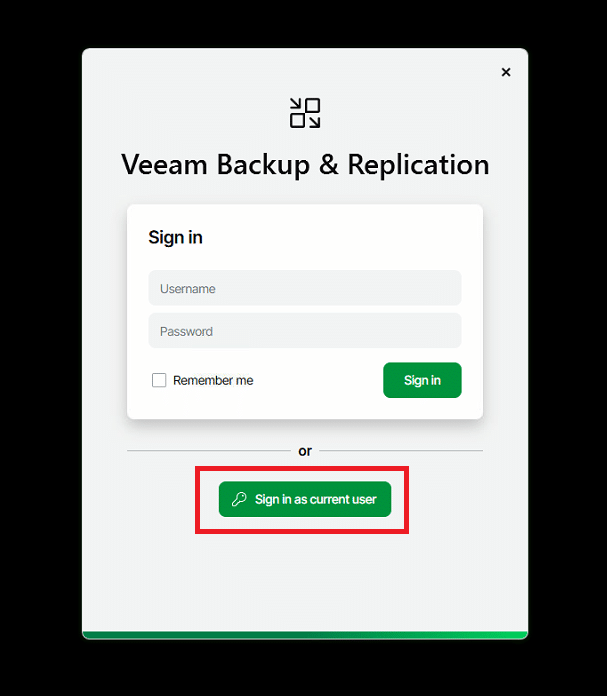
Cliccare su Sign in as Current User oppure inserire le credenziali di accesso
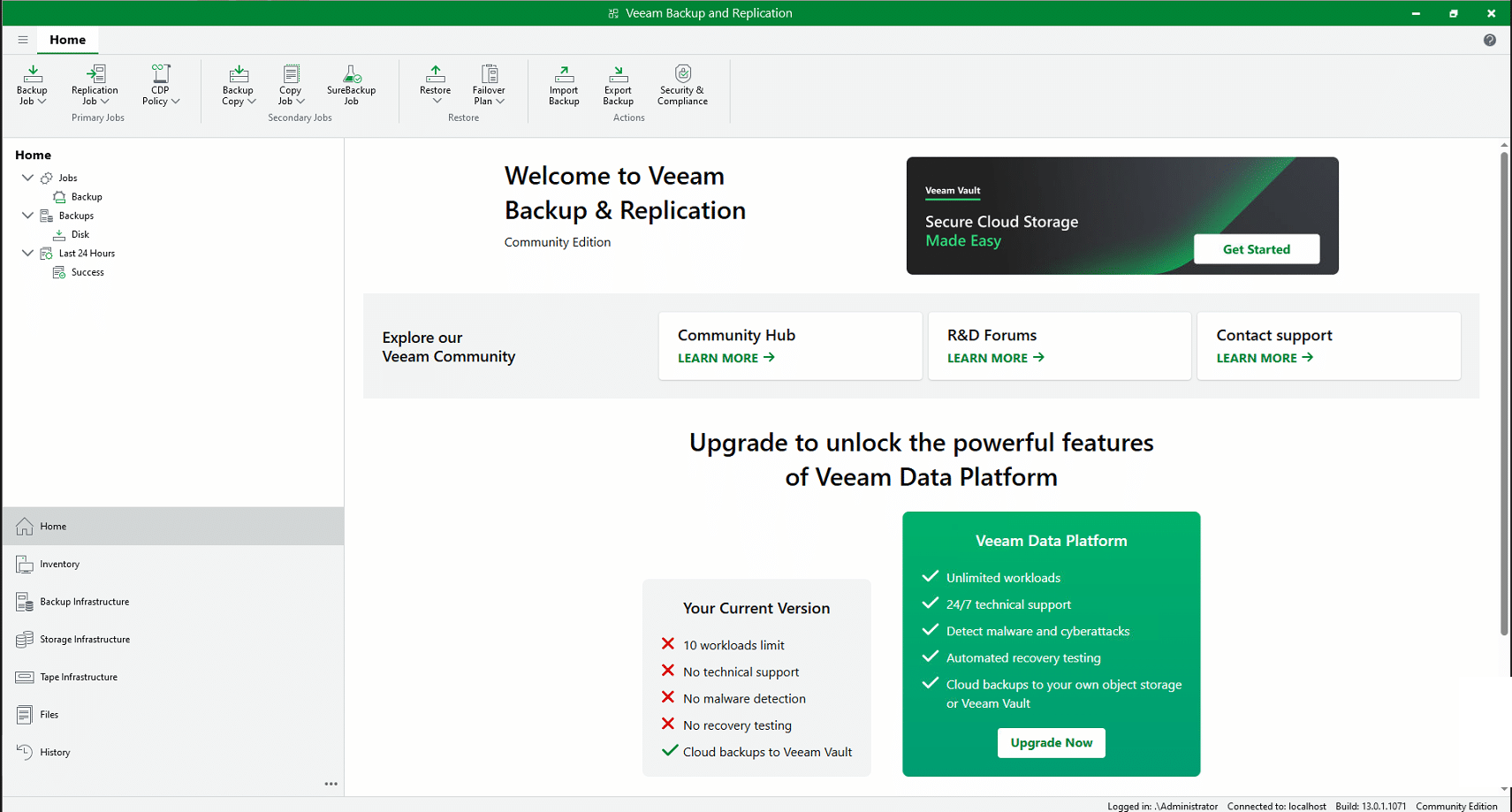
Se è andato tutto a buon fine dovremmo visualizzare la nuova interfaccia di Veeam 13 con tutte le relative configurazioni e personalizzazioni presenti sulla versione precedente.





0 commenti