



Arriva quel momento dell’anno in cui si effettua l’auditing delle licenze e può capitare di accorgersi che sono stati installati erroneamente dei Windows Server versione Datacenter.
Questa sorpresa può rivelarsi particolarmente ostica perchè Microsoft non supporta ufficialmente il downgrade di edizione, ciò nonostante è possibie mediante un aggiornamento da ISO effettuare il downgrade senza perdere i dati dei servers.
In questa guida verrà mostrato come eseguire la procedura su Widows Server 2022 Datacenter, però è possibie eseguirla anche per altre versioni del sistema operativo.
PREREQUISITI
Se non si vuole utilizzare la product key generica per attivazione mediante KMS, è necessario il codice di una licenza Windows Server 2022 Standard.
Inoltre, è necessaria la ISO di Windows Server 2022, di cui è possibile effettuare il download al seguente link: https://www.microsoft.com/it-it/evalcenter/download-windows-server-2022
MODIFICA DEL REGISTRO
Aprire regedit come amministratore, navigare sulla chiave “Computer\HKEY_LOCAL_MACHINE\SOFTWARE\Microsoft\Windows NT\CurrentVersion” e modificare la proprietà “EditionID” da “ServerDatacenter” a “ServerStandard”:
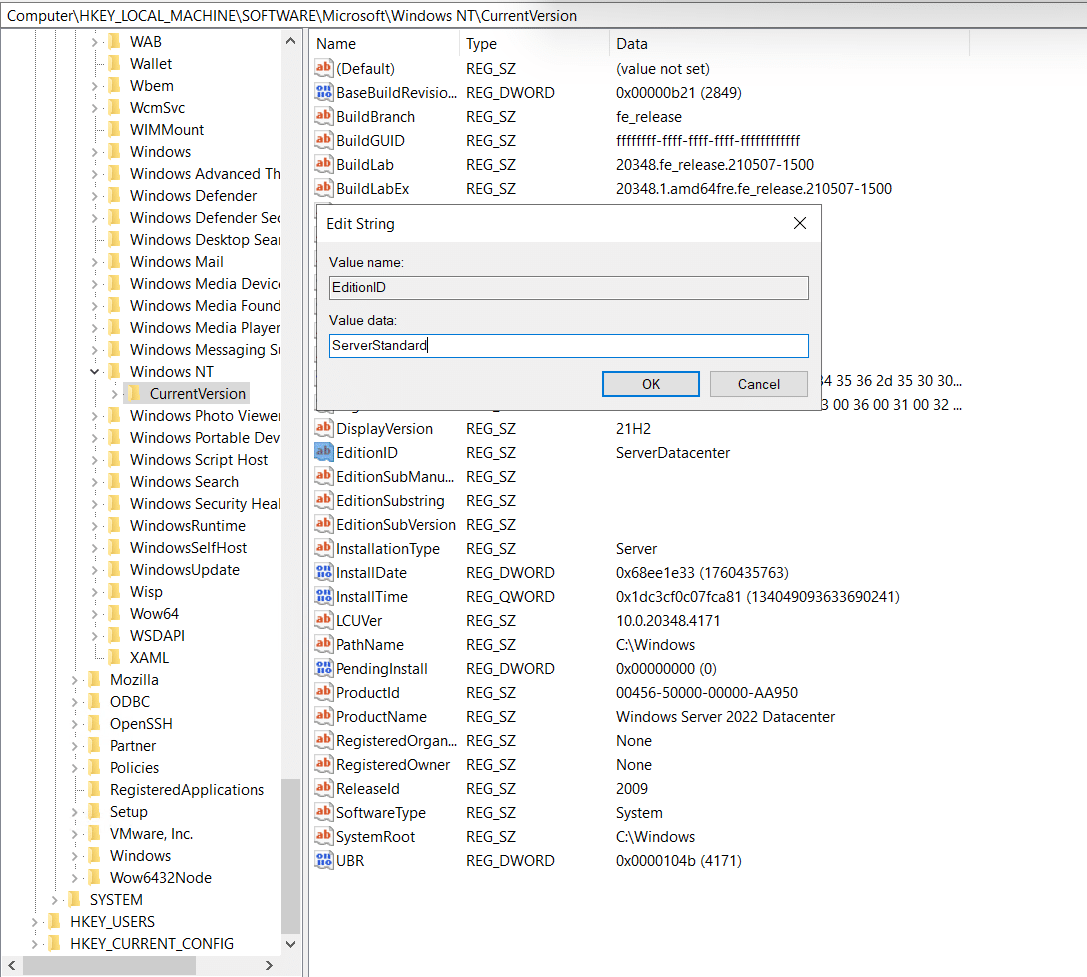
Dopo aver confermato cliccando su OK è possibile uscire da regedit
Procedere con gli step del prossimo capitolo senza riavviare il server, altrimenti le modifiche al registro potrebbero venir perse.
DOWNGRADE ALL’EDIZIONE STANDARD
Montare la ISO di Windows Server 2022 ed avviare setup.exe:
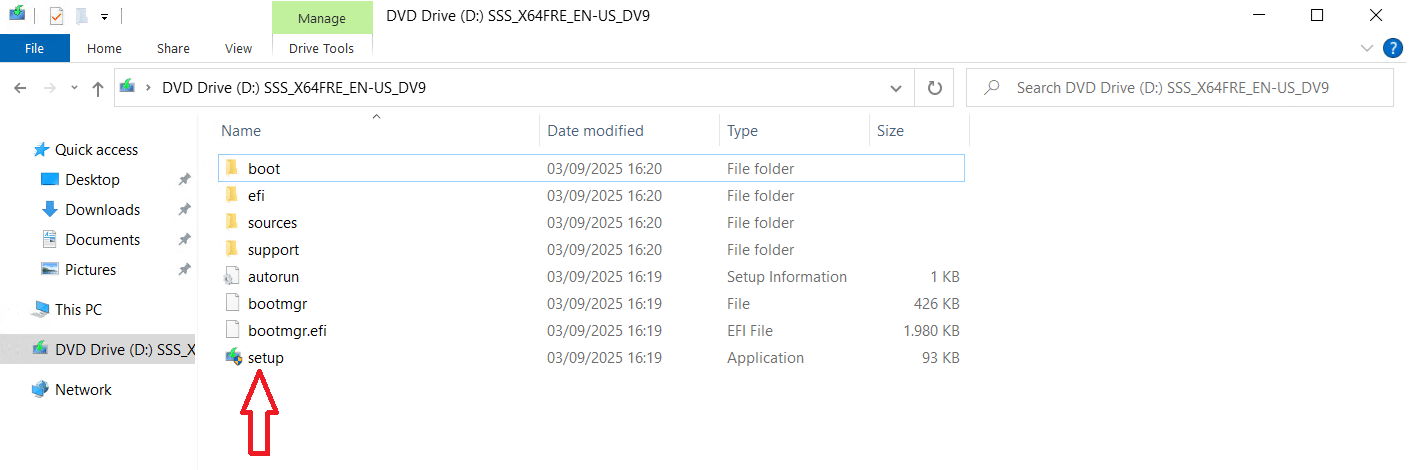
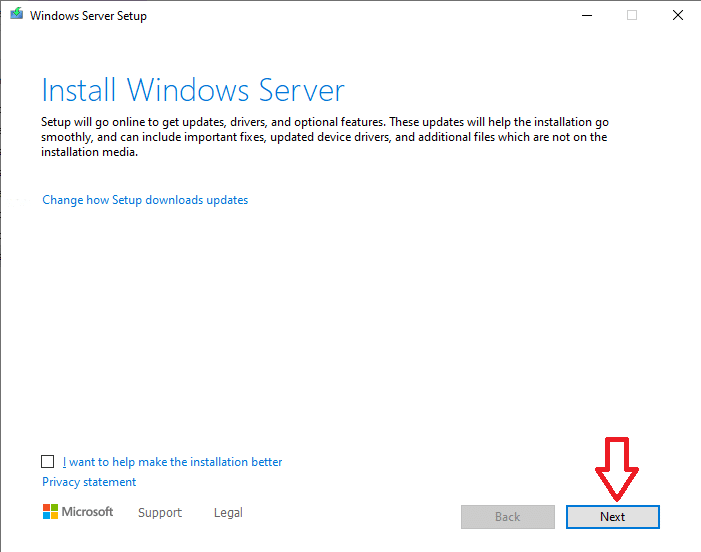
Proseguire cliccando su Next
Inserire il codice della licenza che si vuole utilizzare e proseguire cliccando su Next
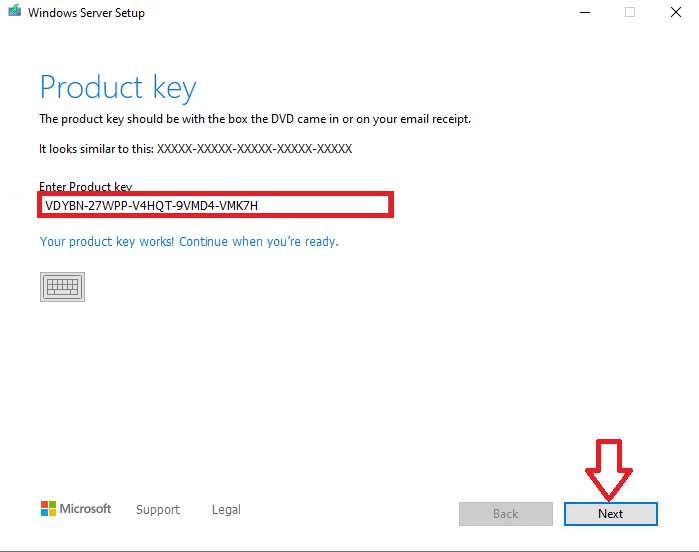
Le licenze per attivazione con KMS sono disponibili al seguente link: Microsoft Licenze KMS
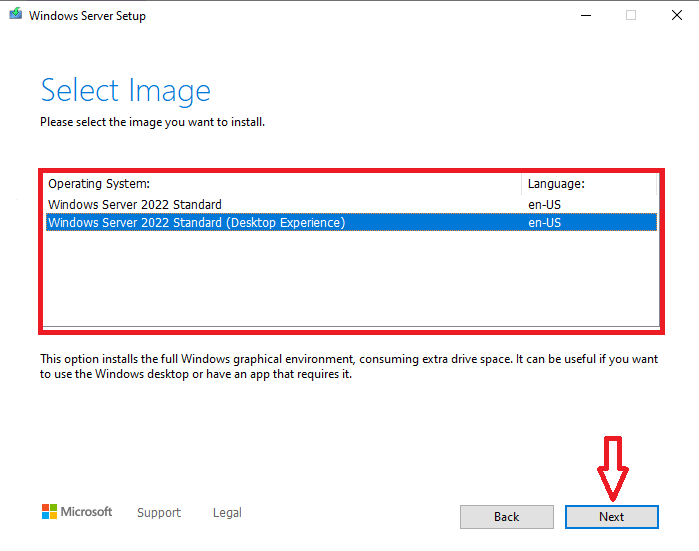
Selezionare la versione Windows Server 2022 Standard (Desktop Experience) e proseguire cliccando su Next
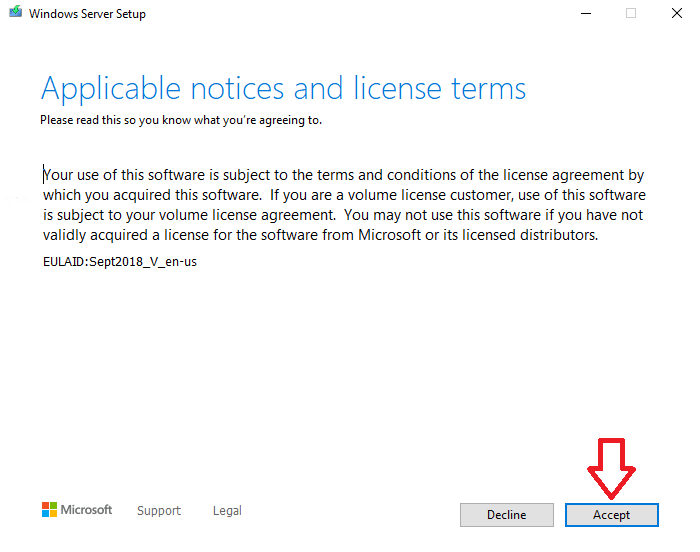
Accettare i termini di utilizzo e le licenze cliccando su Accept
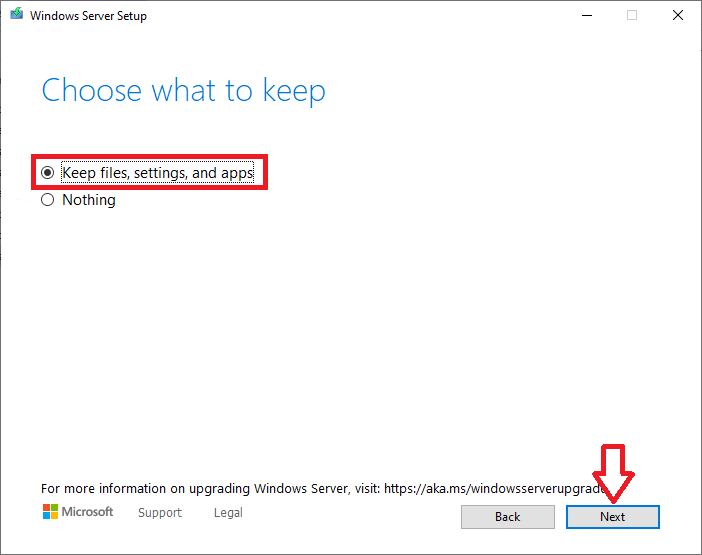
Per non perdere i dati selezionare Keep files, settings, and apps e proseguire cliccando su Next
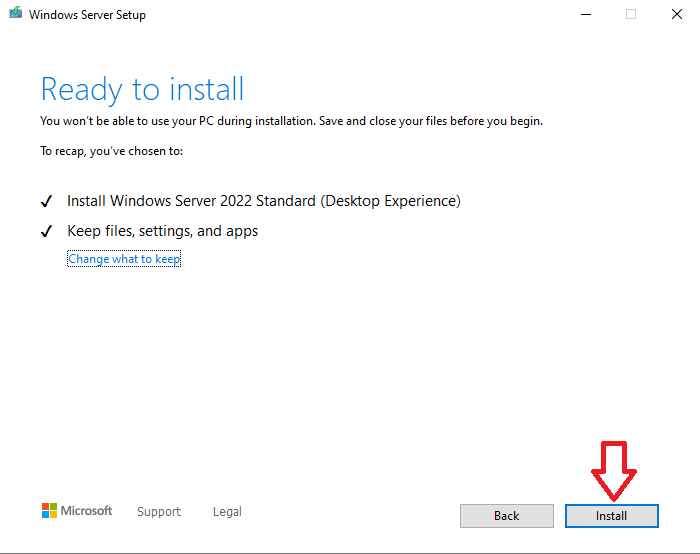
Confermare l’installazione cliccando su Install
Si dovrebbe aprire una schermata simile alla seguente:

Al raggiungimento del 100% della percentuale Complete il server viene automaticamente riavviato:
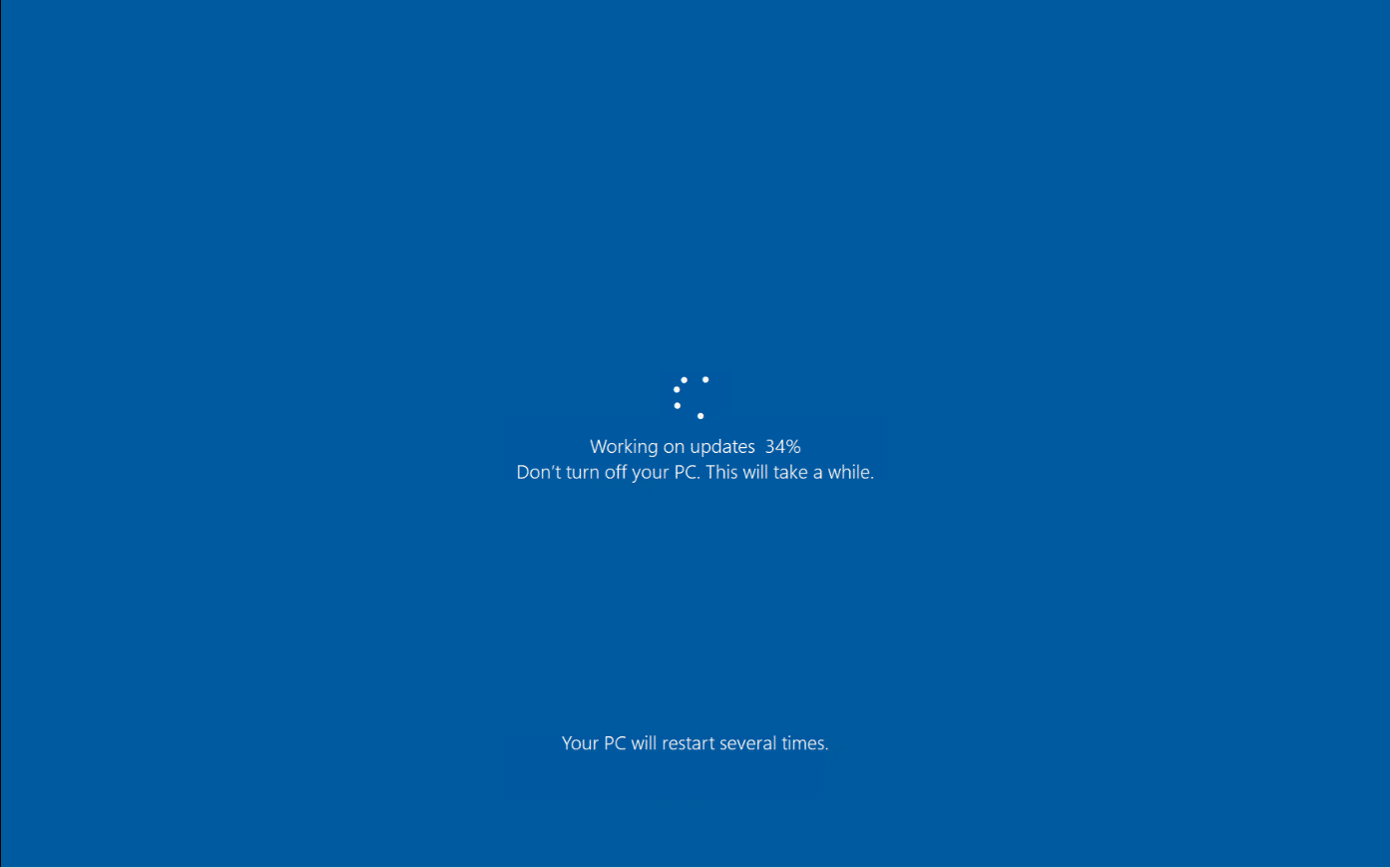
Quando viene mostrato la pagina del blocco schermo significa che l’installazione degli aggiornamenti si è conclusa.
VERIFICA DELL’EDIZIONE DOPO IL DOWNGRADE
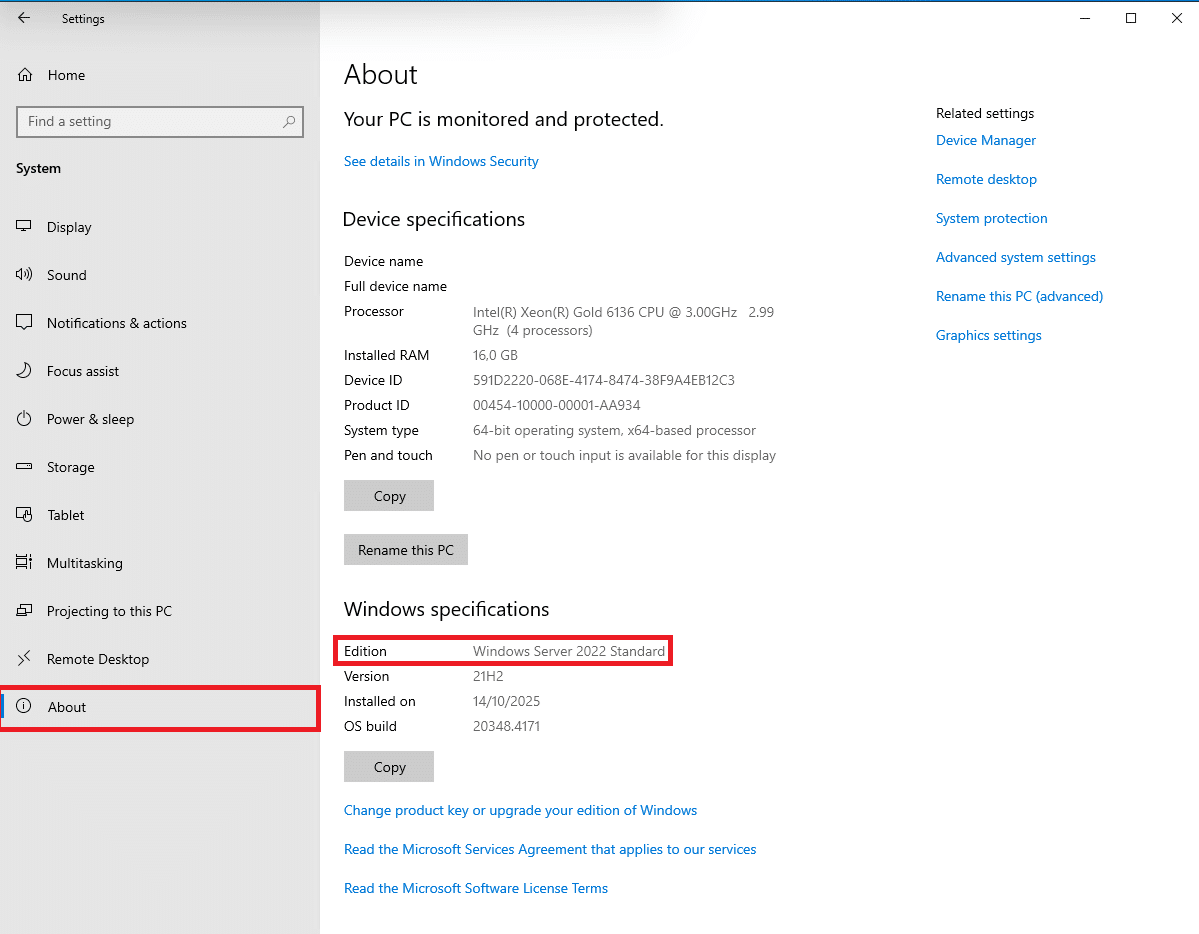
Aprire Settings navigare su System > About e verficare che l’edizione sia Windows Server 2022 Standard
Infine, si consiglia di procedere all’installazione degli aggiornamenti da Windows Update.





0 Commenti