



Gestire più servizi web sullo stesso server può diventare rapidamente complesso: tra configurazioni di reverse proxy, gestione dei certificati SSL, reindirizzamenti e sicurezza, un semplice file di configurazione Nginx può trasformarsi in un labirinto.
Ecco perché Nginx Proxy Manager (NPM) è diventato uno degli strumenti più apprezzati nella community dei sysadmin e degli appassionati di self-hosting.
In questo articolo vedremo come installare e configurare Nginx Proxy Manager passo dopo passo, scoprendo come semplificare la gestione dei tuoi proxy, ottenere certificati SSL automatici con Let’s Encrypt e monitorare i tuoi servizi attraverso una comoda interfaccia web.
PREREQUISITI
OS: Ubuntu 24.04
User con permessi sudo
AGGIORNAMENTO DEL SISTEMA
Aggiornare il sistema con i seguenti comandi:
|
0 1 |
sudo apt update sudo apt upgrade -y |
INSTALLAZIONE DI DOCKER E DOCKER COMPOSE
Installare Docker e Docker Compose con i seguenti comandi:
|
0 1 2 3 4 5 6 7 8 9 10 11 12 13 14 15 |
sudo apt install -y ca-certificates curl gnupg lsb-release sudo install -m 0755 -d /etc/apt/keyrings curl -fsSL https://download.docker.com/linux/ubuntu/gpg \ | sudo gpg --dearmor -o /etc/apt/keyrings/docker.gpg echo \ "deb [arch=$(dpkg --print-architecture) signed-by=/etc/apt/keyrings/docker.gpg] \ https://download.docker.com/linux/ubuntu $(lsb_release -cs) stable" \ | sudo tee /etc/apt/sources.list.d/docker.list > /dev/null sudo apt update sudo apt install -y docker-ce docker-ce-cli containerd.io docker-compose-plugin sudo systemctl enable --now docker |
CONFIGURAZIONE ACL DOCKER
Creare il gruppo se non esiste (di solito esiste già) con il comando:
|
0 |
sudo groupadd docker 2>/dev/null || true |
Aggiungere il tuo utente al gruppo con il comando:
|
0 |
sudo usermod -aG docker $USER |
Ricaricare i gruppi senza dover fare logout/login con il comando:
|
0 |
newgrp docker |
Verificare che funzioni senza sudo con il comando:
|
0 |
docker ps |
Quindi uscire e rientrare nella sessione
INSTALLAZIONE DI NGINX
Installare Nginx classico e spostarlo su porta 8080
Installare Nginx con il comando:
|
0 |
sudo apt install -y nginx |
Modificare il sito di default con il comando:
|
0 |
sudo nano /etc/nginx/sites-available/default |
Cercare le seguenti righe:
|
0 1 |
listen 80 default_server; listen [::]:80 default_server; |
e cambiarle in:
|
0 1 |
listen 8080 default_server; listen [::]:8080 default_server; |
Salvare e chiudere il file di configurazione
Controllare la configurazione di Nginx con il comando:
|
0 |
sudo nginx -t |
Se è tutto OK dovremmo visualizzare il seguente output:
|
0 1 |
nginx: the configuration file /etc/nginx/nginx.conf syntax is ok nginx: configuration file /etc/nginx/nginx.conf test is successful |
Ricaricare Nginx con il comando:
|
0 |
sudo systemctl reload nginx |
Da questo momento Nginx è attivo sulla porta 8080
Verificare con il comando:
|
0 |
curl http://127.0.0.1:8080 |
Dovremmo visualizzare un output simile al seguente:
|
0 1 2 3 4 5 6 7 8 9 10 11 12 13 14 15 16 17 18 19 20 21 22 |
<!DOCTYPE html> <html> <head> <title>Welcome to nginx!</title> <style> html { color-scheme: light dark; } body { width: 35em; margin: 0 auto; font-family: Tahoma, Verdana, Arial, sans-serif; } </style> </head> <body> <h1>Welcome to nginx!</h1> <p>If you see this page, the nginx web server is successfully installed and working. Further configuration is required.</p> <p>For online documentation and support please refer to <a href="http://nginx.org/">nginx.org</a>.<br/> Commercial support is available at <a href="http://nginx.com/">nginx.com</a>.</p> <p><em>Thank you for using nginx.</em></p> </body> </html> |
PREPARAZIONE DI NGINX PROXY MANAGER CON DOCKER
Creare le cartelle per NPM con i seguenti comandi:
|
0 1 2 3 4 |
sudo mkdir -p /opt/npm/{data,letsencrypt} sudo chown -R $USER:$USER /opt/npm cd /opt/npm |
Creare il file docker-compose.yml con il comando:
|
0 |
sudo nano docker-compose.yml |
Incollare il seguente output:
|
0 1 2 3 4 5 6 7 8 9 10 11 12 13 14 |
version: '3.8' services: app: image: 'jc21/nginx-proxy-manager:latest' restart: unless-stopped ports: - '80:80' # HTTP pubblico -> NPM - '81:81' # GUI admin NPM - '443:443' # HTTPS pubblico -> NPM environment: TZ: "Europe/Rome" DB_SQLITE_FILE: "/data/database.sqlite" volumes: - ./data:/data - ./letsencrypt:/etc/letsencrypt |
Salvare e chiudere il file di configurazione
Avviare NPM con i seguenti comandi:
|
0 1 |
cd /opt/npm docker compose up -d |
Se è tutto OK dovremmo vedere un output simile al seguente:
|
0 1 2 3 4 5 6 7 8 9 10 11 12 13 14 15 16 17 18 19 20 21 22 23 24 25 26 27 28 29 30 31 32 33 34 35 36 |
✔ app Pulled 16.0s ✔ 4db4d3eb82e0 Pull complete 0.3s ✔ bf1d7c647280 Pull complete 0.3s ✔ ff9b534092e9 Pull complete 4.3s ✔ 5cb1c2b72507 Pull complete 8.4s ✔ 01eb57d811cf Pull complete 6.3s ✔ 78f53b68bcbf Pull complete 0.7s ✔ 2e3c087c7367 Pull complete 0.5s ✔ 4be11bb8bfc9 Pull complete 0.4s ✔ 08a02a673ea5 Pull complete 0.5s ✔ 4f4fb700ef54 Pull complete 0.6s ✔ 55de3e8ad0e7 Pull complete 0.6s ✔ dc2c878fe381 Pull complete 0.4s ✔ b0b6f3e0b21e Pull complete 14.3s ✔ 0f3b1ce15b4a Pull complete 0.6s ✔ 4d45a65e5aab Pull complete 0.5s ✔ 92a668a55f42 Pull complete 0.6s ✔ daa89247ee5d Pull complete 6.8s ✔ fcf0f2d531a3 Pull complete 0.7s ✔ d2e13e01b6f7 Pull complete 0.6s ✔ 846a40ae9eef Pull complete 0.6s ✔ 274e160f1cf5 Pull complete 0.6s ✔ 5fdf0b13175a Pull complete 0.5s ✔ d20d030334d5 Pull complete 12.9s ✔ 5571c42e96ba Pull complete 4.2s ✔ 0954b0833829 Pull complete 0.5s ✔ 8c5146056cb1 Pull complete 0.5s ✔ 340746fbba38 Pull complete 6.0s ✔ 1adabd6b0d6b Pull complete 3.1s ✔ 54893a8bc594 Pull complete 4.1s ✔ 68e5b7b8ded3 Pull complete 0.6s ✔ 7ba06c71e0b9 Pull complete 0.6s ✔ c761f312e5b7 Pull complete 8.7s ✔ 08fb3b22b5d5 Pull complete 0.6s [+] Running 2/2 ✔ Network npm_default Created 0.0s ✔ Container npm-app-1 Started |
ACCESSO A NGINX PROXY MANAGER DA WEB GUI
Da un qualsiasi browser richiamare il link:
http://FQDD-SERVER-O-IP:81
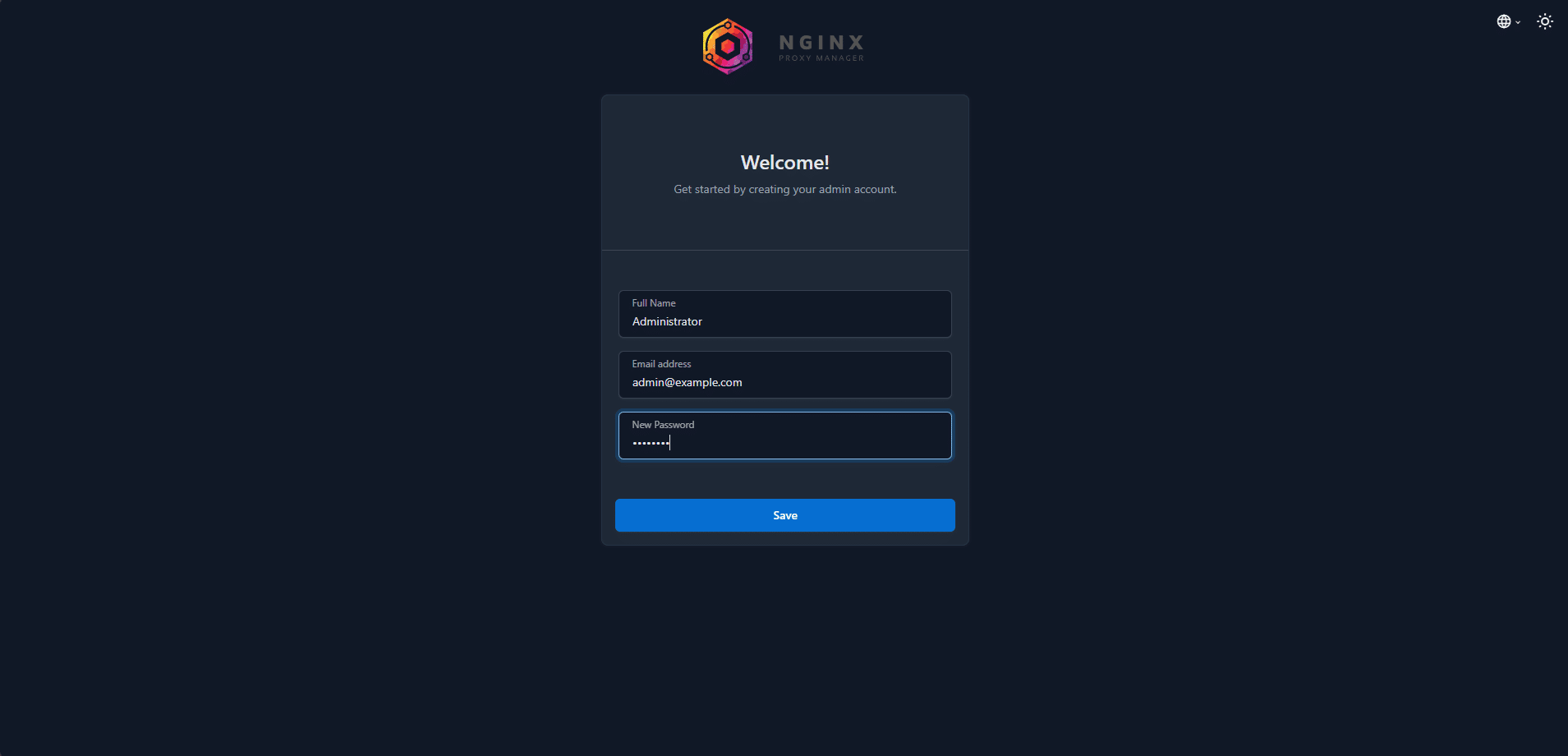
Le credenziali di default sono le seguenti:
FULL NAME: Inserire il nome dell’amministratore
EMAIL ADDRESS: [email protected]
PASSWORD: changeme
Cliccare Save
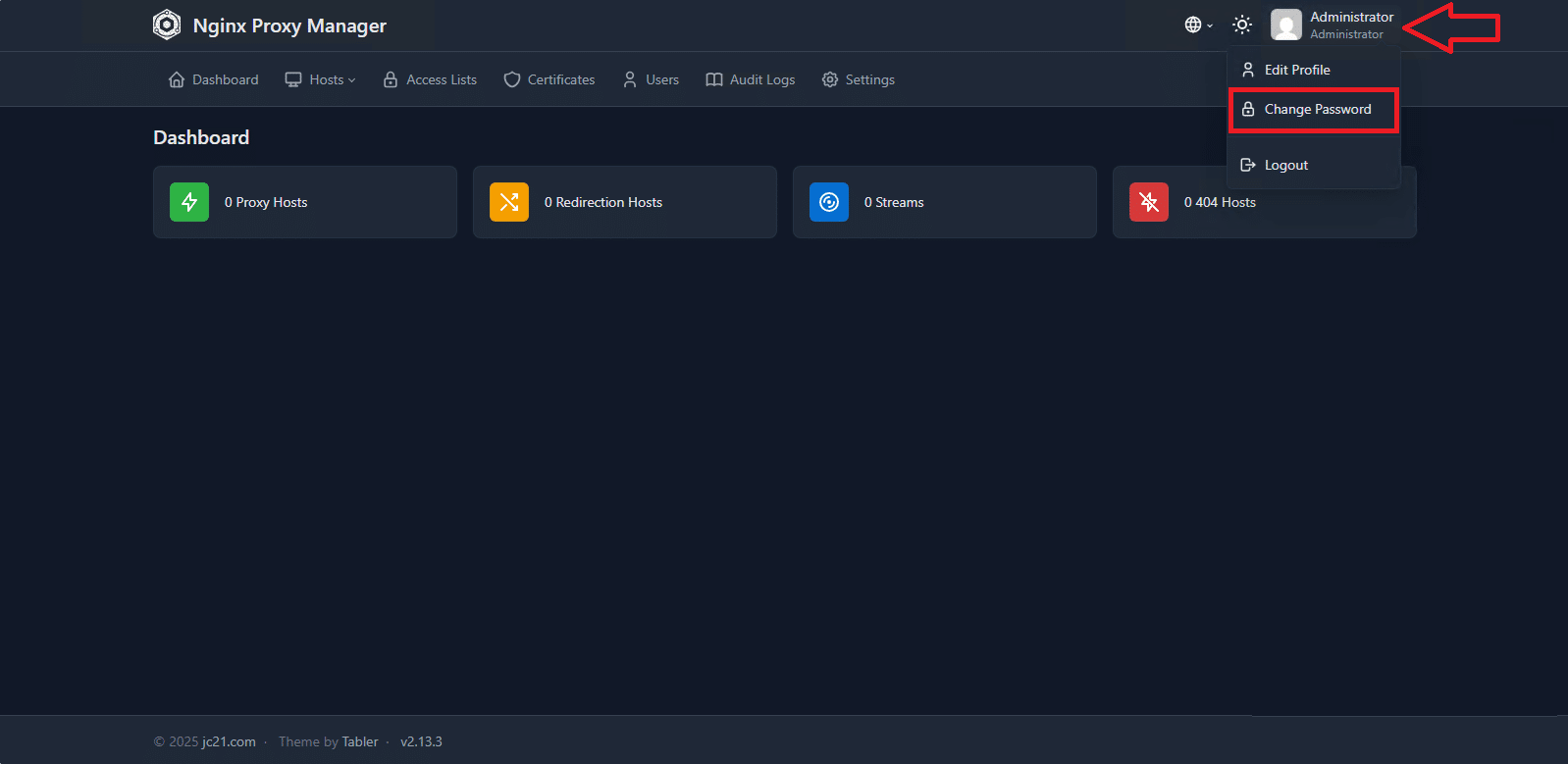
Cliccare sull’utente in alto a destra quindi selezionare Change Password
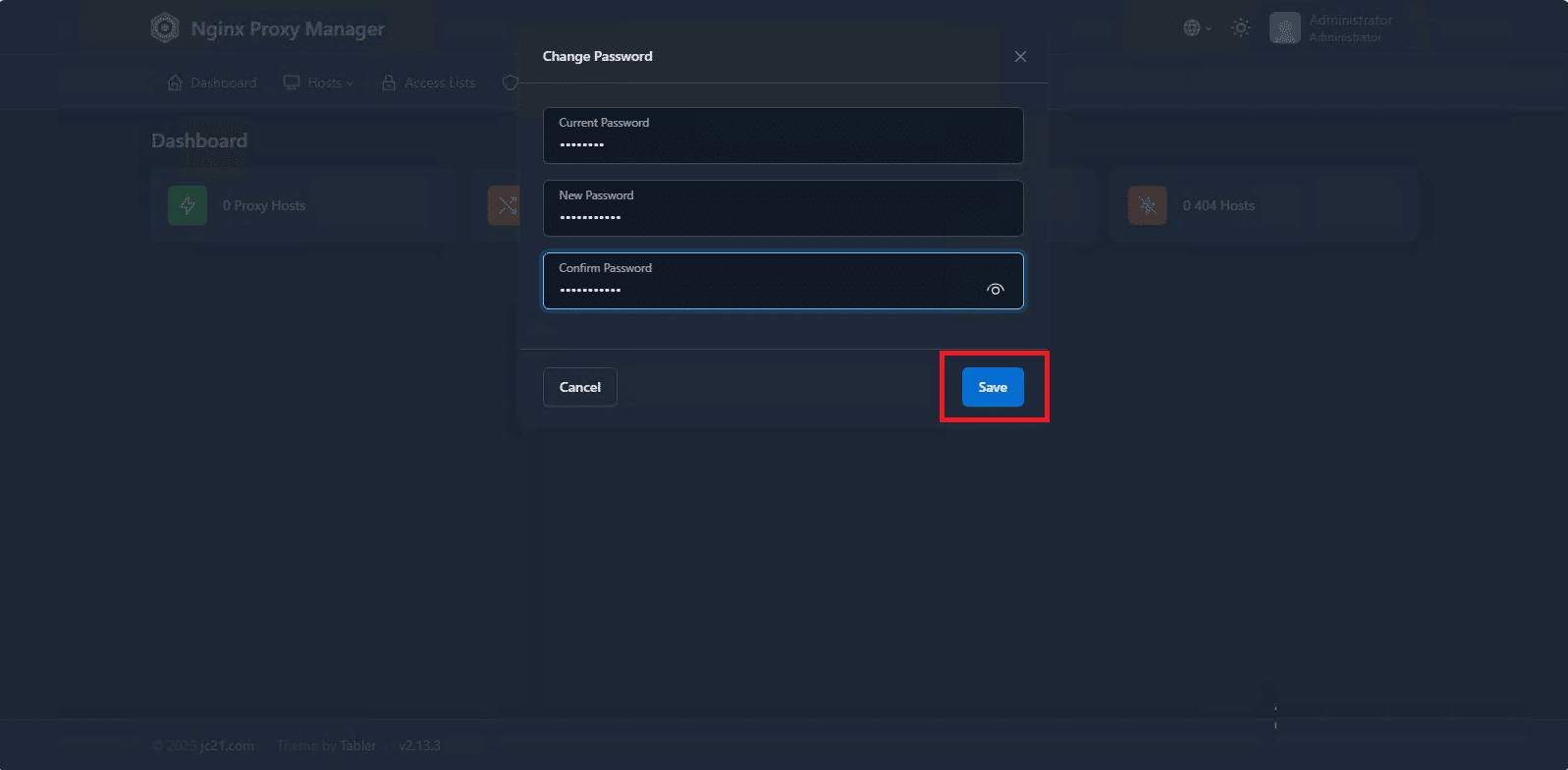
Inserire la vecchia password quindi due volte la nuova e cliccare su Save
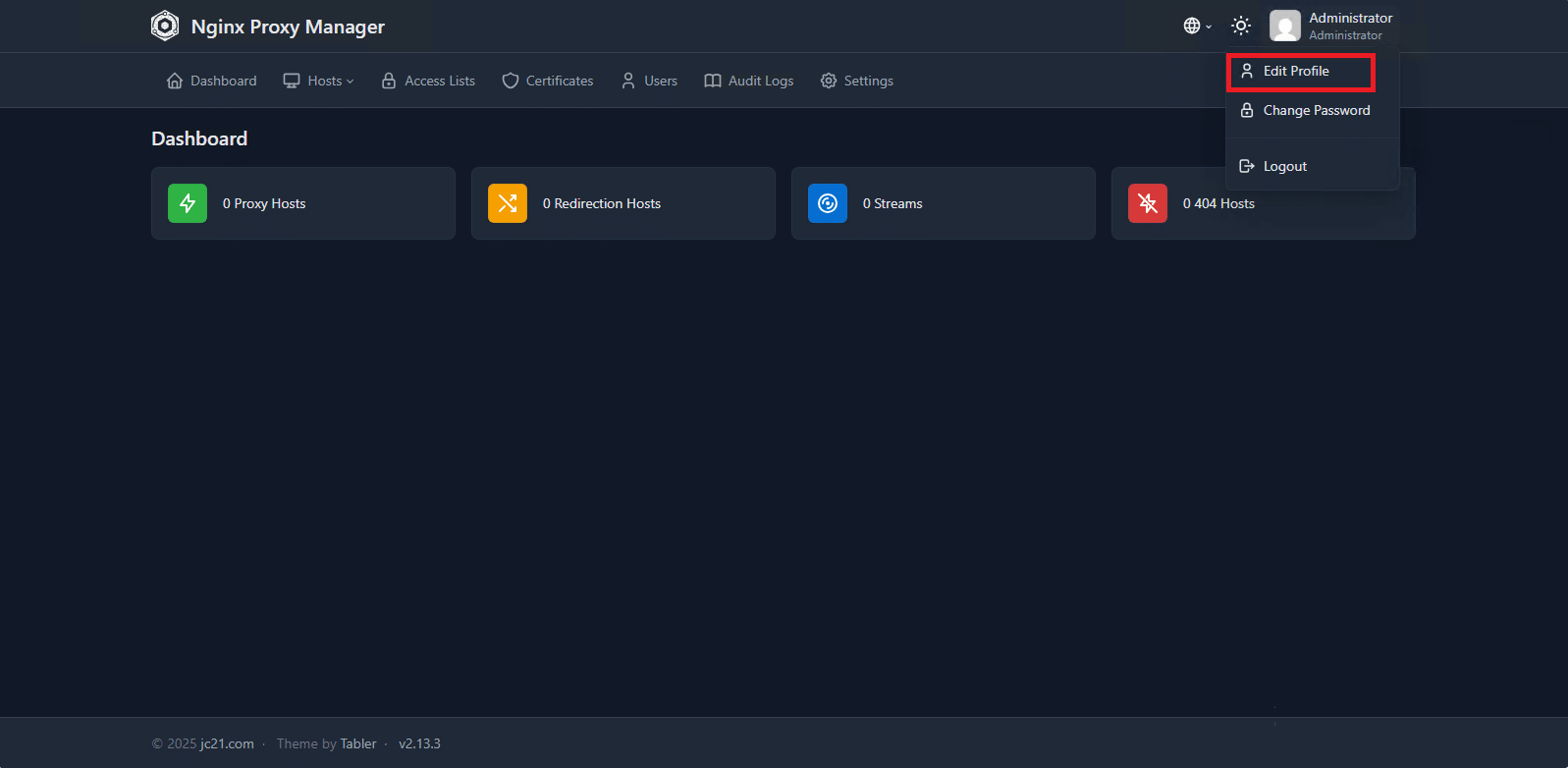
A questo punto cambiare la mail cliccando su Edit Profile
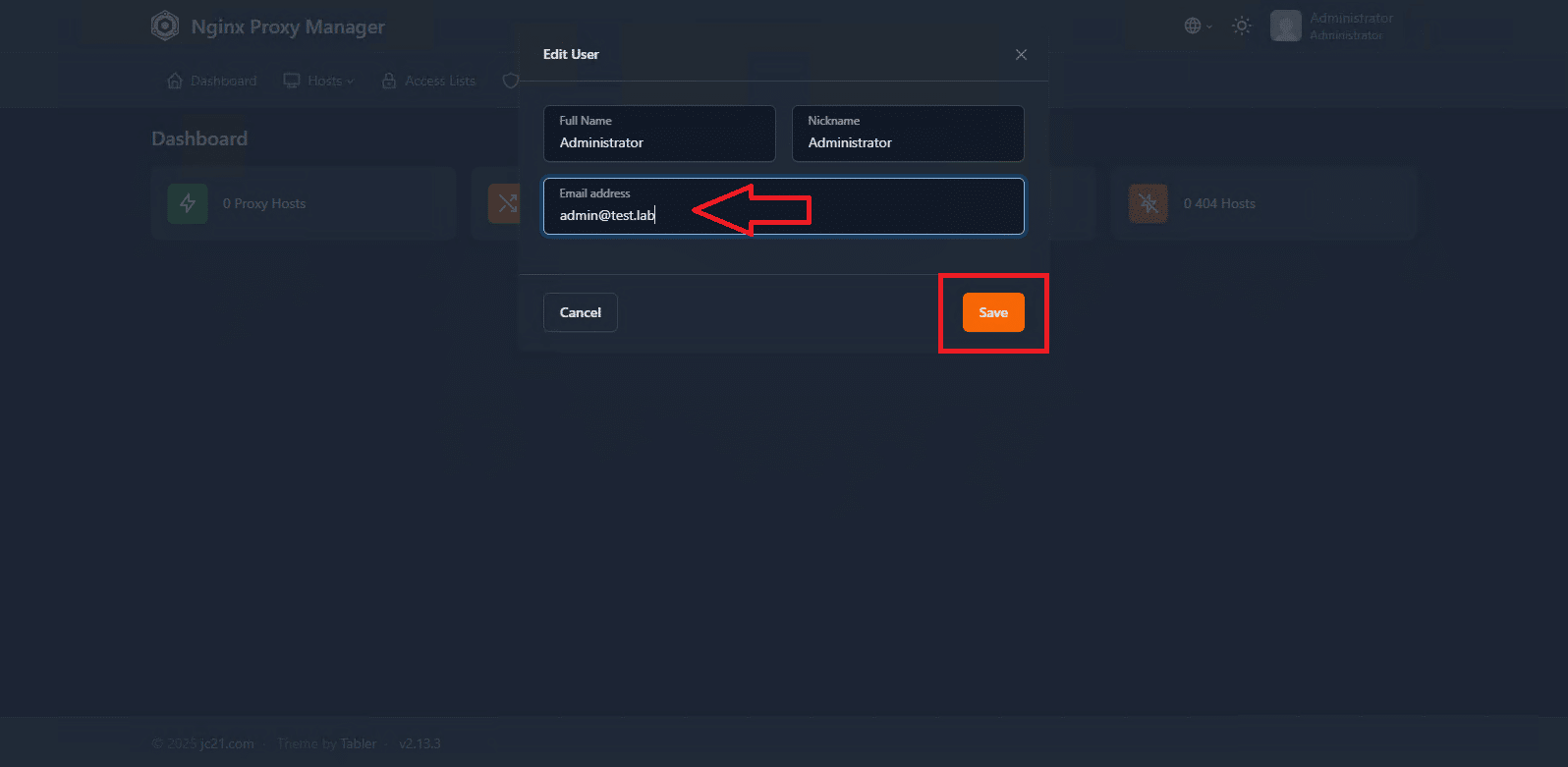
Modificare la mail quindi cliccare Save
A questo punto è possibile inserire regole all’interno del Reverse Proxy
DESCRIZIONE FUNZIONALITA’
Nginx Proxy Manager (NPM) è un’interfaccia web (GUI) che semplifica la gestione di proxy inversi basati su Nginx, con supporto integrato per SSL Let’s Encrypt, redirect, autenticazione e gestione multiutente.
In pratica: ti permette di configurare reverse proxy e certificati HTTPS senza scrivere manualmente file di configurazione Nginx.
⚙️ Funzionalità principali
1. Reverse Proxy con interfaccia web
Configura facilmente proxy verso servizi interni (es. https://plex.miodominio.it → 192.168.1.10:32400)
Supporta:
- HTTP / HTTPS
- WebSocket
- Headers personalizzati
- Reindirizzamenti 301 / 302
- Access list (ACL) con autenticazione HTTP base
Ideale per gestire più servizi self-hosted dietro un unico IP pubblico o server.
2. Gestione automatica dei certificati SSL (Let’s Encrypt)
Certificati automatici gratuiti e rinnovati automaticamente da Let’s Encrypt.
Supporta:
- Certificati “Single domain”, “Wildcard” (via DNS challenge)
- Importazione manuale di certificati personalizzati (.pem / .key)
- Notifiche sullo stato dei certificati.
Pro: tutto automatizzato.
Contro: wildcard DNS richiede API key del provider DNS (alcuni provider non supportati).
3. Redirect e Stream Proxy
Puoi creare redirect semplici (HTTP → HTTPS, dominio → dominio).
Supporta anche TCP/UDP Stream Proxy (utile per servizi non HTTP, come SSH, MQTT o database).
4. Autenticazione e Access Control
Autenticazione Basic Auth nativa (user/pass)
Liste di accesso:
- Allow list e Deny list per IP
- Autenticazione integrata per singoli proxy host
In combinazione con Nginx puoi anche configurare (manualmente via Custom Nginx Config) autenticazione avanzata, come OAuth2, SSO, ecc.
5. Gestione utenti e ruoli
Utenti multipli con ruoli:
- Admin: pieno controllo
- Manager: gestione proxy, ma non configurazione del sistema
- Viewer: sola lettura
6. DNS Challenge / Integrazione con provider DNS
Supporto per DNS Challenge (per ottenere certificati wildcard)
Integrazione con diversi provider (Cloudflare, DuckDNS, DigitalOcean, ecc.)
7. Configurazioni personalizzate
Ogni proxy host può avere:
- Custom Nginx configuration snippets (prima o dopo il blocco location)
- Header personalizzati
- Regole di caching e buffering
- Proxy buffering / timeouts personalizzati
8. Statistiche e log
Visualizza log di accesso e di errore di Nginx tramite GUI.
Supporta download dei log e monitoraggio dello stato dei proxy host.
9. Aggiornamenti e backup
Backup e restore delle configurazioni (data/ directory).
Aggiornamenti automatici se gestito con Docker (semplice docker compose pull && up -d).
Pro — Vantaggi
Facilità d’uso: GUI intuitiva, anche per chi non conosce Nginx.
Certificati SSL automatici: Let’s Encrypt integrato con rinnovo automatico.
Gestione multi-host: Ideale per ambienti con molti servizi web.
Multiutente e ruoli: Accesso controllato da più amministratori.
Compatibile con Docker: Facile da distribuire e mantenere.
Supporta WebSocket e streaming: Perfetto per app moderne (Home Assistant, Nextcloud, ecc.)
Log integrati: Monitoraggio semplificato dei proxy host.
Contro — Limitazioni e svantaggi
Limitato rispetto a Nginx “puro”: Alcune configurazioni avanzate (load balancing complesso, rewrite dinamici, cache layer) richiedono modifiche manuali nei file Nginx.
Prestazioni leggermente inferiori: Leggero overhead rispetto a un Nginx configurato manualmente.
Non ideale per ambienti enterprise complessi: Mancano funzioni di HA nativa, clustering, API ufficiali per automazione.
Database SQLite: Non scalabile per ambienti multi-server. (ma si può migrare a MySQL manualmente)
Aggiornamenti manuali (Docker): Non si aggiorna automaticamente senza un orchestratore.
DNS Challenge limitato: Non tutti i provider DNS supportati nativamente.
Quando usarlo
Ideale per:
- Ambienti home lab o piccoli server
- Piccole aziende e sviluppatori
- Gestione centralizzata di più servizi (Nextcloud, Vaultwarden, Jellyfin, ecc.)
- Chi vuole HTTPS senza dover gestire manualmente Nginx o Certbot
Sconsigliato per:
- Infrastrutture enterprise / HA / Kubernetes
- Applicazioni ad alta scala o con requisiti di tuning Nginx complesso
- Automazioni CI/CD avanzate (non ha API REST pubblica stabile)





0 commenti