Installazione e Configurazione di Nextcloud Files su PC Windows per la Sync delle cartelle

di Raffaele Chiatto | Feb 13, 2025 | 0 commenti

Installazione e Configurazione di Nextcloud Files su PC Windows per la Sync delle cartelle - Raffaele Chiatto

Nextcloud è una piattaforma open-source progettata per la gestione e la sincronizzazione dei file, ideale per utenti privati e aziende che desiderano mantenere il controllo dei propri dati. Permette di archiviare, condividere e sincronizzare file su dispositivi diversi, garantendo al contempo un alto livello di sicurezza e privacy.

In questo articolo, ci concentreremo sull’installazione e configurazione del client Nextcloud Files su un PC con sistema operativo Windows. La sincronizzazione delle cartelle consente di avere i file sempre aggiornati e accessibili sia localmente che sul server Nextcloud, offrendo un’esperienza fluida e integrata.

PREREQUISITI

Installazione e Configurazione base di Nextcloud Community Edition su Ubuntu Server 24.04

PC con Windows 10 e/o Windows 11

INSTALLAZIONE NEXTCLOUD FILES

Scaricare il file di installazione dal seguente link
Download File Installazione

Installazione e Configurazione di Nextcloud Files su PC Windows per la Sync delle cartelle - Raffaele Chiatto

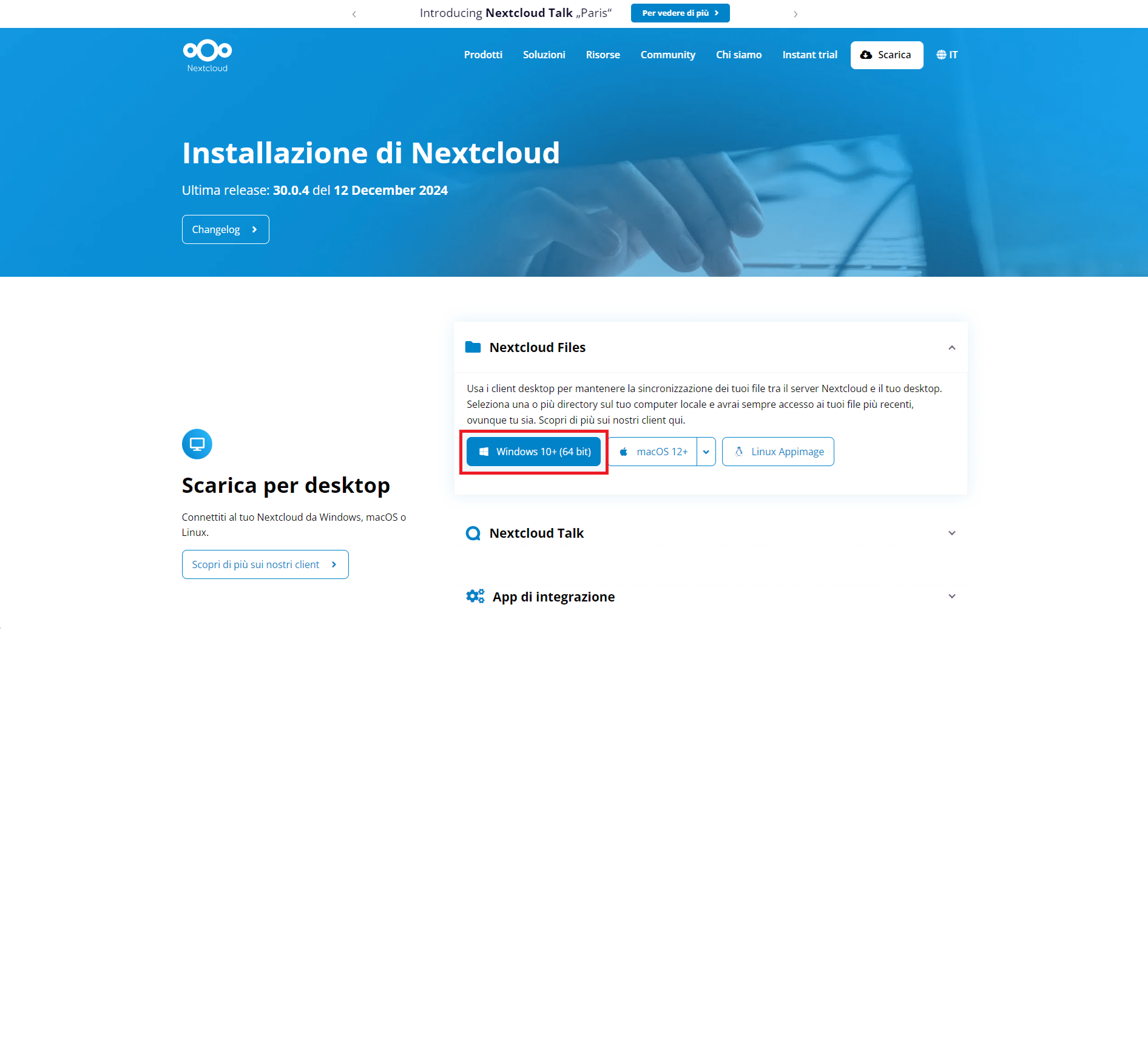
Cliccare su Windows 10+ per procedere la download del file di installazione quindi eseguirlo sul PC
Installazione e Configurazione di Nextcloud Files su PC Windows per la Sync delle cartelle - Raffaele Chiatto

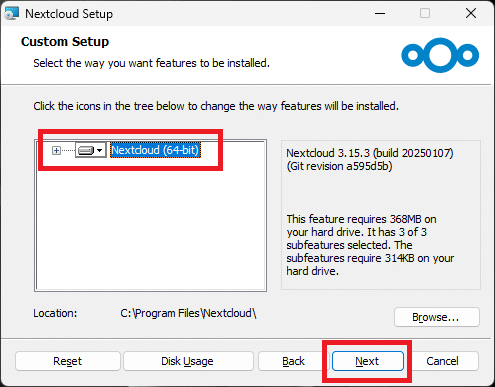
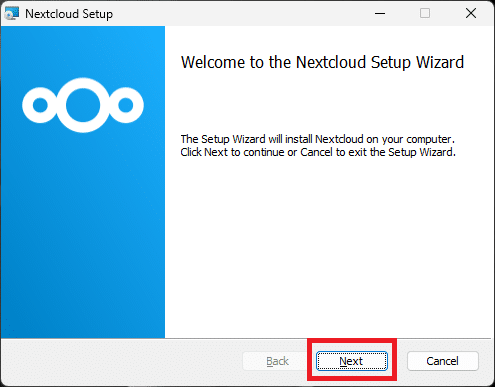
Cliccare Next

Installazione e Configurazione di Nextcloud Files su PC Windows per la Sync delle cartelle - Raffaele Chiatto

Cliccare Next

Installazione e Configurazione di Nextcloud Files su PC Windows per la Sync delle cartelle - Raffaele Chiatto

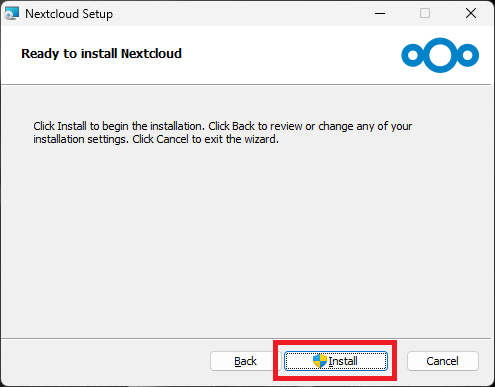
Cliccare Install

Installazione e Configurazione di Nextcloud Files su PC Windows per la Sync delle cartelle - Raffaele Chiatto

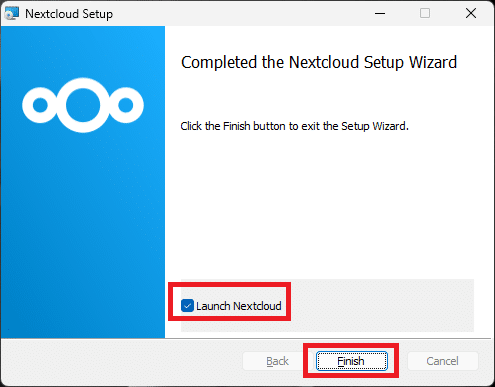
Selezionare l’opzione Launch Nextcloud quindi cliccare Finish
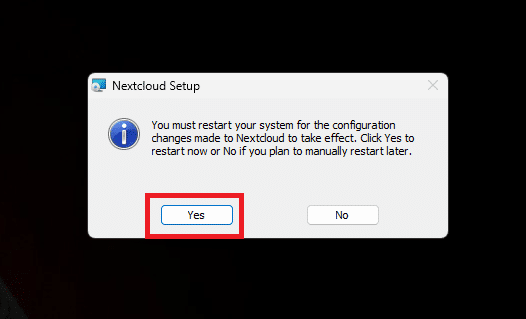
Installazione e Configurazione di Nextcloud Files su PC Windows per la Sync delle cartelle - Raffaele Chiatto

Riavviare il PC cliccando su Yes

Installazione e Configurazione di Nextcloud Files su PC Windows per la Sync delle cartelle - Raffaele Chiatto

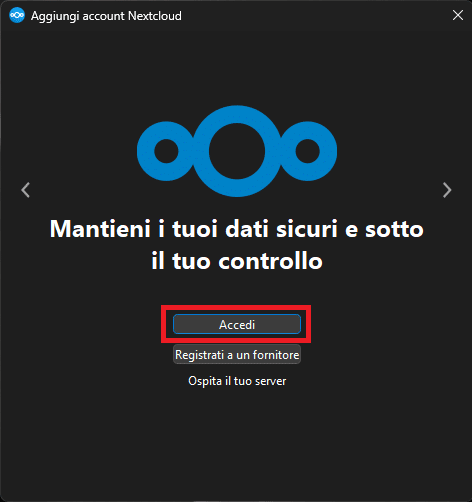
Dopo il riavvio dovremmo visualizzare la seguente schermata di accesso

Cliccare Accedi
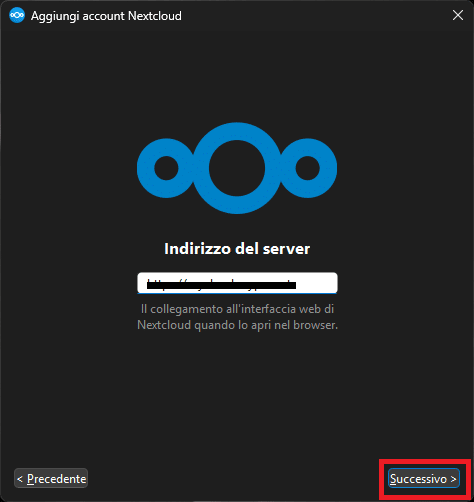
Installazione e Configurazione di Nextcloud Files su PC Windows per la Sync delle cartelle - Raffaele Chiatto

Inserire l’indirizzo o il nome del server quindi cliccare Successivo
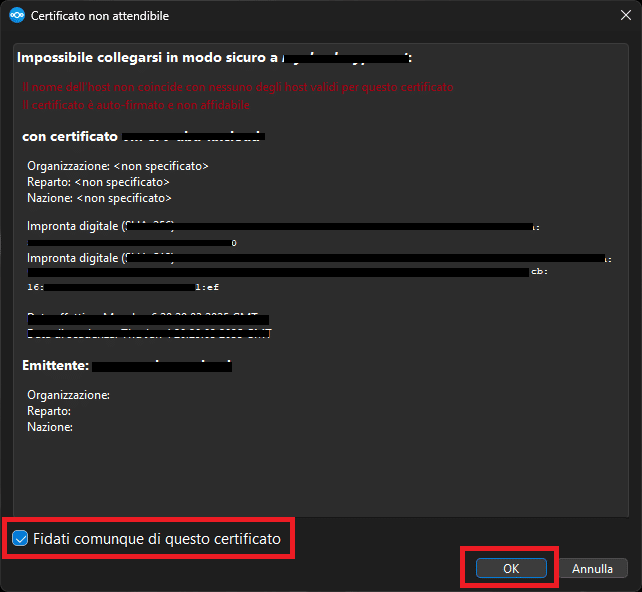
Installazione e Configurazione di Nextcloud Files su PC Windows per la Sync delle cartelle - Raffaele Chiatto

In presenza di un certificato Self-Signed potrebbe apparire la schermata mostrata nell’immagine sovrastante. Spuntare l’opzione Fidati comunque di questo certificato quindi cliccare OK
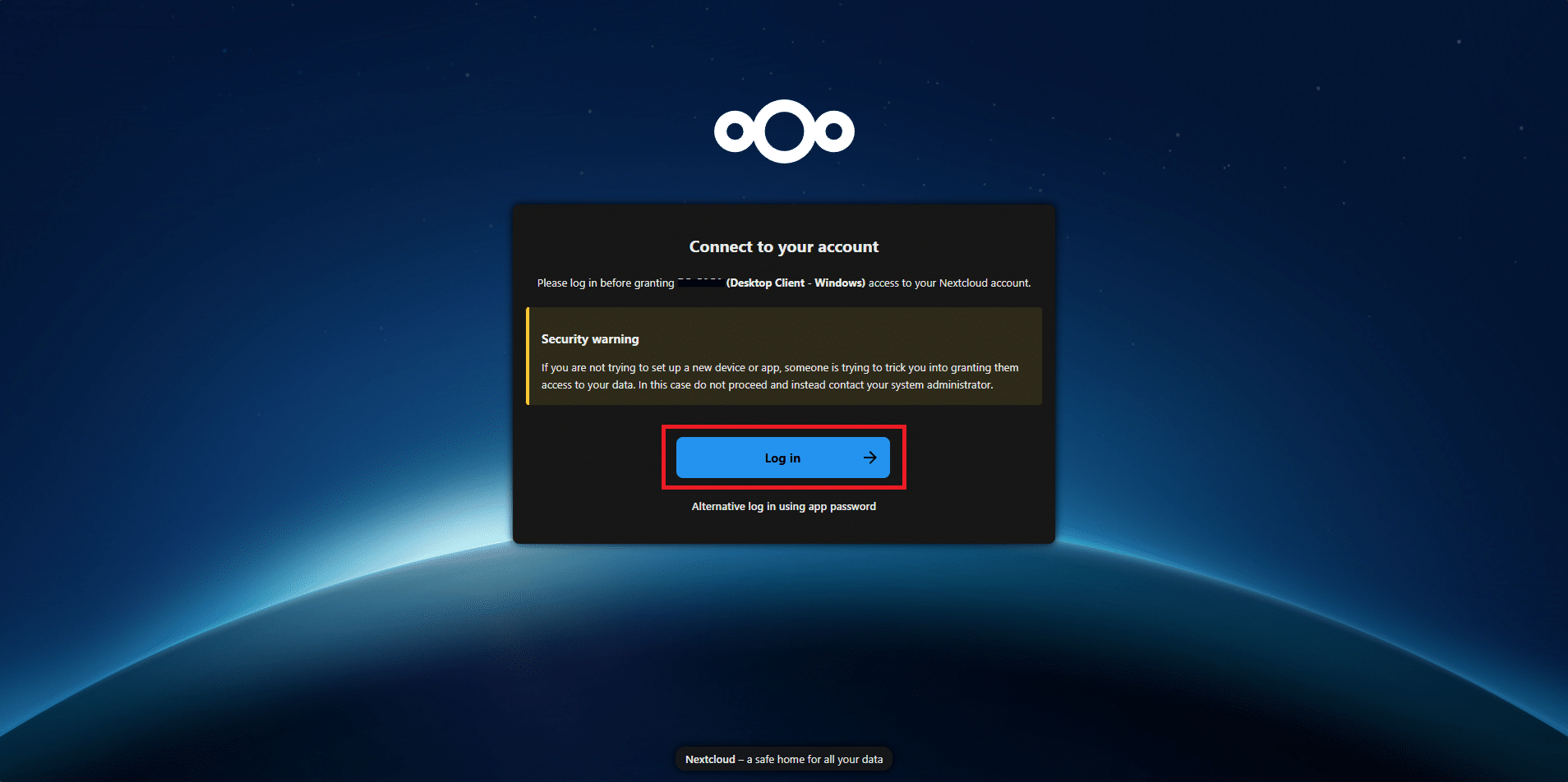
Installazione e Configurazione di Nextcloud Files su PC Windows per la Sync delle cartelle - Raffaele Chiatto

Cliccare su Log in

Installazione e Configurazione di Nextcloud Files su PC Windows per la Sync delle cartelle - Raffaele Chiatto

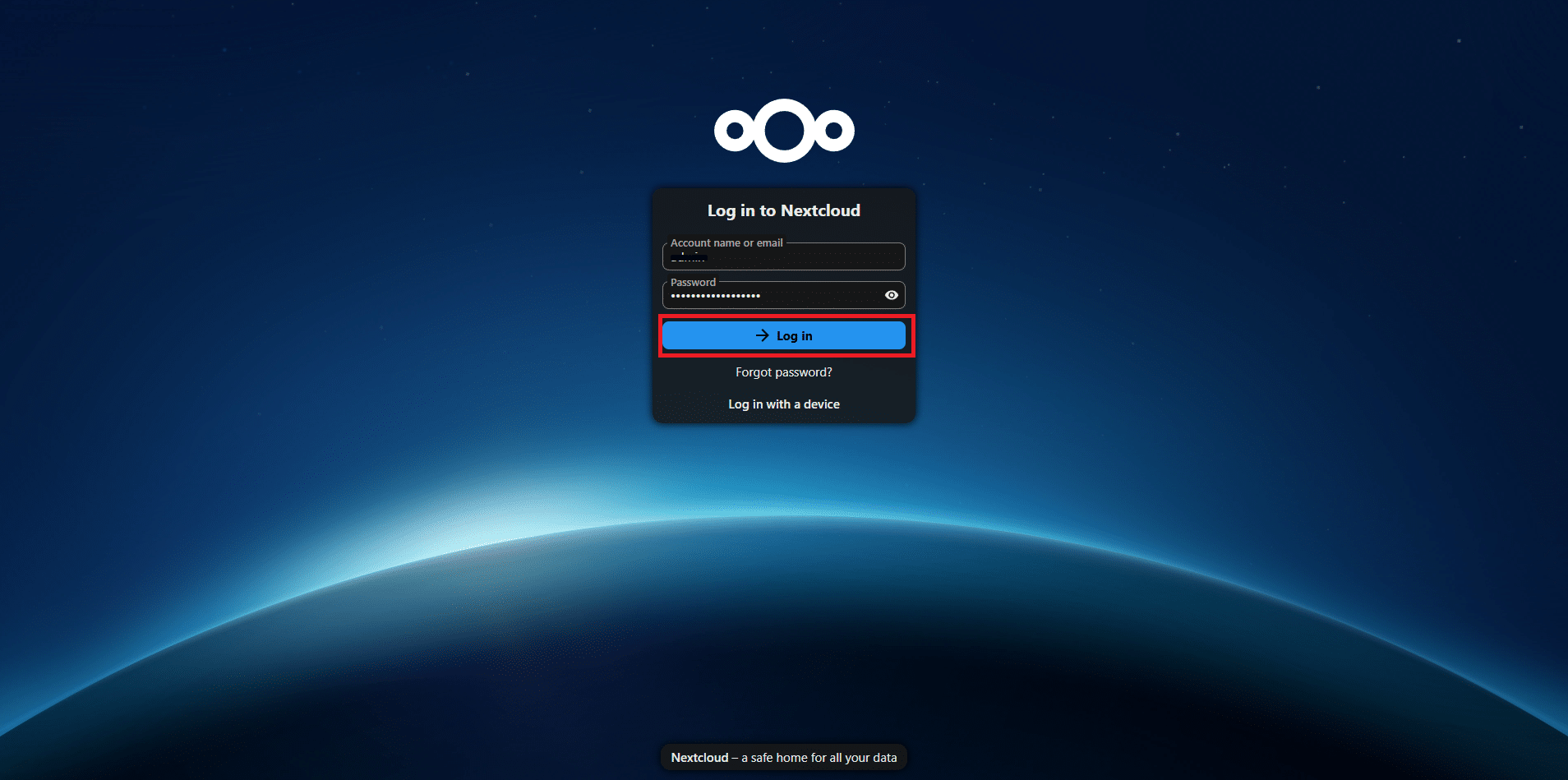
In automatico verrà aperto il browser con la pagiona di autenticazione di Next Cloud.
Inserire le credenziali di accesso quindi cliccare Log in
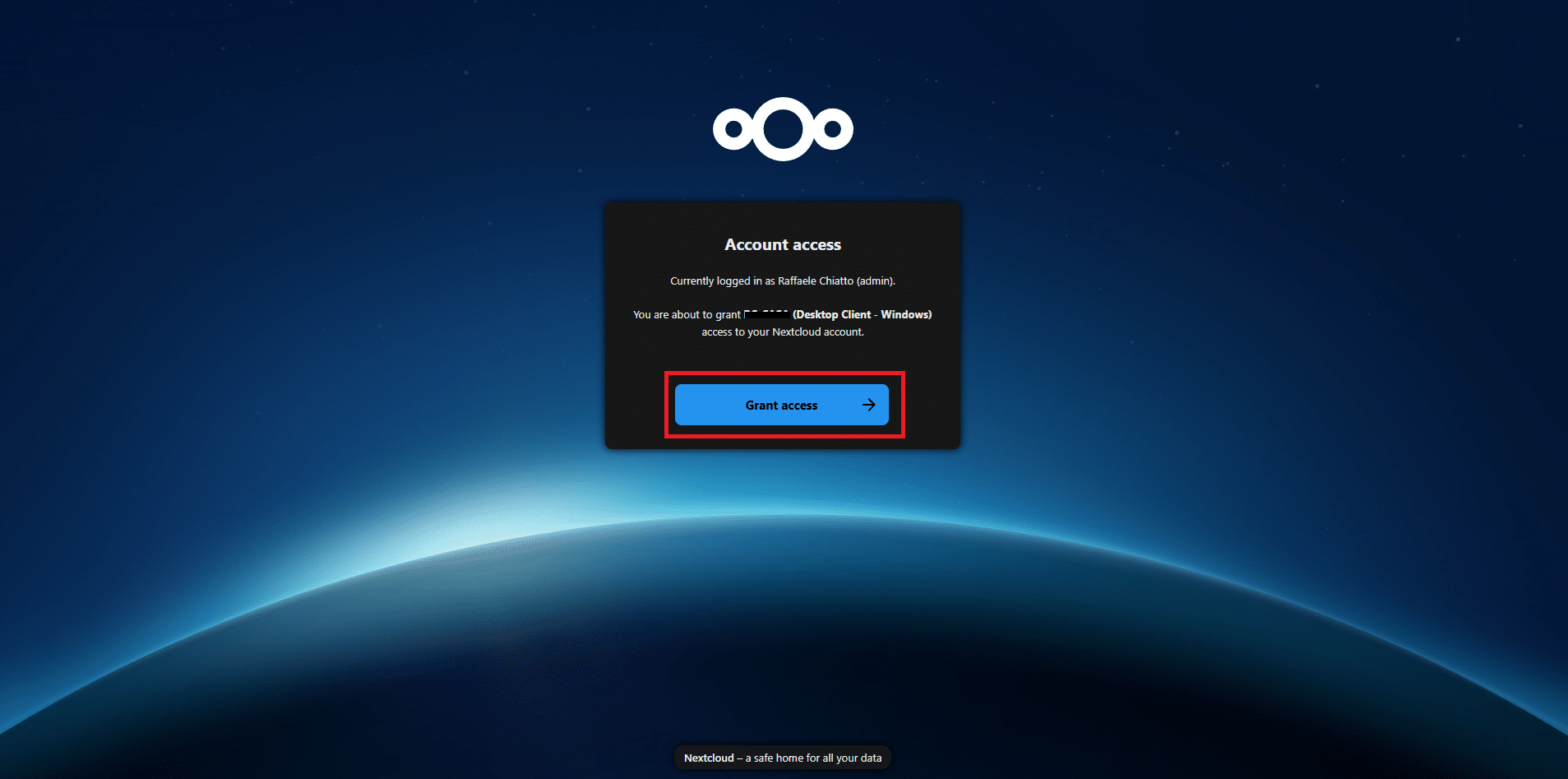
Installazione e Configurazione di Nextcloud Files su PC Windows per la Sync delle cartelle - Raffaele Chiatto

Cliccare Grant Access

Installazione e Configurazione di Nextcloud Files su PC Windows per la Sync delle cartelle - Raffaele Chiatto

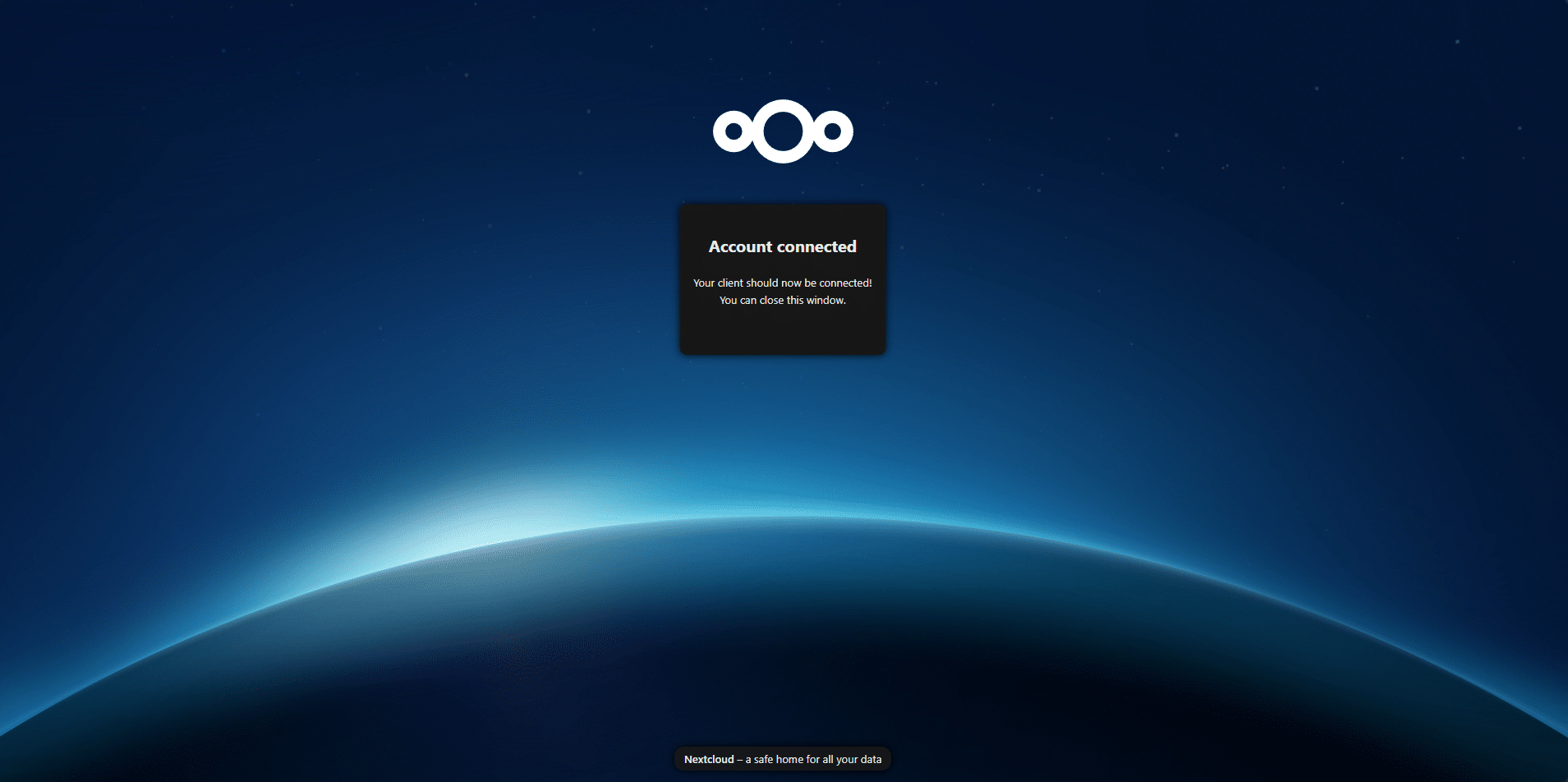
Se si visualizza il messaggio dell’immagine sovrastante vuol dire che il client è connesso al server


Articoli Recenti

Veeam Backup

Monitoring

Friends

  • My English Lab  English School
  • ChrSystem   Servizi ICT
  • Since 01  Kreative Graphics

Database

Networking

Autori

  • Raffaele Chiatto  Amministratore
  • Marco Valle  Autore
  • Angelo Lauria  Autore
  • Edoardo Prot  Autore
  • Davide D'Urso  Autore
Raffaele Chiatto

Raffaele Chiatto

Sono Raffaele Chiatto, un appassionato di informatica a 360 gradi.
Tutto è iniziato nel 1996, quando ho scoperto il mondo dell'informatica grazie a Windows 95, e da quel momento non ho più smesso di esplorare e imparare.
Ogni giorno mi dedico con curiosità e passione a scoprire le nuove frontiere di questo settore in continua evoluzione.

Related Post

0 Commenti

Invia Un Commento

Il tuo indirizzo email non sarà pubblicato. I campi obbligatori sono contrassegnati *

Virtualizzazione

Linux

Microsoft

Apple

Backup

Database

Security

Automazione