



Nel momento in cui le organizzazioni IT cercano di eseguire un numero maggiore di carichi di lavoro basati su Linux nel cloud pubblico, è importante assicurarsi che ne venga eseguito il backup e che sia possibile ripristinarli, per evitare interruzioni dell’attività aziendale. Tuttavia, le operazioni di backup e ripristino di istanze Linux sono spesso complesse o costose e richiedono un intervento manuale o l’impiego del tempo prezioso di un amministratore IT.
Assicura l’Availability dei carichi di lavoro Linux, sia che vengano implementati nel cloud pubblico che on-premises.
Con Veeam Agent for Linux, avrai a disposizione i seguenti vantaggi:
Backup ovunque: proteggi un intero computer o crea backup a livello di volume e di file di istanze Linux in esecuzione nel cloud oppure on-premises
Ripristino flessibile: ripristini on-premises dai backup di singole istanze cloud, oppure ripristini dei backup on-premises nel cloud
Integrazione con Veeam Backup & Replication™: sfrutta al massimo i repository di backup Veeam come destinazione; utilizza le capacità già esistenti per il ripristino a livello di file – e tanto altro!
Inoltre, Veeam Agent for Linux ha il supporto dell’Assistenza tecnica di livello enterprise Veeam, attiva!
PRE REQUISITI
Prima di procedere con l’installazione dell’Agent Veeam installare i seguenti pacchetti.
Installiamo il Kernel Headers aggiornato con il comando:
|
0 |
sudo apt-get install linux-headers-$(uname -r) |
Quindi installare le seguenti librerie con il comando:
|
0 |
sudo apt-get install libncurses5-dev libncursesw5-dev |
Per poter creare il LiveCD per il Bare Metal Restore installare le librerie necessarie per creare la ISO con il comando:
|
0 |
sudo apt-get install genisoimage |
NOTA BENE: in alternativa è possibile installare anche il pacchetto Xorriso con il comando
|
0 |
sudo apt-get install xorriso |
Se si vuol fare il backup su una share di rete installare il client CIFS con il comando:
|
0 |
sudo apt-get install cifs-utils |
INSTALLAZIONE DELL’AGENT VEEAM
Lanciare il seguente comando per scaricare l’ultima versione dell’agent disponibile:
|
0 |
sudo dpkg -i ./veeam-release* && sudo apt-get update |
Installare l’Agent con il comando:
|
0 |
sudo apt-get install veeam |
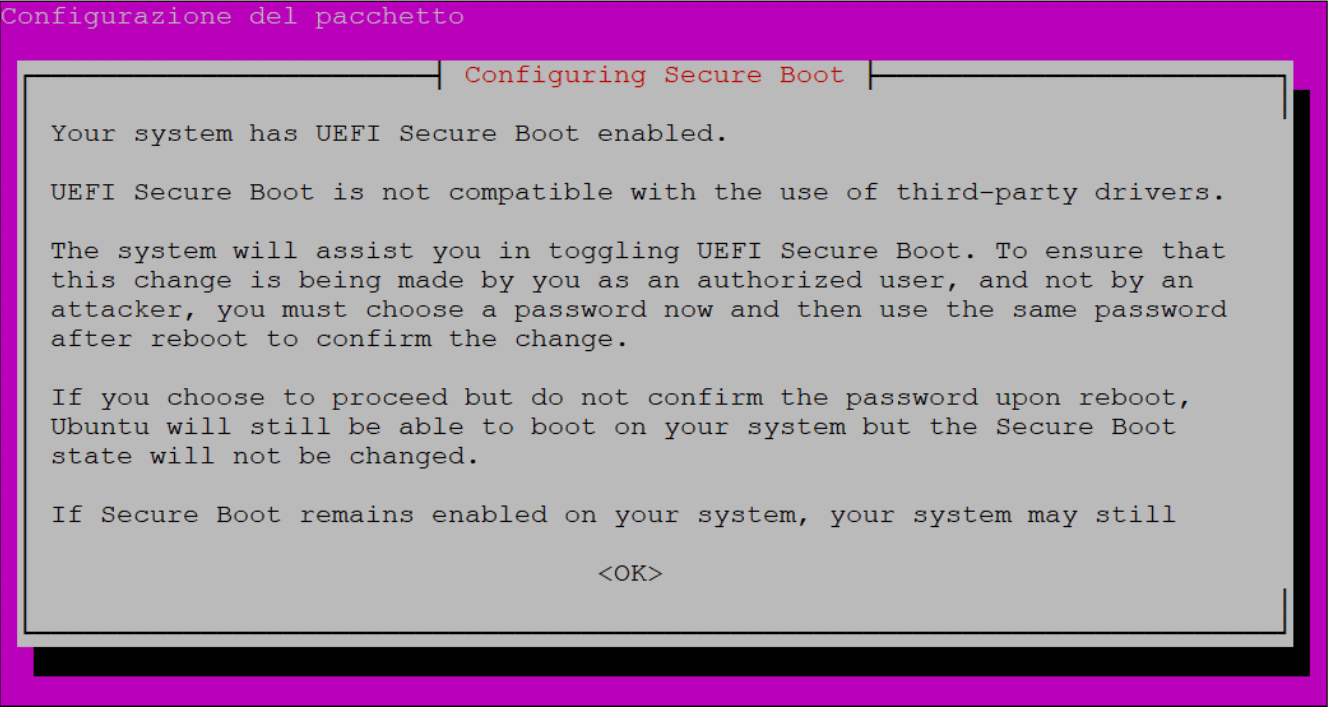
Cliccare su OK
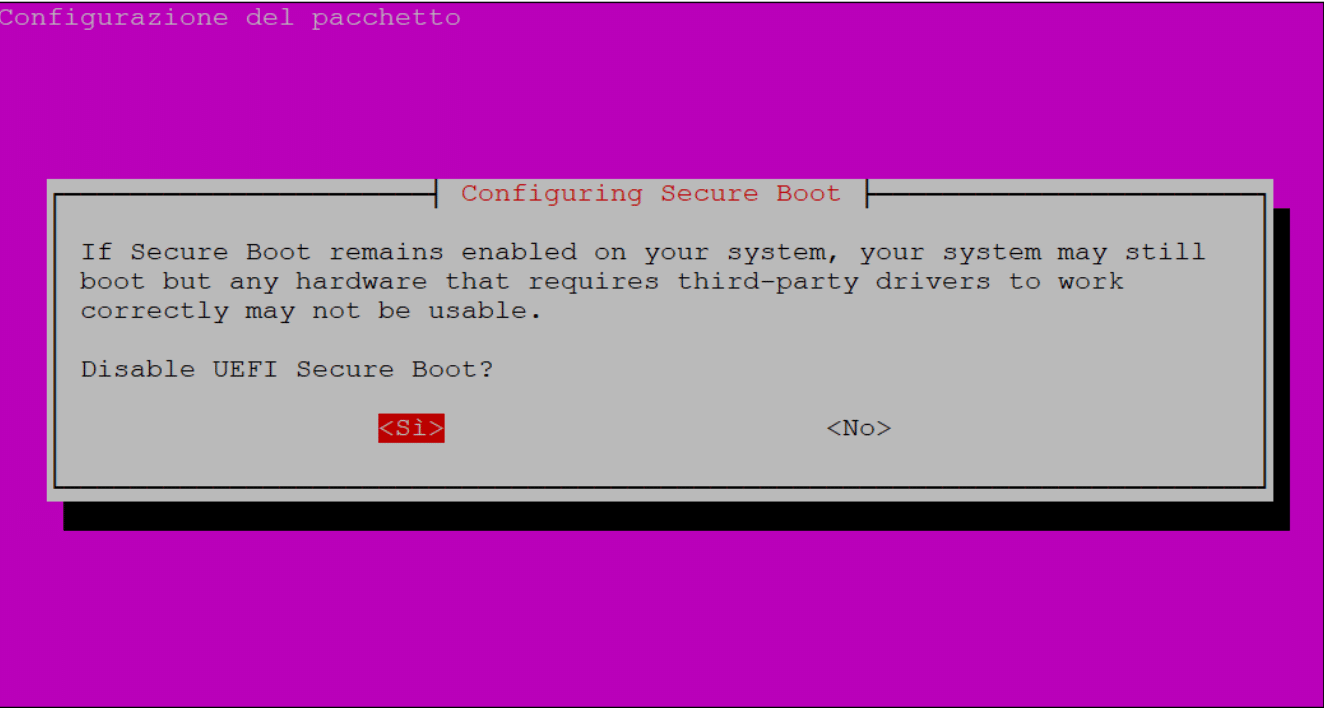
Cliccare su SI per disattivare il Secure Boot o su No per lasciarlo attivo
NOTA BENE: se decidiamo di lasciare attivo il Secure Boot potremmo avere dei problemi in caso di Full Backup. Consiglio di disattivarlo da BIOS prima di procedere con l’installazione dell’Agent Veeam.
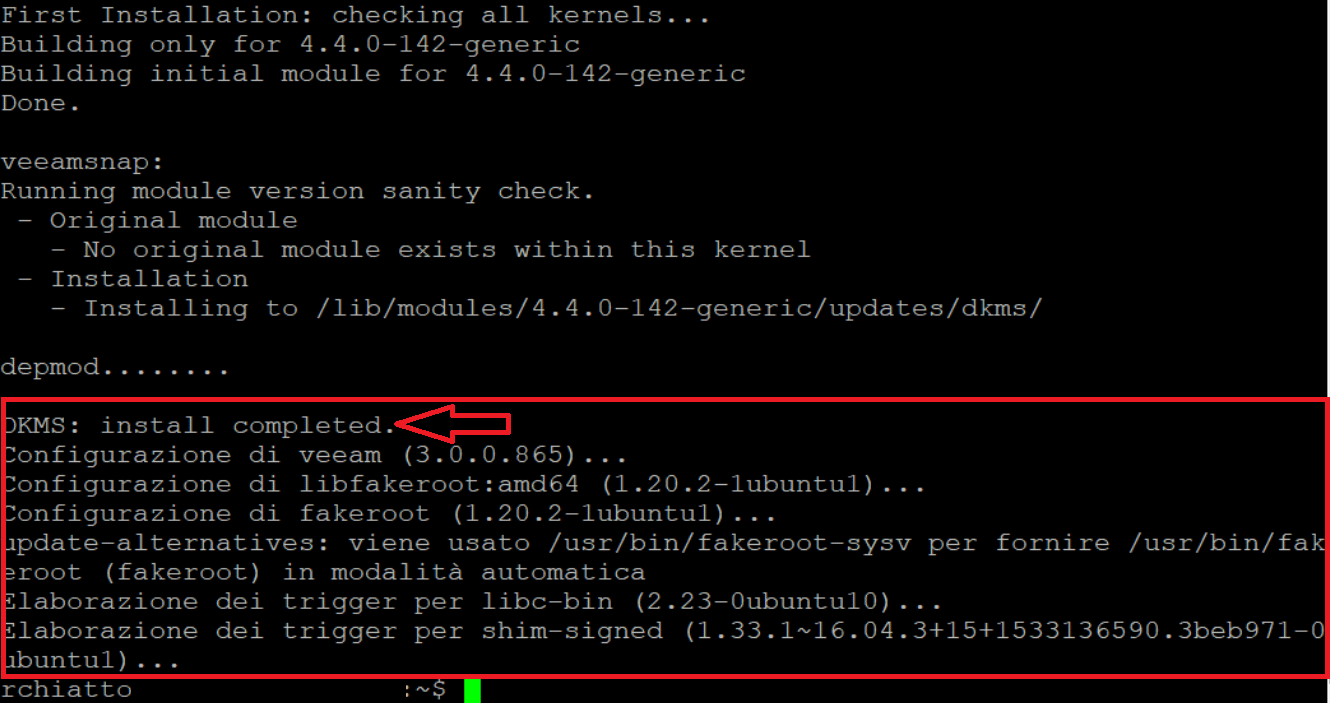
Se è andato tutto a buon fine dovremmo vedere una schermata come quella sovrastante
Per accedere al menù di configurazione lanciare il comando:
|
0 |
veeamconfig ui |
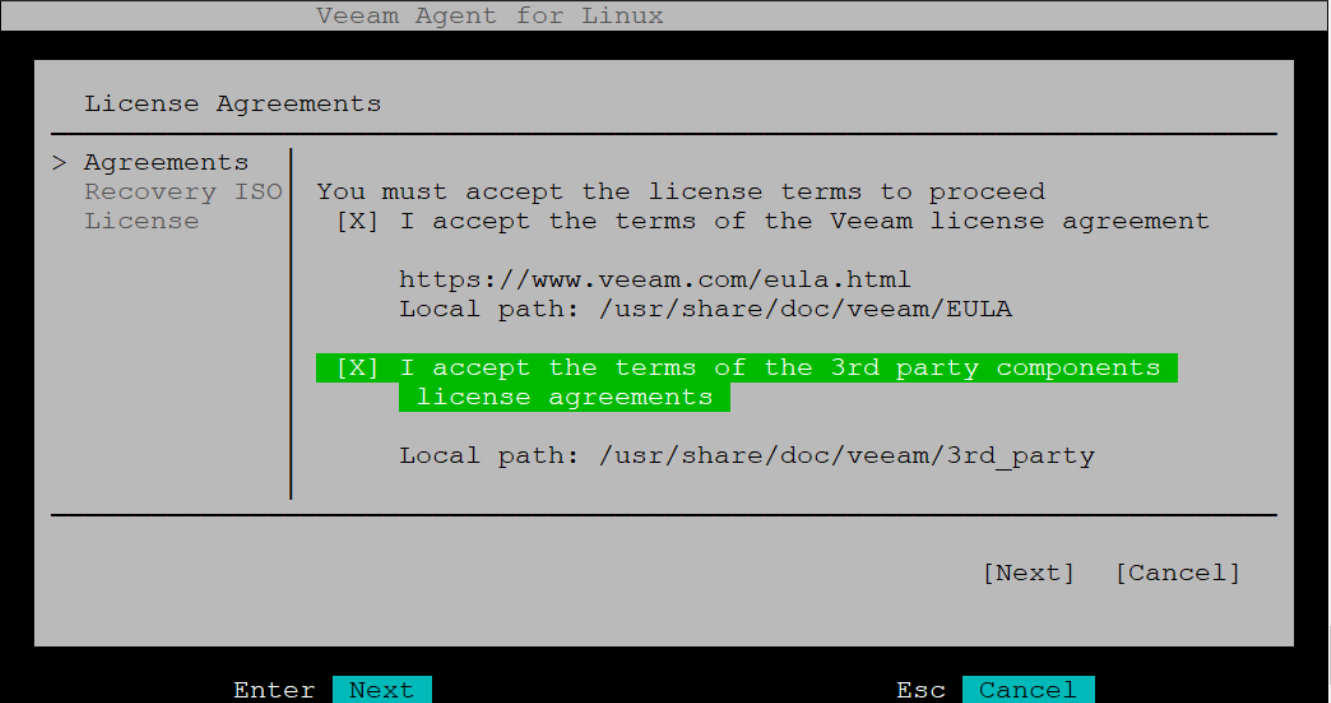
Accettare entrambe le licenze quindi cliccare INVIO per procedere
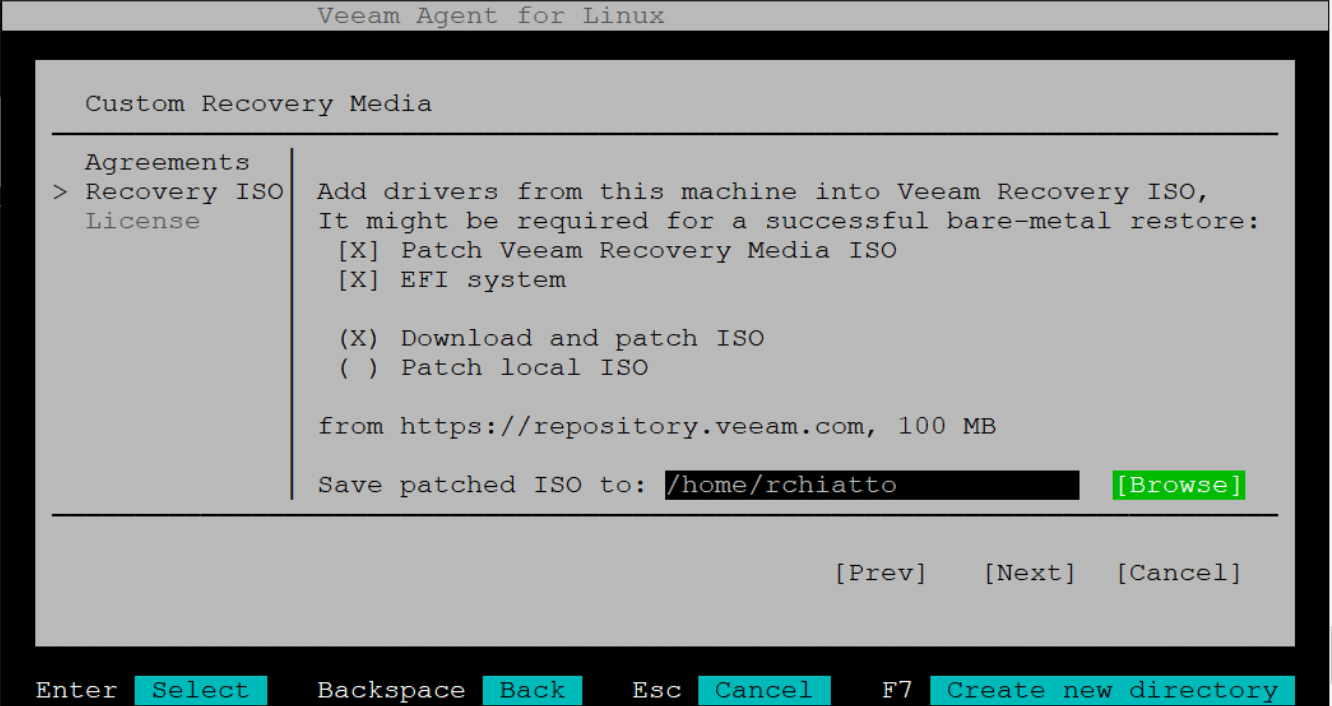
A questo punto selezionare le opzioni desiderate ed indicare una cartella dove verrà salvata la .ISO quindi cliccare Next per procedere
NOTA BENE: al termine della configurazione dell’Agent accedere al Server Linux con WinSCP e prelevare la ISO appena creata e archiviarla in modo da poterne usufruire all’occorrenza.
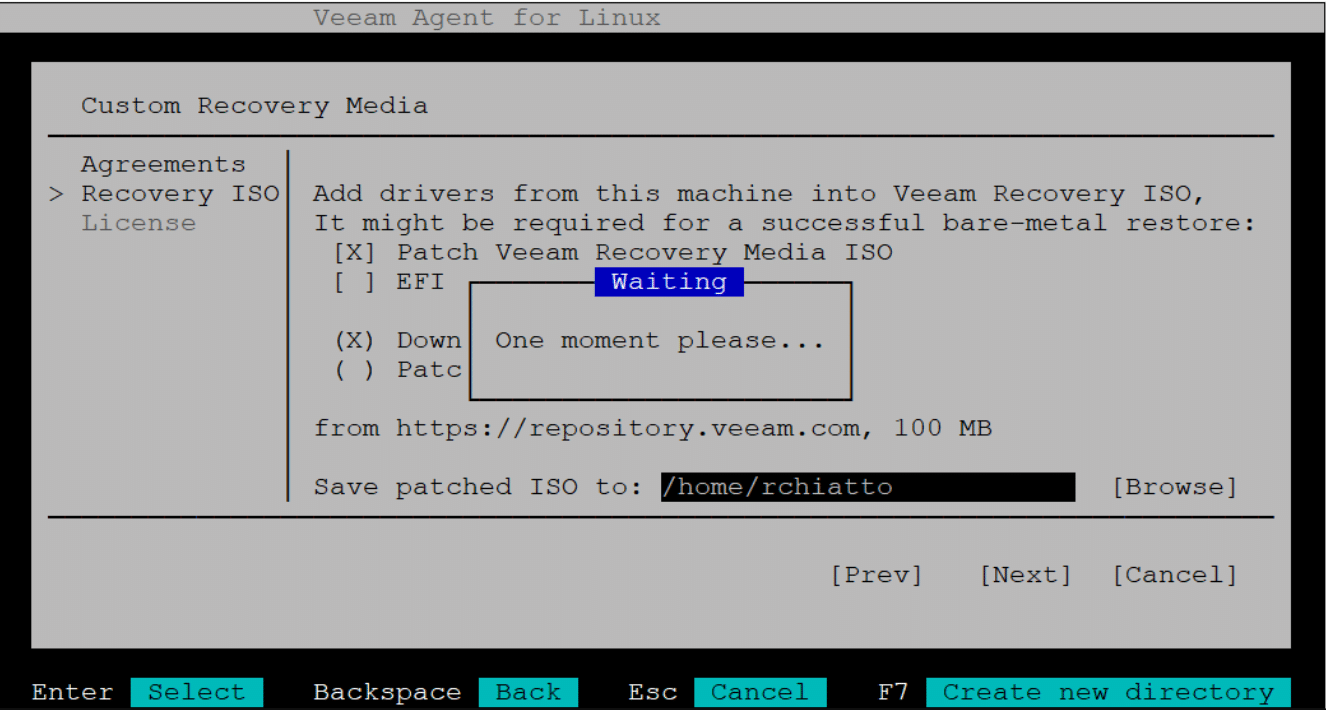
Attendere qualche istante
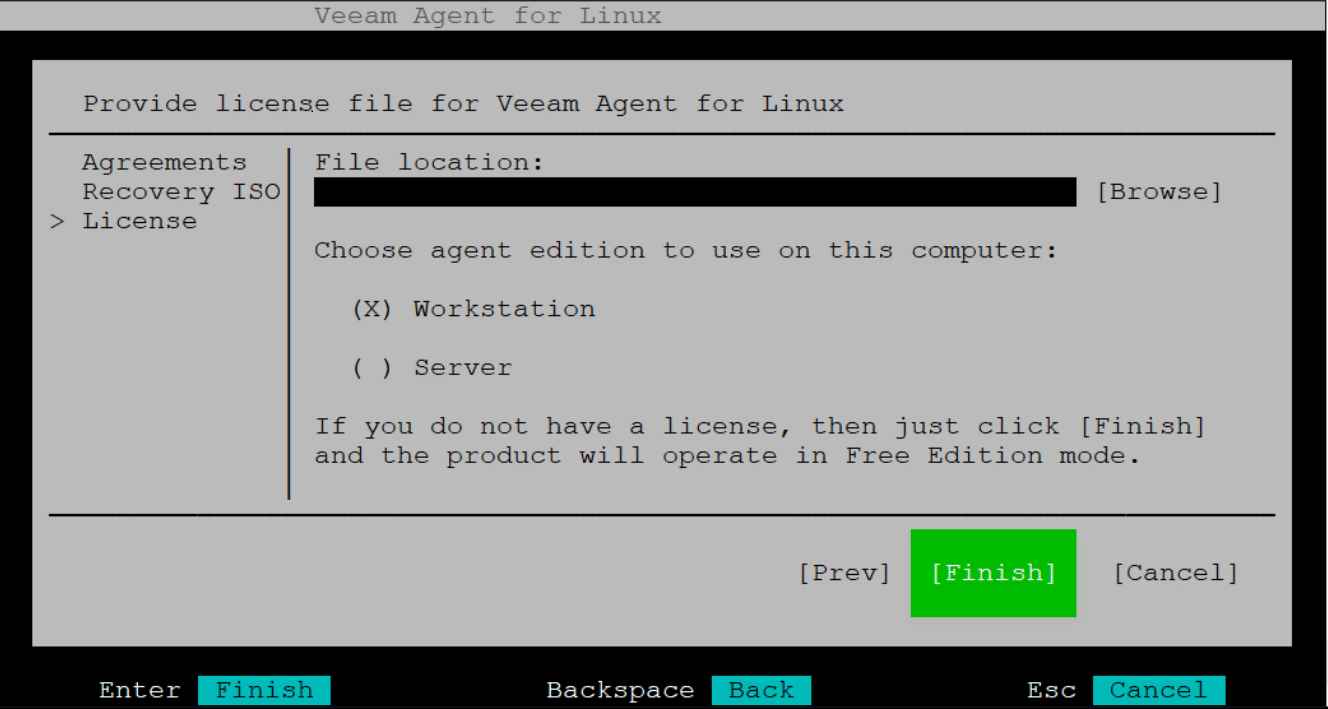
Se non abbiamo nessun file di licenza da caricare cliccare su Finish
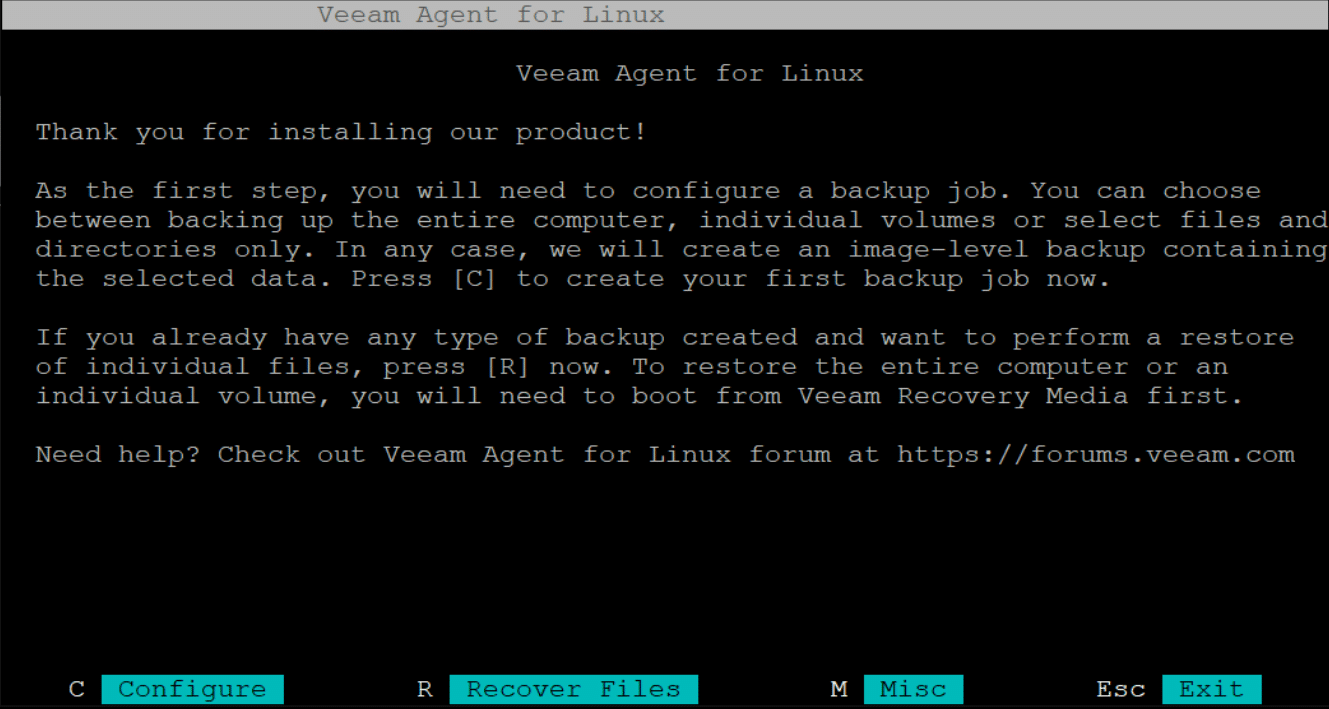
Per inziare la configurazione cliccare la lettera C come indicato
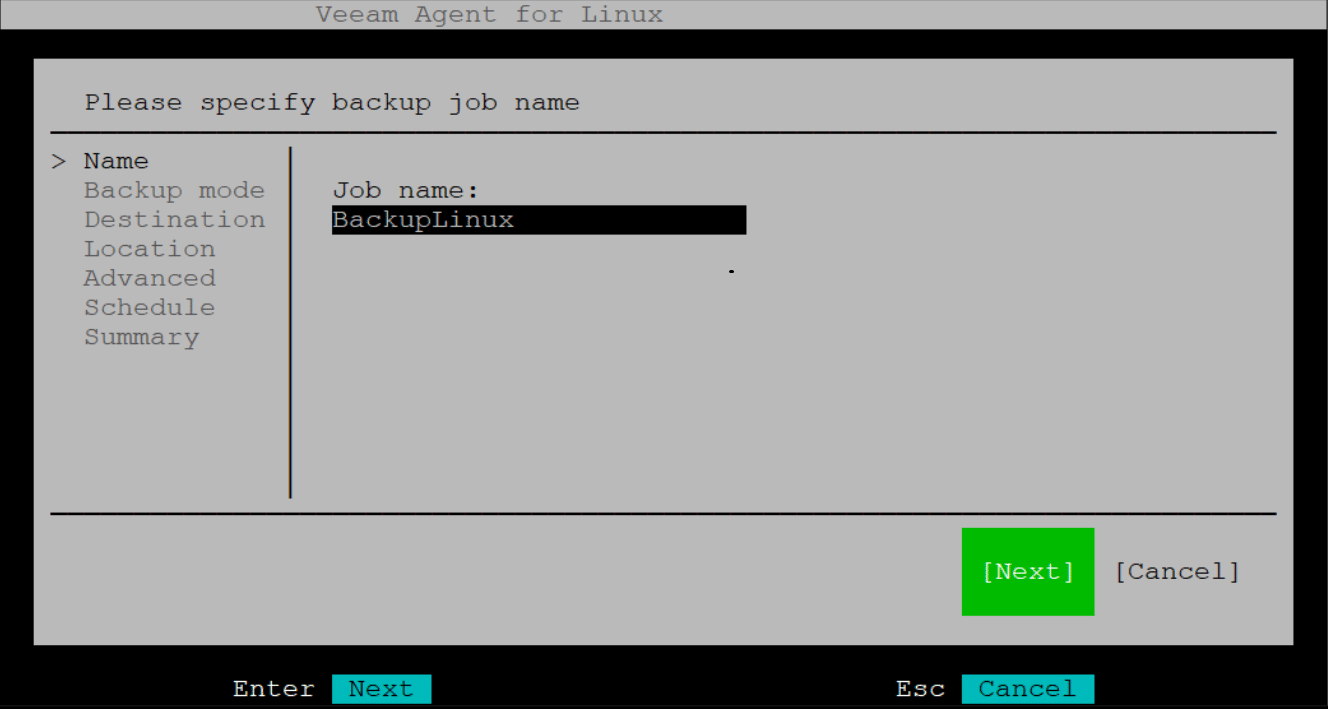
Indicare il nome del Job di backup quindi cliccare su Next
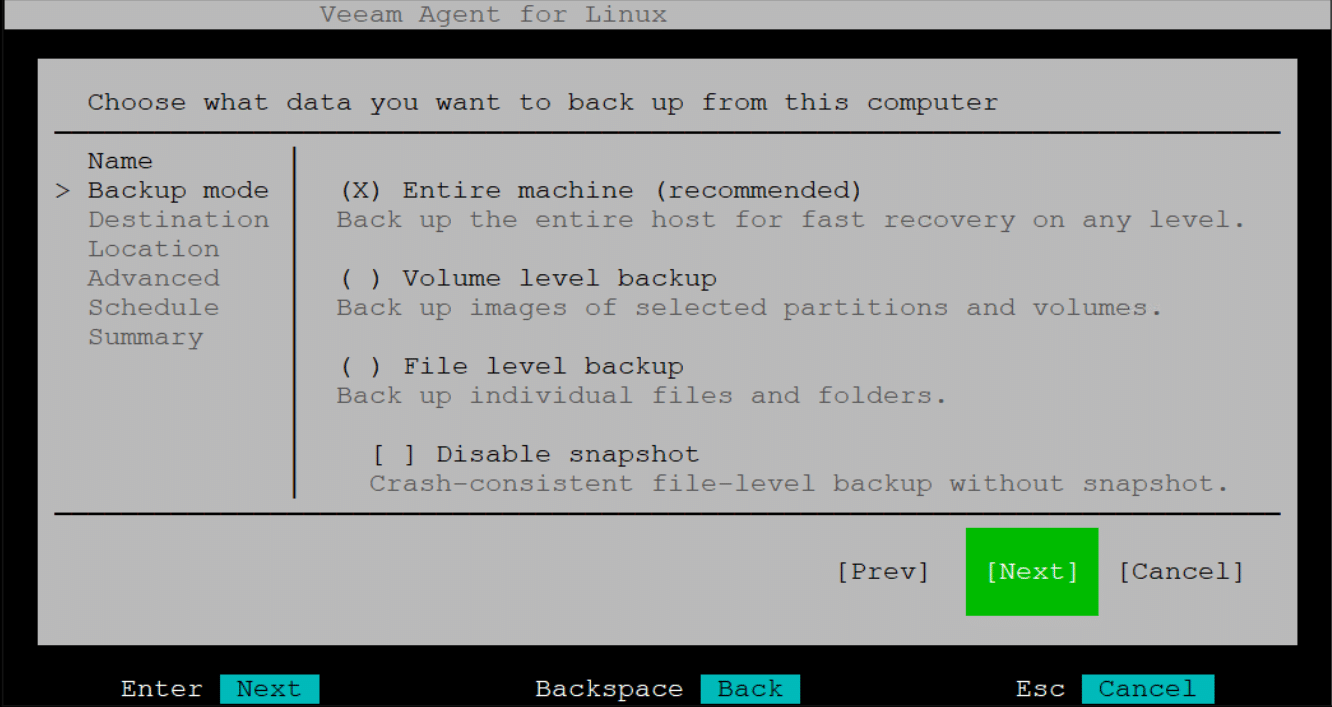
Selezionare la tipologia di backup e cliccare su Next (è raccomandato fare il Backup dell’intero PC/Server)
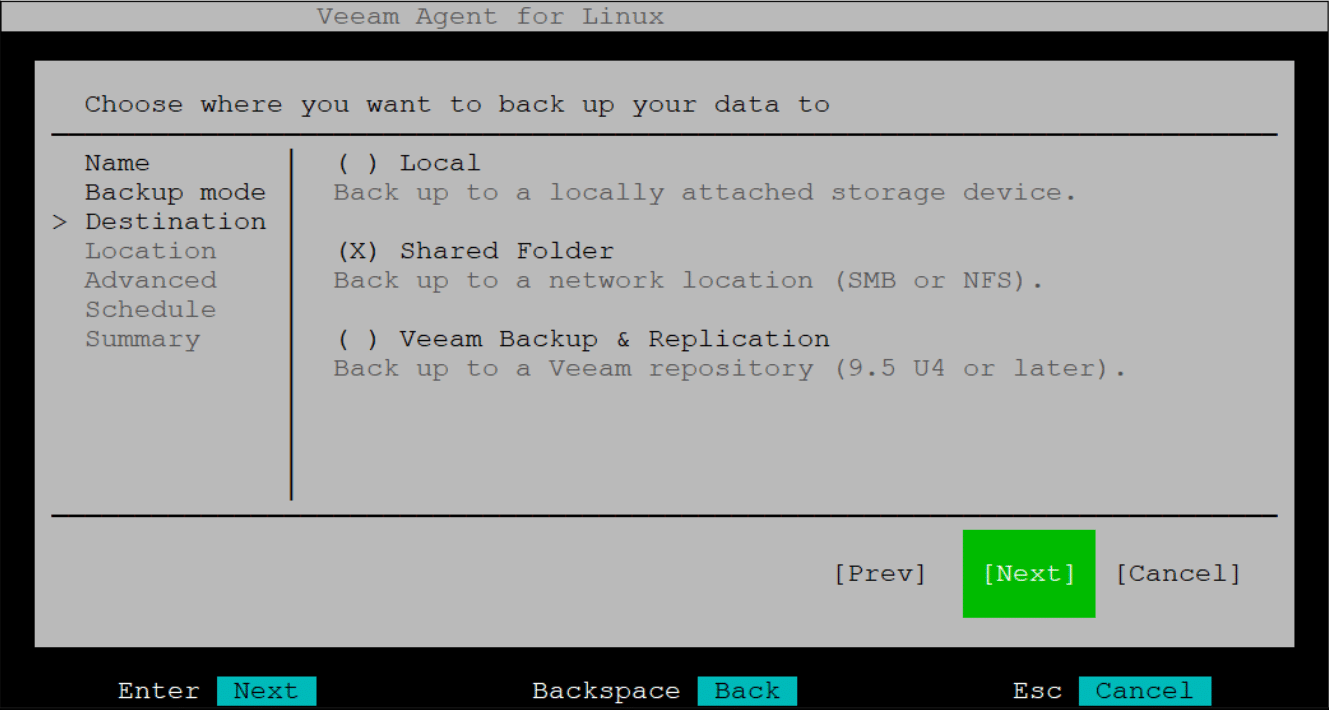
Selezionare se fare un backup in Locale, su una Share di rete o tramite Veeam Backup & replication quindi cliccare Next
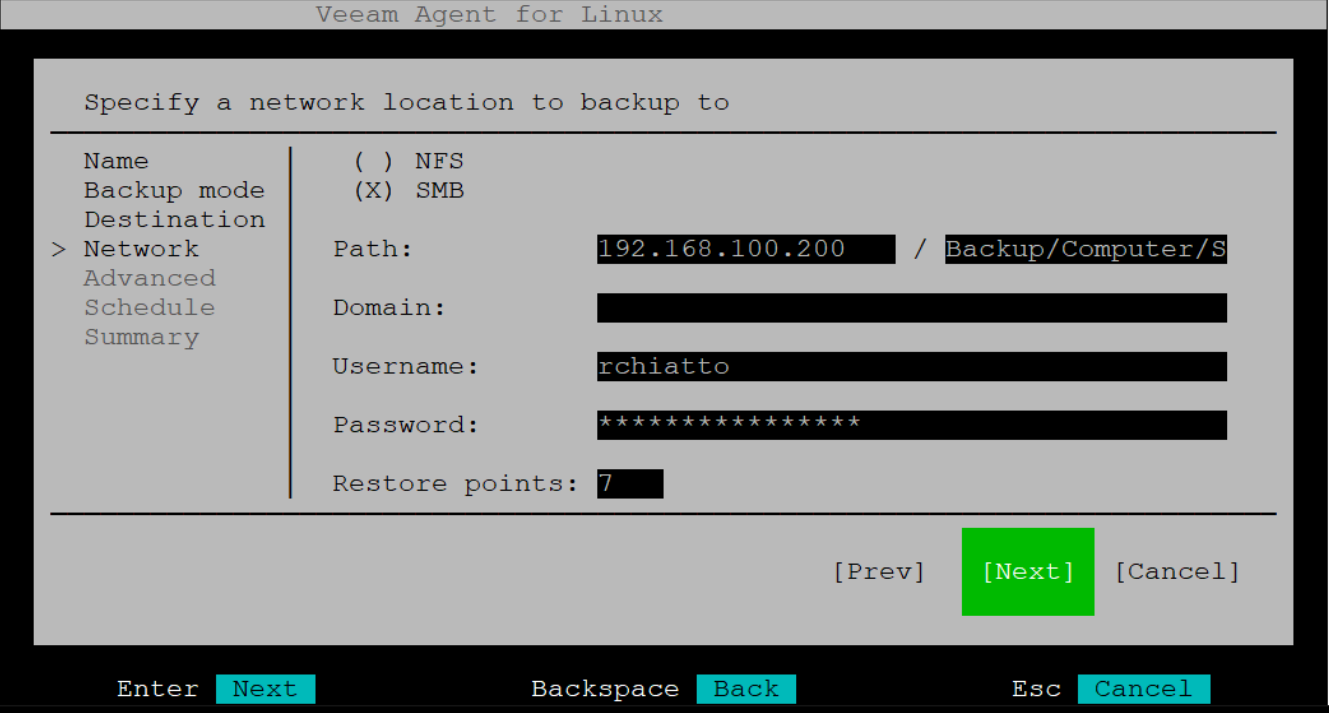
Nel mio caso ho optato per il backup su una Share di rete del NAS. Compilare tutti i parametri compresi i Restore Points quindi cliccare su Next
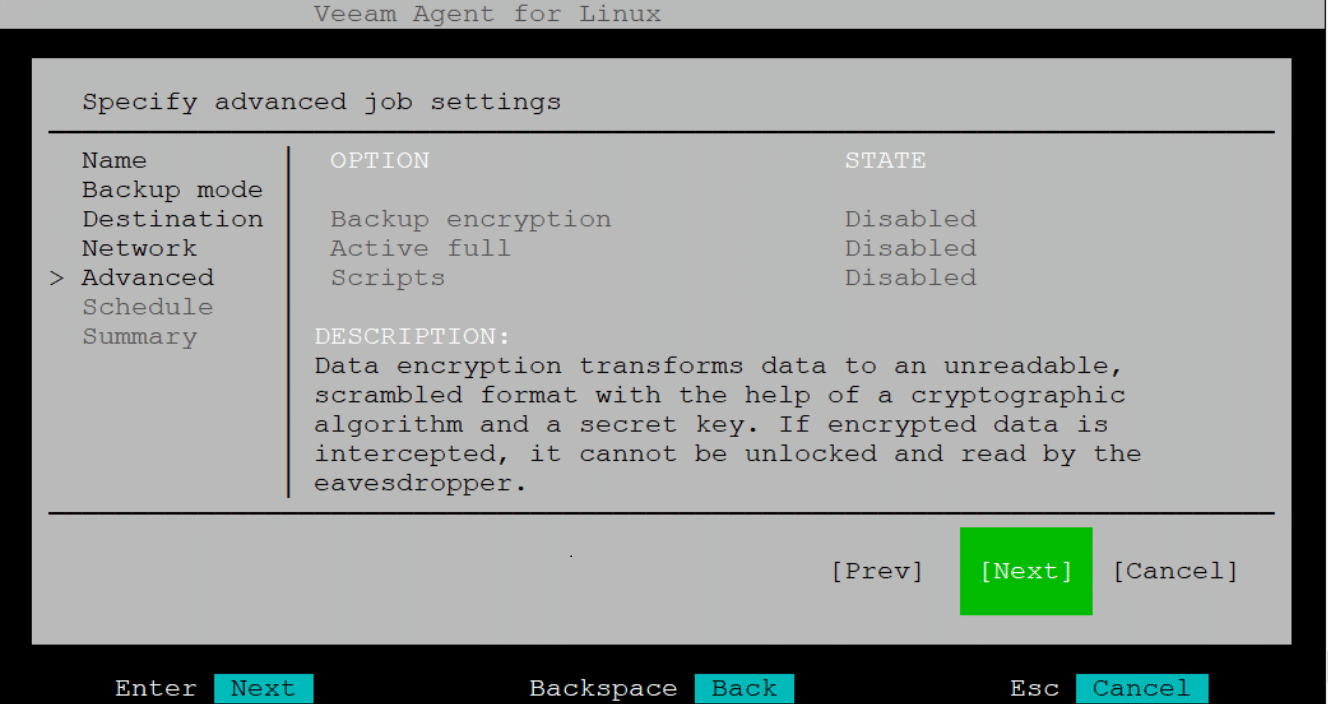
Cliccare su Next per procedere
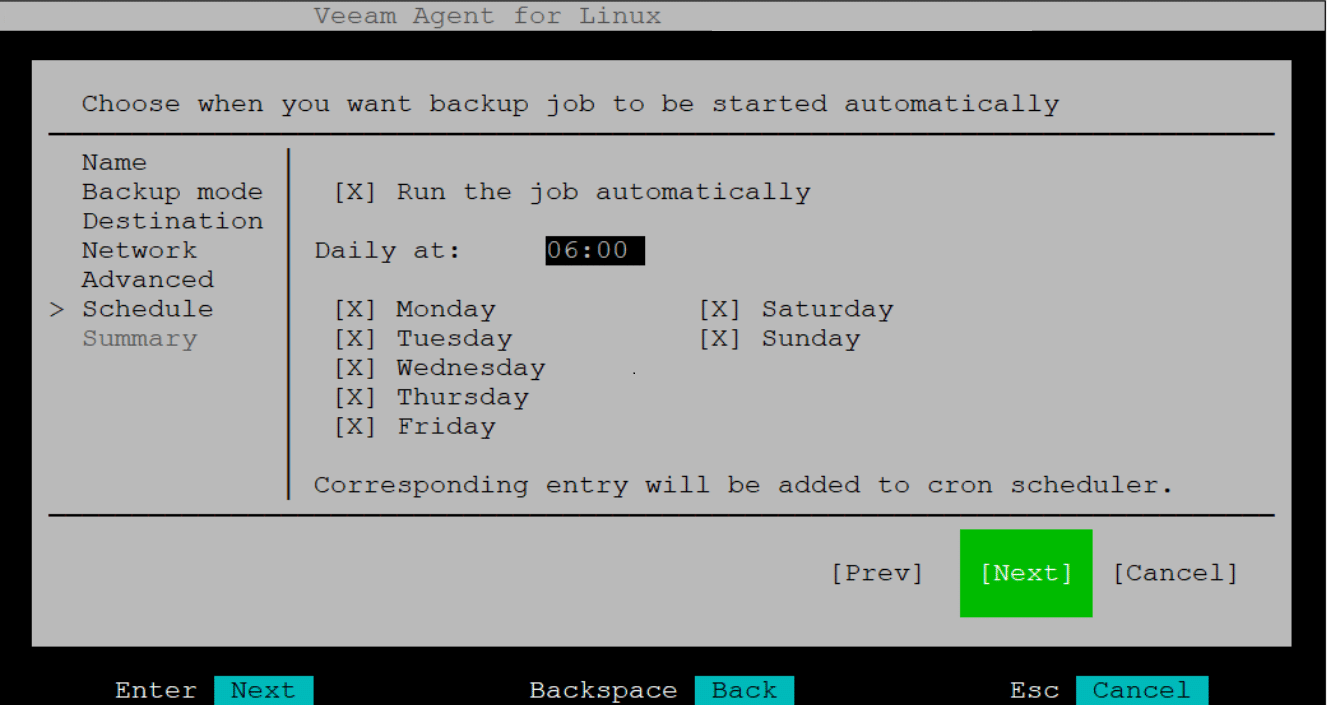
Impostare l’ora e i giorni in cui fare il backup automatico quindi cliccare Next
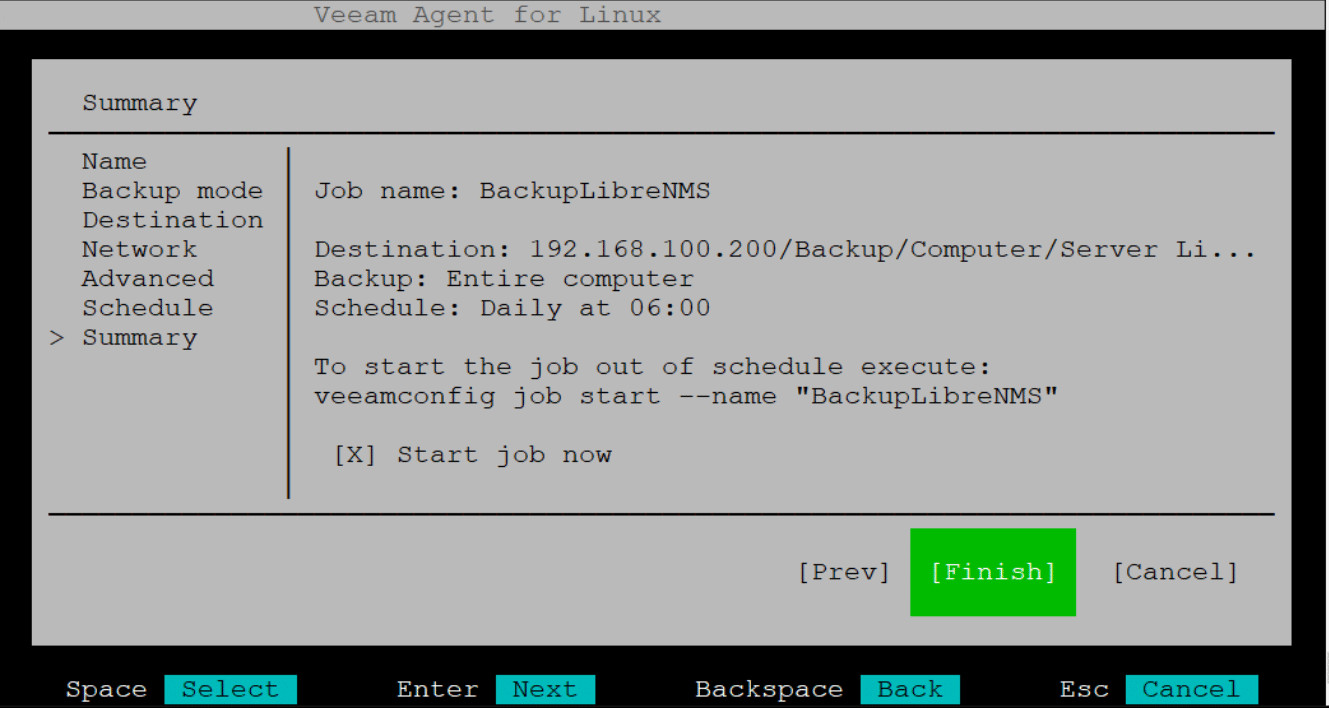
Da questa schermata è possibile vedere il riepilogo della configurazione e cliccando su Finish è possibile (se selezionato Start Job Now) fare un backup subito.
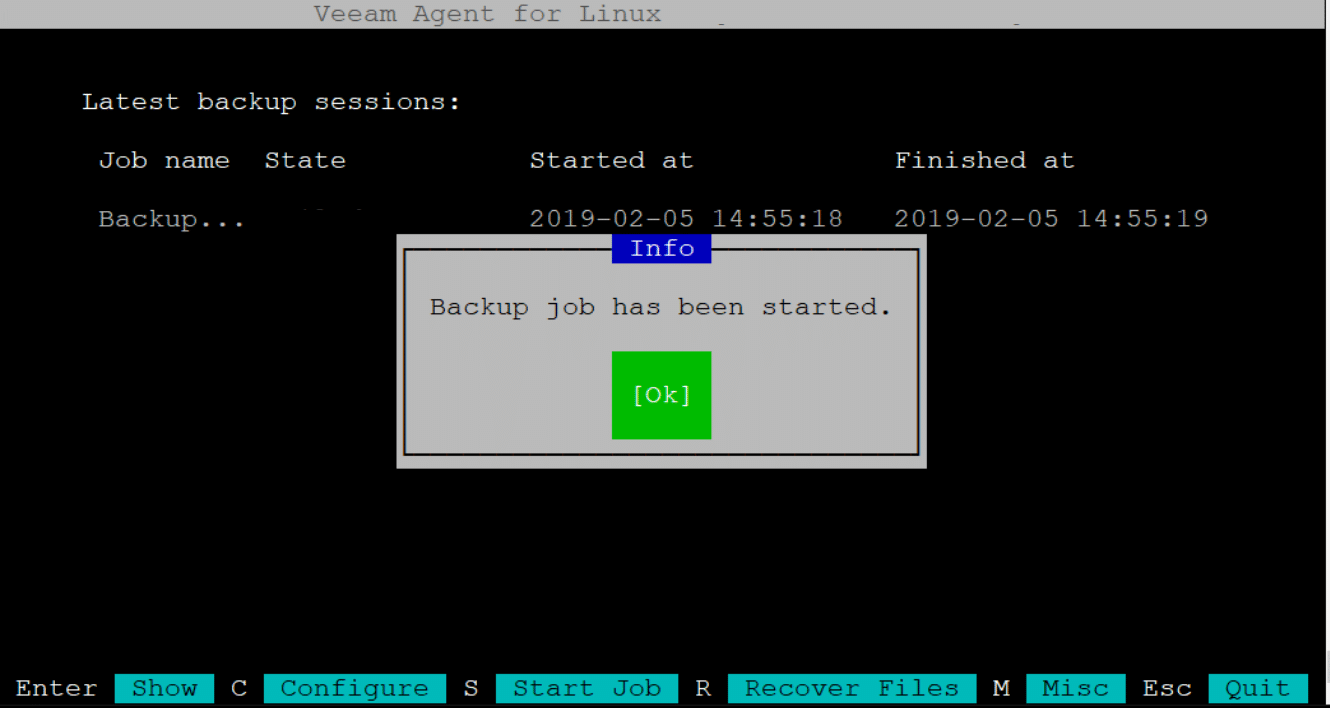
Clicchiamo su OK per terminare la configurazione
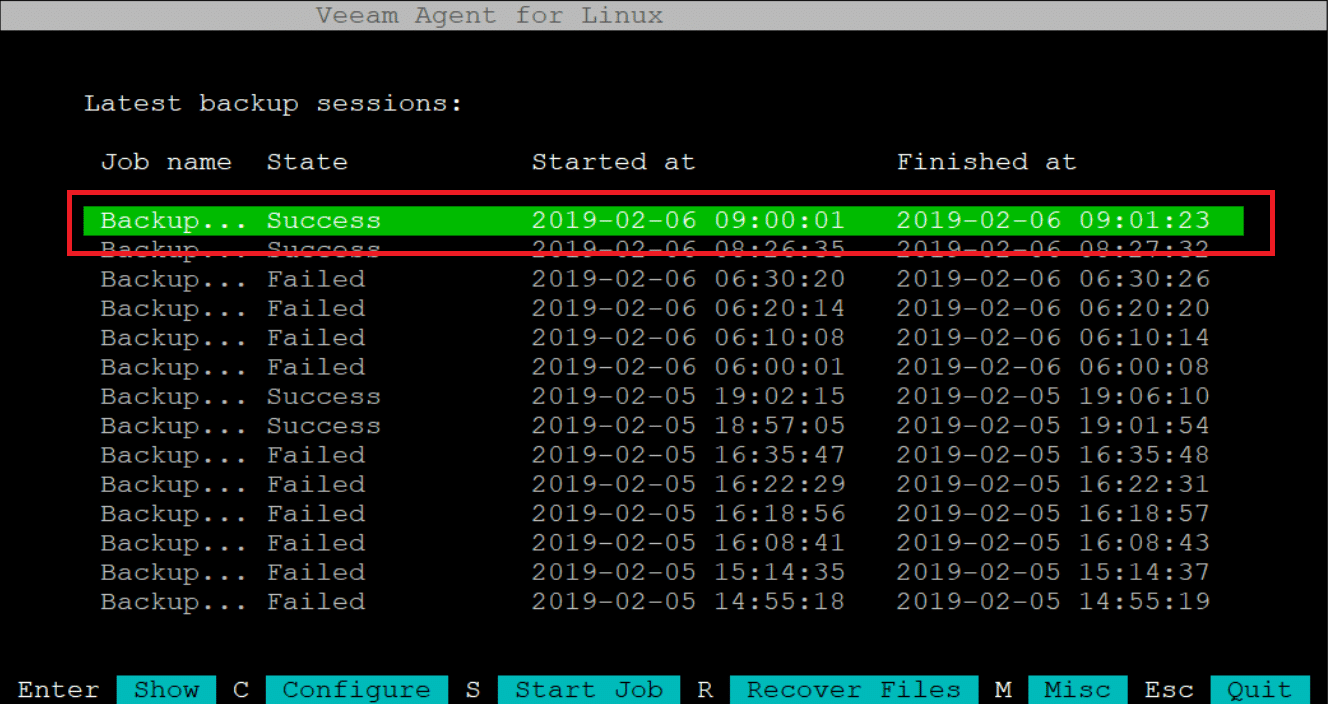
Al termine del backup dovremmo vedere una schermata come quella sovrastante
DISINSTALLAZIONE DELL’AGENT VEEAM
Per disinstallare l’agent basta lanciare il seguente comando:
|
0 |
apt-get remove veeam veeamsnap |





0 Commenti