



Negli ultimi anni il mondo del self-hosting ha visto emergere alternative sempre più mature ai classici NAS OS commerciali.
Tra queste, ZimaOS sviluppato da IceWhale, gli stessi dietro ZimaBoard e ZimaCube si propone come un sistema operativo NAS “semplice, focalizzato e open”, costruito su base CasaOS, pensato per unire in un’unica interfaccia storage, gestione container Docker, multimedia e servizi da personal cloud.
Se possiedi già un’infrastruttura di virtualizzazione che sia un homelab su ESXi, un server VMware Workstation o un ambiente di test più strutturato non è necessario acquistare hardware dedicato per valutare ZimaOS: il sistema può essere installato senza troppe difficoltà anche in una macchina virtuale, con qualche accorgimento specifico legato a firmware, controller disco e formato immagine.
In questo articolo vedremo passo passo come creare una VM VMware compatibile, quali parametri di configurazione sono critici per un boot corretto (spoiler: UEFI e controller SATA non sono opzionali), e come completare l’installazione e la configurazione di base di ZimaOS, così da avere un ambiente pronto su cui sperimentare prima di un eventuale deployment su hardware reale.
DOWNLOAD DELL’IMMAGINE DI ZIMAOS
La pagina principale https://www.zimaspace.com/it/zimaos/download offre solo il file .img (pensato per USB/hardware fisico).
L’ISO per VM si trova invece sulla pagina release di GitHub:
👉 https://github.com/IceWhaleTech/ZimaOS/releases
Lì, per ogni versione, negli “Assets” in fondo dovresti trovare sia il file .img che (per le release più recenti) un file .iso.
Cercare qualcosa tipo zimaos-x86_64-*.iso.
Durante la stesura del seguente articolo la versione disponibile è: zimaos-x86_64-1.6.2_installer.iso
CREAZIONE DELLA VM SU ESXI
New VM → Custom/Advanced
Guest OS: Linux → Other Linux 6.x (64-bit) (o Debian 64-bit, va bene lo stesso)
RAM: almeno 4 GB (min. richiesto 2 GB)
vCPU: 4 core consigliati
Storage: almeno 32 GB
Controller disco: utilizza SATA, non SCSI (default). Questo è importante perchè con SCSI l’installer spesso non vede il disco correttamente.
Firmware: prima del primo boot, vai nelle Opzioni della VM e cambia da BIOS a UEFI. ZimaOS non si avvia in modalità BIOS legacy.
CD/DVD virtuale: monta l’ISO scaricata come CD/DVD.
Accendere la VM: parte in automatico l’installer, il processo è completamente automatico e formatta il disco target (attenzione, cancella tutto). Al riaggio riparte già in ZimaOS.
INSTALLAZIONE DI ZIMAOS
Inizio dell’installazione
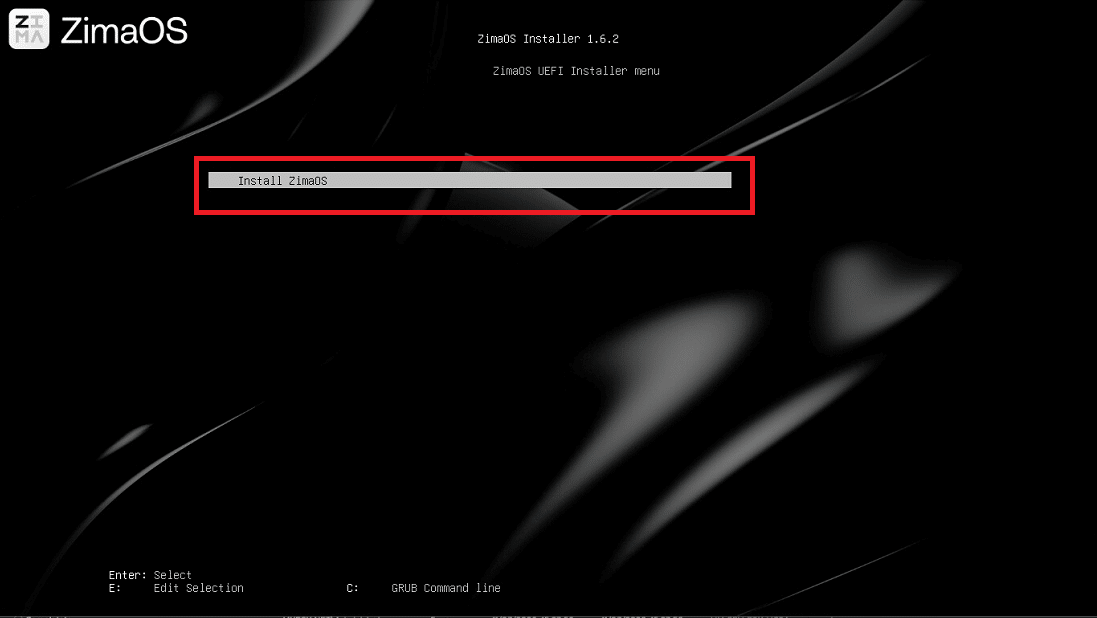
Premere Invio
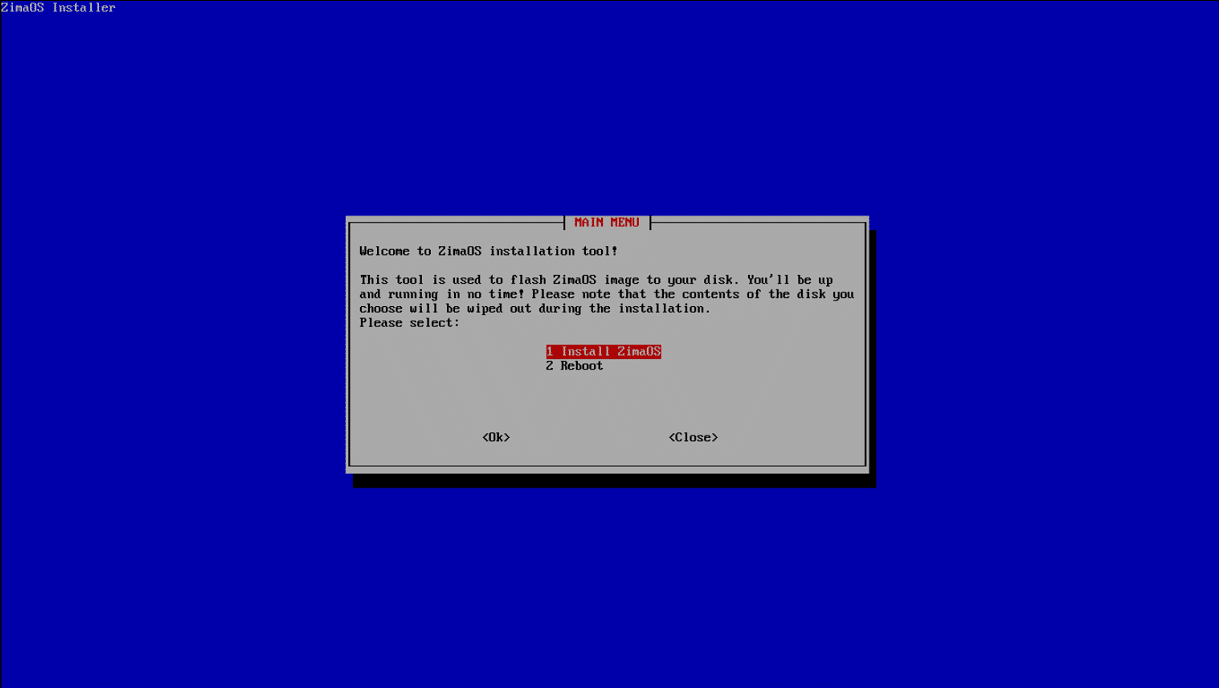
Selezionare Install ZimaOS quindi premere Invio
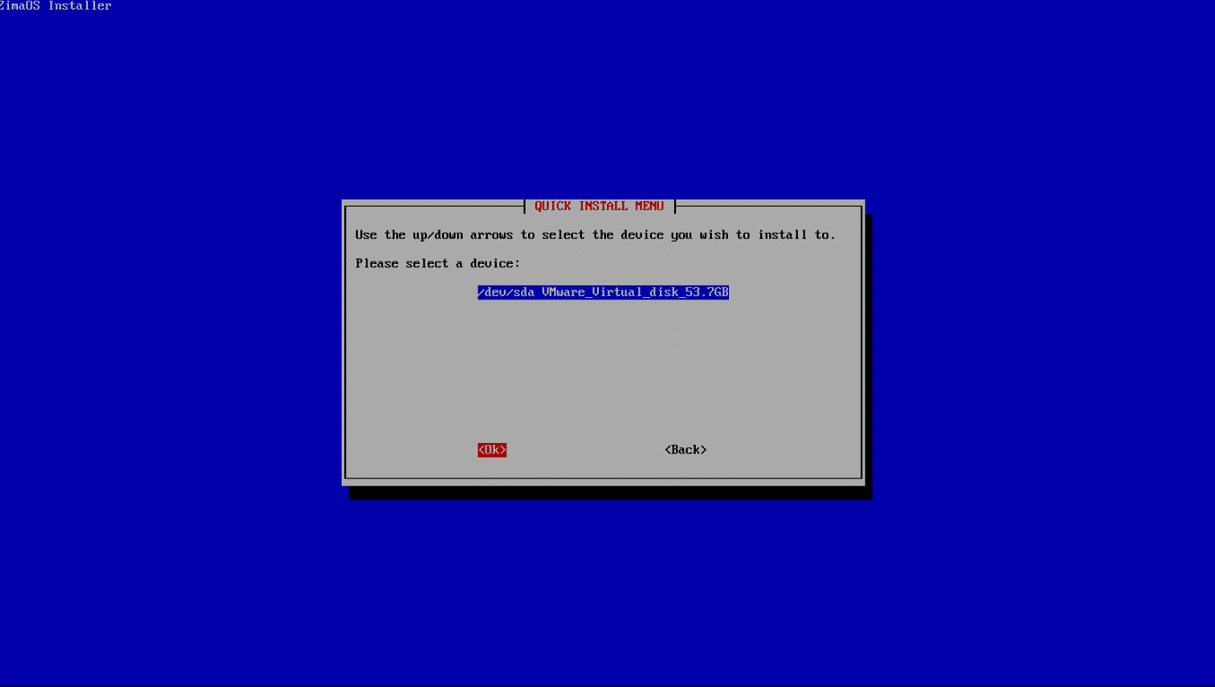
Selezionare il disco dove installare ZimaOS quindi premere Invio
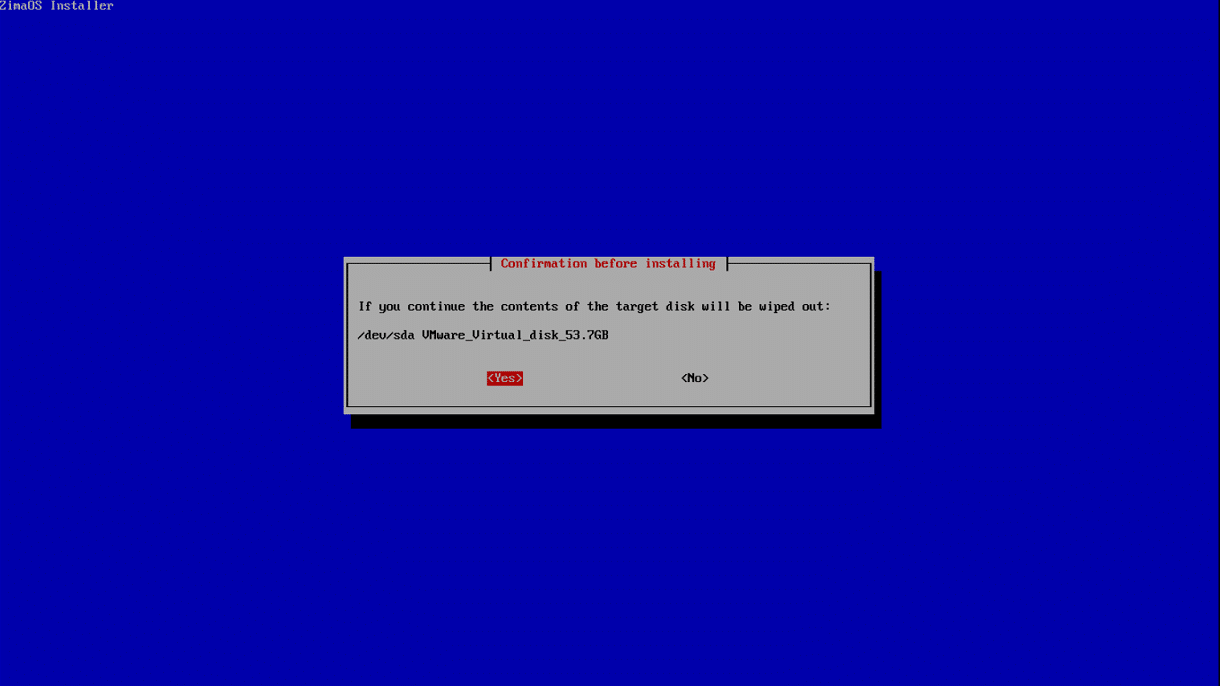
Selezionare Yes e premere Invio
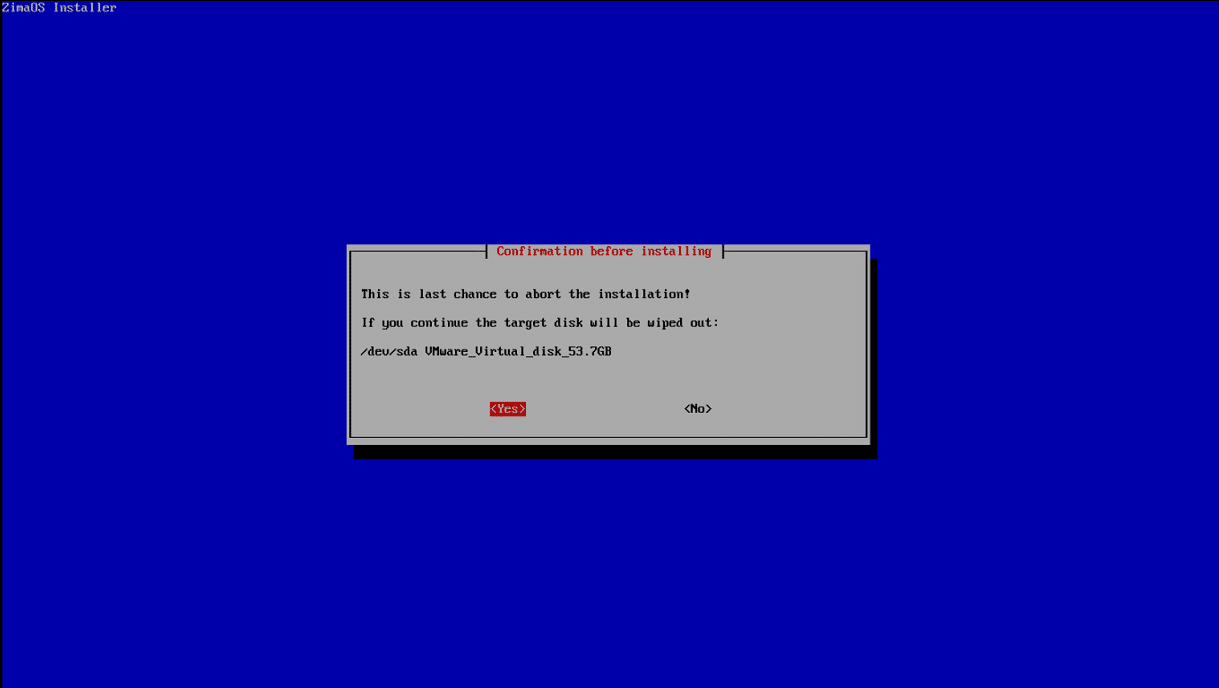
Selezionare Yes e Premere Invio
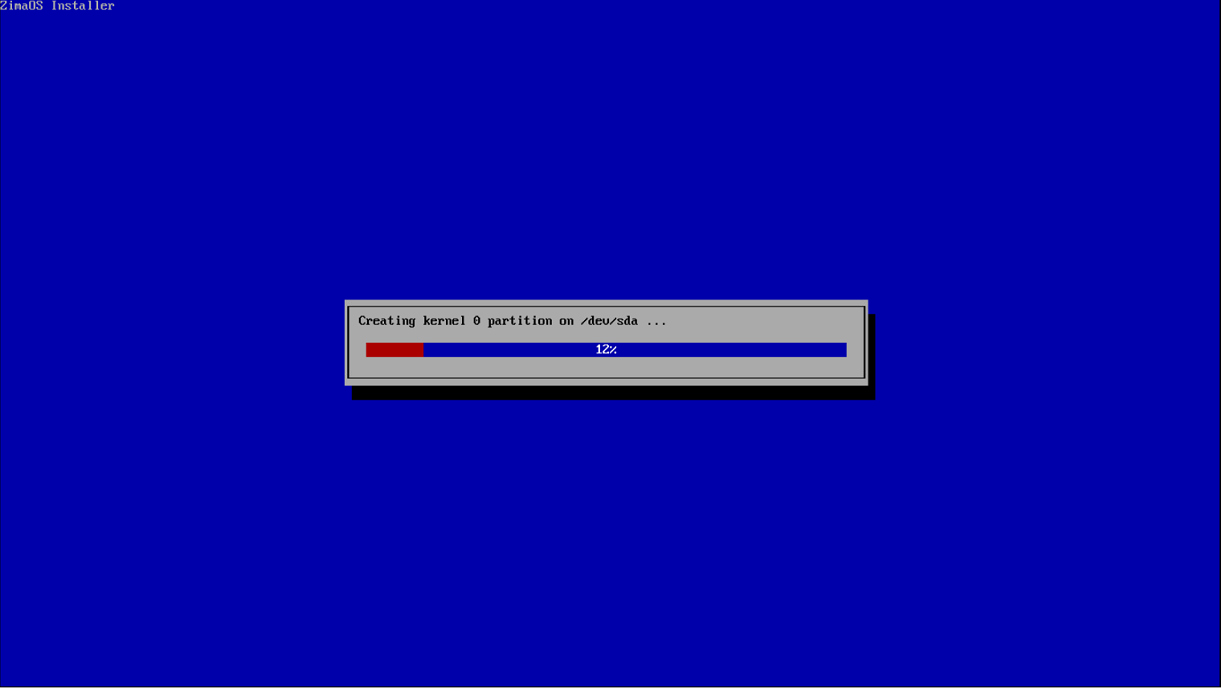
Attendere qualche istante fino al termine del wipe del disco e alla creazione delle partizioni
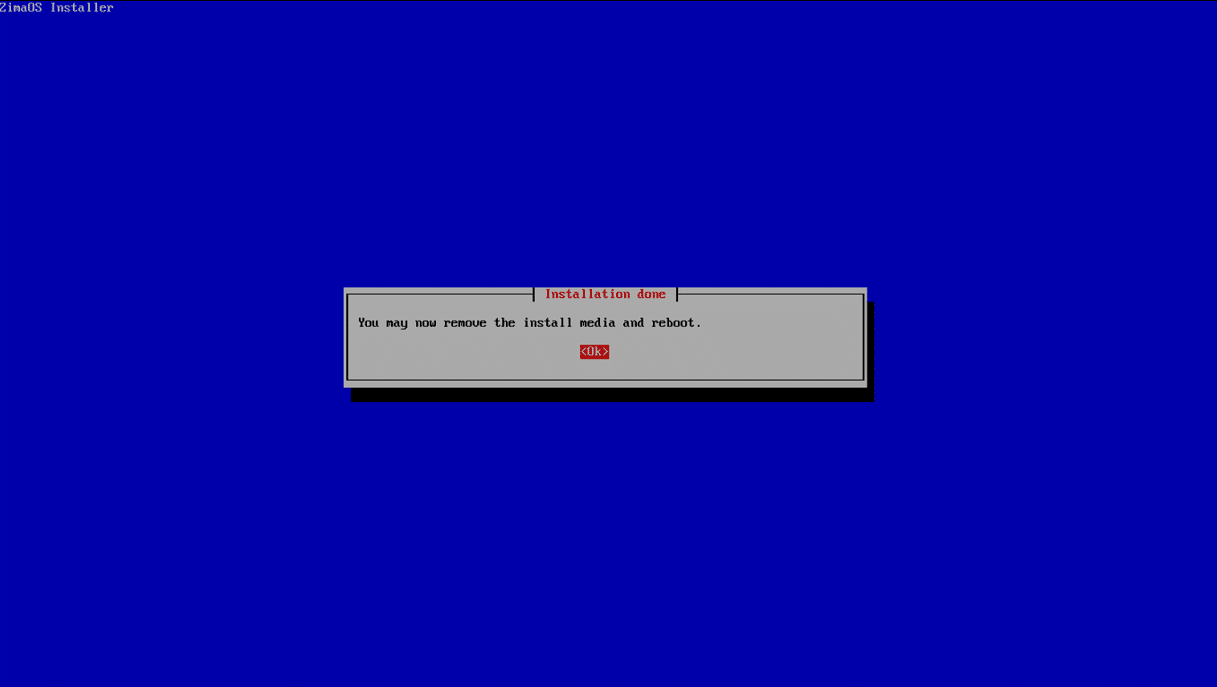
Rimuovere la ISO agganciata alla VM quindi premere Invio per riavviare la VM
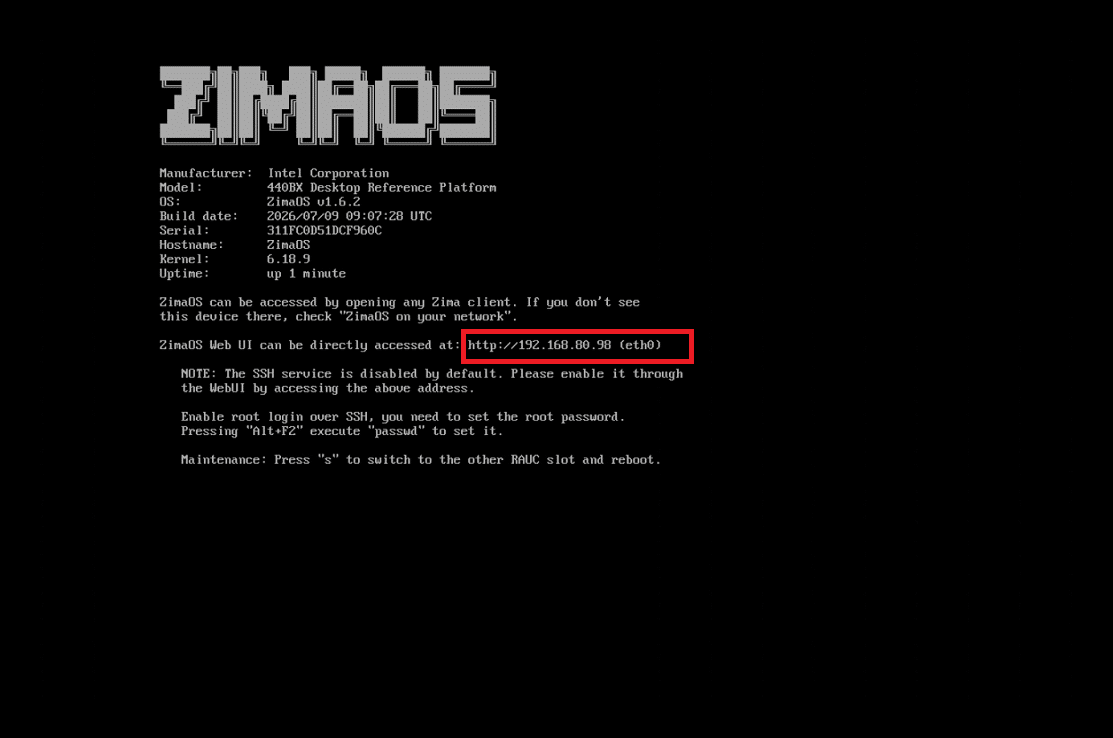
Se è andato tutto a buon fine dovremmo visualizzare la schermata di benvenuto di ZimaOS come mostrato nell’immagine sovrastante
ACCESSO A ZIMAOS TRAMITE WEBGUI
Richiamare in un qualsiasi browser il link mostrato nell’immagine di benvenuto
Nel mio caso richiamaerò: http://192.168.80.98/
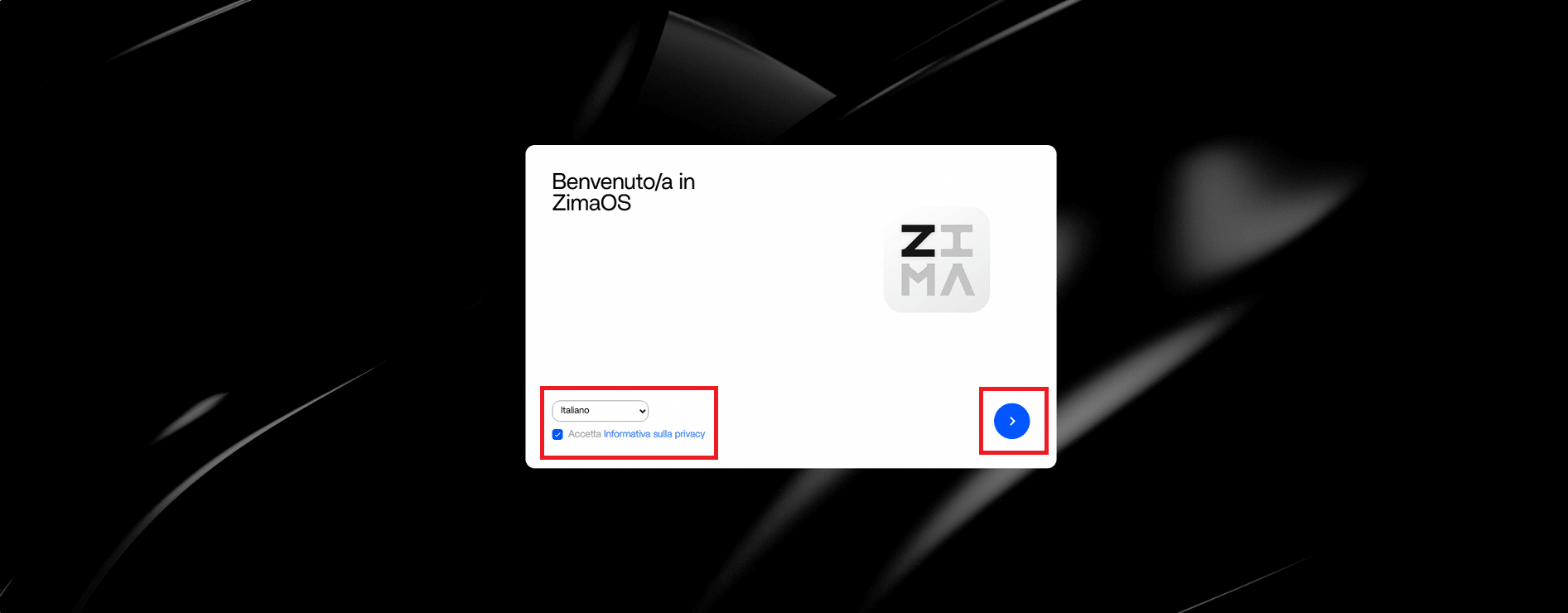
Selezionare la Lingua, Accettare l’EULA quindi cliccare Avanti
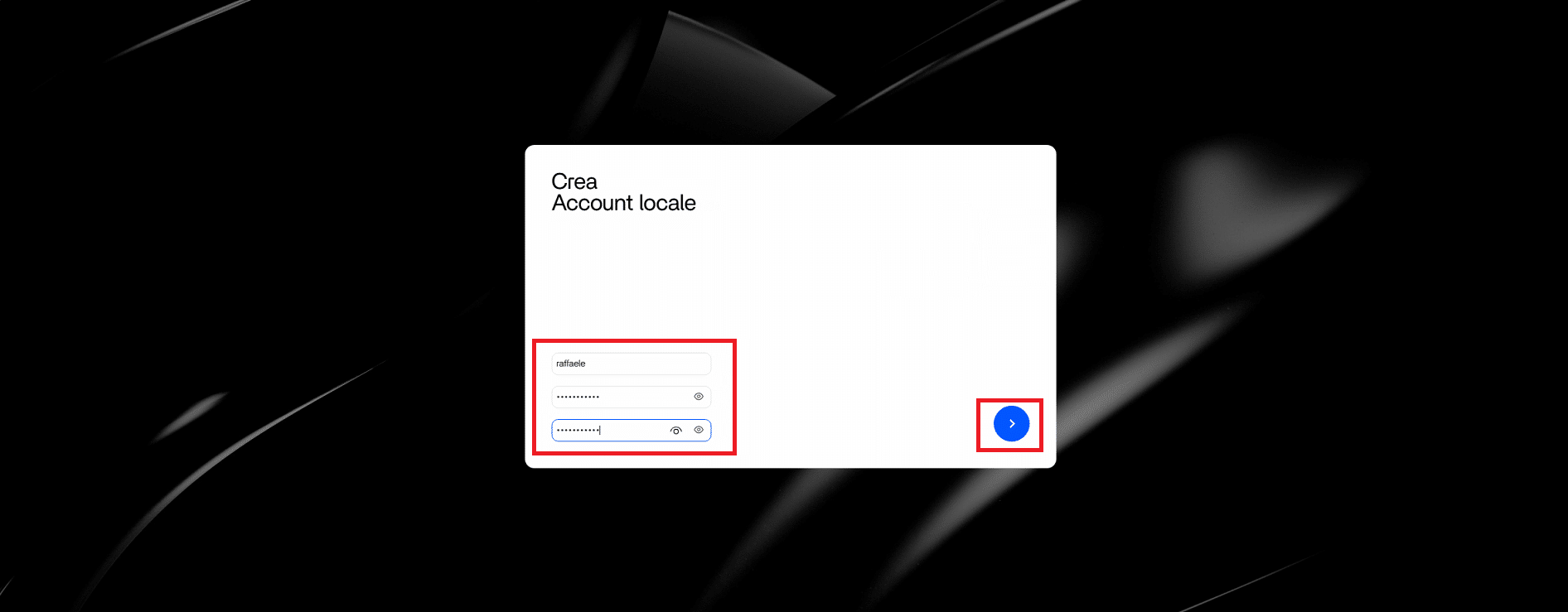
Inserire il nome utente con la relativa password quindi cliccare Next
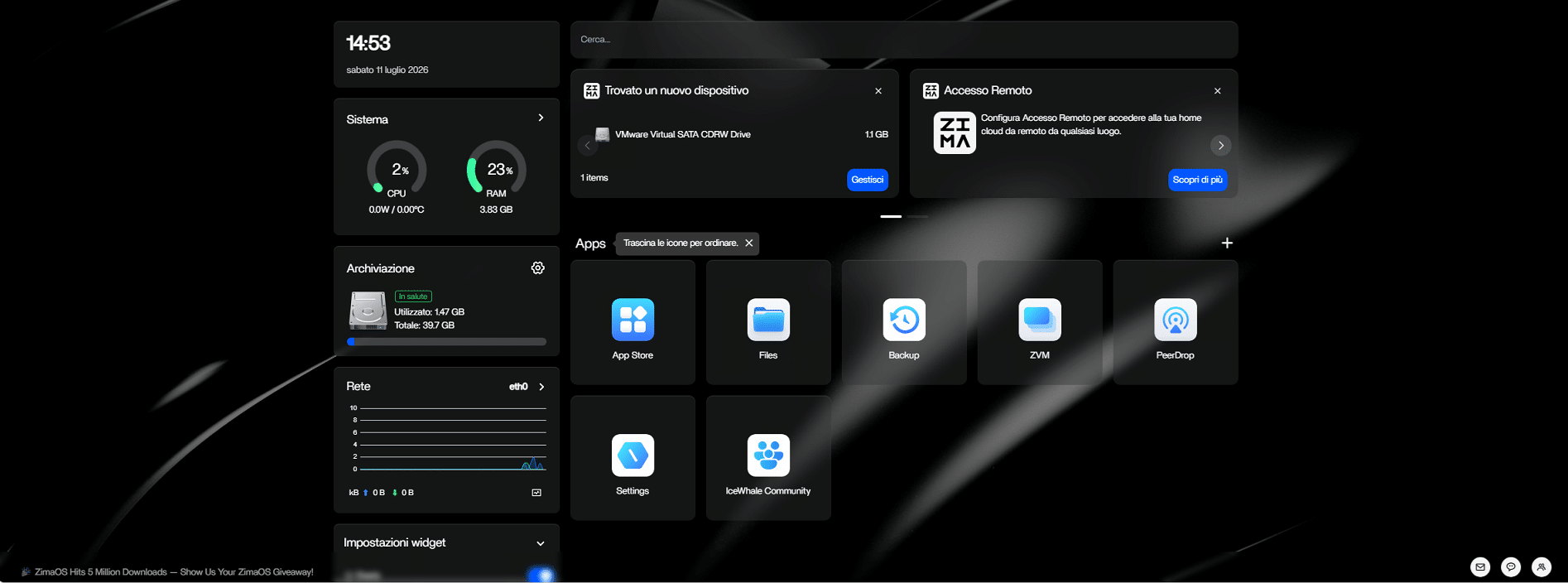
A questo punto dovremmo visualizzare la Dashboard di ZimaOS
FUNZIONALITA’ DI ZIMAOS
Ecco un elenco delle feature di ZimaOS:
Gestione file e storage
- File manager unificato: gestisci in un’unica interfaccia file provenienti da telefono, cloud, drive esterni e USB, con anteprima e condivisione senza attriti
- Mount istantaneo di dischi USB plug-and-play
- Integrazione cloud diretta (mount di cloud drive esterni per sync/trasferimento senza cambiare piattaforma)
- Accesso LAN/WAN da PC e Mac, con compatibilità verso NAS Synology/QNAP
- Supporto Thunderbolt come DAS (al momento limitato a ZimaCube Pro)
RAID e ridondanza storage
- Setup RAID in pochi click (JBOD, RAID 0, 1, 5, 6)
- Calcolo dello spazio disponibile stimato in tempo reale
- Vista d’insieme su salute dischi e spazio occupato
Backup
- Strategia di backup basata sul modello 3-2-1
- Dashboard centralizzata con stato dei backup, progresso task e storico sync
- Backup/sync incrociato tra cloud, storage locale e LAN
Sincronizzazione e trasferimento file
- Zima Client per Mac/PC (sync locale, editing diretto di video 4K)
- Zima Client per iOS/Android (backup e trasferimento mobile ad alta velocità
- Interfaccia web con drag-and-drop
- Condivisione file tramite link pubblico
Privacy e sicurezza
- Account locale: identità del dispositivo autogenerata, nessuna email/telefono richiesti, nessun login su piattaforme terze
- Networking P2P criptato end-to-end, senza passare da server cloud intermedi
- Multi-utente con permessi a livello di cartella (cartelle personali private di default)
App Store ed ecosistema
- Oltre 800 app installabili in un click
- Supporto completo a container Docker di terze parti
- App più popolari nella community: Immich (foto), Jellyfin/Plex/Emby (media server), Home Assistant (domotica), Paperless-ngx, Memos, Calibre, KaraKeep, n8n, Dashy, Pi-hole, Redroid, Nextcloud, Swing Music, Pinchflat, WordPress, Cloudflared
Funzionalità aggiuntive nate dalla community
- DLNA per streaming wireless verso TV/speaker compatibili
- ZVM: hypervisor leggero integrato per VM Windows/Linux one-click
- Supporto UPS per shutdown sicuro in caso di blackout
- Btop integrato per monitoraggio risorse in tempo reale (CPU, RAM, disco, rete)
Localizzazione
- Interfaccia disponibile in 28 lingue, italiano incluso
Licensing
- Versione Free: funzionalità core, Zima Client, Thunderbolt, Developer Mode, limite di 4 dischi e 3 utenti
- Licenza lifetime a $29: dischi e utenti illimitati





0 commenti