Installazione e Configurazione Base di Vmware ESXI 6.5

di Raffaele Chiatto | Mag 3, 2019 | 0 commenti

Installazione e Configurazione Base di Vmware ESXI 6.5 - Raffaele Chiatto

La versione ESXi Free è uguale allo stesso ESXi, ma rimane sbloccata solo per 60 giorni.
È la stessa identica immagine ISO. Se non si immette il numero di serie per la versione gratuita, il prodotto funziona come versione completa per 60 giorni.

Al termine del periodo di prova, il prodotto blocca le funzionalità avanzate e diventa ESXi gratuito (si dovrà comunque inserire un numero di serie, disponibile con la versione gratuita al momento del download.

Le limitazioni della versione ESXI e quindi Free sono le seguenti:

Non è possibile gestire gli host vmware tramite vCenter Server
Si possono avere al massimo 2 CPU fisiche negli host
Si possono avere al massimo 8 vCPU per ogni singola Macchina Virtuale
Nessun supporto da parte del team di VMware

INSTALLAZIONE DI VMWARE ESXI 6.5

Agganciare la ISO scaricata dal sito di VmWare
Installazione e Configurazione Base di Vmware ESXI 6.5 - Raffaele Chiatto

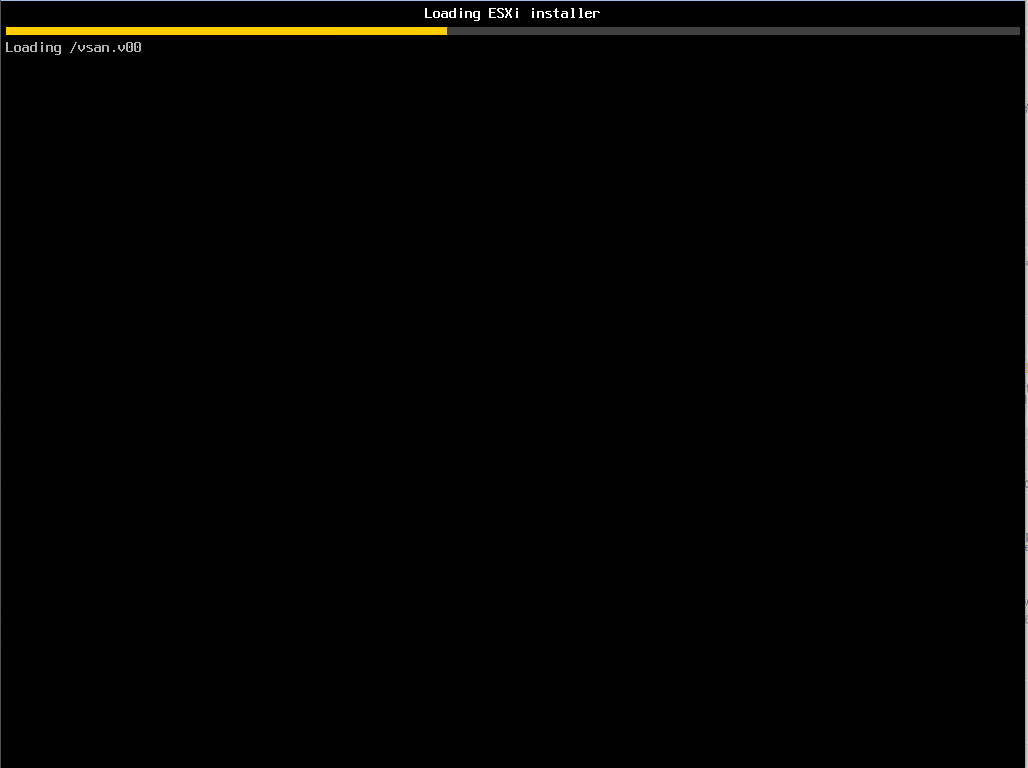
Attendere la partenza dell’ESXi Installer
Installazione e Configurazione Base di Vmware ESXI 6.5 - Raffaele Chiatto

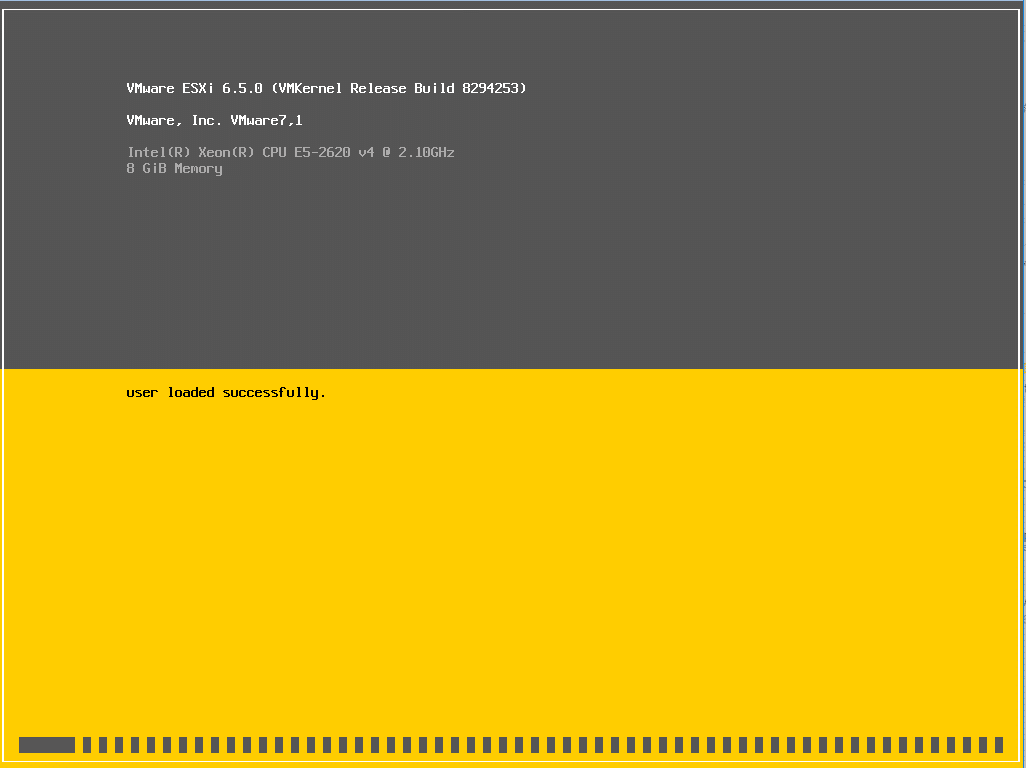
Attendere qualche istante

Installazione e Configurazione Base di Vmware ESXI 6.5 - Raffaele Chiatto

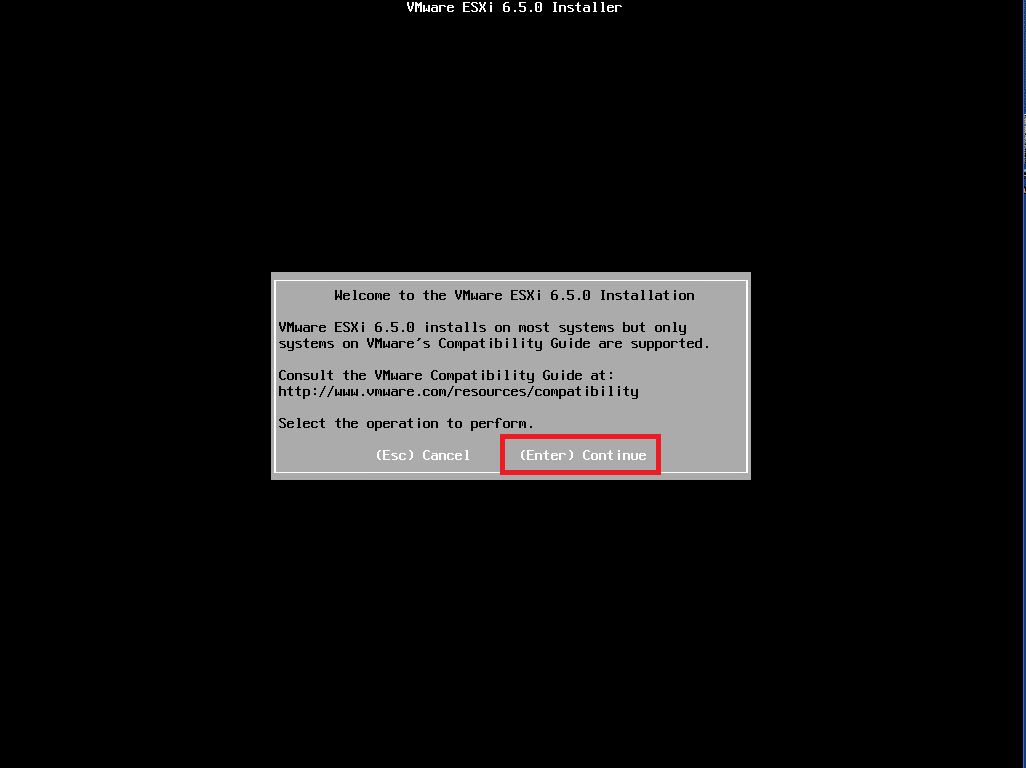
Cliccare Invio per continuare con l’installazione
Installazione e Configurazione Base di Vmware ESXI 6.5 - Raffaele Chiatto

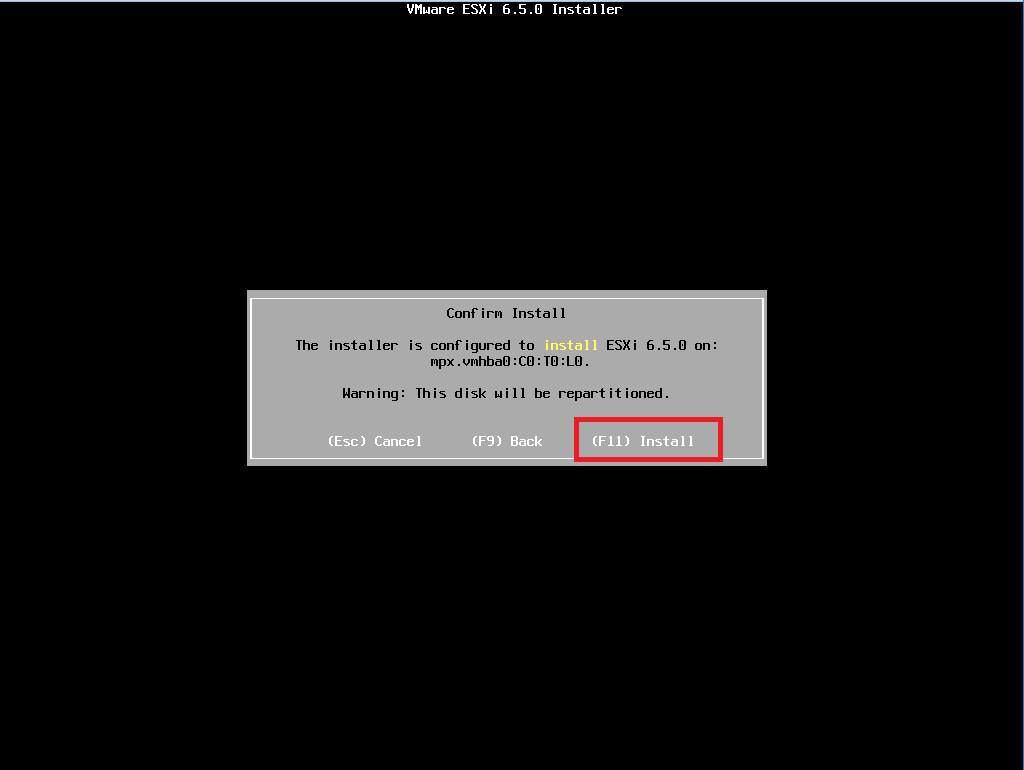
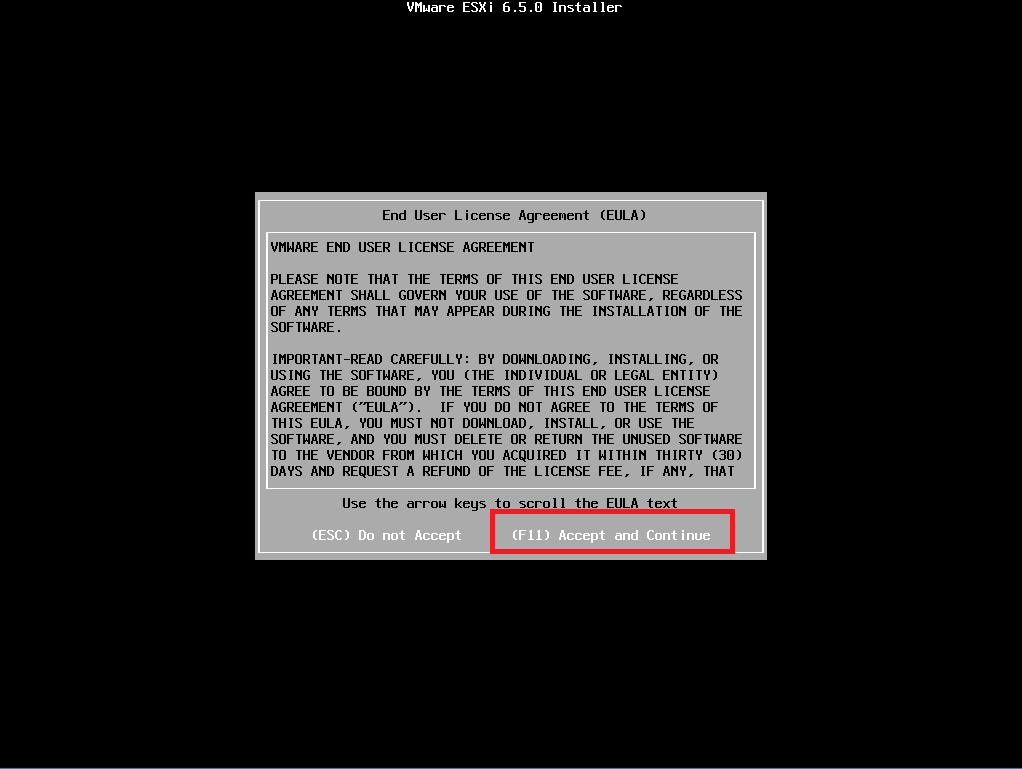
Premere F11 per Accettare la Licenza e Continuare con l’installazione
Installazione e Configurazione Base di Vmware ESXI 6.5 - Raffaele Chiatto

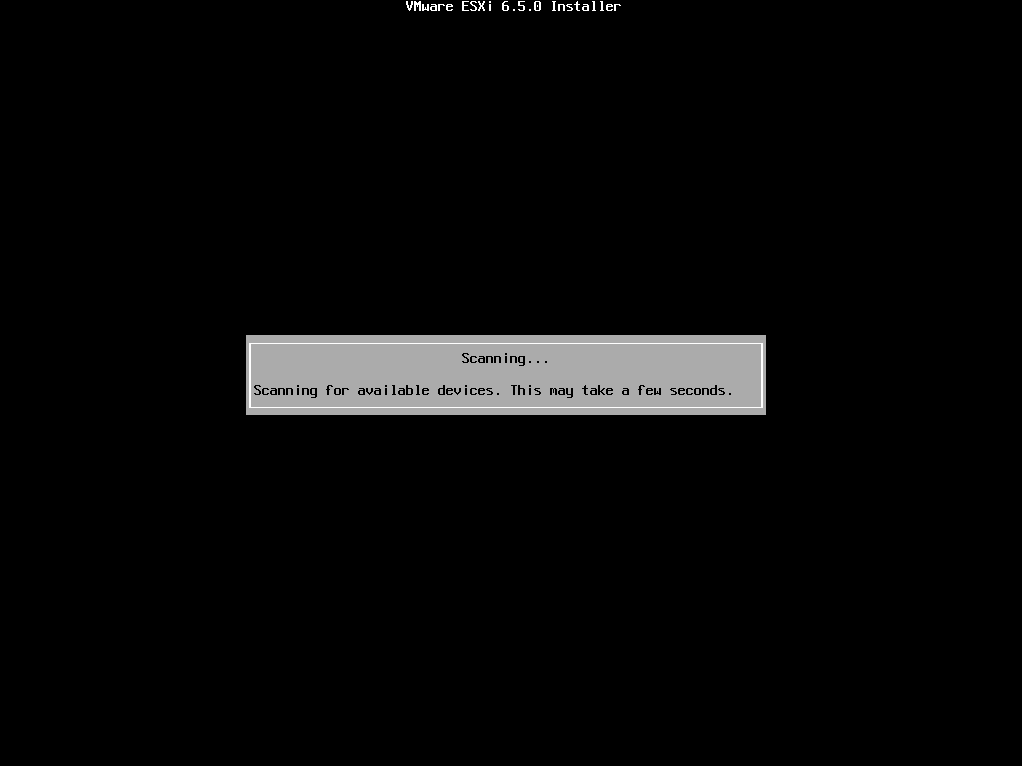
Attendere la scansione dei device

Installazione e Configurazione Base di Vmware ESXI 6.5 - Raffaele Chiatto

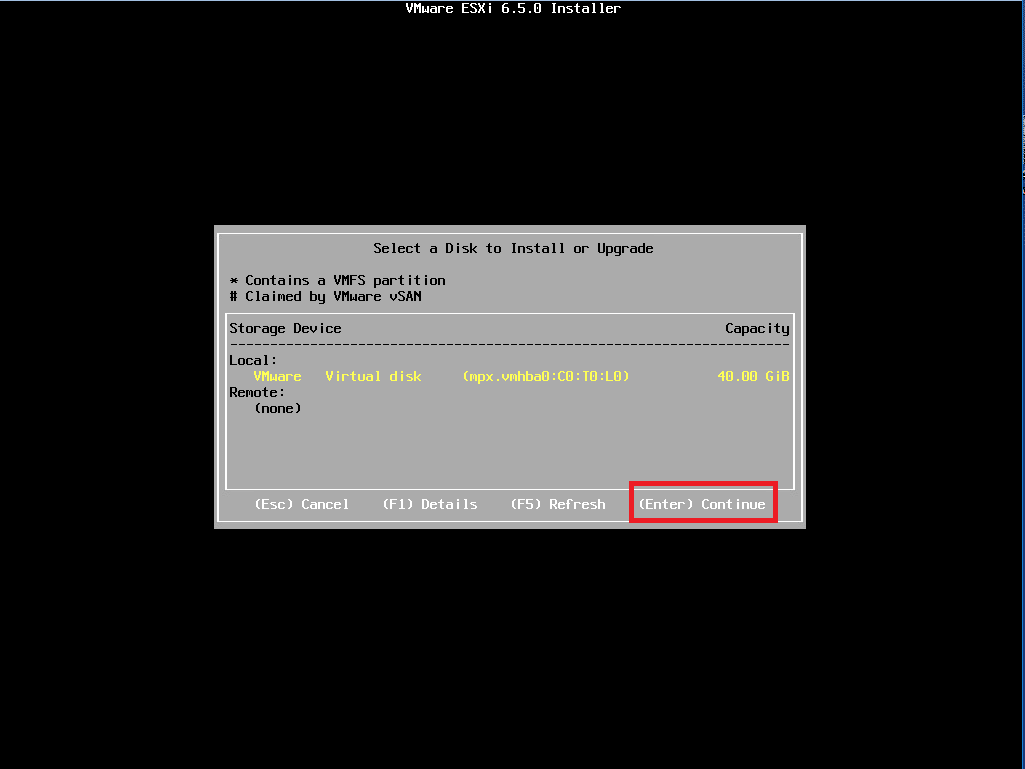
Selezionare il disco in cui installare il Vmware quindi cliccare su Invio
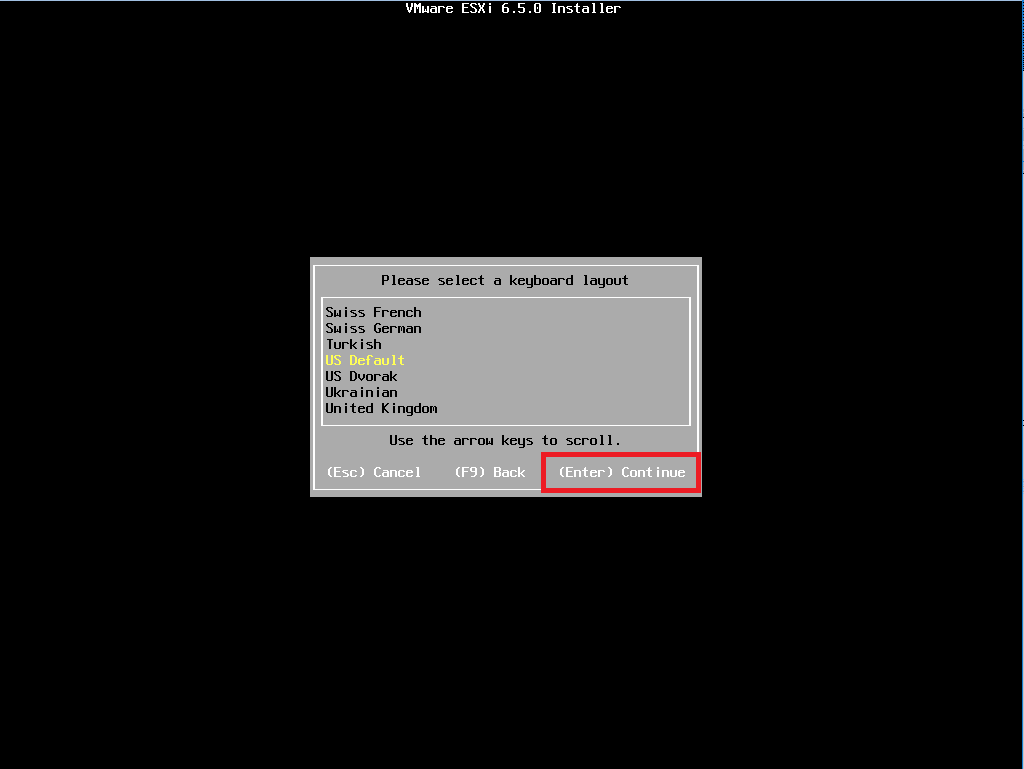
Installazione e Configurazione Base di Vmware ESXI 6.5 - Raffaele Chiatto

Selezionare la lingua quindi cliccare Invio
Installazione e Configurazione Base di Vmware ESXI 6.5 - Raffaele Chiatto

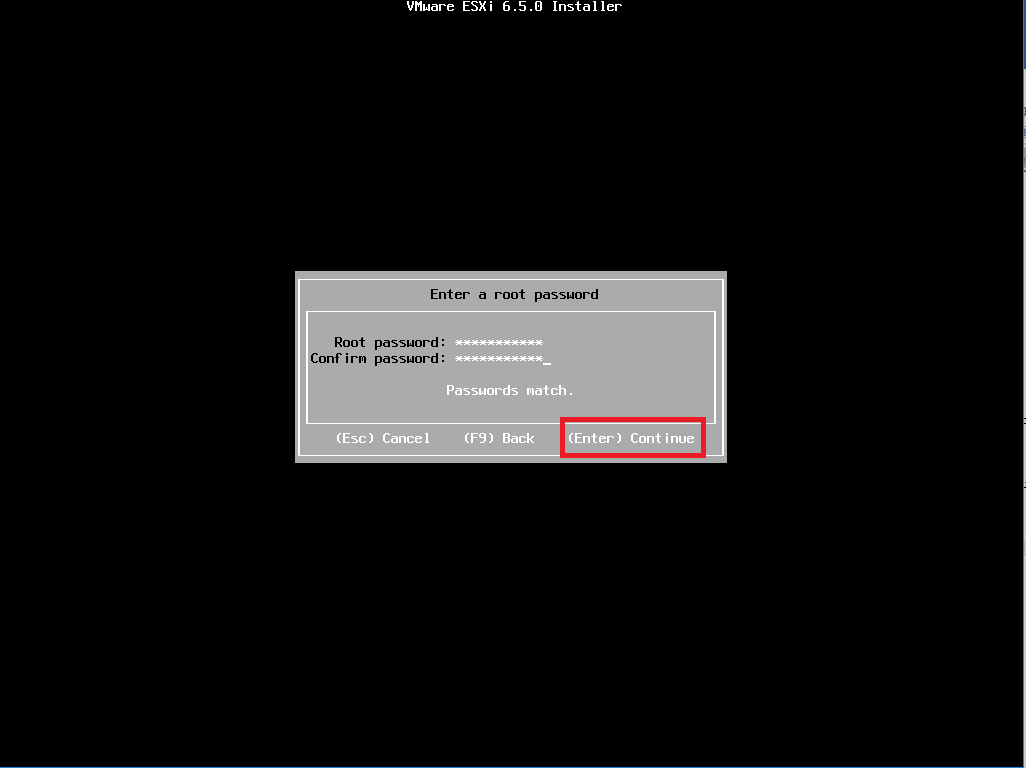
Inserire la password dell’utente di root quindi Invio
Installazione e Configurazione Base di Vmware ESXI 6.5 - Raffaele Chiatto

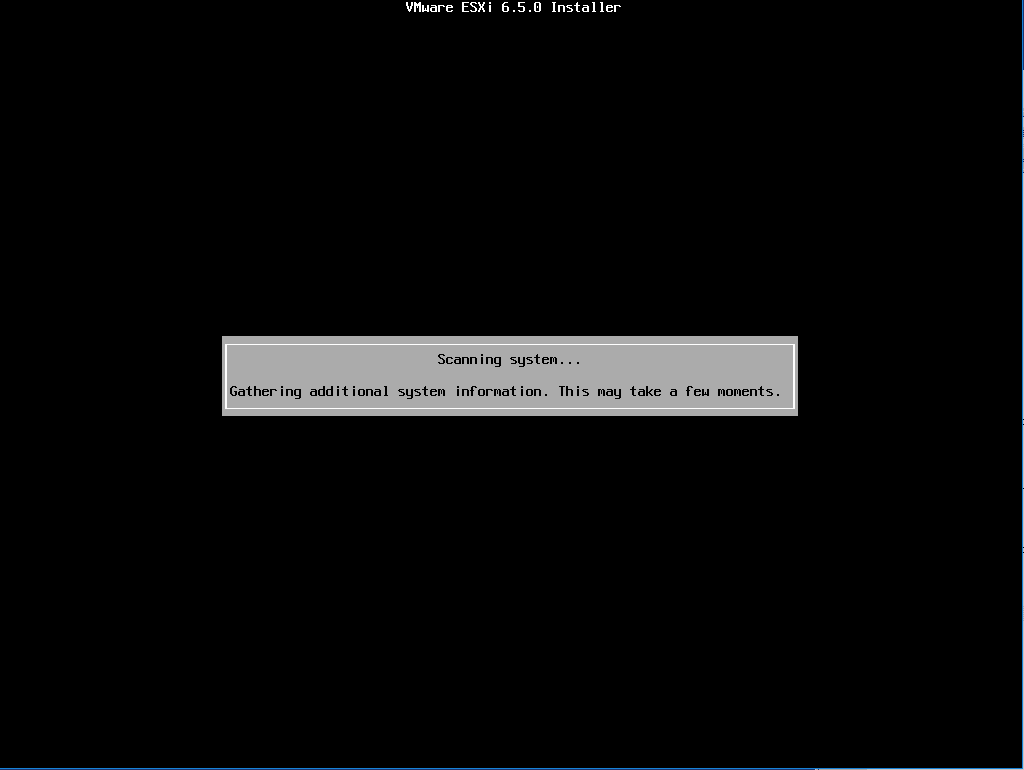
Attendere qualche istante

Installazione e Configurazione Base di Vmware ESXI 6.5 - Raffaele Chiatto

Installare il Vsphere

Installazione e Configurazione Base di Vmware ESXI 6.5 - Raffaele Chiatto

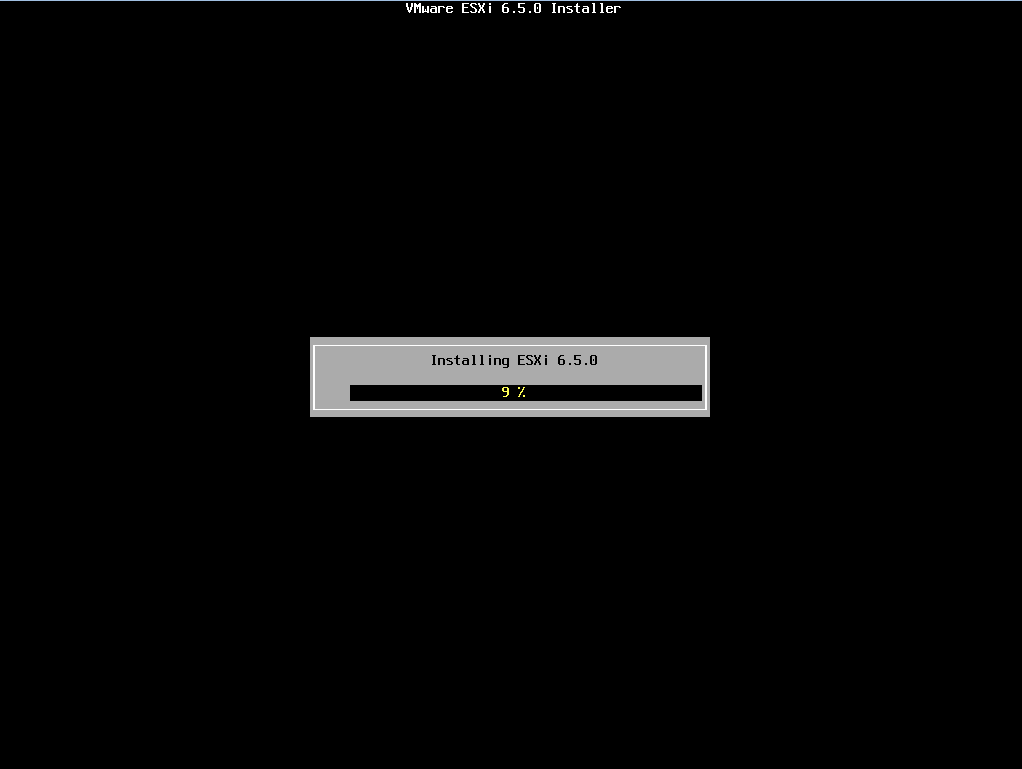
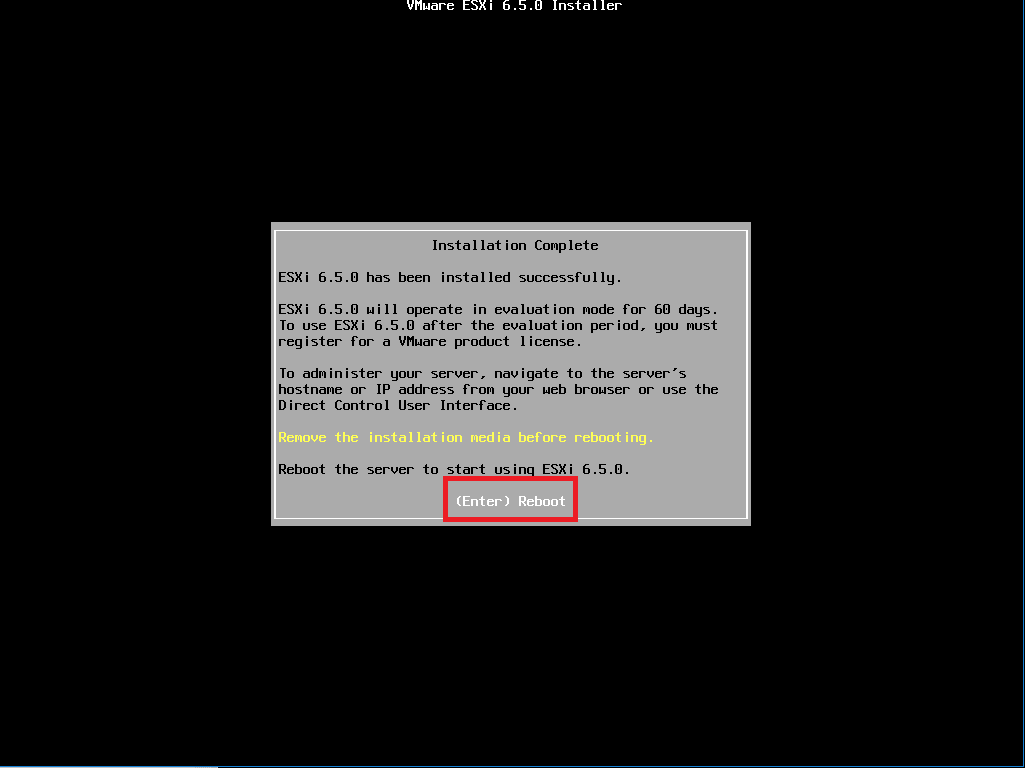
Attendere qualche istante fino al completamento dell’installazione
Installazione e Configurazione Base di Vmware ESXI 6.5 - Raffaele Chiatto

Rimuovere il CD o sganciare la ISO quindi premere Invio per riavviare
Installazione e Configurazione Base di Vmware ESXI 6.5 - Raffaele Chiatto

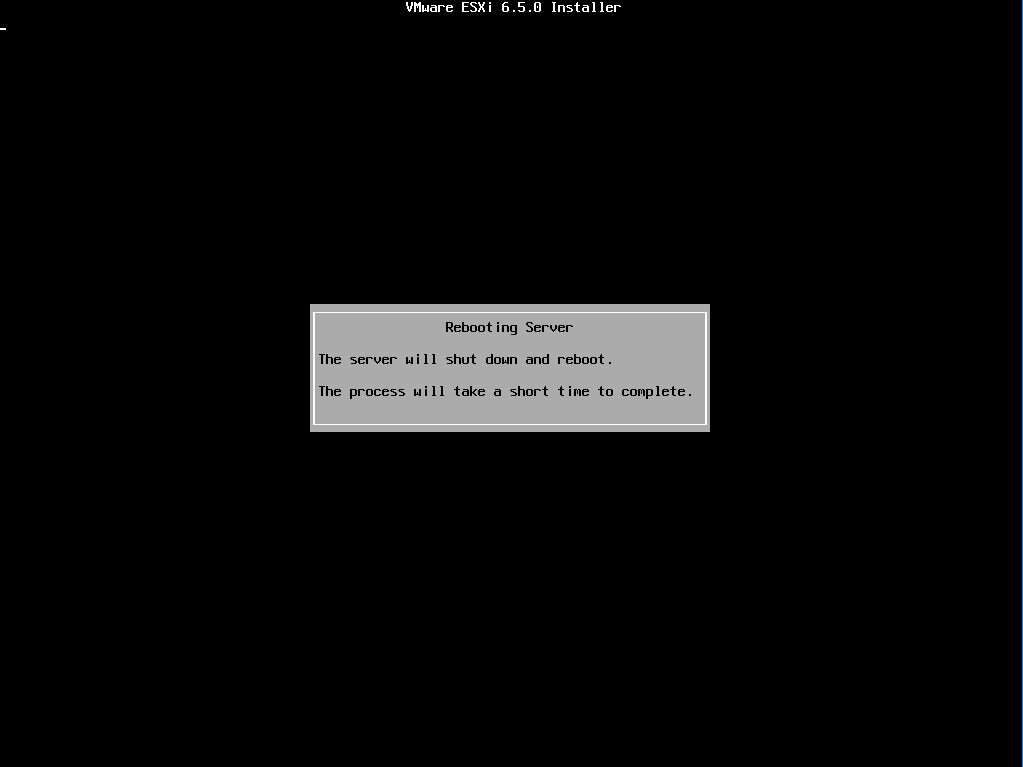
Il server si sta riavviando

Installazione e Configurazione Base di Vmware ESXI 6.5 - Raffaele Chiatto

CONFIGURAZIONE MANAGEMENT NETWORK

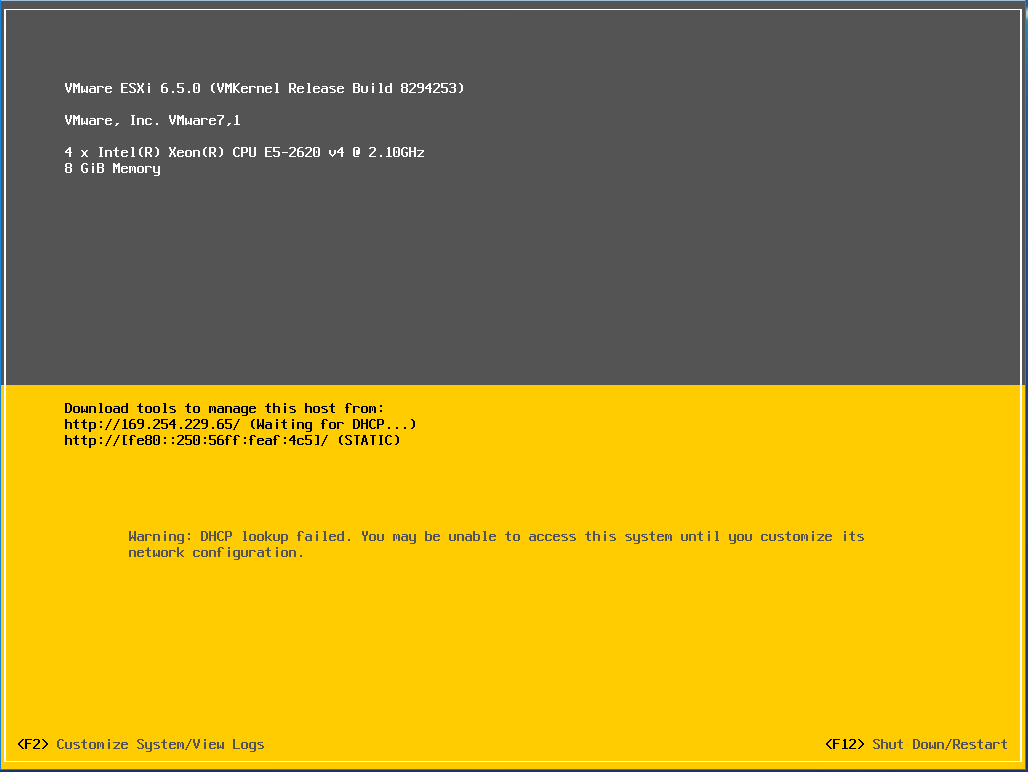
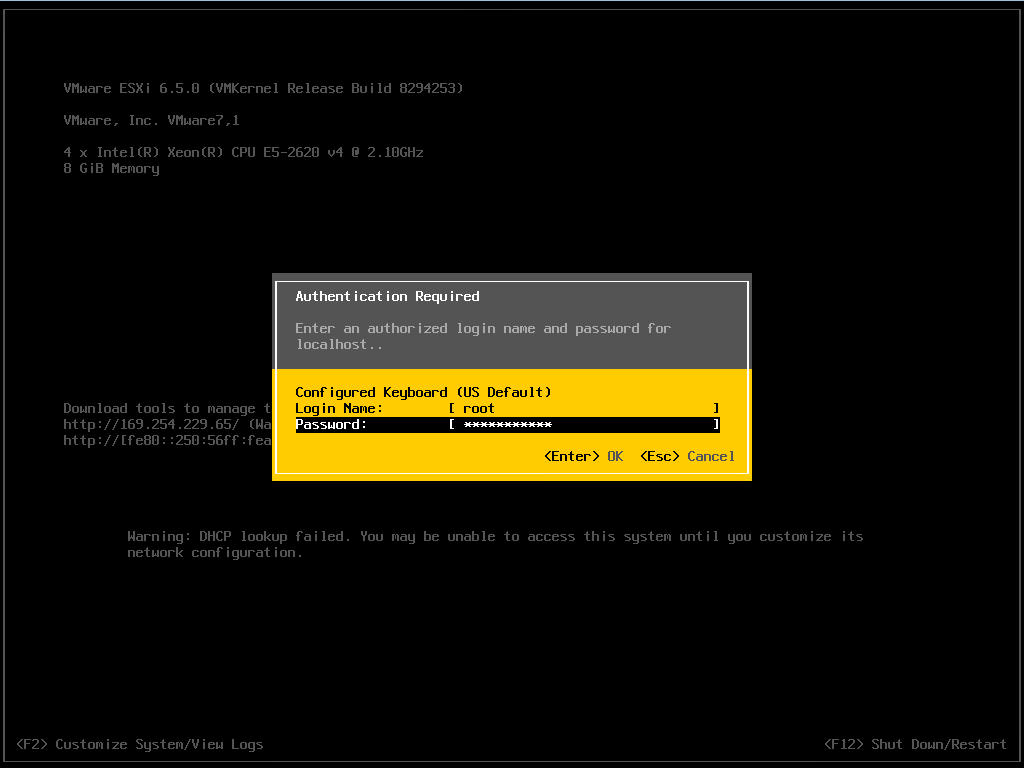
Cliccare su F2 per entrare nella configurazione
Installazione e Configurazione Base di Vmware ESXI 6.5 - Raffaele Chiatto

Inserire la password di root settata in precedenza quindi cliccare Invio
Installazione e Configurazione Base di Vmware ESXI 6.5 - Raffaele Chiatto

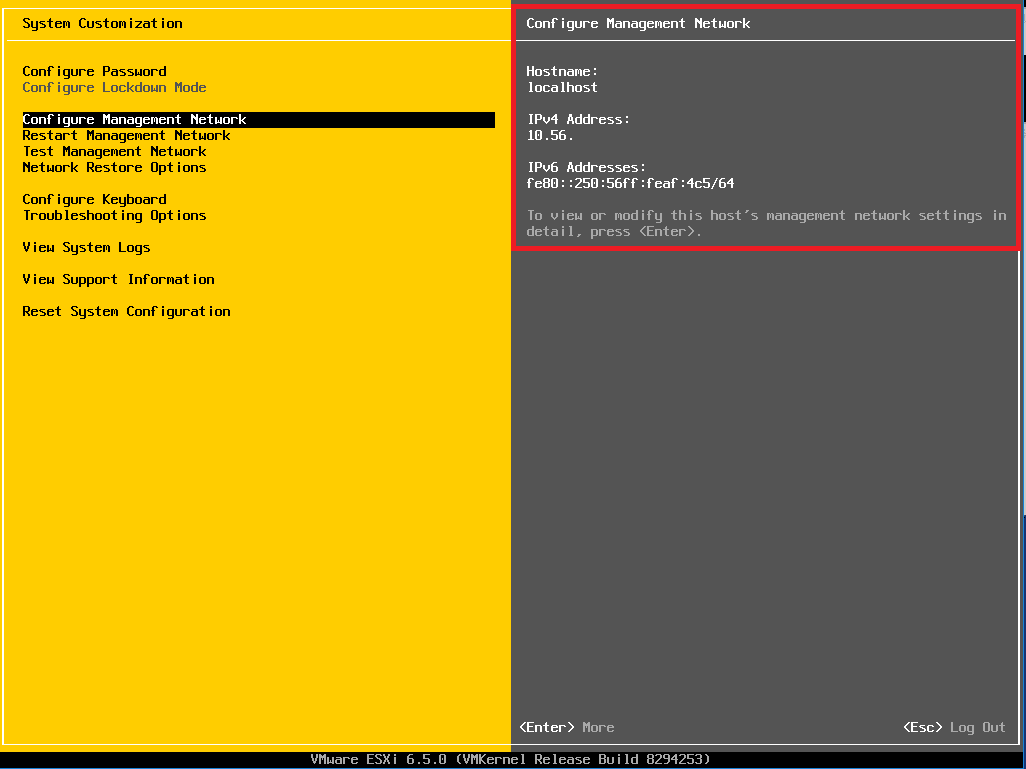
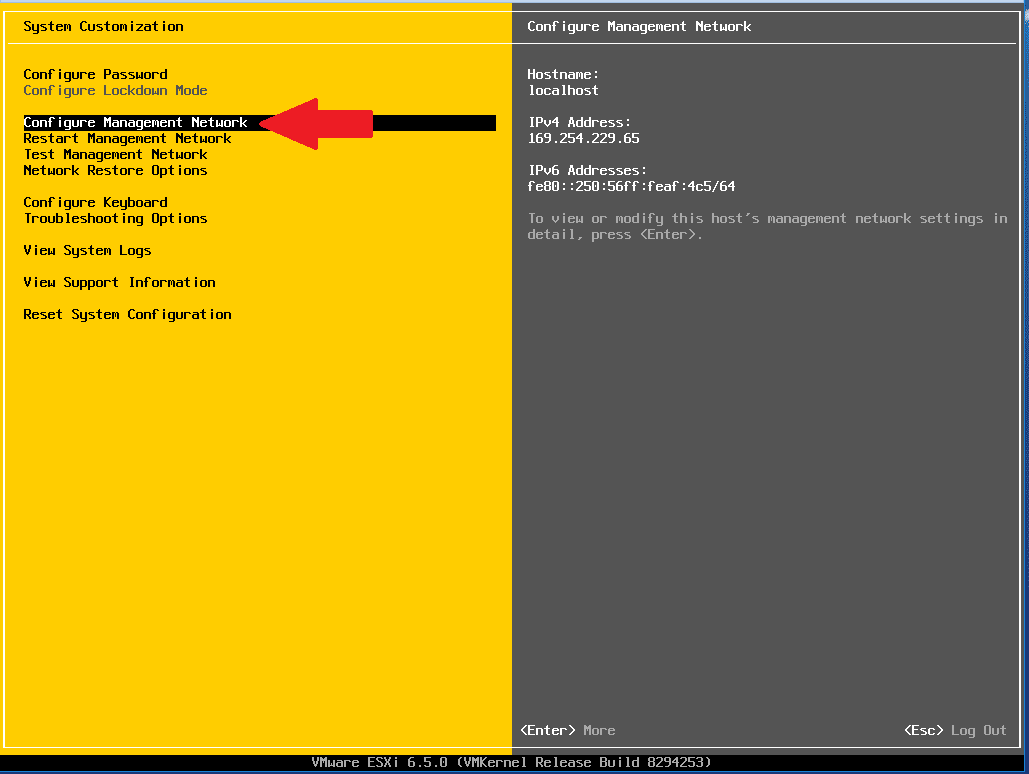
Posizionarsi sulla voce del menù Configure Management Network quindi cliccare Invio
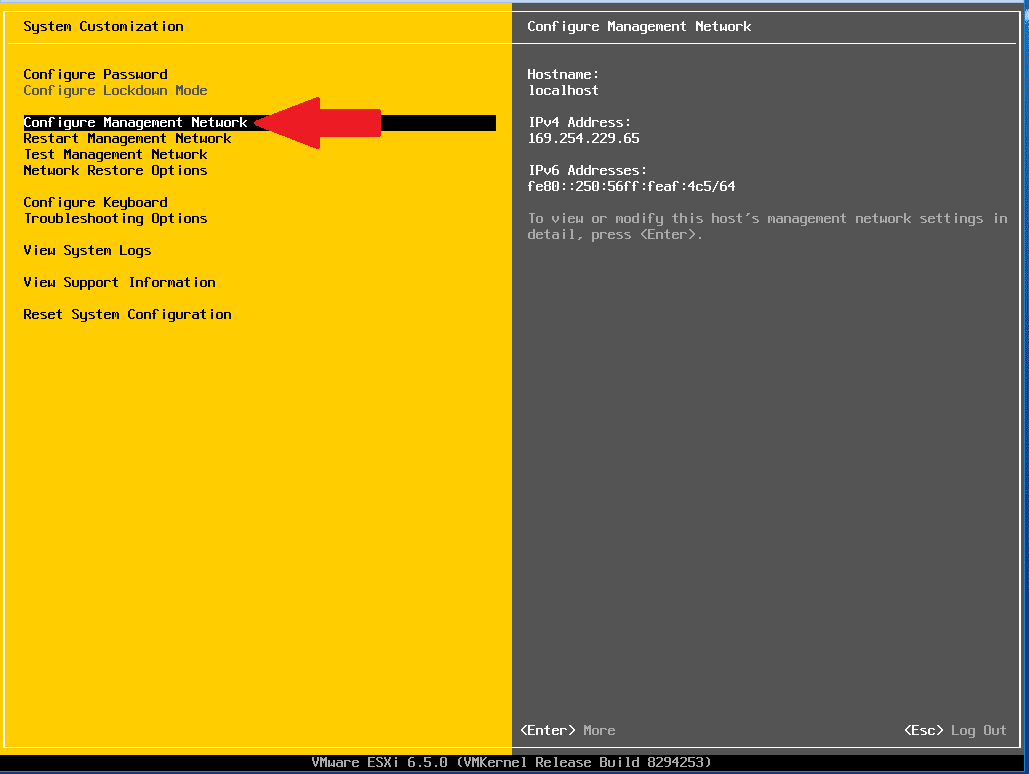
Installazione e Configurazione Base di Vmware ESXI 6.5 - Raffaele Chiatto

Cliccare Invio

Installazione e Configurazione Base di Vmware ESXI 6.5 - Raffaele Chiatto

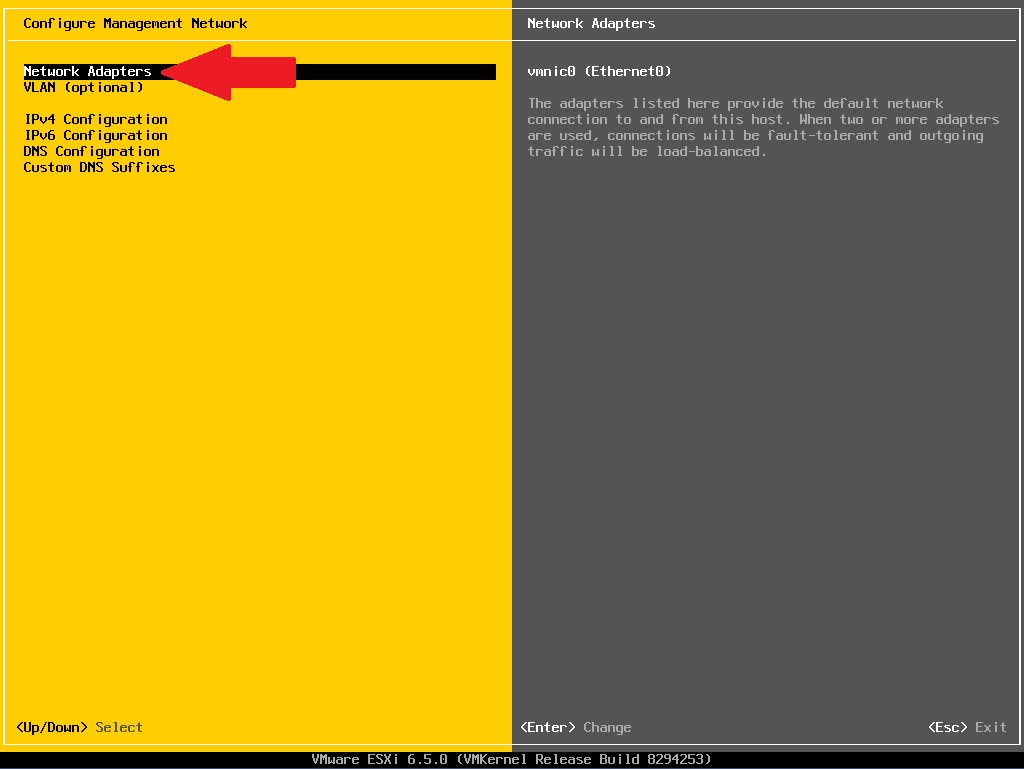
Cliccare Invio

Installazione e Configurazione Base di Vmware ESXI 6.5 - Raffaele Chiatto

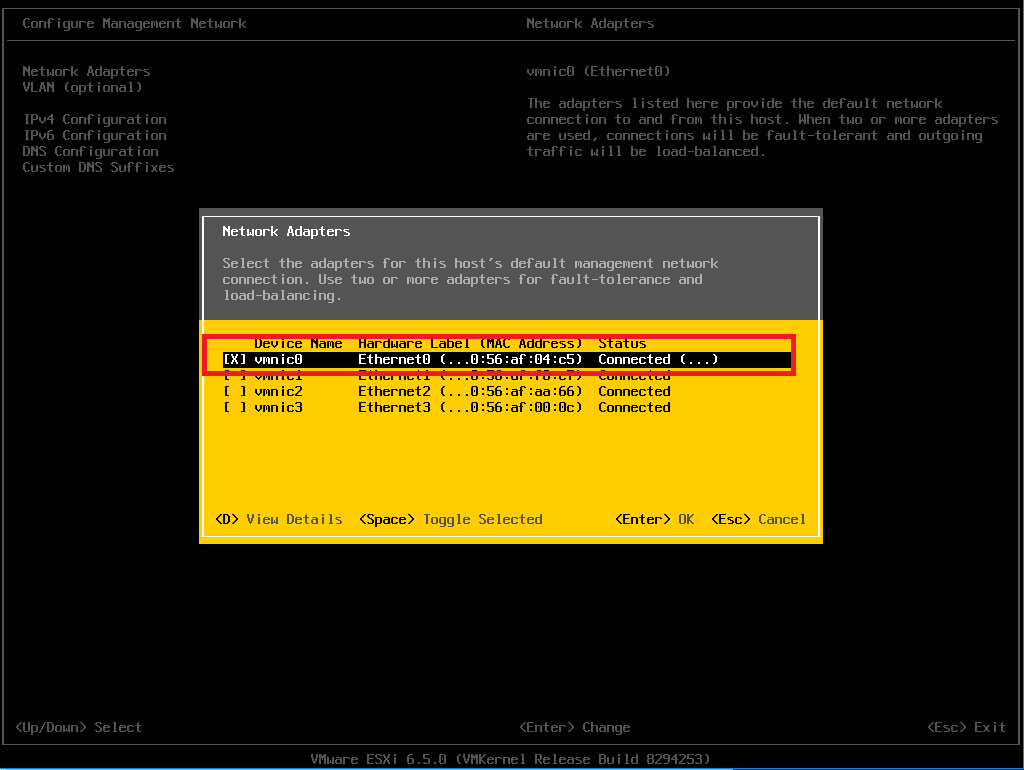
Selezionare la scheda da assegnare alla Network di Management quindi Invio
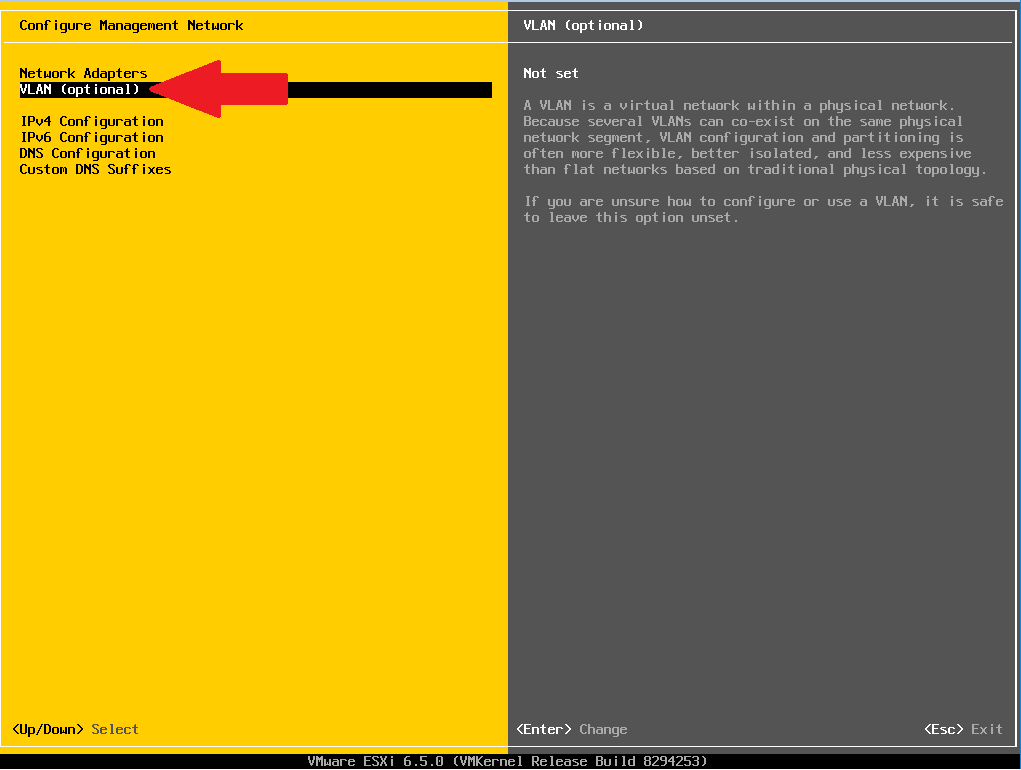
Installazione e Configurazione Base di Vmware ESXI 6.5 - Raffaele Chiatto

Posizionarsi sulla voce del menù VLAN (optional) quindi Invio se si desidera configurare la VLAN
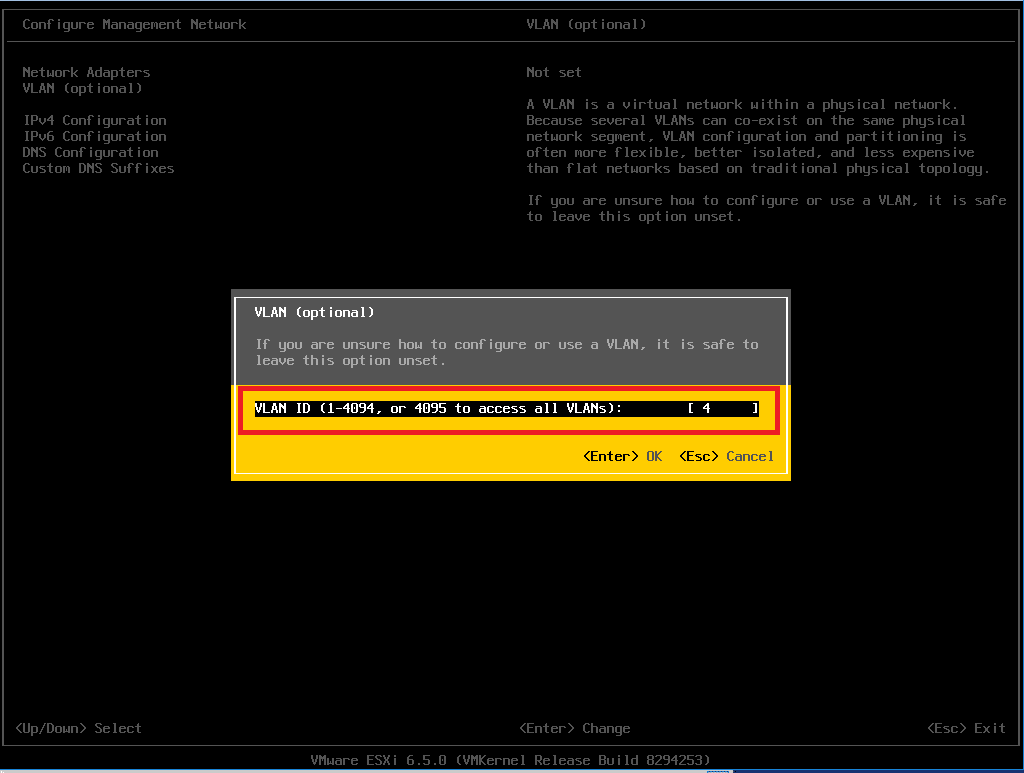
Installazione e Configurazione Base di Vmware ESXI 6.5 - Raffaele Chiatto

Indicare la VLAN quindi premere Invio
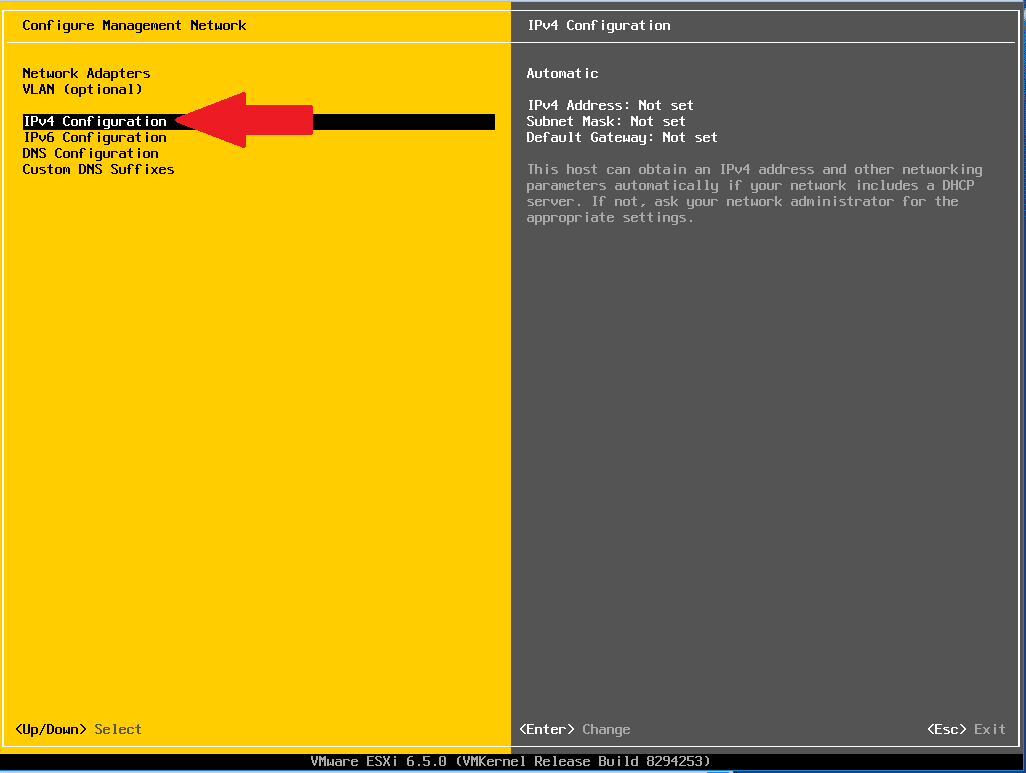
Installazione e Configurazione Base di Vmware ESXI 6.5 - Raffaele Chiatto

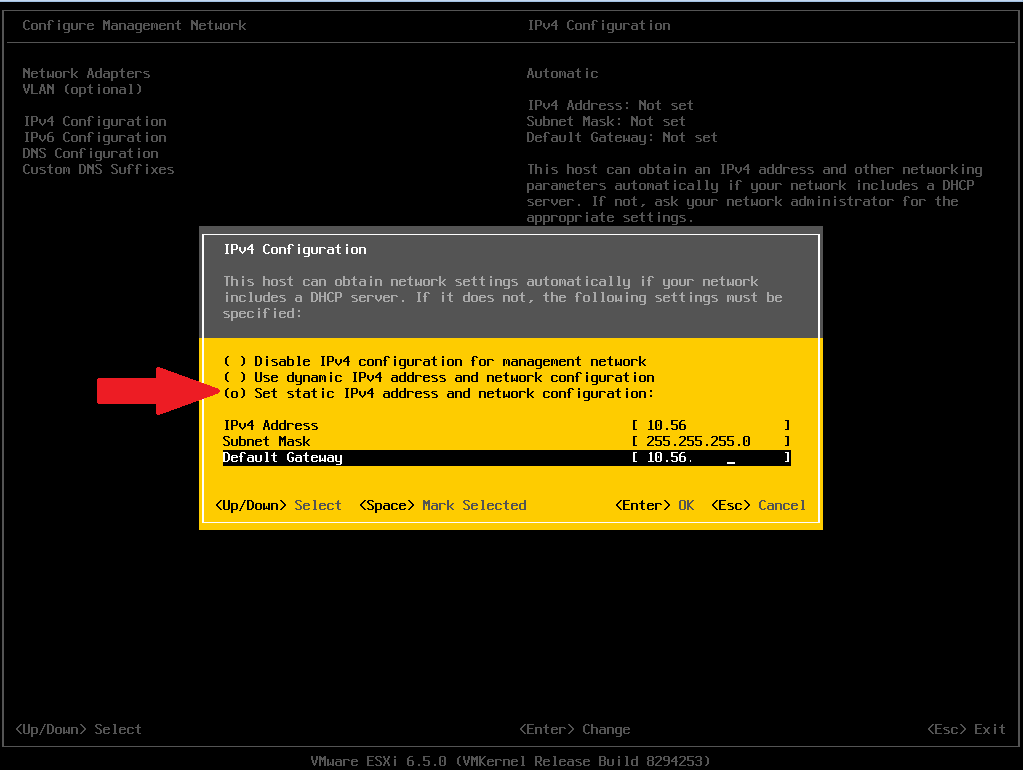
Posizionarsi sulla voce del menù IPv4 Configuration quindi premere Invio
Installazione e Configurazione Base di Vmware ESXI 6.5 - Raffaele Chiatto

Selezionare la voce Set Static IPv4 address and network configuration quindi inserire IP Address, Subnet e Gateway della Scheda di Management

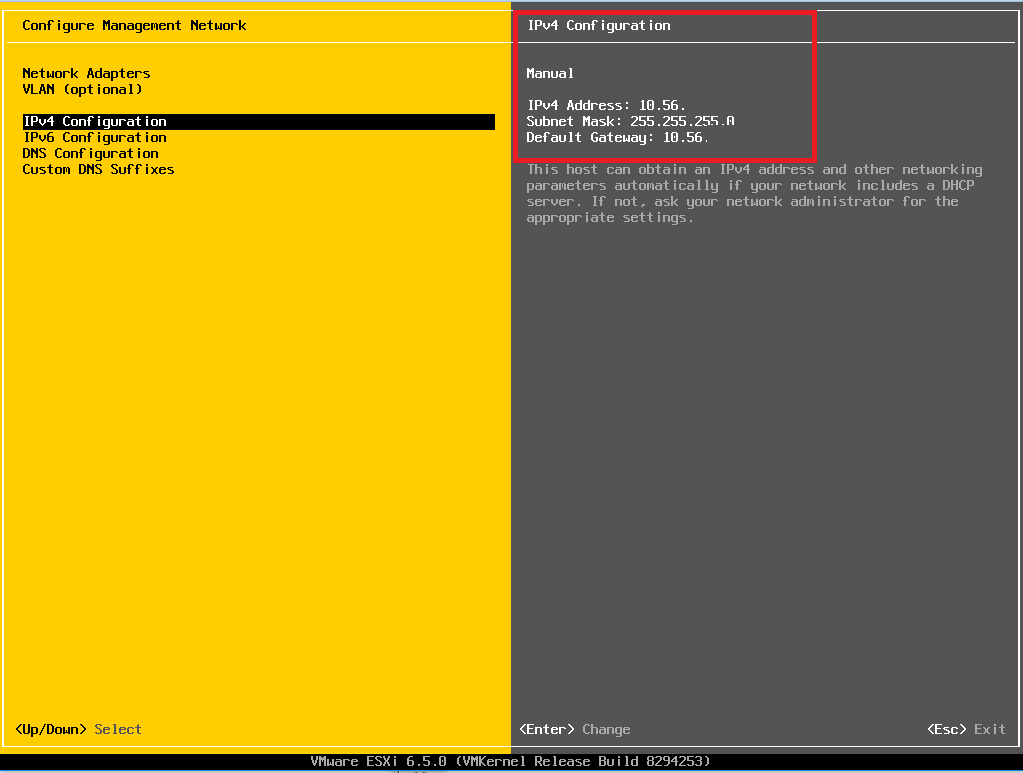
Premere Invio per confermare la modifica
Installazione e Configurazione Base di Vmware ESXI 6.5 - Raffaele Chiatto

Premere Esc per uscire dalla configurazione
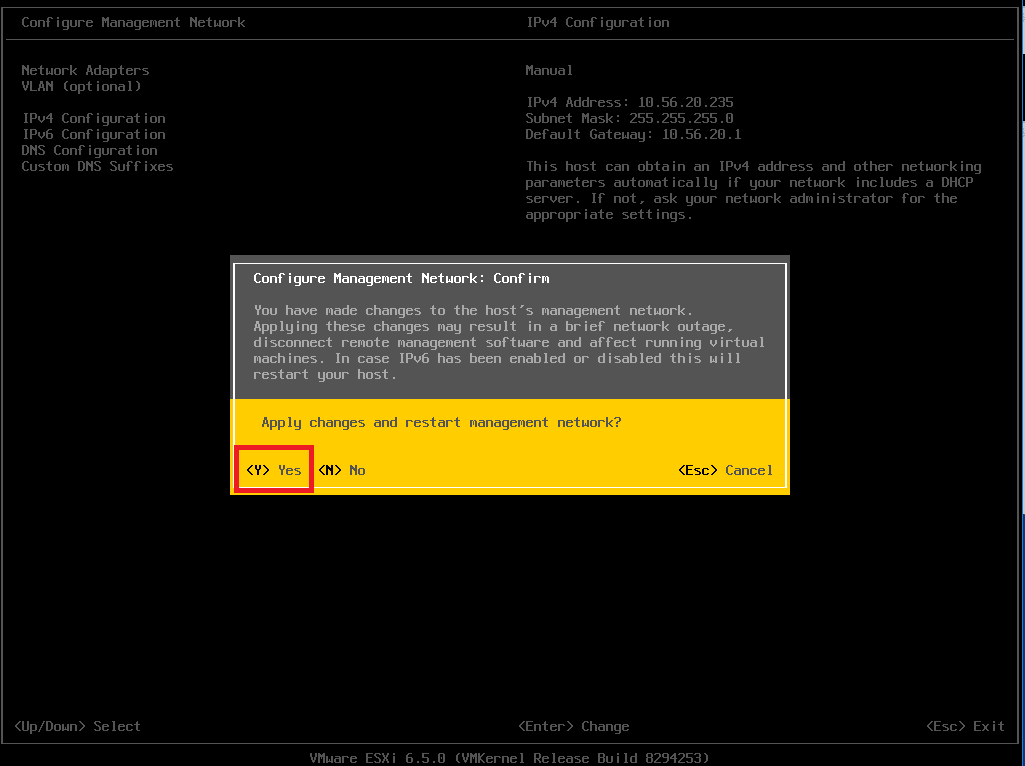
Installazione e Configurazione Base di Vmware ESXI 6.5 - Raffaele Chiatto Cliccare Yes per applicare la configurazione e riavviare la Management Network

Installazione e Configurazione Base di Vmware ESXI 6.5 - Raffaele Chiatto

A questo punto dovremmo essere in grado di pingare e quindi raggiungere via Web il nostro server ESXi

CONFIGURAZIONE WEB DELL’HOST ESXI

Installazione e Configurazione Base di Vmware ESXI 6.5 - Raffaele Chiatto

Richiamare da un qualsiasi Browser il link

https://IP-HOST-ESXi

Installazione e Configurazione Base di Vmware ESXI 6.5 - Raffaele Chiatto

Inserire le credenziali di accesso di root definite in fase di configurazione quindi cliccare su Log in
Installazione e Configurazione Base di Vmware ESXI 6.5 - Raffaele Chiatto

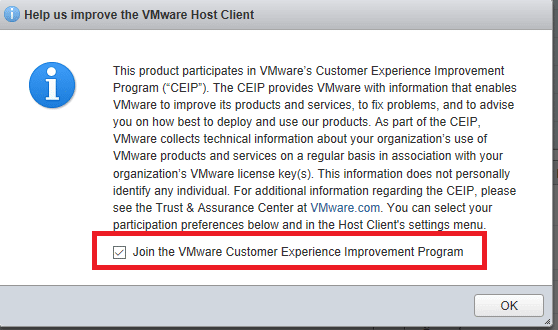
Spuntare il flag se si intende partecipare al Customer Experience Improvement Program quindi cliccare OK
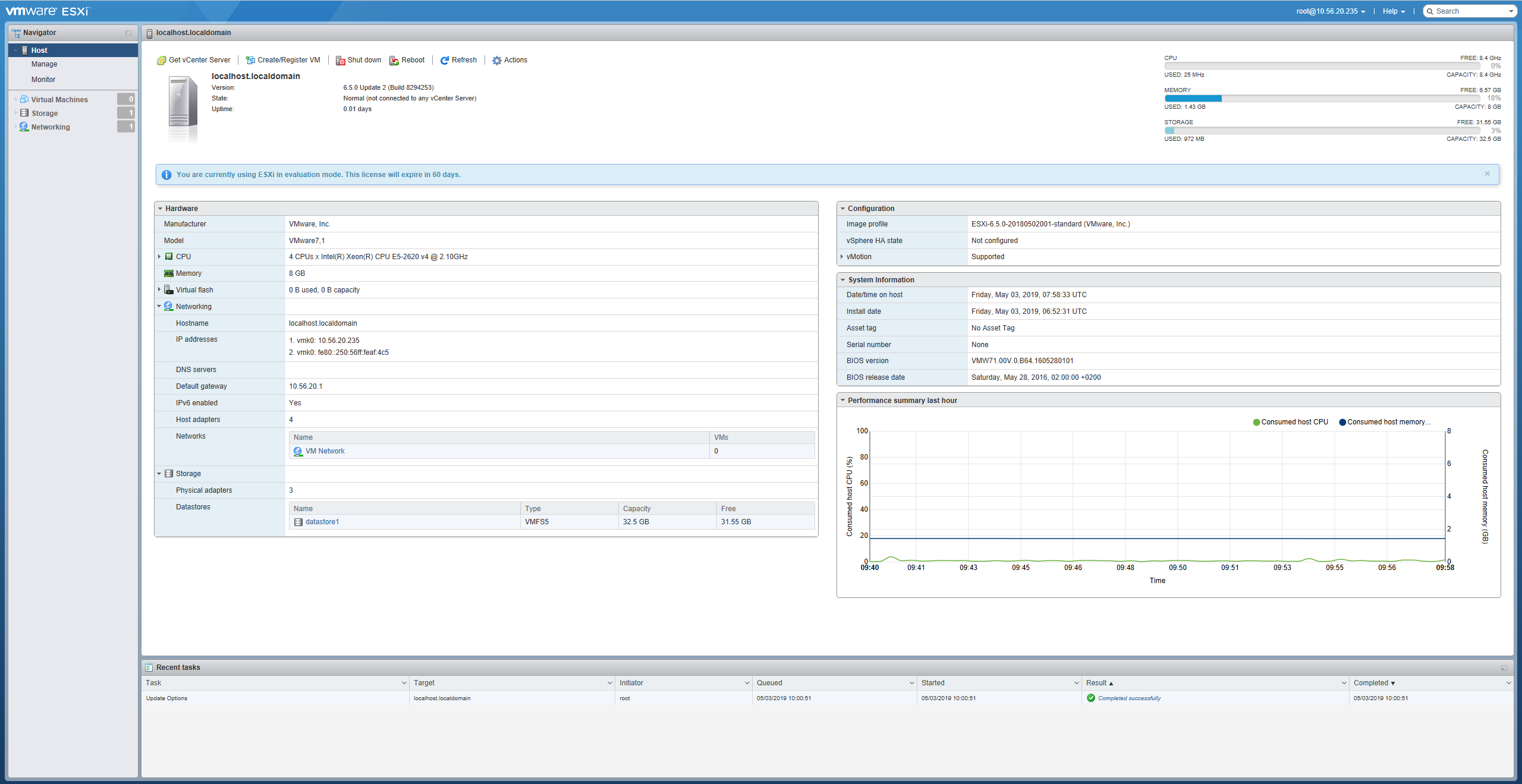
Installazione e Configurazione Base di Vmware ESXI 6.5 - Raffaele Chiatto

A questo punto dovremmo vedere la Web Gui come mostrato nell’immagine sovrastante

INSTALLAZIONE DELLA LICENZA

Per poter utilizzare la versione Free è necessario comunque inserire un codice di licenza.

Basta andare nella sezione del License & Download sul sito di vmware
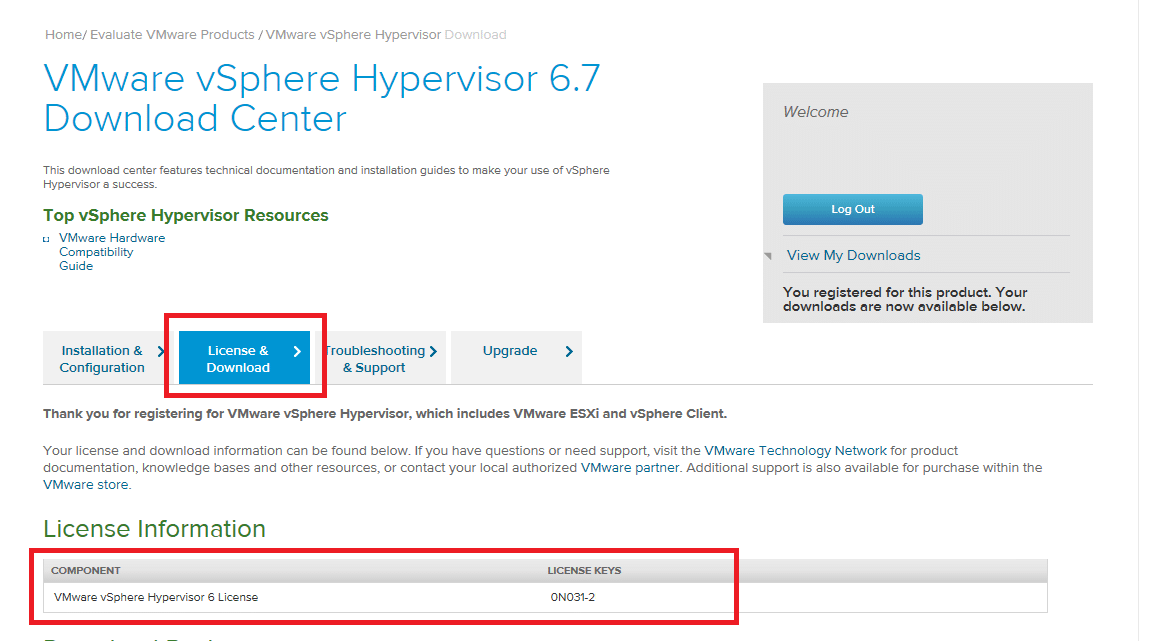
Installazione e Configurazione Base di Vmware ESXI 6.5 - Raffaele Chiatto

Copiare e incollare il codice che vedete nell’immagine sovrastante
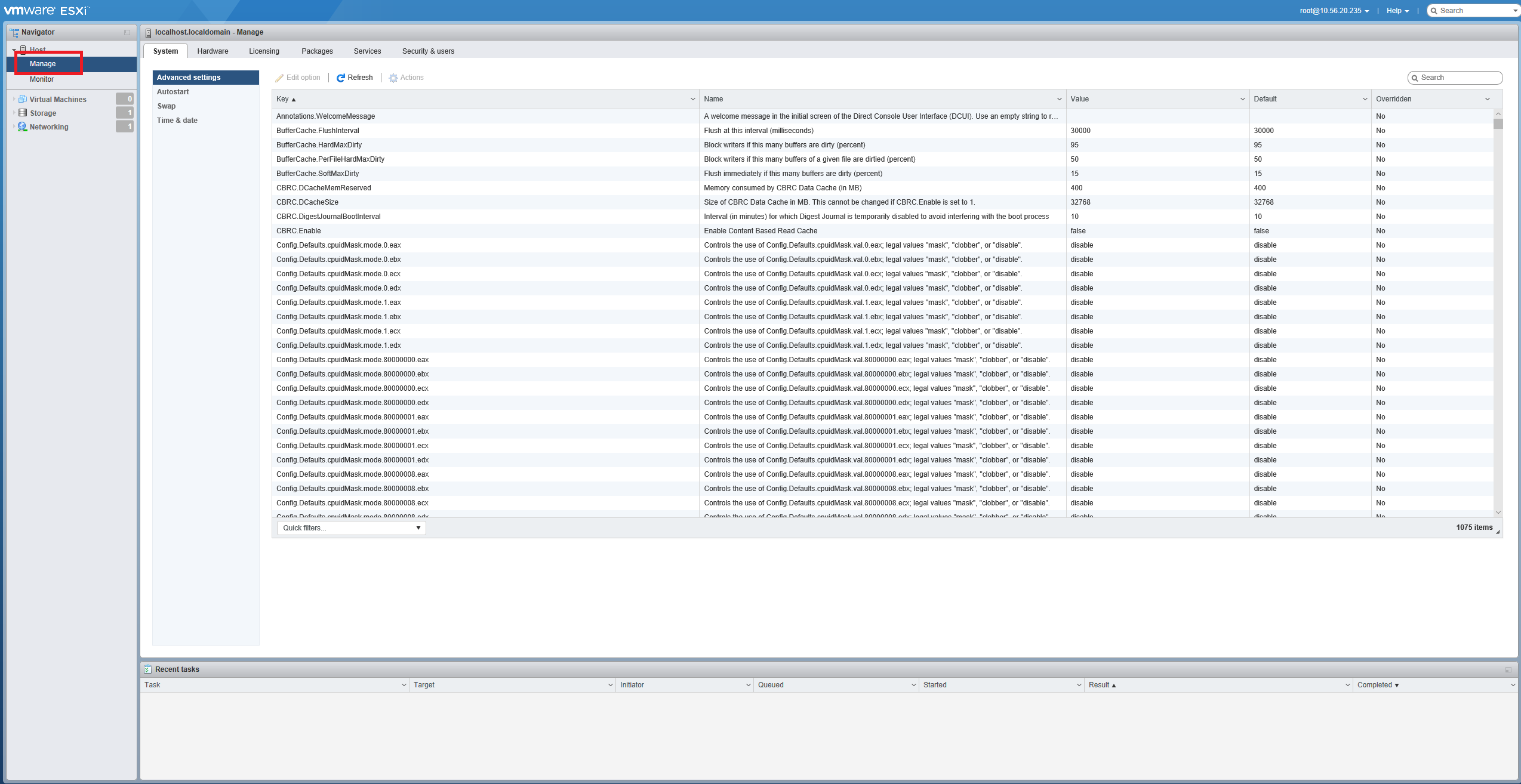
Installazione e Configurazione Base di Vmware ESXI 6.5 - Raffaele Chiatto

Andare sulla Web Gui del nostro Host Vmware e cliccare su Management
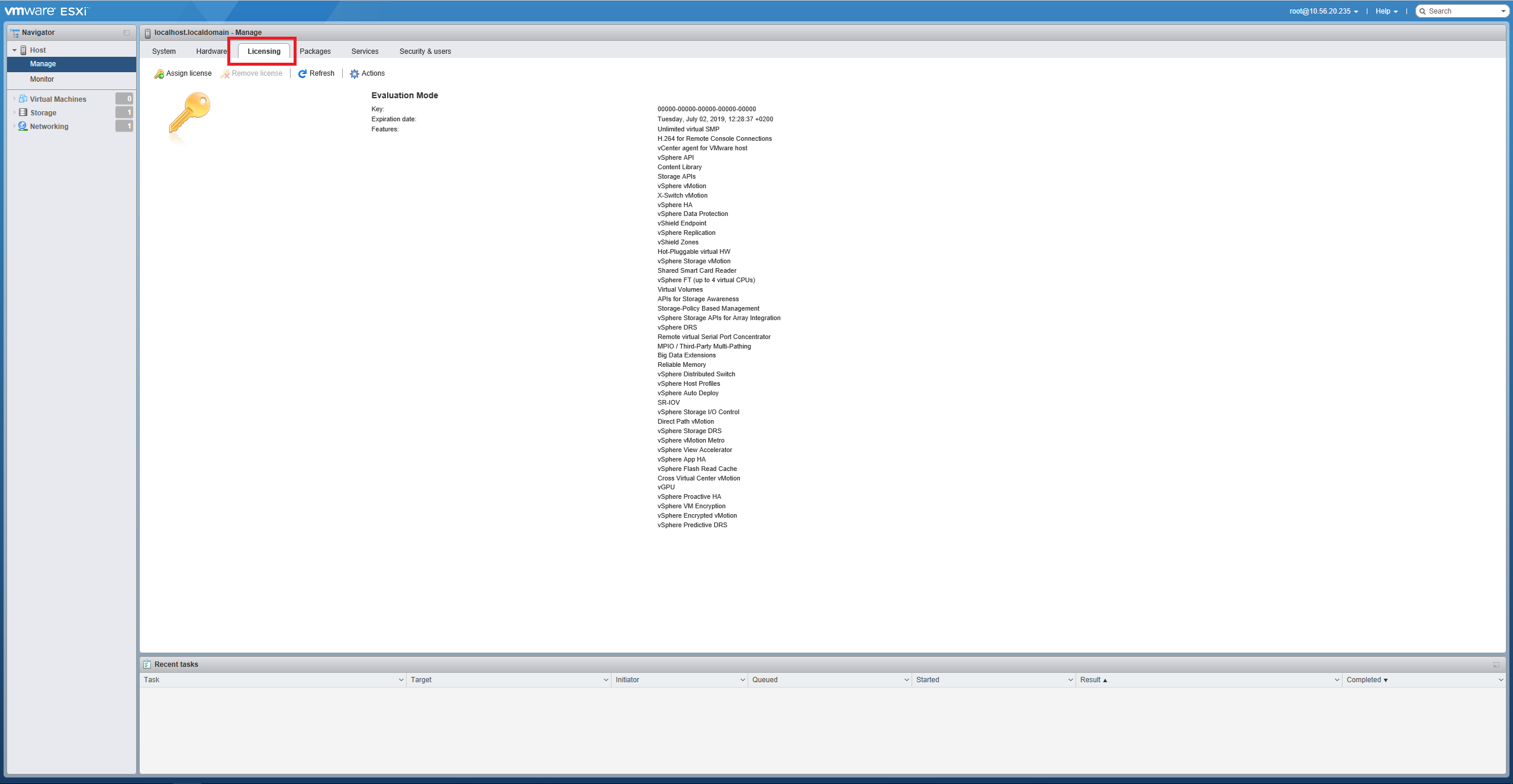
Installazione e Configurazione Base di Vmware ESXI 6.5 - Raffaele Chiatto

Cliccare quindi su Licensing

Installazione e Configurazione Base di Vmware ESXI 6.5 - Raffaele Chiatto

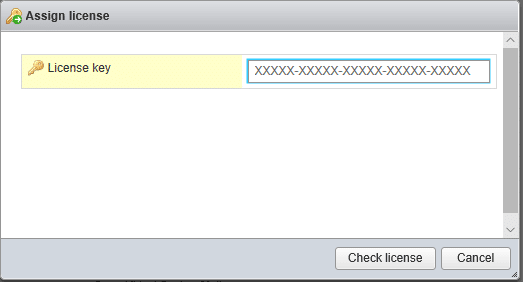
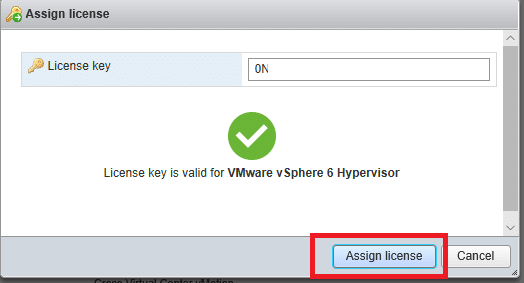
Clicchiamo su Assign license quindi incolliamo il codice appena copiato dal sito Vmware e cliccare su Check License
Installazione e Configurazione Base di Vmware ESXI 6.5 - Raffaele Chiatto

Se è tutto Ok cliccare su Assign License
Installazione e Configurazione Base di Vmware ESXI 6.5 - Raffaele Chiatto

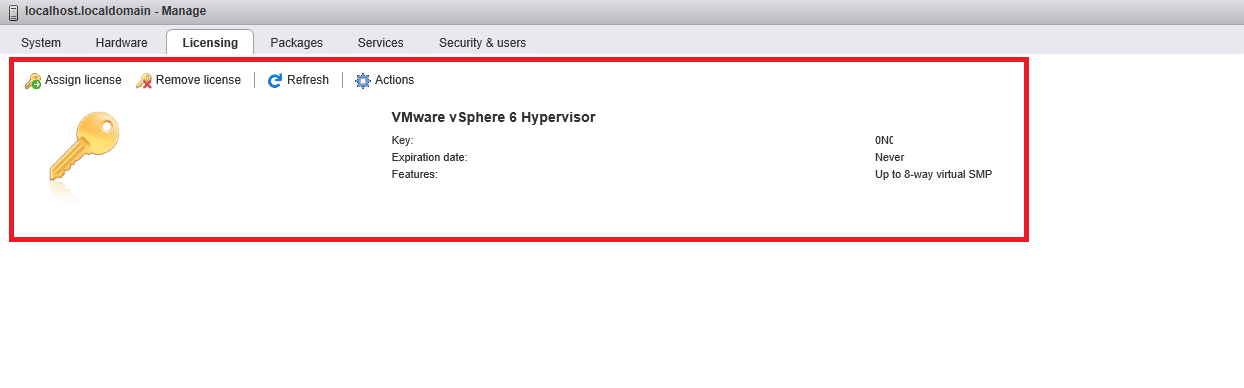
Come mostrato nell’immagine sovrastante dovremmo vedere la licenza installata

A questo punto è possibile procedere alla configurazione del nostro Host ESXI con relativa creazione delle VM.

Articoli Recenti

Veeam Backup

Monitoring

Friends

  • My English Lab  English School
  • ChrSystem   Servizi ICT
  • Since 01  Kreative Graphics

Database

Networking

Autori

  • Raffaele Chiatto  Amministratore
  • Marco Valle  Autore
  • Angelo Lauria  Autore
  • Edoardo Prot  Autore
  • Davide D'Urso  Autore
Raffaele Chiatto

Raffaele Chiatto

Sono Raffaele Chiatto, un appassionato di informatica a 360 gradi.
Tutto è iniziato nel 1996, quando ho scoperto il mondo dell'informatica grazie a Windows 95, e da quel momento non ho più smesso di esplorare e imparare.
Ogni giorno mi dedico con curiosità e passione a scoprire le nuove frontiere di questo settore in continua evoluzione.

Related Post

0 Commenti

Invia Un Commento

Il tuo indirizzo email non sarà pubblicato. I campi obbligatori sono contrassegnati *

Virtualizzazione

Linux

Microsoft

Apple

Backup

Database

Security

Automazione