



MySQL è un sistema open source di gestione di database relazionali SQL sviluppato e supportato da Oracle.
MySQL è stato rilasciato nel lontano 1995. Da allora, ha subito un paio di cambiamenti nella proprietà/amministrazione, prima di finire alla Oracle Corporation nel 2010.
Sebbene sia ora in carica Oracle, MySQL è ancora un software open source, il che significa che potete utilizzarlo e modificarlo liberamente.
Il nome deriva da “My” – il nome della figlia del co-fondatore – con SQL – l’abbreviazione di Structured Query Language, che è un linguaggio di programmazione che consente di accedere e gestire i dati in un database relazionale.
Di seguito la procedura da seguire per poter installare MySQL Server su Windows Server 2022
Scaricare al seguente link la versione del MySQL
https://dev.mysql.com/downloads/installer/
NOTA BENE: durante la stesura di questo tutorial l’ultima versione scaricabile è la 8.0.32
Dopo aver scaricato il file mysql-installer-web-community-8.0.32.0.msi eseguirlo
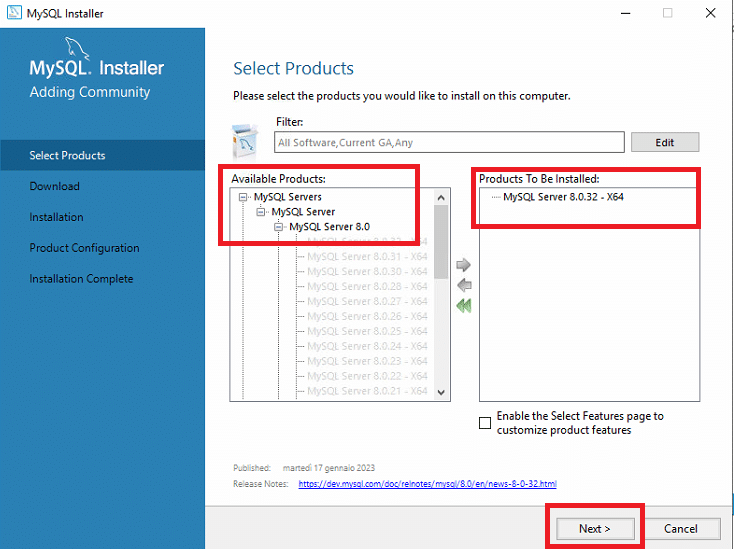
Selezionare la versione di MySQL da installare quindi cliccare Next
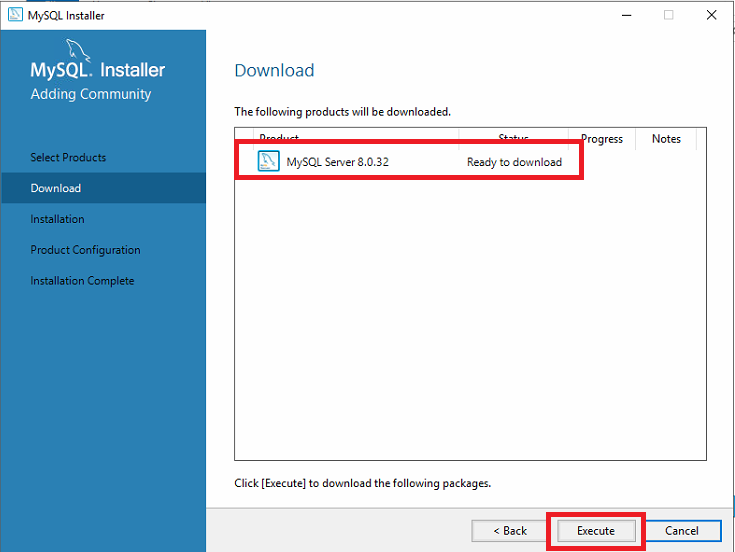
Cliccare Execute per iniziare il download
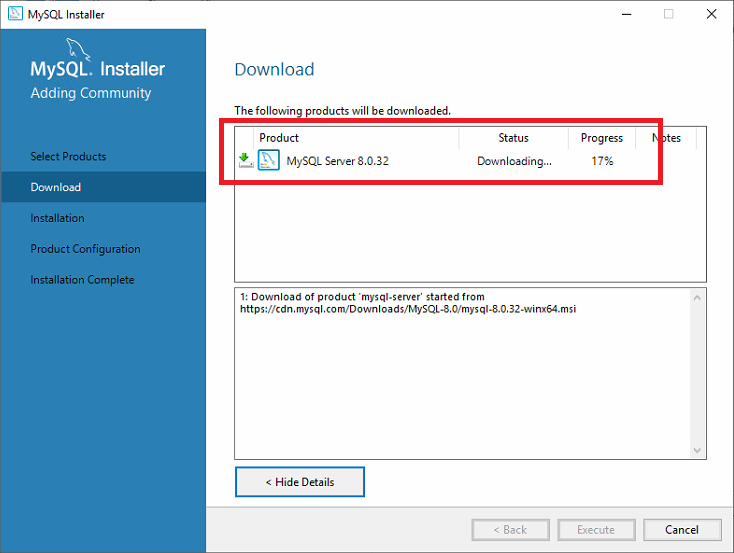
Attendere il termine del download
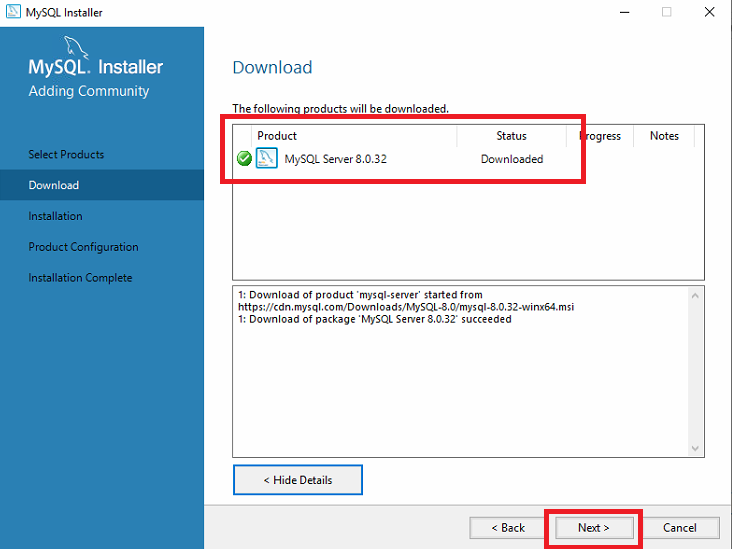
Al termine del download cliccare Next
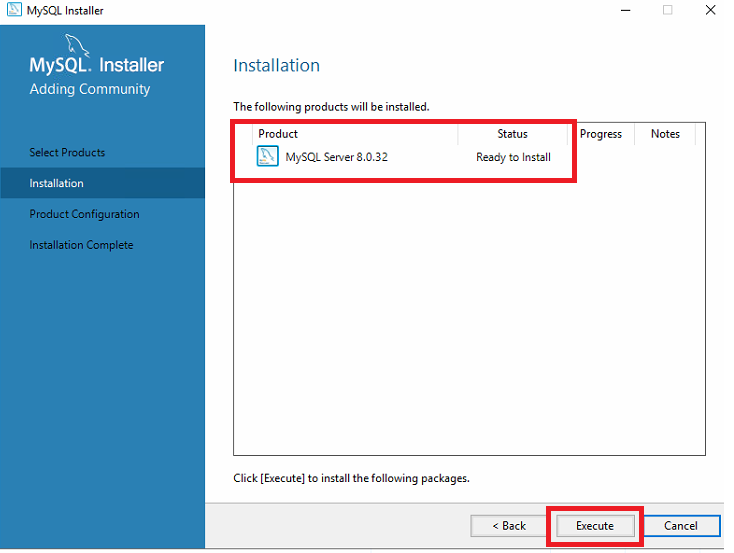
Cliccare Execute per far partire l’installazione
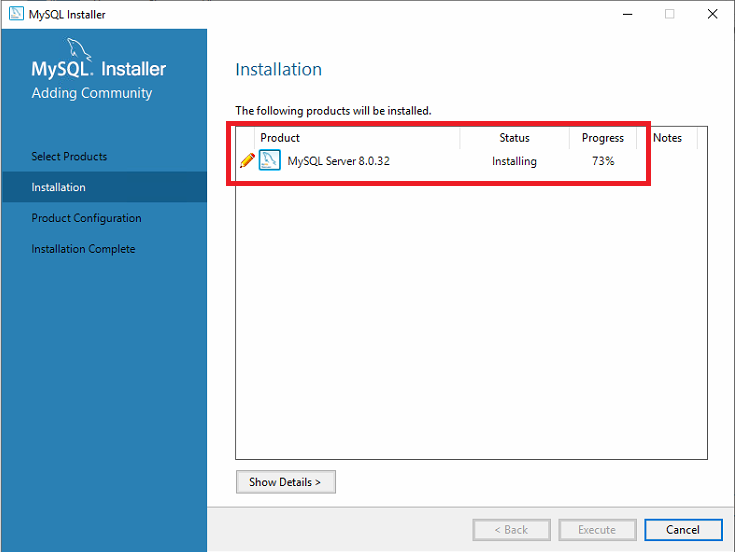
Attendere il termine dell’installazione
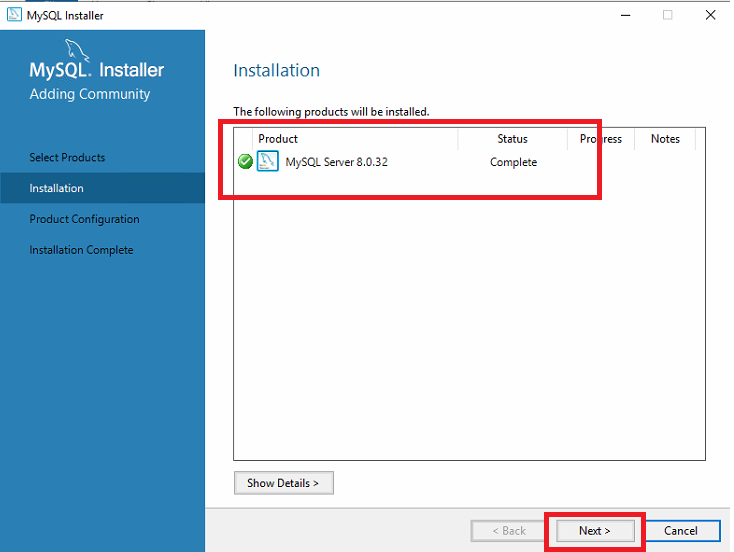
Cliccare Next
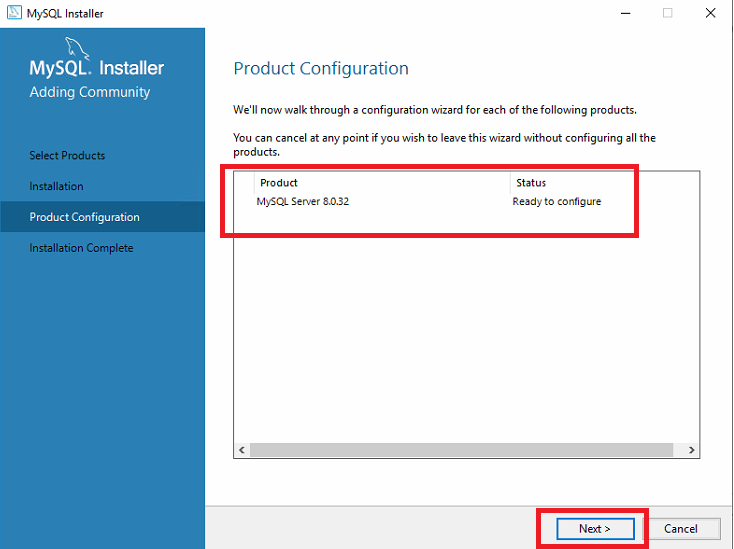
Cliccare Next
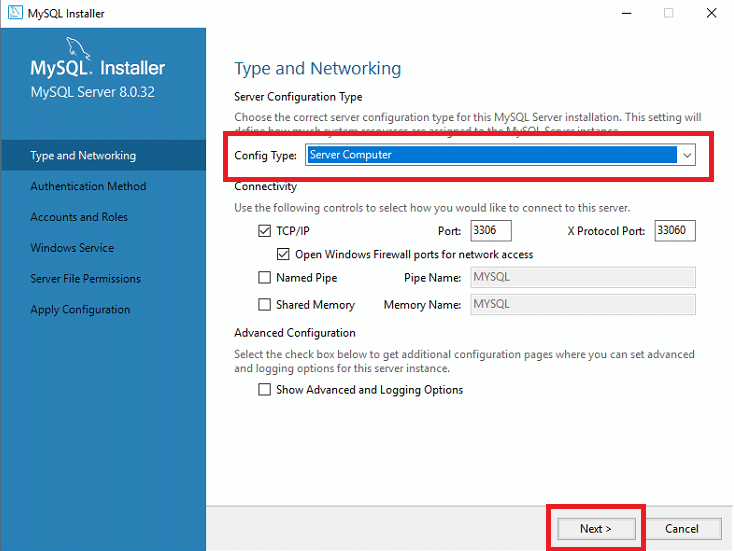
Selezionare la tipologia di configurazione tra le seguenti:
Development Computer: un computer che ospita molte altre applicazioni e in genere questa è la tua workstation personale. Questa impostazione configura MySQL per utilizzare la minor quantità di memoria.
Server Computer: un computer che ospita molte altre applicazioni e in genere questa è la tua workstation personale. Questa impostazione configura MySQL per utilizzare la minor quantità di memoria.
Dedicated Computer: un computer dedicato all’esecuzione del server MySQL. Poiché nessun’altra applicazione principale viene eseguita su questo server, questa impostazione configura MySQL in modo che utilizzi la maggior parte della memoria disponibile.
Manual: Impedisce a MySQL Installer di tentare di ottimizzare l’installazione del server e, invece, imposta i valori predefiniti sulle variabili del server incluse nel file di configurazione my.ini. Con il tipo Manuale selezionato, MySQL Installer utilizza il valore predefinito di 16M per l’assegnazione della variabile tmp_table_size.
Quindi impostare la porta di ascolto del MySQL Server
Per confermare le impostazioni cliccare Next
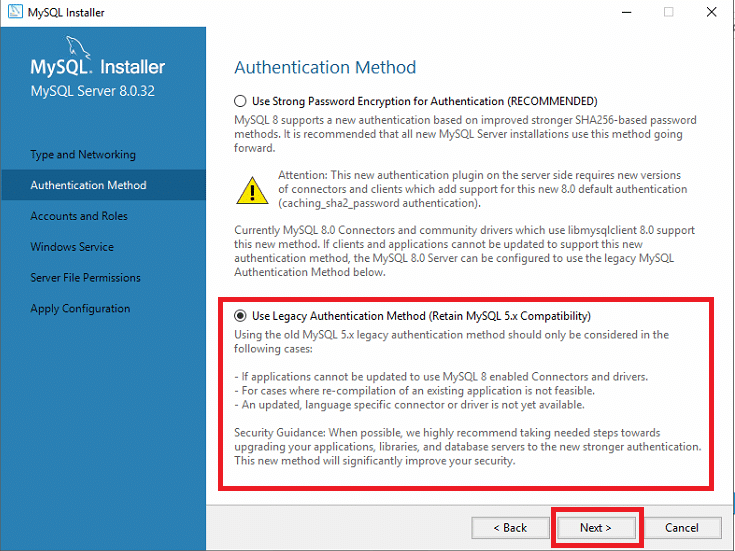
Selezionare il metodo di Autenticazione disedierato quindi cliccare Next
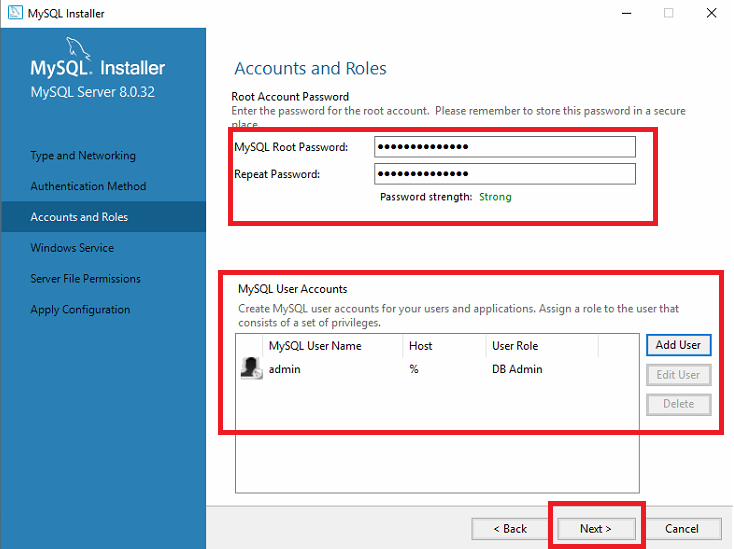
Inserire la password dell’utente root del MySQL ed aggiungere un utente se si ritiene opportuno quindi cliccare Next
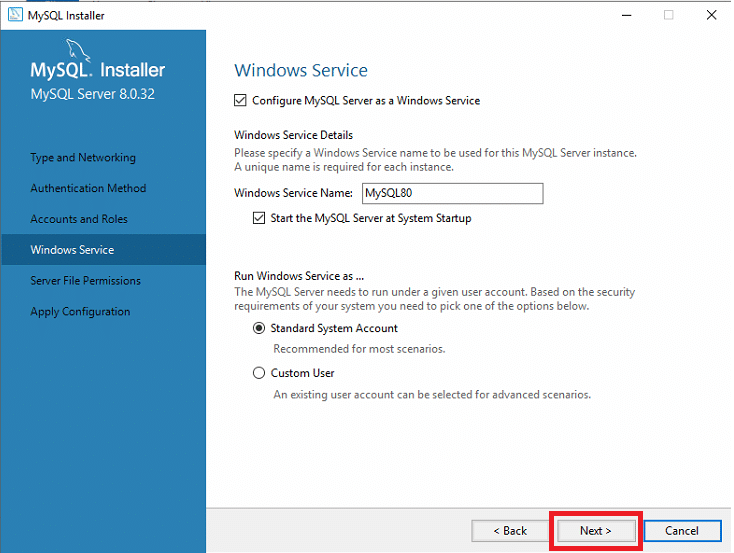
Lasciare tutti invariato per installare il MySQL come servizio di Windows e per avviarlo in automatico all’avvio del server
Cliccare Next
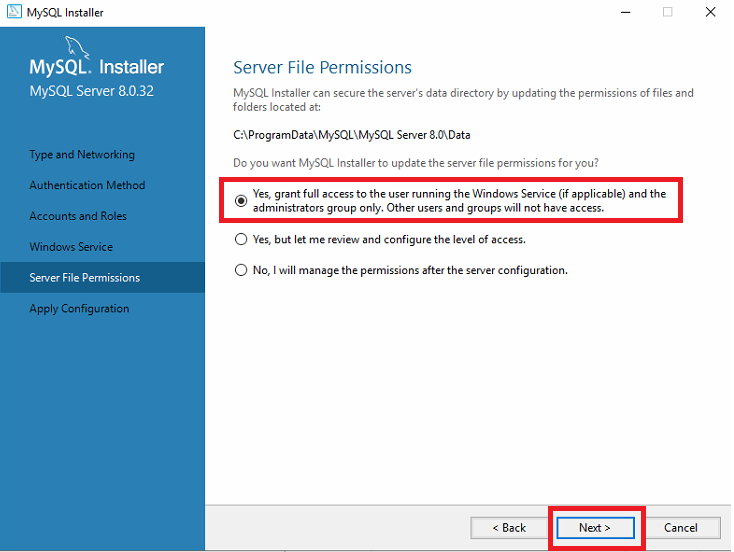
Selezionare la prima opzione come mostrato nell’immagine sovrastante quindi cliccare Next
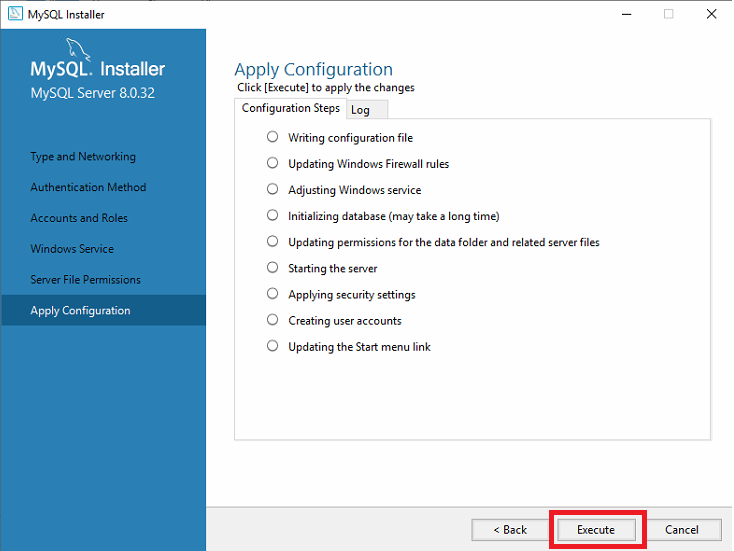
Per applicare la configurazione cliccare Execute
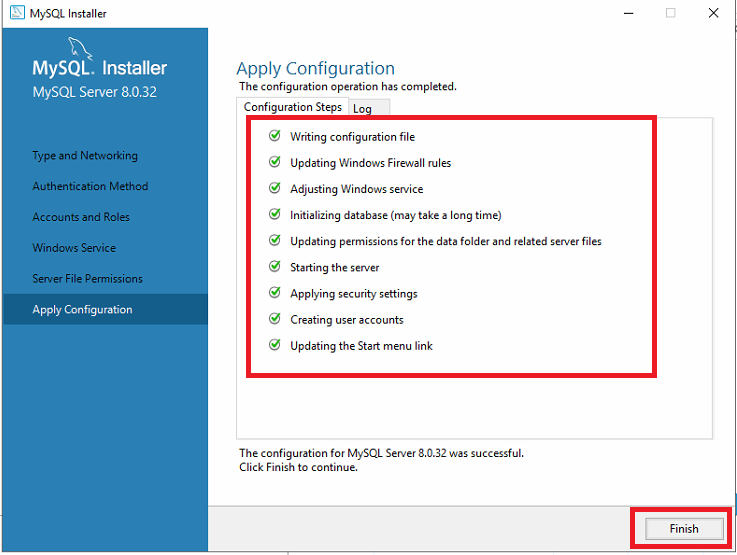
Se è andato tutto a buon fine dovremmo vedere una schermata come quella sovrastante
Cliccare Finish per terminare l’installazione
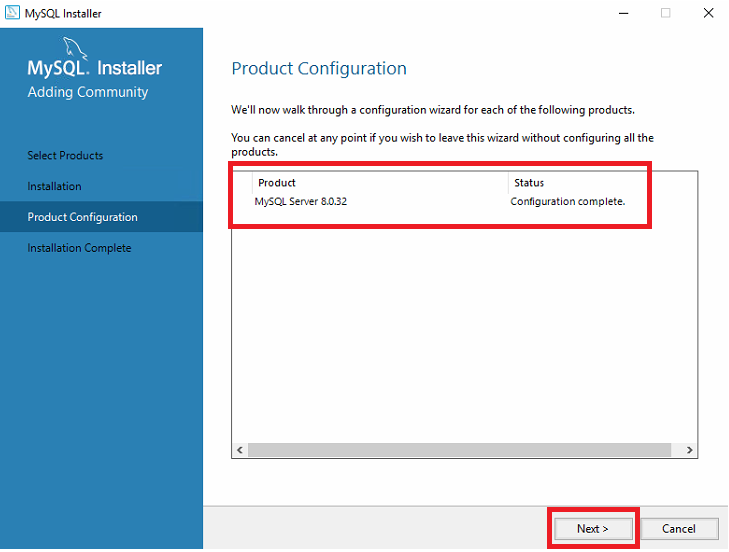
Cliccare Next
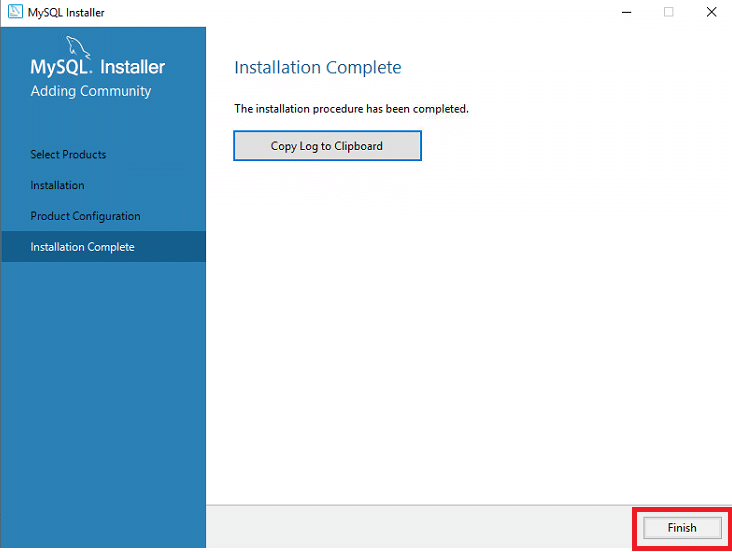
Cliccare Finish per terminare l’installazione
A questo punto è possibile utilizzare MySQL server
ATTENZIONE: se volete anche un client con GUI per accedere al MySQL Server in fase di installazione dovrete installare anche MySQL Workbench





0 Commenti