



Esistono due metodi per l’installazione dell’agent di Zabbix su Windows:
1) Installazione Agent Zabbix con il pacchetto .MSI (Installazione Grafica)
2) Installazione Agent Zabbix con i pacchetti pre-compilati (Installazione con Riga di Comando)
Di seguito gli step da seguire per entrambe i metodi di installazione:
INSTALLAZIONE AGENT ZABBIX CON PACCHETTO MSI (GRAFICA)
Scaricare il file di installazione della versione corretta dal sito
http://www.suiviperf.com/zabbix/index.php
Lanciare il setup cliccando duo volte sull’eseguibile
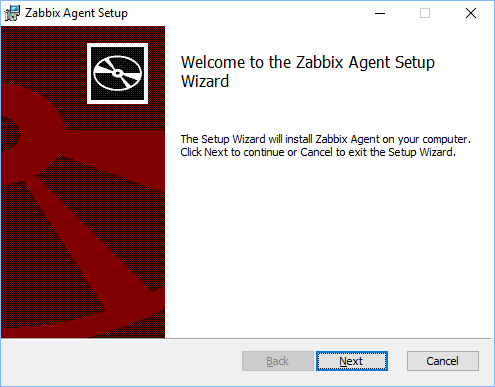
Cliccare Next
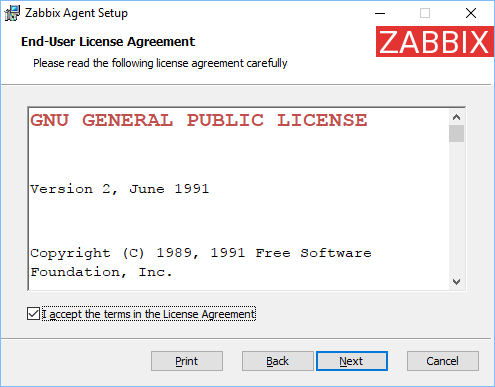
Accettare la licenza e cliccare Next
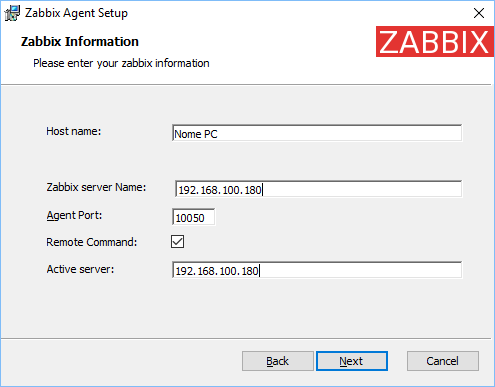
Impostare tutti i parametri per la connessione al server quindi Next
ATTENZIONE: se non siamo certi conviene inserire l’indirizzo IP del server sia per Zabbix Server Name che per Active Server come mostrato nell’immagine sovrastante.
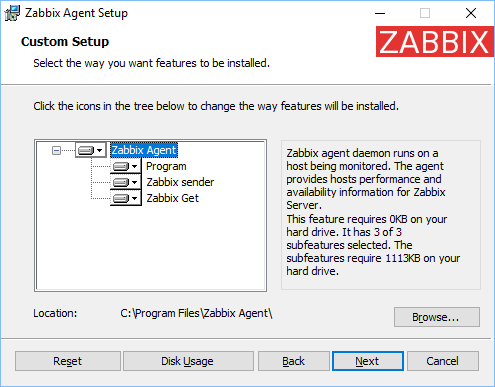
Cliccare su Next per proseguire con l’installazione
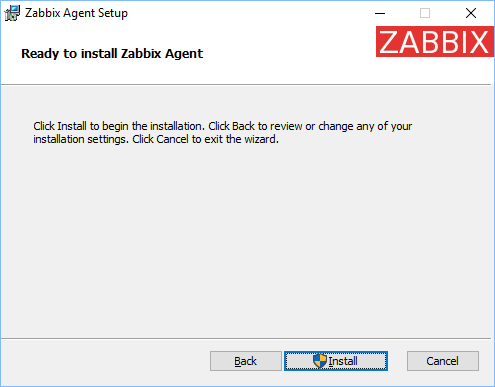
Cliccare su Install
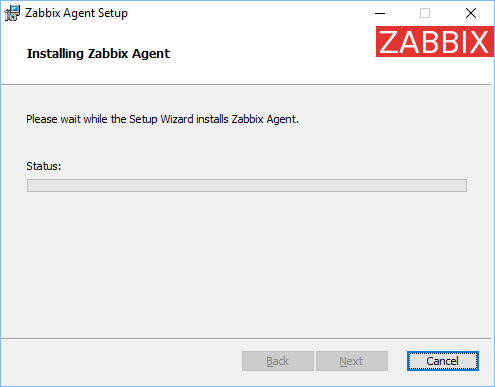
Attendere qualche secondo
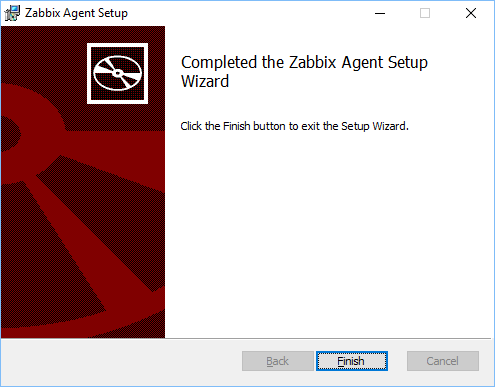
Cliccare Finish per terminare l’installazione
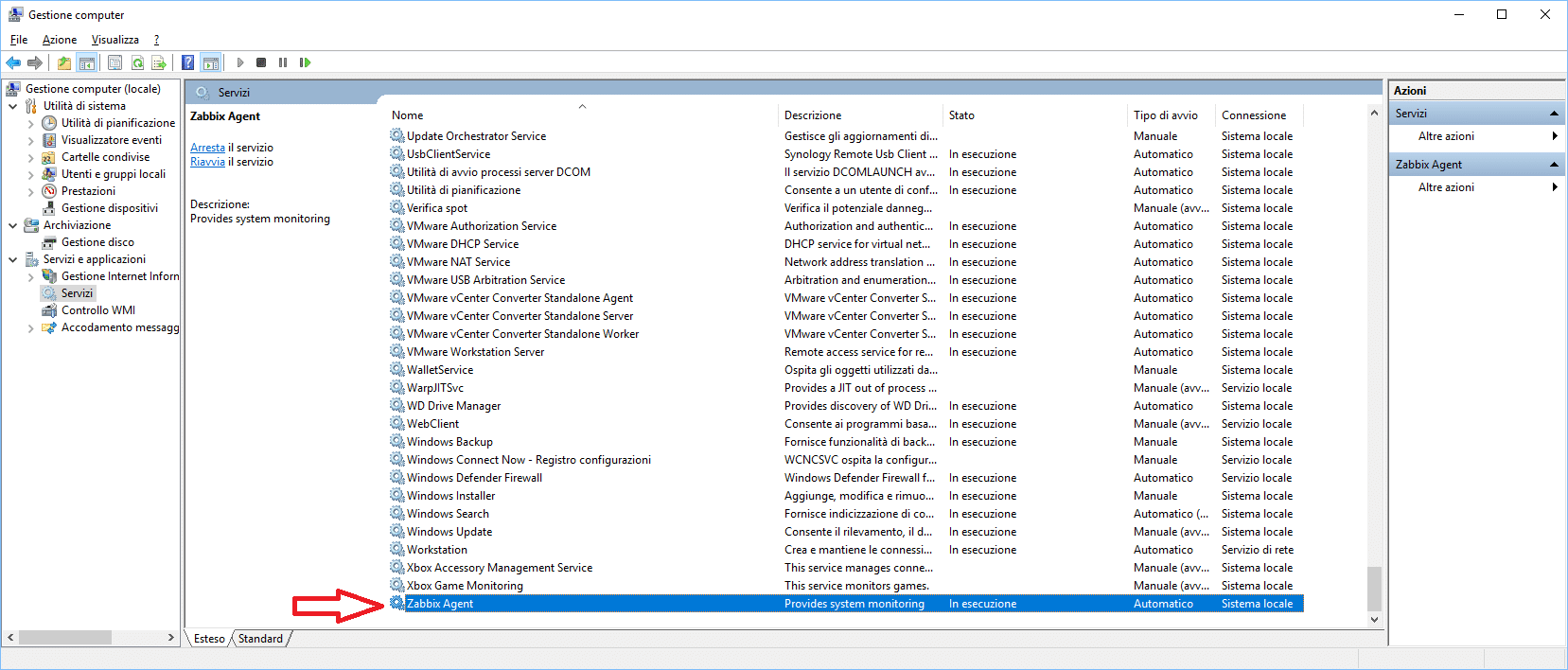
Per verificare che l’installazione sia andata a buon fine andiamo nei servizi di Windows e dovremmo trovare come mostrato nella figura sovrastante il servizio Zabbix Agent impostato in Automatico.
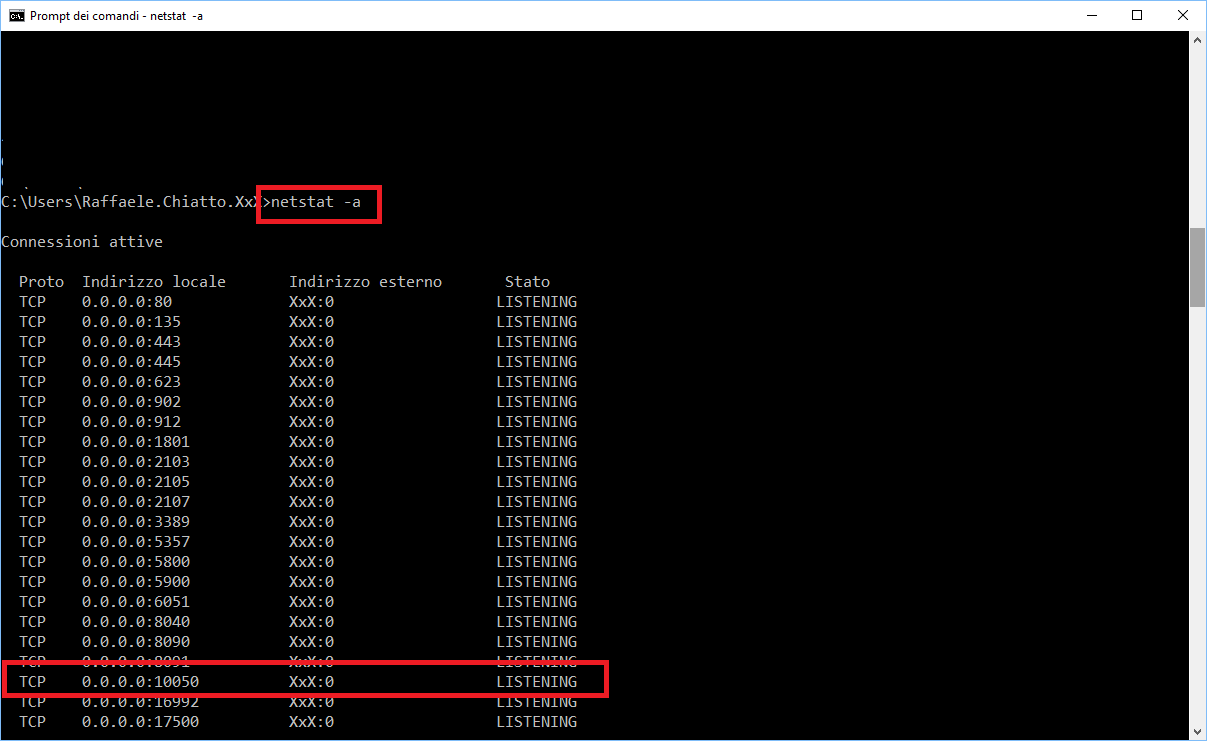
Un ulteriore verifica potrebbe essere quella di vedere le porte in ascolto sul nostro PC.
Se l’agent di Zabbix è installato correttamente dovremmo vedere la porta 10050 in ascolto come mostrato nell’immagine sovrastante
INSTALLAZIONE AGENT ZABBIX CON PACCHETTO PRE-COMPILATO (RIGA DI COMANDO)
Scaricare il file di installazione della versione corretta dal sito https://www.zabbix.com/download
Andare nella sezione Zabbix pre-compiled agents e scaricare l’agent che intendiamo installare.
In questo tutorial ho scaricato l’ultima versione disponibile al momento e quindi la 3.4.0 (https://www.zabbix.com/downloads/3.4.0/zabbix_agents_3.4.0.win.zip)
Scaricato il file .zip scompattiamolo all’interno del disco C:\
Nel mio caso avrò C:\zabbix_agents_3.4.0.win con all’interno due cartelle, una bin e una conf
A questo punto aprire una finestra di DOS (con diritti amministrativi sarebbe meglio) e lanciare il seguente comando:
|
0 |
C:\zabbix_agents_3.4.0.win\bin\win32\zabbix_agentd.exe --config C:\zabbix_agents_2.4.4.win\conf\zabbix_agentd.win.conf --install |
NOTA BENE: in base alla versione del sistema operativo selezionare la cartella win32 o win64
Dopo aver installato il servizio andiamo a modificare il file zabbix_agentd.win.conf con un notepad inserendo i seguenti paramentri:
|
0
1
2
|
Server=Indirizzo IP del Server Zabbix
ServerActive=Indirizzo IP del Server Zabbix
Hostname=Nome DNS (FQDN) del PC Windows da monitorare
|
Salviamo il file e chiudiamolo
Per avviare il servizio dell’Agent di Zabbix lanciare questo comando da una finestra di DOS
|
0 |
C:\zabbix_agents_3.4.0.win\bin\win32\zabbix_agentd.exe --start
|
Se intendiamo stoppare il servizio potremo usare il seguente comando:
|
0 |
C:\zabbix_agents_3.4.0.win\bin\win32\zabbix_agentd.exe --stop |
Se invece vogliamo disinstallare il servizio lanciare il comando:
|
0 |
C:\zabbix_agents_3.4.0.win\bin\win32\zabbix_agentd.exe --uninstall |





0 Commenti