



Pochi giorni fa ho deciso di aggiornare il mio notebook da Windows 7 a Windows 10 con il tool MediaCreationTool.
Lo strumento per la creazione dei supporti può essere usato per aggiornare il tuo PC a Windows 10 oppure per creare un’unità USB o un DVD e installare Windows 10 su un diverso PC.
Il tool è scaricabile al seguente link: http://windows.microsoft.com/it-it/windows-10/media-creation-tool-install
Lanciando il software dopo alcuni secondi mi è apparsa la seguente schermata
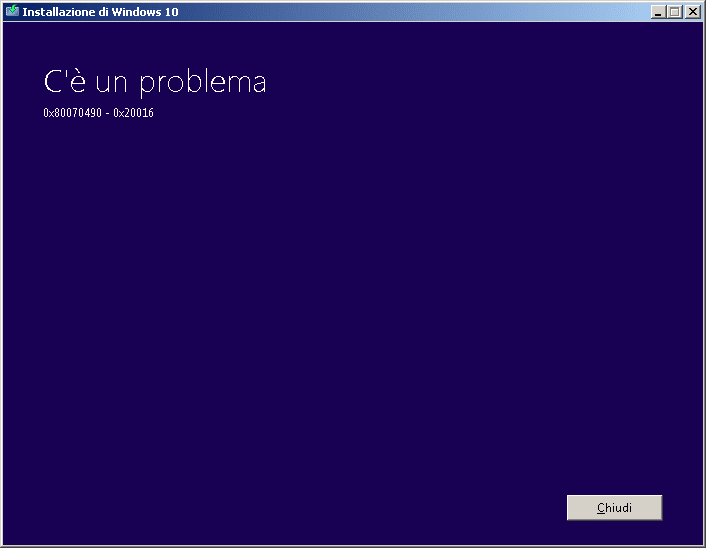
C’è Un problema. 0x80070490 – 0x20016
Per risolvere questo problema seguire gli step elencati di seguito:
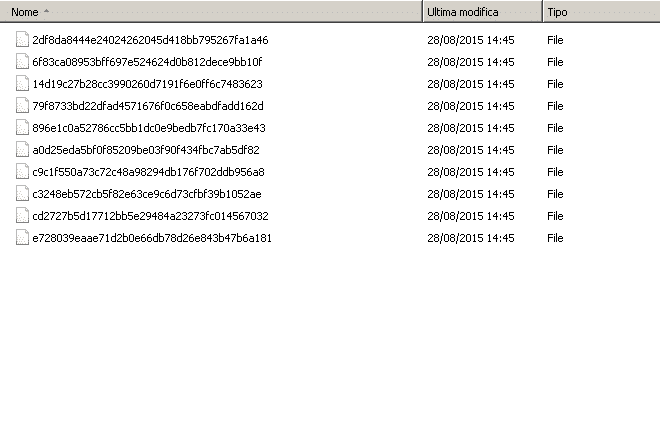
Andare nella seguente directory e cancellare tutto il suo contenuto
C:\Windows\SoftwareDistribution\Download
Aprire con diritti amministrativi un Prompt di DOS
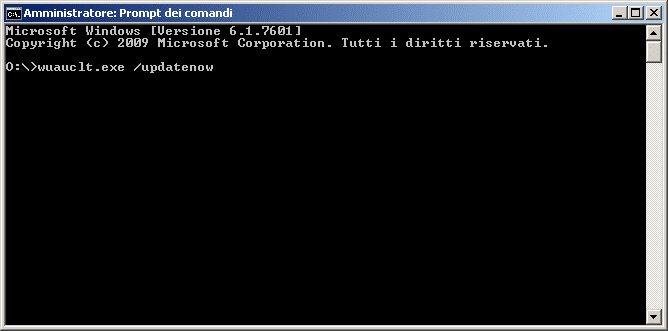
Lanciare il comando “wuauclt.exe /updatenow” e premere Invio
Sempre dalla finestra DOS lanciare i seguenti comandi:
Dism /Online /Cleanup-Image /CheckHealth
Dism /Online /Cleanup-Image /ScanHealth
Dism /Online /Cleanup-Image /RestoreHealth
NOTA BENE: Il secondo comando potrebbe richiedere alcuni minuti fino al termine dell’esecuzione quindi non chiudere la shell DOS
A questo punto se rilanciamo il file MediaCreationTool.exe dovrebbe essere tutto ok





Nell’ultima versione del tool di microsoft rilasciato per l’aggiornamento , non viene riportata più la sigla dell’errore 0x80070490 – 0x20016 , ma : ” la lingua o l’edizione della versione di windows installata nel tuo pc non è supportata dallo strumento ” … la soluzione è comunque uguale , usare il metodo descritto in questo articolo , o , fare il downgrade alla versione Professional in caso avete versione Enterprise
C’è anche un altro motivo per questo problema , il più comune , l’impossibilità di aggiornare la versione Enterprise di windows 8.1 o 7 a windows 10 … per farlo bisogna per forza fare il downgrade della vostra versione di windows 7 o 8 , passare da Enterprise alla versione Professional , per farlo è sufficiente modificare due righe nel registro :::::::::::::::::::::::::::::::::::::::::::::::::::::Guide to downgrade Windows 8.1 Enterprise to Professional:
1. Open regedit.exe and navigate to HKLM\Software\Microsoft\Windows NT\CurrentVersion
2. Change ProductName to Windows 8.1 Professional
3. Change EditionID to Professional
4. Navigate now to HKLM\Software\Wow6432Node\Microsoft\Windows NT\CurrentVersion
5. Change ProductName to Windows 8.1 Professional
6. Change EditionID to Professional
7. Close regedit.exe (no need to restart)
8. Start the Windows 8.1 Pro installation