Aggiungere una Network in HPE OneView con i Profili Server Applicati e in Produzione

di Raffaele Chiatto | Ago 4, 2025 | 0 commenti

Aggiungere una Network in HPE OneView con i Profili Server Applicati e in Produzione - Raffaele Chiatto

HPE OneView, la piattaforma di gestione unificata di Hewlett Packard Enterprise, semplifica molte operazioni complesse, inclusa la gestione delle reti virtuali.

Tuttavia, aggiungere una nuova network in un ambiente già in produzione con profili server attivi e critici può rappresentare una sfida delicata.

In questo articolo vedremo passo dopo passo come aggiungere correttamente una network in HPE OneView senza interrompere il servizio o compromettere i profili server esistenti.

Un approccio sicuro e ben documentato è fondamentale per garantire continuità operativa e massima efficienza.

PREREQUISITI

Installazione e Configurazione Base dell’Appliance HPE OneView

CONFIGURAZIONE DELLE NETWORK

Eseguire da un qualsiasi Browser HPE OneView
Aggiungere una Network in HPE OneView con i Profili Server Applicati e in Produzione - Raffaele Chiatto

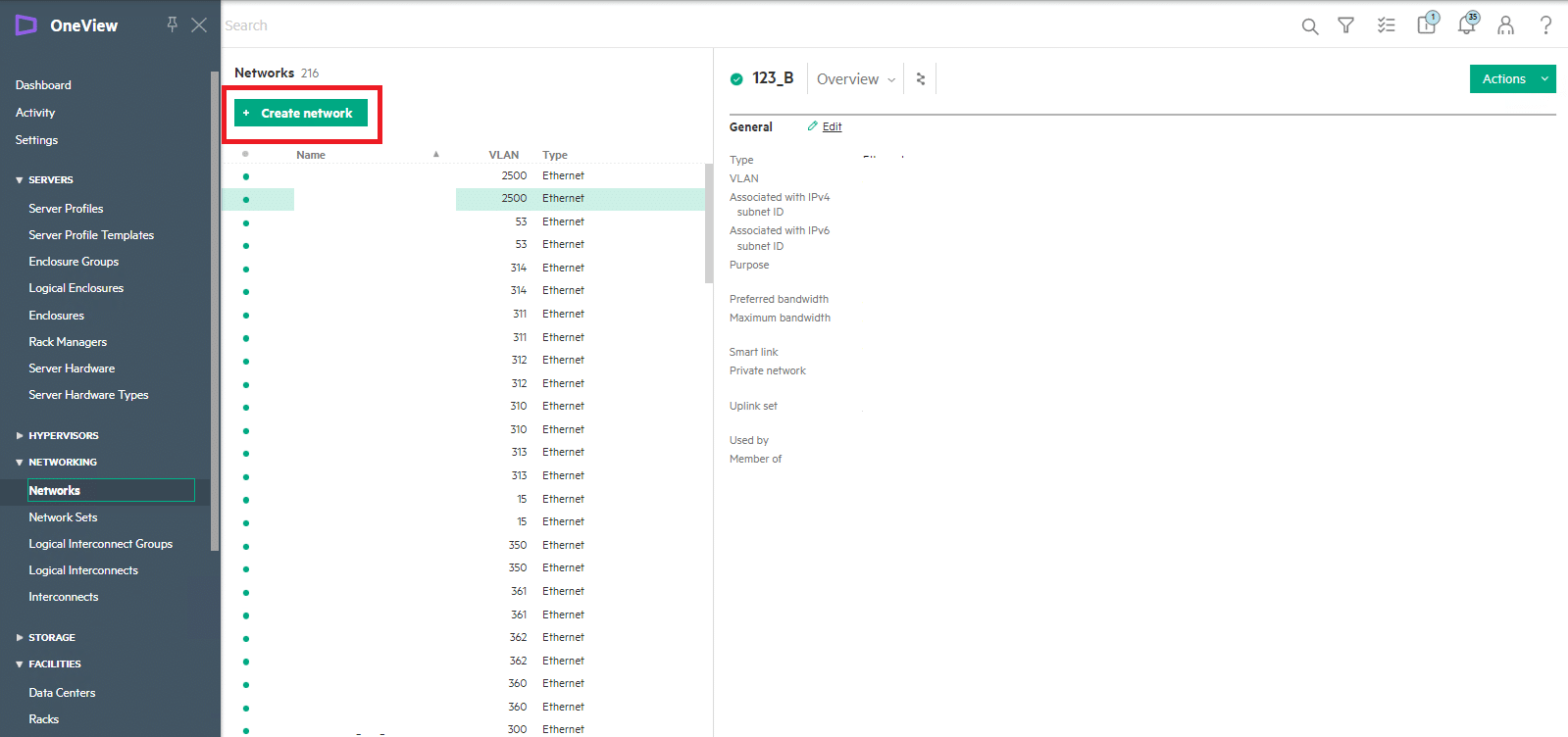
Cliccare su Create Network

Aggiungere una Network in HPE OneView con i Profili Server Applicati e in Produzione - Raffaele Chiatto

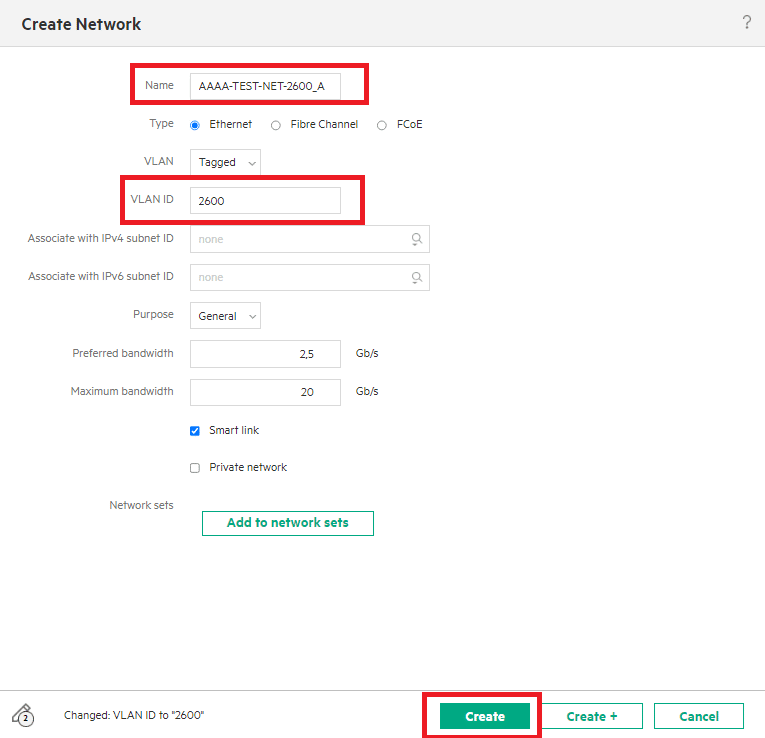
Inserire il nome da dare alla Network quindi il VLAN ID

Cliccare Create

Eseguire la preocedura per entrambe le network di entrambe i Virtual Connect ( A e B)
Aggiungere una Network in HPE OneView con i Profili Server Applicati e in Produzione - Raffaele Chiatto

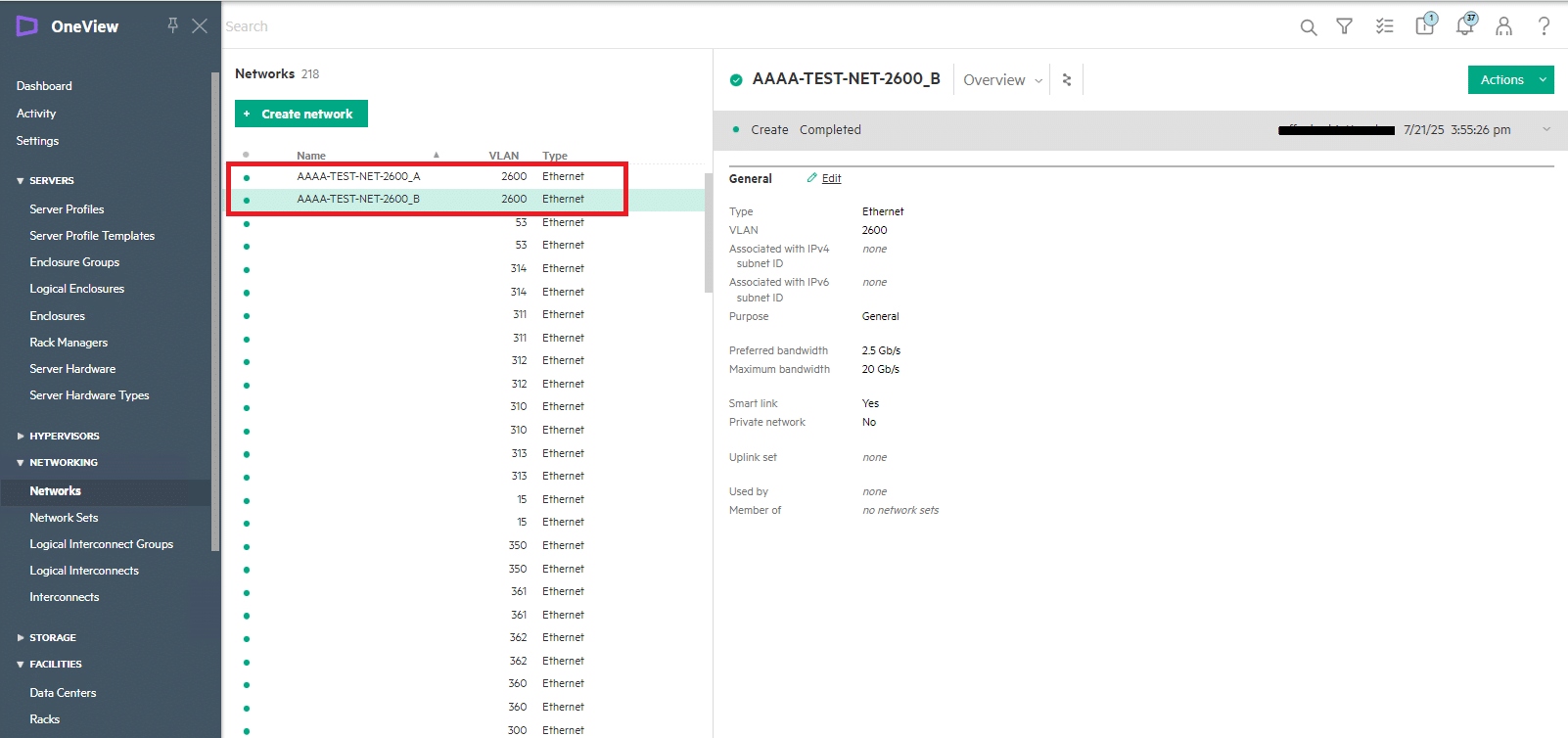
Se abbiamo fatto tutto correttamente dovremmo vedere una schermata come quella sovrastante
Aggiungere una Network in HPE OneView con i Profili Server Applicati e in Produzione - Raffaele Chiatto

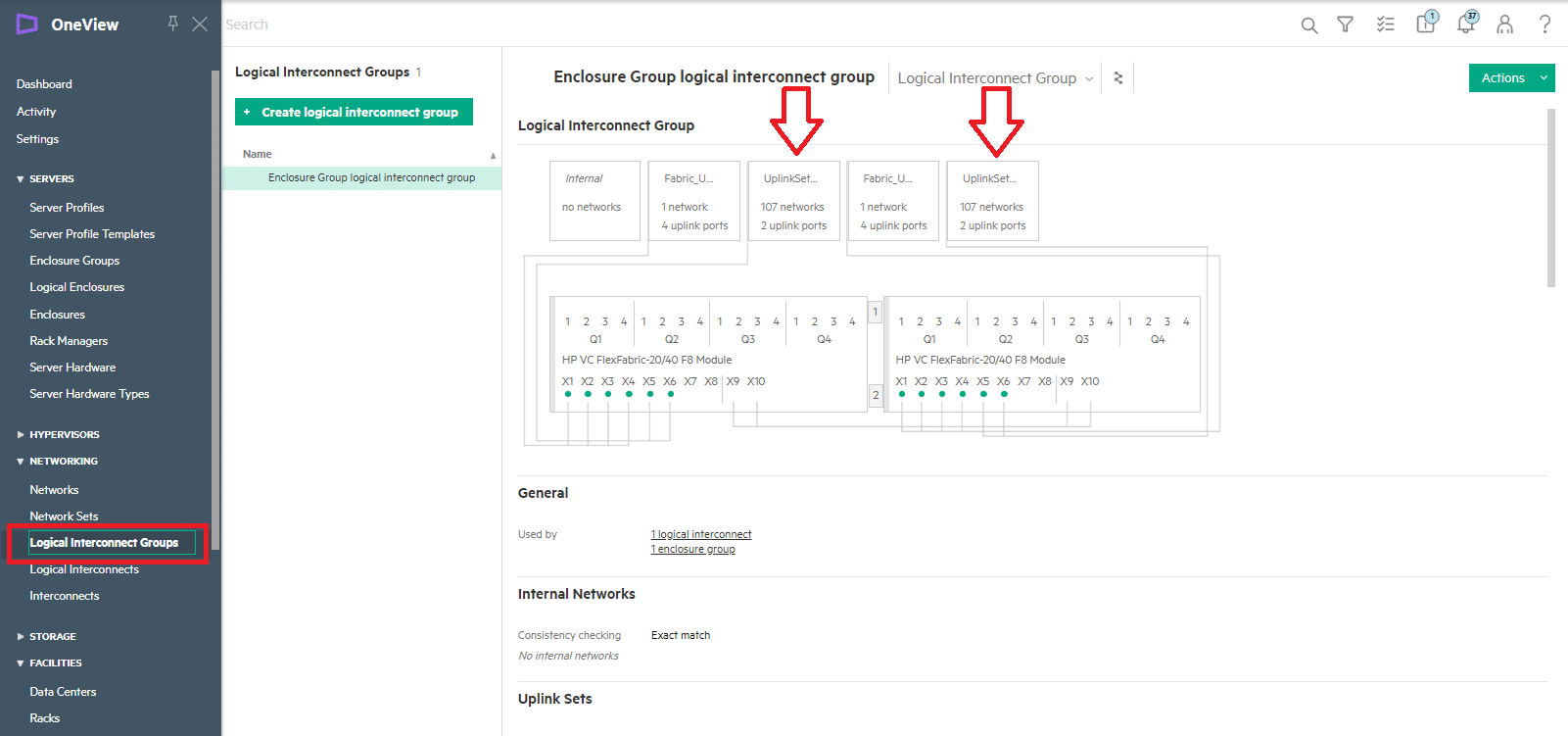
Cliccare su Logical Interconnect Group quindi individuare gli Up Link A e B come mostrato nell’immagine sovrastante
Aggiungere una Network in HPE OneView con i Profili Server Applicati e in Produzione - Raffaele Chiatto

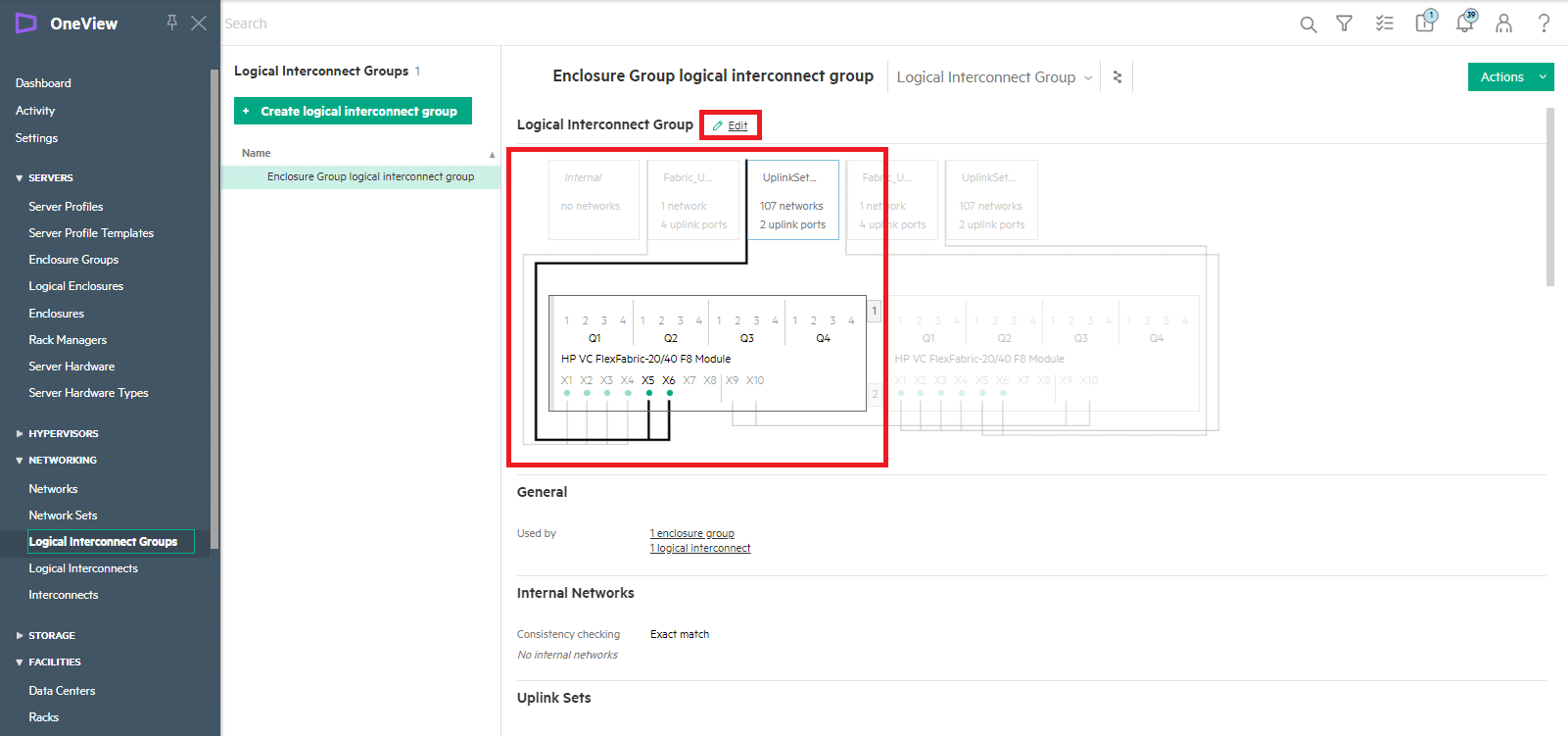
Selezionare l’Uplink Set A quindi cliccare Edit come mostrato nell’immagine sovrastante
Aggiungere una Network in HPE OneView con i Profili Server Applicati e in Produzione - Raffaele Chiatto

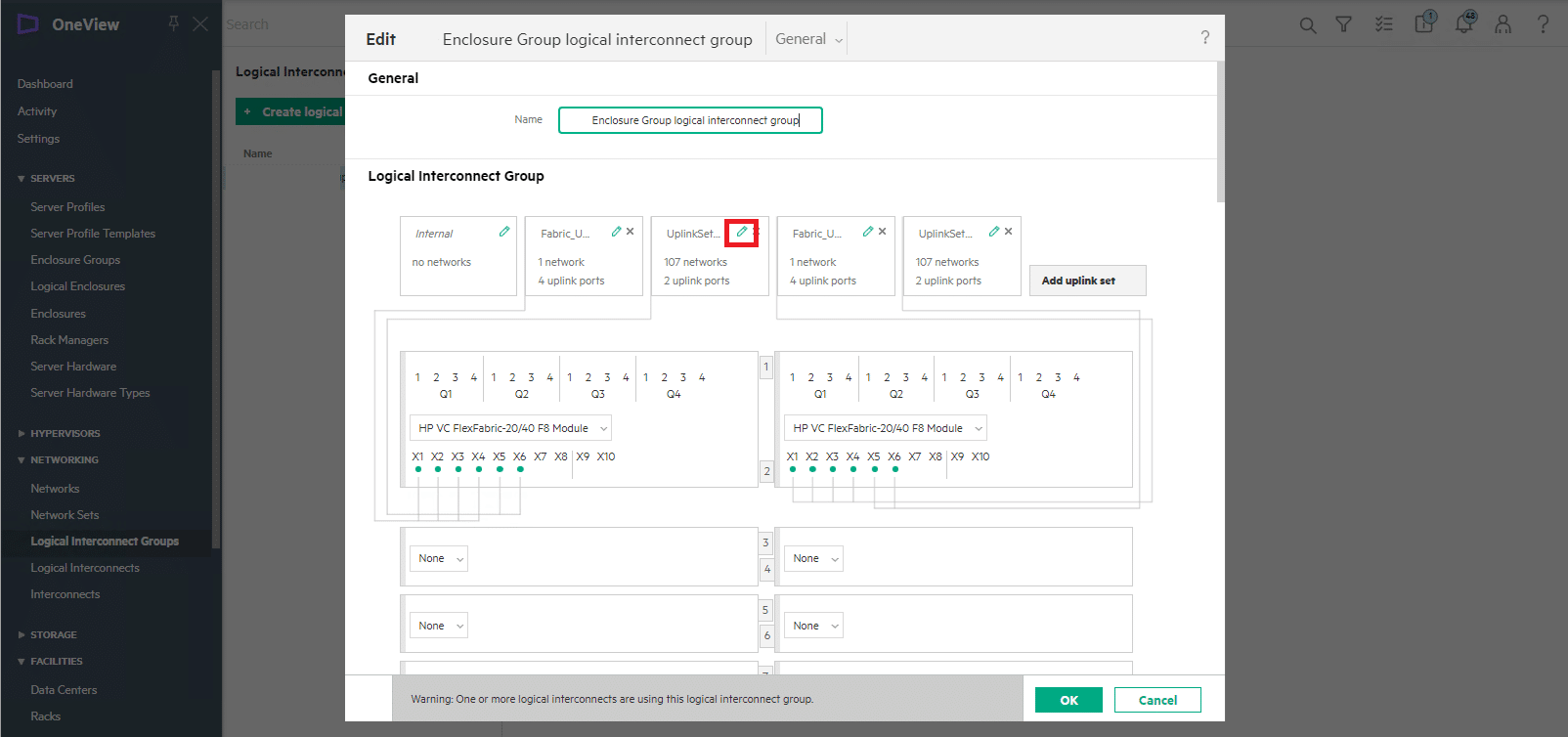
Cliccare su Edit come mostrato nell’immagine sovrastante
Aggiungere una Network in HPE OneView con i Profili Server Applicati e in Produzione - Raffaele Chiatto

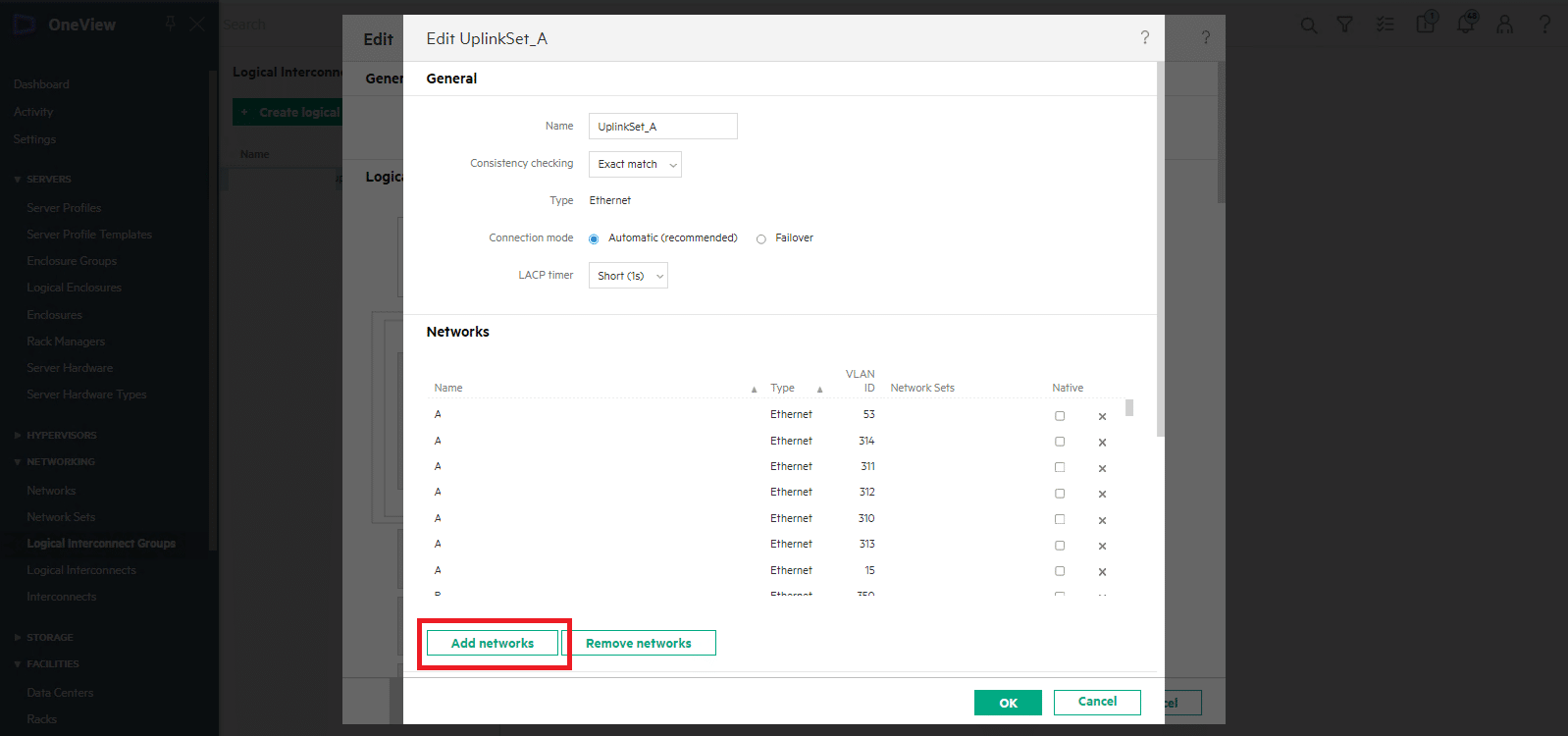
Cliccare su Add Networks

Aggiungere una Network in HPE OneView con i Profili Server Applicati e in Produzione - Raffaele Chiatto

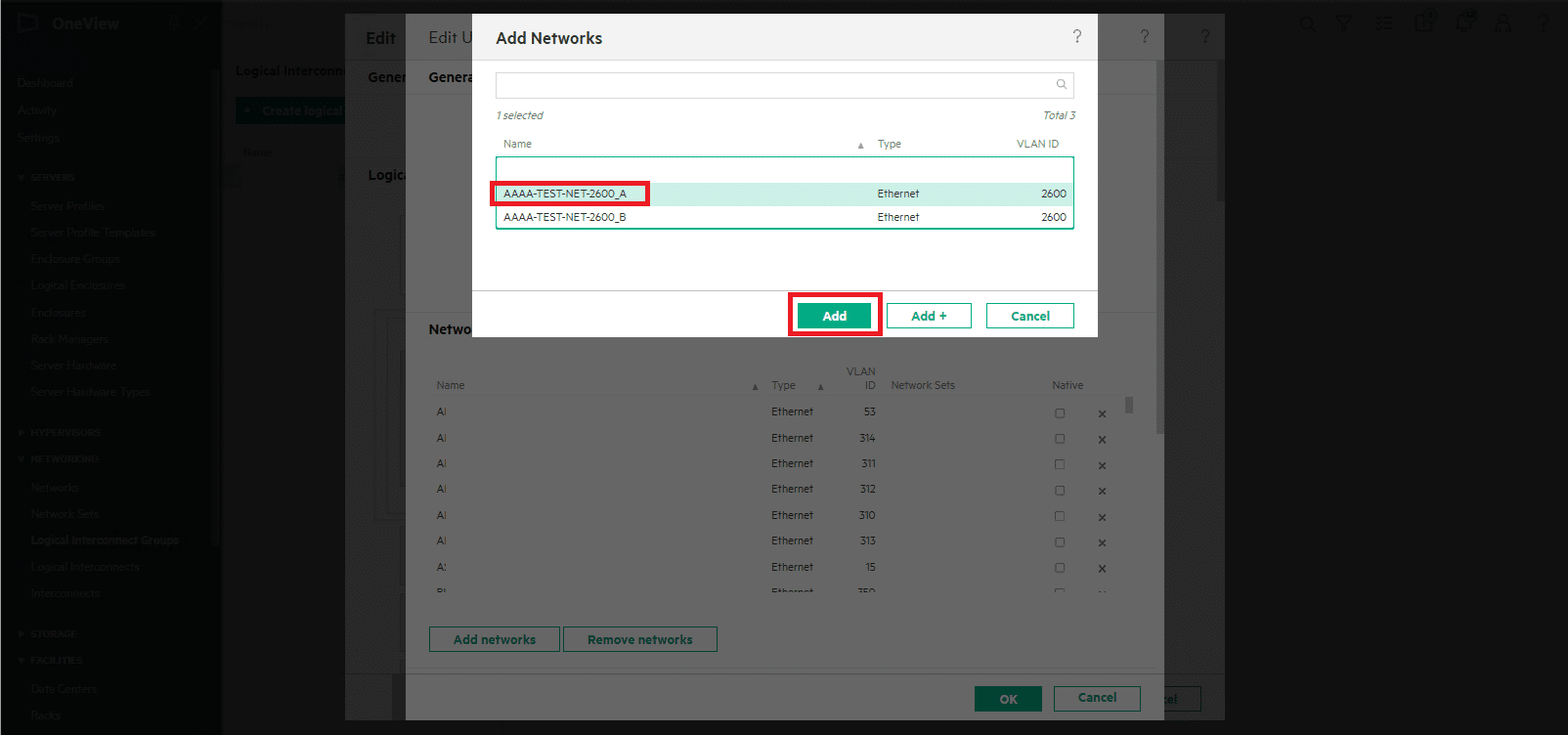
Selezionare la Network del Virtual Connect A quindi cliccare Add
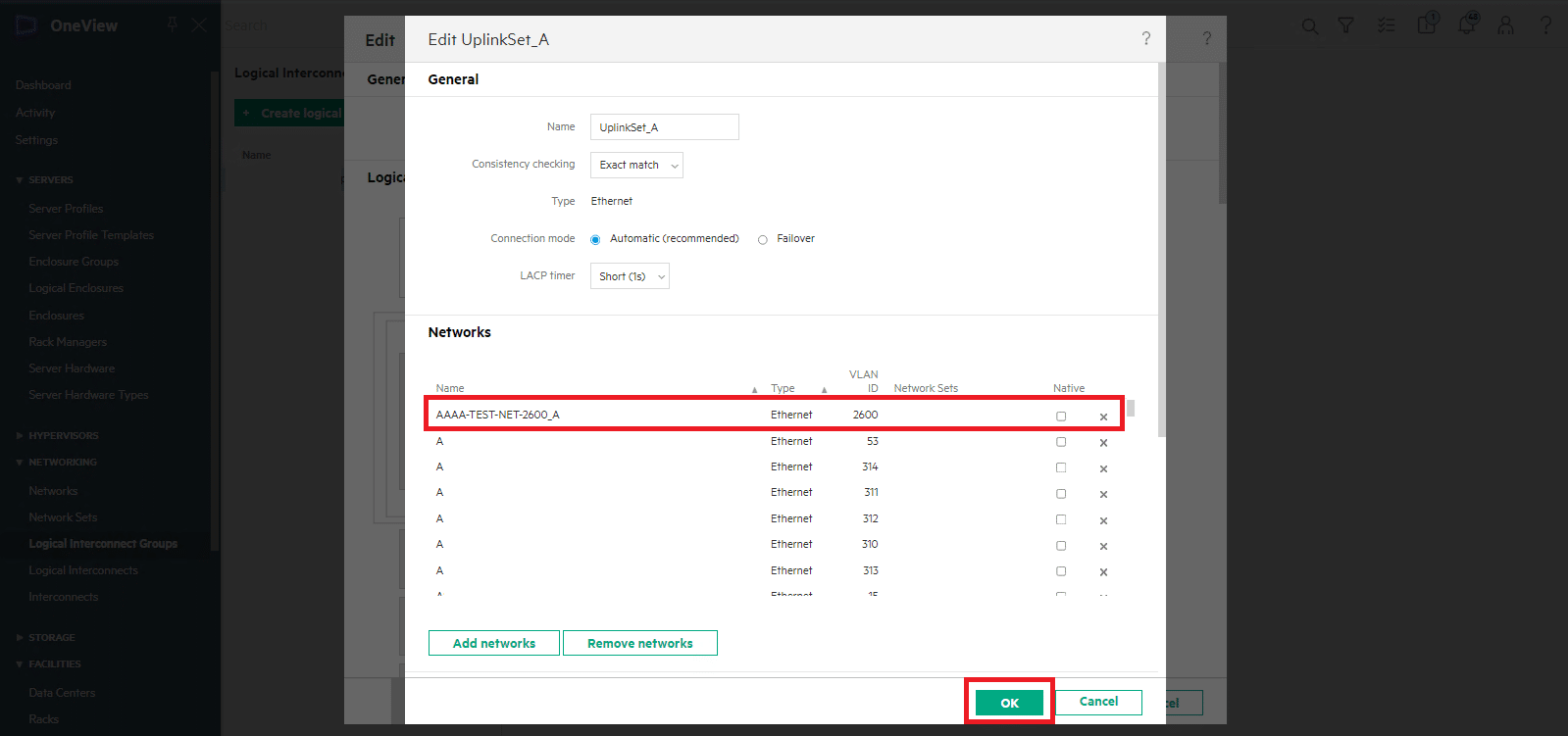
Aggiungere una Network in HPE OneView con i Profili Server Applicati e in Produzione - Raffaele Chiatto

Verificare la presenza della network quindi cliccare OK
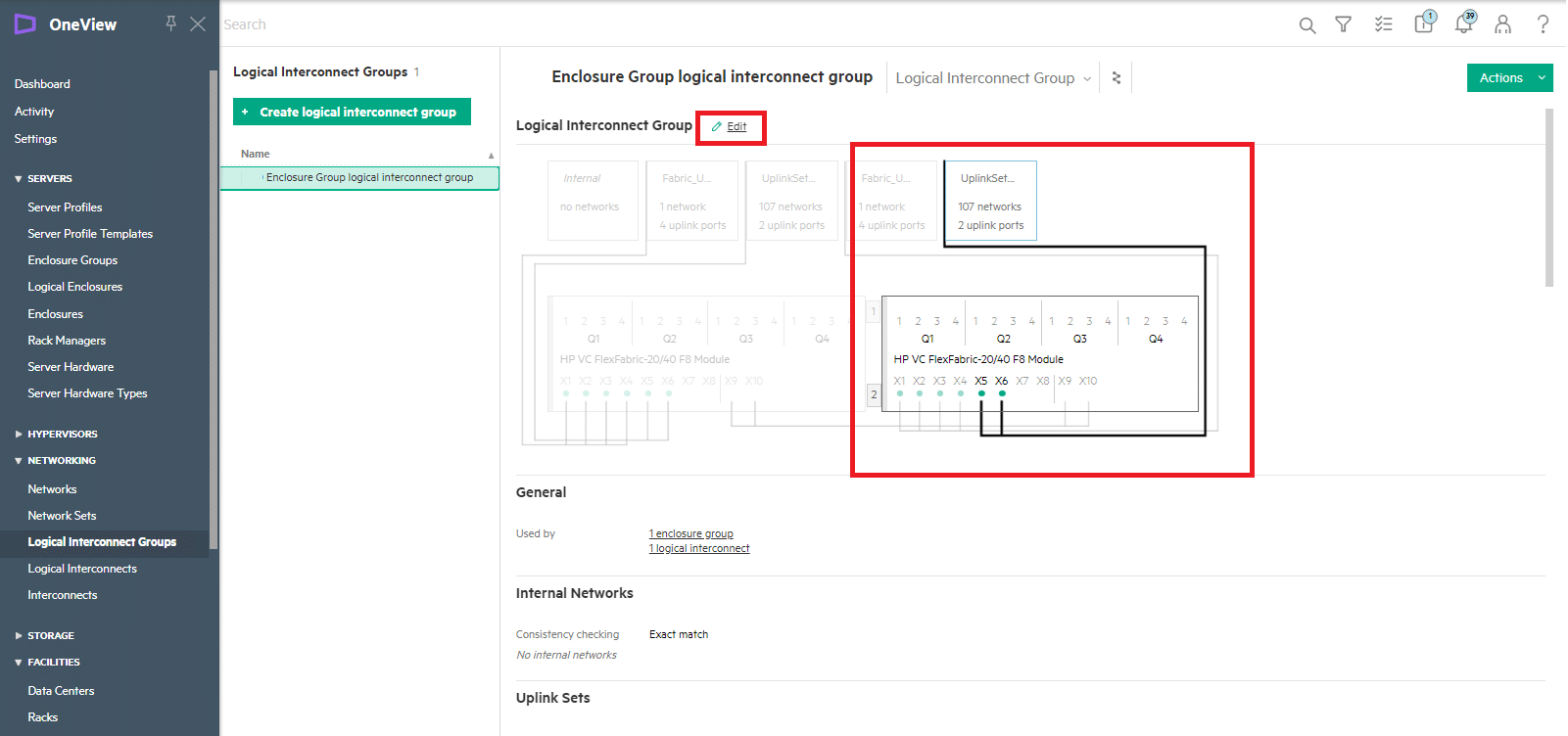
Aggiungere una Network in HPE OneView con i Profili Server Applicati e in Produzione - Raffaele Chiatto

Ripetere la stessa procedura per l’Uplink Set B
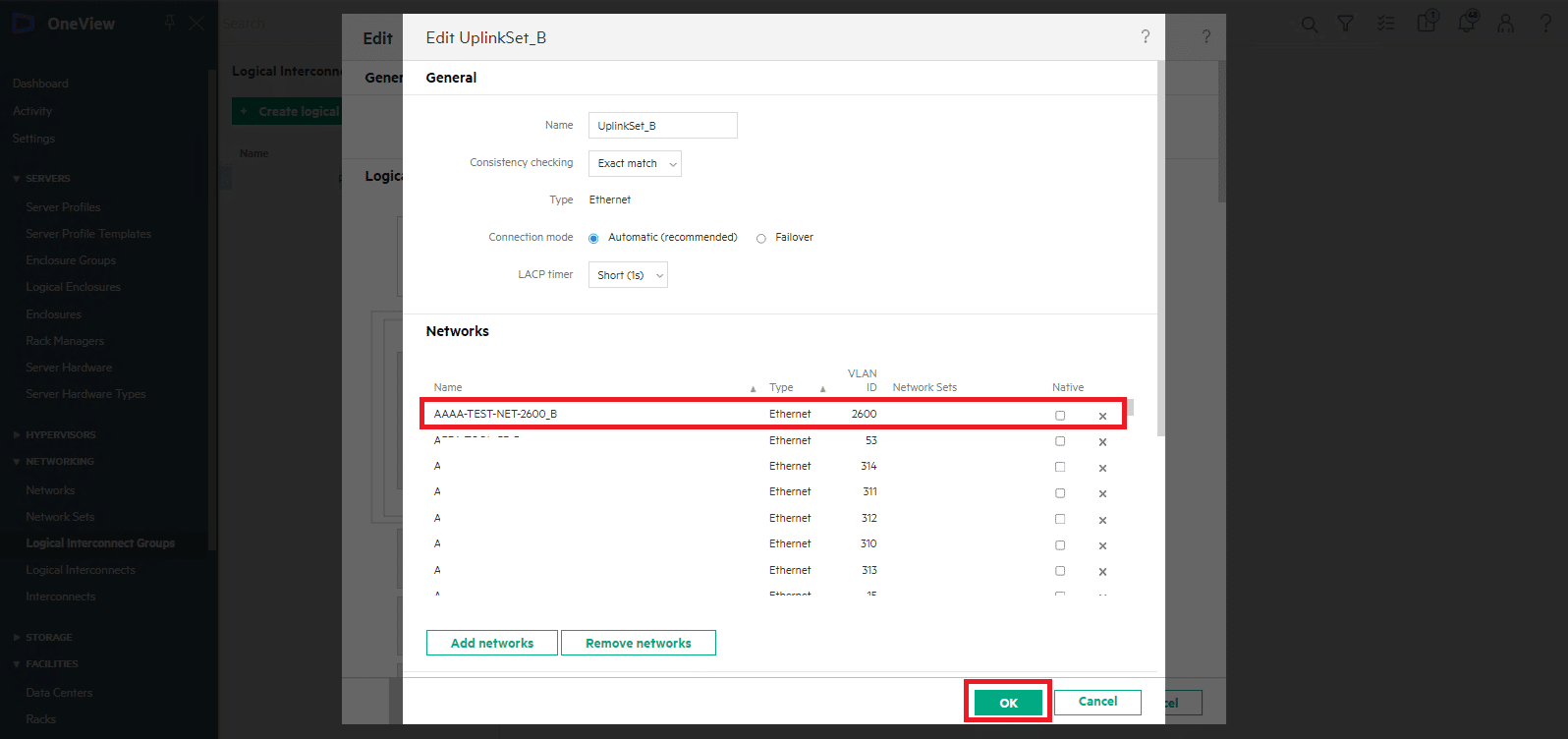
Aggiungere una Network in HPE OneView con i Profili Server Applicati e in Produzione - Raffaele Chiatto

Verificare la presenza della network quindi cliccare OK
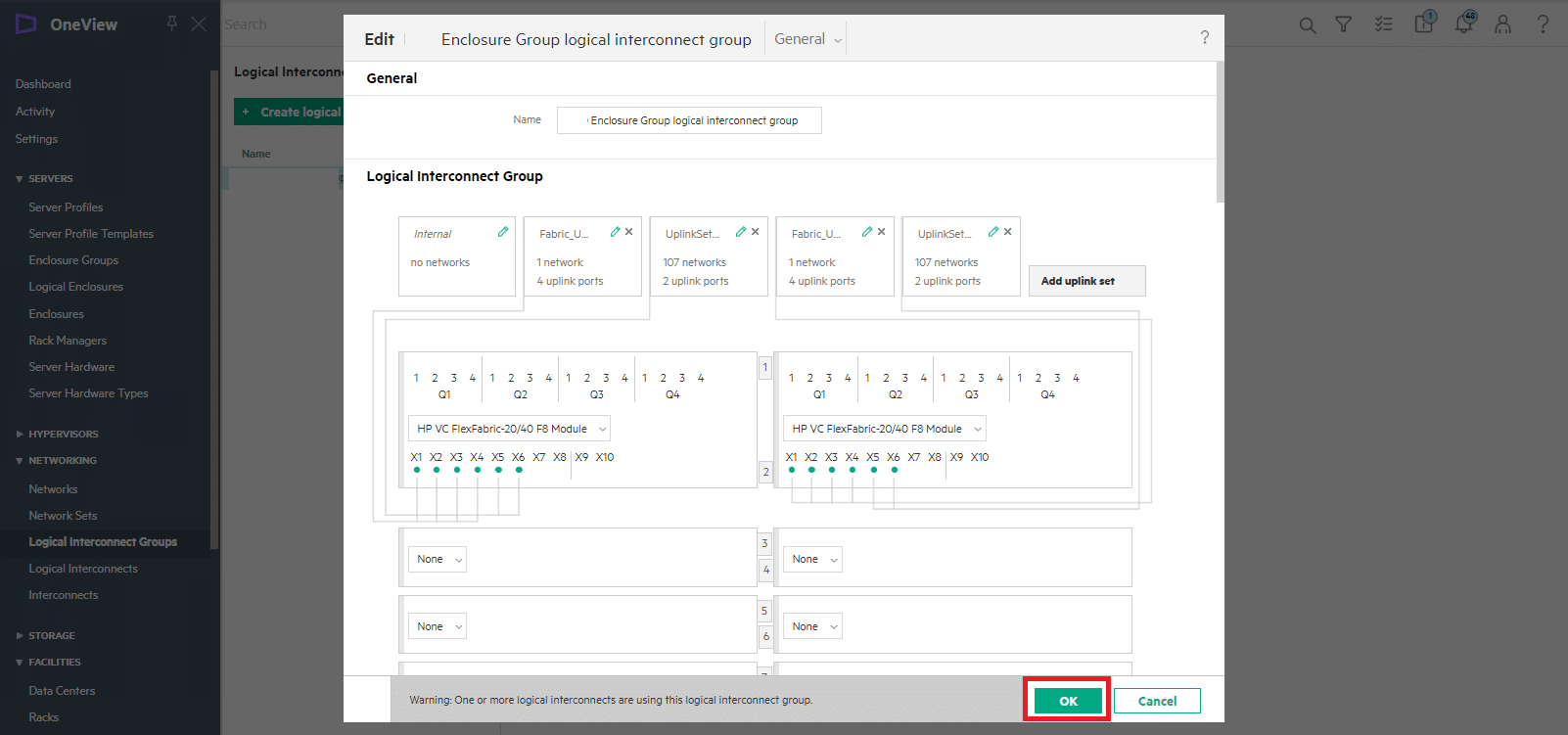
Aggiungere una Network in HPE OneView con i Profili Server Applicati e in Produzione - Raffaele Chiatto

Cliccare OK per confermare la configurazione del Logical Interconnect Group
Aggiungere una Network in HPE OneView con i Profili Server Applicati e in Produzione - Raffaele Chiatto

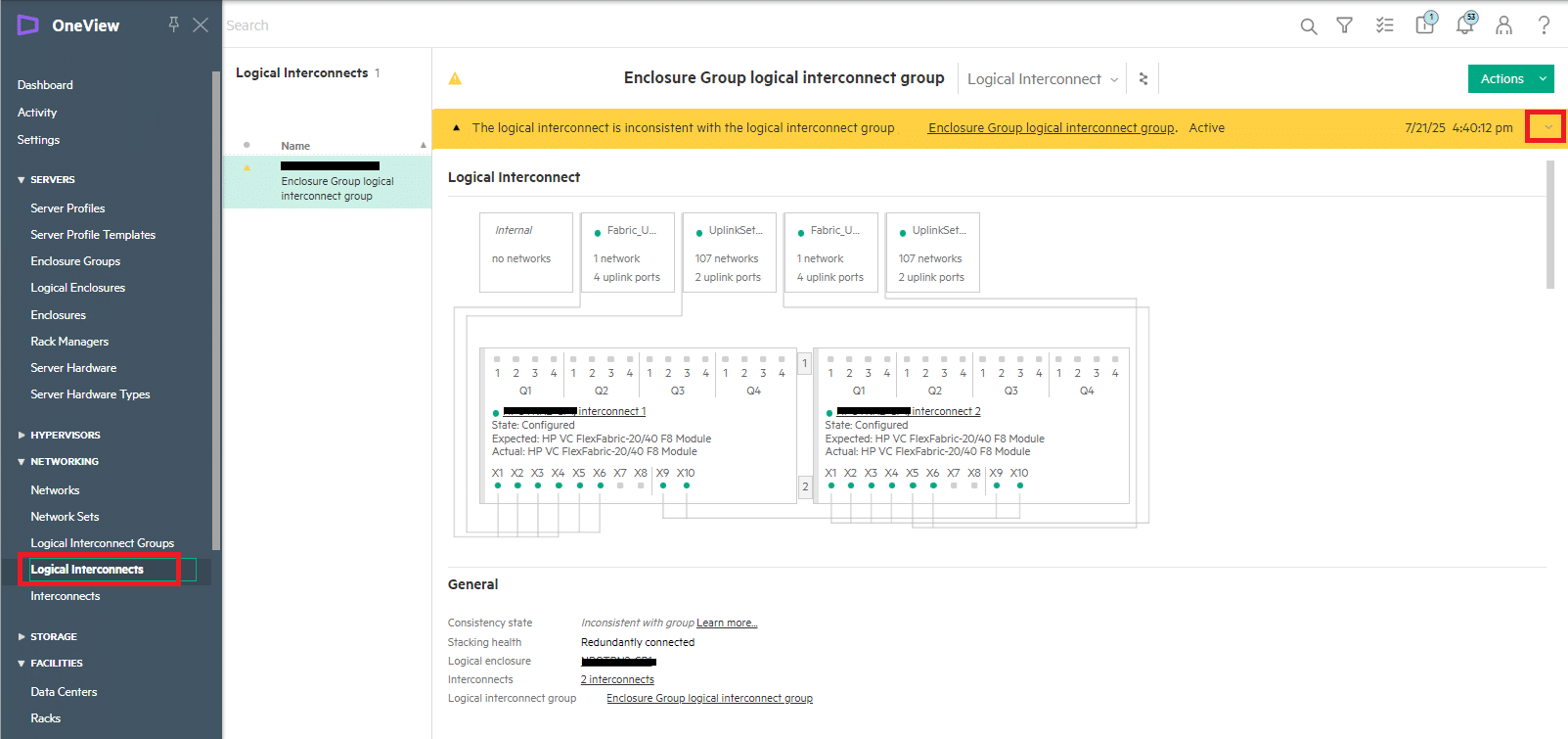
Cliccare nel menù su Logical Interconnects quindi cliccare sulla freccia a fianco a Enclosure Group Logical Interconnect group come mostrato nell’immagine sovrastante
Aggiungere una Network in HPE OneView con i Profili Server Applicati e in Produzione - Raffaele Chiatto

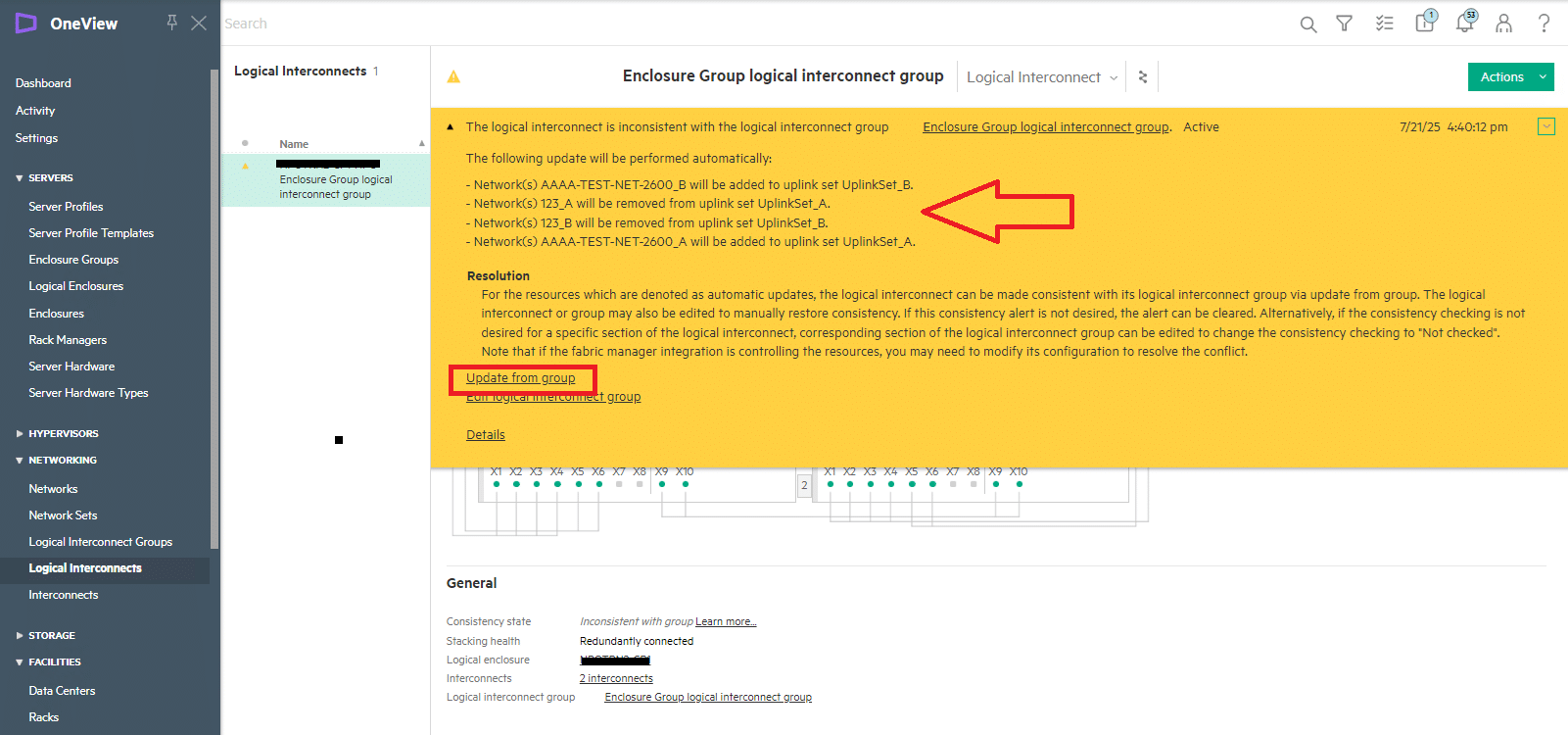
Cliccare su Update from Group per aggiornare le modifiche eseguite
Aggiungere una Network in HPE OneView con i Profili Server Applicati e in Produzione - Raffaele Chiatto

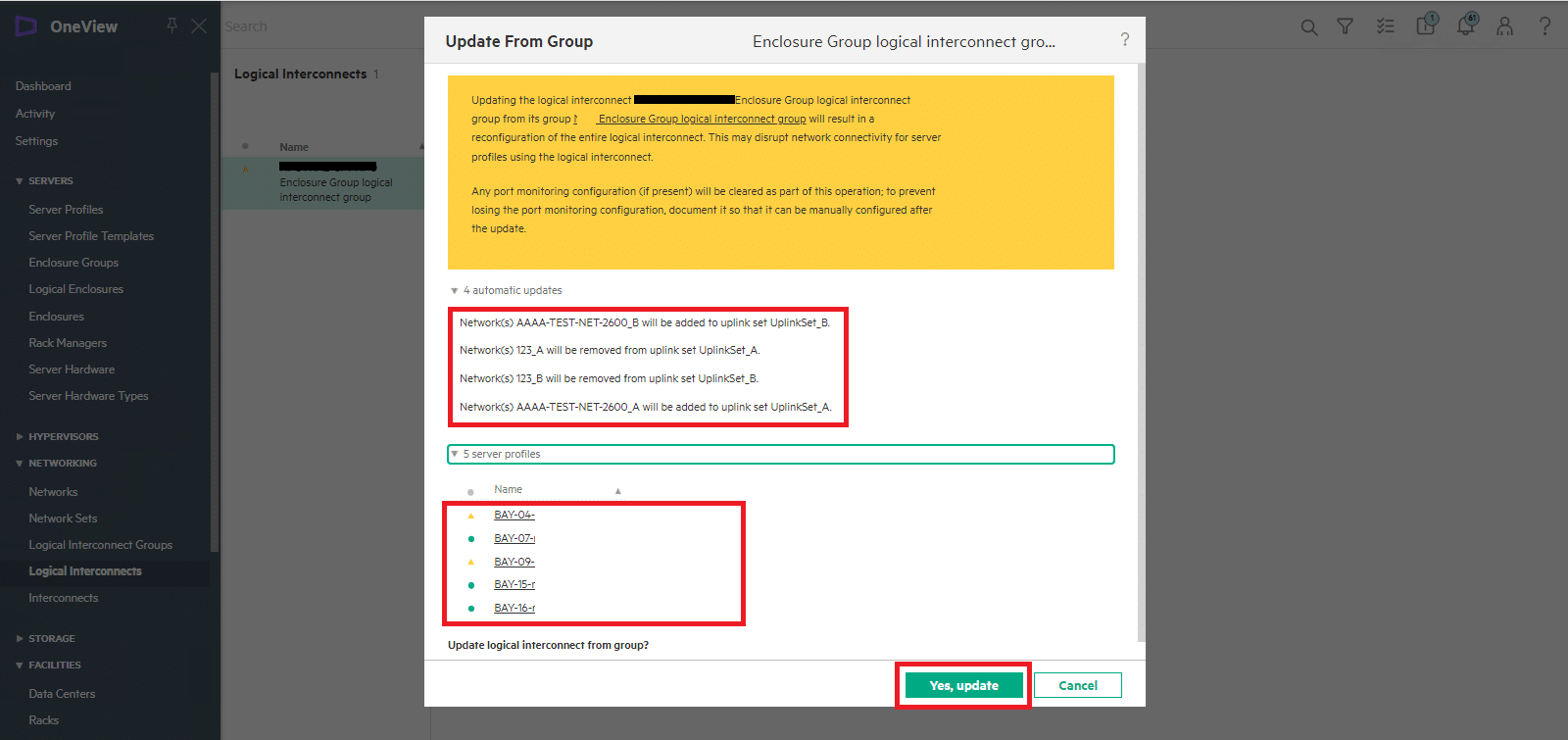
Verificare le modifiche che verranno fatte e quali Server Profiles impattano quindi premere Yes, update
Aggiungere una Network in HPE OneView con i Profili Server Applicati e in Produzione - Raffaele Chiatto

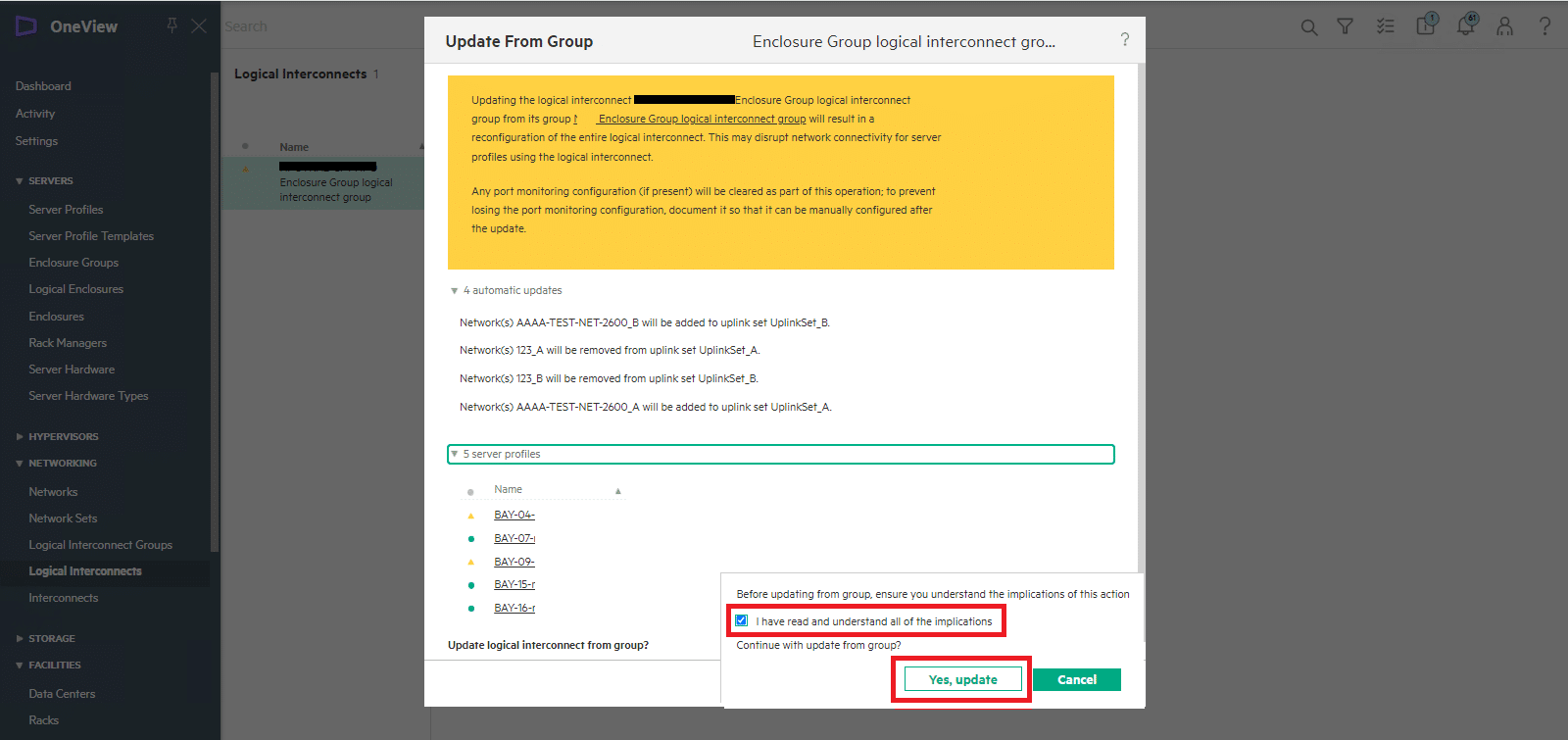
Spuntare la voce I have read and understand all of the implications quindi cliccare su Yes, Update
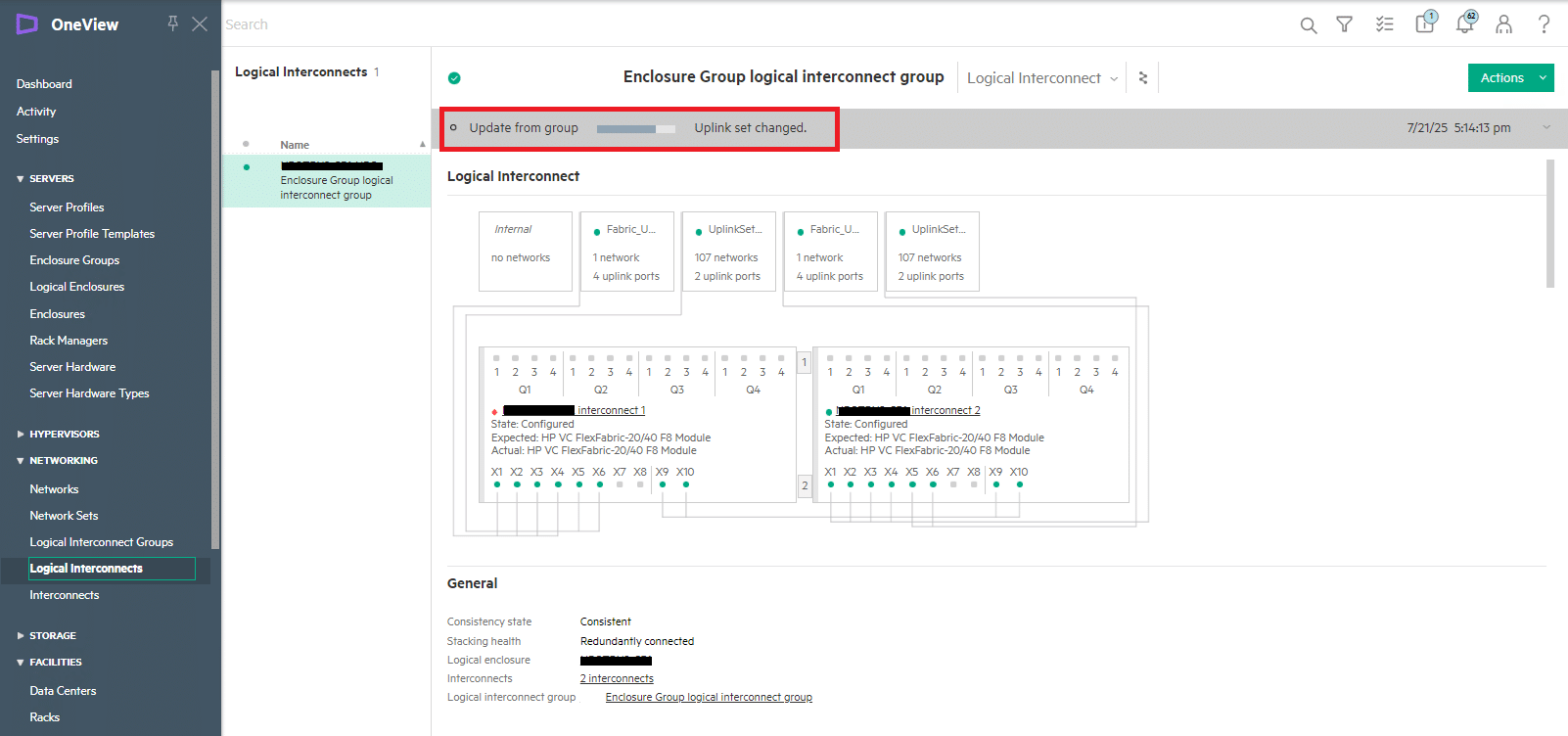
Aggiungere una Network in HPE OneView con i Profili Server Applicati e in Produzione - Raffaele Chiatto

Attendere che le modifiche vengano applicate
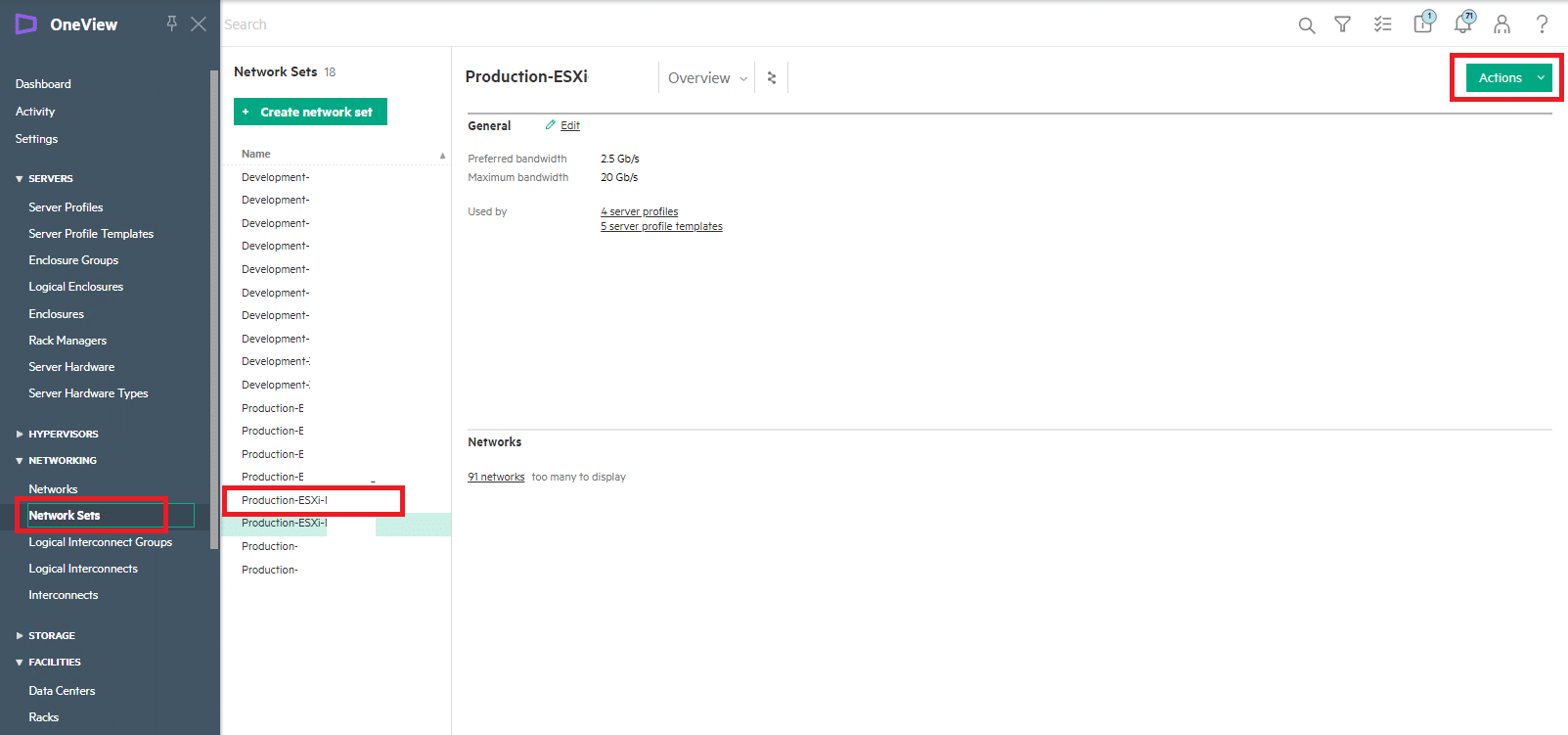
Aggiungere una Network in HPE OneView con i Profili Server Applicati e in Produzione - Raffaele Chiatto

A questo punto cliccare dal menù Network Sets quindi individuare il Network Sets dove aggiungere le network create e cliccare Actions e selezionare Edit
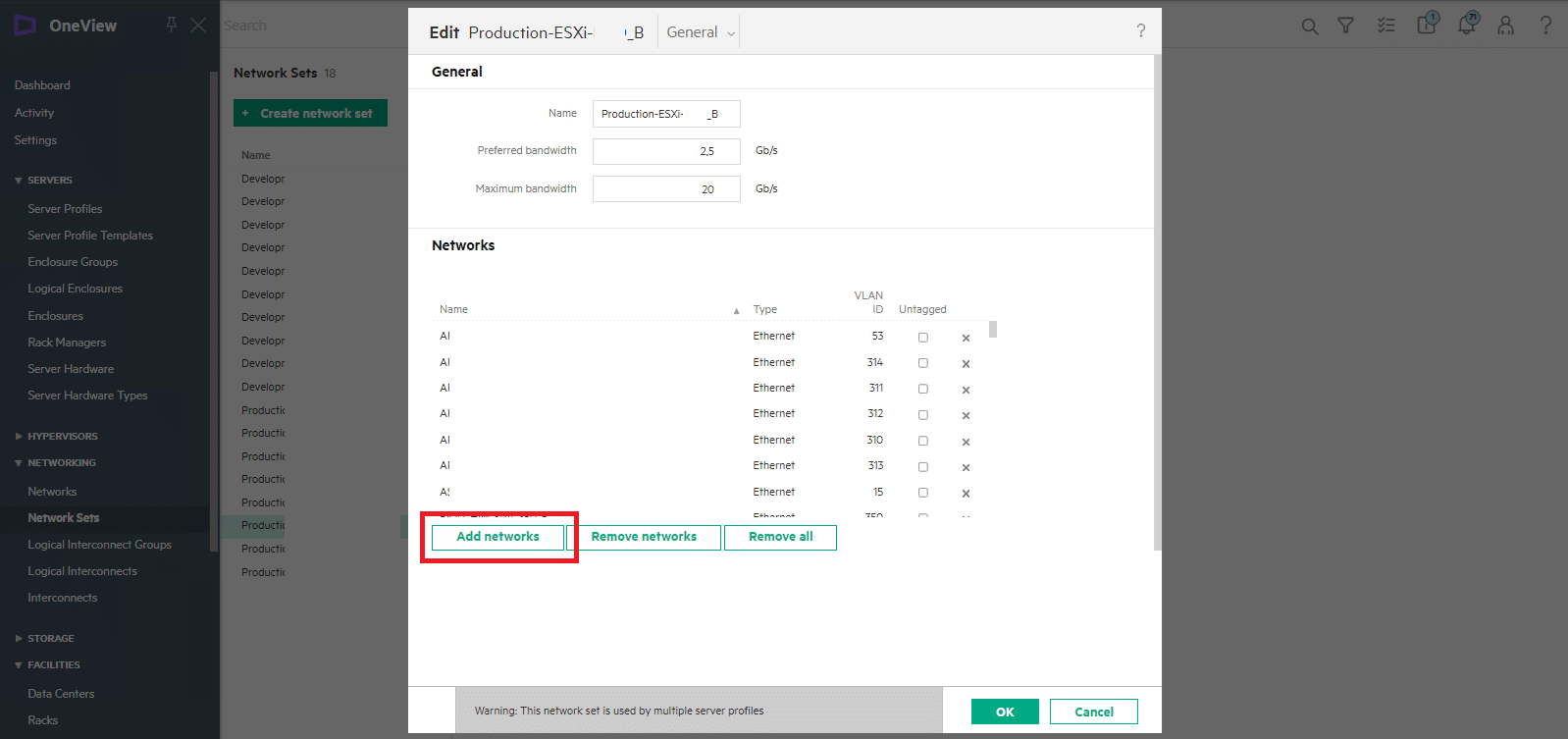
Aggiungere una Network in HPE OneView con i Profili Server Applicati e in Produzione - Raffaele Chiatto

Cliccare su Add Networks

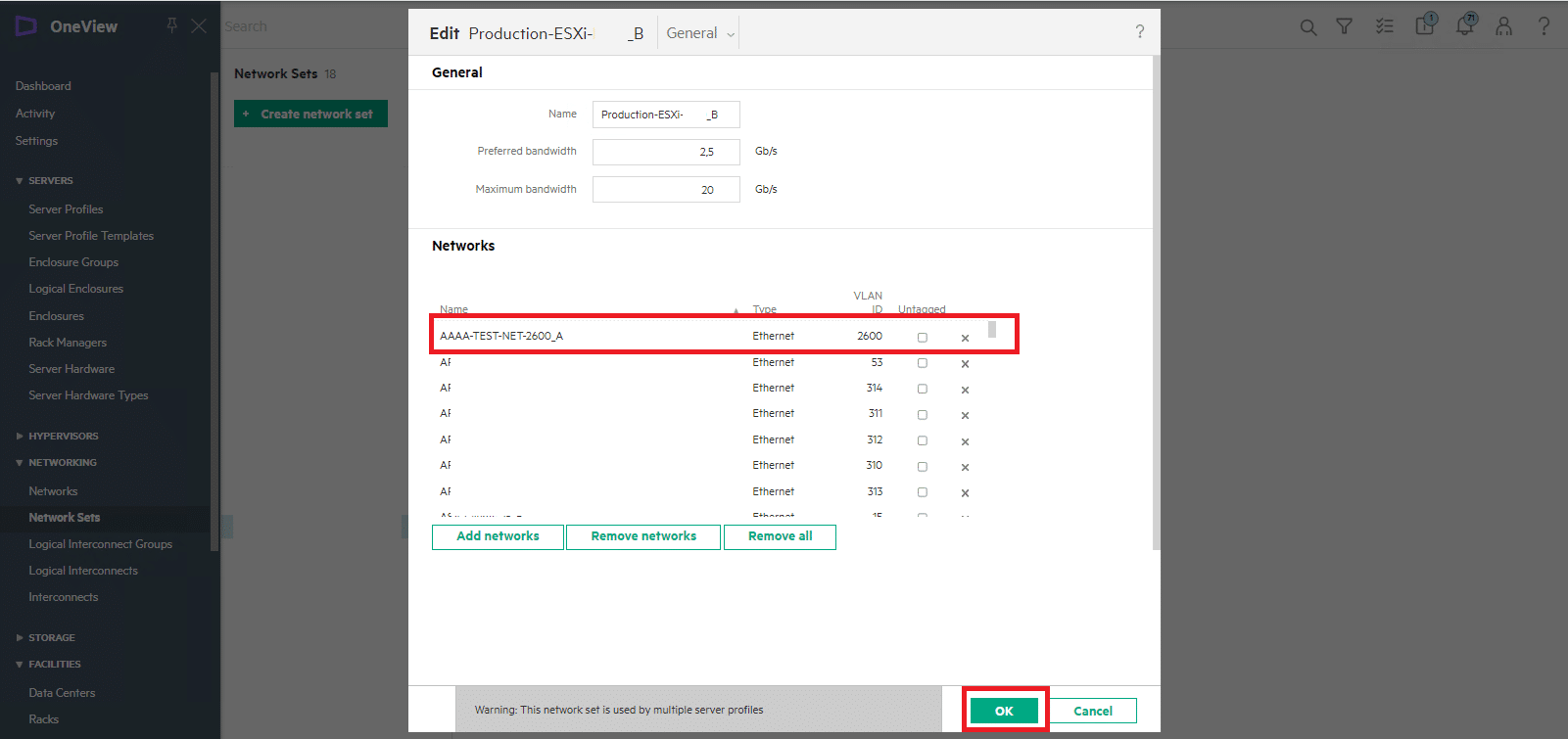
ATTENZIONE: come è possibile vedere in questa schermata è presente il Warning: This network set is used by multiple server profiles
Questo vuol dire che il Network Set che si sta modificando è utilizzato in Profili Servers
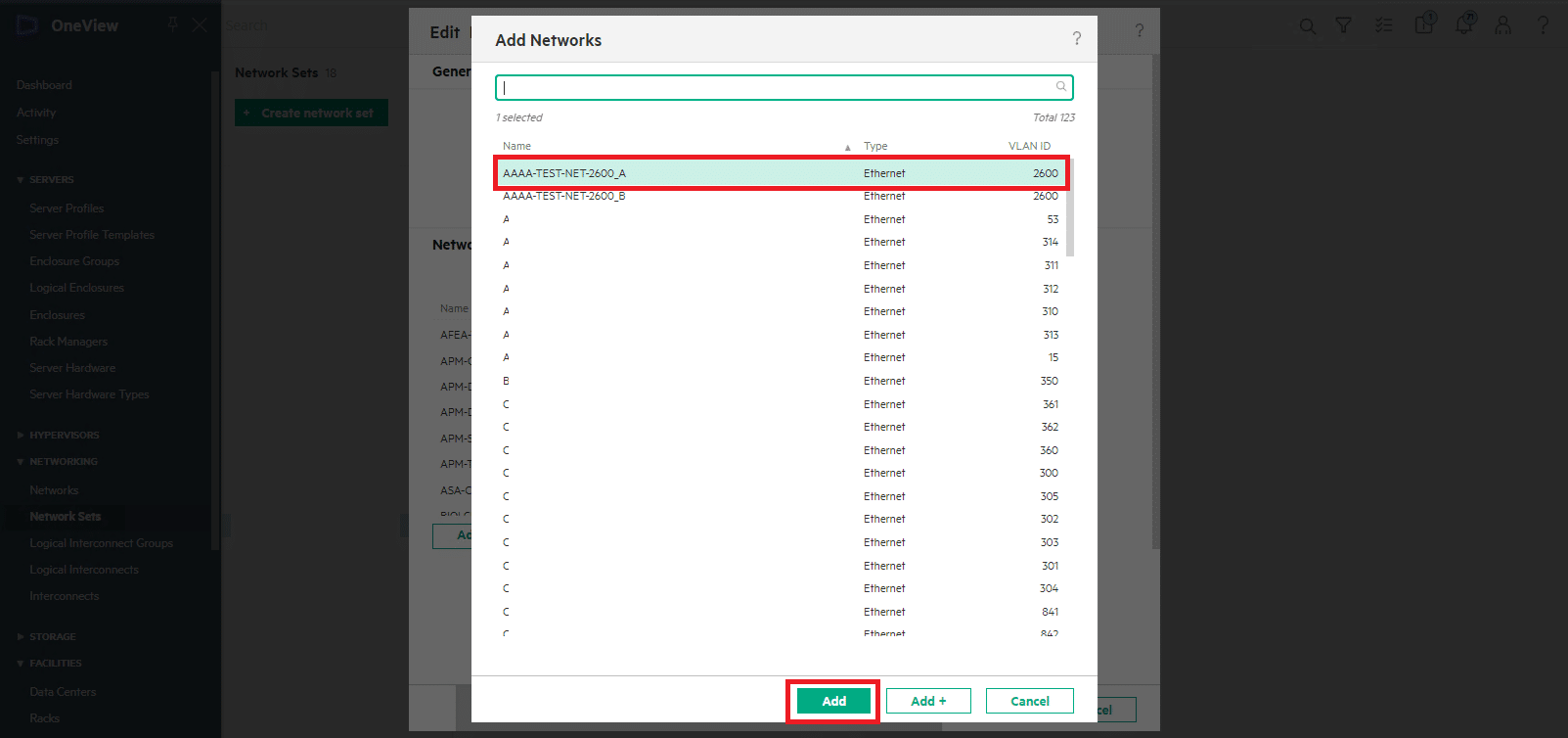
Aggiungere una Network in HPE OneView con i Profili Server Applicati e in Produzione - Raffaele Chiatto

Individuare la Network creata relativa al Virtual Connect A quindi cliccare Add
Aggiungere una Network in HPE OneView con i Profili Server Applicati e in Produzione - Raffaele Chiatto

Verificare la presenza della network aggiunta quindi cliccare OK

NOTA BENE: eseguire la stessa procedura per il Virtual Connect B

A questo punto tutti i servers che hanno all’interno del Profilo questi Network Set potranno utilizzare la nuova VLAN senza nessun problema.

Articoli Recenti

Veeam Backup

Monitoring

Friends

  • My English Lab  English School
  • ChrSystem   Servizi ICT
  • Since 01  Kreative Graphics

Database

Networking

Autori

  • Raffaele Chiatto  Amministratore
  • Marco Valle  Autore
  • Angelo Lauria  Autore
  • Edoardo Prot  Autore
  • Davide D'Urso  Autore
Raffaele Chiatto

Raffaele Chiatto

Sono Raffaele Chiatto, un appassionato di informatica a 360 gradi.
Tutto è iniziato nel 1996, quando ho scoperto il mondo dell'informatica grazie a Windows 95, e da quel momento non ho più smesso di esplorare e imparare.
Ogni giorno mi dedico con curiosità e passione a scoprire le nuove frontiere di questo settore in continua evoluzione.

Related Post

0 Commenti

Invia Un Commento

Il tuo indirizzo email non sarà pubblicato. I campi obbligatori sono contrassegnati *

Virtualizzazione

Linux

Microsoft

Apple

Backup

Database

Security

Automazione