



Mantenere Portainer Community Edition aggiornato all’ultima versione stabile è fondamentale per garantire sicurezza, stabilità e accesso alle funzionalità più recenti della piattaforma.
Gli aggiornamenti non solo correggono bug e vulnerabilità note, ma migliorano anche le prestazioni e l’esperienza di gestione degli ambienti Docker e Kubernetes.
In questo articolo vedremo come eseguire correttamente l’aggiornamento di Portainer Community Edition illustrando i passaggi principali e le best practice per evitare interruzioni di servizio.
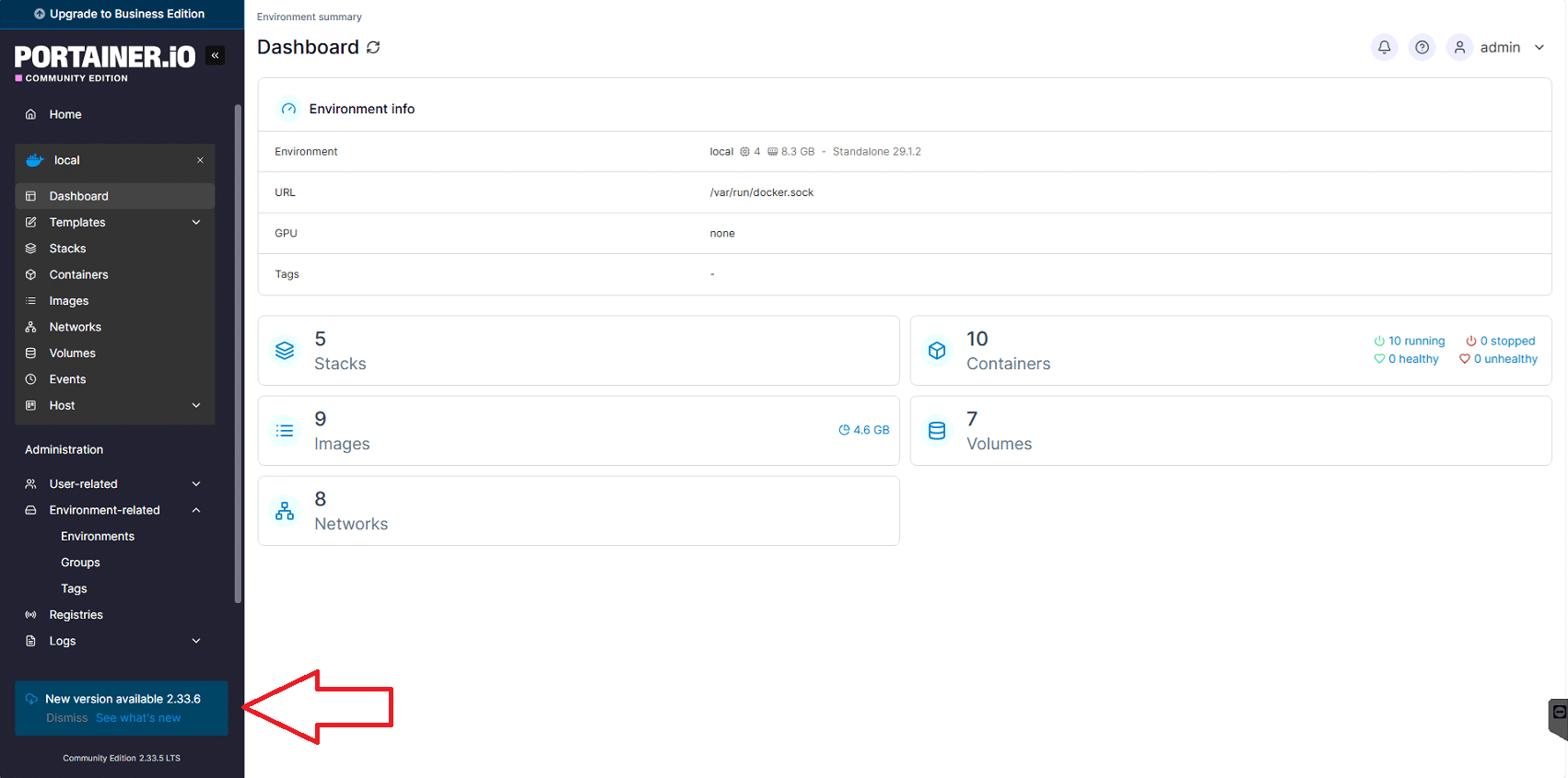
Per aggiornare all’ultima versione di Portainer Server usare i seguenti comandi per fermare e poi rimuovere la vecchia versione.
Le altre tue applicazioni/contenitori non verranno rimossi.
Eseguire i seguenti comandi:
|
0 1 2 |
docker stop portainer docker rm portainer |
Ora che abbiamo fermato e rimosso la vecchia versione di Portainer assicurarsi di avere la versione più aggiornata dell’immagine.
E’ possibile farlo con il seguente comando:docker pull
|
0 |
docker pull portainer/portainer-ce:lts |
Infine installare la versione aggiornata di Portainer con il comando:
|
0 |
docker run -d -p 8000:8000 -p 9443:9443 --name=portainer --restart=always -v /var/run/docker.sock:/var/run/docker.sock -v portainer_data:/data portainer/portainer-ce:lts |
La versione più recente di Portainer verrà installata utilizzando i dati persistenti della versione precedente e aggiornerà anche il database Portainer alla nuova versione.
Collegarsi alla web gui di Portainer
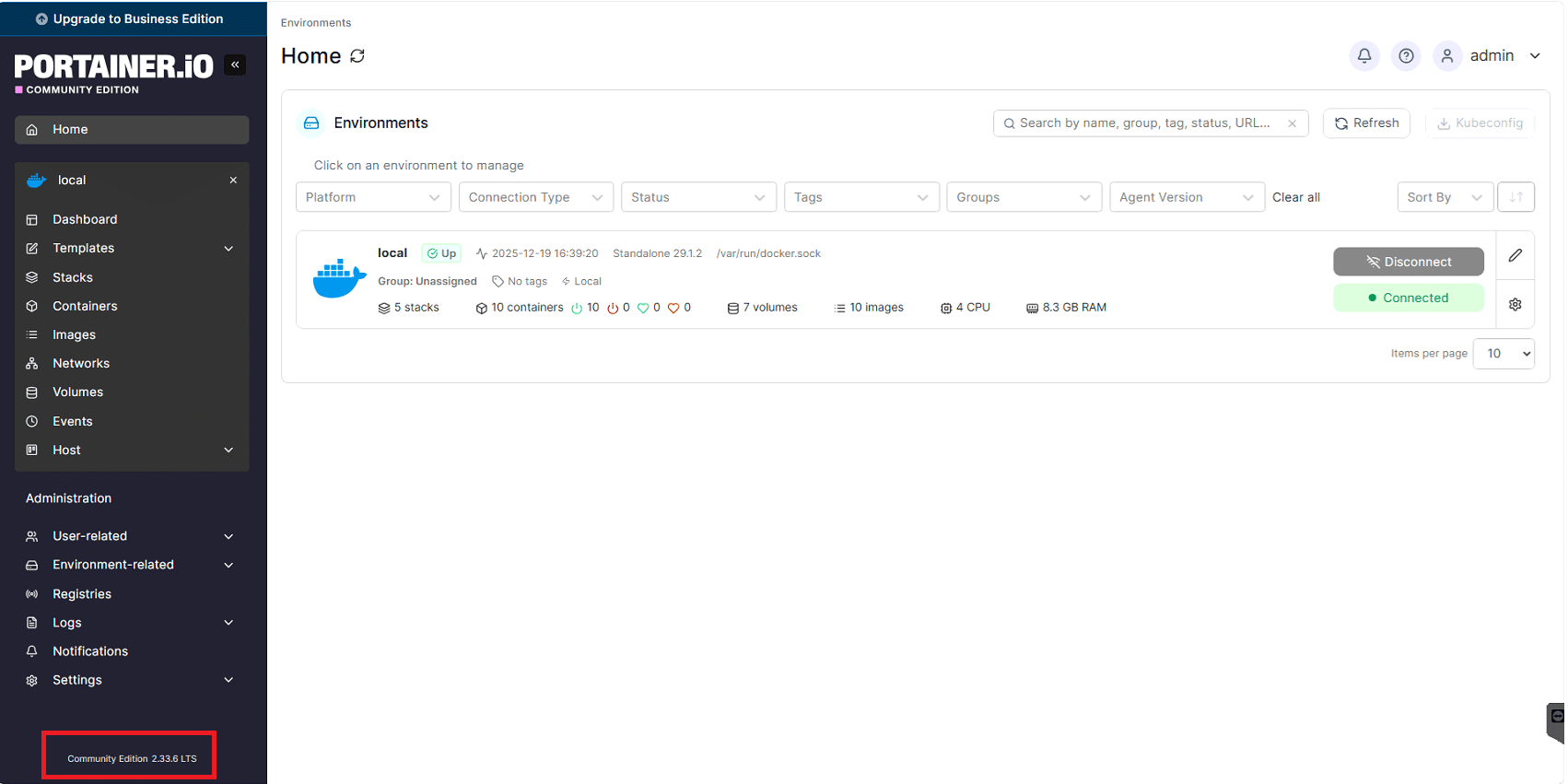
Se tutto è andato a buon fine dovremmo visualizzare la versione aggiornata come mostrato nell’immagine sobvrastante





0 commenti