



Se gestisci un’istanza di LibreNMS su Ubuntu Server 24.04, potresti esserti imbattuto in un avviso che compare all’accesso alla dashboard: “PHP version X is the minimum supported version”.
Questo messaggio segnala che la versione di PHP in uso sul sistema non è più tra quelle supportate dal progetto LibreNMS e se ignorato a lungo comporta la perdita di aggiornamenti e patch di sicurezza.
Il problema nasce dal fatto che Ubuntu 24.04 include di default una versione di PHP che, con il tempo, viene superata dai requisiti minimi di LibreNMS, il quale segue un ciclo di aggiornamenti più rapido rispetto ai repository LTS di Ubuntu.
La soluzione richiede l’installazione di una versione più recente di PHP tramite repository di terze parti, la configurazione di un pool PHP-FPM dedicato e l’aggiornamento della configurazione del web server, passaggi che, se non eseguiti nell’ordine corretto, possono generare conflitti non banali da diagnosticare.
In questa guida vedremo passo per passo come aggiornare PHP su Ubuntu Server 24.04, configurare correttamente PHP-FPM per LibreNMS evitando le insidie più comuni (socket duplicati, pool in conflitto, timezone non allineato), e verificare che tutto funzioni a dovere con lo script di validazione integrato.
WARNING DEL PHP
Di seguito una schermata che mostra il Warning relativo al PHP
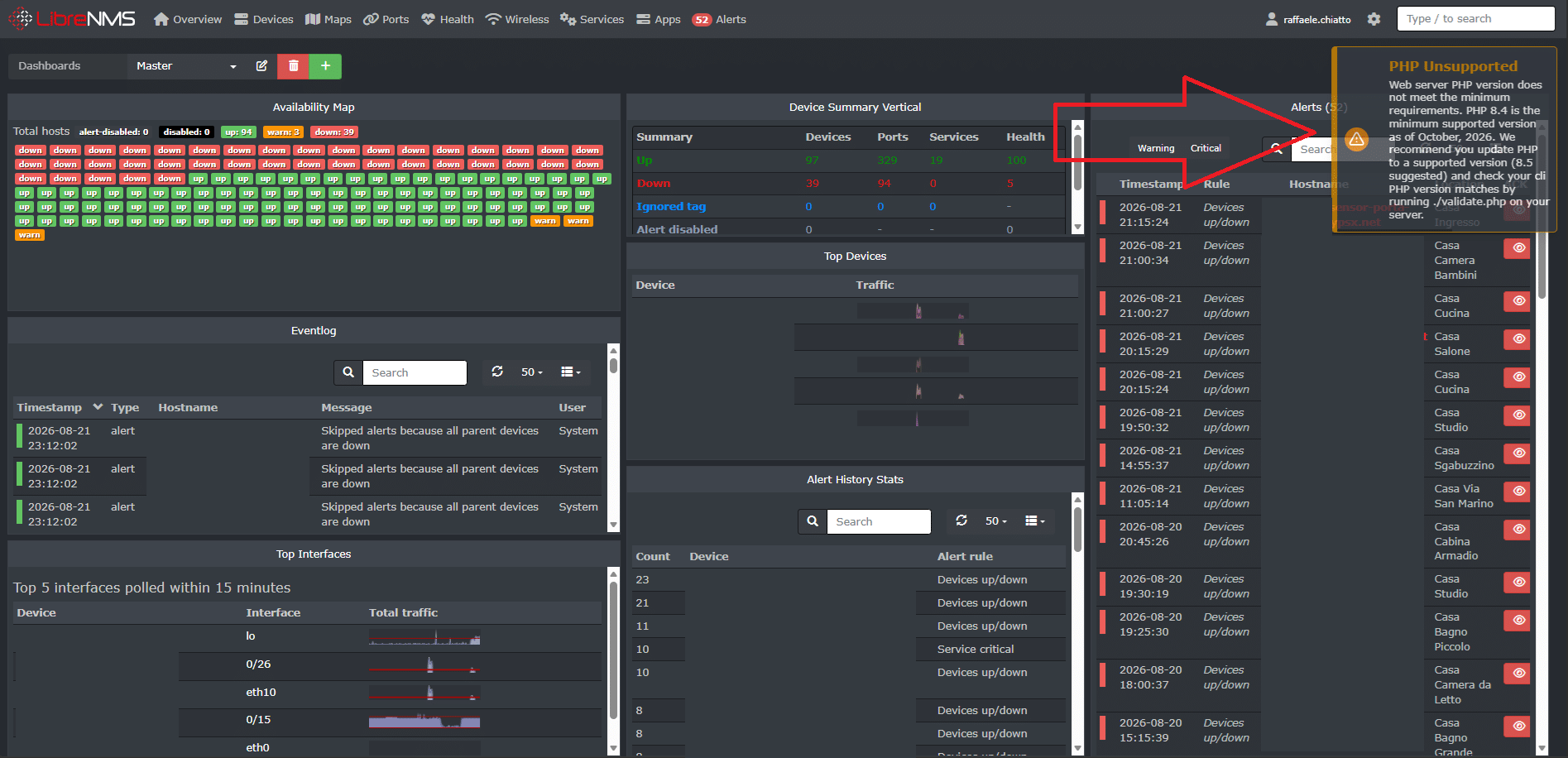
PHP Unsupported
Web server PHP version does not meet the minimum requirements. PHP 8.4 is the minimum supported version as of October, 2026.
We recommend you update PHP to a supported version (8.5 suggested) and check your CLI PHP version matches by running ./validate.php on your server.
Questo è l’avviso di LibreNMS: la versione PHP attuale non soddisfa il requisito minimo (PHP 8.4), e consiglia di passare a PHP 8.5.
VERIFICA DELLA VERSIONE ATTUALE DEL PHP
Eseguire il comando:
|
0 |
php -v
|
Dovremmo visualizzare un output simile al seguente:
|
0
1
2
3
|
PHP 8.3.33 (cli) (built: Jul 30 2026 15:39:15) (NTS)
Copyright (c) The PHP Group
Zend Engine v4.3.33, Copyright (c) Zend Technologies
with Zend OPcache v8.3.33, Copyright (c), by Zend Technologies
|
AGGIUNGERE IL REPOSITORY SURY/ONDREJ SU NOBLE 24.04
Aggiungere il repository con i seguenti comandi:
|
0
1
2
|
sudo apt install -y ca-certificates apt-transport-https software-properties-common lsb-release
sudo add-apt-repository ppa:ondrej/php -y
sudo apt update
|
INSTALLAZIONE DEL PHP 8.5 CON LE ESTENSIONI COMUNI PER LIBRENMS
Eseguire il comando:
|
0 |
sudo apt install php8.5 php8.5-cli php8.5-fpm php8.5-mysql php8.5-curl php8.5-xml php8.5-mbstring php8.5-zip php8.5-gd php8.5-snmp php8.5-json -y
|
NOTA BENE: alcune estensioni tipo opcache non hanno un pacchetto php8.5-opcache separato, sono già incluse nel pacchetto base
IMPOSTARE PHP 8.5 COME VERSIONE ATTIVA PER CLI
Eseguire il comando:
|
0 |
sudo update-alternatives --config php
|
Dovremmo visualizzare un output simile al seguente:
|
0
1
2
3
4
5
6
7
8
|
Sono disponibili 4 scelte per l'alternativa php (che fornisce /usr/bin/php).
Selezione Percorso Priorità Stato
------------------------------------------------------------
0 /usr/bin/php8.5 85 modalità automatica
1 /usr/bin/php7.4 74 modalità manuale
2 /usr/bin/php8.1 81 modalità manuale
* 3 /usr/bin/php8.3 83 modalità manuale
4 /usr/bin/php8.5 85 modalità manuale
|
Scegliere l’entry /usr/bin/php8.5
CONFIGURAZIONE DEL WEB SERVER PER USARE PHP-FPM 8.5
Se si utilizza Nginx, nel vhost di LibreNMS puntare al nuovo socket editando il file di configurazione con il comando:
|
0 |
sudo nano /etc/nginx/sites-available/librenms
|
Individuare la riga
|
0 |
fastcgi_pass unix:/var/run/php/php8.3-fpm.sock;
|
E sostituirla con la seguente:
|
0 |
fastcgi_pass unix:/run/php/php8.5-fpm.sock;
|
Se si utilizza Apache con PHP-FPM aggiornare il proxy handler in modo analogo; se si utilizza mod_php, disabilitare il vecchio modulo e abilitare quello nuovo con i seguenti comandi:
|
0
1
2
3
|
sudo a2dismod php8.3
sudo a2enmod php8.5
sudo a2enconf php8.5-fpm
sudo systemctl restart apache2
|
RIAVVIO DEI SERVIZI
Riavviare i servizi con i seguenti comandi:
|
0
1
|
sudo systemctl restart php8.5-fpm
sudo systemctl restart nginx # o apache2
|
VERIFICA CON LO SCRIPT DI LIBRENMS
Verificare con lo script di LibreNMS esrguendo i comandi:
|
0
1
|
cd /opt/librenms
sudo -u librenms ./validate.php
|
Se è andato tutto a buon fine dovremmo visualizzare in output simile al seguente:
|
0
1
2
3
4
5
6
7
8
9
10
|
===========================================
Component | Version
--------- | -------
LibreNMS | 26.9.1-dev.4+9212d2599f (2026-08-23T19:01:46+02:00)
DB Schema | 2026_07_30_162514_add_device_refresh_config_permission (397)
PHP | 8.5.4
Python | 3.14.4
Database | MariaDB 11.8.6-MariaDB-5ubuntu0.1 from Ubuntu
RRDTool | 1.9.0
SNMP | 5.9.4.pre2
===========================================
|
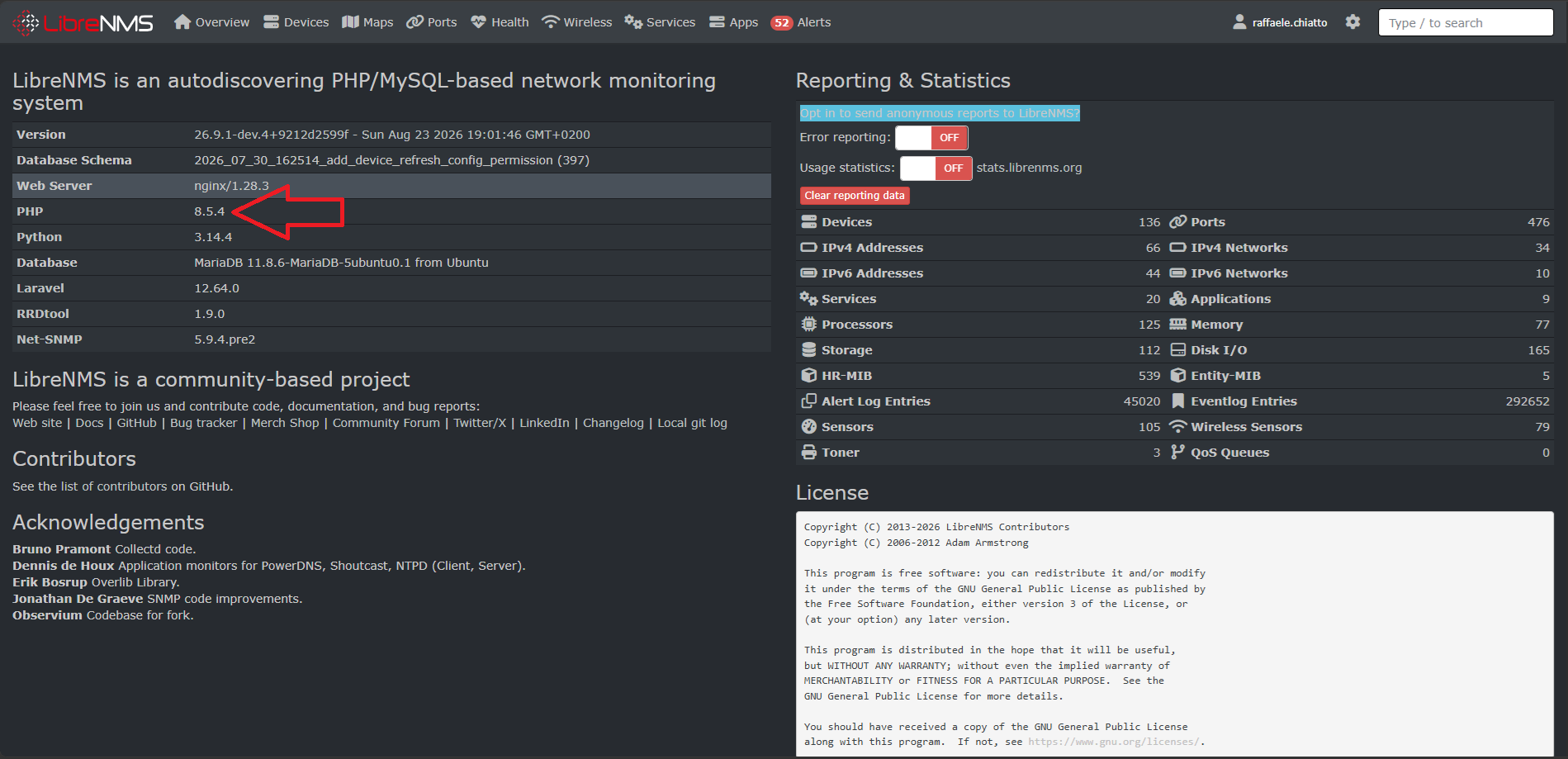
Da interfaccia web cliccando sulla rotellina in alto a destra e quindi About LibreNMS dovremmo vedere una schermata come quella sottostante





0 Commenti