



Nel contesto della trasformazione digitale, sempre più aziende stanno scegliendo di centralizzare comunicazioni e processi operativi all’interno di un’unica piattaforma.
Microsoft Teams, con le sue funzionalità avanzate di collaborazione e gestione del personale, si è affermato come uno strumento strategico anche per la realizzazione di moderni call center aziendali.
In particolare, l’integrazione con Shifts, il modulo dedicato alla pianificazione dei turni, consente di ottimizzare la distribuzione delle risorse, garantire una migliore copertura operativa e semplificare la gestione quotidiana del team.
In questo articolo esploreremo come configurare un call center basato su Microsoft Teams sfruttando al massimo le potenzialità offerte da Shifts: dalla definizione dei turni alla gestione delle code di chiamata, fino alle best practice per una struttura efficiente e scalabile.
Un approccio moderno e flessibile, adatto alle esigenze delle organizzazioni che vogliono migliorare la propria customer experience mantenendo allo stesso tempo un controllo puntuale delle attività interne.
PREREQUISITI
Disponibilità di Tre Numeri telefonici:
011234567 – Numero da chiamare
011234568 – Numero della Coda L1
011234569 – Numero della Coda L2
Licenze Microsoft Teams Phone Standard
Utente Global Admin su Azure e su Teams Admin Center
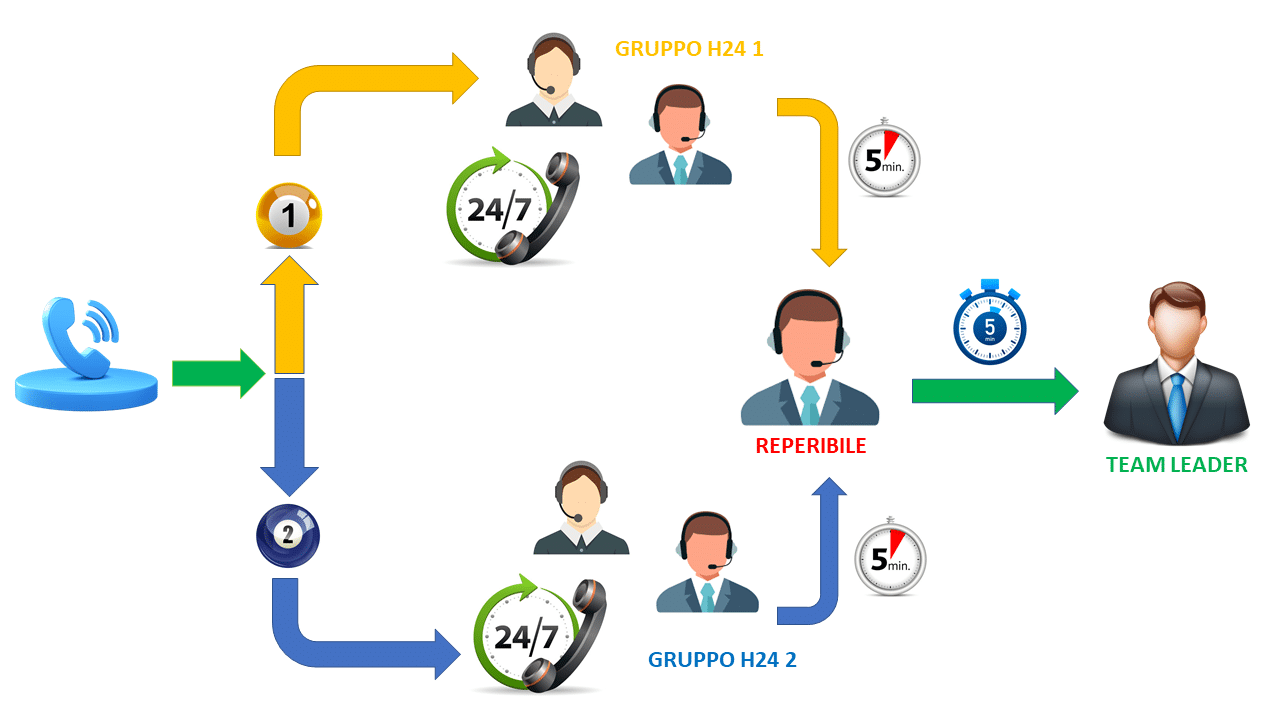
Sotto uno schema che mostra il flusso del Call Center che andremo ad implementare con Microsoft Teams
CONFIGURAZIONE DI SHIFT SU TEAMS
Aprire Teams → App in basso a sinistra → Cerca Turni (Shifts) → Apri
Se non esiste un team per i turni, creane uno.
Quindi creare i gruppi di lavoro come segue:
In Shifts → clic su Aggiungi gruppo
Ti consiglio di creare due gruppi come di seguito:
Gruppo 1 — Turni H24
Dentro aggiungere le persone che fanno parte di questo Gruppo
Gruppo 2 — Reperibilità
Dentro aggiungere le persone che fanno parte di questo Gruppo
A questo punto è possibile definire i tipi di turni
Andare su Tipi di turno → Nuovo tipo di turno
Quindi creare questi turni:
🔵 Turni H24
Turno A – Mattino (06–14)
Turno B – Pomeriggio (14–22)
Turno C – Notte (22–06)
Turno S – Jolly / Spare
🟠 Turni Reperibilità
R1 – Reperibilità feriale (18–06)
R2 – Reperibilità weekend (00–24)
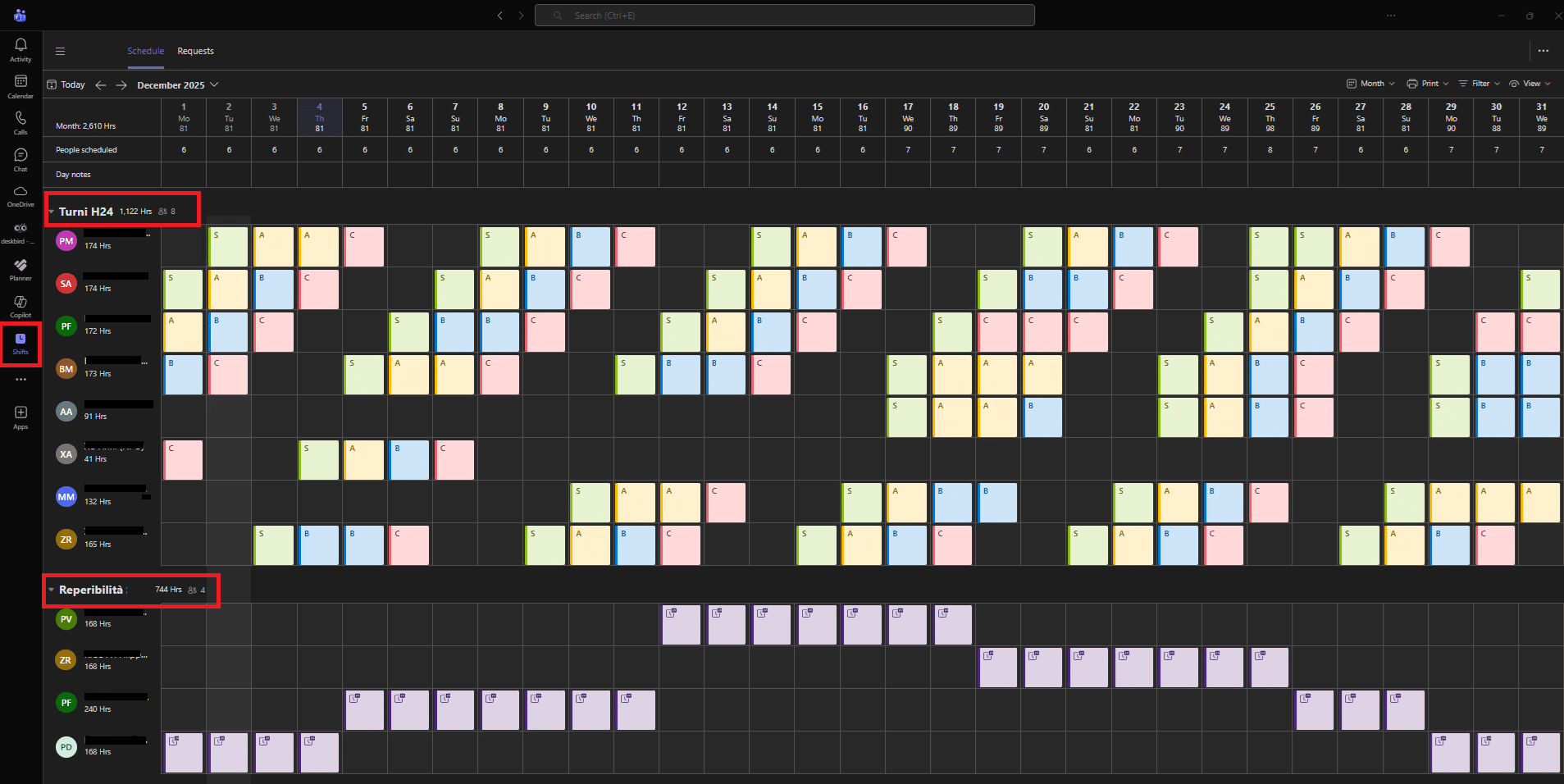
Come è possibile vedere nell’immagine sovrastante è possibile assegnare colori per facilitarne la lettura.
Shifts non crea automaticamente una rotazione quindi procedere come di seguito per impostarla.
Creare una settimana tipo e poi copia/incolla
Compilare la prima settimana assegnando A/B/C/S alle persone del Gruppo Turni H24
Assegnare il turno di reperibilità R1 o R2 al Gruppo Reperibilità
Cliccare su Copia pianificazione → Incolla sulla settimana successiva
Quando la pianificazione è pronta cliccare Pubblica
I membri riceveranno notifica su Teams e mobile della pubblicazione
ATTENZIONE: E’ possibile abilitare richieste di cambio turno, ferie, assenze.
A questo punto lato Teams e Shifts dovremmo essere a posto
CREAZIONE DEI RESOURCE ACCOUNTS
Collegarsi al Microsoft Teams Admin Center al seguente link:
https://admin.teams.microsoft.com/
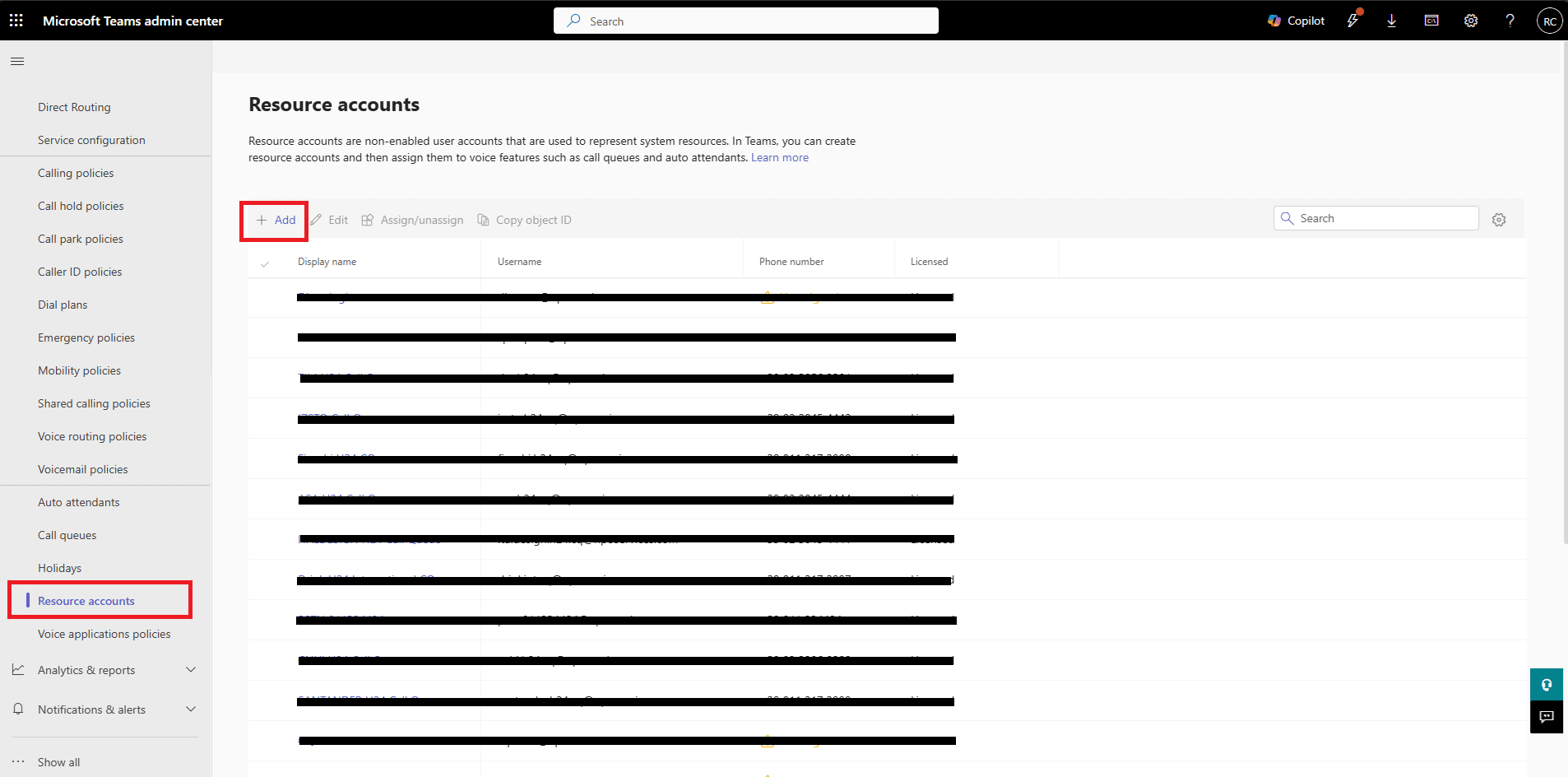
Selezionare dal menù a sinistra Resource Accounts quindi cliccare Add
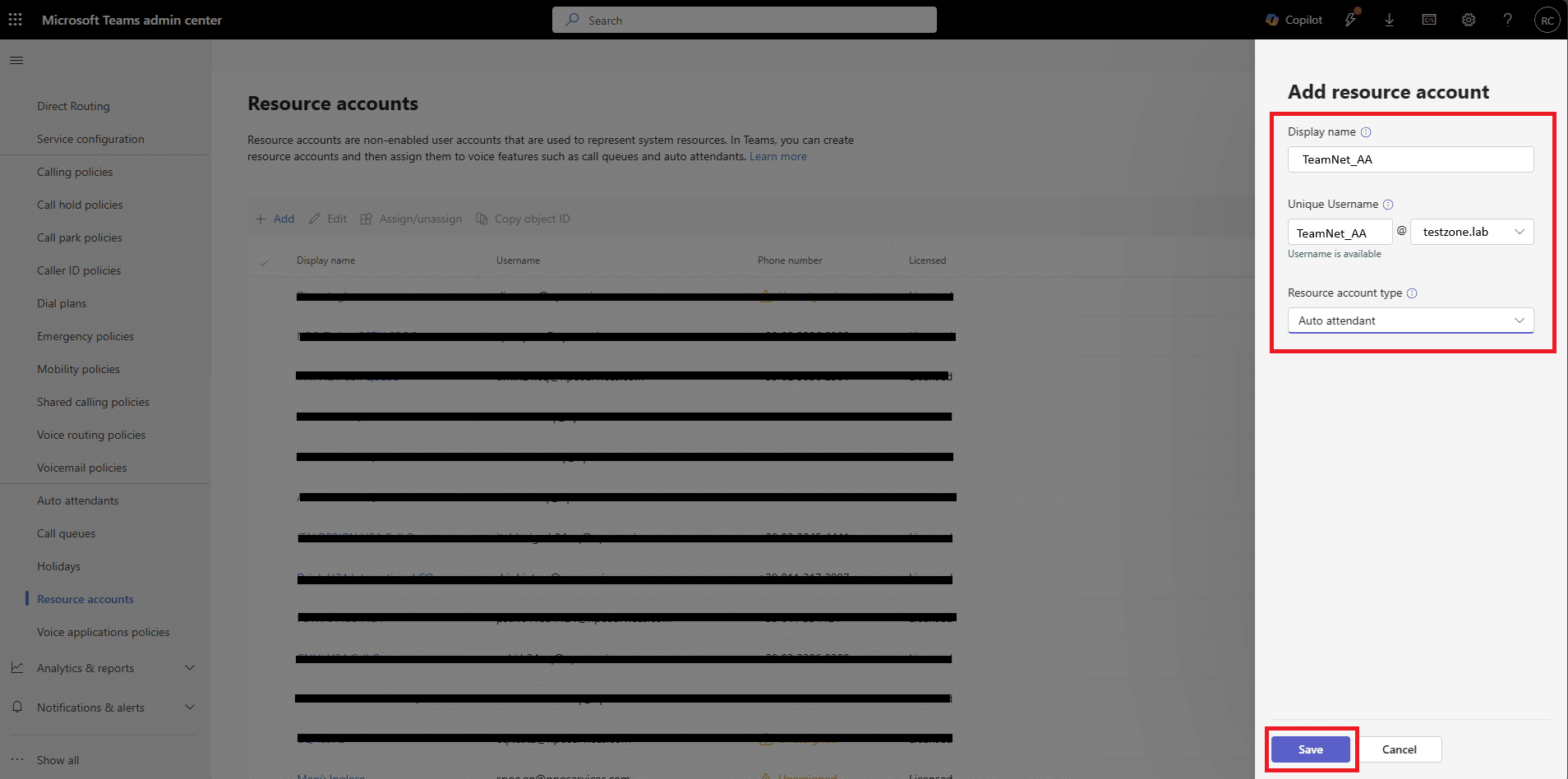
Compilare le info relative al Resource Account Auto Attendant (AA):
Display Name: TeamNet_AA
Unique Username: TeamNet_AA
Dominio: testzone.lab
Resource Account Type: Auto Attendant
Cliccare Save
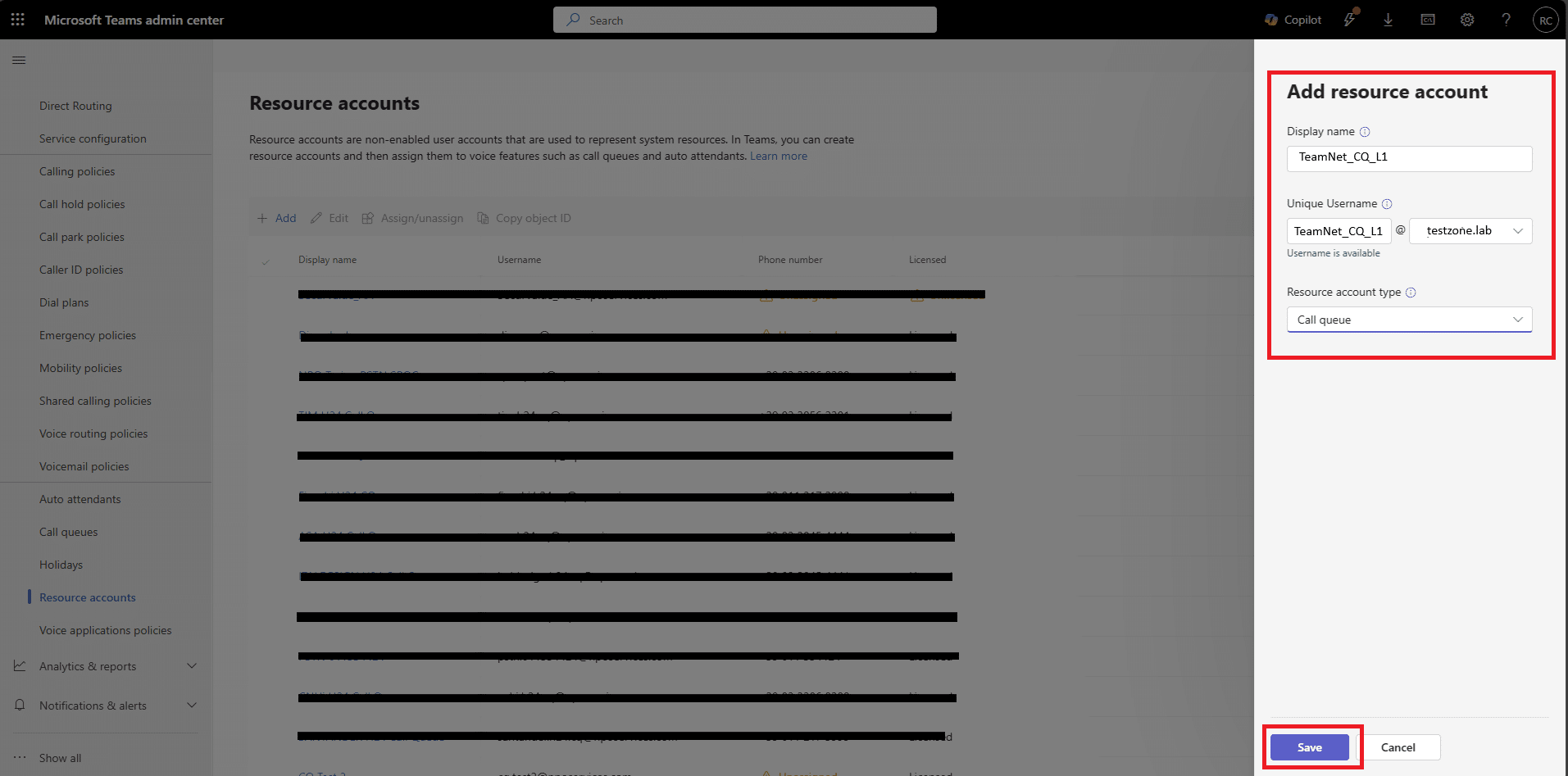
Aggiungere un altro Resource Account ma questa volta Call Queue (CQ) del gruppo L1:
Display Name: TeamNet_CQ_L1
Unique Username: TeamNet_CQ_L1
Dominio: testzone.lab
Resource Account Type: Call queue
Cliccare Save
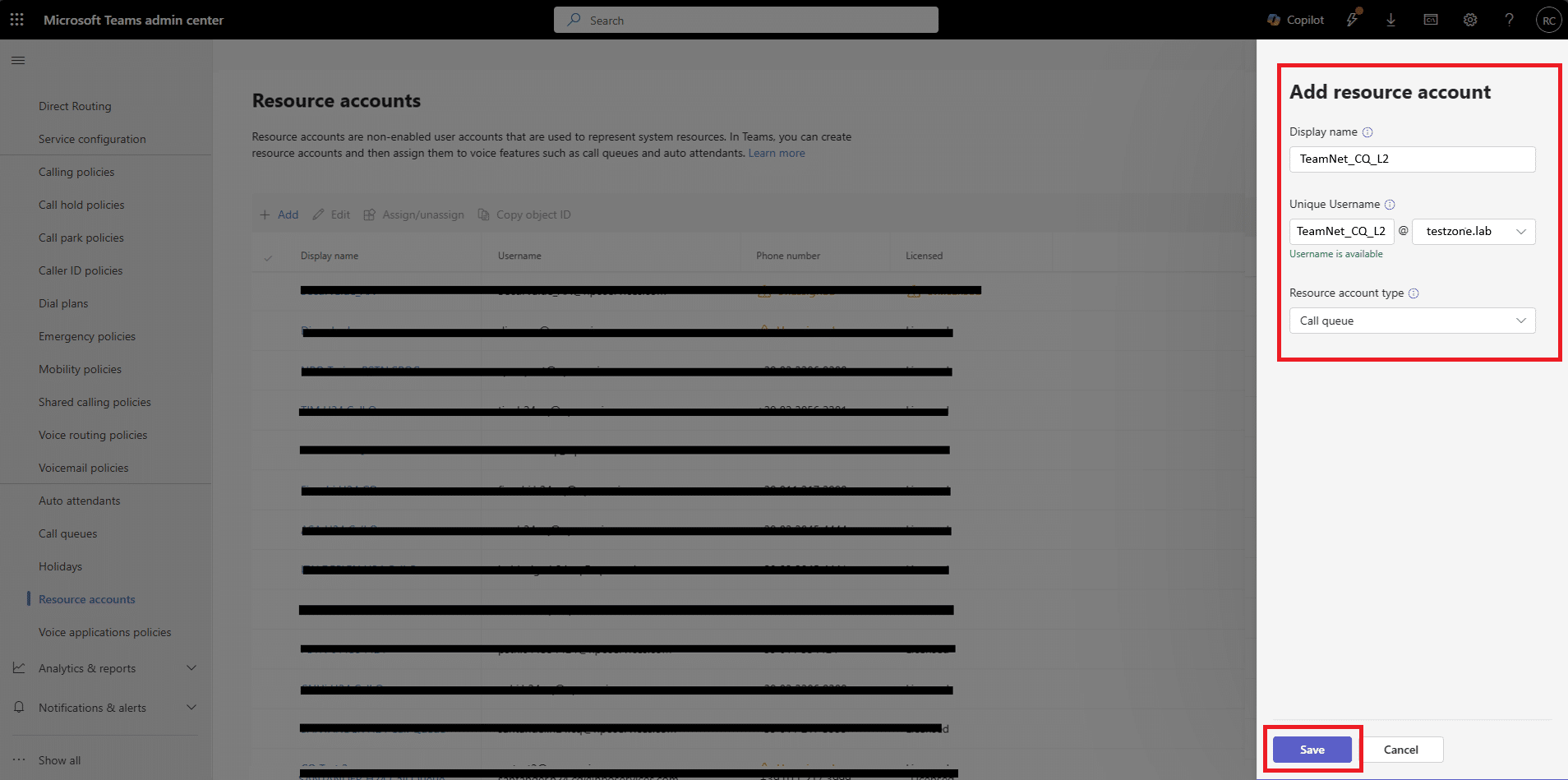
Aggiungere un altro Resource Account ma questa volta Call Queue (CQ) del gruppo L2:
Display Name: TeamNet_CQ_L2
Unique Username: TeamNet_CQ_L2
Dominio: testzone.lab
Resource Account Type: Call queue
Cliccare Save
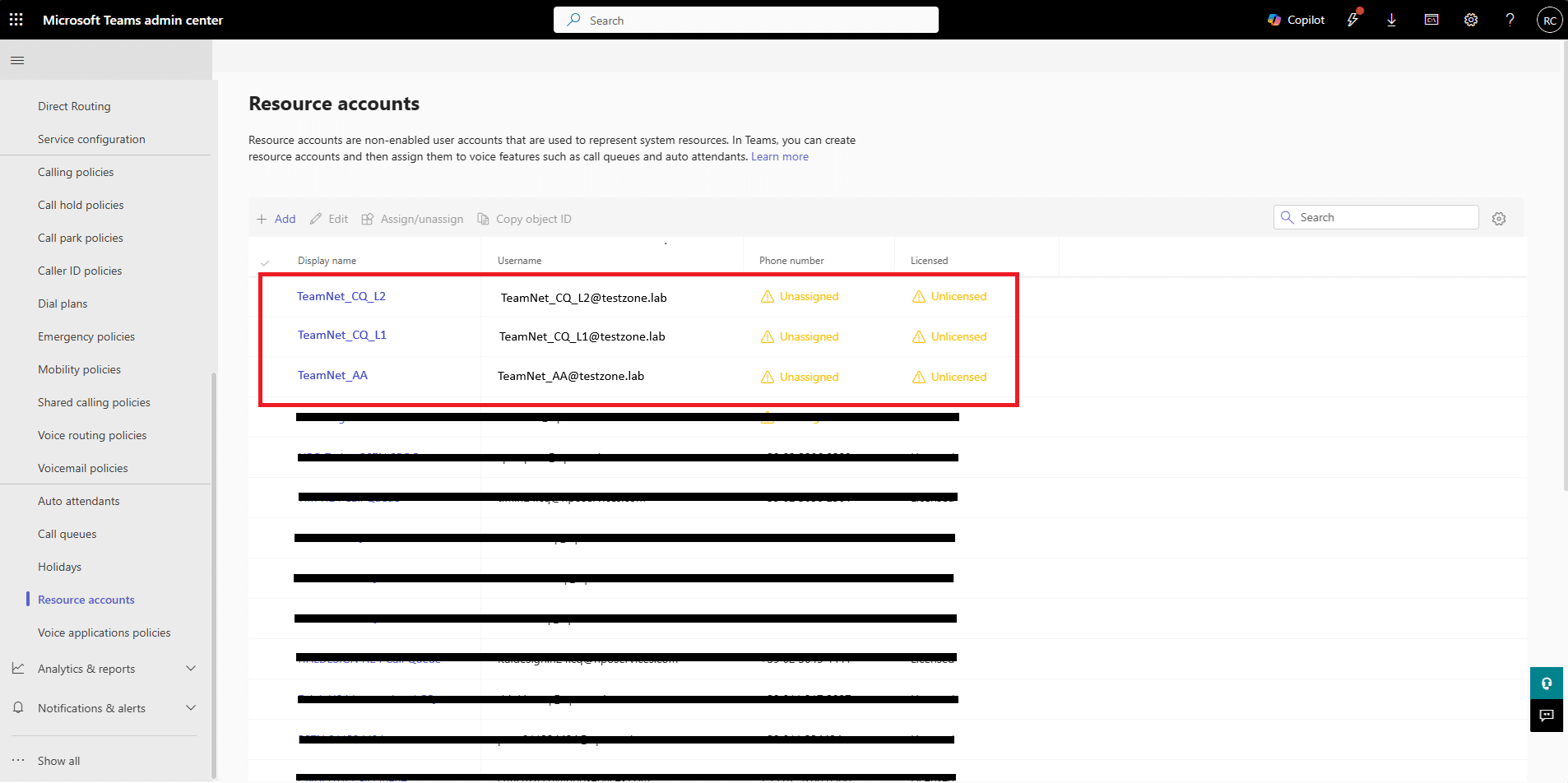
Se è tutto corretto dovremmo visualizzare una schermata come quella sovrastante con i tre Resource Account Creati
ASSEGNAZIONE LICENZE E NUMERO DI TELEFONO
Collegarsi al Microsoft 365 Admin Center al seguente link:
https://admin.microsoft.com/#/homepage
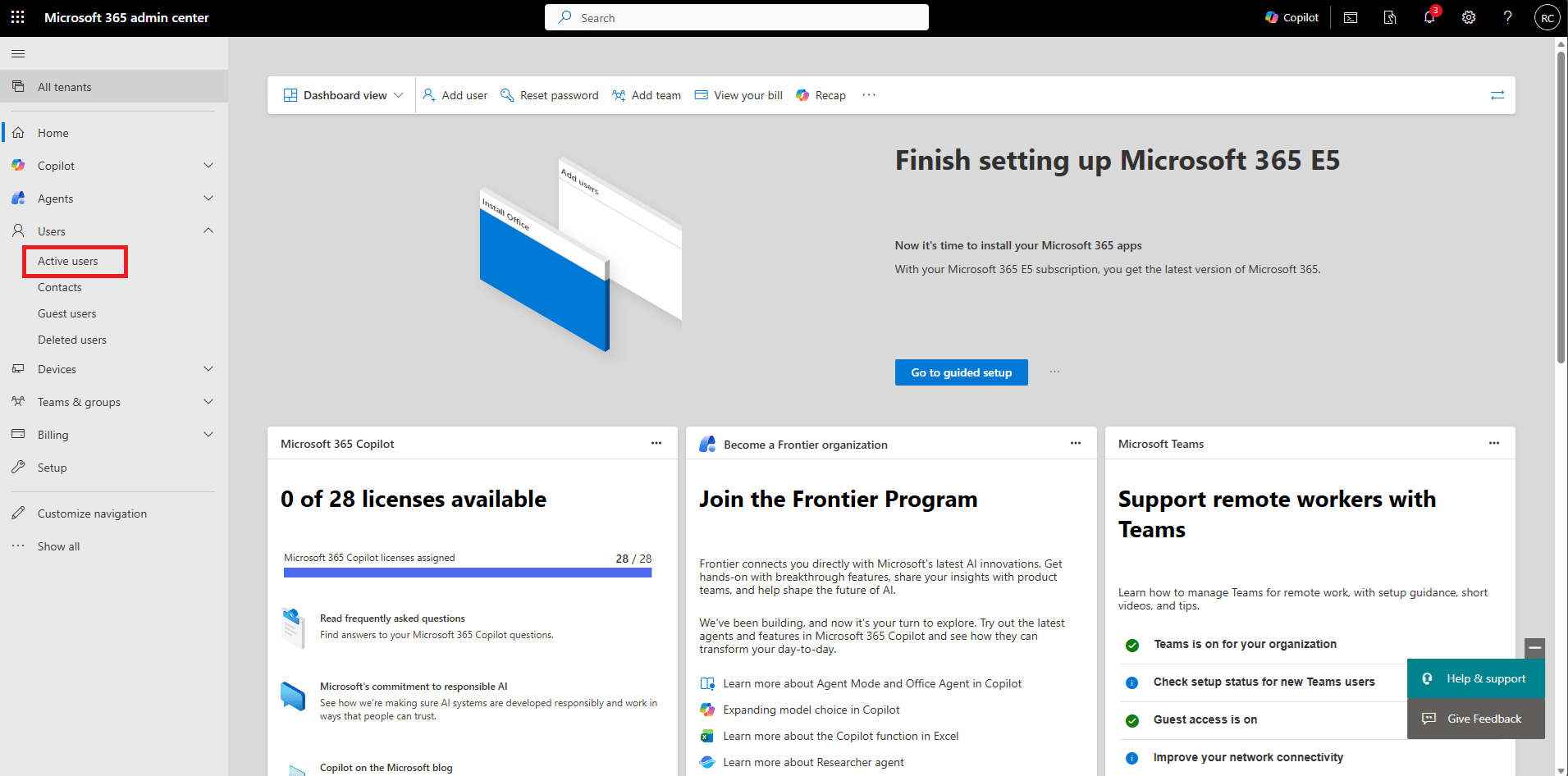
Cliccare dal menù di sinistra Users -> Active Users
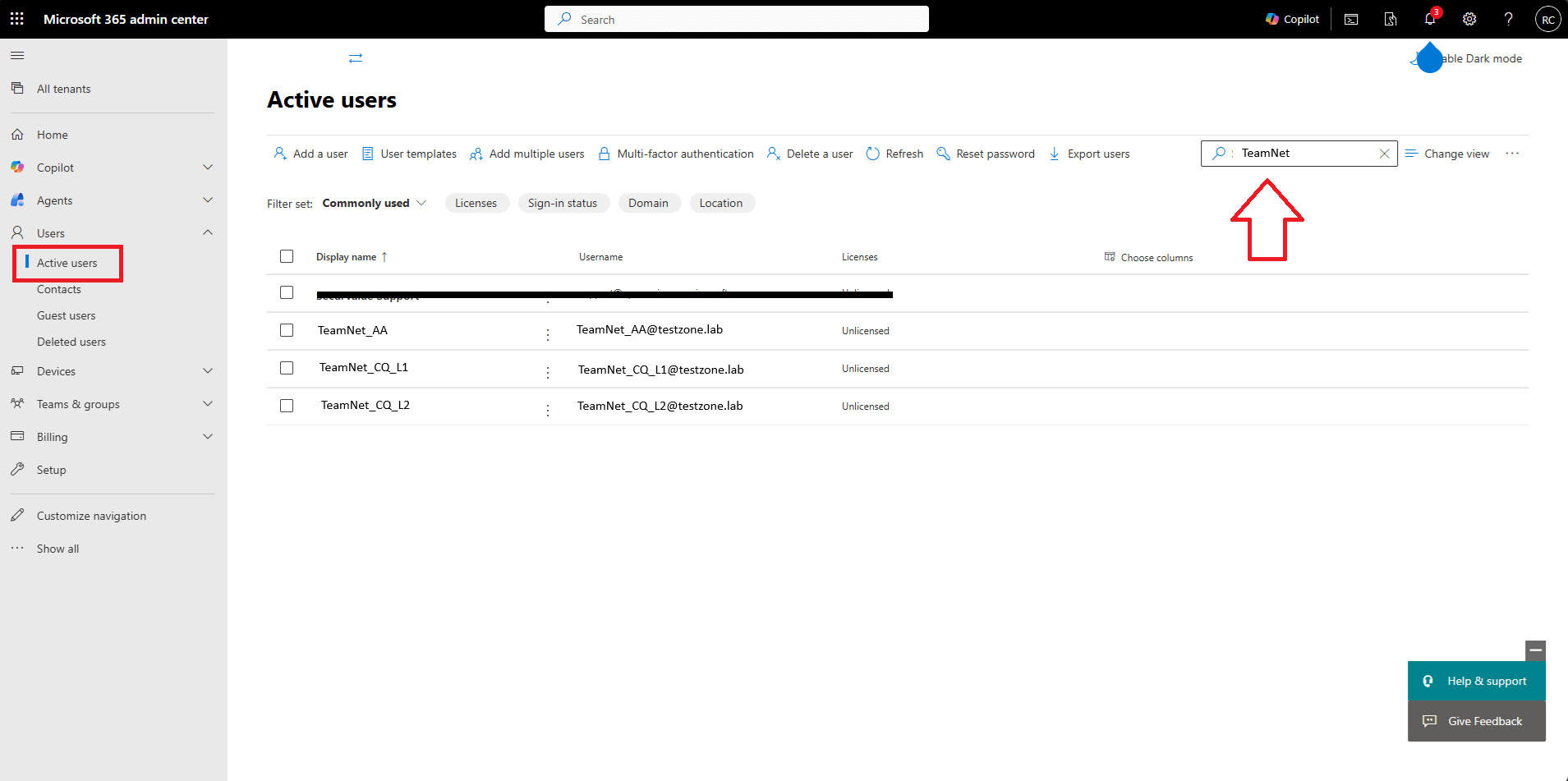
Cercare TeamNet quindi premere Invio
Dovremmo visualizzare i tre accounts creati poco fa come mostrato nell’immagine sovrastante
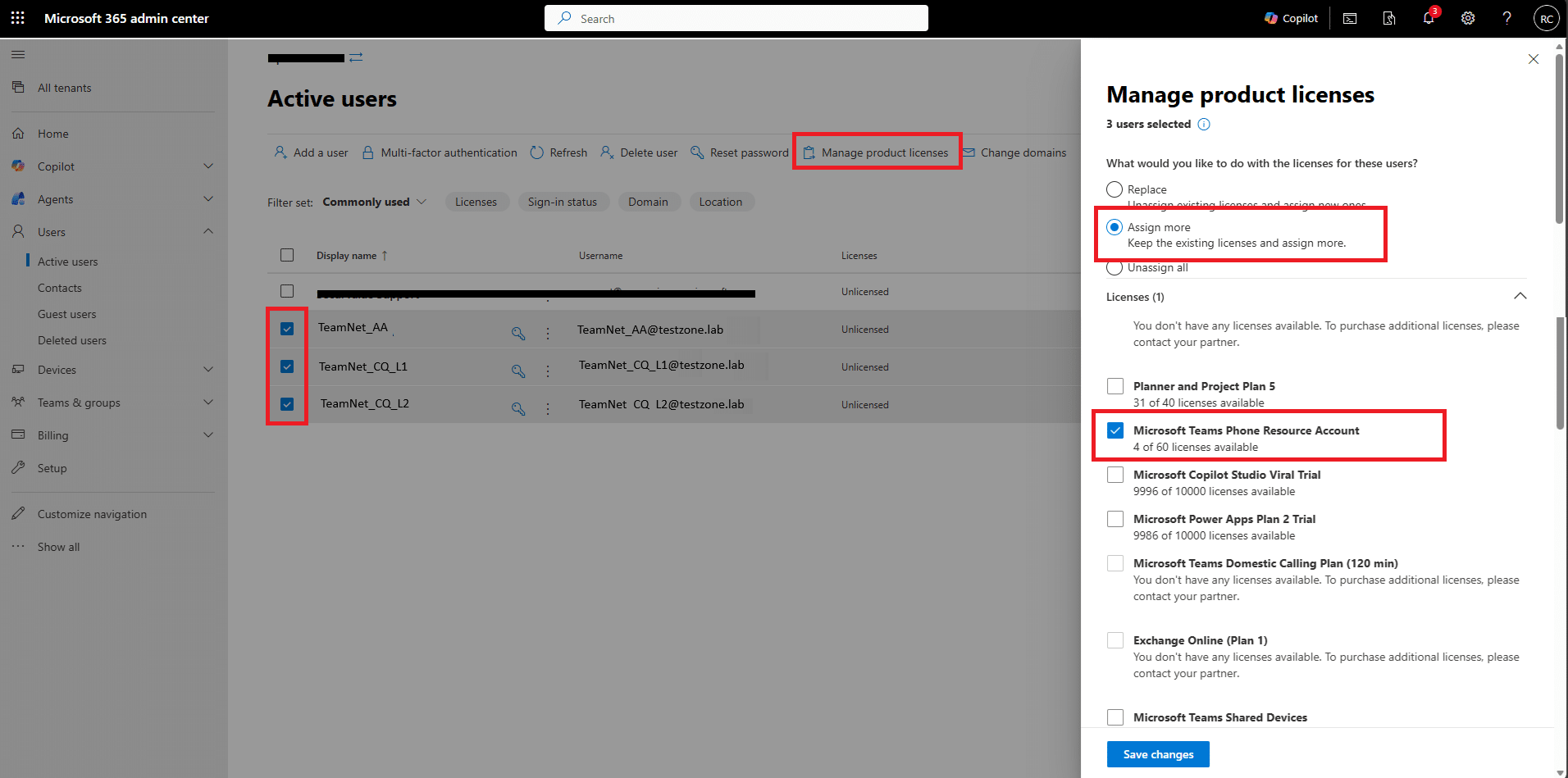
Selezionare i tre Accounts creati quindi cliccare su Manage Product Licenses
Cliccare su Assign More – Keep the existing licenses and assign more
Quindi assegnare la licenza Microsoft Teams Phone Resource Account
Cliccare Save Changes
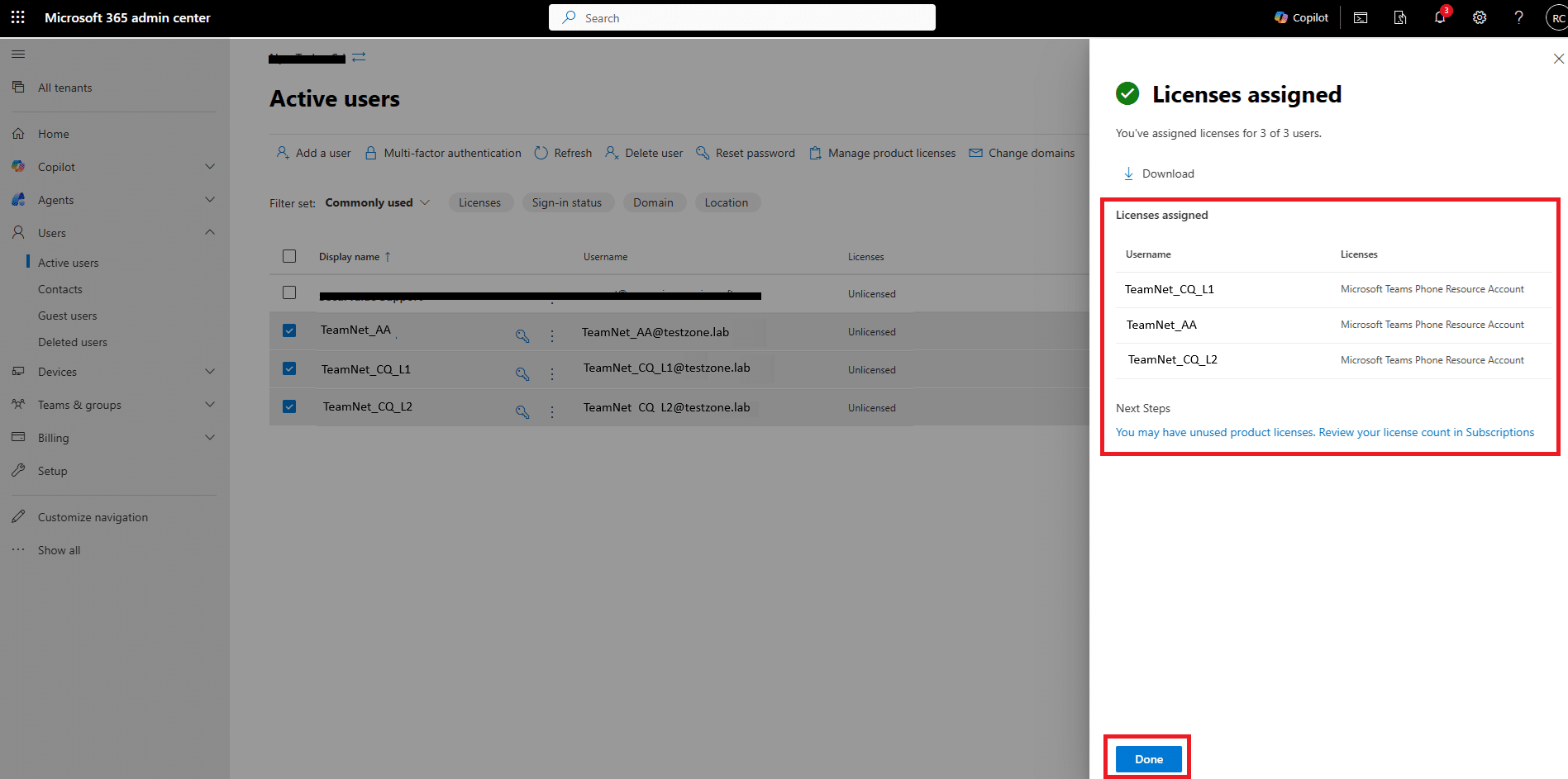
Verificare che tutte le licenze siano state assegnate quindi cliccare Done
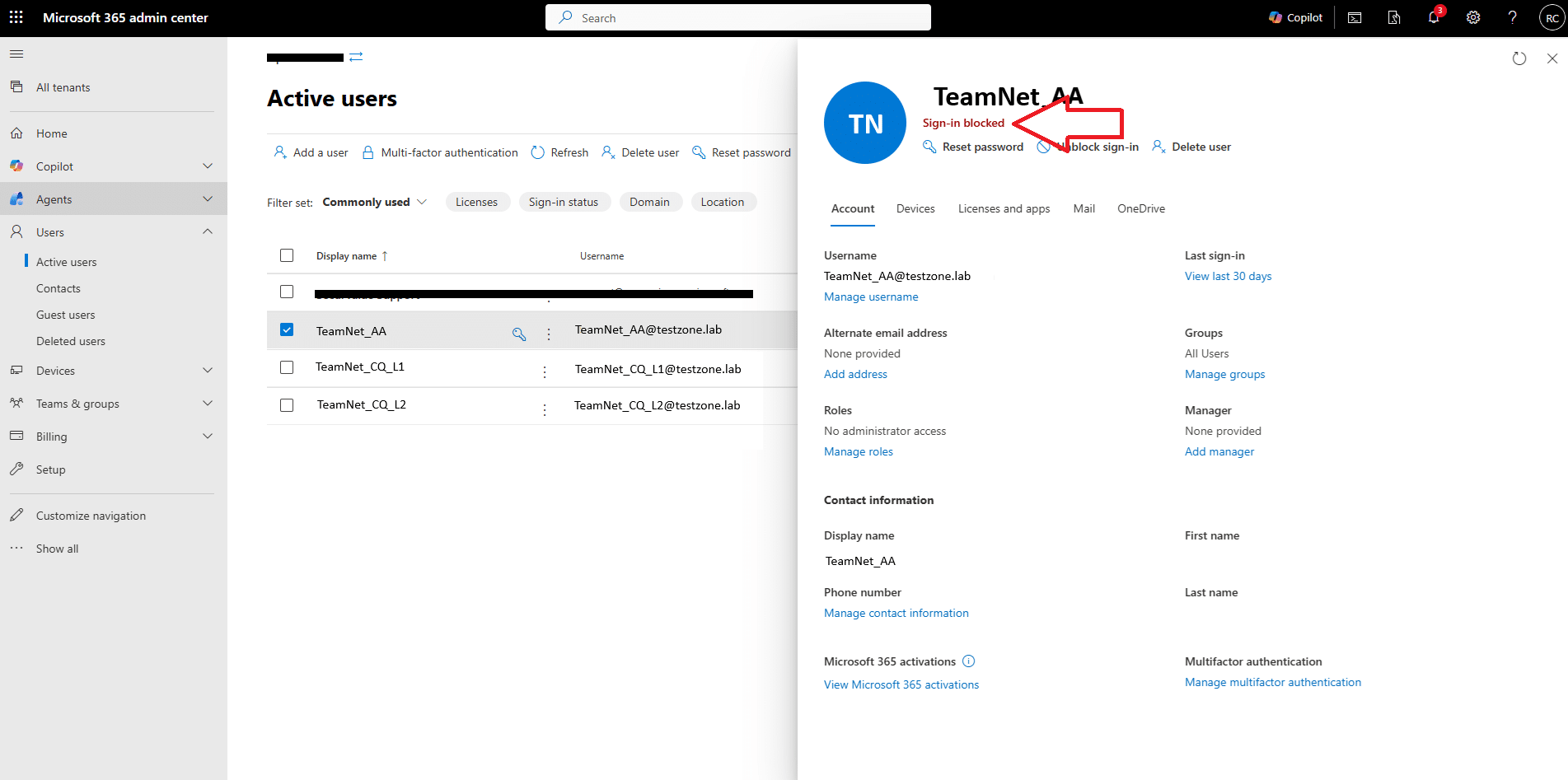
Cliccare su ciascun utente e assicurarsi che sia attiva l’impostazione Sign-in Blocked
A questo punto è possibile assegnare il numero di telefono.
Ritornare al b al seguente link:
https://admin.teams.microsoft.com/
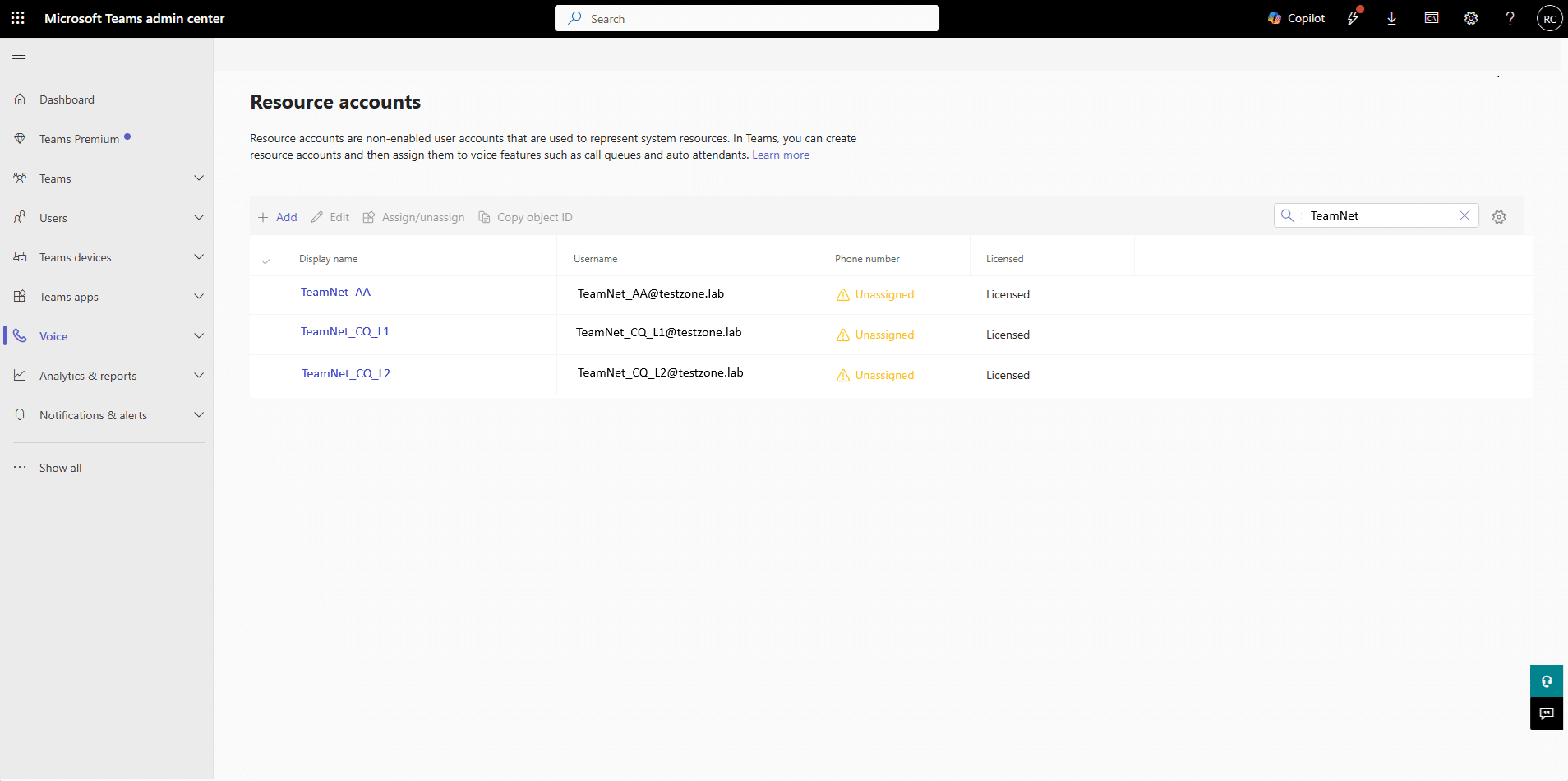
Cercare i tre Resource Accounts
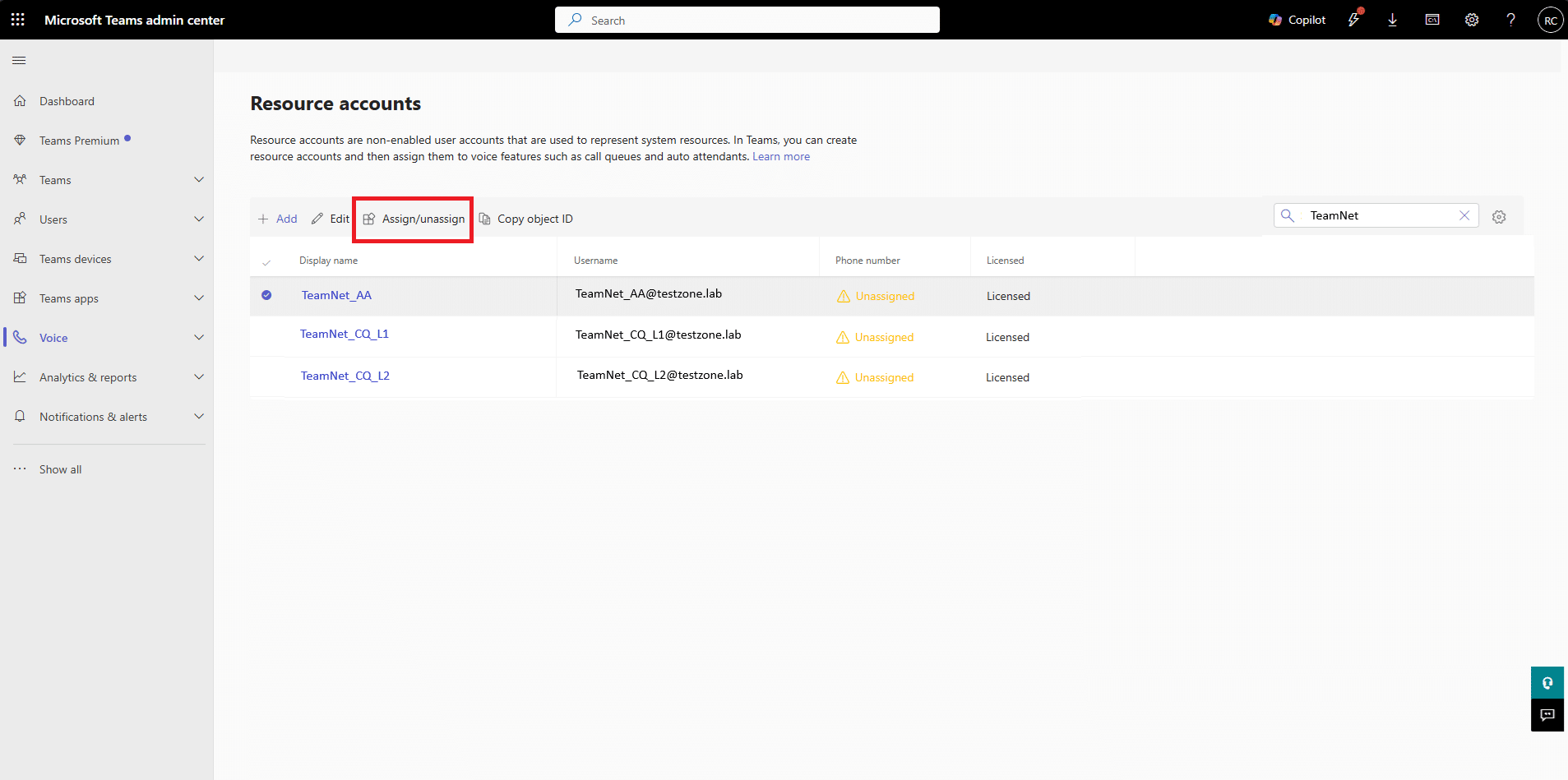
Selezionare il Resource Account Auto Attendant (AA) quindi cliccare su Assign/unassign
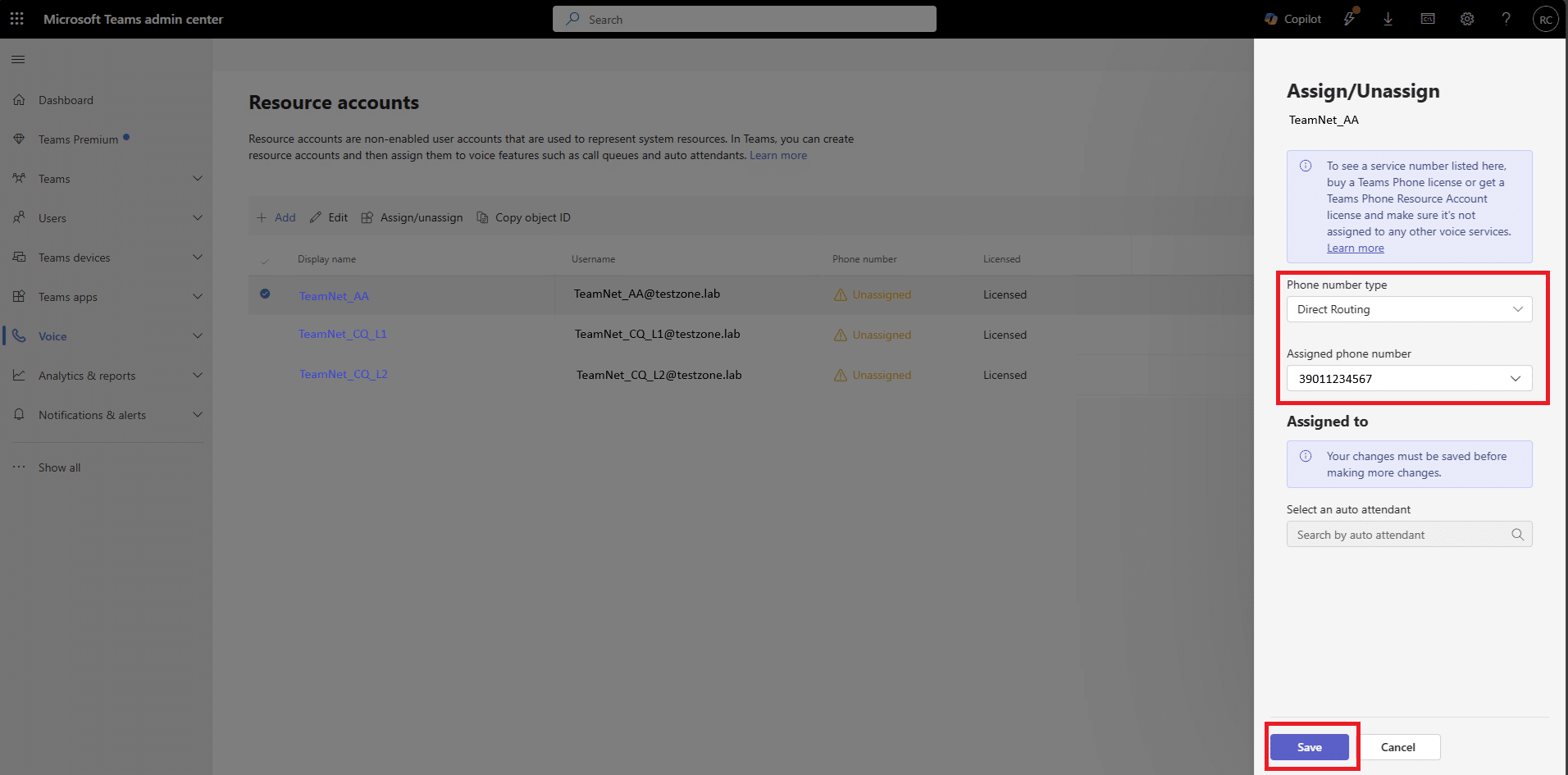
Impostare i seguenti parametri:
Phone Number Type: Direct Routing
Assigned Phone Number: 39011234567
Cliccare Save
Effettuare l’assegnazione del numero anche alle due Call Queue
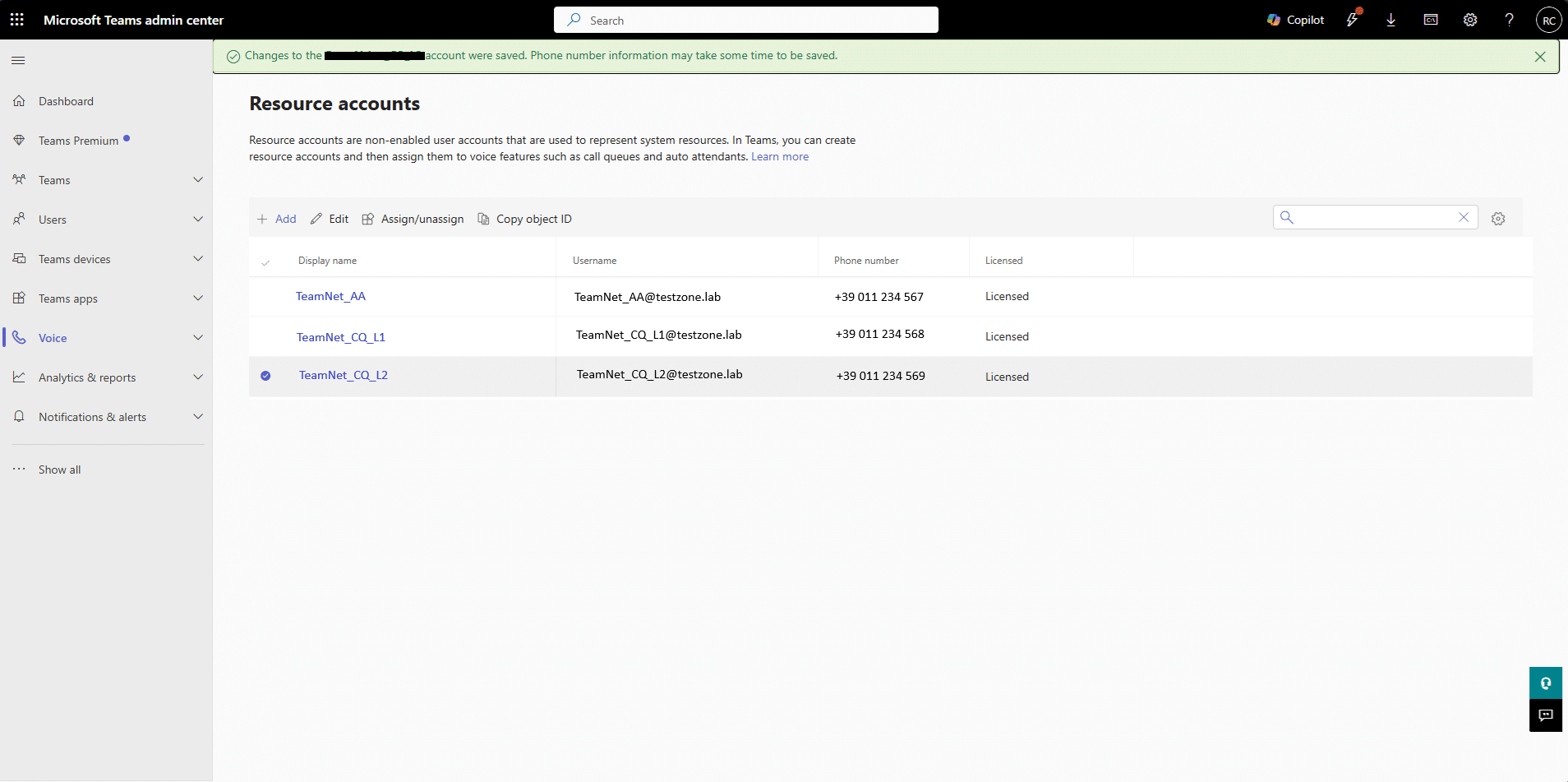
Se è tutto corretto dovremmo visualizzare una schermata come quella sovrastante con le numerazioni telefoniche e le licenze assegnate
CONFIGURAZIONE DELL’AUTO ATTENDANTS
Proeseguire con la configurazione dell’Auto Attendants
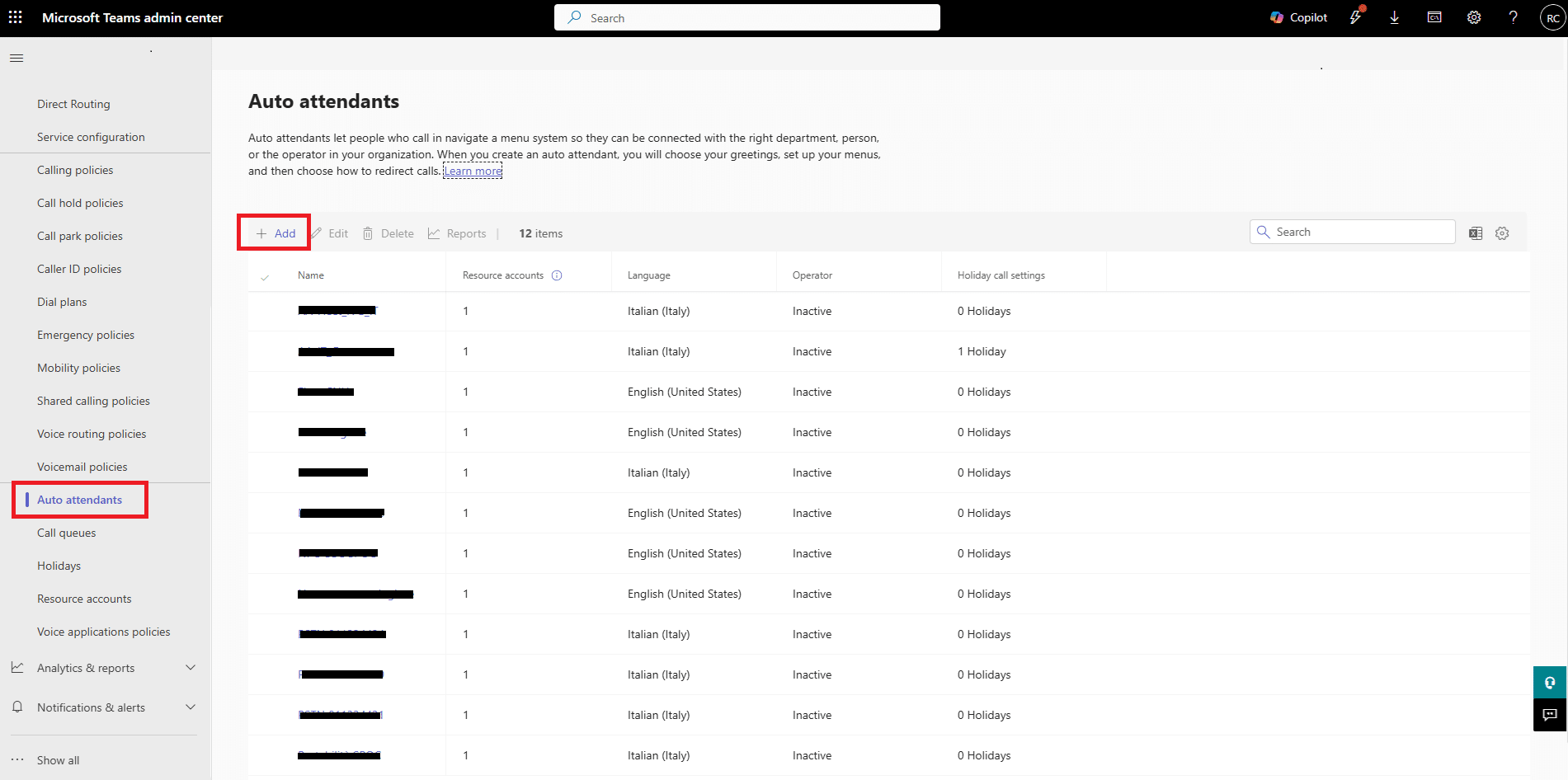
Dal Microsoft Teams Admin Center cliccare sul menù di sinistra su Auto Attendants quindi su Add
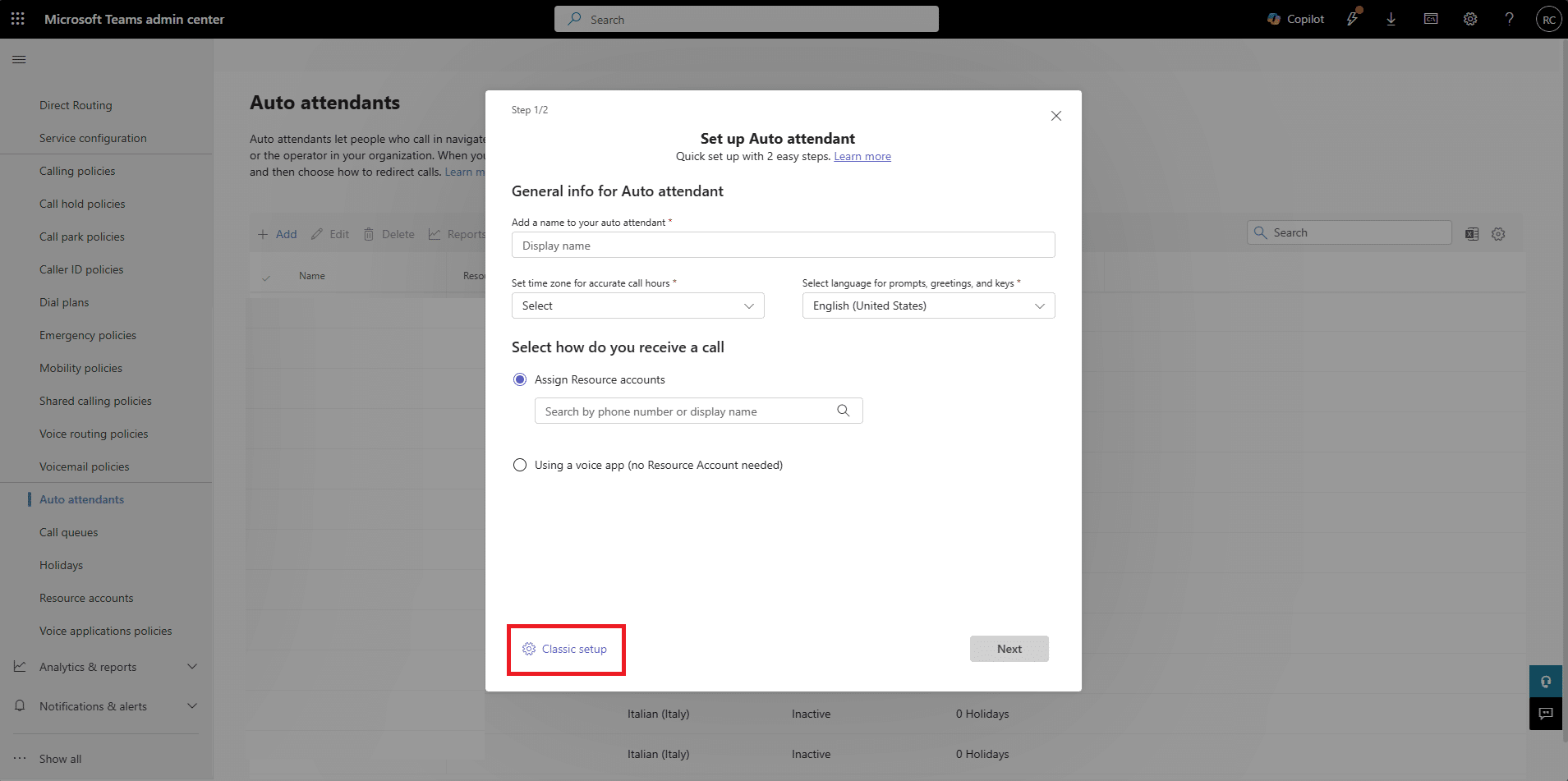
Cliccare su Classic Setup
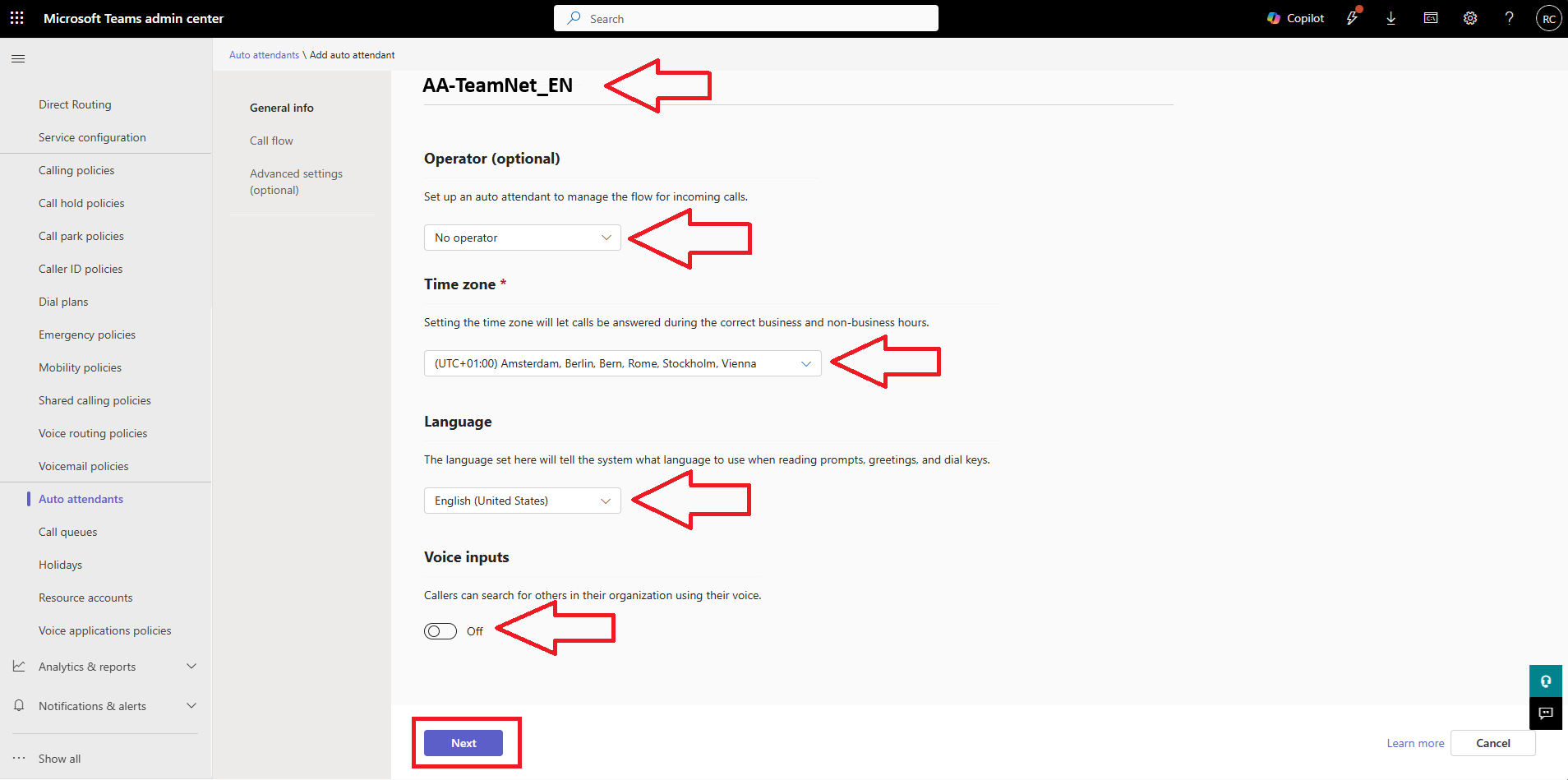
Configurare tutte le impostazioni come mostrato nell’immagine sovrastante
Nome: AA-TeamNet_EN
Operator (optional): No operator
Time Zone: Rome
Language: English (United States)
Voice Inputs: Off
Cliccare Next
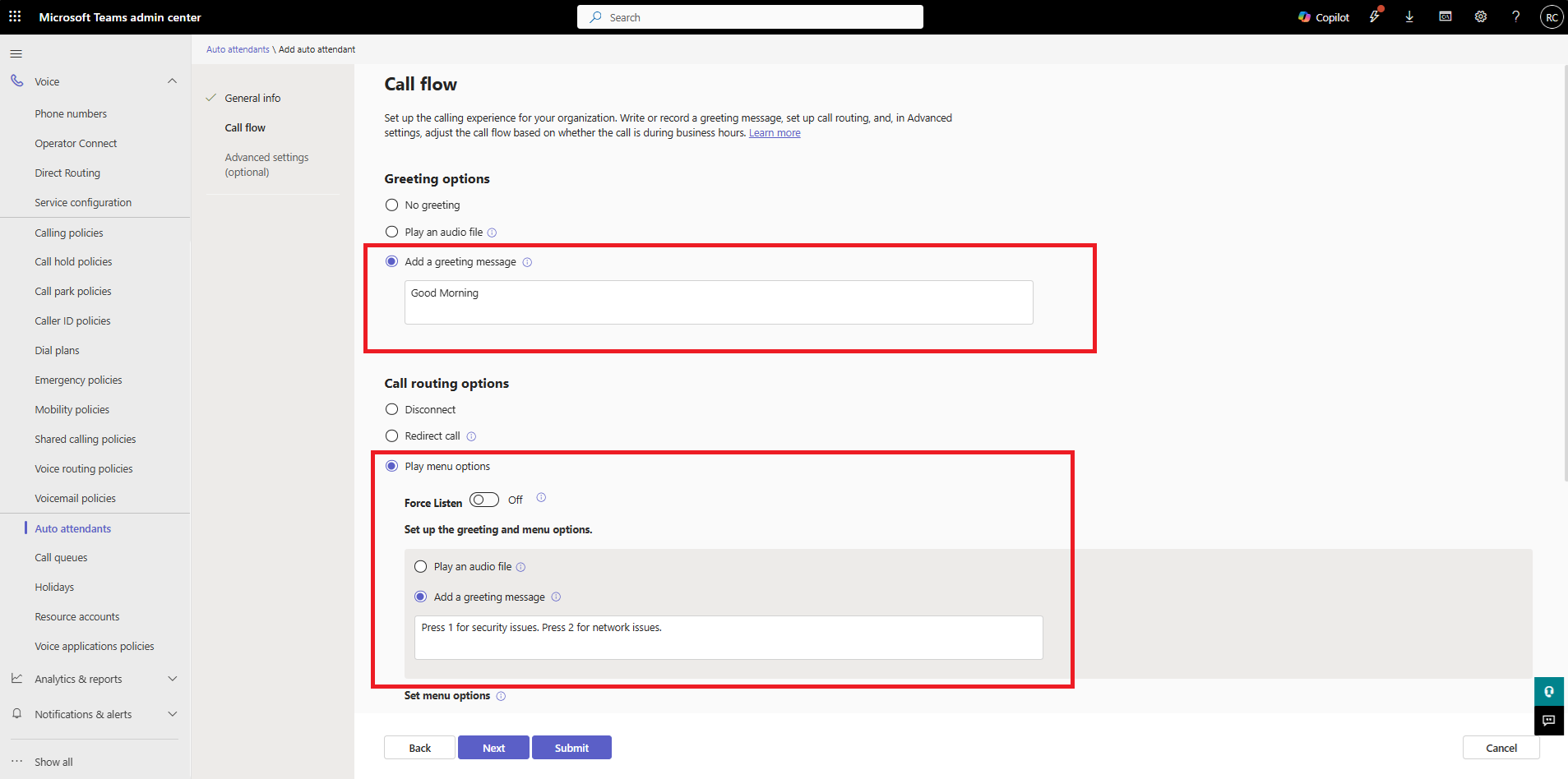
Impostare il Call Flow configurando:
Greeting options: Selezionare l’opzione Add a greeting message per aggiungere un messaggio di benvenuto
Call Routing Options: Selezionare Play menu options quindi Add a greeting message e inserire il messaggio
Press 1 for security issues. Press 2 for network issue
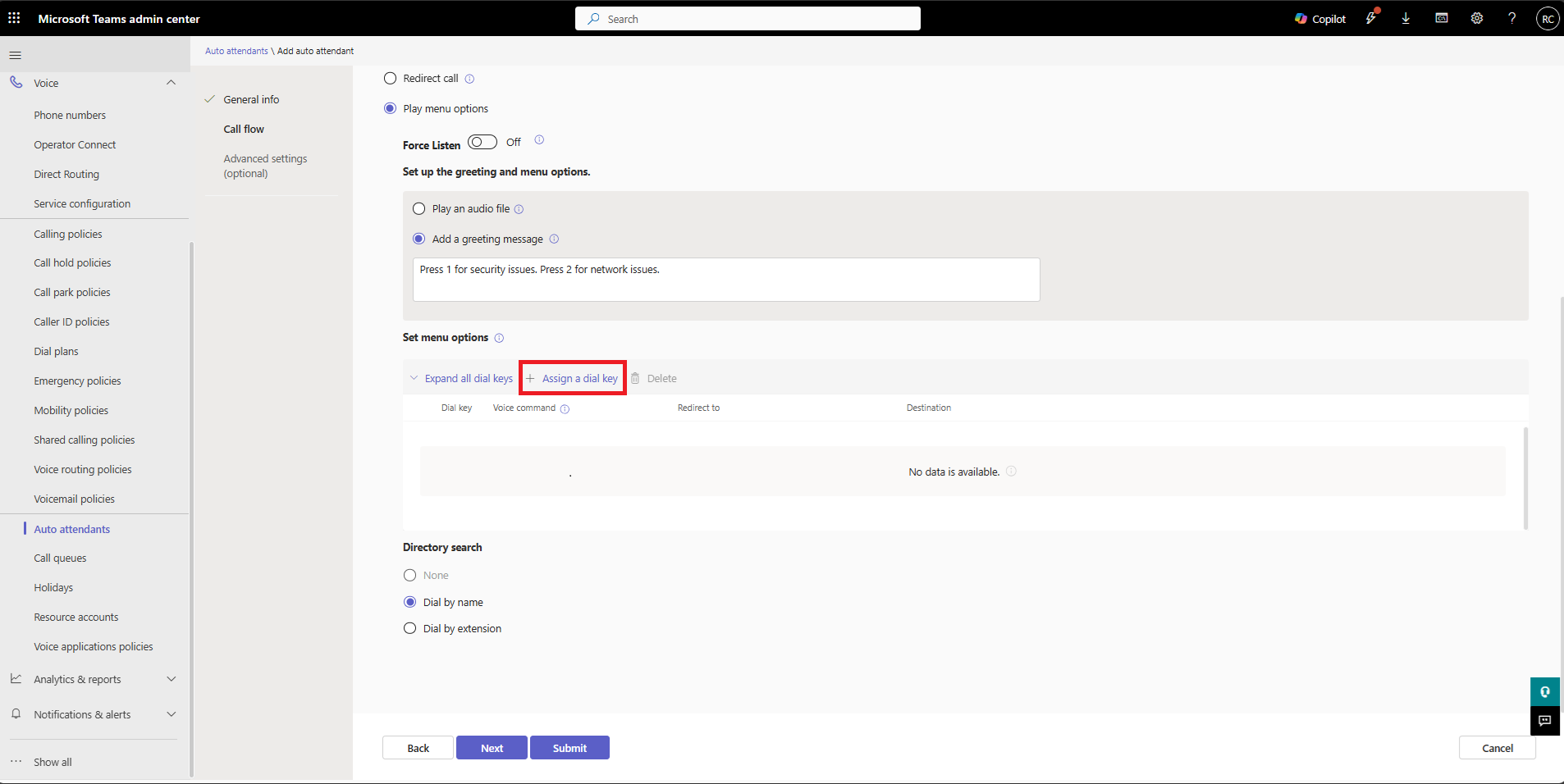
Cliccare su Assign dial key
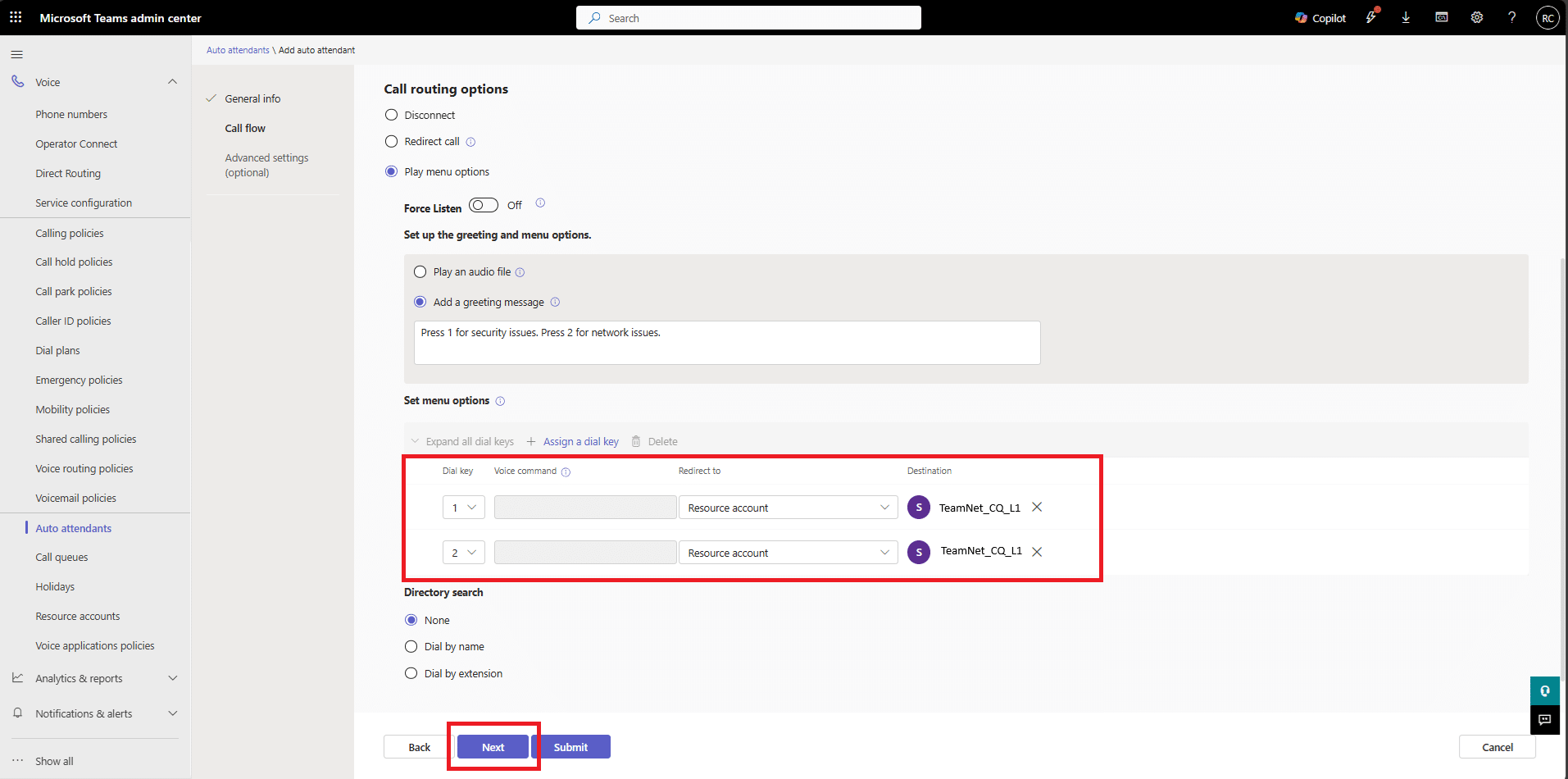
Aggiungere le due Dial Key facendo il redirect sui due Resource Account.
ATTENZIONE: in questo esempio inserirò la stessa destination per comodità
Cliccare Next
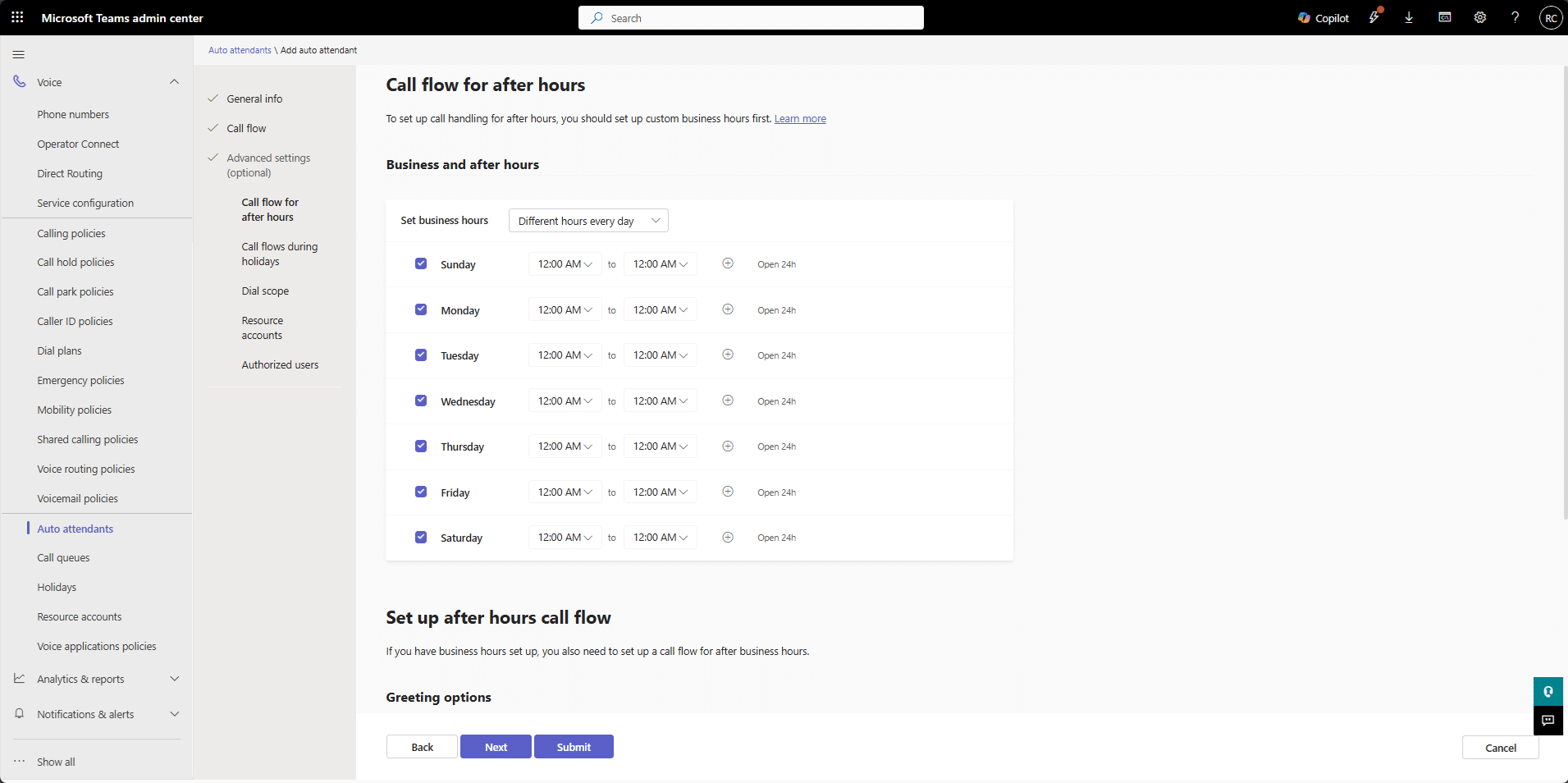
In questa sezione selezionare le ore e i giorni in cui il call center sarà attivo.
Io simulerò la creazione di un Call Center H24
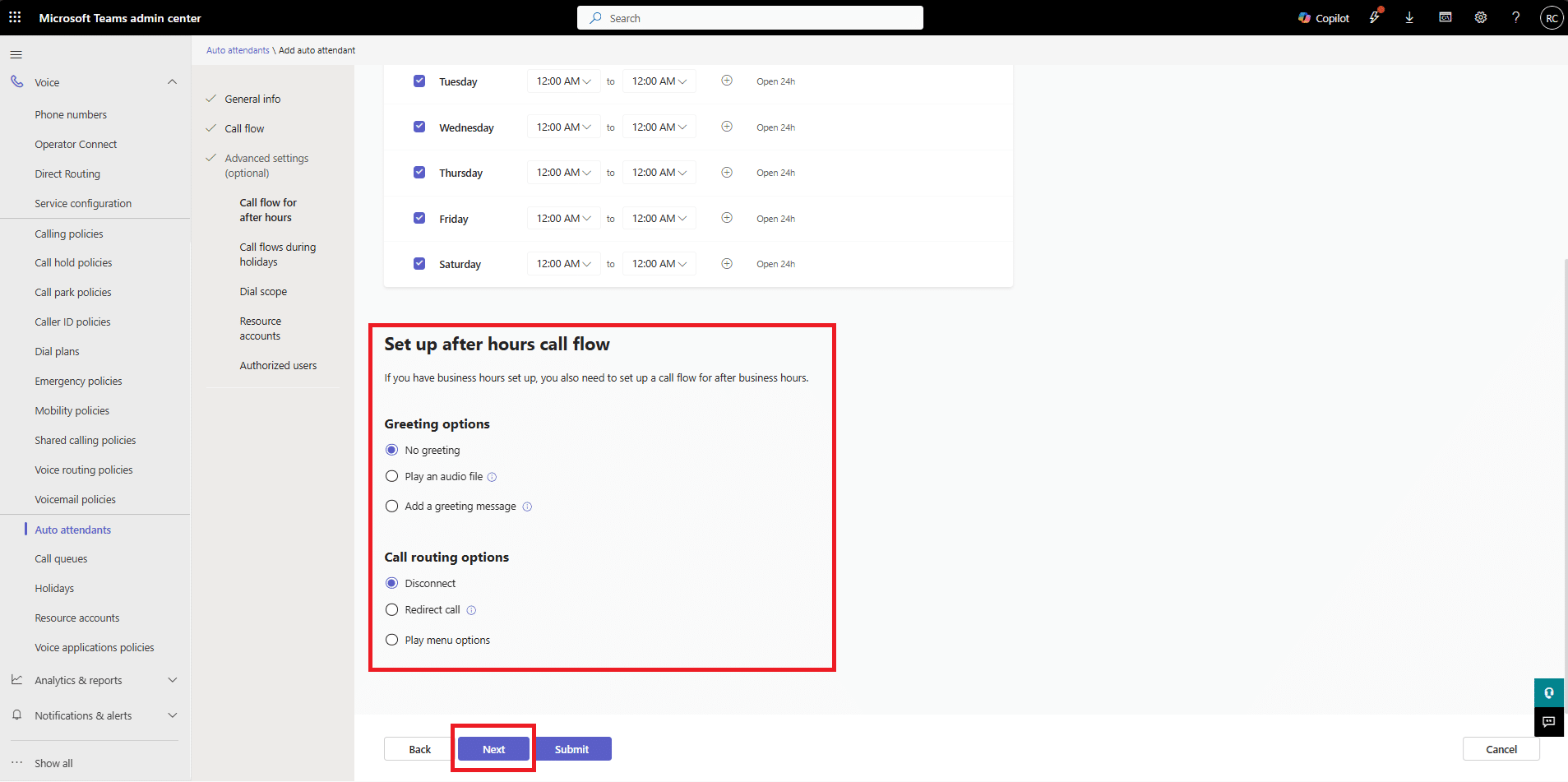
Configurare la sezione Set Up After Hours Call Flow impostando i seguenti parametri:
Greeting Options: No greeting
Call Routing Options: Disconnect
Cliccare Next
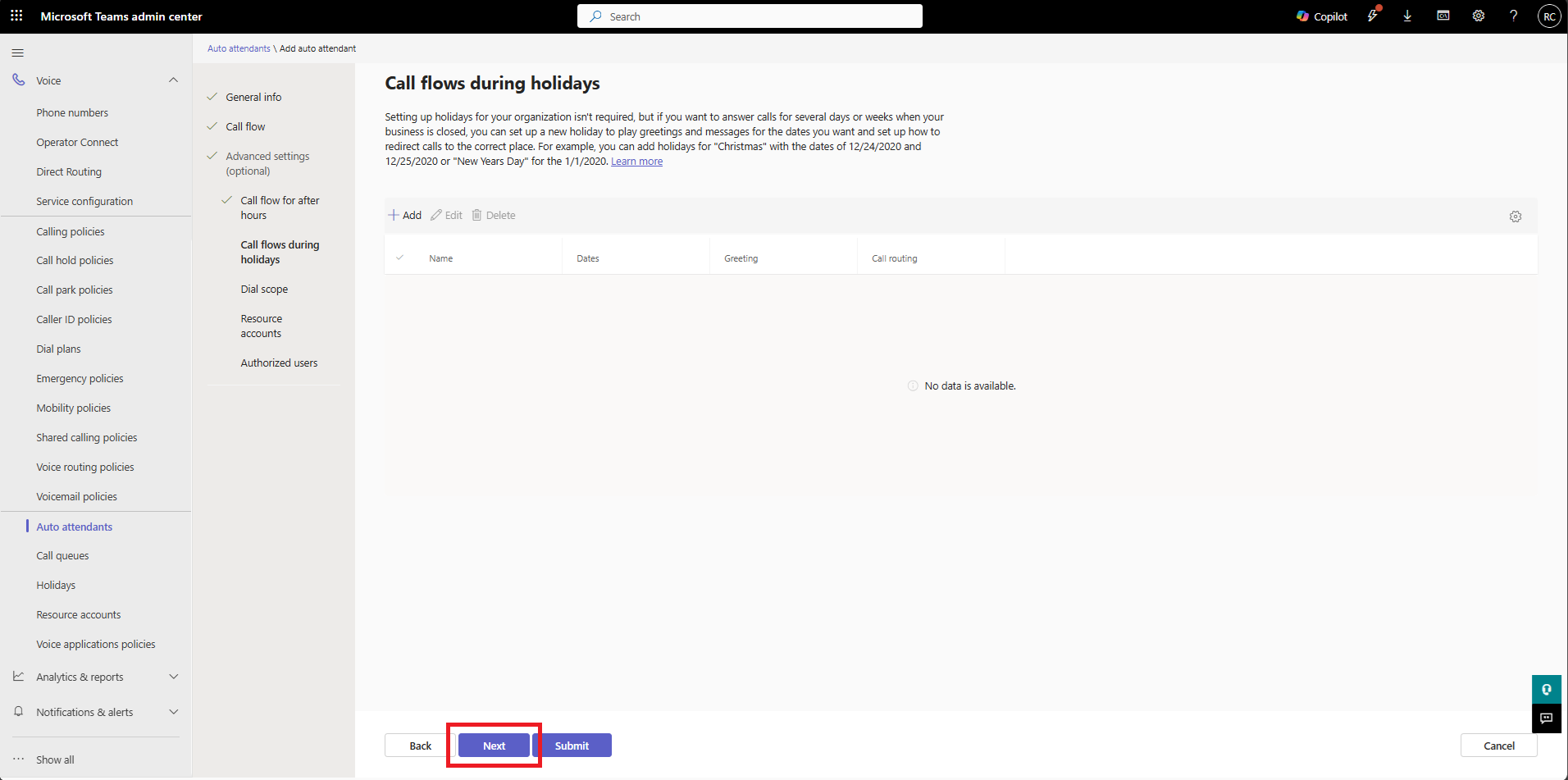
Lasciare tutto invariato quindi cliccare Next
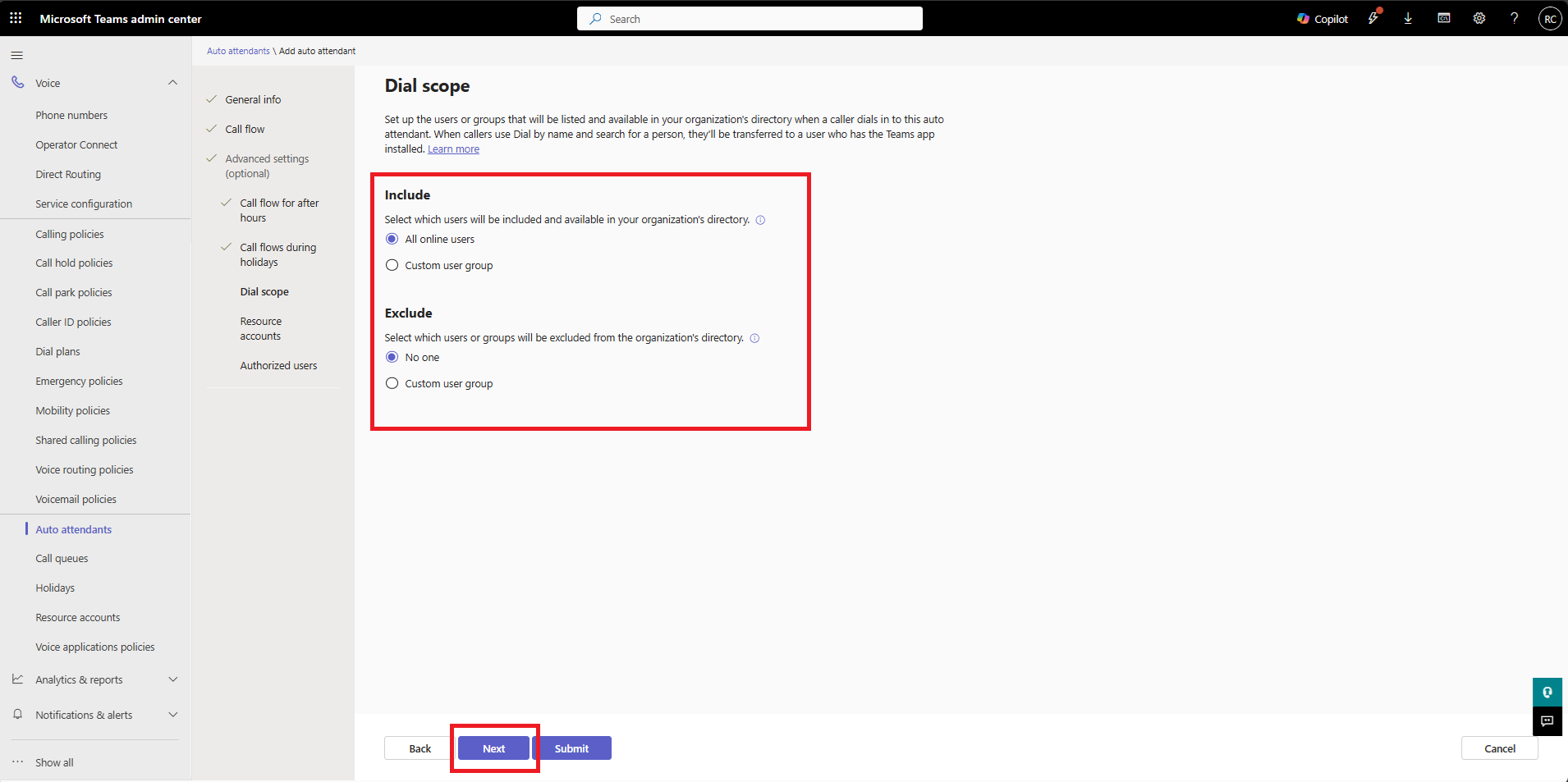
Nella sezione Dial Scope selezionare gli utenti da Includere e quelli da Escludere
Cliccare Next
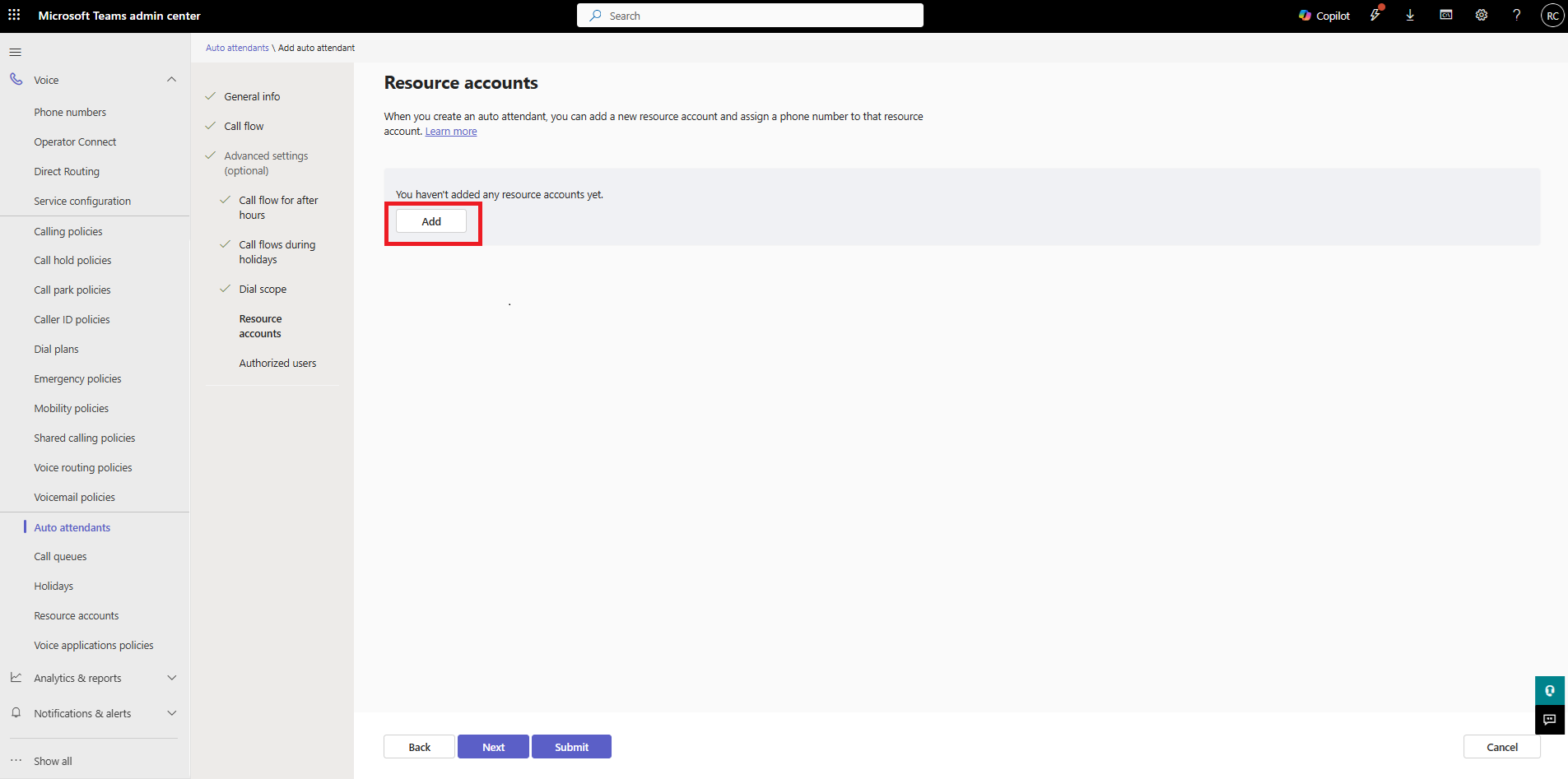
Nella sezione Resource Accounts cliccare su Add
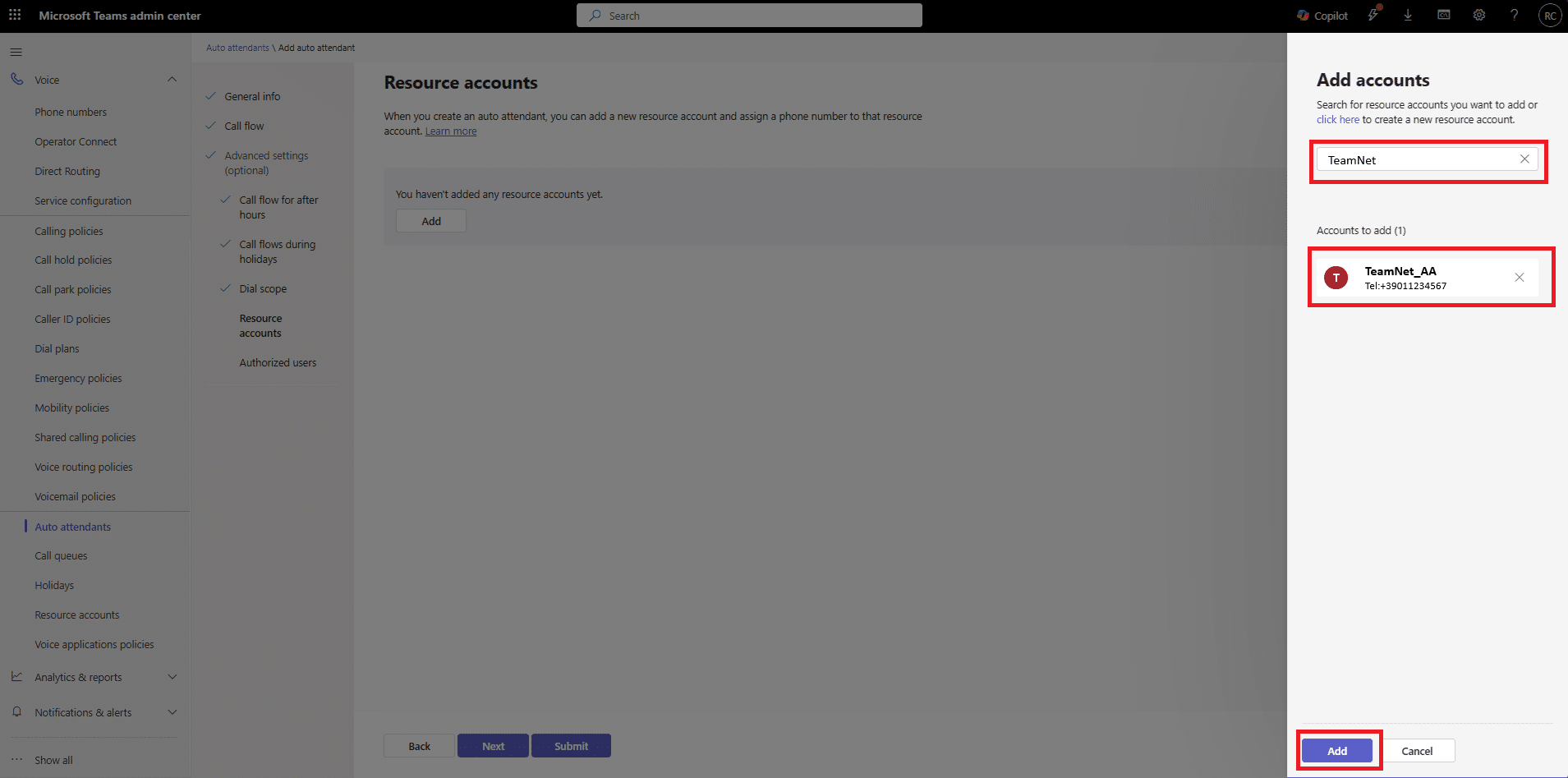
Aggiungere l’account TeamNet_AA quindi cliccare Add
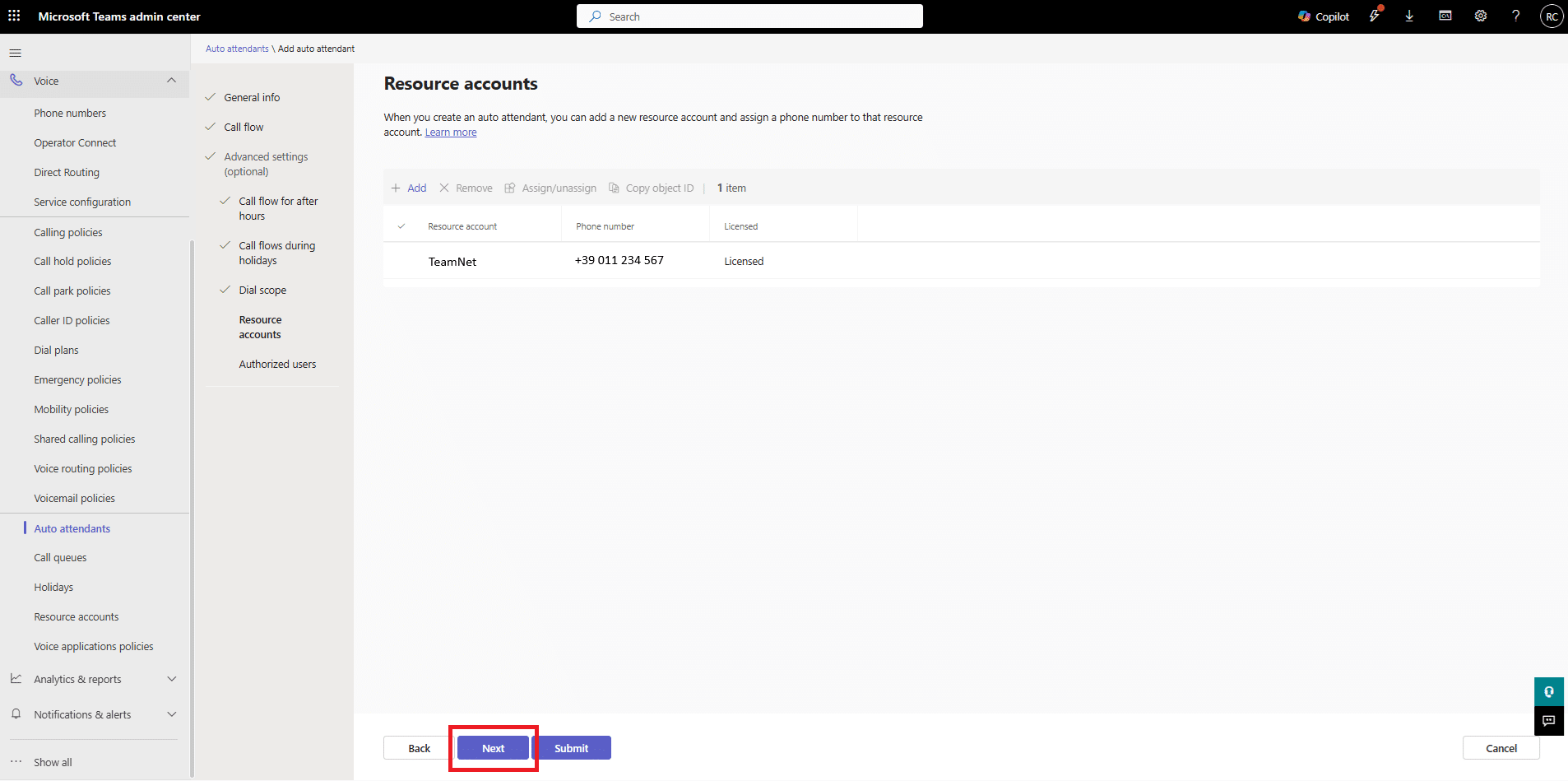
Cliccare Next
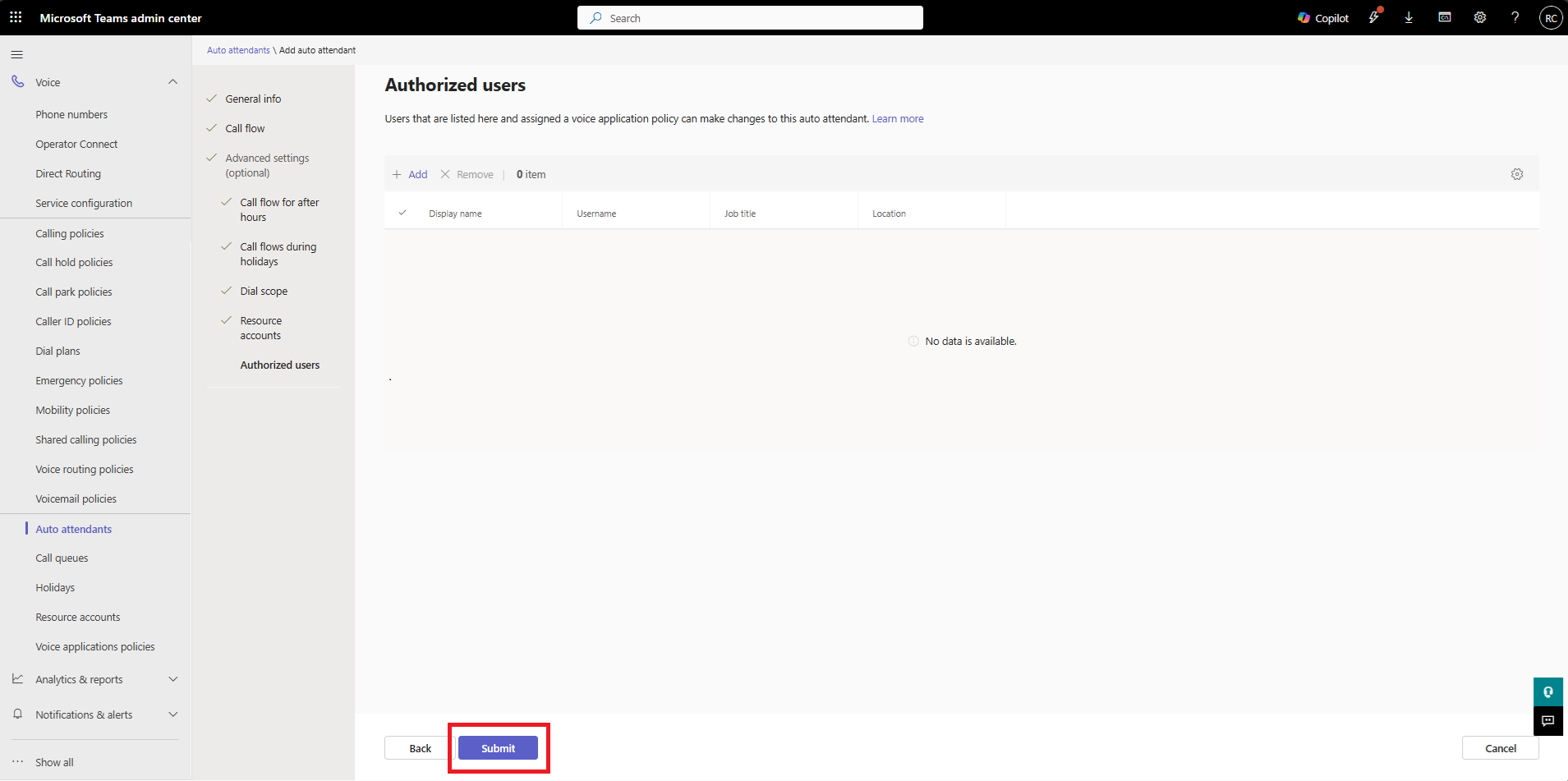
Lasciare tutto invariato e cliccare su Submit
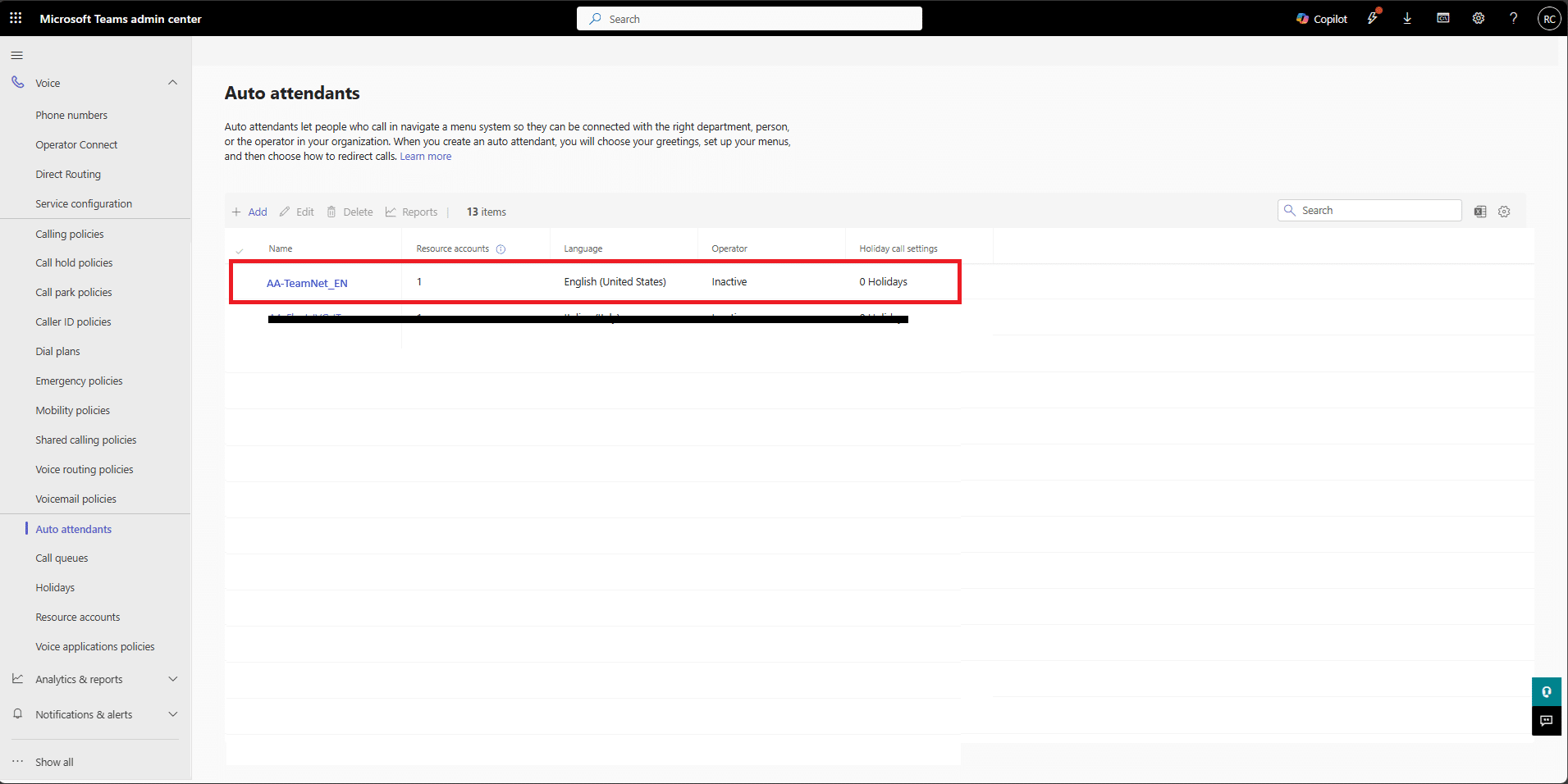
Dovremmo visualizzare l’Auto Attendants creato
CONFIGURAZIONE DELLA CALL QUEUES DEI TURNI H24 L1
A questo punto configurare la Call Queues relativa agli H24 L1
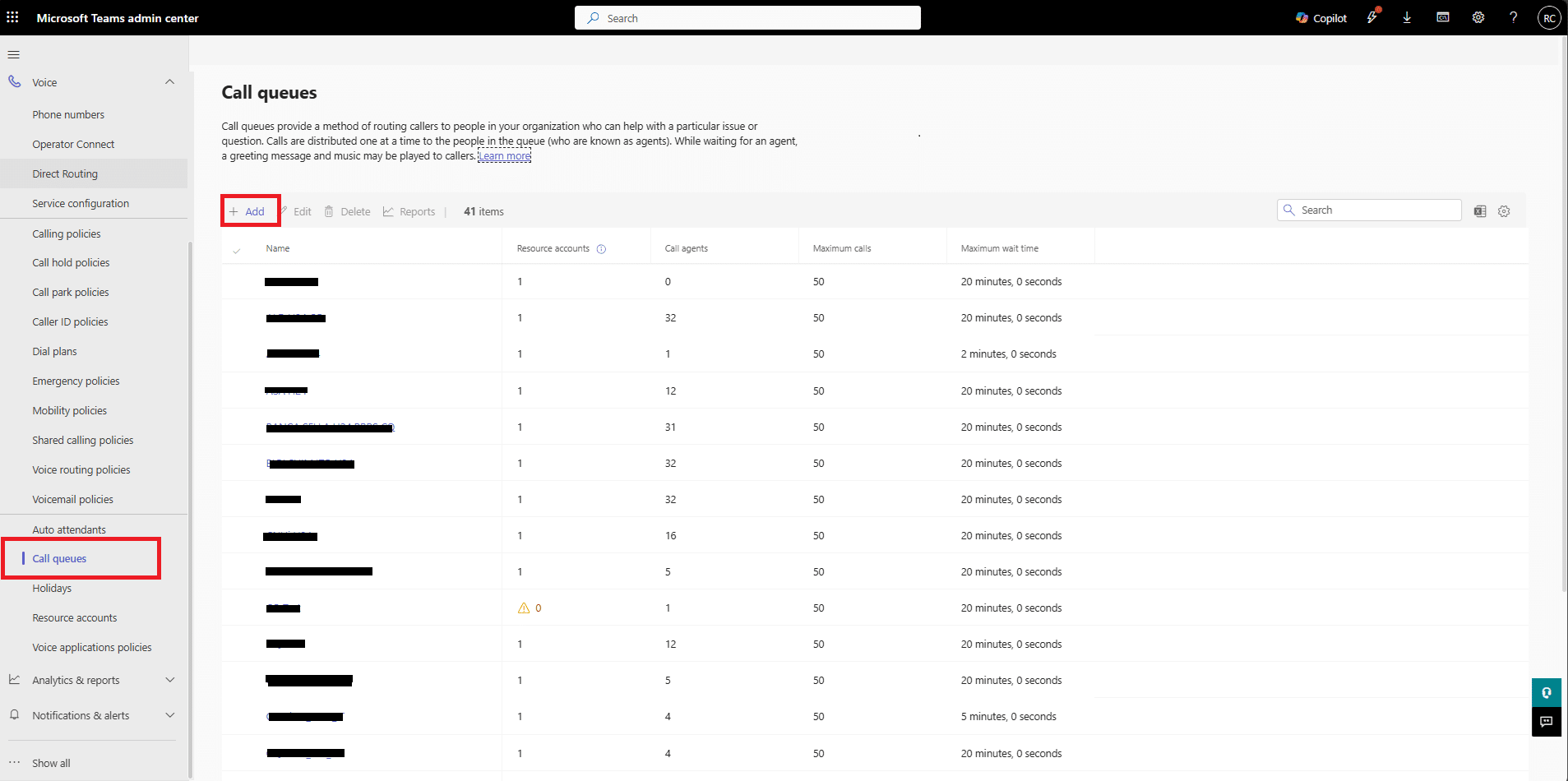
Cliccare su Call Queues quindi Add
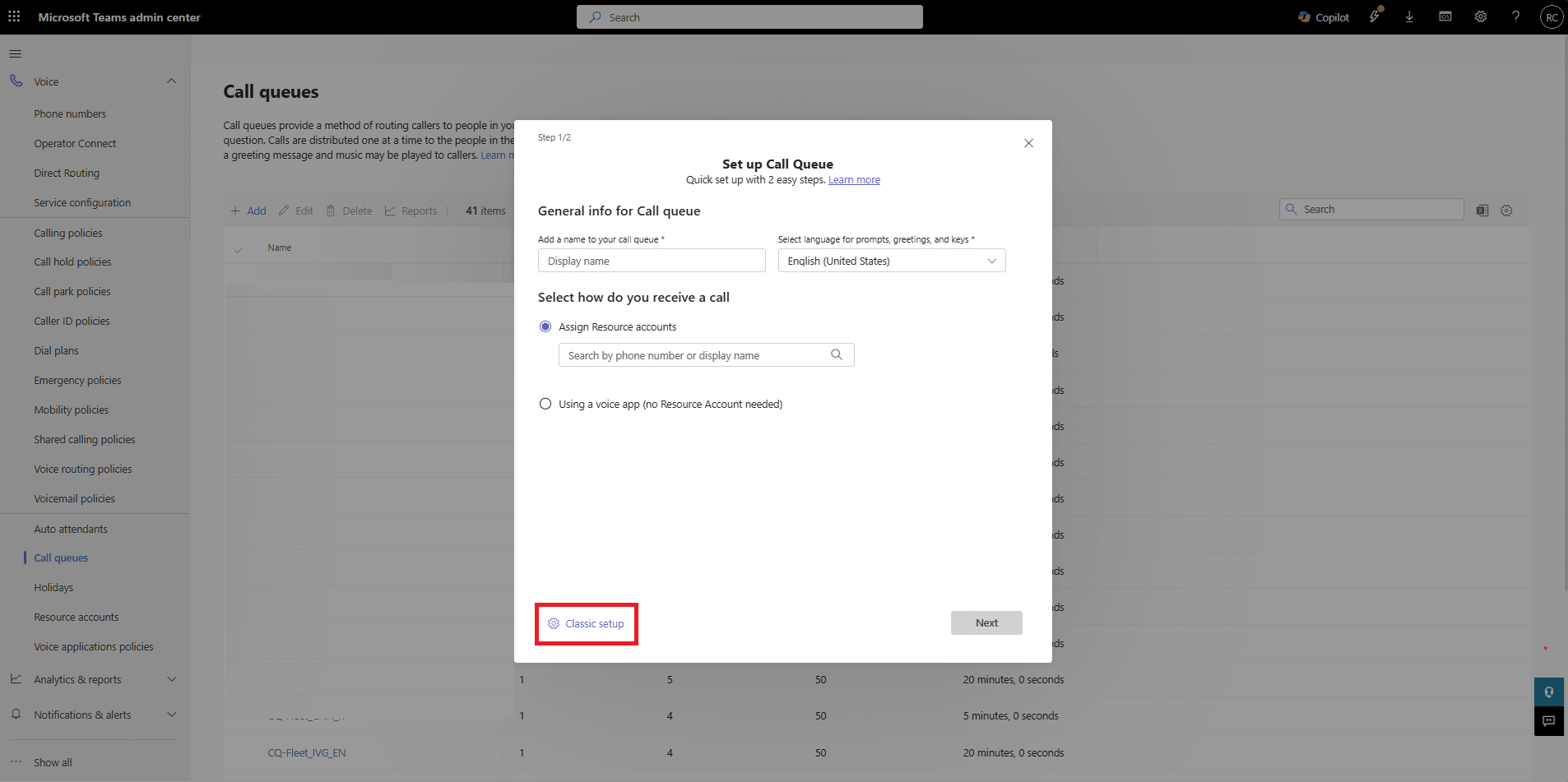
Cliccare su Classic Setup
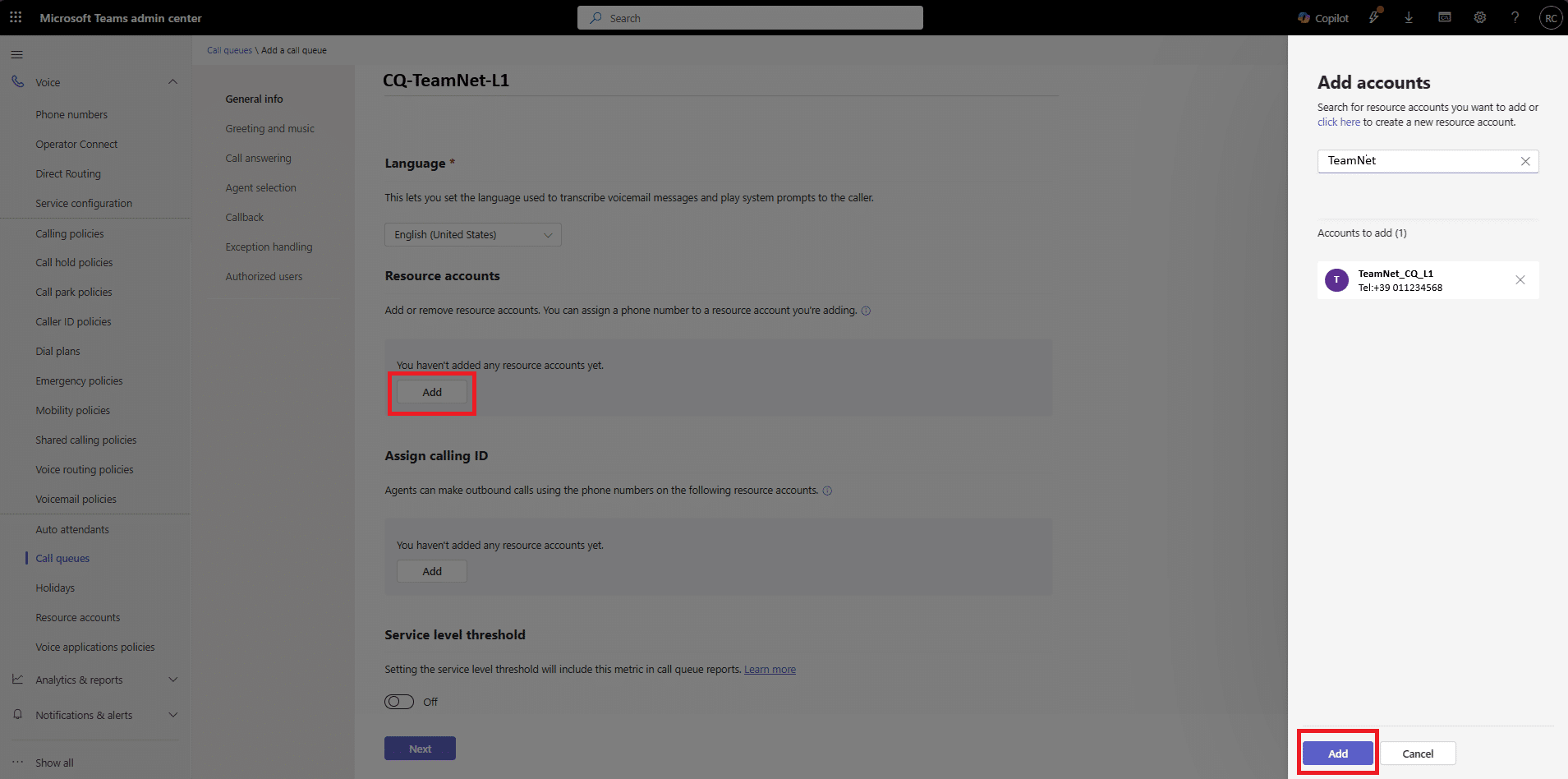
Dare un nome alla Coda (CQ-TeamNet-L1) quindi cliccare Add
Aggiungere quindi l’account TeamNet_CQ_L1
Cliccare Add
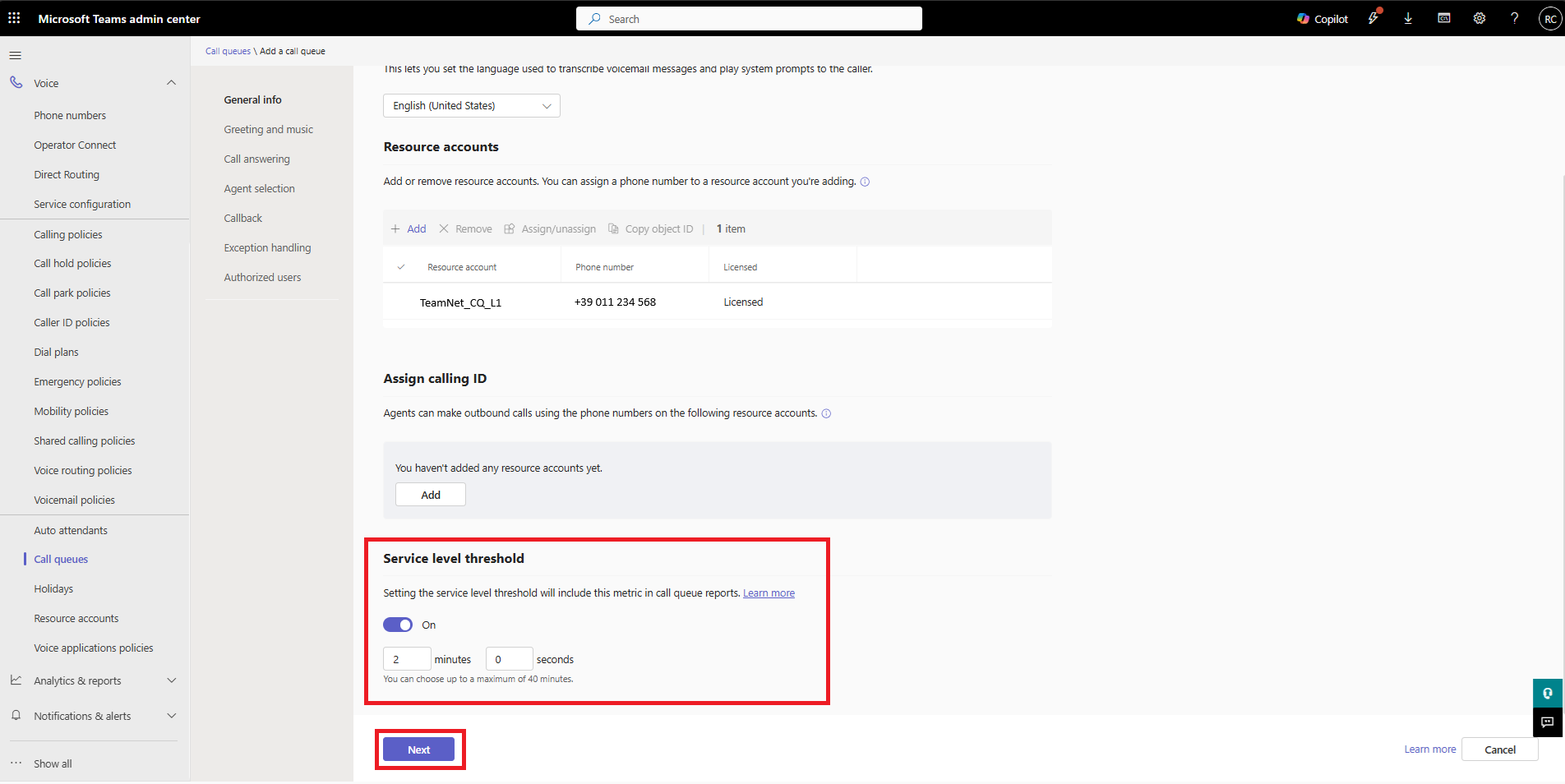
Impostare il Service Level Threshold attivandolo e impostando i minuti
Cliccare Next
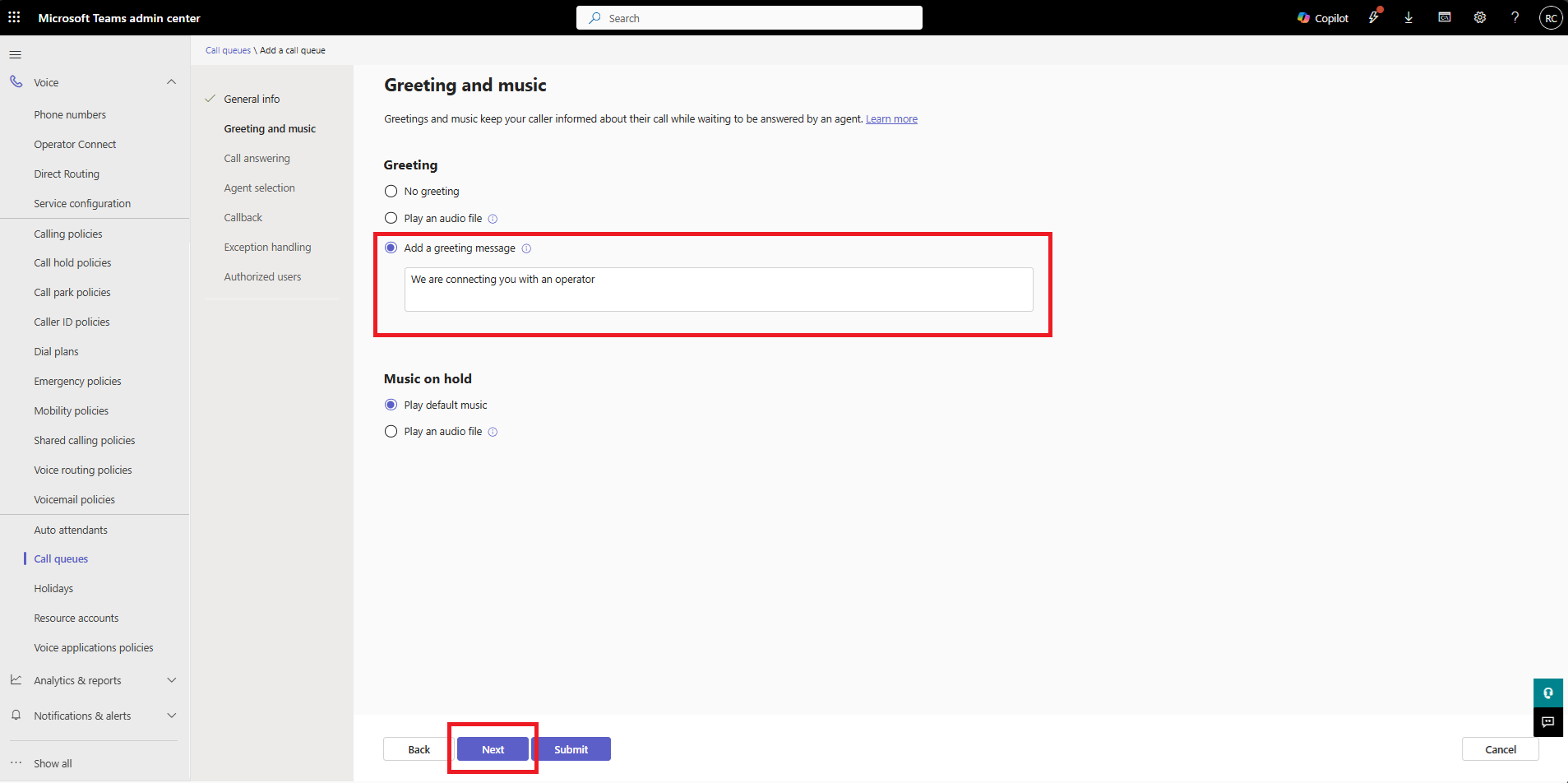
In questa sezione è possibile configurare il messaggio di benvenuto e la musica.
Greeting: Selezionare l’opzione Add a greeting message quindi scrivere il messaggio desiderato
Music on hold: Selezionare Play Default Music oppure Play an audio file
Cliccare Next
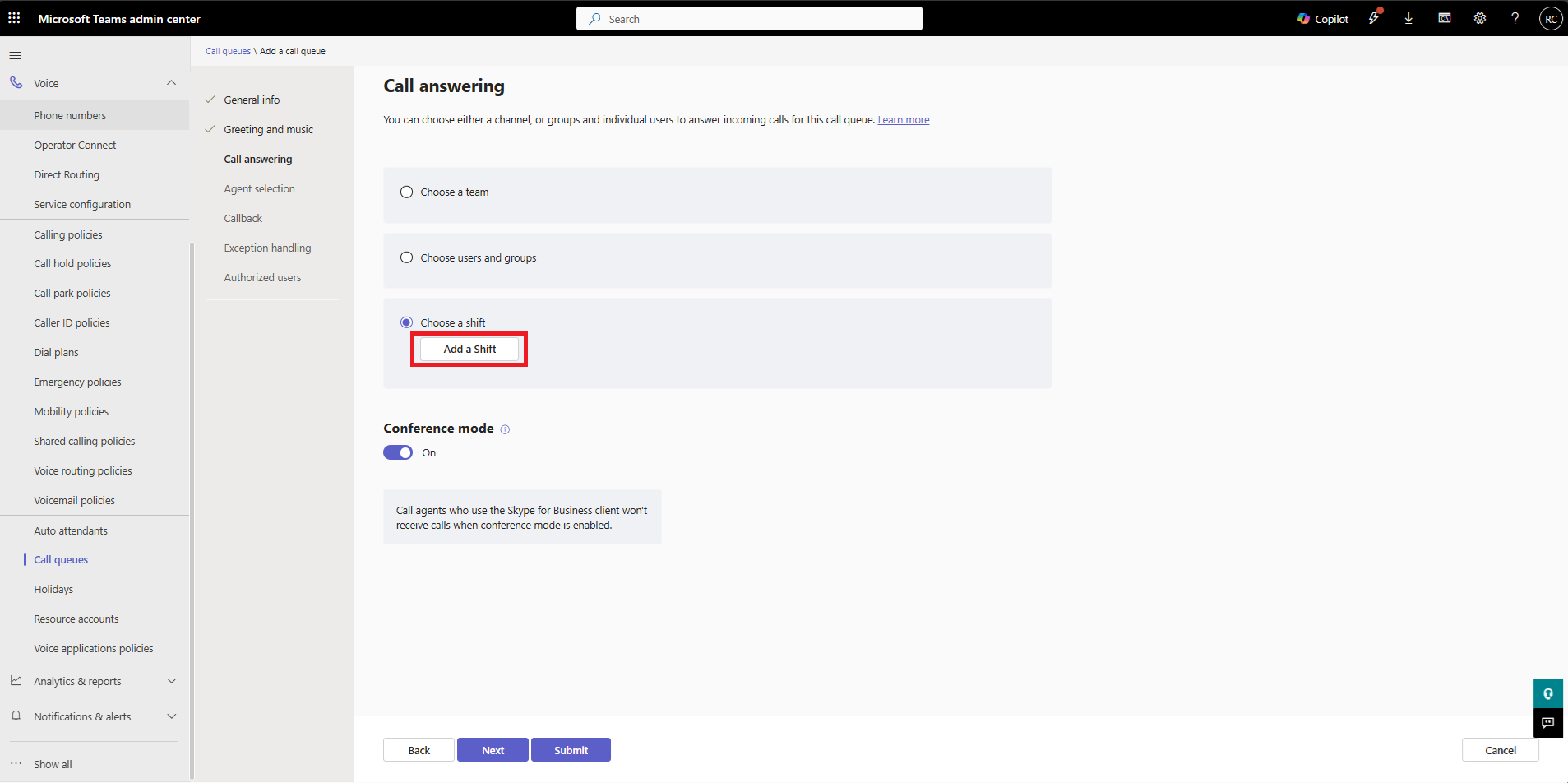
Nella sezione Call Answering selezionare l’opzione Choose a Shift quindi Add a Shift
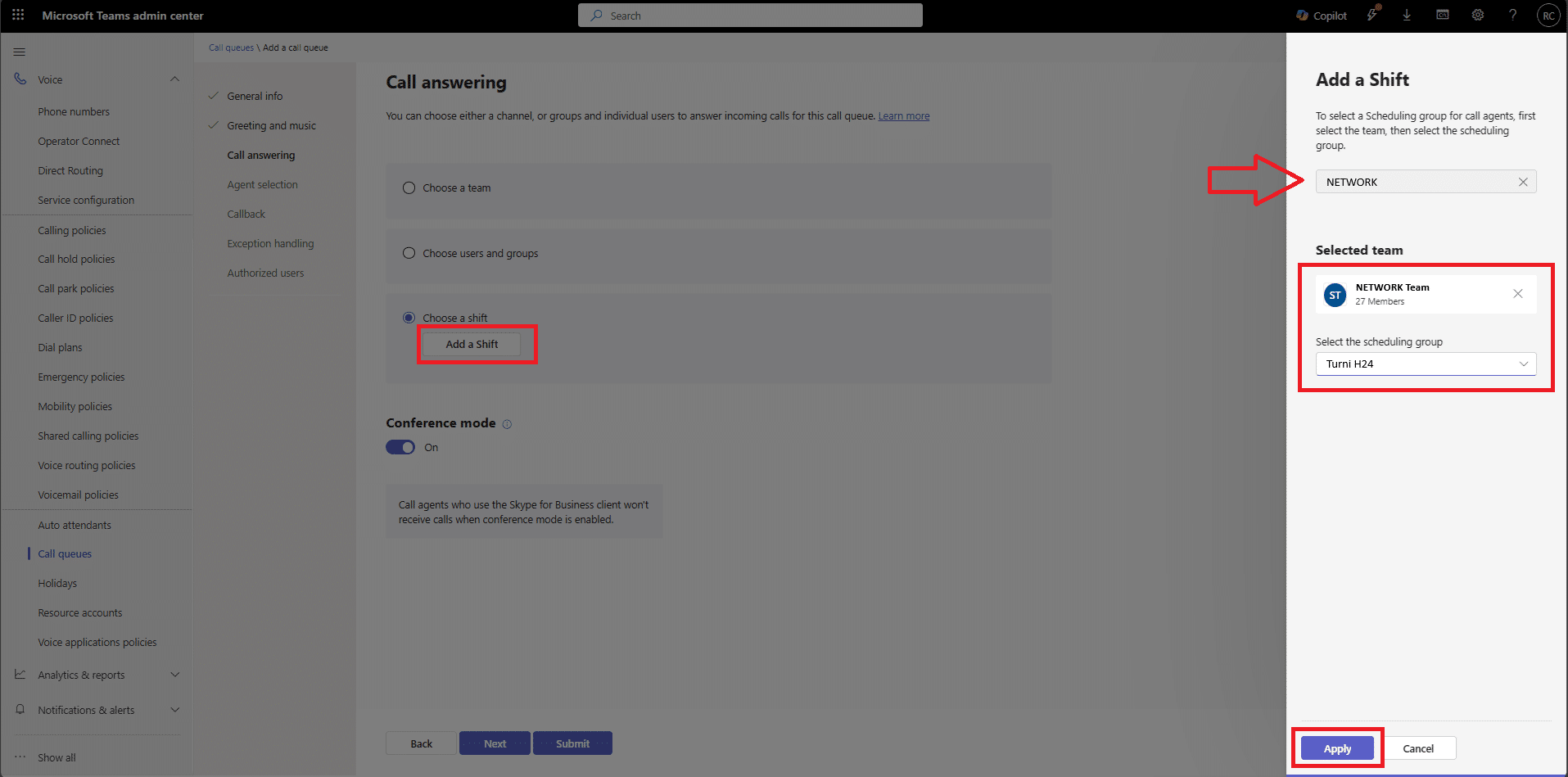
Selezionare il Team che contiene gli Shift relativi alla H24 (nel mio caso il Team si chiama Network Team) e lo scheduling Group è Turni H24
Cliccare Apply
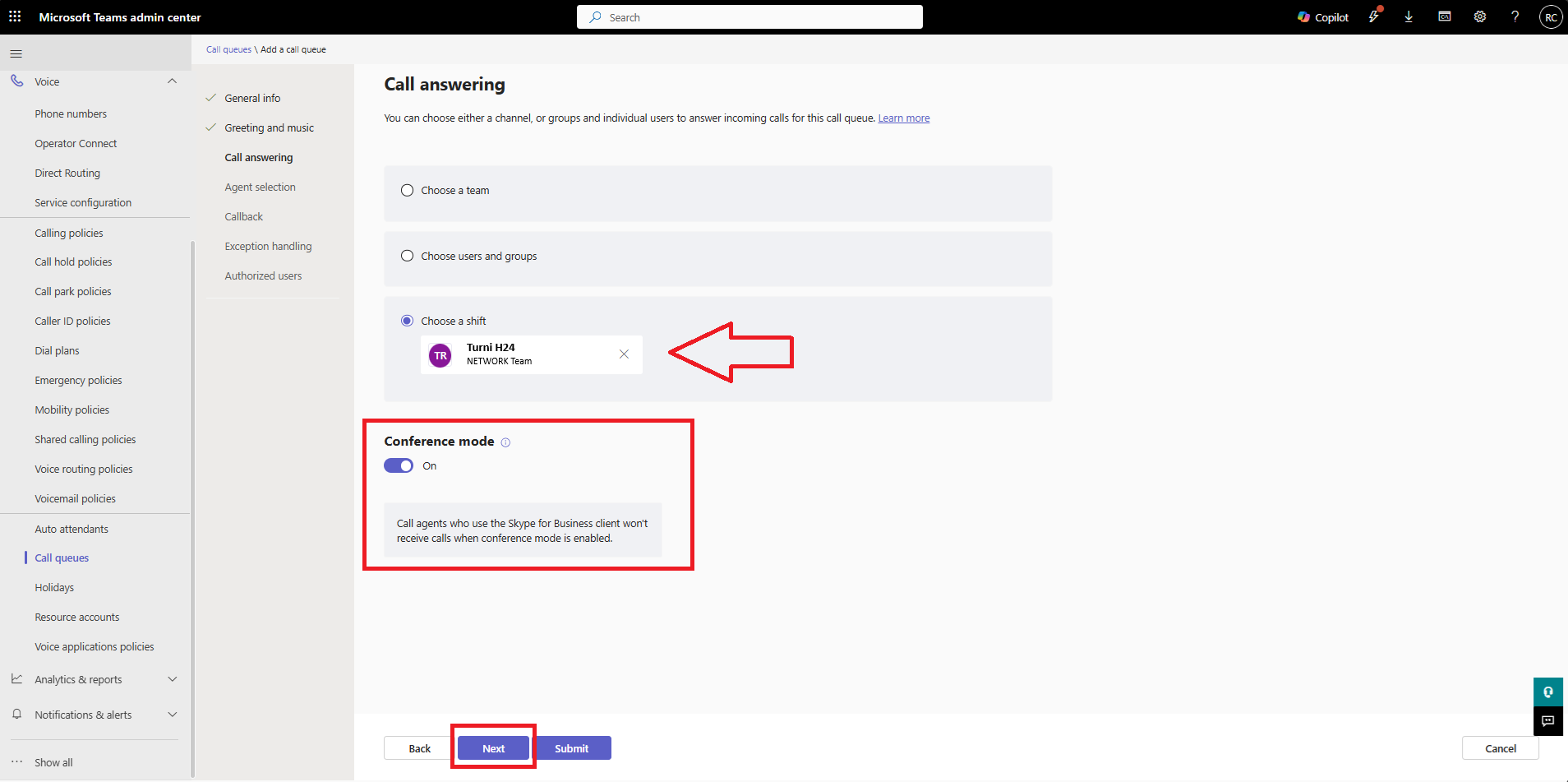
Verificare che lo Shift sia corretto quindi abilitare Conference Mode e cliccare Next
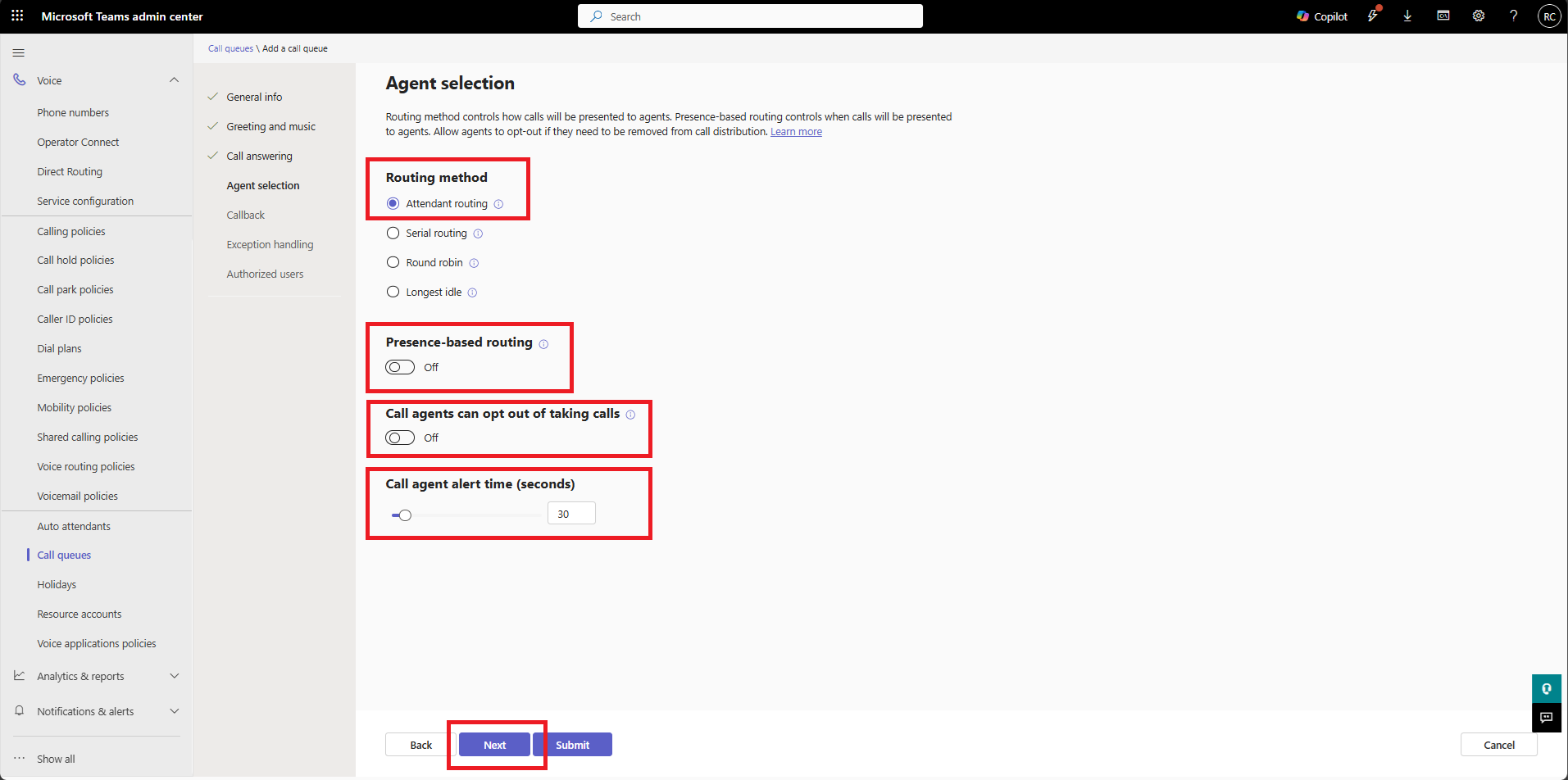
In questa schermata impostare i seguenti parametri:
Rounting Method: Attendant Routing
Presence-based routing: Disattivarlo
Call Agents can opt out of talking calls: Disattivarlo
Call agent alert time (seconds): Impostare 30 secondi
Cliccare Next per procedere
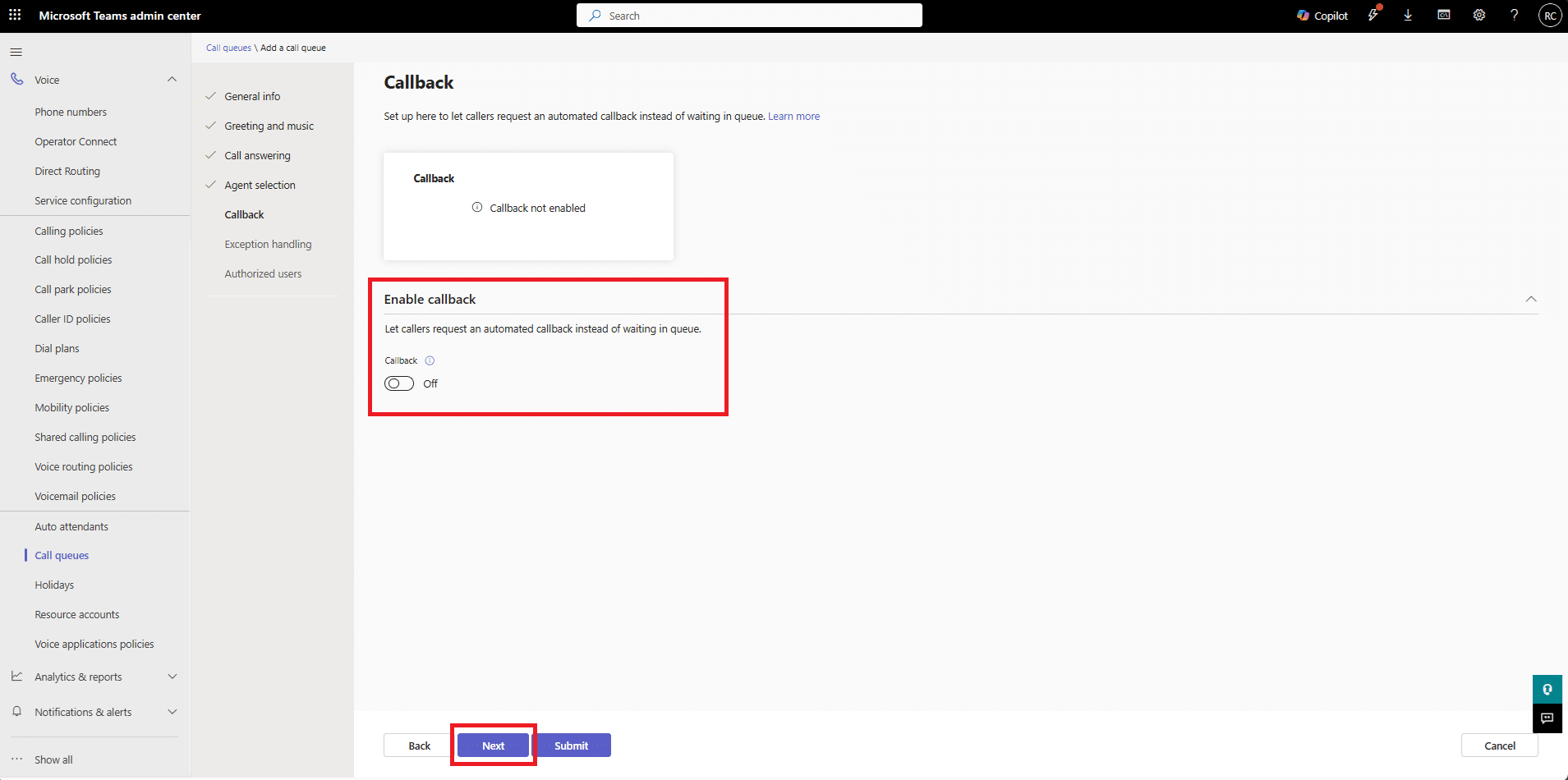
Disattivare Enable Callback quindi cliccare Next
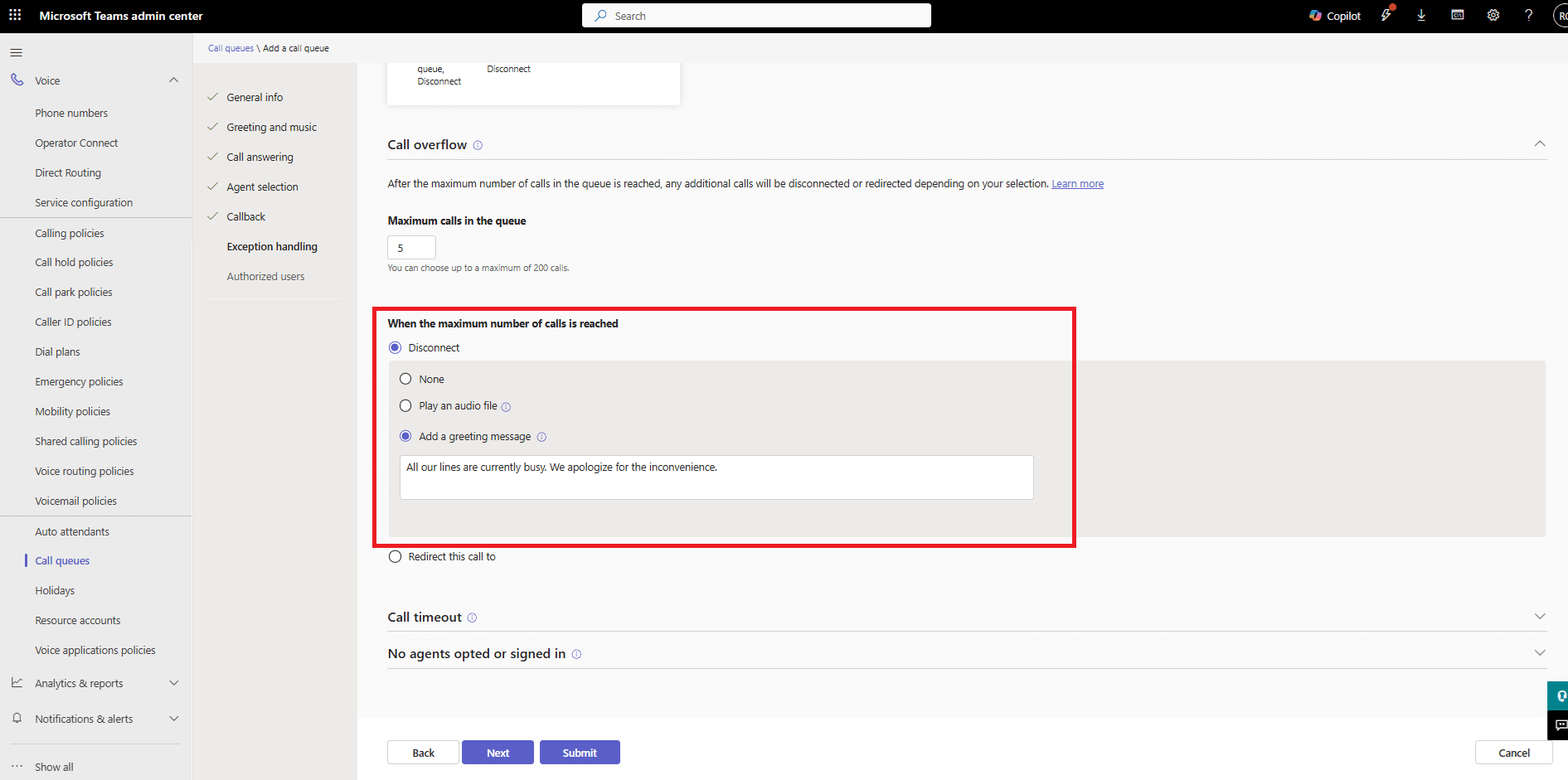
Nella sezione Call overflow configurare i seguenti parametri:
Maximum calls in the queue: 5
When the maximum number of calls is reached: Selezionare l’opzione Add a greeting message quindi aggiungere il messaggio deiderato (Es: All our lines are currently busy. We apologize for the inconvenience.
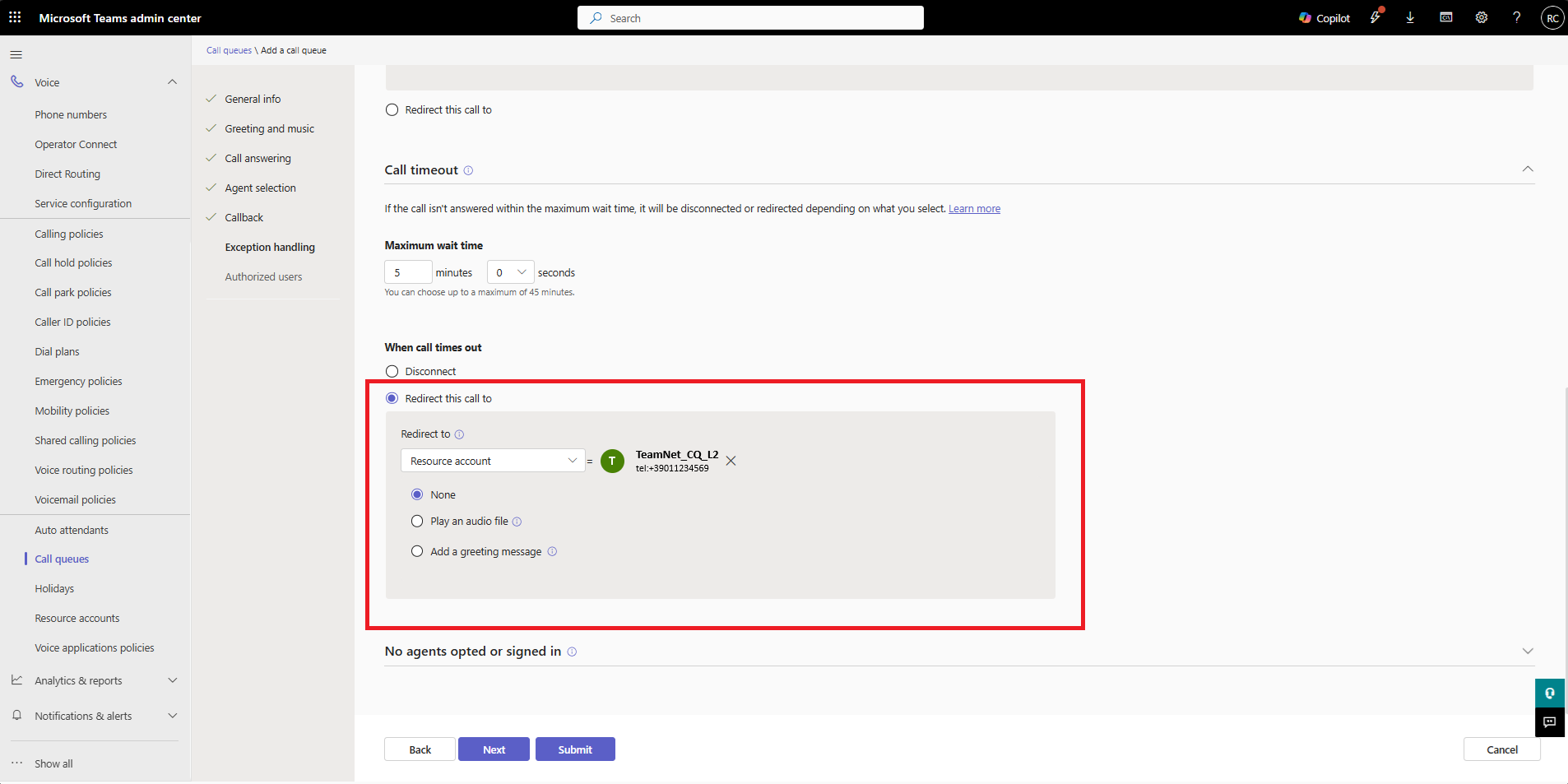
Nella sezione Call timeout configurare i seguenti parametri:
Maximum wait time: 5 minuti
When call times out: Selezionare l’impostazione Redirect this call to quindi selezionare Resource Account e impostare la Call Queue L2 (TeamNet_CQ_L2)
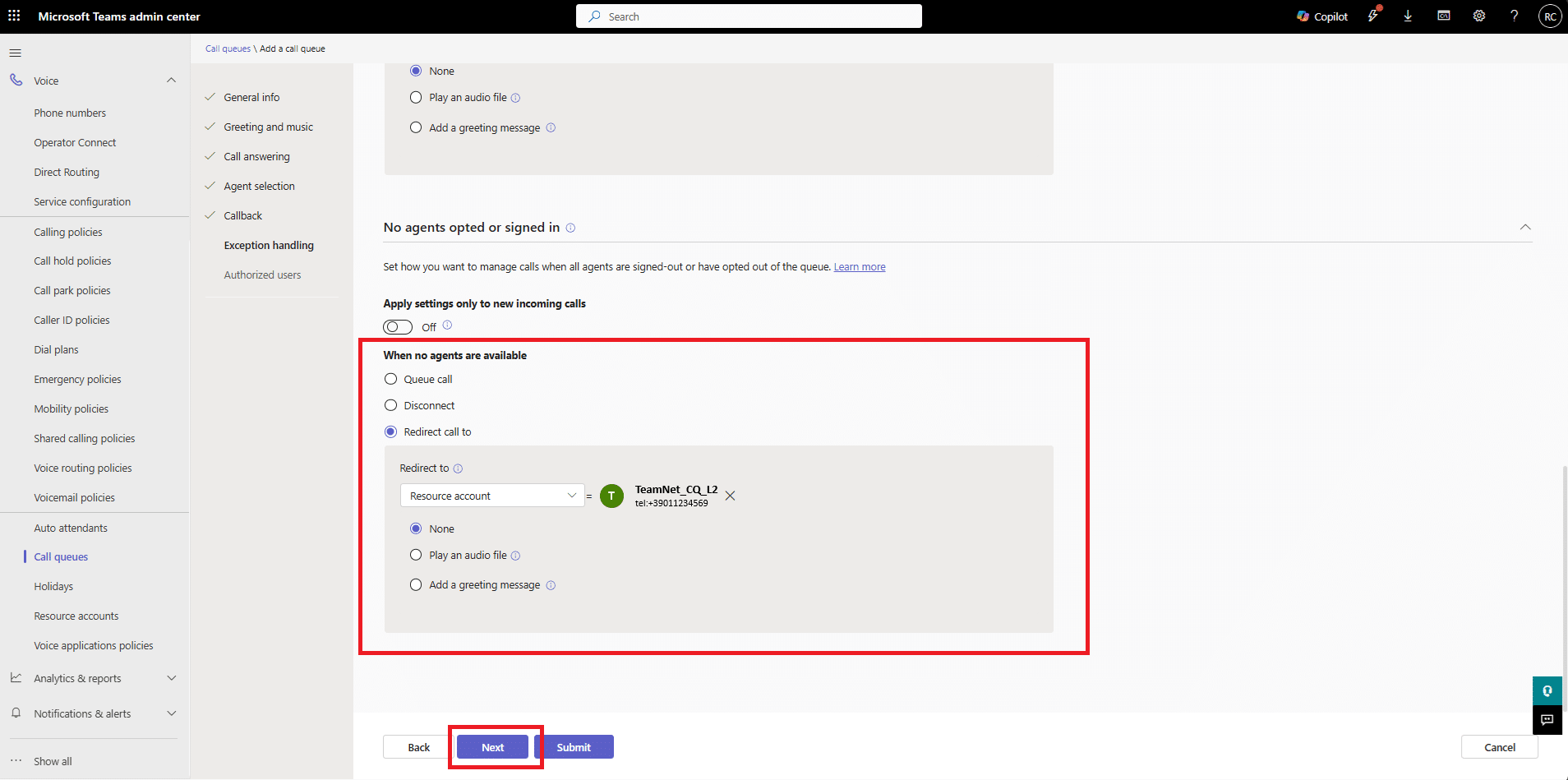
Nella sezione No agents opted or signed in configurare i seguenti parametri:
Apply settings only to new incoming calls: Disattivare
When no agents are available: Selezionare l’opzione Redirect call to quindi selezionare Resource Account e impostare la Call Queue L2 (TeamNet_CQ_L2)
Cliccare Next
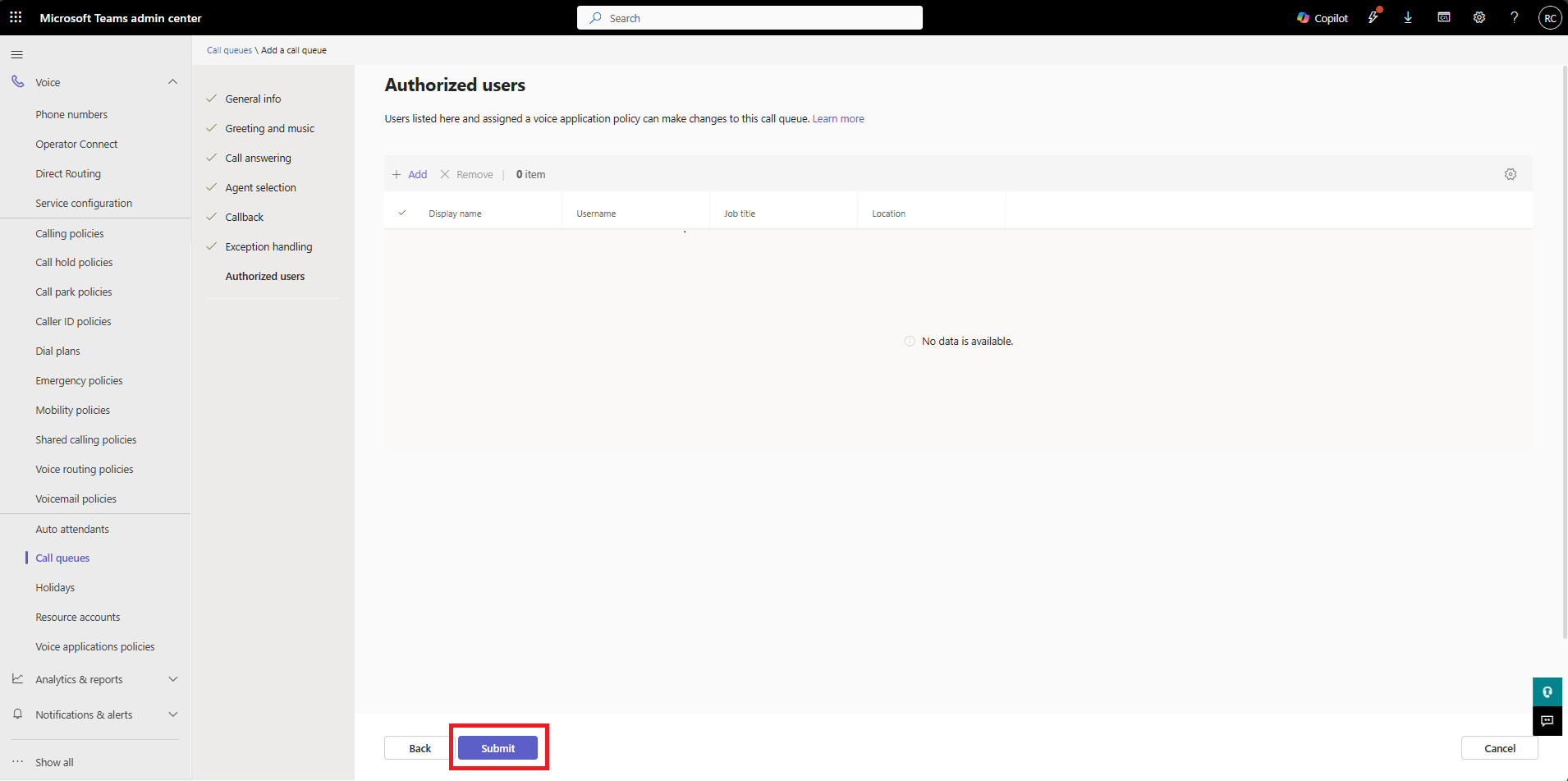
In questa sezione è possibile aggiungere gli utenti che possono modificare la coda. Lasciare tutto invariato e cliccare Submit
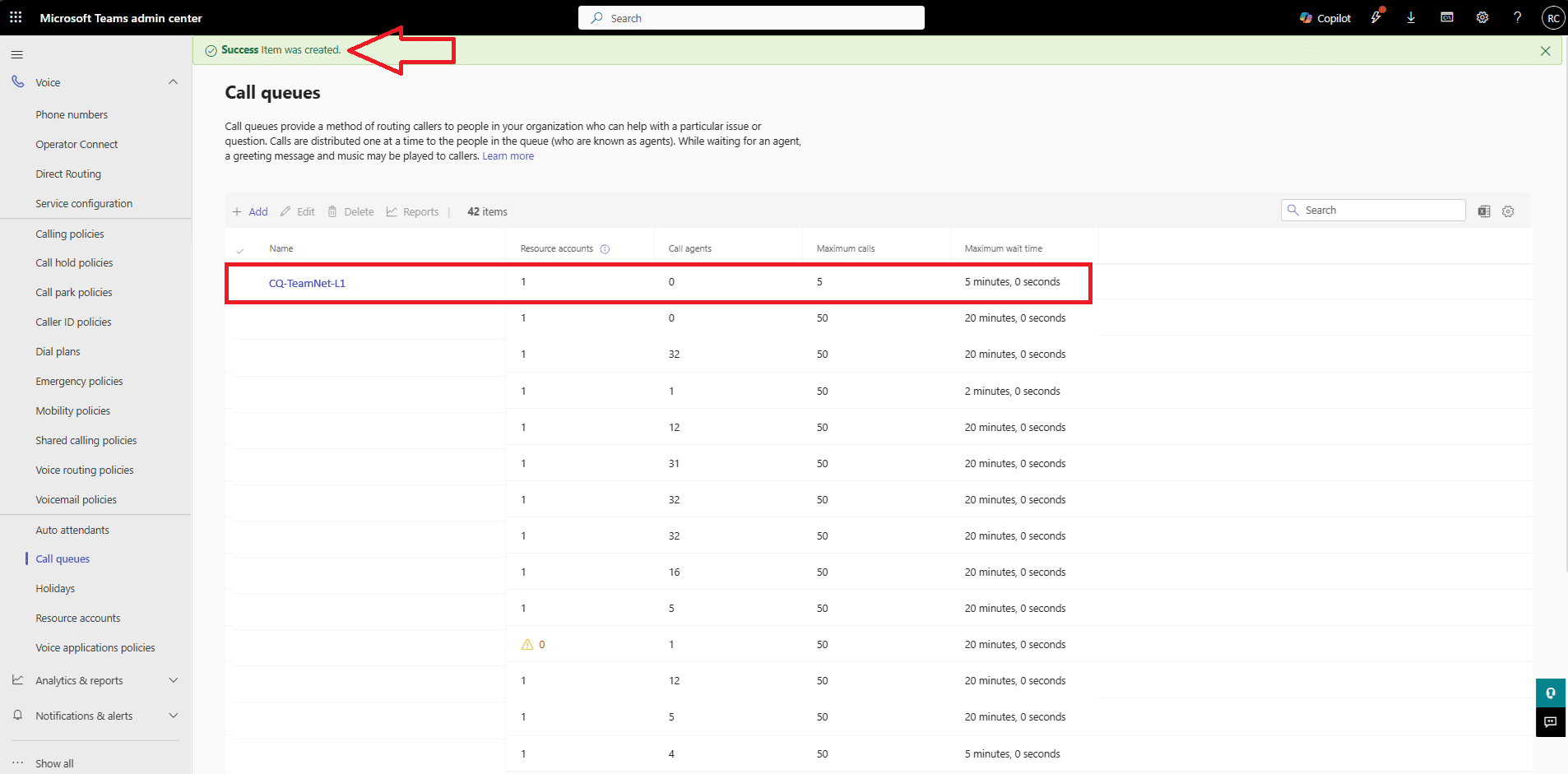
Accertarsi che la coda sia stata creata con successo come mostrato nell’immagine sovrastante
CONFIGURAZIONE DELLA CALL QUEUES DEI REPERIBILI L2
A questo punto configurare la Call Queues relativa ai reperibili L2
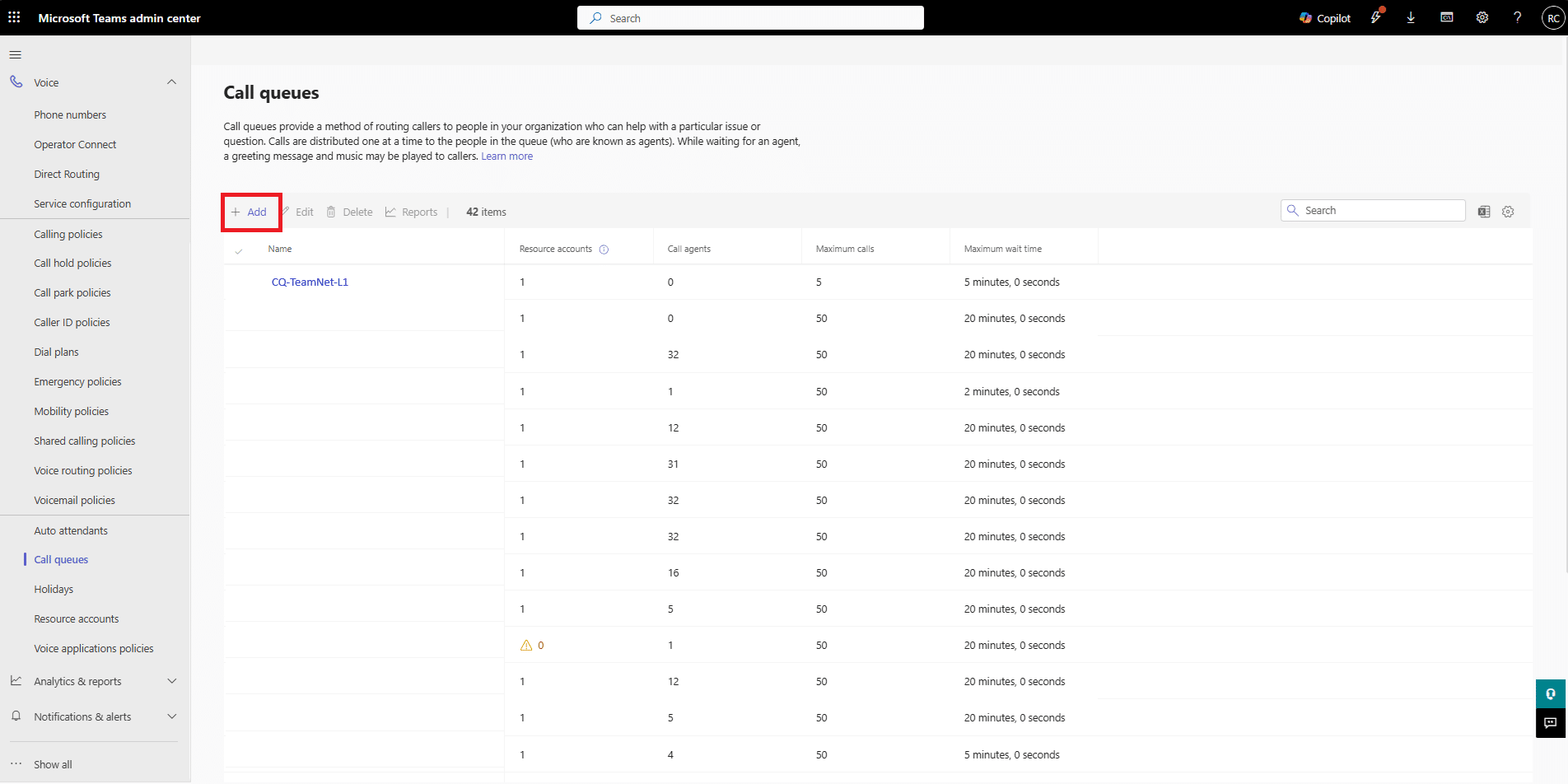
Dalla schermata principale delle Call Queues cliccare nuovamente su Add
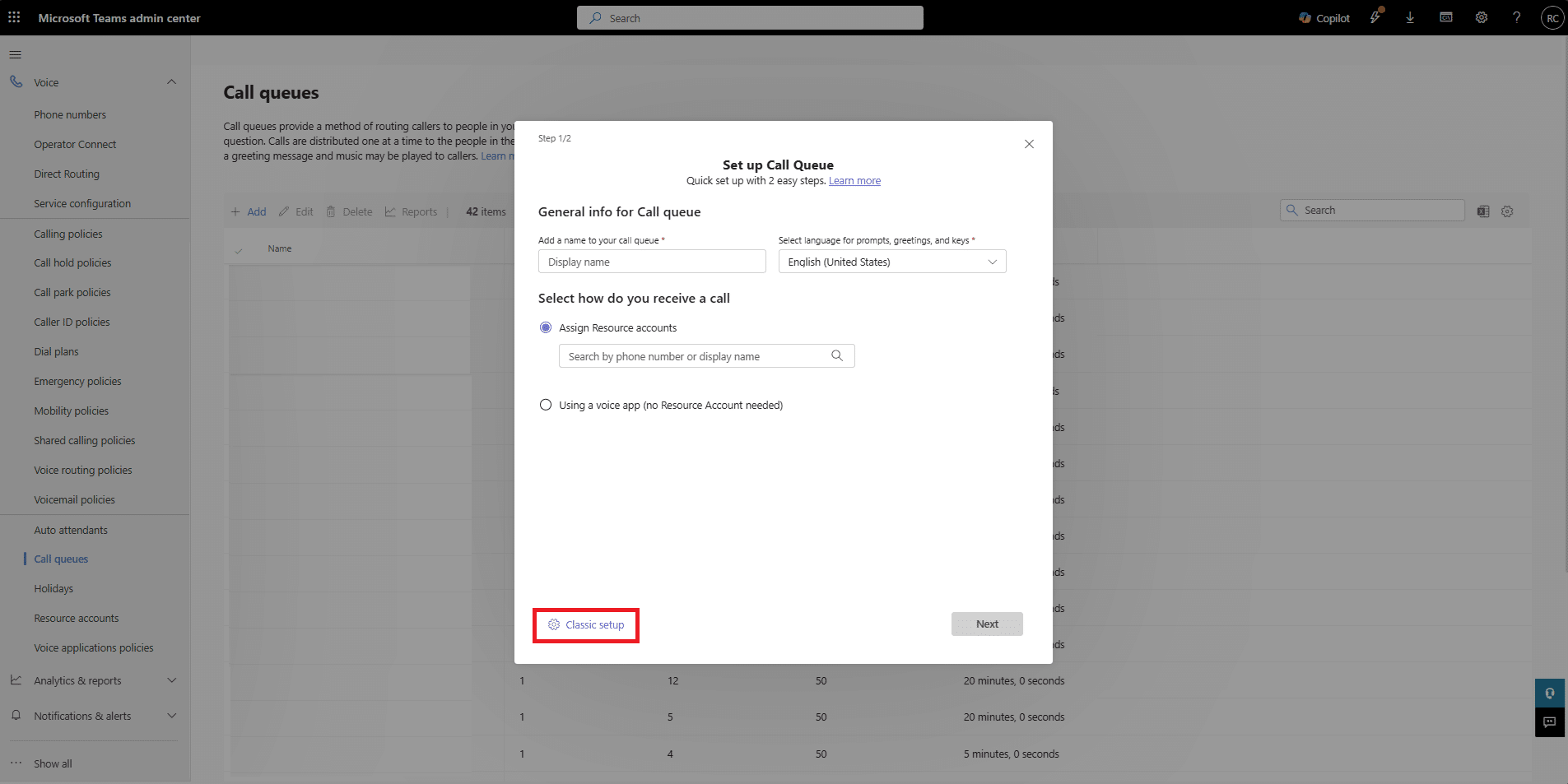
Cliccare su Classic Setup
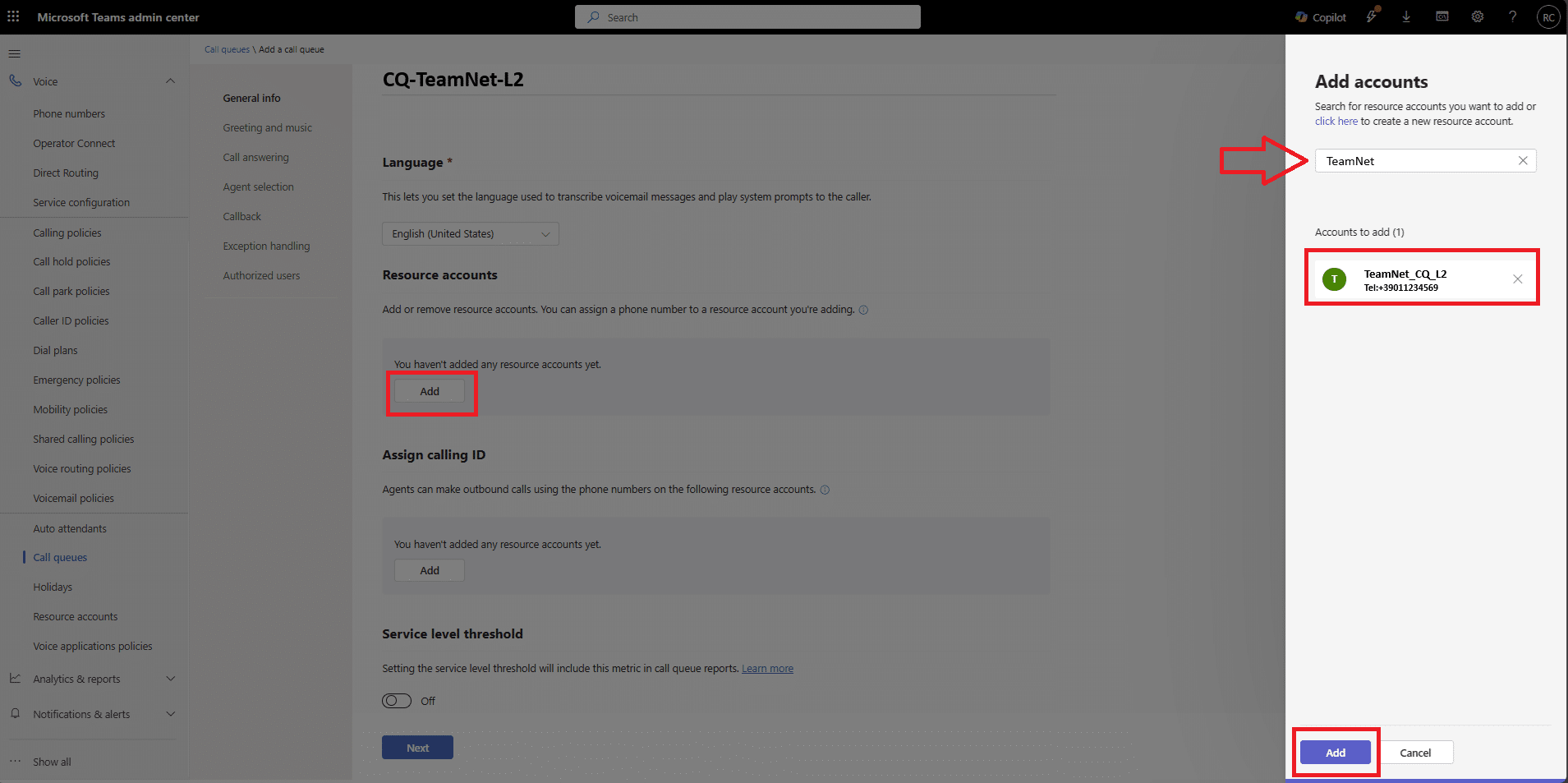
Dare un nome alla Coda (CQ-TeamNet-L2) quindi cliccare Add
Aggiungere quindi l’account TeamNet_CQ_L2
Cliccare Add
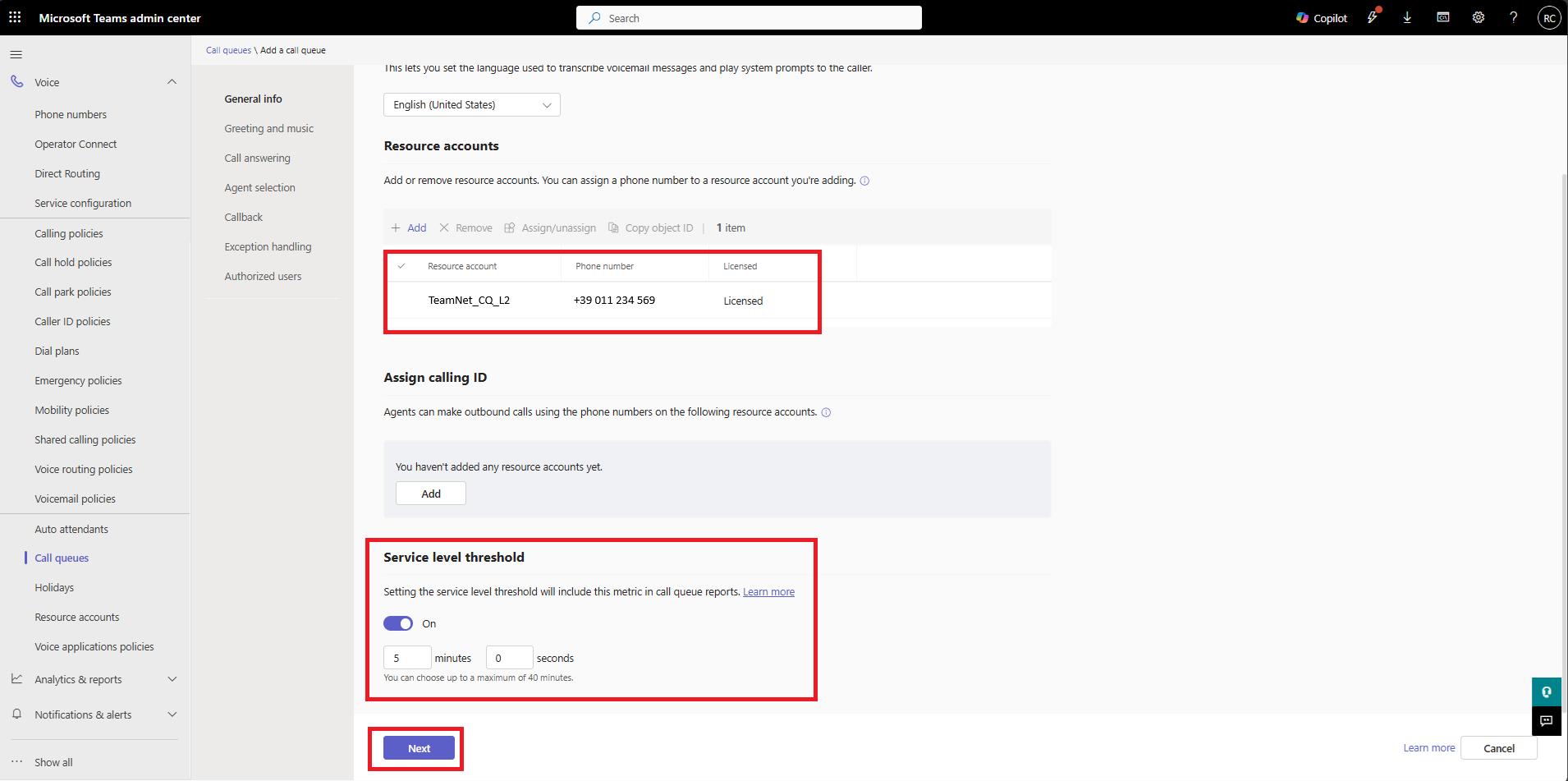
Impostare il Service Level Threshold attivandolo e impostando i minuti
Cliccare Next
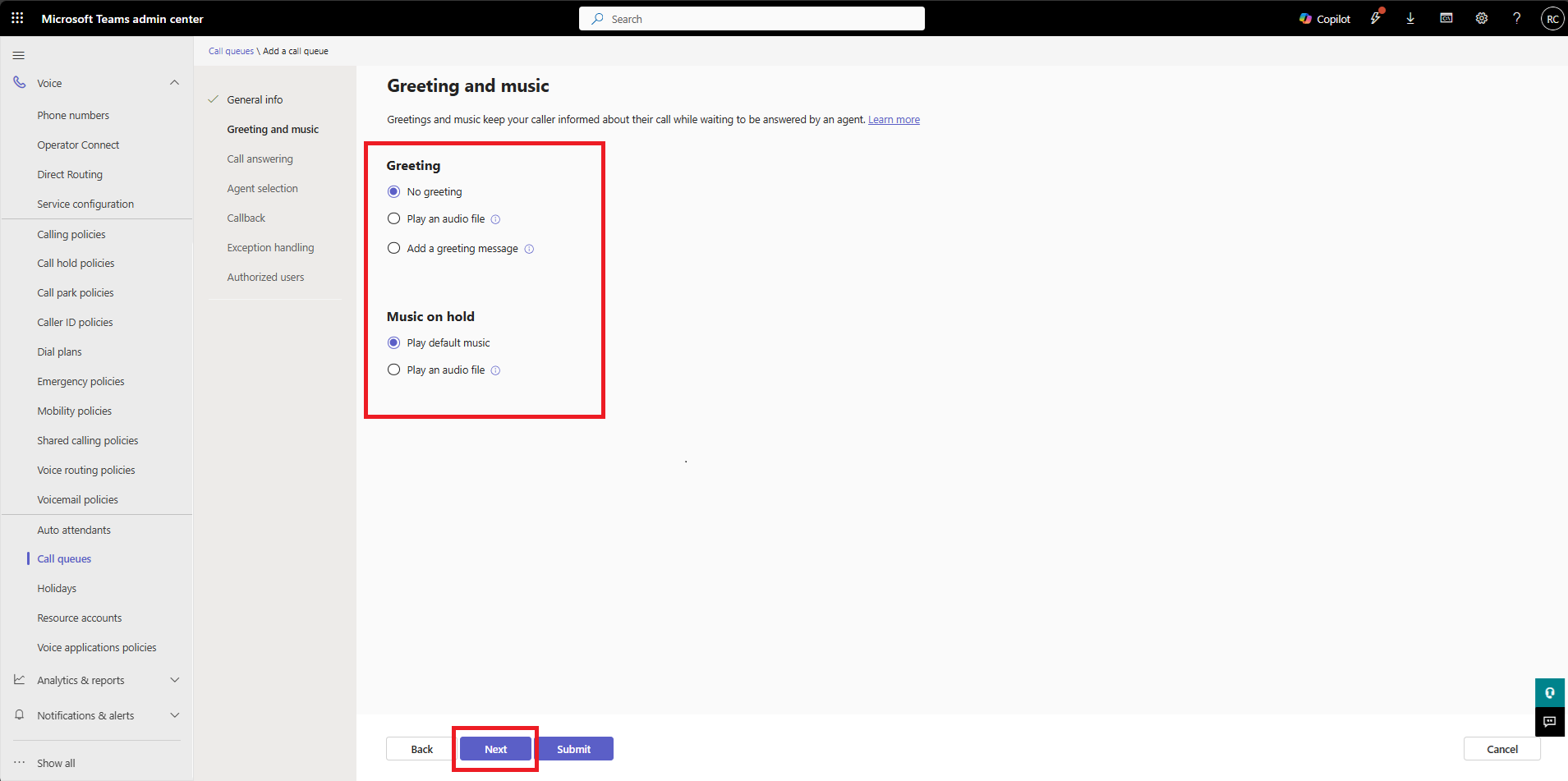
In questa sezione è possibile configurare il messaggio di benvenuto e la musica.
Greeting: No Greeting
Music on hold: Play default music
Cliccare Next
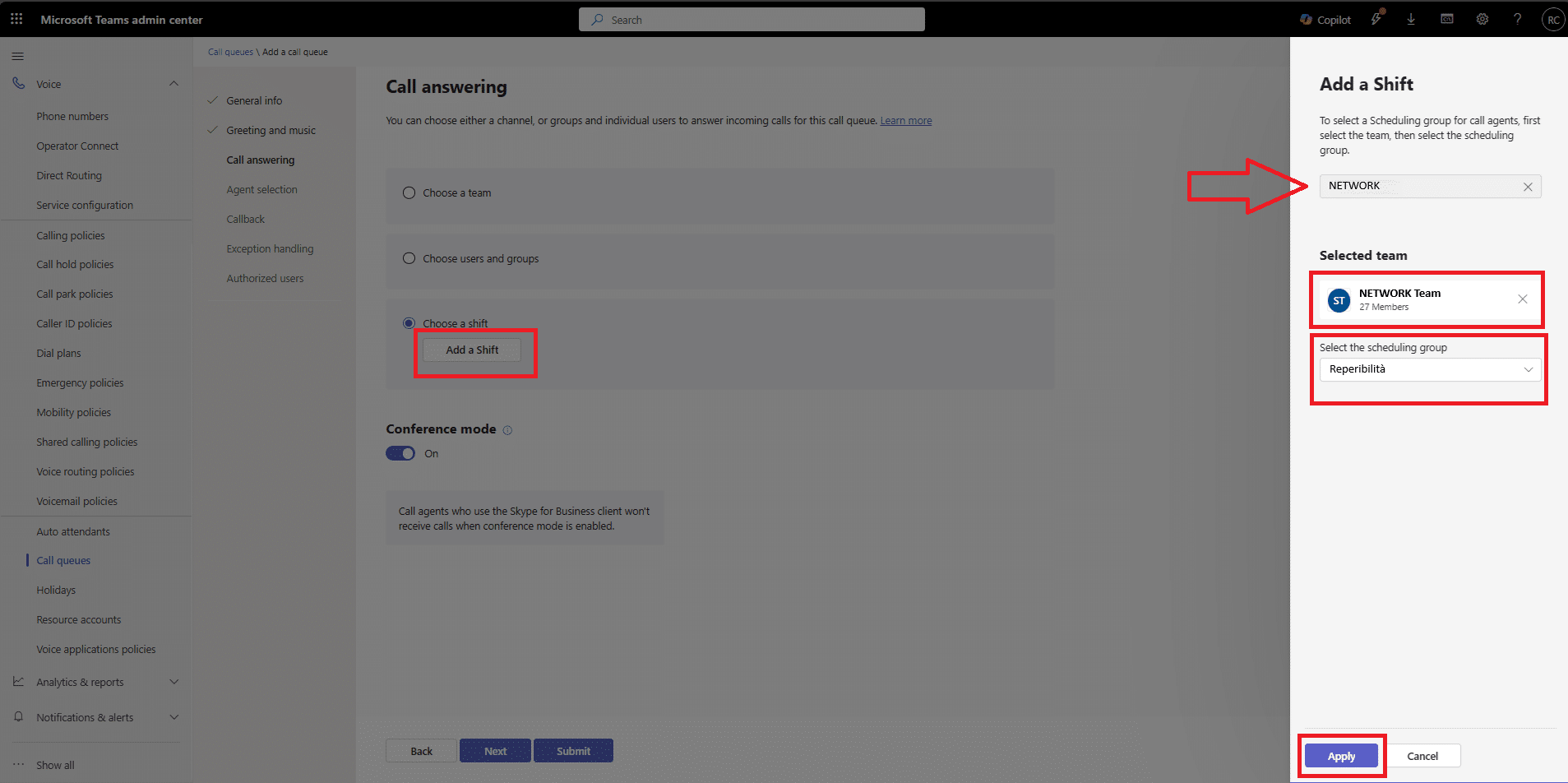
Selezionare il Team che contiene gli Shift relativi ai Reperibili (nel mio caso il Team si chiama Network Team) e lo scheduling Group è Reperibilità
Cliccare Apply
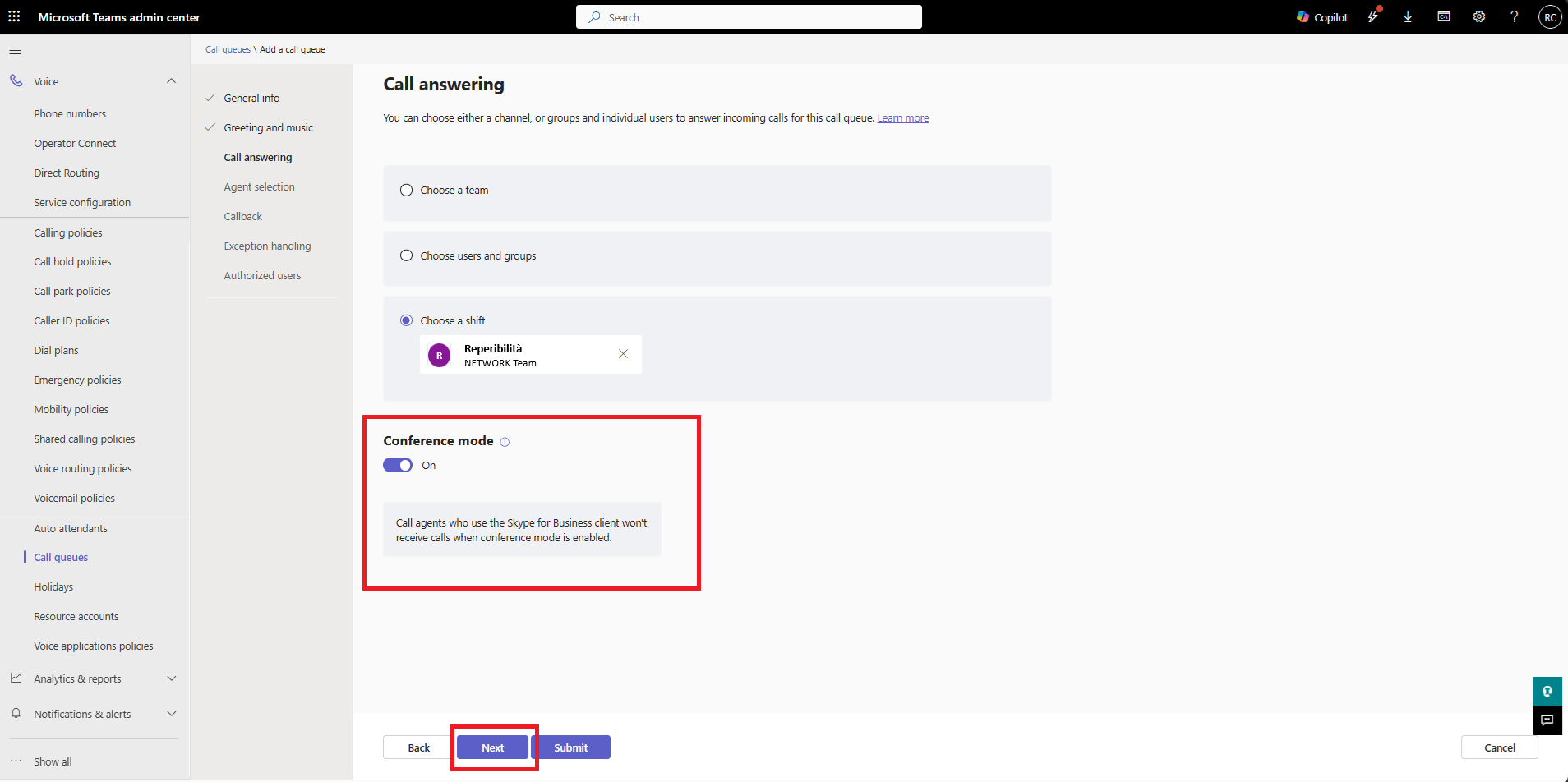
Verificare che lo Shift sia corretto quindi abilitare Conference Mode e cliccare Next
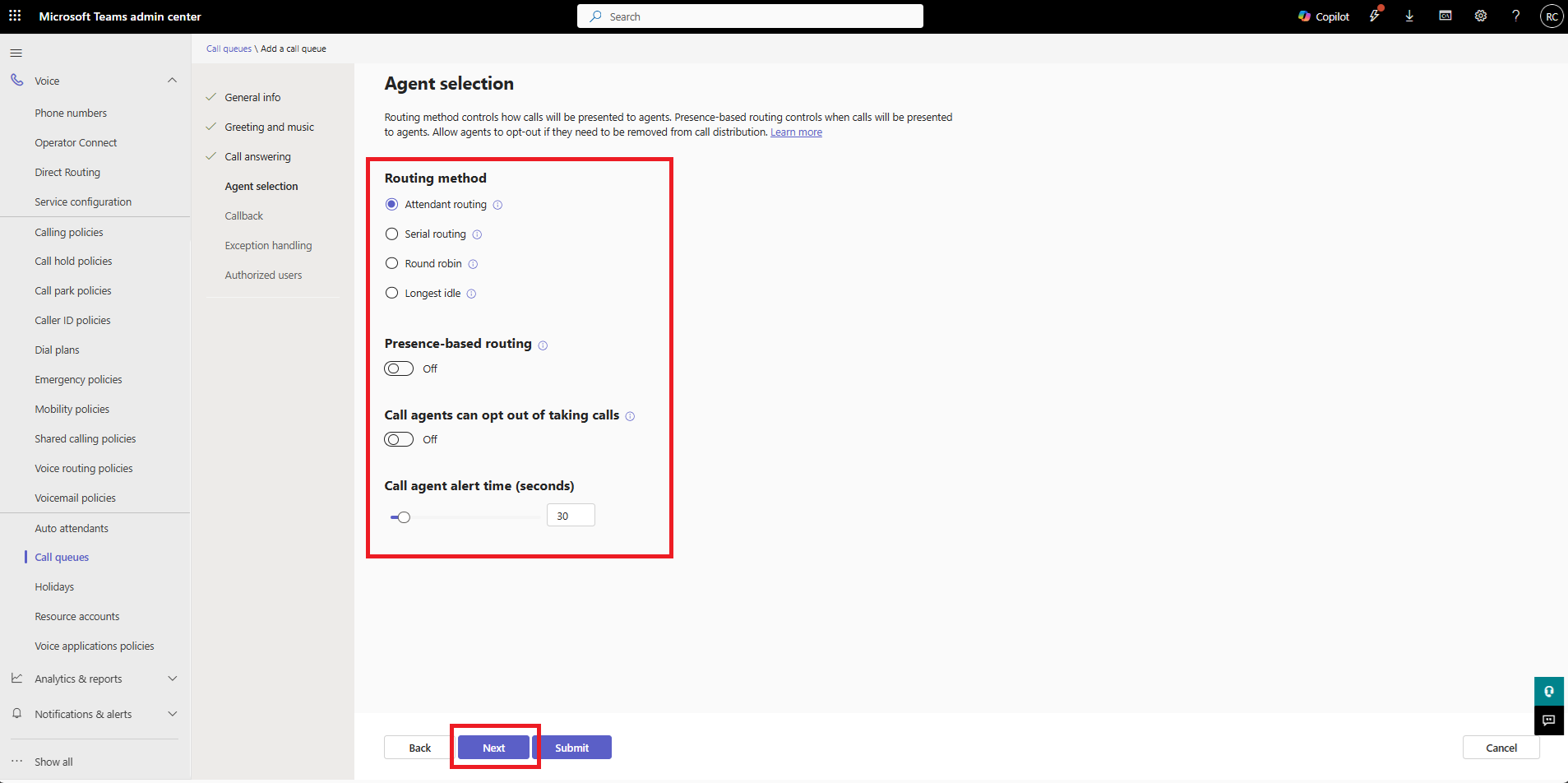
In questa schermata impostare i seguenti parametri:
Rounting Method: Attendant Routing
Presence-based routing: Disattivarlo
Call Agents can opt out of talking calls: Disattivarlo
Call agent alert time (seconds): Impostare 30 secondi
Cliccare Next per procedere
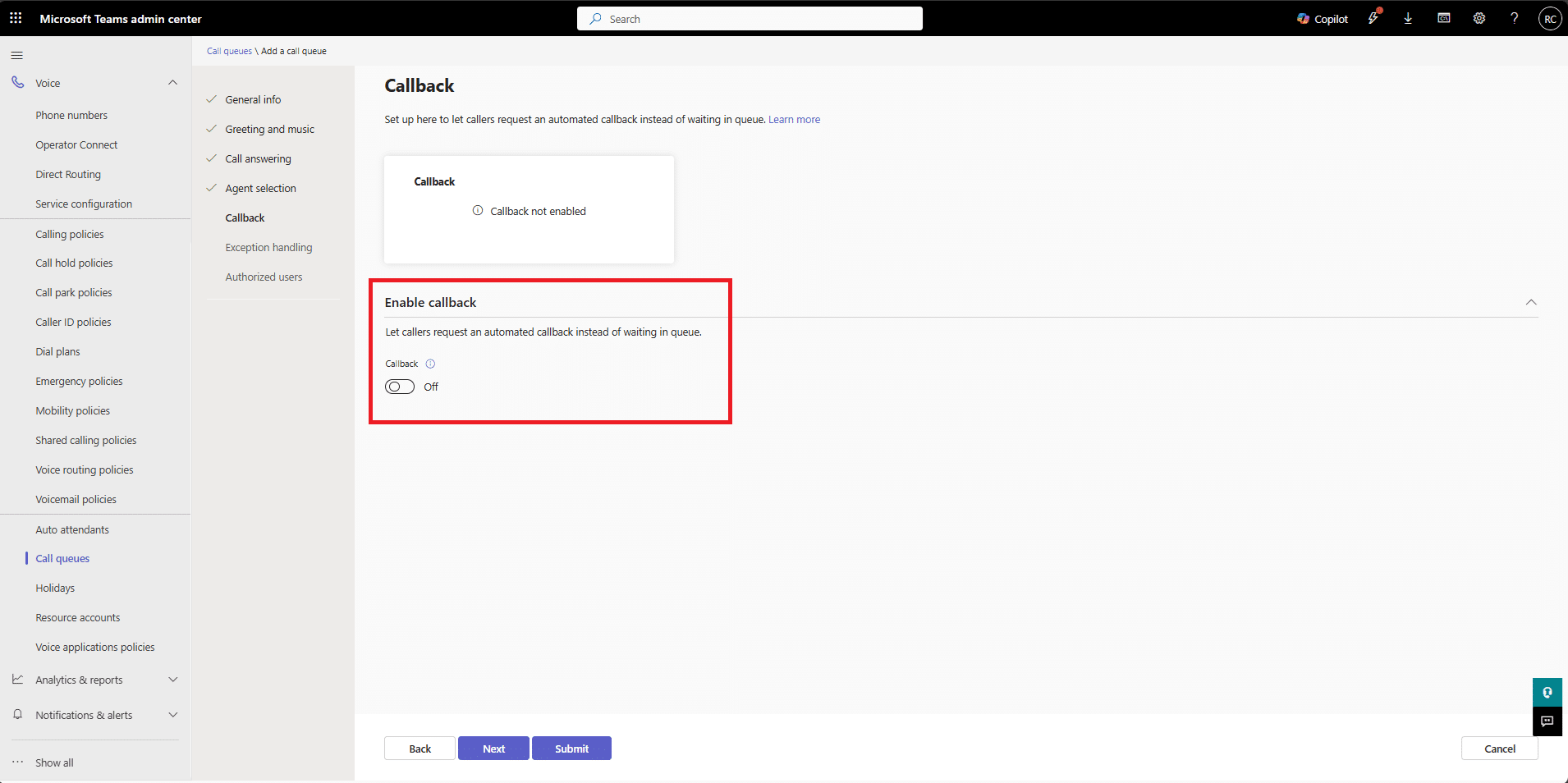
Disattivare Enable Callback quindi cliccare Next
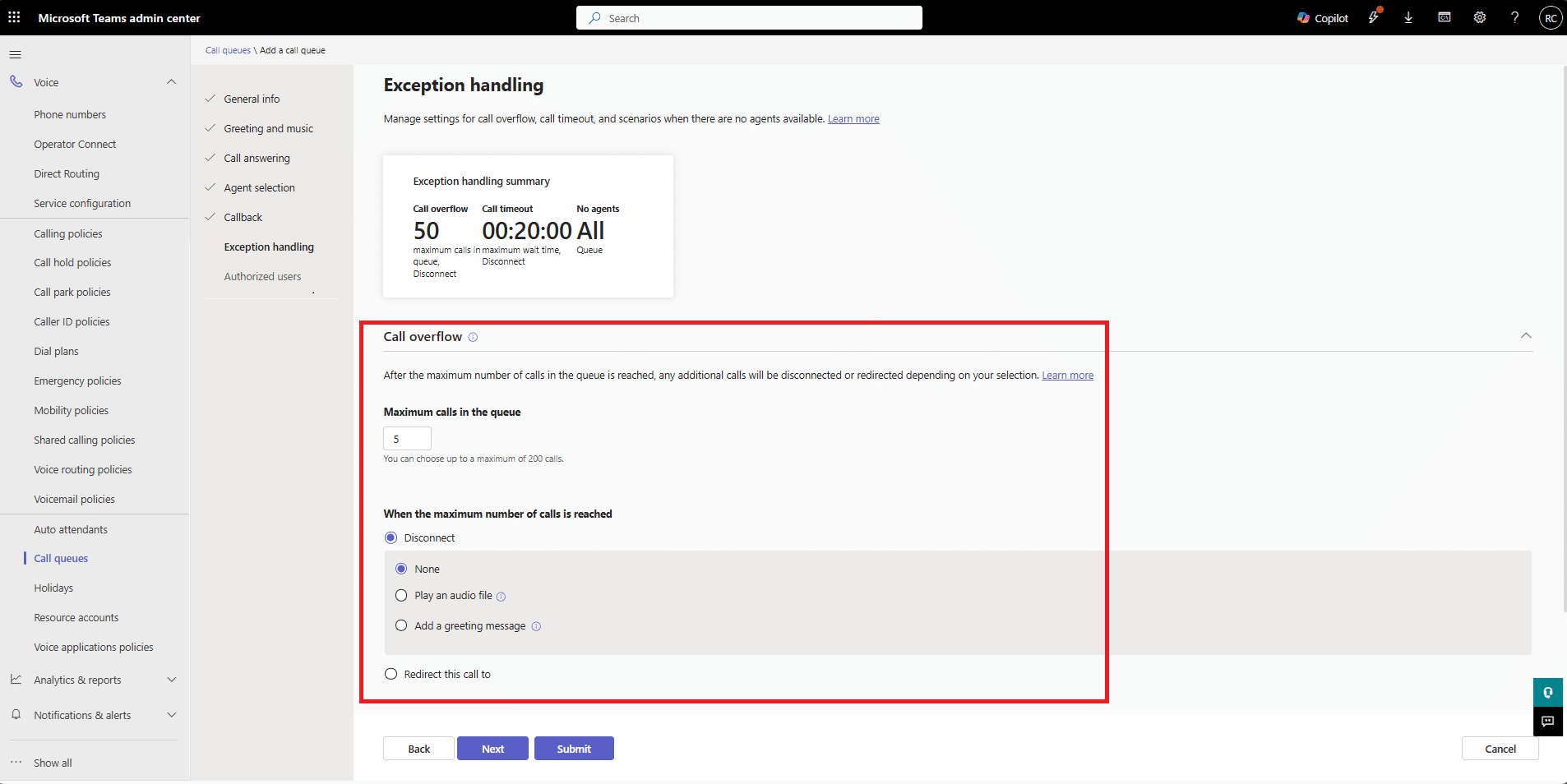
Nella sezione Call overflow configurare i seguenti parametri:
Maximum calls in the queue: 5
When the maximum number of calls is reached: Selezionare l’opzione None
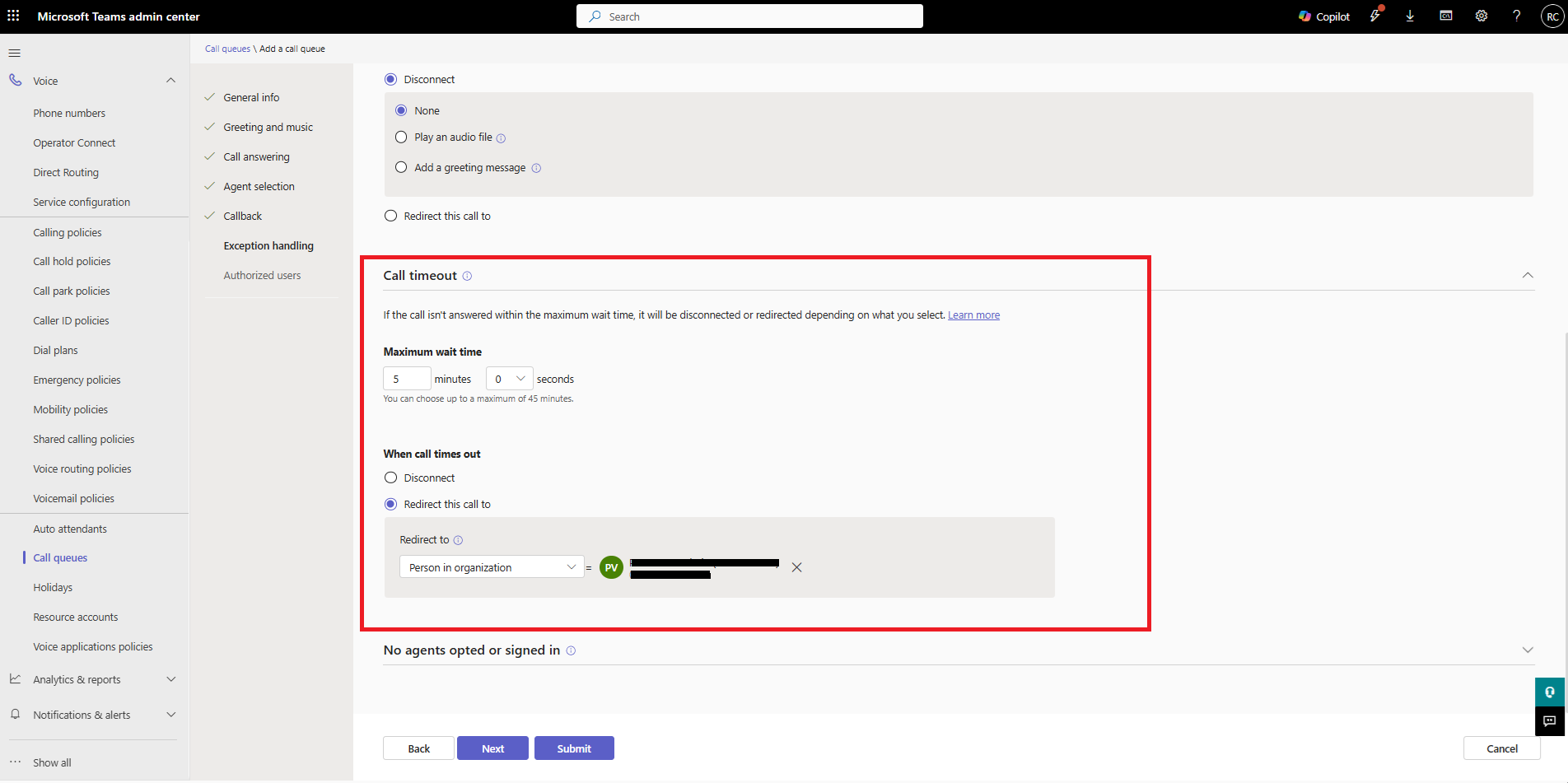
Nella sezione Call timeout configurare i seguenti parametri:
Maximum wait time: 5 minuti
When call times out: Selezionare l’impostazione Redirect this call to quindi selezionare Person in Oragnization e selezionare il Team Leader come escalation massima.
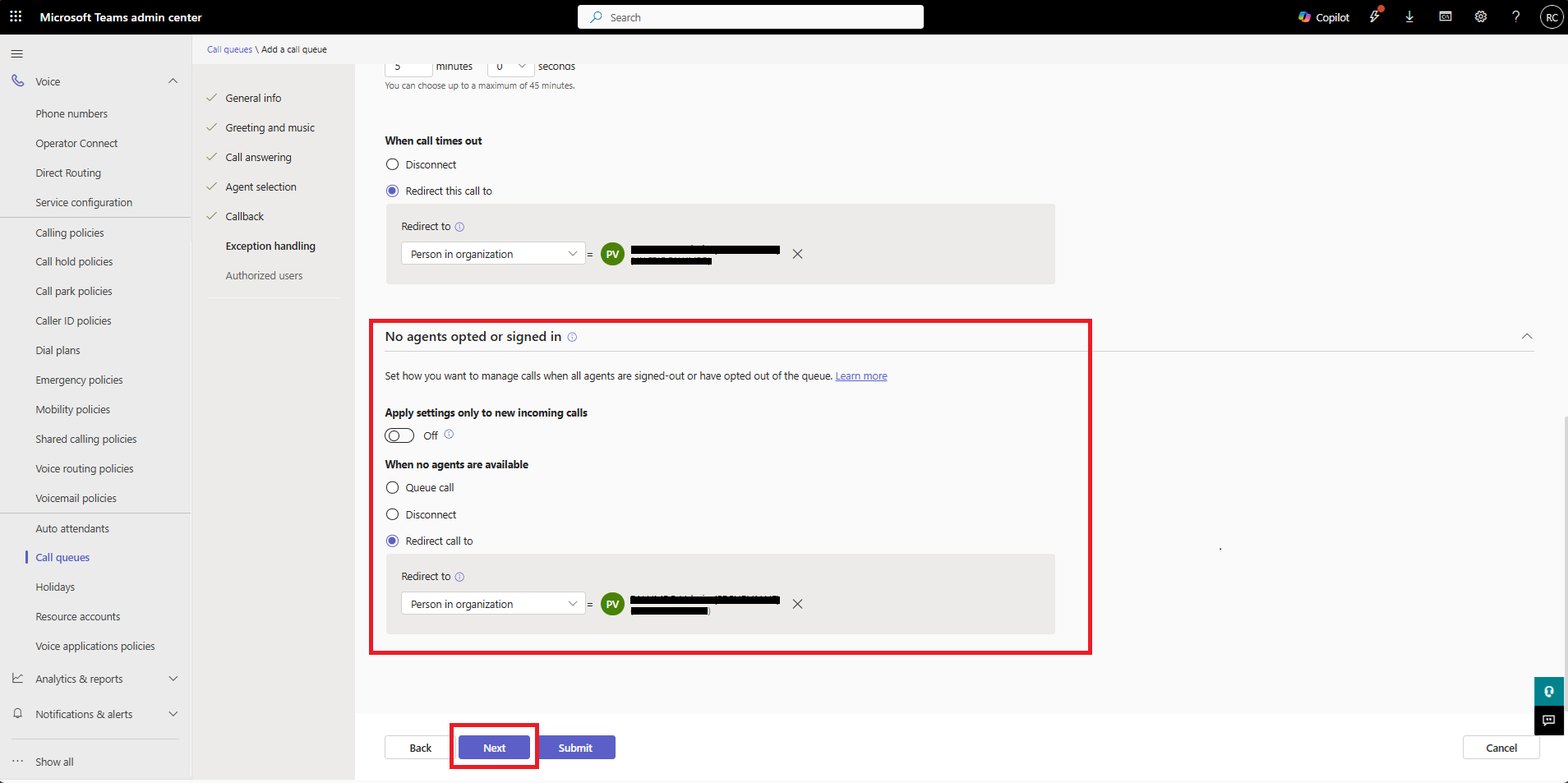
Nella sezione No agents opted or signed in configurare i seguenti parametri:
Apply settings only to new incoming calls: Disattivare
When no agents are available: Selezionare l’opzione Redirect call to quindi selezionare Person in oragnization e selezionare il Team Leader come escalation massima.
Cliccare Next
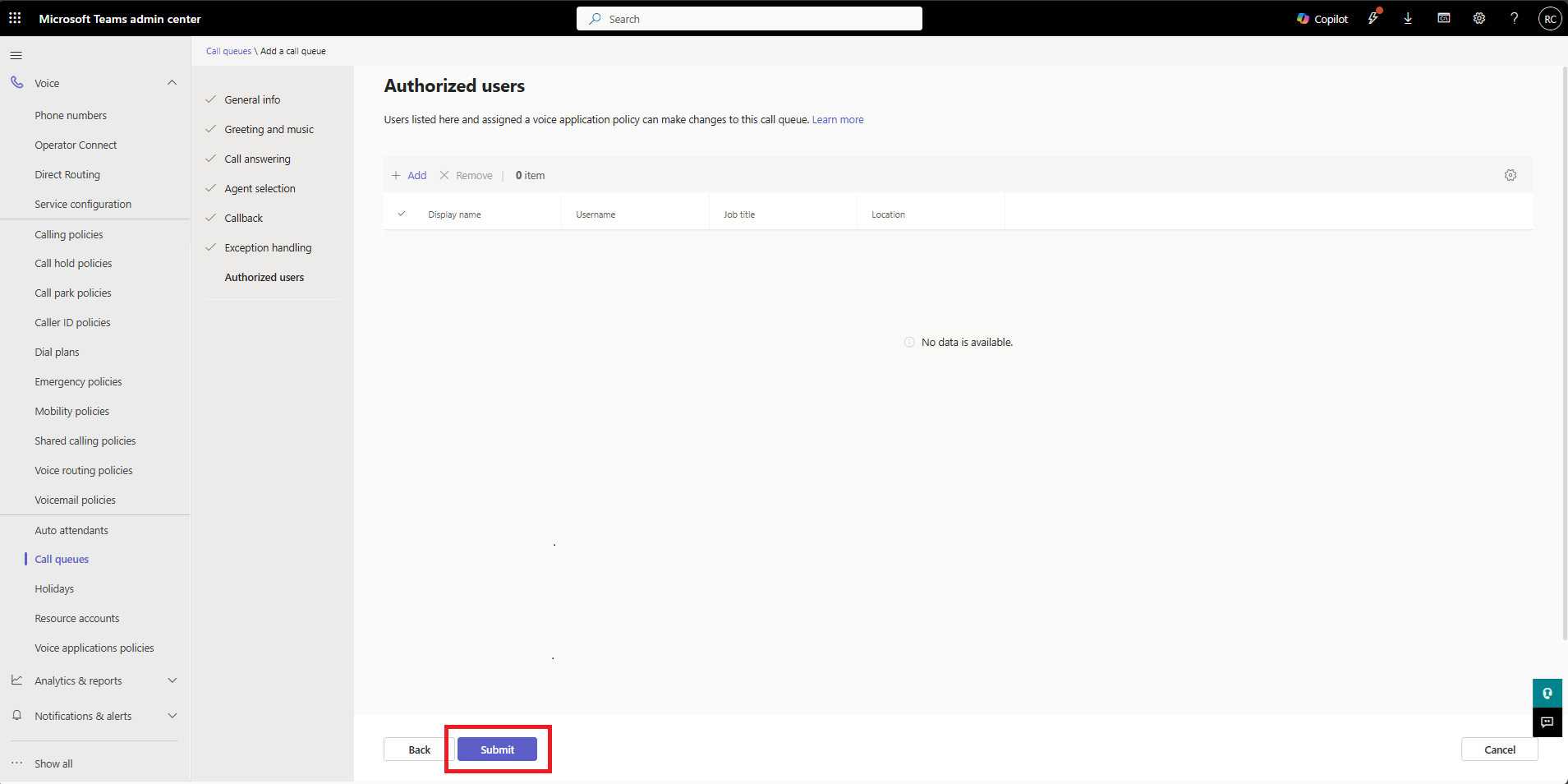
In questa sezione è possibile aggiungere gli utenti che possono modificare la coda. Lasciare tutto invariato e cliccare Submit
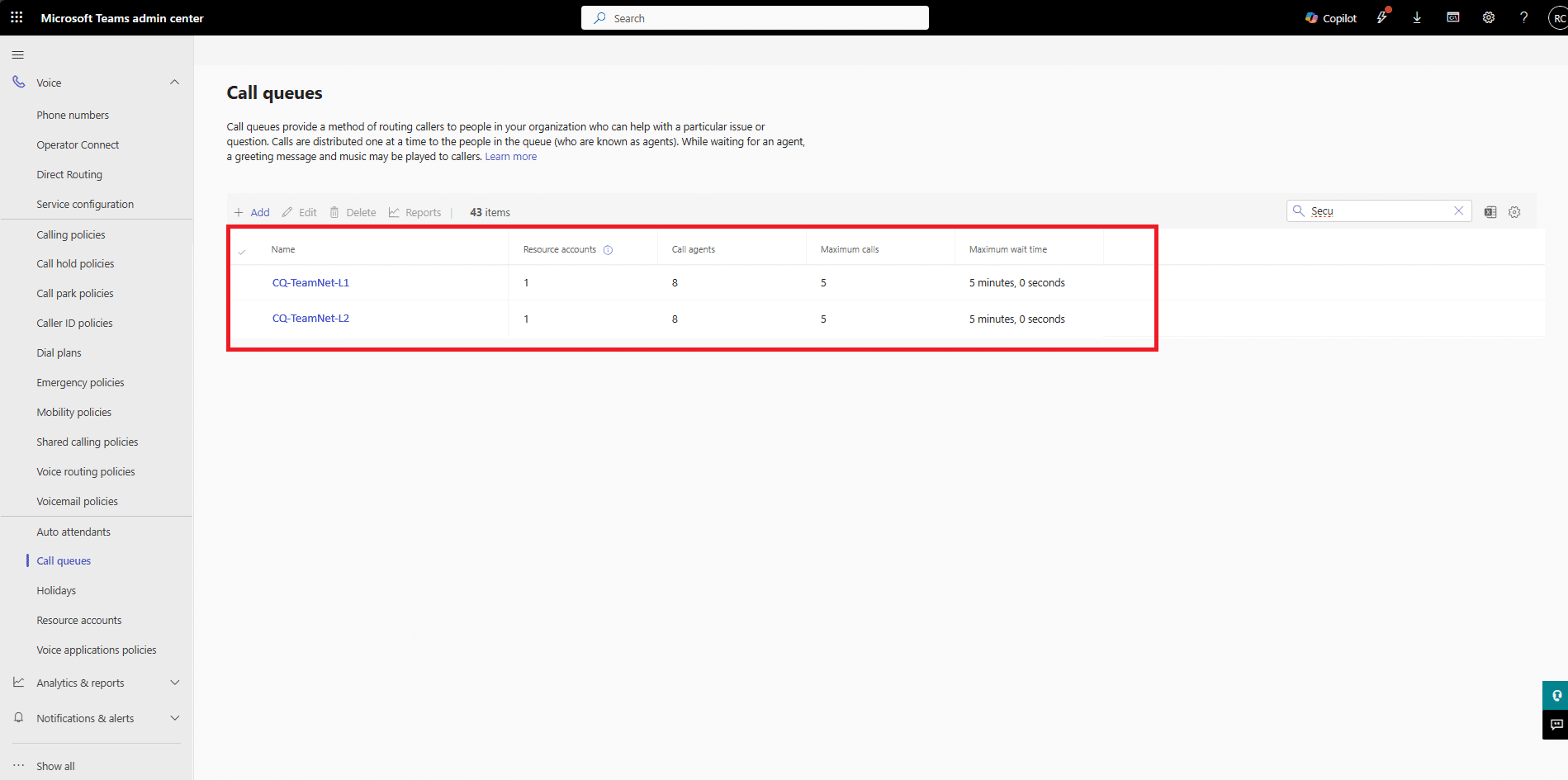
In questa schermata dovremmo visualizzare le due Call Queues create
ASSEGNAZIONE LICENZE AGLI OPERATORI DEL CALL CENTER
Per chiudere la configurazione è necessario assegnare a tutti gli utenti presenti in questo Call Center la licenza Microsoft Teams Phone Standard
Collegarsi al Microsoft 365 Admin Center al seguente link:
https://admin.microsoft.com/#/homepage
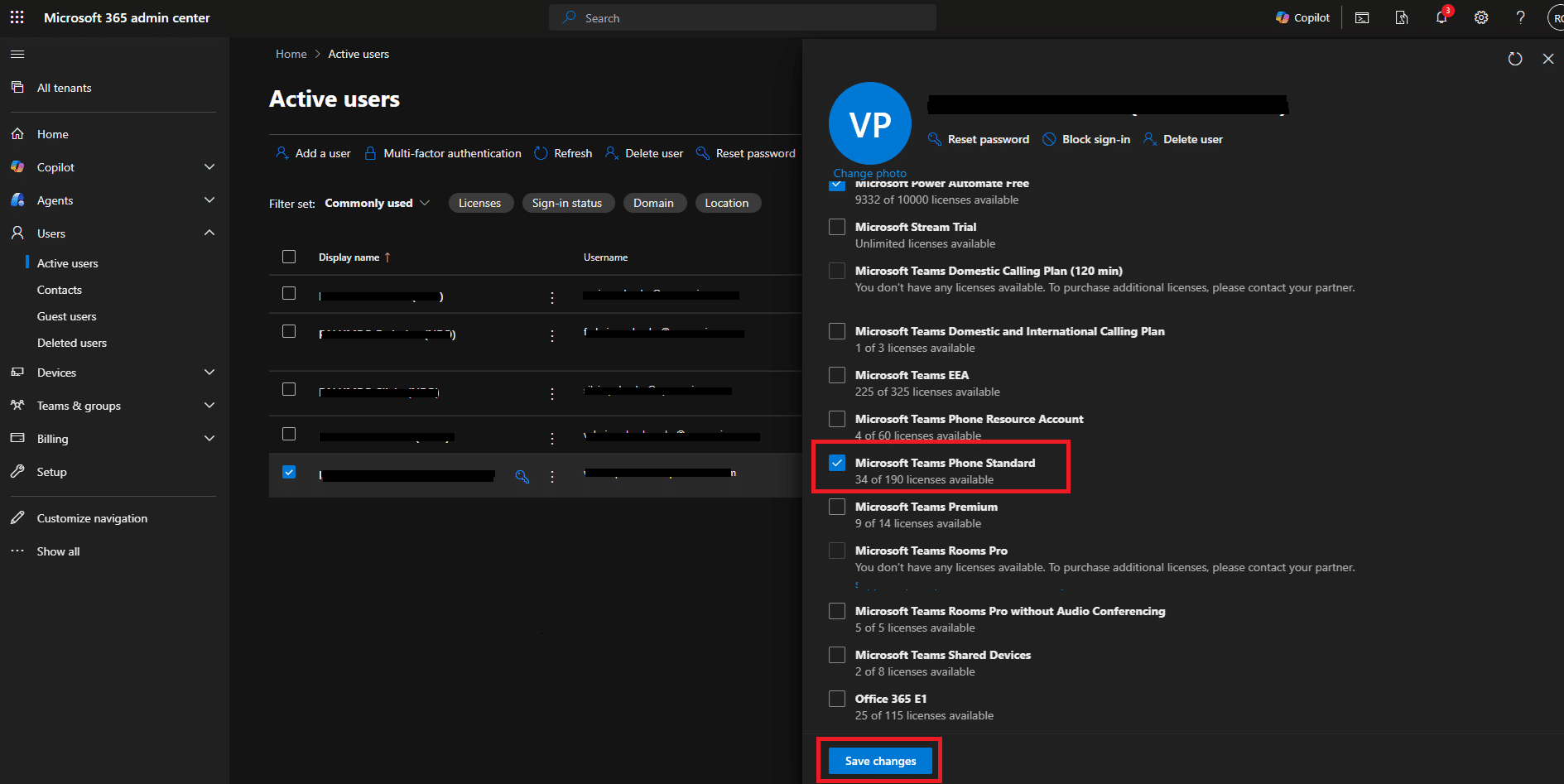
Assegnare la licenza como mostrato nell’immagine sovrastante
Adesso è possibile chiamare il numero di telefono impostato e fare dei test…
PRO E CONTRO DELLA SOLUZIONE CALL CENTER TEAMS
✅ Pro dell’utilizzo di Teams come Call Center con Auto Attendant
1. Integrazione nativa con l’ecosistema Microsoft 365
Teams si integra perfettamente con Azure AD, Outlook, SharePoint, Shifts e gli altri servizi Microsoft, semplificando:
- gestione degli utenti,
- sincronizzazione dei turni,
- gestione delle presenze e disponibilità,
- flussi operativi interni.
2. Riduzione dei costi infrastrutturali
- Non serve un centralino fisico o un sistema PBX tradizionale: tutto è cloud-based.
- Meno hardware, meno manutenzione e scalabilità immediata.
3. Auto Attendant e Call Queue facilmente configurabili
Gli strumenti per instradare le chiamate, impostare menu vocali e smistare verso agenti o reparti sono intuitivi e aggiornabili rapidamente.
4. Mobilità e flessibilità operativa
Gli operatori possono rispondere:
- da PC,
- da smartphone,
- in smart working o in sede.
- Perfetto per team distribuiti.
5. Sicurezza e compliance di livello enterprise
Teams eredita tutte le certificazioni e funzionalità di sicurezza Microsoft, inclusi:
- crittografia,
- registri di audit,
- gestione avanzata delle policy.
6. Ottimo per call center interni (IT, HR, supporto, reception)
Per help desk o reparti interni, Teams è più che sufficiente e molto pratico.
❌ Contro dell’utilizzo di Teams come Call Center con Auto Attendant
1. Limitazioni nelle funzionalità avanzate di Contact Center
Teams non offre nativamente:
- routing basato su skill avanzate,
- wallboard in tempo reale,
- gestione SLA evoluta,
- IVR complessi,
- scripting dinamico delle chiamate.
Per funzioni professionali serve una soluzione certificata Teams Contact Center (Genesys, Anywhere365, ecc.).
2. Reportistica limitata
I report chiamate sono basilari e non coprono esigenze avanzate:
- analisi approfondite,
- KPI dettagliati per agente,
- monitoraggio in tempo reale.
3. Nessun vero “supervisore” integrato
Mancano funzioni tipiche da supervisor:
- ascolto silenzioso,
- whisper coaching,
- intervento in chiamata.
Alcune di queste funzioni sono disponibili solo tramite partner.
4. Code e distribuzione delle chiamate poco sofisticate
Le Call Queue funzionano bene, ma hanno limiti:
- algoritmi di distribuzione semplici,
- meno opzioni rispetto ai contact center professionali,
- gestione dei picchi non sempre ottimale.
5. Necessità di una configurazione accurata
Se non ben progettato:
- rischio di loop di IVR,
- coperture orarie mal gestite,
- routing inefficiente.
Serve una buona pianificazione di turni e disponibilità (Shifts può aiutare, ma va integrato correttamente).
6. Dipendenza dalla qualità della connessione
Un call center basato su Teams richiede:
- rete stabile,
- QoS adeguata,
- corretta configurazione dei dispositivi audio.
🎯 In sintesi
Teams come call center va benissimo per:
- call center interni,
- help desk aziendali,
- reception distribuite,
- piccoli volumi di chiamate.
È meno adatto per:
- call center ad alto volume,
- necessità di supervisione in tempo reale,
- routing complesso basato su molte variabili,
- scenari che richiedono analytics avanzati.





0 Commenti