


Questo tutorial vi guiderà nell’installazione di un primo domain controller all’interno di una nuova foresta Windows Server 2019 Core utilizzando Windows Admin Center e Powershell.
Ricordo che l’installazione di Active Directory in Windows Server 2019 si può eseguire con 3 diverse procedure:
– Tramite l’utility Server Manager (utilizzato per installazioni Windows Server Desktop Experience)
– Tramite l’utility Windows Admin Center (utilizzabile solo per l’installazione dei Ruoli AD DS e DNS)
– Tramite Powershell (utilizzato per installazioni Windows Server Core)
PRE-REQUISITI
Prima di procedere con l’installazione del Domain Controller assicurarsi di aver impostato un IP Statico al server.
Dopo aver impostato l’IP bisogna assegnare un nome al server che farà da Domain Controller
INSTALLAZIONE DEL RUOLO ACTIVE DIRECTORY DOMAIN SERVICES (AD DS) TRAMITE WINDOWS ADMIN CENTER
Eseguire il Windows Admin Center quindi collegarsi al server che si intende promuovere a Domain Controller
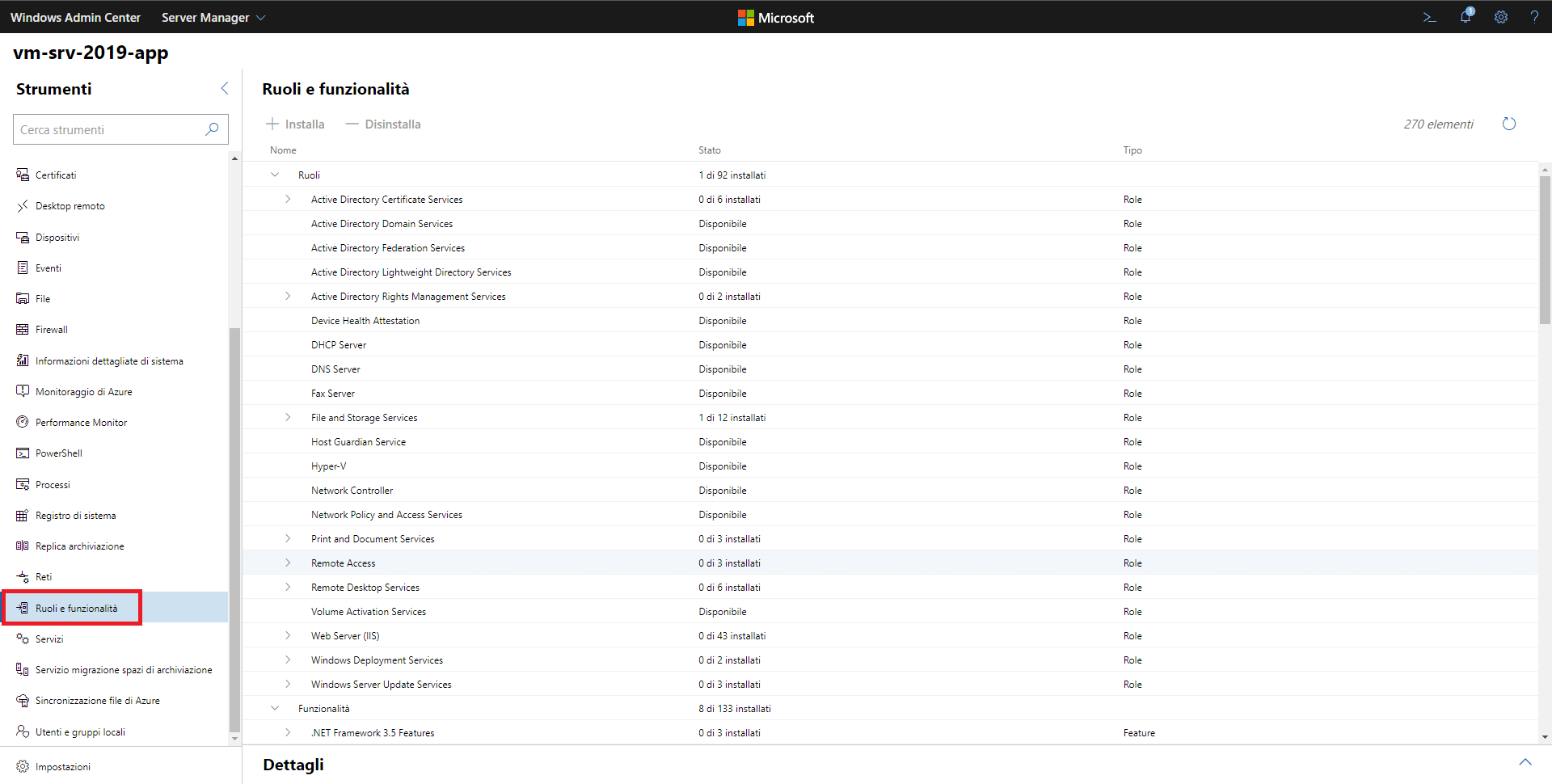
Dal menù a sinistra selezionare la voce Ruoli e Funzionalità
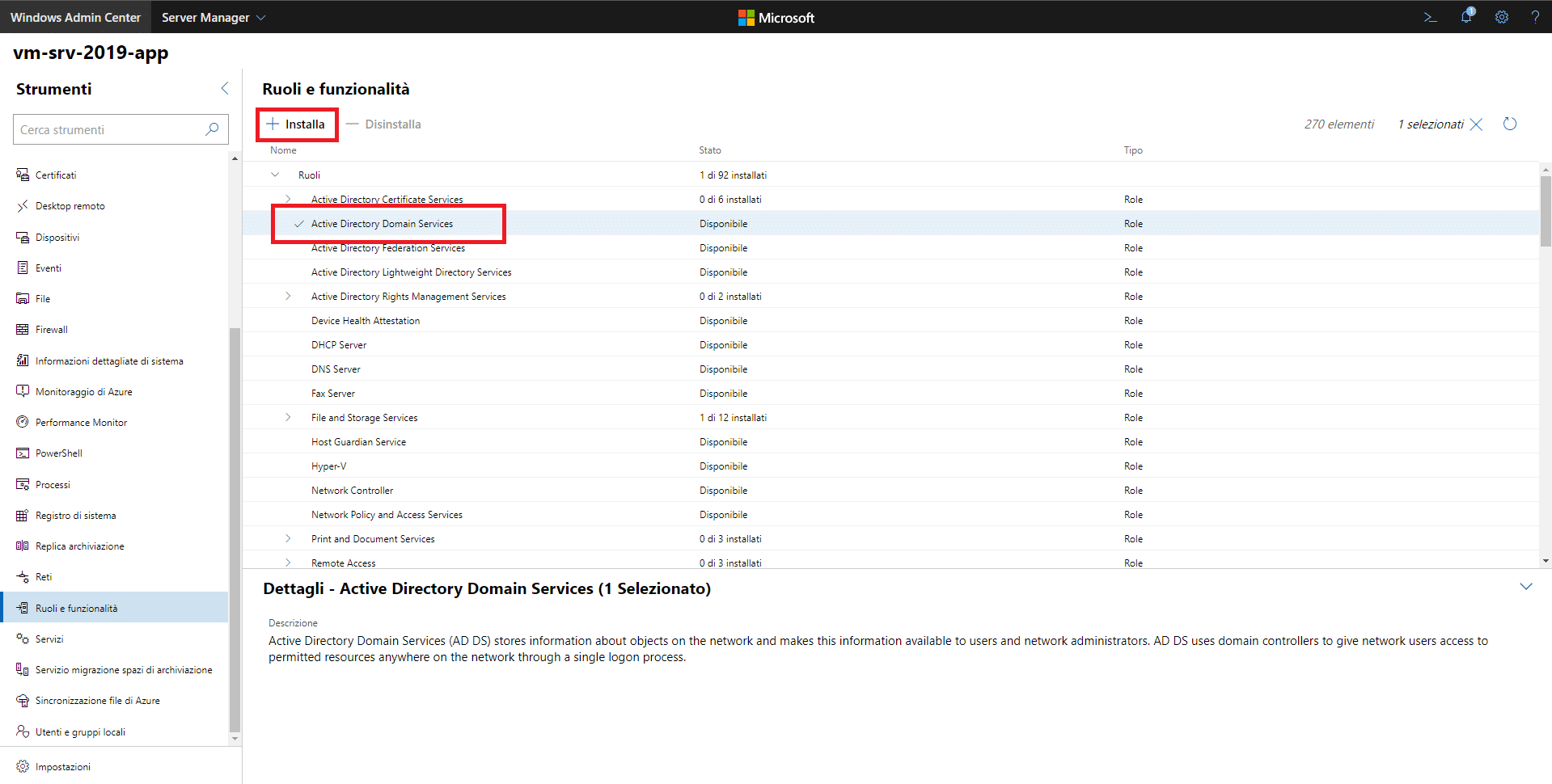
A destra selezionare Active Directory Domain Services quindi Installa
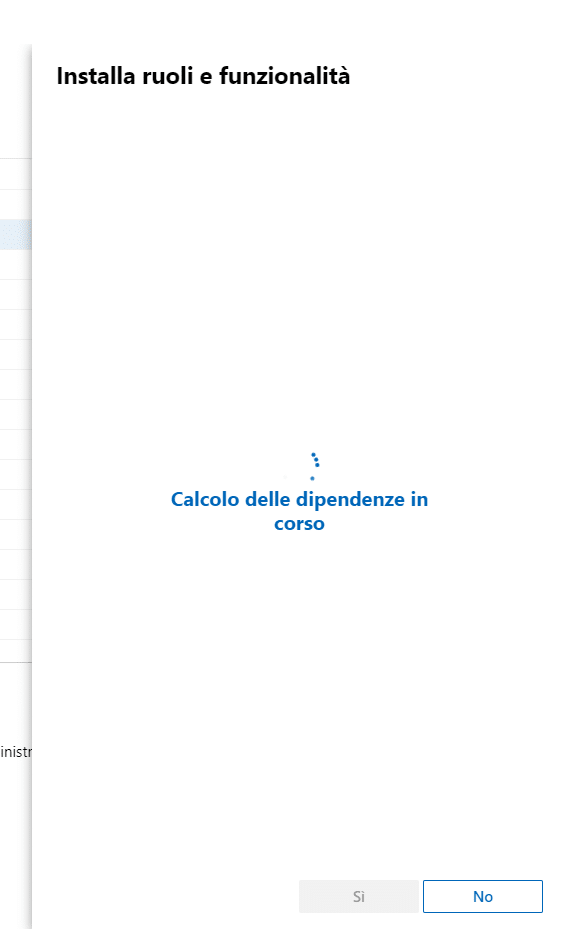
Sulla destra della pagina web si aprirà una scheda. Attendere qualche istante fino al termie del calcolo delle dipendenze
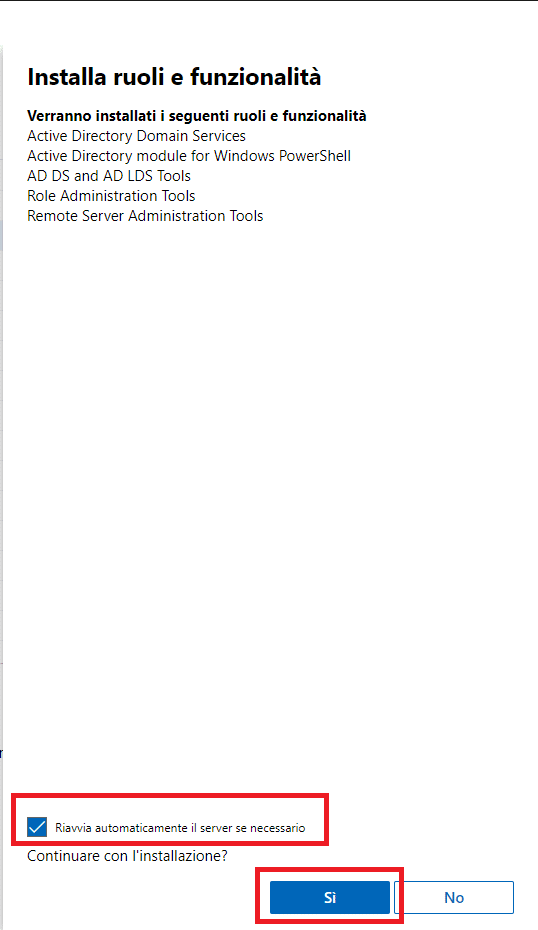
Selezionare l’opzione Riavvia Automaticamente il server se necessario quindi cliccare su SI
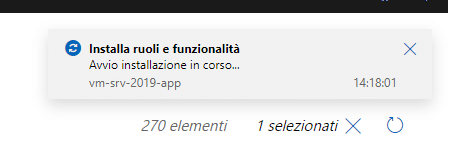
In alto destra si aprirà una finestra che indica la percentuale di installazione
PROMOZIONE DEL SERVER A DOMAIN CONTROLLER TRAMITE WINDOWS ADMIN CENTER E POWERSHELL (UTILIZZATO PER I SERVER CON INSTALLAZIONE CORE)
Un altro metodo utilizzabile per la promozione del server a Domain Controller dopo aver installato AD DS è tramite Powershell.
Prima di tutto reperire lo script Powershell da eseguire e salvarlo sul proprio PC
|
0
1
2
3
4
5
6
7
8
9
10
11
12
13
14
15
16
17
18
19
20
21
|
#
# Windows PowerShell script for AD DS Deployment
#
#Install AD DS and AD DNS#
Add-Windowsfeature AD-Domain-Services, DNS
#Promote Server to a Domain Controller#
Install-ADDSForest `
-CreateDnsDelegation:$false `
-DatabasePath "C:\Windows\NTDS" `
-DomainMode "WinThreshold" `
-DomainName "TEST.PRV" `
-DomainNetbiosName "TEST" `
-ForestMode "WinThreshold" `
-InstallDns:$true `
-LogPath "C:\Windows\NTDS" `
-NoRebootOnCompletion:$false `
-SysvolPath "C:\Windows\SYSVOL" `
-Force:$true
|
NOTA BENE: i paramentri DomainMode e ForestMode vanno setatti in base alla versione di Domainio e di Foresta che intendiamo installare.
Di seguito la lista dei paramentri utilizzabili:
Windows Server 2012: 5 or Win2012
Windows Server 2012 R2: 6 or Win2012R2
Windows Server 2016: 7 or WinThreshold
NOTA BENE: se AD DS è stato installato tramite Windows Amdin Center rimuoverlo dallo script pwer evitare errori in fase di esecuzione.
Il nuovo script sarà:
|
0
1
2
3
4
5
6
7
8
9
10
11
12
13
14
15
16
17
18
19
20
21
|
#
# Windows PowerShell script for AD DS Deployment
#
#Install DNS#
Add-Windowsfeature DNS
#Promote Server to a Domain Controller#
Install-ADDSForest `
-CreateDnsDelegation:$false `
-DatabasePath "C:\Windows\NTDS" `
-DomainMode "WinThreshold" `
-DomainName "TEST.PRV" `
-DomainNetbiosName "TEST" `
-ForestMode "WinThreshold" `
-InstallDns:$true `
-LogPath "C:\Windows\NTDS" `
-NoRebootOnCompletion:$false `
-SysvolPath "C:\Windows\SYSVOL" `
-Force:$true
|
A questo punto dopo aver definito lo script da eseguire aprire il Windows Admin Center
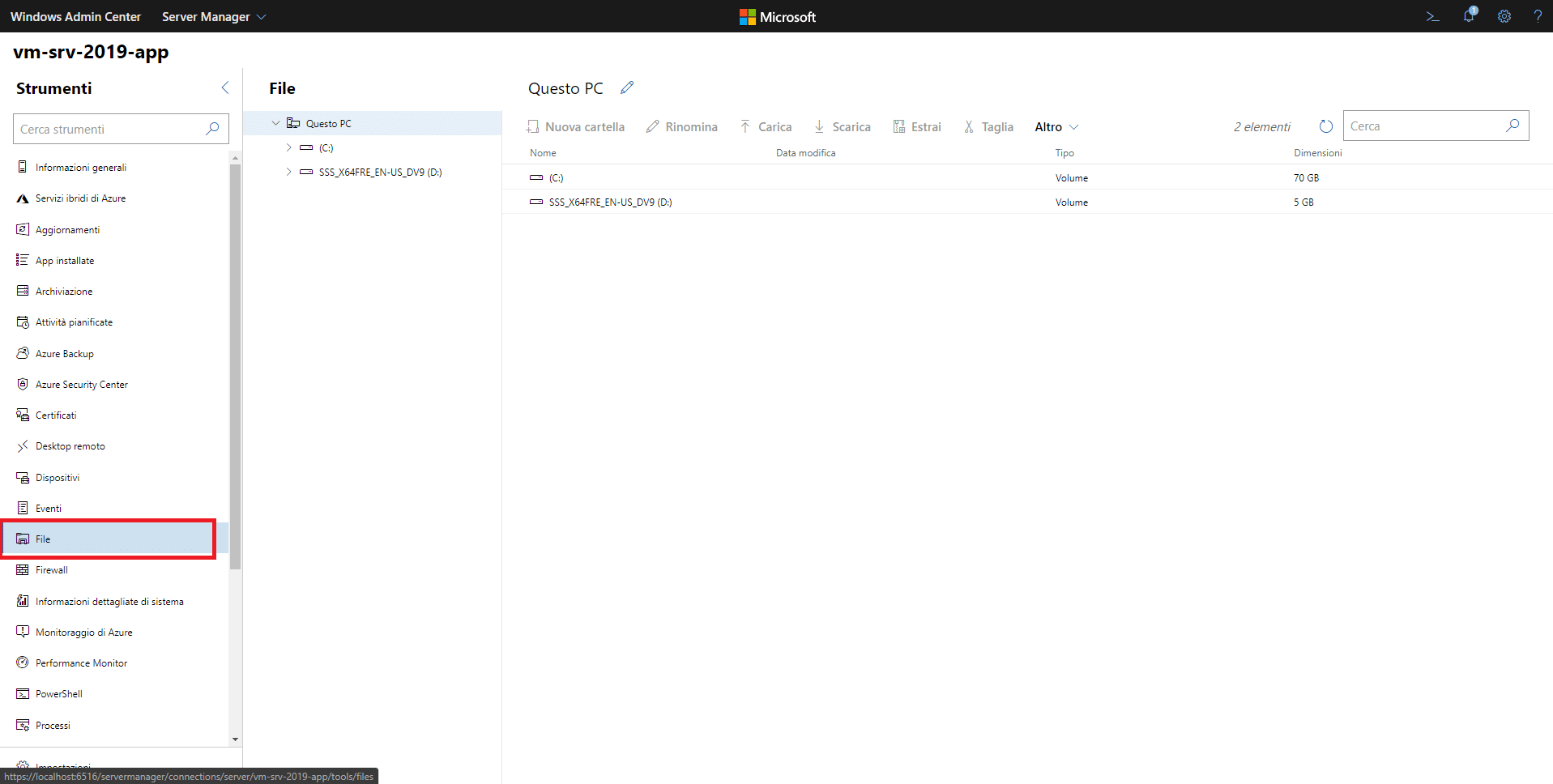
Selezionare dal Menù a sinistra Files
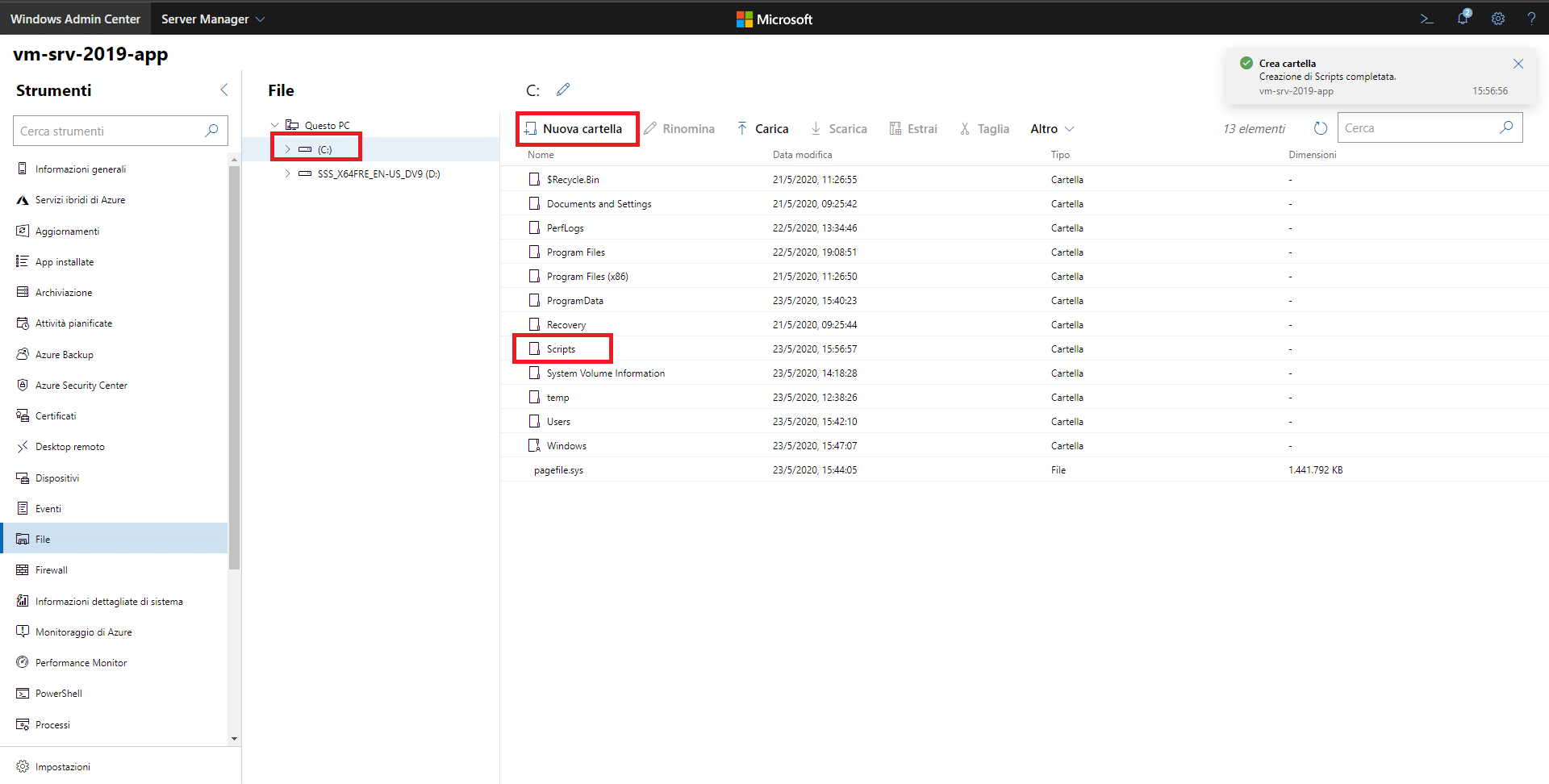
All’interno del disco C: creare una cartella chiamata Scripts
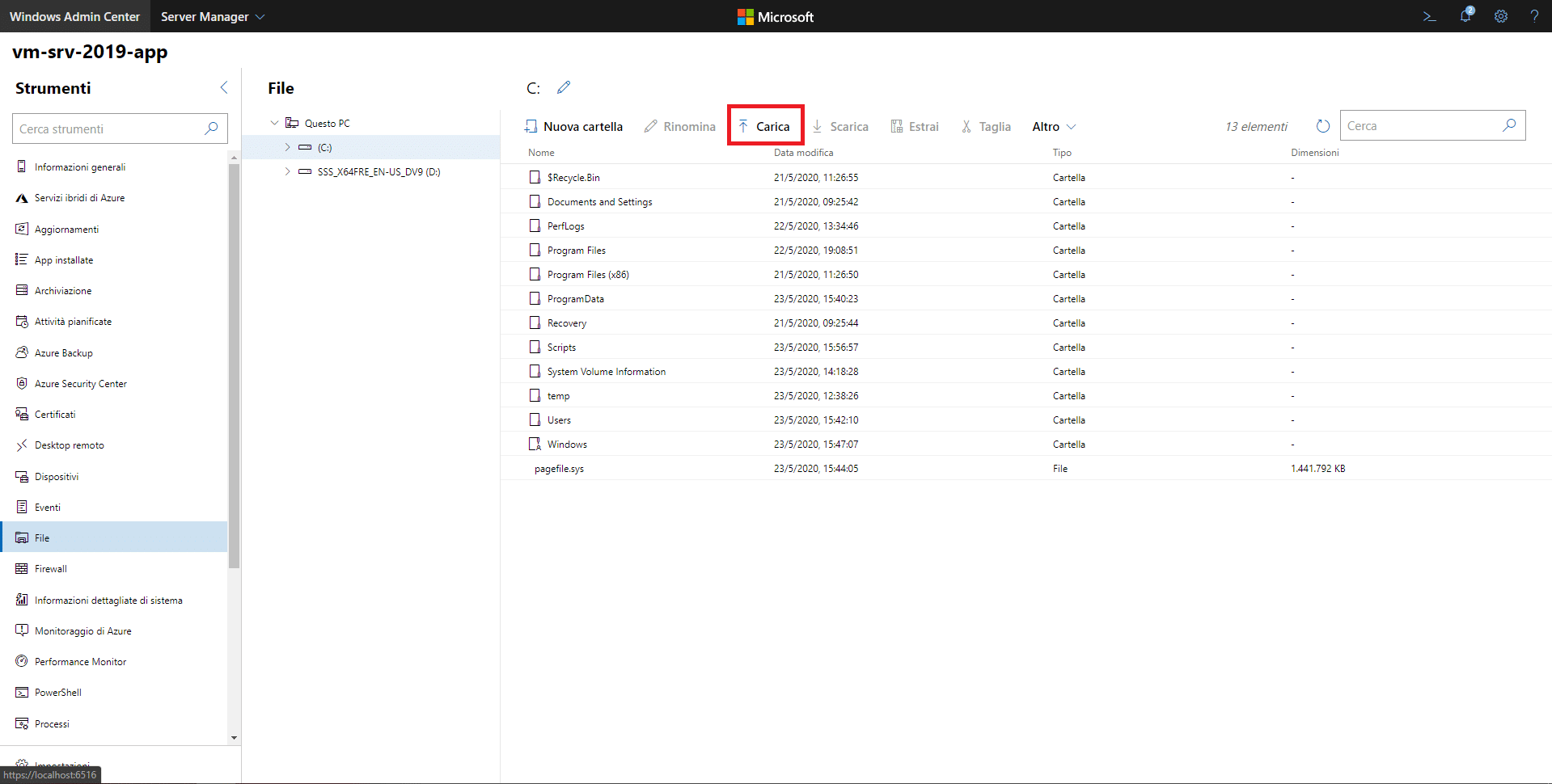
Posizionarsi sulla cartella creata e cliccare su Carica per poter copiare lo script powershell
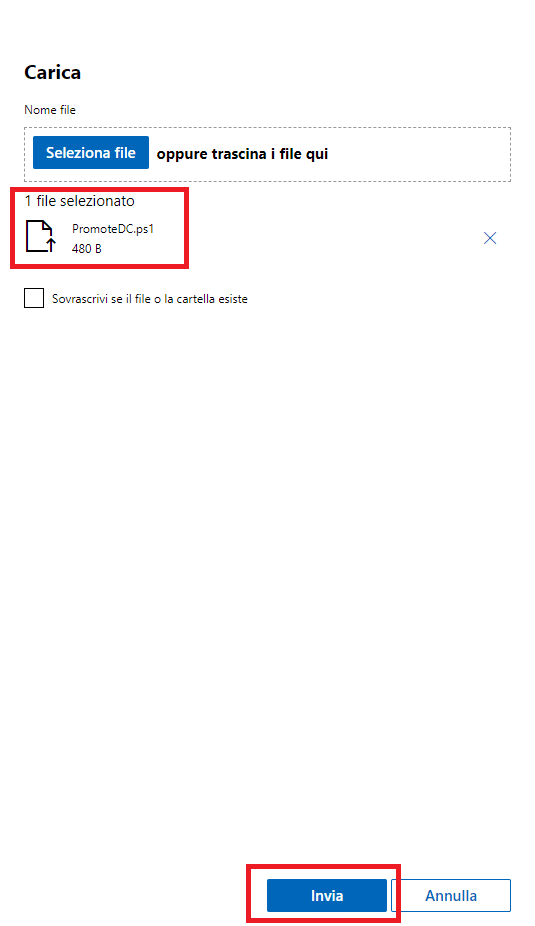
Selezionare lo script Powershell (Nel mio caso PromoteDC.ps1) quindi cliccare su Invia
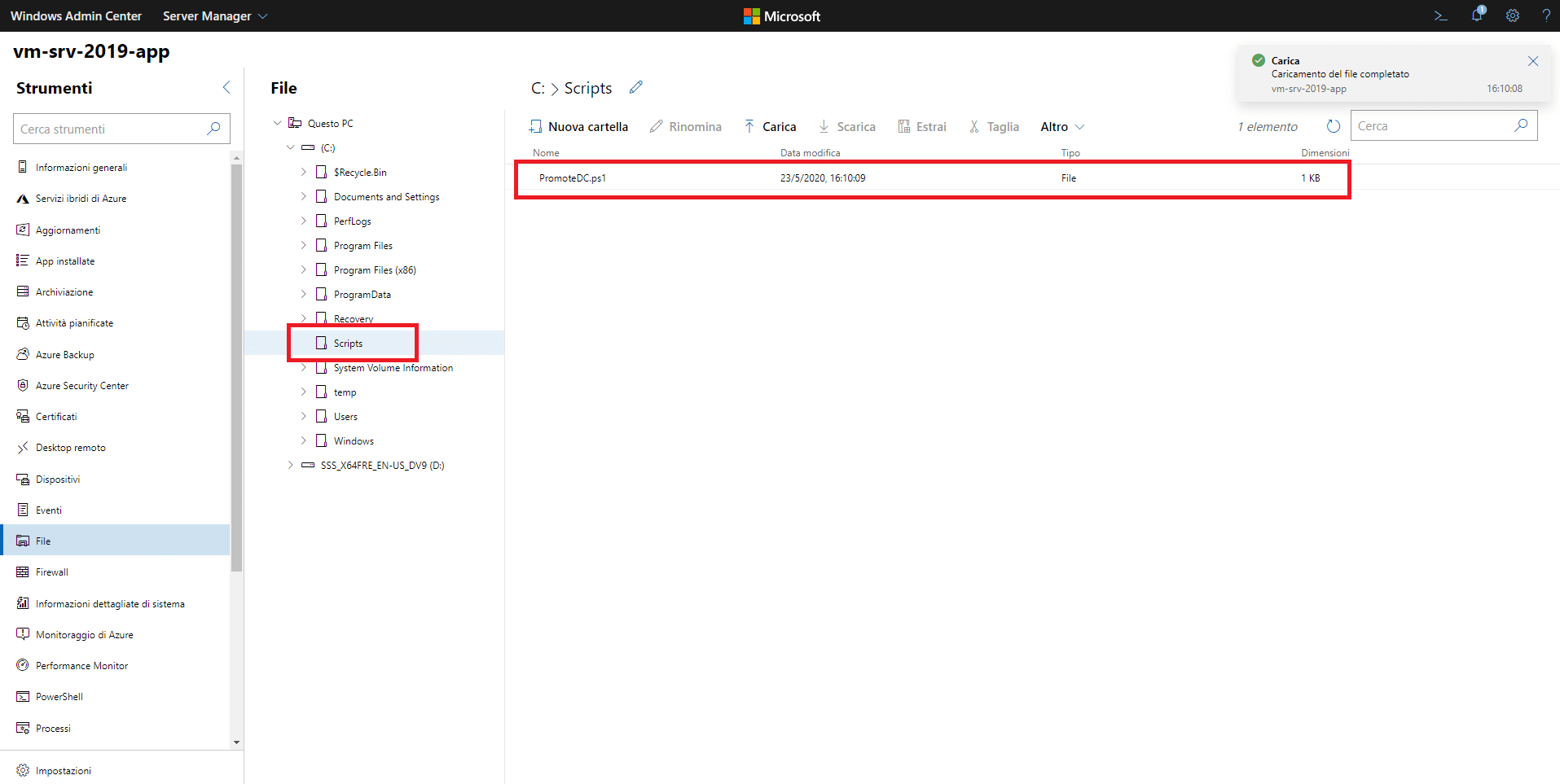
Se abbiamo fatto tutto correttamante dovremmo vedere una schermata come quella sovrastante
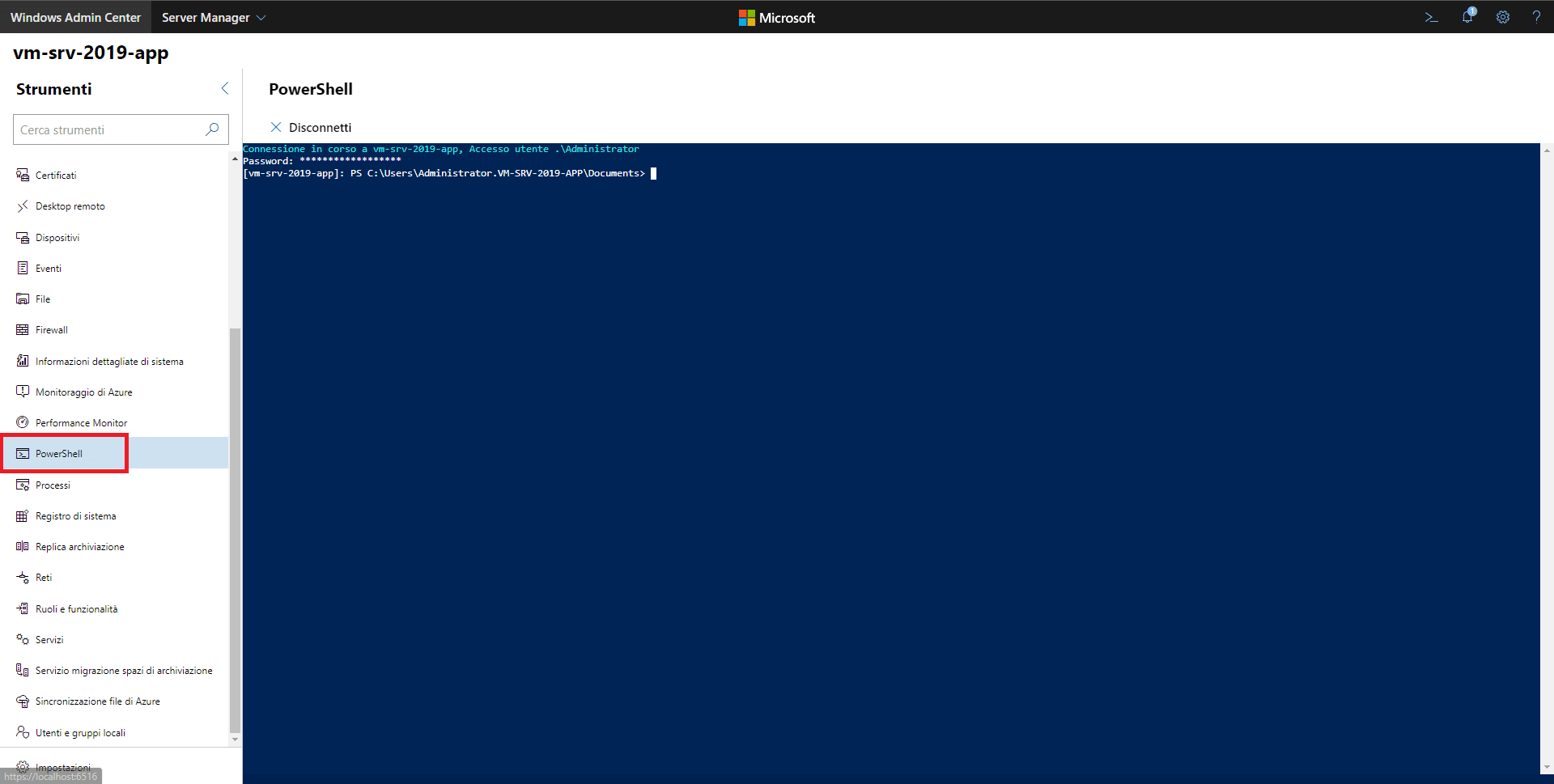
Dal menù di Windows Admin Center selezionare Powershell
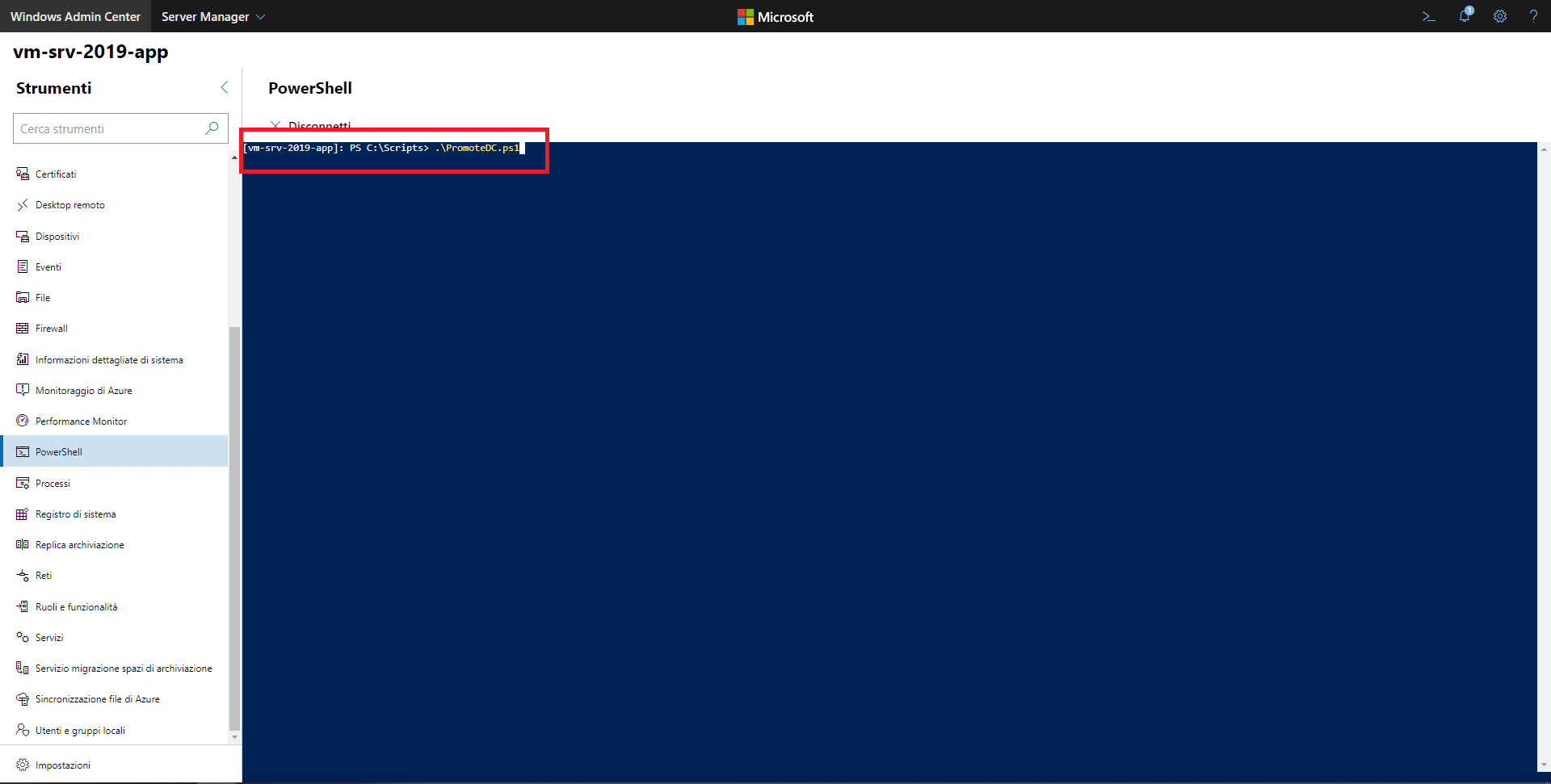
Posizionarsi nella cartella dove abbiamo copiato lo Script quindi eseguirlo
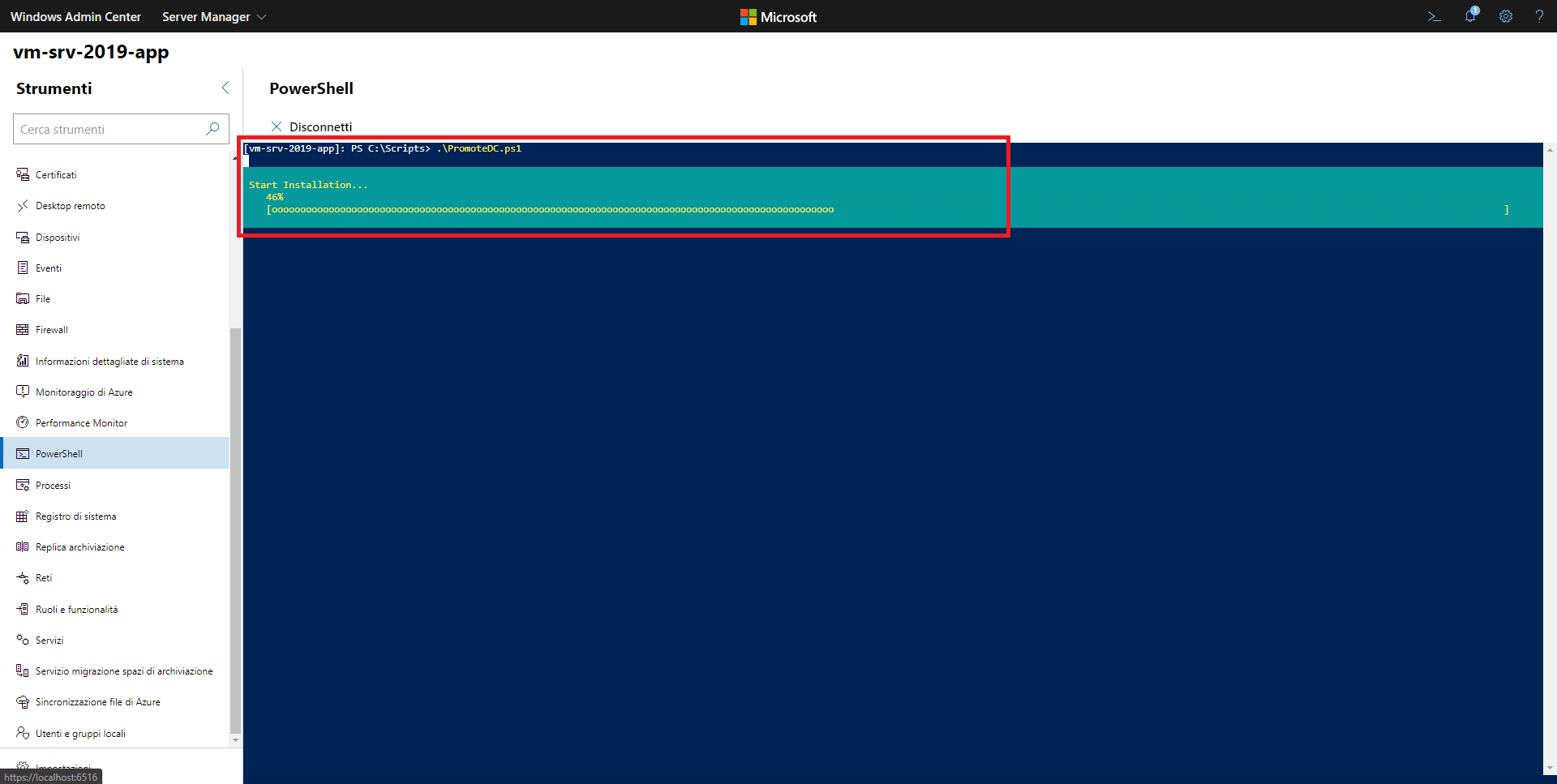
L’installazione è partita
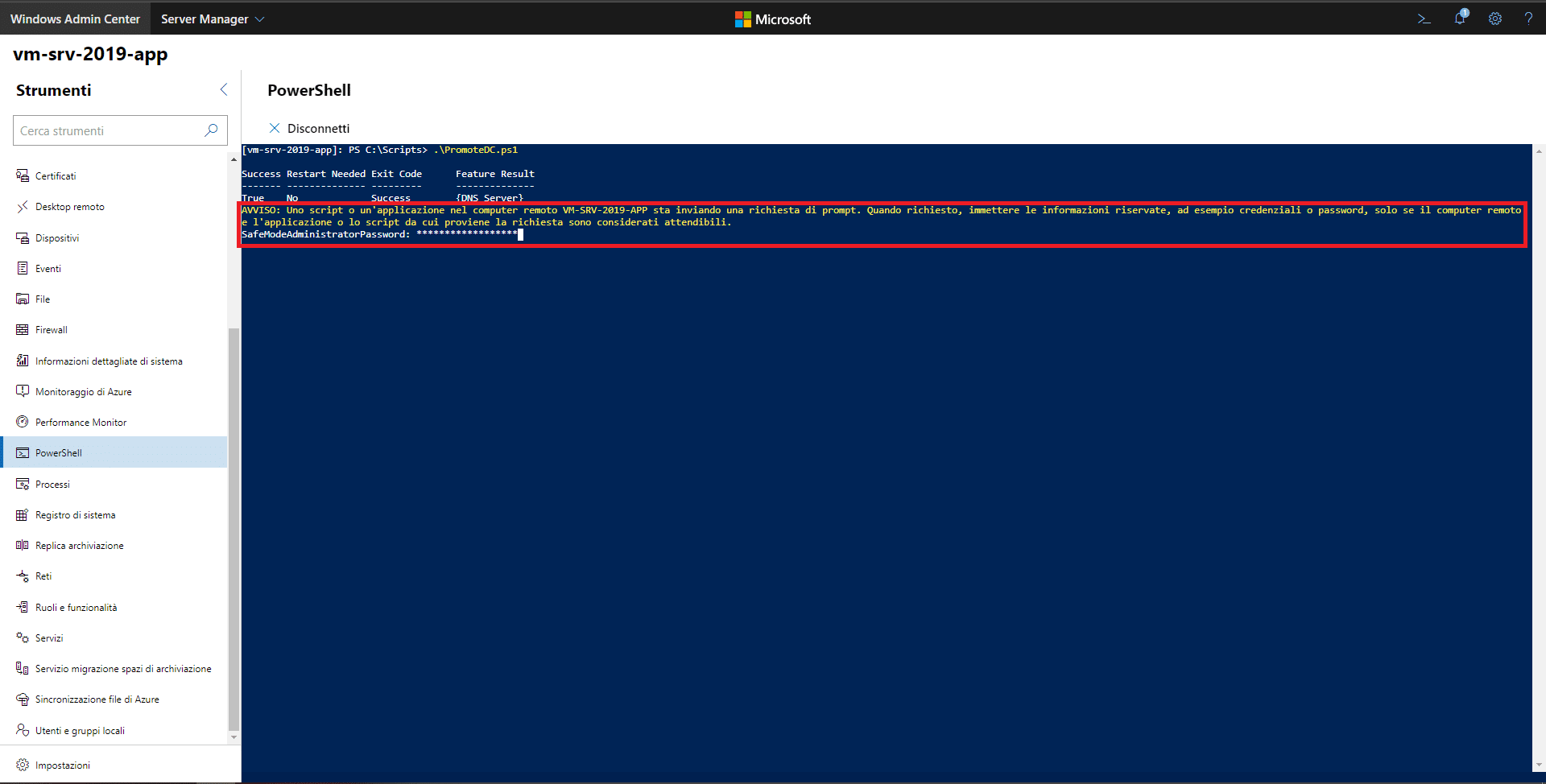
Inserire due volte la Safe Mode Administrator Password (DSRM)
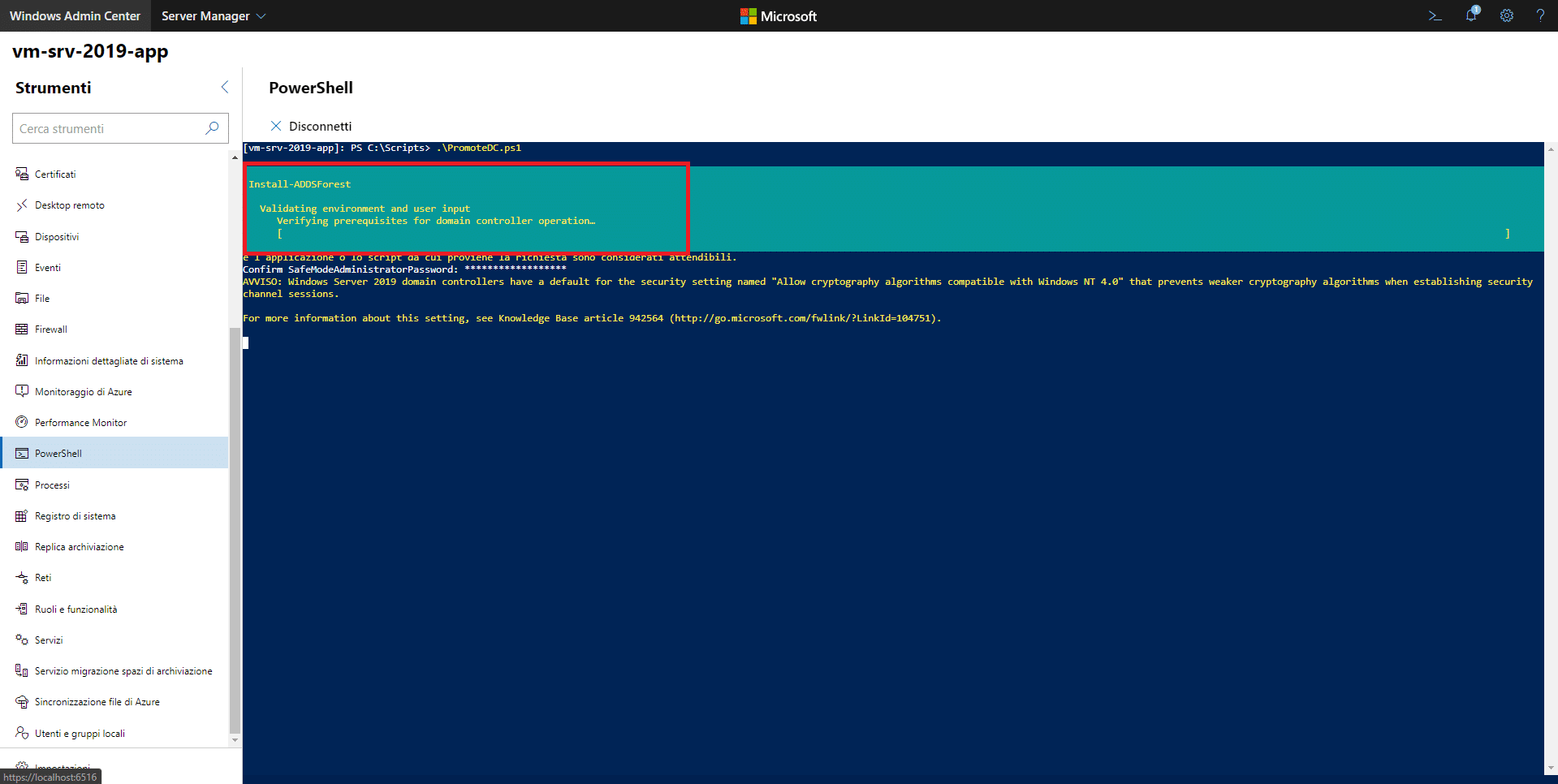
In questa fase vengono analizzati i pre-requisiti per l’installazione
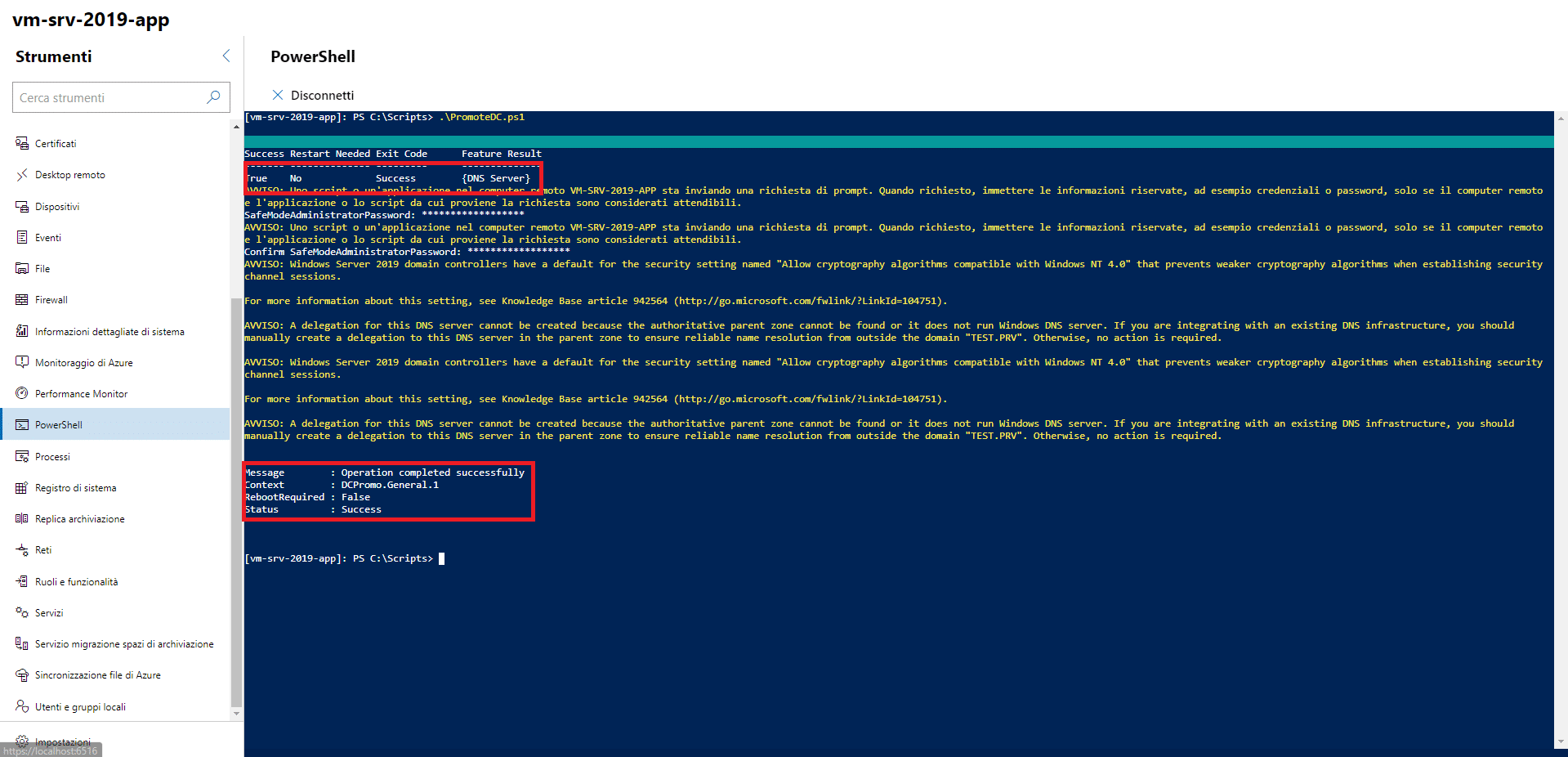
Se l’installazione del DNS e la Promozione a Domain Controller è terminata con successo dovremmo vedere una schermata come quella sovrastante.
CONTROLLI POST PROMOZIONE A DOMAIN CONTROLLER
In questa fase verificheremo che la promozione del Server a Domain Controller sia andata a buon fine
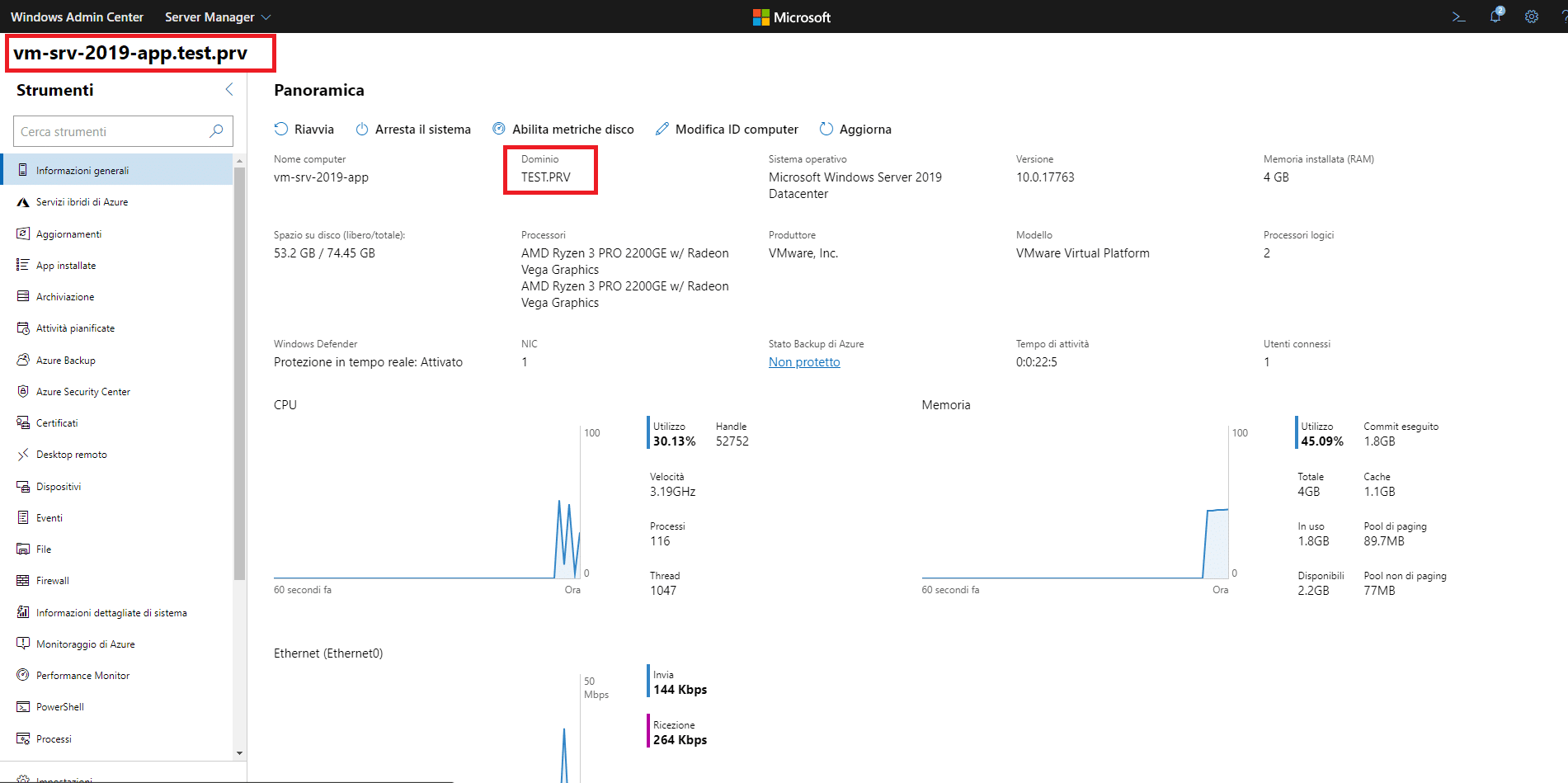
Collegandosi al Windows Admin Center noteremo che è comparso il dominio TEST.PRV
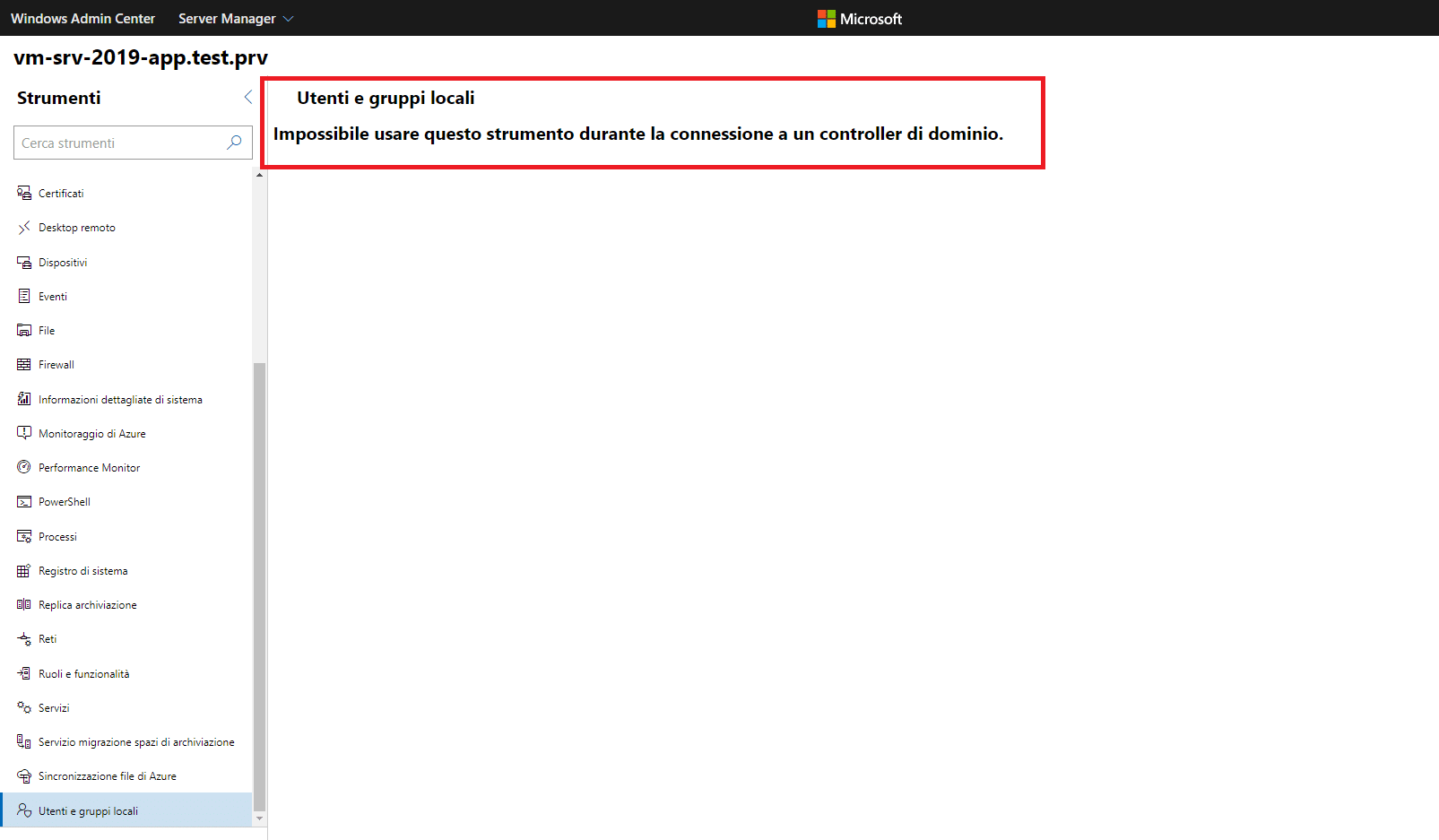
Se dal Menù a sinistra selezioniamo l’opzione (dovrebbe essere al fondo del menù) Utenti e Gruppi Locali dovremmo vedere una schermata come quella sovrastante con il messaggio:
Impossibile usare questo strumento durante la connessione a un controller di dominio.
Questo perchè il Server essendo un Domain Controller ha bisogno dell’estensione per la gestione da Windows Admin Center
INSTALLAZIONE DELLE ESTENSIONI PER LA GESTIONE DI ACTIVE DIRECTORY E DEL DNS TRAMITE WINDOWS ADMIN CENTER
Collagarsi alla pagina web di Windows Admin Center
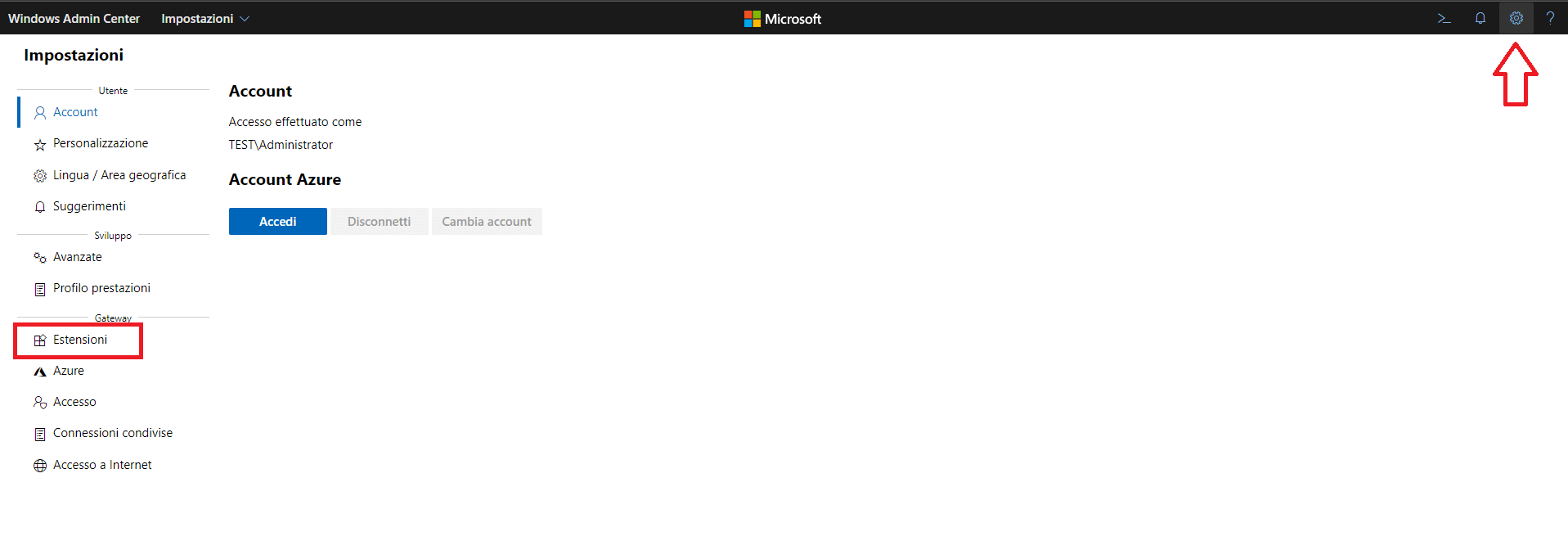
Cliccare sulla rotellina in alto a destra quindi selezionare Estensioni
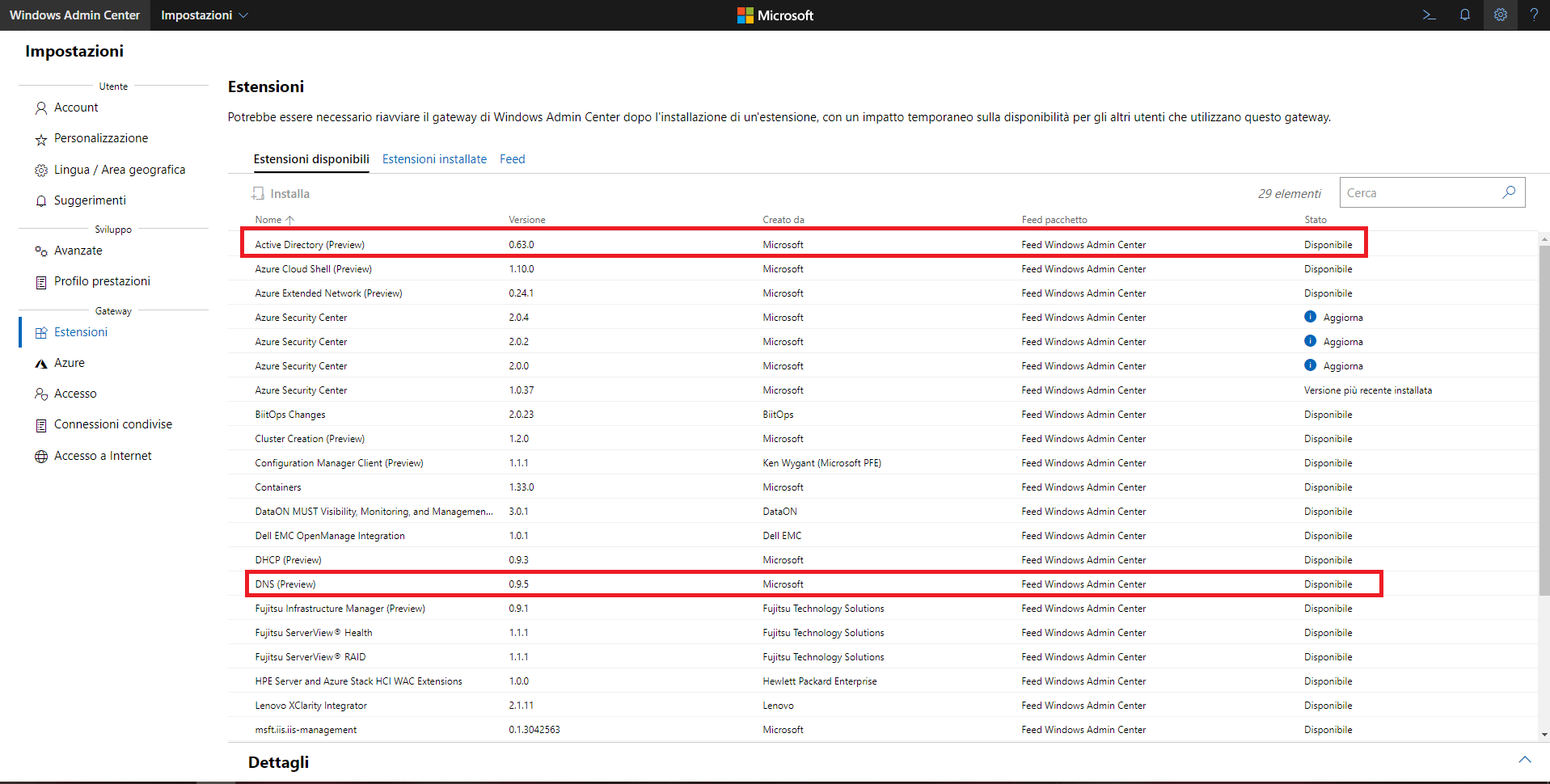
Individuare le seguenti estensioni:
Active Directory (Preview)
DNS (Preview)
Quindi procedere all’installazione
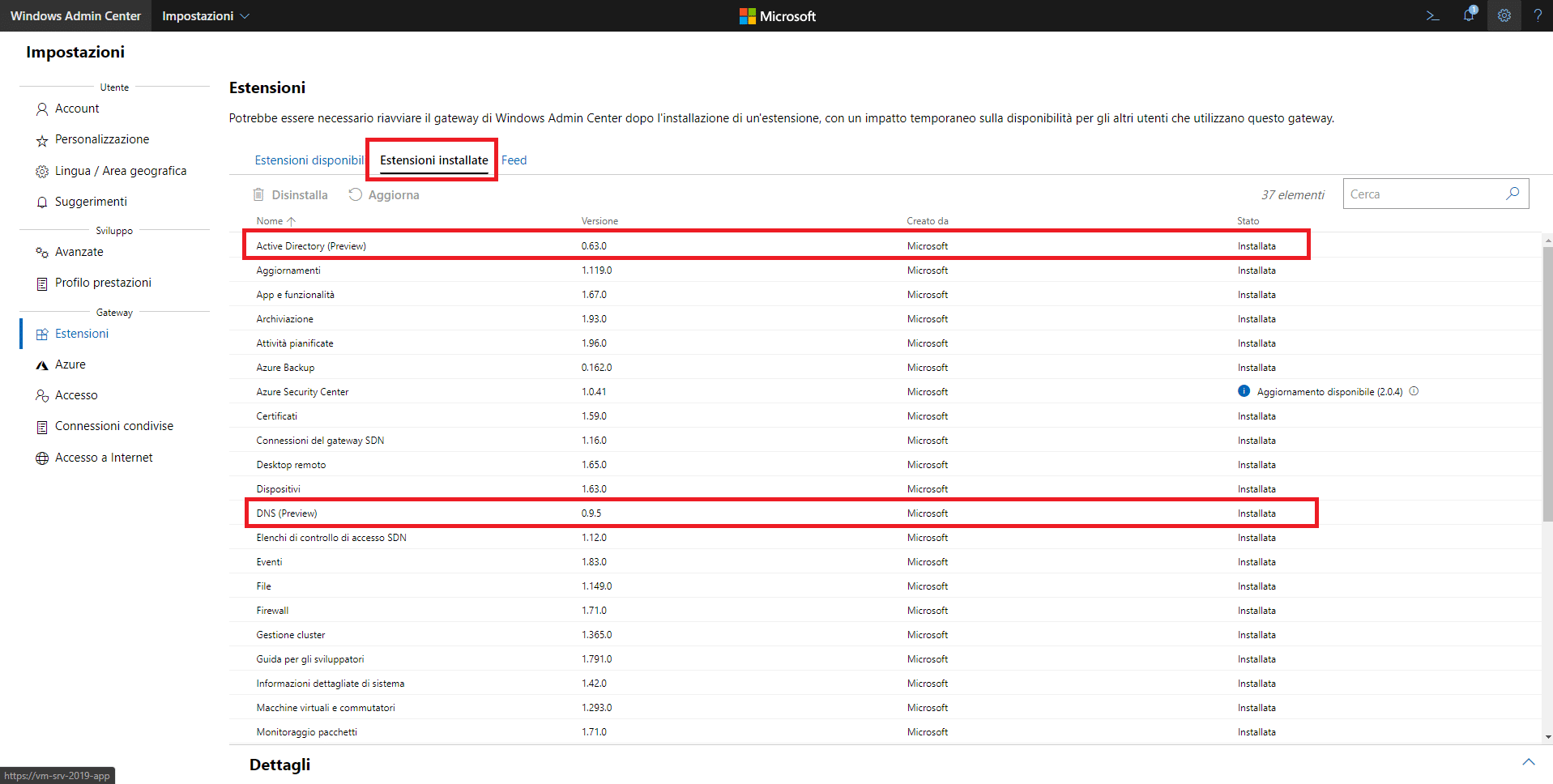
Al termine dell’installazione di entrambe le estensioni posizionarsi in Estensioni installate e verificare che siano presenti
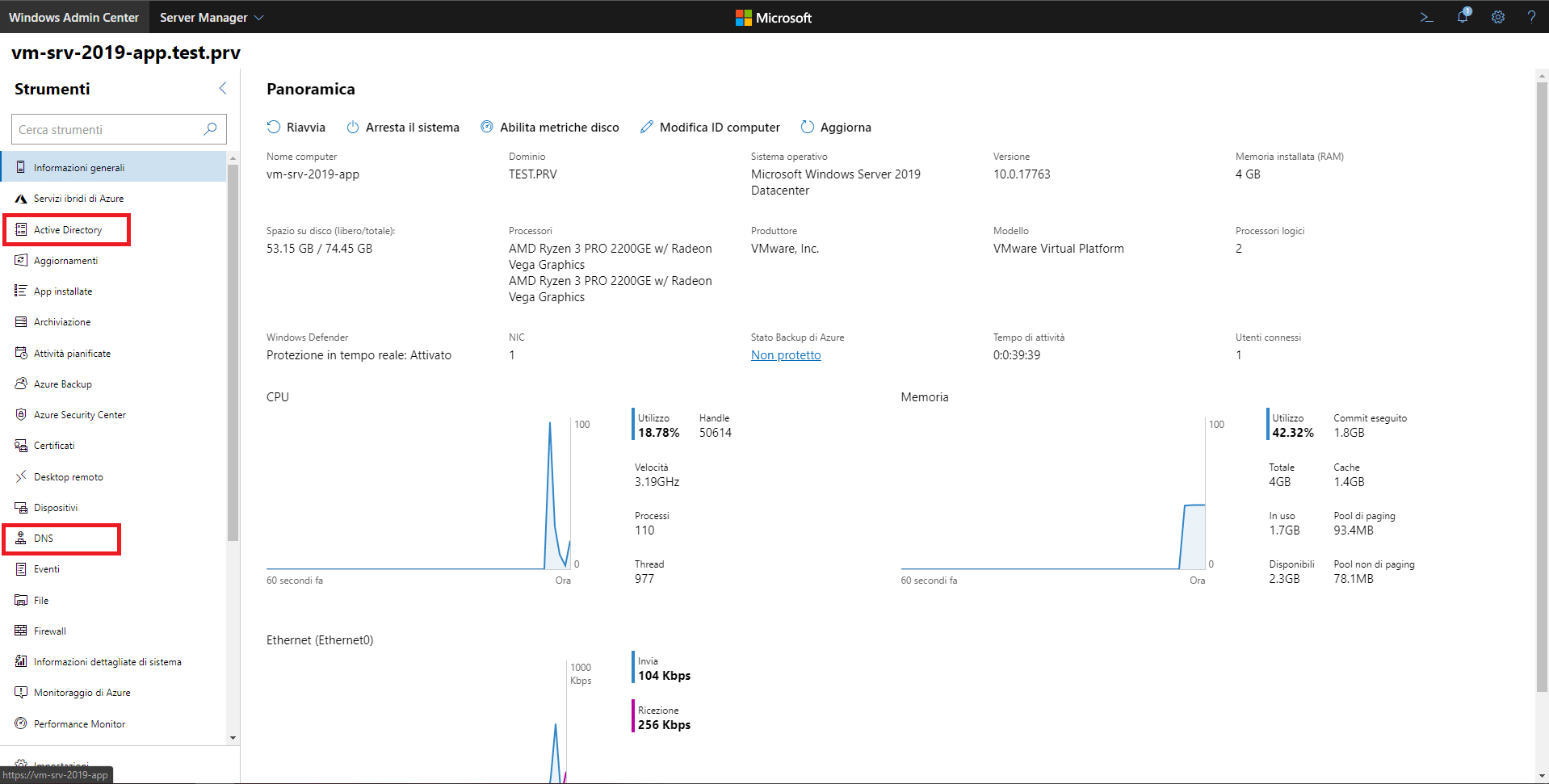
Sempre da Windows Admin Center posizionarsi sul Server Manager.
Nel menù a sinistra dovrenmmo vedere le due estensioni installate relative ad Active Directory e al DNS
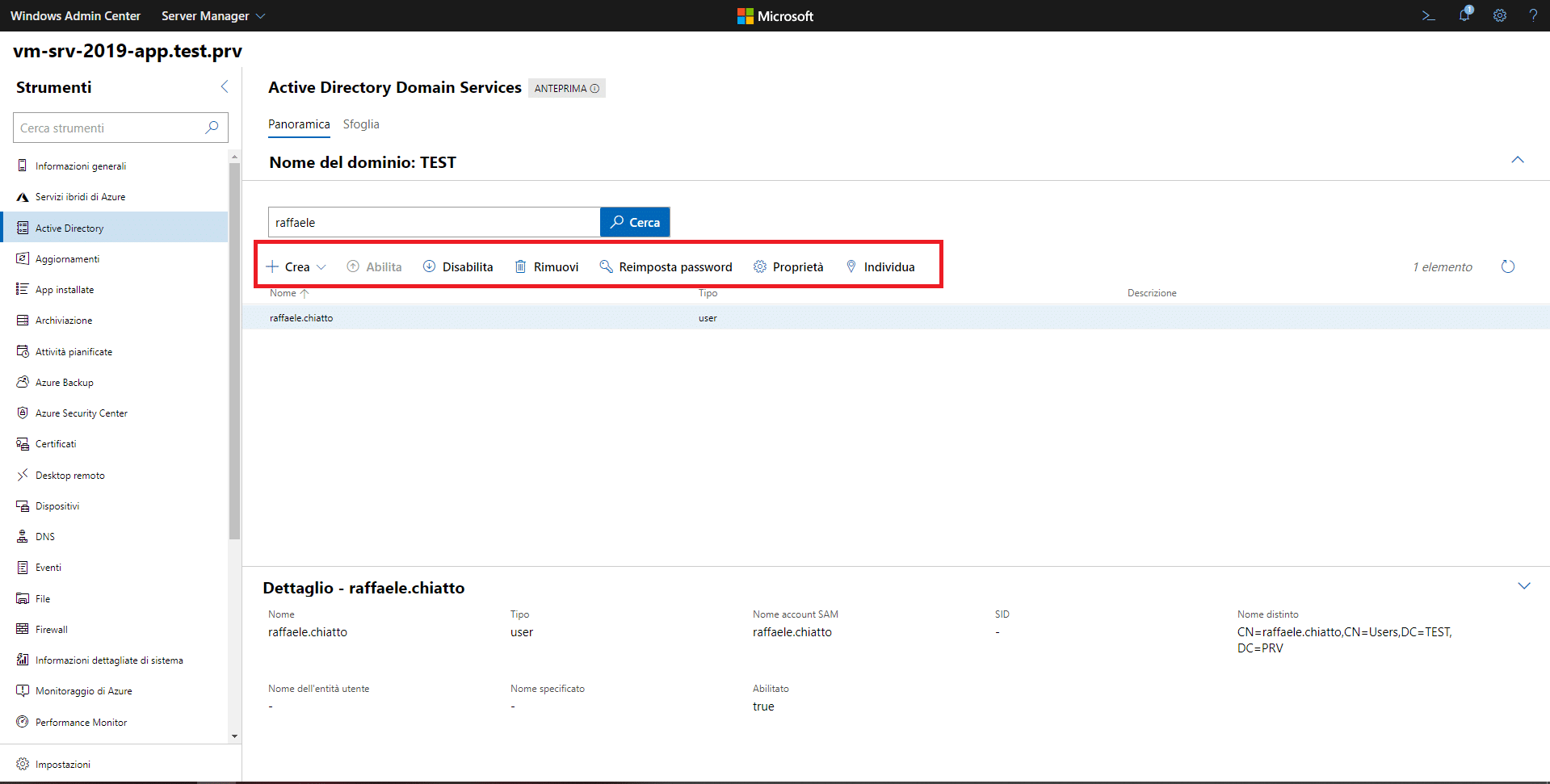
Cliccare su Active Directory
Come si può notare sono presenti tutte le features presenti nello snap-in classico per la gestione dei gruppi e degli utenti.
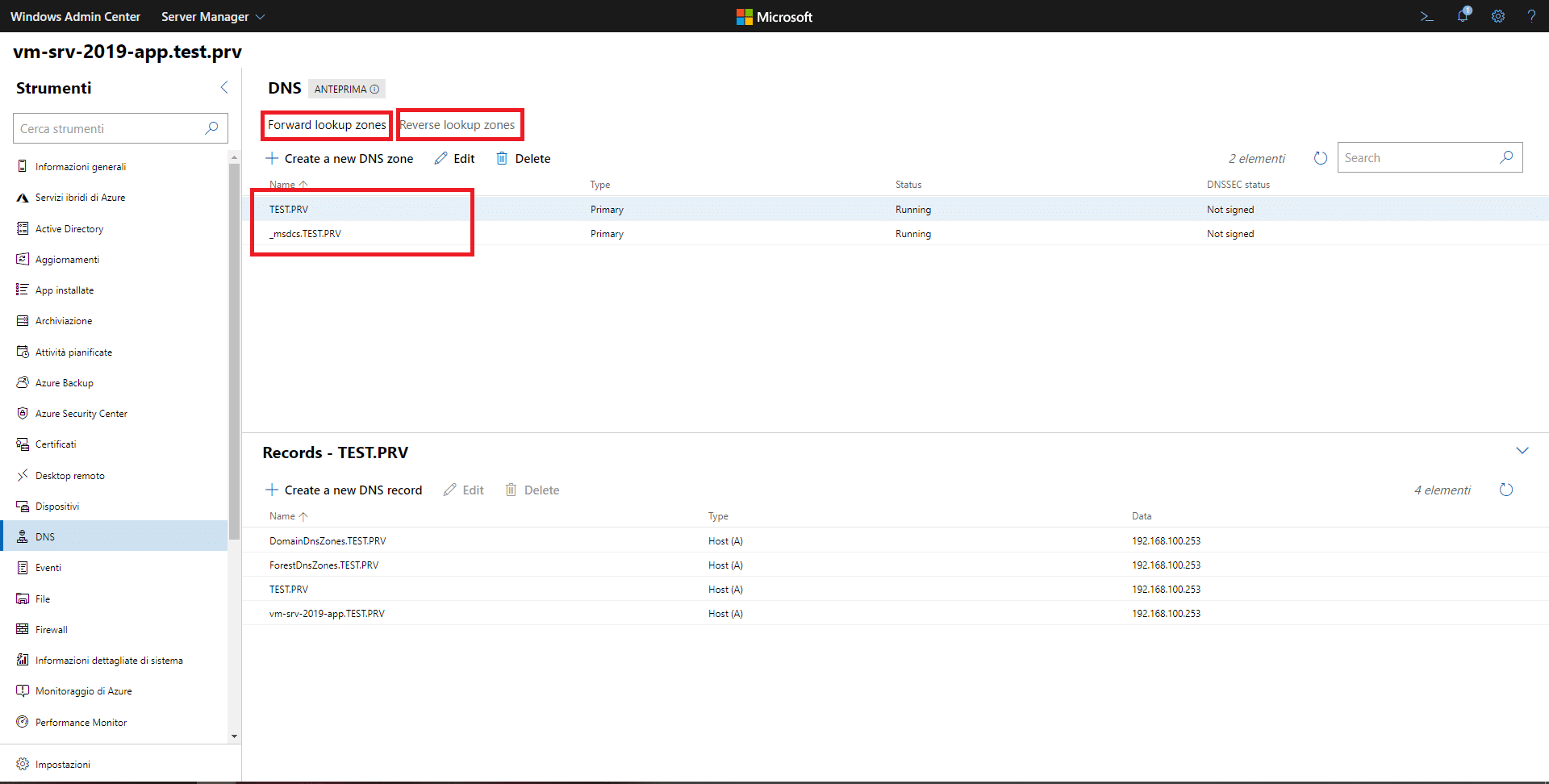
La stessa cosa vale per il DNS. Dal Windows Admin Center sarà possibile gestire completamente il DNS disponendo si tutte le features presenti nello snap-in classico
In definitiva con il Windows Admin Center la gestione di Active Directory e del DNS è molto più semplice dato che basta avere un Browser come Edge per potersi collegare da un qualsiasi PC senza la necessità di installare features aggiuntive come RSAT.





0 Commenti