Installazione e Configurazione del Servizio Licenze Desktop Remoto in Windows Server 2016

di Raffaele Chiatto | Set 3, 2020 | 0 commenti

Installazione e Configurazione del Servizio Licenze Desktop Remoto in Windows Server 2016 - Raffaele Chiatto

Il server licenze di Servizi Desktop remoto invia licenze di accesso client (CAL) a utenti e dispositivi quando accedono all’host sessione Desktop remoto.

Di seguito viene mostrato come installare e configurare il servizio delle licenze per RDP.

INSTALLAZIONE DEL RUOLO SERVIZI DESKTOP REMOTO

Di seguito gli steps da seguire per l’installazione e la configurazione base del Ruolo Servizi Desktop Remoto.
Installazione e Configurazione del Servizio Licenze Desktop Remoto in Windows Server 2016 - Raffaele Chiatto

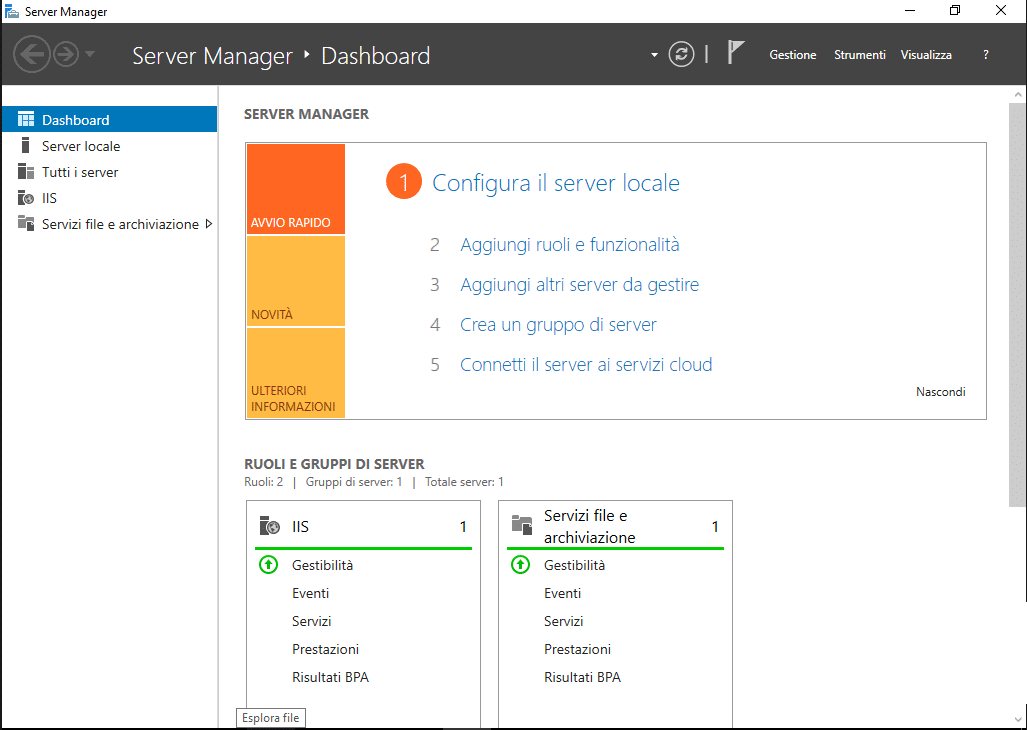
Aprire il Server Manager e selezionare Aggiungi ruoli e funzionalità
Installazione e Configurazione del Servizio Licenze Desktop Remoto in Windows Server 2016 - Raffaele Chiatto

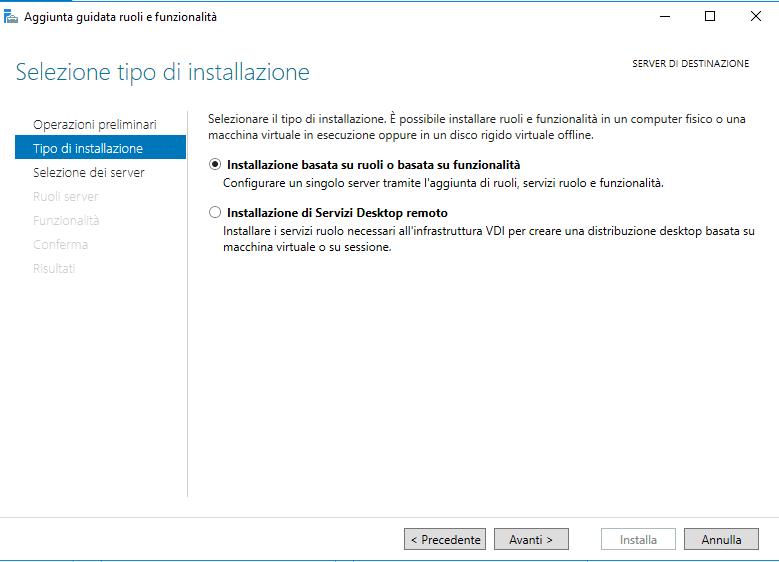
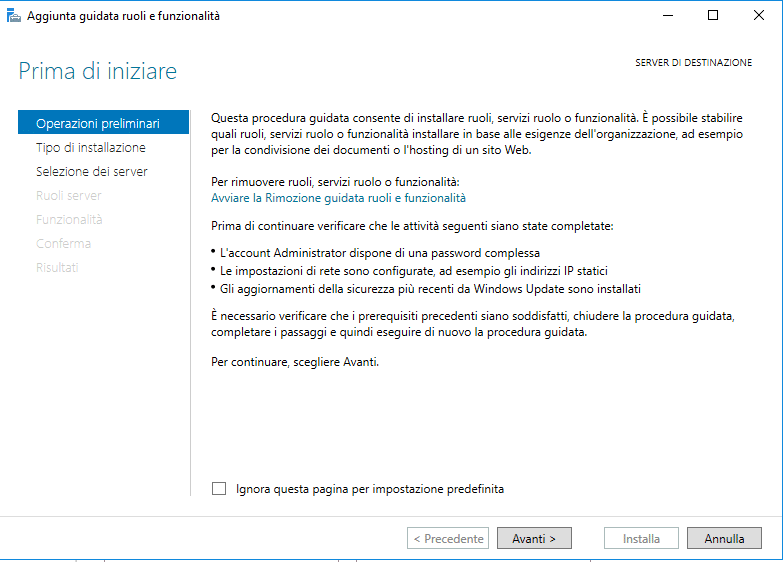
Cliccare Avanti

Installazione e Configurazione del Servizio Licenze Desktop Remoto in Windows Server 2016 - Raffaele Chiatto

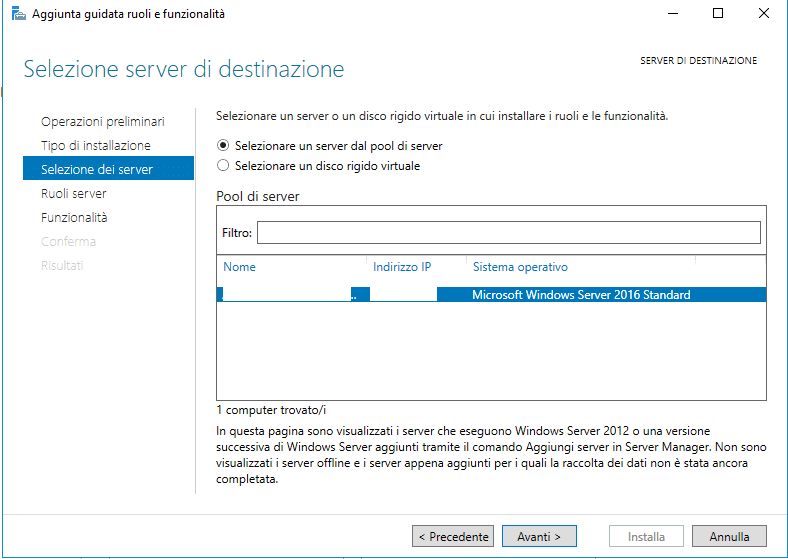
Cliccare Avanti

Installazione e Configurazione del Servizio Licenze Desktop Remoto in Windows Server 2016 - Raffaele Chiatto

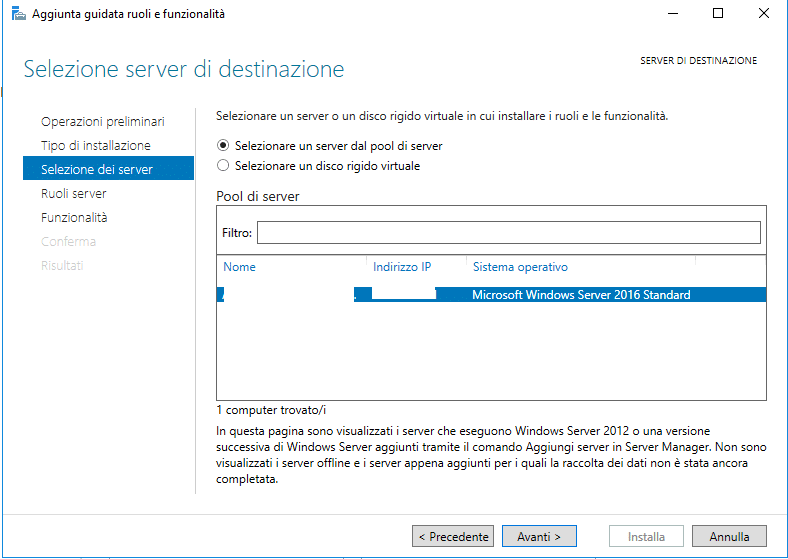
Cliccare Avanti

Installazione e Configurazione del Servizio Licenze Desktop Remoto in Windows Server 2016 - Raffaele Chiatto

Cliccare Avanti

Installazione e Configurazione del Servizio Licenze Desktop Remoto in Windows Server 2016 - Raffaele Chiatto

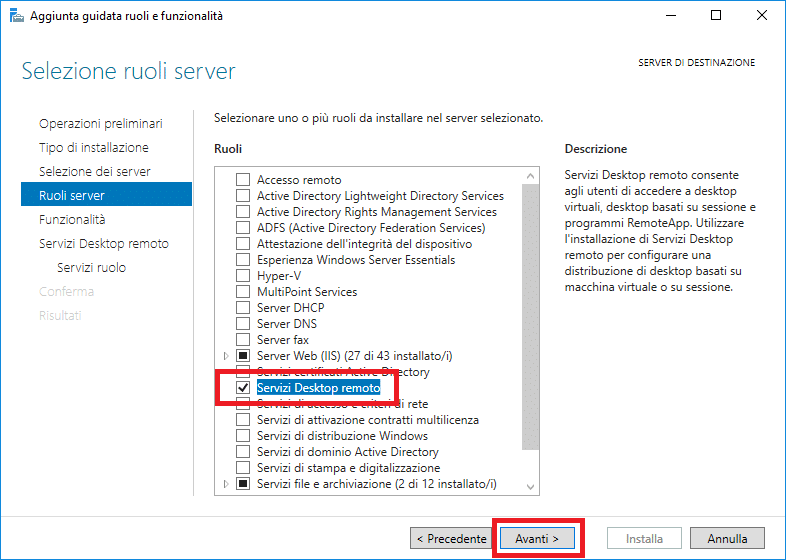
Selezionare Servizi Desktop Remoto quindi cliccare Avanti
Installazione e Configurazione del Servizio Licenze Desktop Remoto in Windows Server 2016 - Raffaele Chiatto

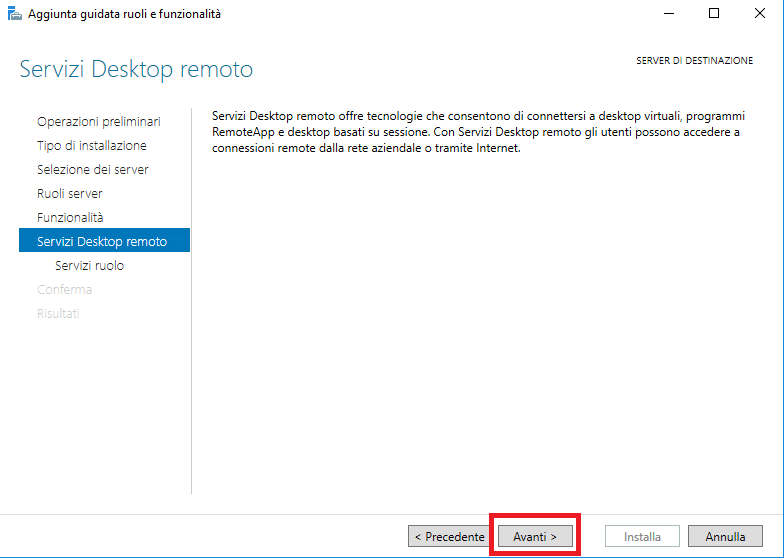
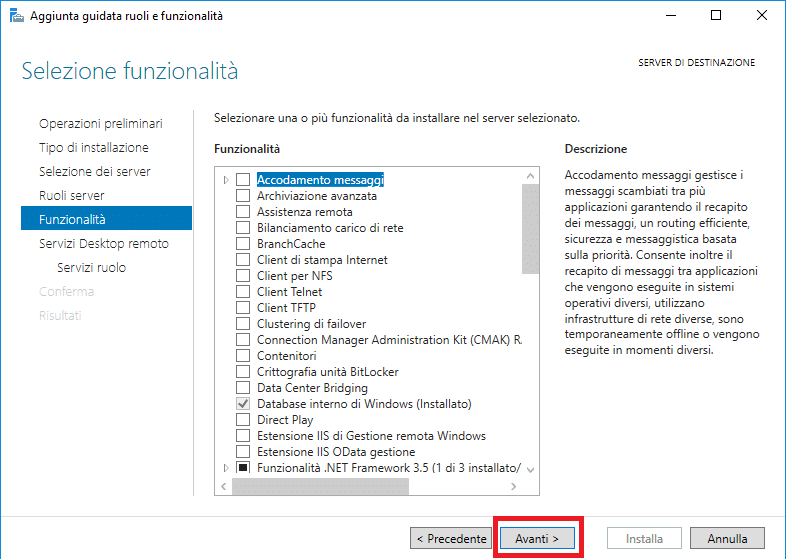
Cliccare Avanti

Installazione e Configurazione del Servizio Licenze Desktop Remoto in Windows Server 2016 - Raffaele Chiatto

Cliccare Avanti

Installazione e Configurazione del Servizio Licenze Desktop Remoto in Windows Server 2016 - Raffaele Chiatto

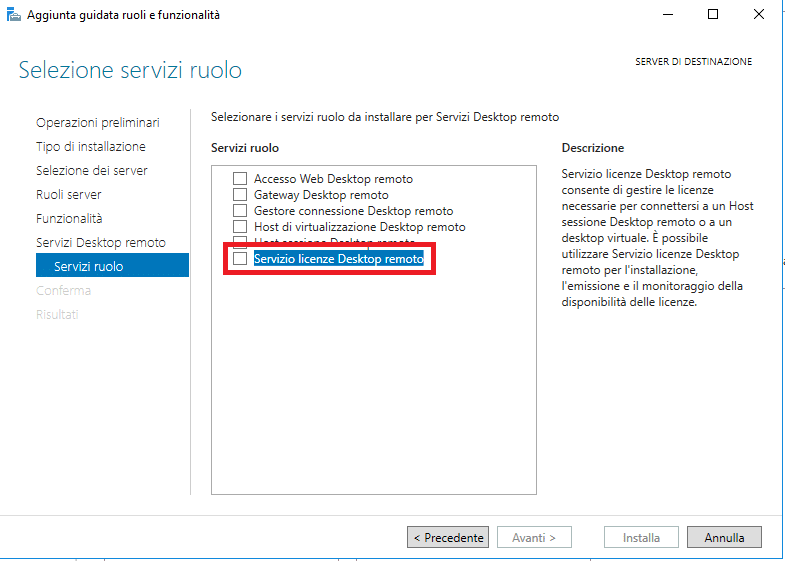
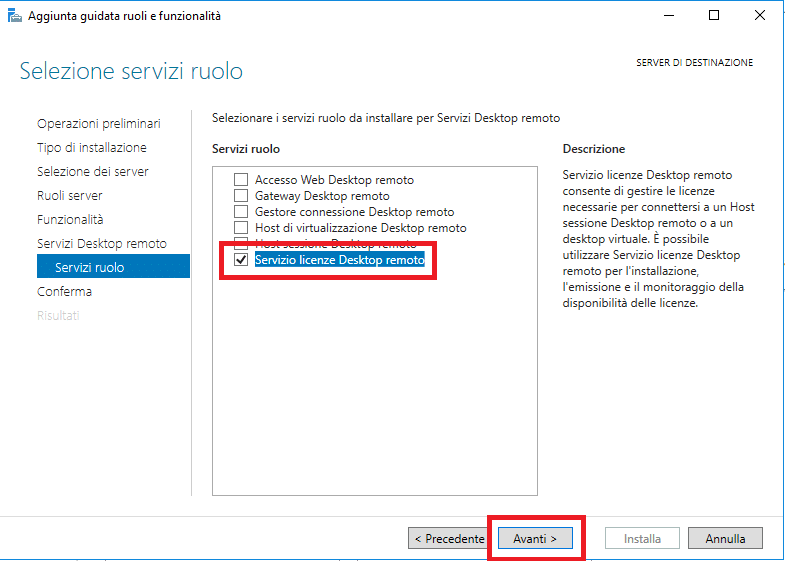
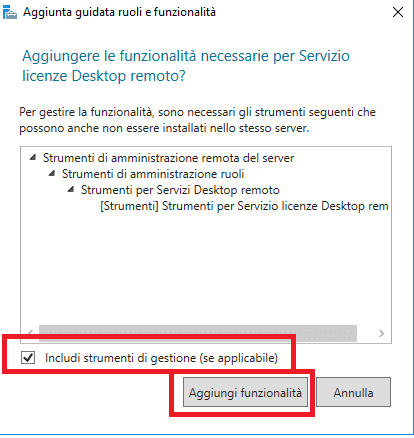
Selezionare Servizio Licenze Desktop Remoto
Installazione e Configurazione del Servizio Licenze Desktop Remoto in Windows Server 2016 - Raffaele Chiatto

Cliccare su Aggiungi Funzionalità

Installazione e Configurazione del Servizio Licenze Desktop Remoto in Windows Server 2016 - Raffaele Chiatto

Cliccare Avanti

Installazione e Configurazione del Servizio Licenze Desktop Remoto in Windows Server 2016 - Raffaele Chiatto

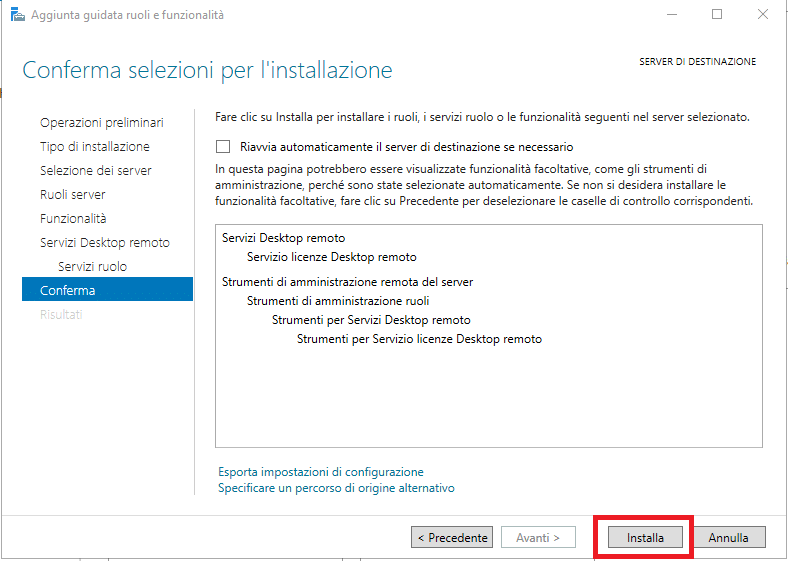
Cliccare Installa

Installazione e Configurazione del Servizio Licenze Desktop Remoto in Windows Server 2016 - Raffaele Chiatto

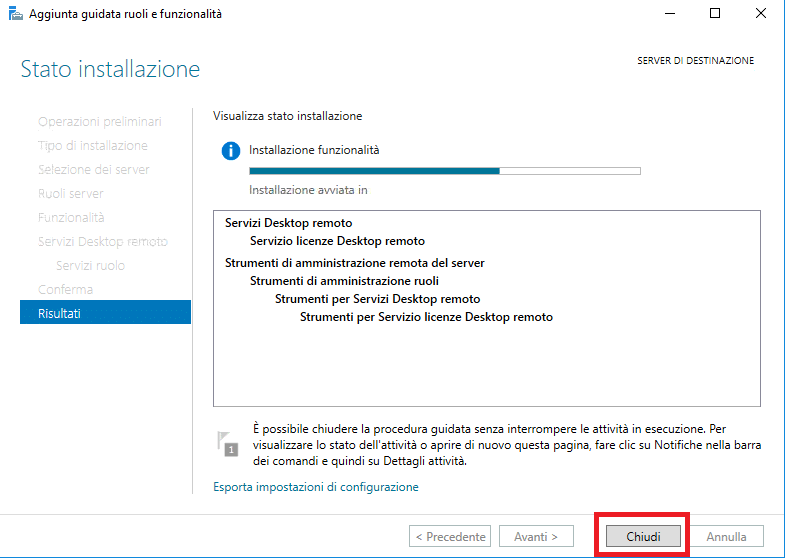
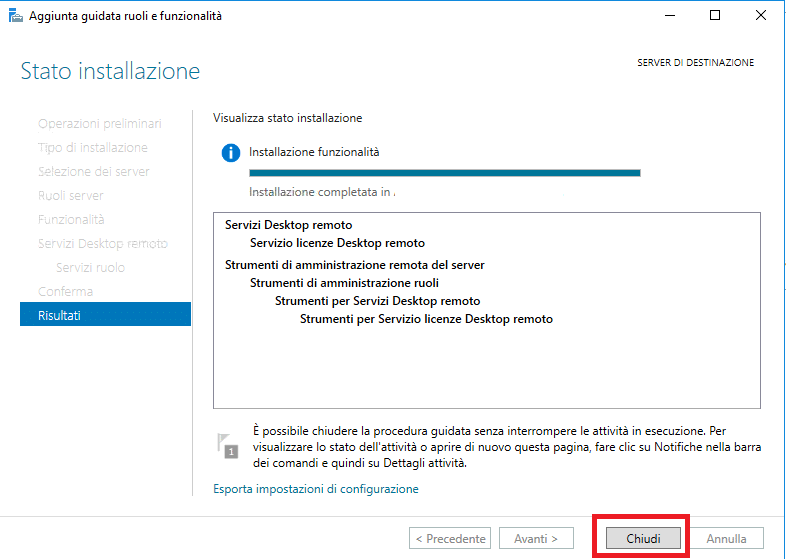
Attendere qualche minuto fino al termine dell’installazione
Installazione e Configurazione del Servizio Licenze Desktop Remoto in Windows Server 2016 - Raffaele Chiatto

Cliccare Chiudi per terminare l’installazione

ATTIVAZIONE DEL SERVER DELLE LICENZE RDP

Procediamo con l’attivazione del server seguendo gli steps elencati
Installazione e Configurazione del Servizio Licenze Desktop Remoto in Windows Server 2016 - Raffaele Chiatto

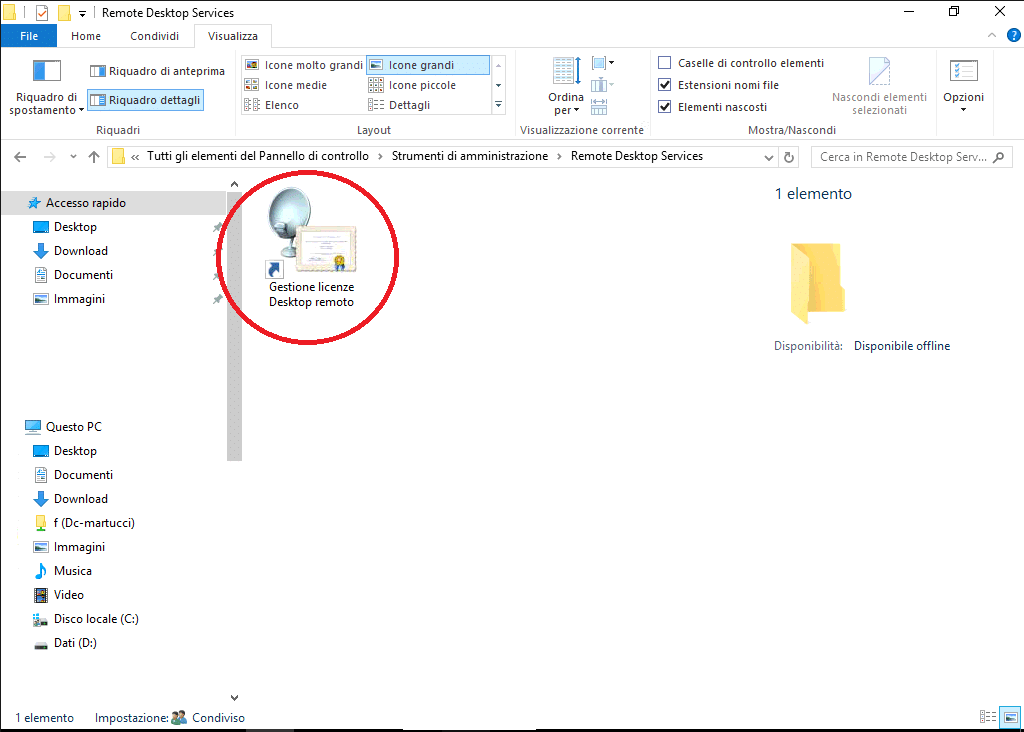
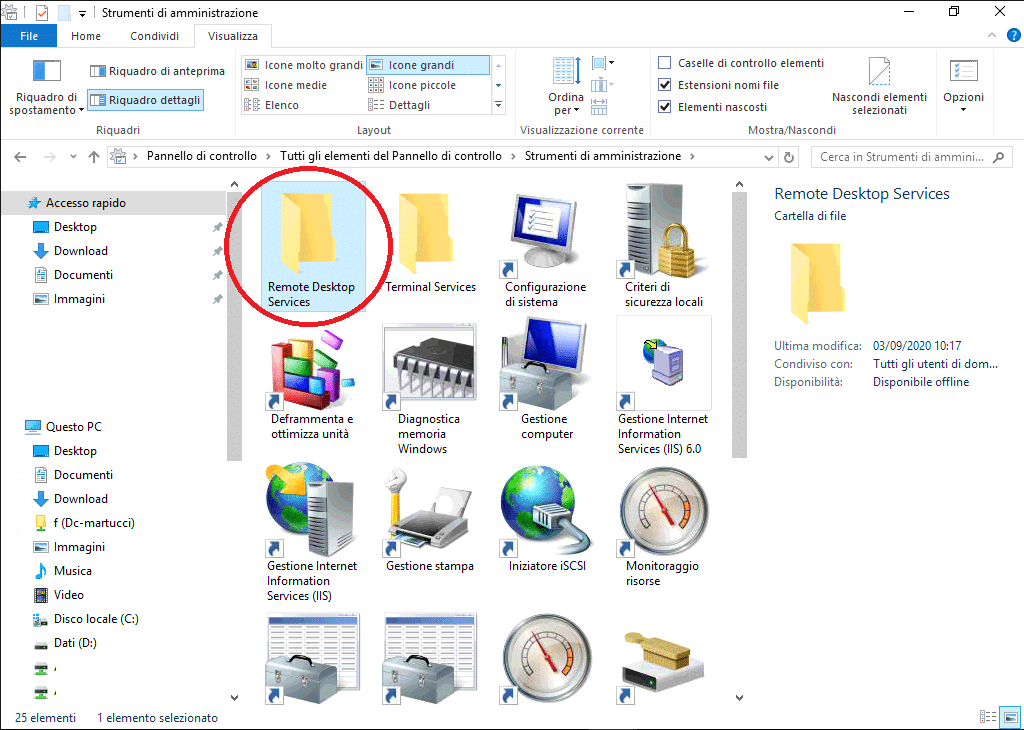
Cliccare su Remote Desktop Services

Installazione e Configurazione del Servizio Licenze Desktop Remoto in Windows Server 2016 - Raffaele Chiatto

Aprire lo snap-in Gestione Licenze Desktop Remoto
Installazione e Configurazione del Servizio Licenze Desktop Remoto in Windows Server 2016 - Raffaele Chiatto

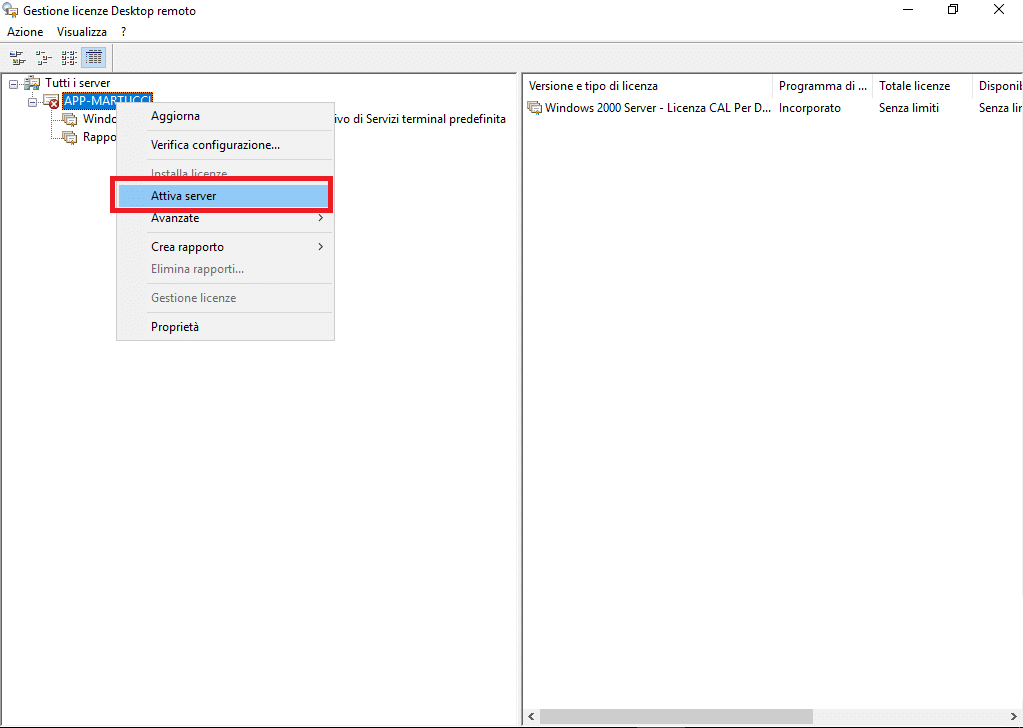
Cliccare con il tasto destro sul server quindi selezionare Attiva Server
Installazione e Configurazione del Servizio Licenze Desktop Remoto in Windows Server 2016 - Raffaele Chiatto

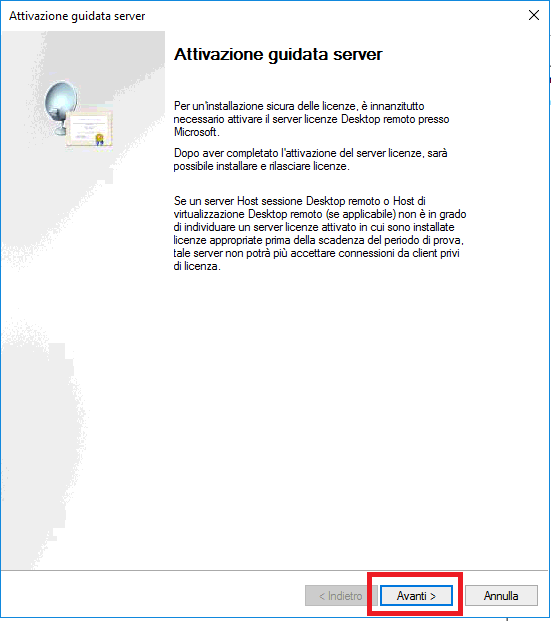
Cliccare Avanti

Installazione e Configurazione del Servizio Licenze Desktop Remoto in Windows Server 2016 - Raffaele Chiatto

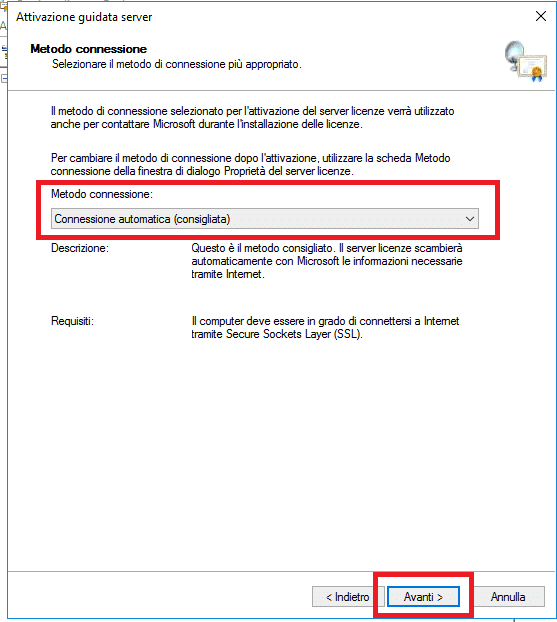
Per il metodo di connessione, selezionare Connessione automatica (consigliata) , quindi fare clic su Avanti
Installazione e Configurazione del Servizio Licenze Desktop Remoto in Windows Server 2016 - Raffaele Chiatto

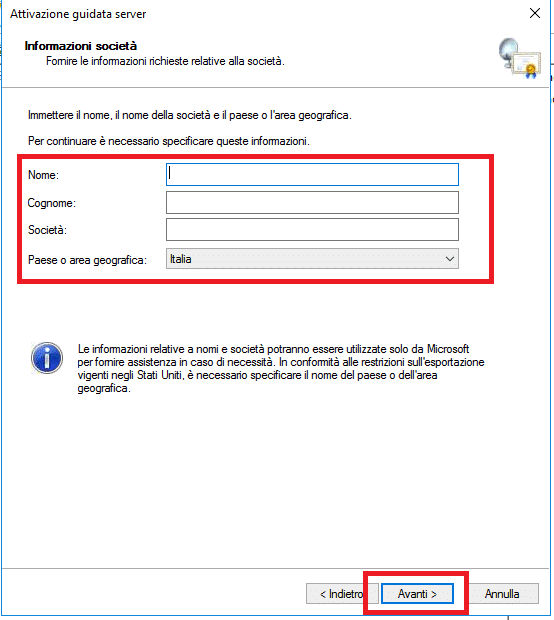
Immettere le informazioni aziendali (il nome, il nome della società, l’area geografica), quindi fare clic su Avanti.
Installazione e Configurazione del Servizio Licenze Desktop Remoto in Windows Server 2016 - Raffaele Chiatto

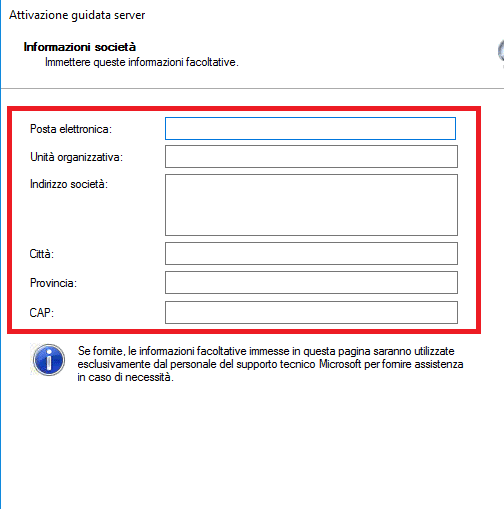
Facoltativamente, immettere altre informazioni aziendali (ad esempio, gli indirizzi di posta elettronica e della società), quindi fare clic su Avanti.
Installazione e Configurazione del Servizio Licenze Desktop Remoto in Windows Server 2016 - Raffaele Chiatto

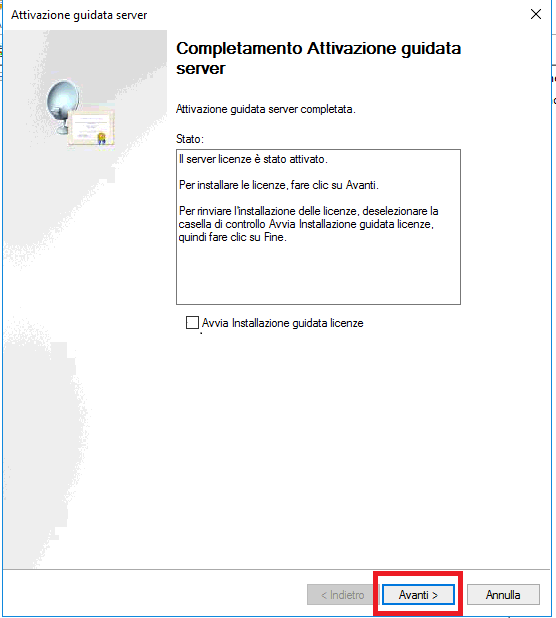
Verificare che l’opzione Avvia Installazione guidata licenze non sia selezionata (le licenze verranno installate in un passaggio successivo), quindi fare clic su Fine.
Installazione e Configurazione del Servizio Licenze Desktop Remoto in Windows Server 2016 - Raffaele Chiatto

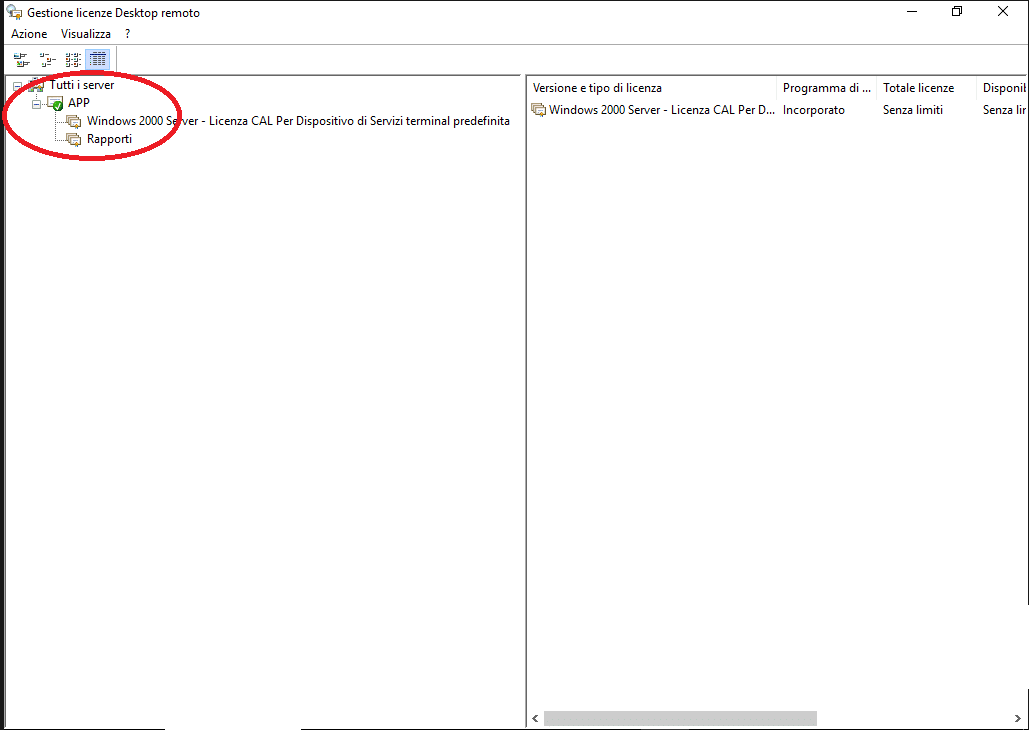
Dovremmo vedere una schermata come quella sovrastante con il server delle licenze Attivo

INSTALLAZIONE DELLE LICENZE (CAL)

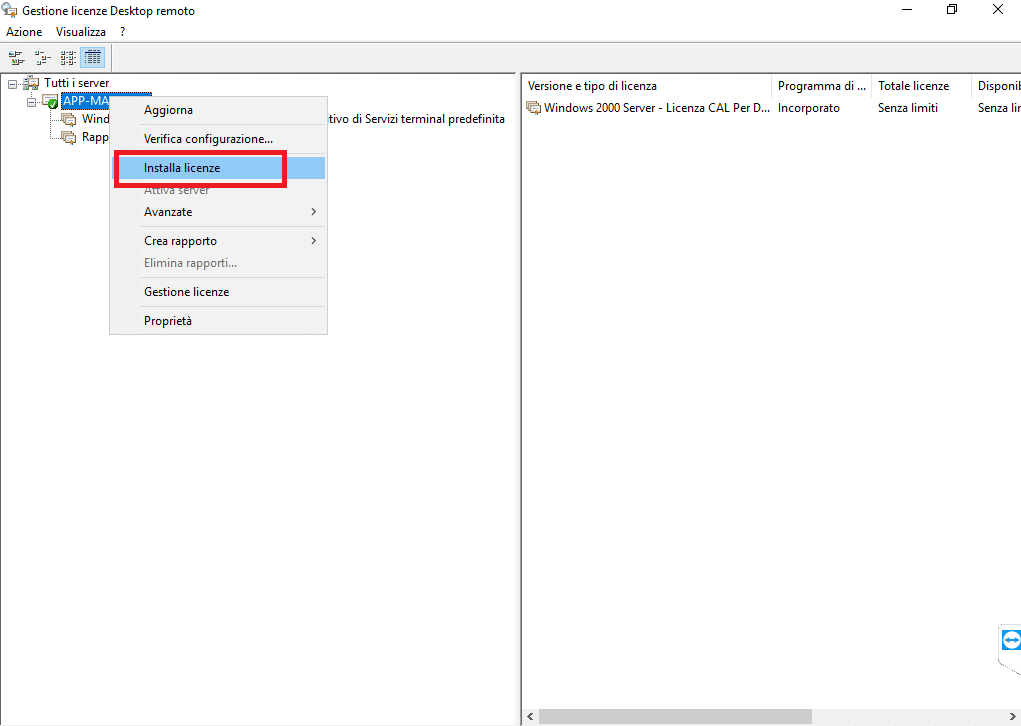
Dallo snap-in Gestione Licenze Desktop Remoto cliccare con il tasto destro sul server
Installazione e Configurazione del Servizio Licenze Desktop Remoto in Windows Server 2016 - Raffaele Chiatto

Selezionare l’opzione Installa Licenze
Installazione e Configurazione del Servizio Licenze Desktop Remoto in Windows Server 2016 - Raffaele Chiatto

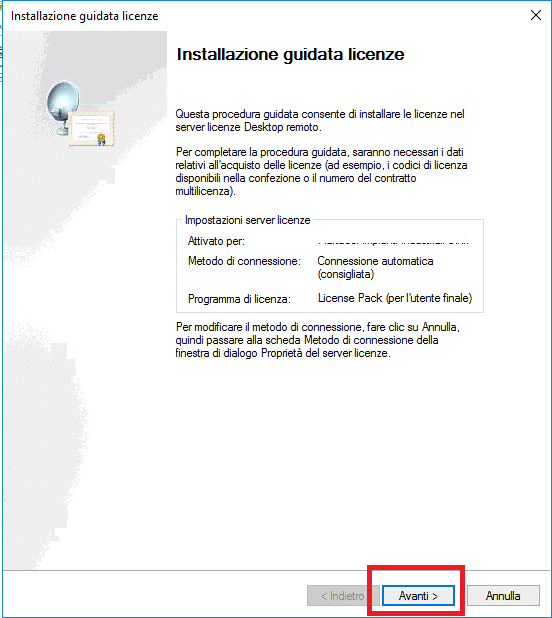
Cliccare su Avanti

Installazione e Configurazione del Servizio Licenze Desktop Remoto in Windows Server 2016 - Raffaele Chiatto

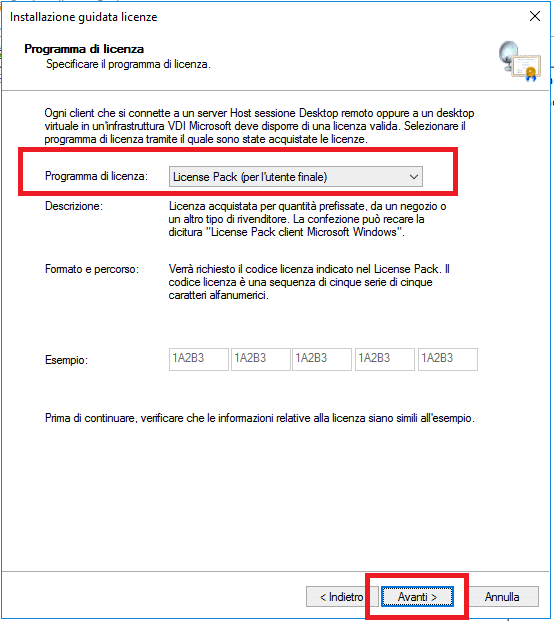
Selezionare il tipo di Programma di Licenza (nel mio caso utilizzerò il License Pack) quindi cliccare Avanti
Installazione e Configurazione del Servizio Licenze Desktop Remoto in Windows Server 2016 - Raffaele Chiatto

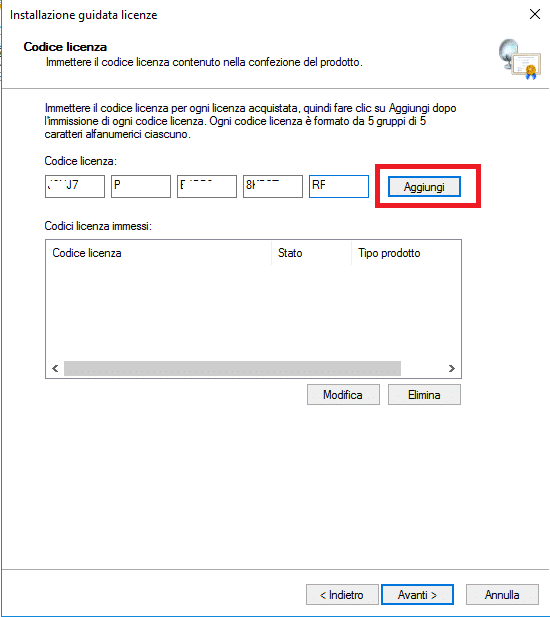
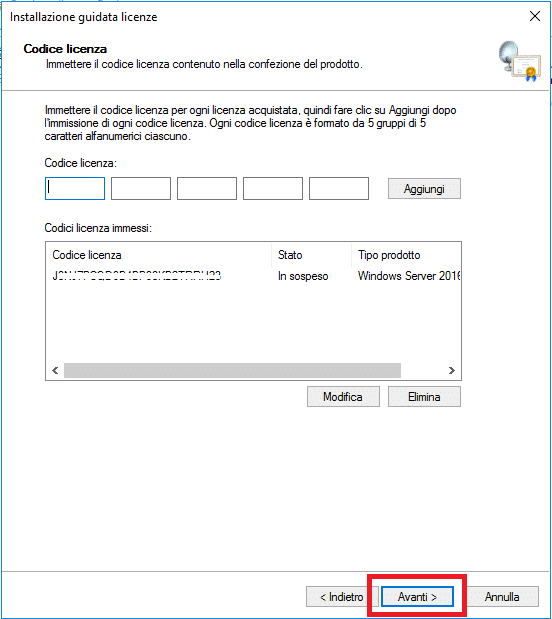
Inserire il codice di licenza quindi cliccare su Aggiungi
Installazione e Configurazione del Servizio Licenze Desktop Remoto in Windows Server 2016 - Raffaele Chiatto

Cliccare su Avanti

Installazione e Configurazione del Servizio Licenze Desktop Remoto in Windows Server 2016 - Raffaele Chiatto

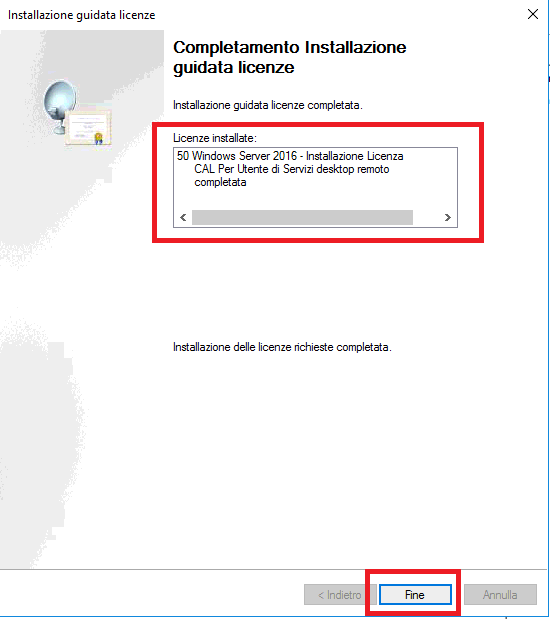
Cliccare su Fine per terminare l’installazione delle licenze
Installazione e Configurazione del Servizio Licenze Desktop Remoto in Windows Server 2016 - Raffaele Chiatto

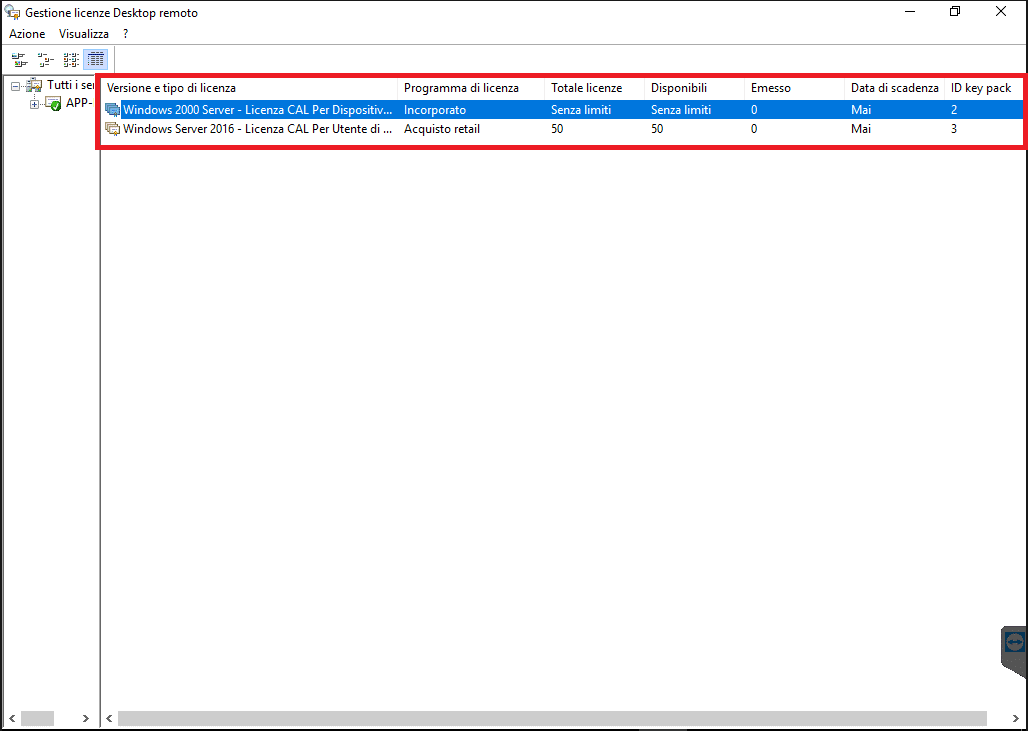
Adesso dallo snap-in Gestione Licenze Desktop Remoto dovremmo vedere le license Windows Server 2016 appena installate

Quindi dovremmo vedere il Totale delle licenze installate, le licenze disponibili, la data di scadenza e il tipo di Programma di Licenza utilizzato.

A questo punto il server è pronto per erogare le licenze per il desktop remoto.

Articoli Recenti

Veeam Backup

Monitoring

Friends

  • My English Lab  English School
  • ChrSystem   Servizi ICT
  • Since 01  Kreative Graphics

Database

Networking

Autori

  • Raffaele Chiatto  Amministratore
  • Marco Valle  Autore
  • Angelo Lauria  Autore
  • Edoardo Prot  Autore
  • Davide D'Urso  Autore
Raffaele Chiatto

Raffaele Chiatto

Sono Raffaele Chiatto, un appassionato di informatica a 360 gradi.
Tutto è iniziato nel 1996, quando ho scoperto il mondo dell'informatica grazie a Windows 95, e da quel momento non ho più smesso di esplorare e imparare.
Ogni giorno mi dedico con curiosità e passione a scoprire le nuove frontiere di questo settore in continua evoluzione.

Related Post

0 Commenti

Invia Un Commento

Il tuo indirizzo email non sarà pubblicato. I campi obbligatori sono contrassegnati *

Virtualizzazione

Linux

Microsoft

Apple

Backup

Database

Security

Automazione