



Nel panorama sempre più competitivo delle soluzioni di file management, FileRun si distingue come una piattaforma leggera, veloce e self-hosted che consente di gestire, condividere e organizzare documenti in modo sicuro e intuitivo direttamente dal proprio server.
In questo articolo vedremo come installare e configurare FileRun su Ubuntu Server 24.04, partendo dai requisiti di sistema fino alla prima configurazione via web.
L’obiettivo è ottenere un sistema stabile e pronto all’uso, capace di offrire un’esperienza simile a quella dei servizi cloud commerciali (come Google Drive o Dropbox), ma con il vantaggio di mantenere il pieno controllo dei dati.
PREREQUISITI
- PHP: dalla versione 7.4 a 8.2 (ottimizzato per 8.1–8.2)
- Database: MySQL o MariaDB
- Web server: Apache, Nginx o Lighttpd
- OS supportati: Linux, Windows, macOS (tramite PHP environment)
- Installazione facile: basta estrarre l’archivio
INSTALLAZIONE DEL SERVER WEB APACHE
FileRun richiede un server web. Questo post installerà e utilizzerà il server Web Apache per eseguire FileRun.
Per fare ciò aprire il terminale Ubuntu ed eseguire i comandi seguenti per installare il server Web Apache.
|
0 1 |
sudo apt update sudo apt install apache2 |
Una volta installato Apache i comandi seguenti possono avviare, arrestare e abilitare l’avvio automatico del server Web Apache all’avvio del server.
|
0 1 2 |
sudo systemctl stop apache2 sudo systemctl start apache2 sudo systemctl enable apache2 |
INSTALLAZIONE DEL DATABASE SERVER MARIADB
Il componente successivo necessario per eseguire FileRun è un server di database. In questo post installerò e utilizzerò il server di database MariaDB.
Per installare e utilizzare il server di database MariaDB, seguire le istruzioni riportate di seguito.
Aprire il terminale Ubuntu ed eseguire i comandi seguenti per installare il server di database MariaDB.
|
0 1 |
sudo apt update sudo apt install mariadb-server |
Una volta installato il server di database MariaDB, utilizzare i comandi seguenti per arrestare, avviare e abilitare l’avvio automatico del server MariaDB all’avvio del server.
|
0 1 2 |
sudo systemctl stop mariadb sudo systemctl start mariadb sudo systemctl enable mariadb |
CREAZIONE DEL DATABASE PER FILERUN
Dopo aver installato correttamente il server di database MariaDB, creare un database vuoto sul server specifico per l’applicazione FileRun.
Come parte della configurazione, creeremo un database filerundb e un account utente chiamato filerundbuser.
Infine concederemo a filerundbuser l’accesso completo al database filerundb.
Tutti i passaggi del database precedenti possono essere eseguiti utilizzando i comandi seguenti.
Ma prima di tutto accedere al server di database MariaDB con il comando:
|
0 |
sudo mariadb |
Quindi eseguire i comandi seguenti per completare i passaggi:
|
0 1 2 3 4 |
CREATE DATABASE filerundb CHARACTER SET utf8mb4 COLLATE utf8mb4_general_ci; CREATE USER filerundbuser@localhost IDENTIFIED BY 'PASSWORD'; GRANT ALL ON filerundb.* TO filerundbuser@localhost WITH GRANT OPTION; FLUSH PRIVILEGES; exit |
NOTA BENE: Assicurati di sostituire PASSWORD con la tua password.
INSTALLAZIONE DEL PHP
L’ultimo componente necessario per eseguire FileRun è PHP. L’applicazione FileRun è basata su PHP e supporta le versioni più recenti di PHP.
Eseguire i comandi seguenti per installare l’ultima versione di PHP.
|
0 |
sudo apt install php libapache2-mod-php php-intl php-mysql php-curl php-cli php-zip php-xml php-gd php-common php-mbstring php-xmlrpc php-bcmath php-json php-sqlite3 php-soap php-zip php-imagick php-ldap imagemagick ffmpeg |
Successivamente modificare alcune impostazioni di configurazione PHP con FileRun.
Eseguire i comandi seguenti per creare un nuovo file di configurazione PHP per FileRun.
|
0 |
sudo nano /etc/php/8.3/apache2/conf.d/filerun.ini |
Quindi copiare le righe sottostanti e incollarle nel file creato.
|
0 1 2 3 4 5 6 7 8 9 10 11 12 13 14 15 16 17 18 19 20 21 22 23 24 25 26 27 28 29 30 |
expose_php = Off error_reporting = E_ALL & ~E_NOTICE display_errors = Off display_startup_errors = Off log_errors = On ignore_repeated_errors = Off allow_url_fopen = On allow_url_include = Off variables_order = "GPCS" allow_webdav_methods = On memory_limit = 128M max_execution_time = 300 output_buffering = Off output_handler = "" zlib.output_compression = Off zlib.output_handler = "" safe_mode = Off register_globals = Off magic_quotes_gpc = Off upload_max_filesize = 20M post_max_size = 20M enable_dl = Off disable_functions = "" disable_classes = "" session.save_handler = files session.use_cookies = 1 session.use_only_cookies = 1 session.auto_start = 0 session.cookie_lifetime = 0 session.cookie_httponly = 1 date.timezone = "UTC" |
Salvare le modifiche ed uscire
Un ultimo modulo necessario è ionCube. Eseguire i passaggi seguenti per installarlo e aggiungerlo alle configurazioni PHP.
Scaricare il pacchetto per Ubuntu a 64 bit con il comando:
|
0 |
sudo wget https://downloads.ioncube.com/loader_downloads/ioncube_loaders_lin_x86-64.tar.gz |
Quindi eseguire i comandi seguenti per estrarlo nella directory /usr/lib/php.
|
0 |
sudo tar -xzf ioncube_loaders_lin_x86-64.tar.gz -C /usr/lib/php |
Eseguire i comandi seguenti per creare un file di configurazione ioncube.
|
0 |
sudo nano /etc/php/8.3/apache2/conf.d/00-ioncube.ini |
Incollare la seguente riga nel file:
|
0 |
zend_extension = /usr/lib/php/ioncube/ioncube_loader_lin_8.3.so |
Salvare il file ed uscire
DOWNLOAD DI FILERUN
Iniziamo a scaricare e configurare i file FileRun su Ubuntu Linux.
Scarica l’archivio zip di installazione dall’area client di FileRun: https://filerun.com/client-area/client-area-orders
ATTENZIONE: Al momento non esiste un file di archivio zip disponibile per il download pubblico. Il download è disponibile solo per i possessori di una licenza Enterprise con un servizio di supporto valido.
Dopo il download estrarre il file nella directory principale di Apache.
Posizionarsi nella cartella /TMP con il comando:
|
0 |
cd /tmp |
Estrarre il file con il comando:
|
0 |
sudo unzip FileRun.zip -d /var/www/filerun |
Quindi eseguire il comando seguente per rendere l’utente Apache proprietario della directory.
|
0 |
sudo chown -R www-data:www-data /var/www/filerun/ |
Una volta completati tutti i passaggi precedenti configurare il server Web Apache di seguito per fornire il contenuto FileRun.
Eseguire i comandi seguenti per creare un file host virtuale Apache per FileRun.
|
0 |
sudo nano /etc/apache2/sites-available/filerun.conf |
Copiare e incollare il blocco di contenuto sottostante nel blocco del server Apache.
|
0 1 2 3 4 5 6 7 8 9 10 11 12 13 14 |
<VirtualHost *:80> ServerName filerun.test.lab ServerAlias www.filerun.test.lab ServerAdmin admin@test.lab DocumentRoot /var/www/filerun <Directory /var/www/filerun/> Options FollowSymlinks AllowOverride All Require all granted </Directory> ErrorLog ${APACHE_LOG_DIR}/error.log CustomLog ${APACHE_LOG_DIR}/access.log combined </VirtualHost> |
Salvare e chiudere il file.
NOTA BENE: Inserire al posto di ServerName il nome del server. Al posto del ServerAlias l’alias del server. Al posto di ServerAdmin la mail corretta.
Eseguire i comandi seguenti per abilitare l’host virtuale e riavviare il server Apache.
|
0 1 2 |
sudo a2ensite filerun.conf sudo a2enmod rewrite sudo systemctl restart apache2 |
Verificare lo stato di Apache con il comando:
|
0 |
systemctl status apache2 |
Dovremmo vosualizzare il seguente output:
|
0 1 2 3 4 5 6 7 8 9 10 11 12 13 14 15 16 17 18 19 20 |
● apache2.service - The Apache HTTP Server Loaded: loaded (/usr/lib/systemd/system/apache2.service; enabled; preset: enabled) Active: active (running) since Sun 2025-10-12 16:36:18 CEST; 4min 53s ago Docs: https://httpd.apache.org/docs/2.4/ Process: 22380 ExecStart=/usr/sbin/apachectl start (code=exited, status=0/SUCCESS) Main PID: 22385 (apache2) Tasks: 11 (limit: 979) Memory: 30.2M (peak: 36.6M) CPU: 279ms CGroup: /system.slice/apache2.service ├─22385 /usr/sbin/apache2 -k start ├─22387 /usr/sbin/apache2 -k start ├─22388 /usr/sbin/apache2 -k start ├─22389 /usr/sbin/apache2 -k start ├─22390 /usr/sbin/apache2 -k start ├─22391 /usr/sbin/apache2 -k start ├─22392 /usr/sbin/apache2 -k start ├─22395 /usr/sbin/apache2 -k start ├─22396 /usr/sbin/apache2 -k start ├─22397 /usr/sbin/apache2 -k start └─22398 /usr/sbin/apache2 -k start |
ACCESSO A FILERUN DA WEBGUI
Aprire il browser web e accedere all’interfaccia utente web di FileRun utilizzando l’URL http://filerun.test.lab
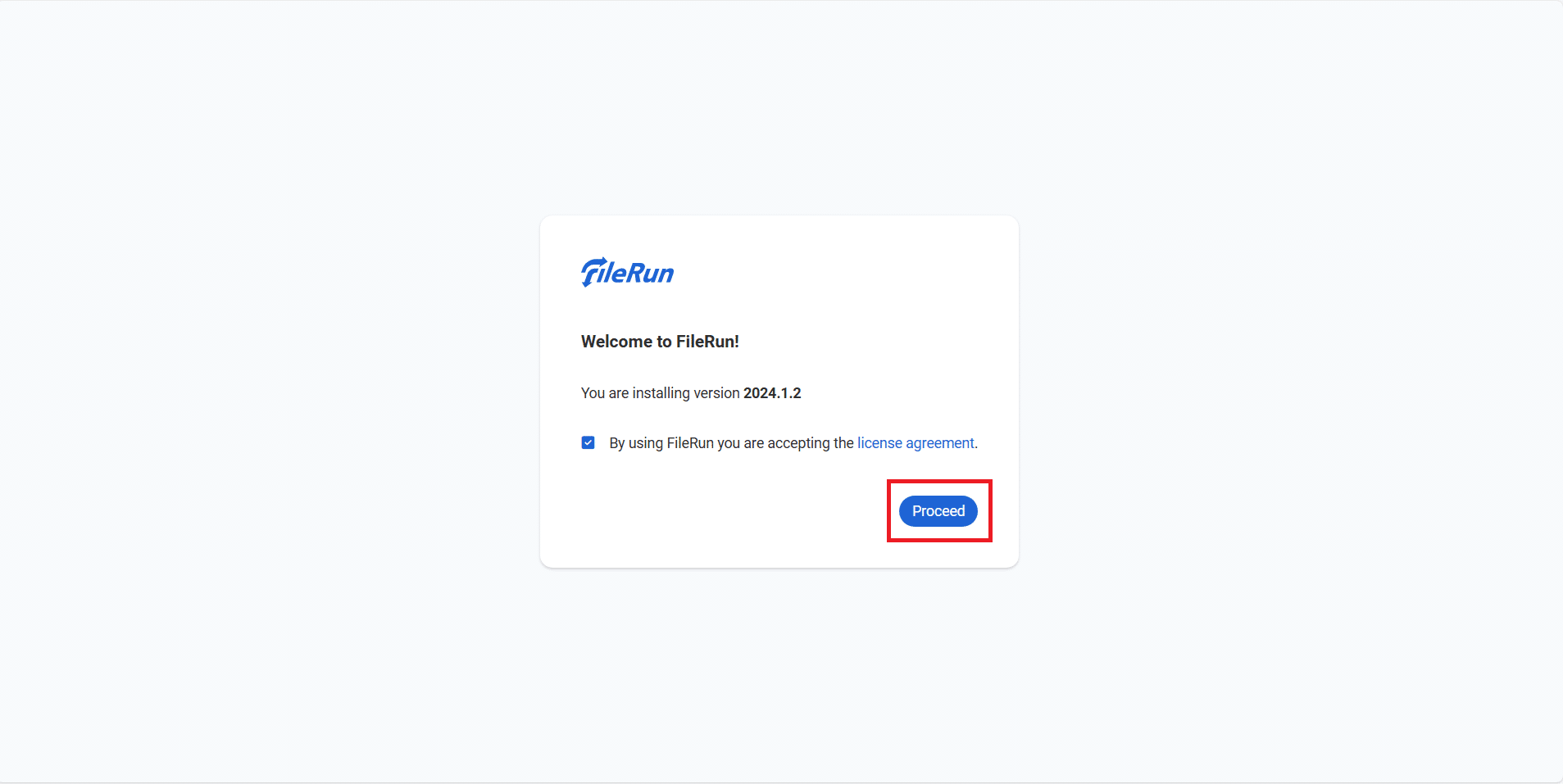
Cliccare su Proceed
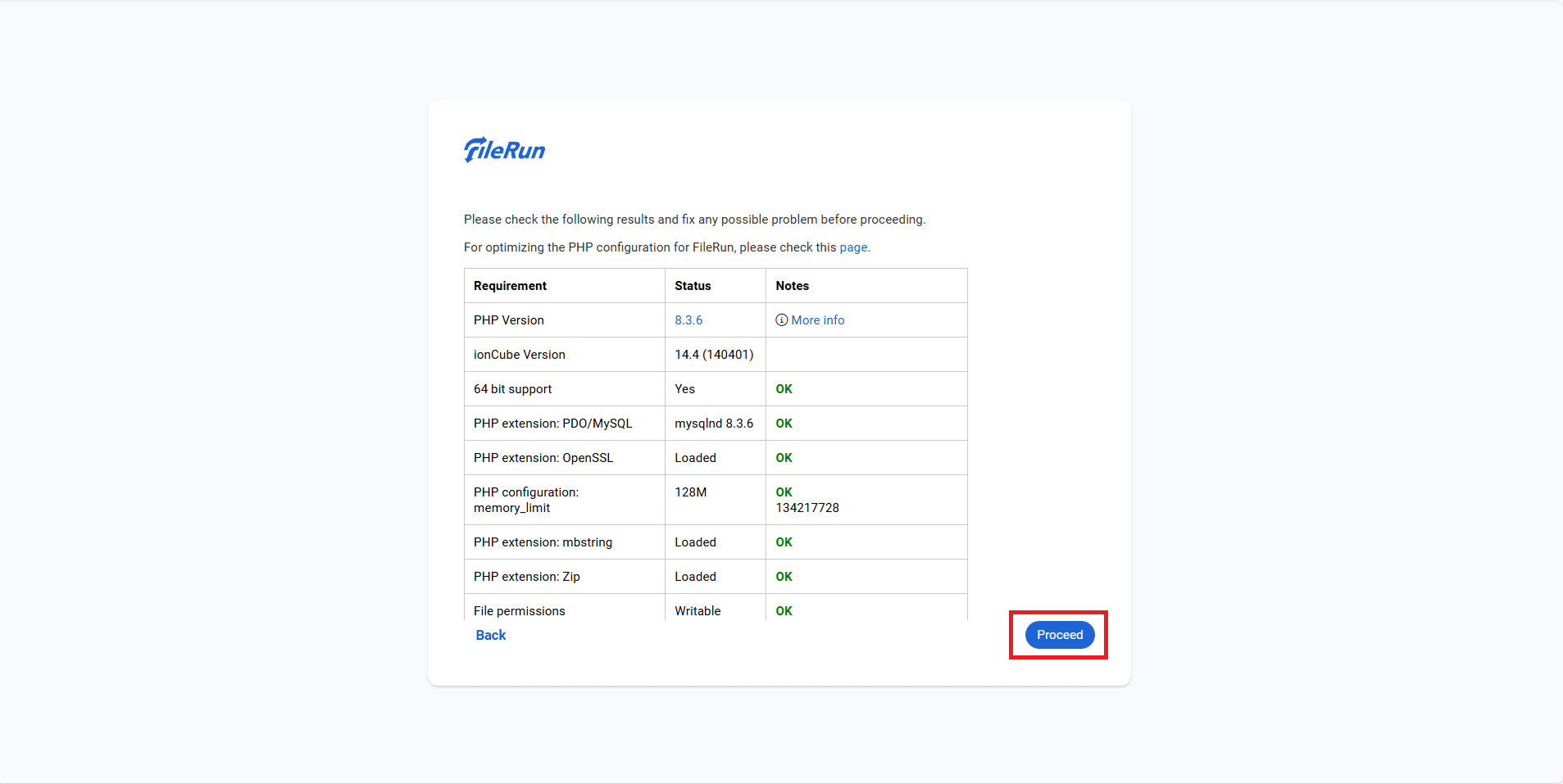
Verificare che sia tutto OK quindi cliccare Proceed
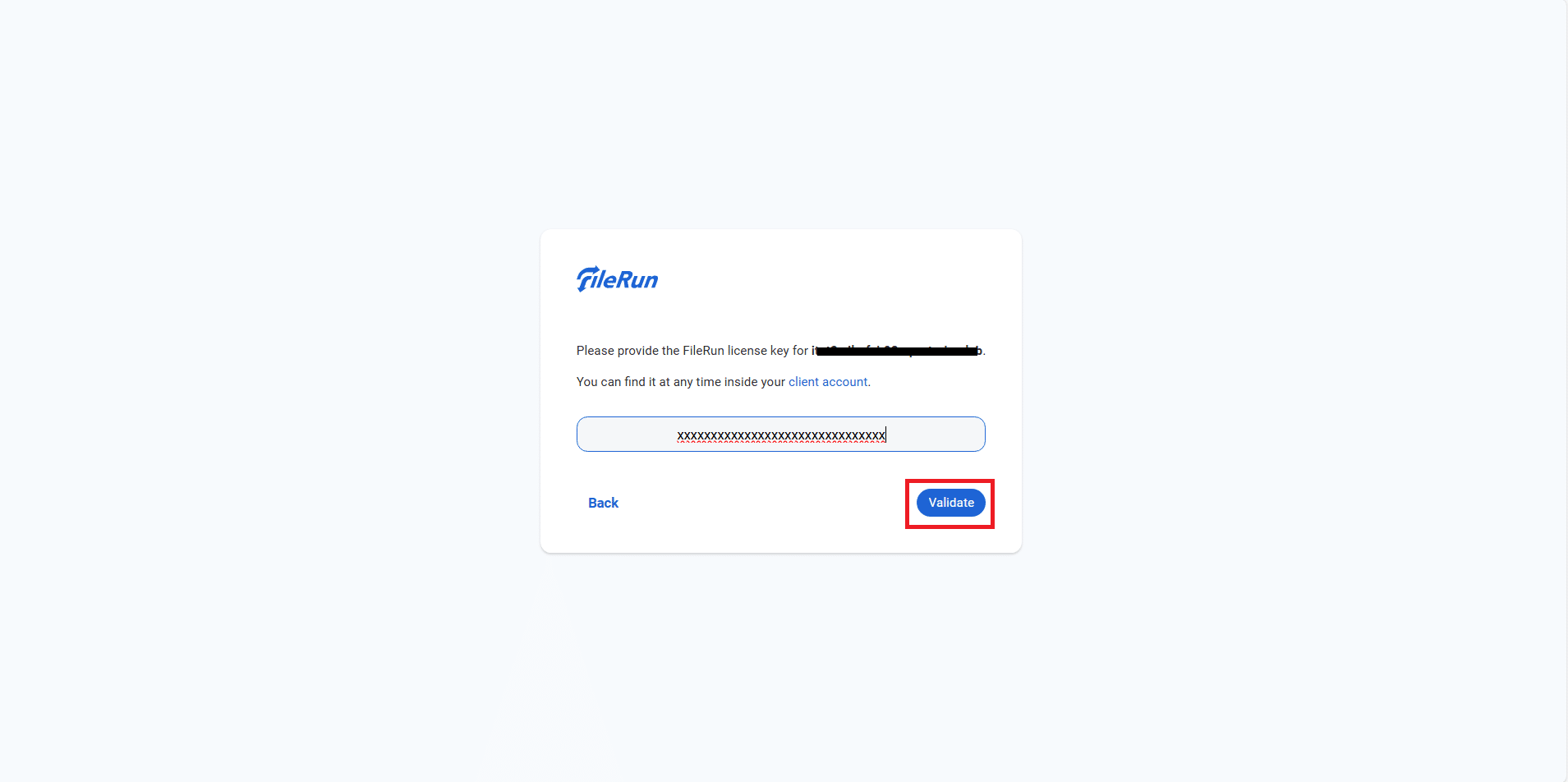
Inserire la licenza quindi cliccare Validate
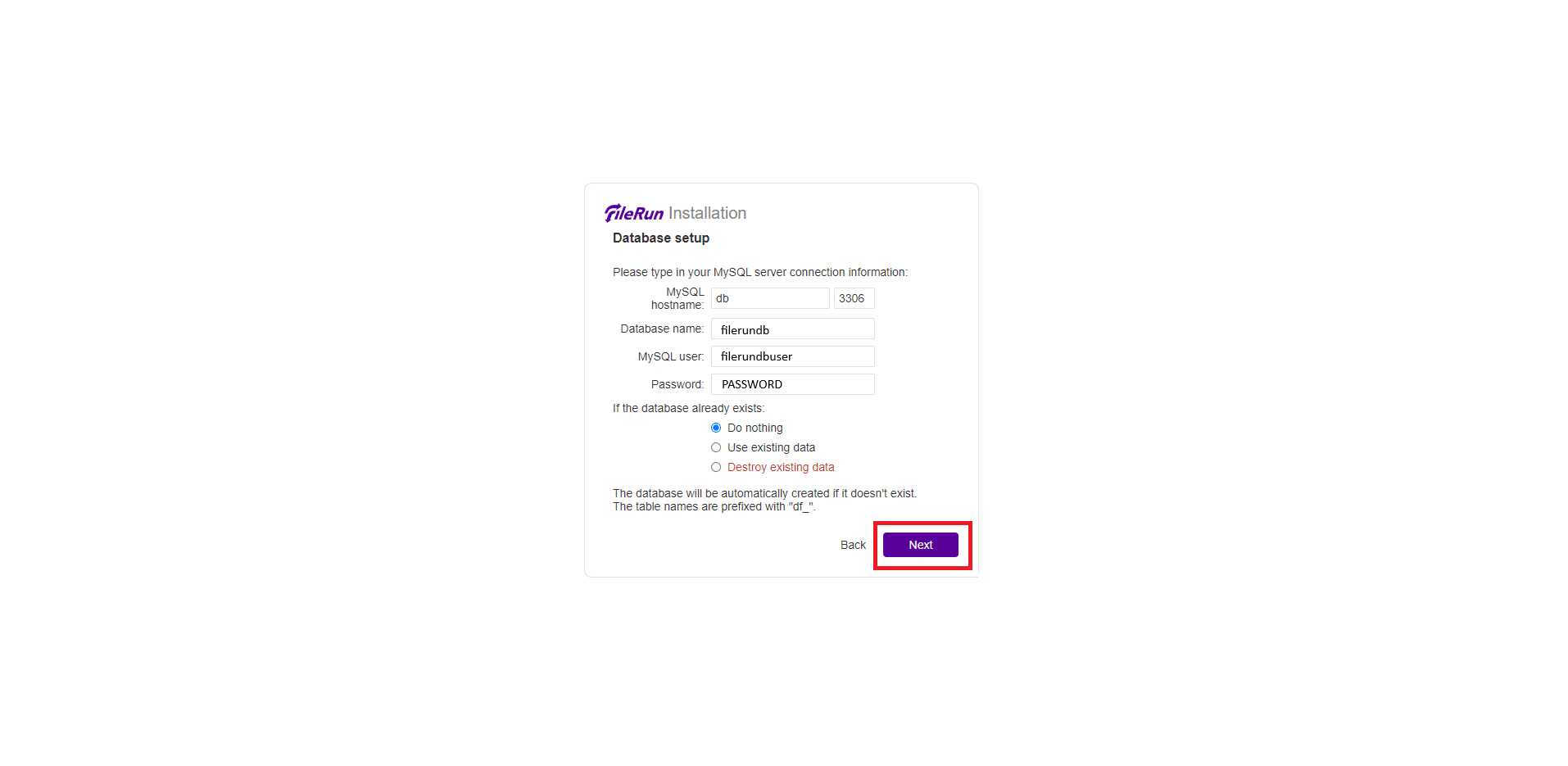
Inserire tutte le info relative al database creato in precedenza quindi cliccare Next
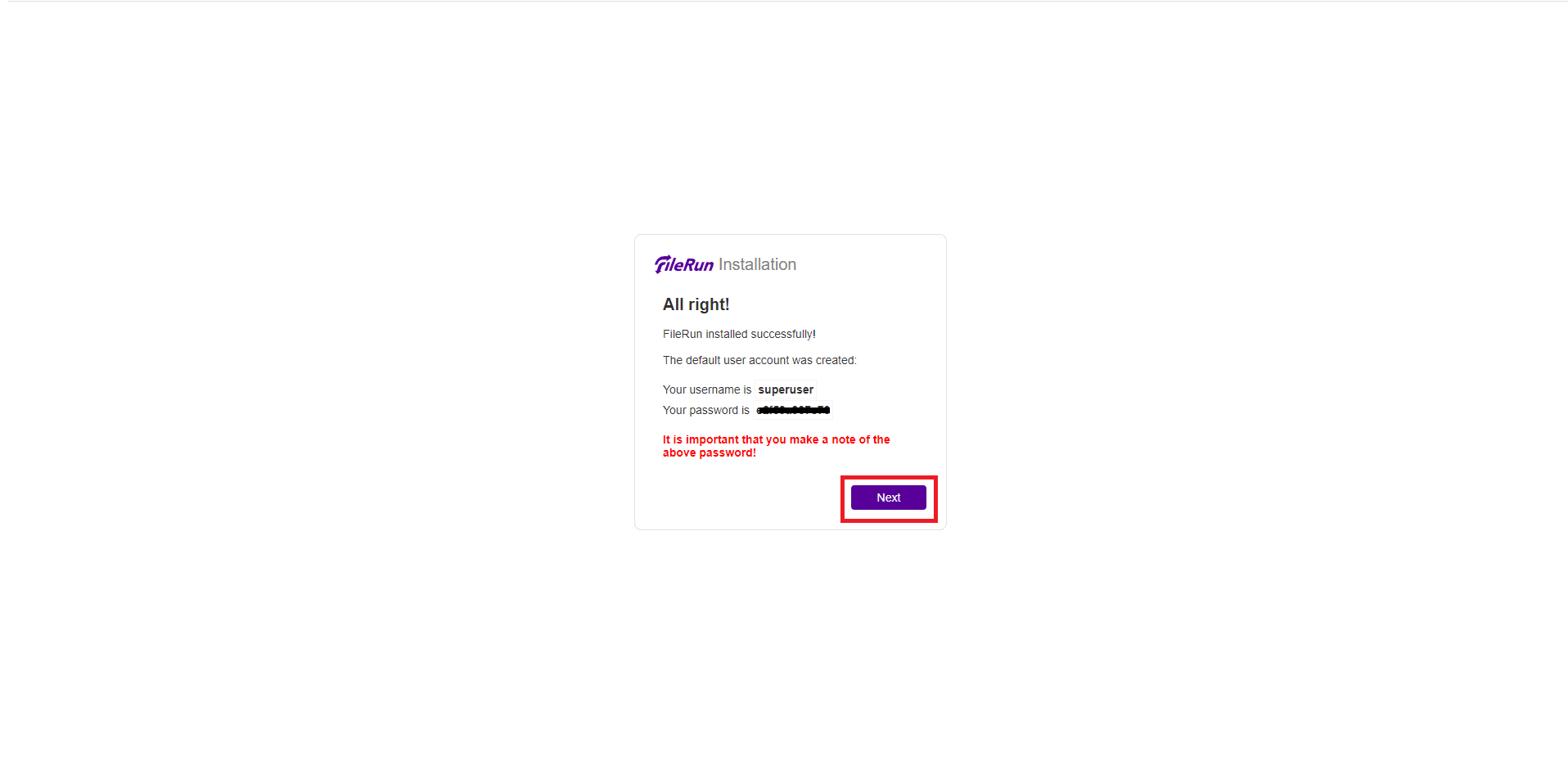
Annotare la password del SuperUser quindi cliccare Next
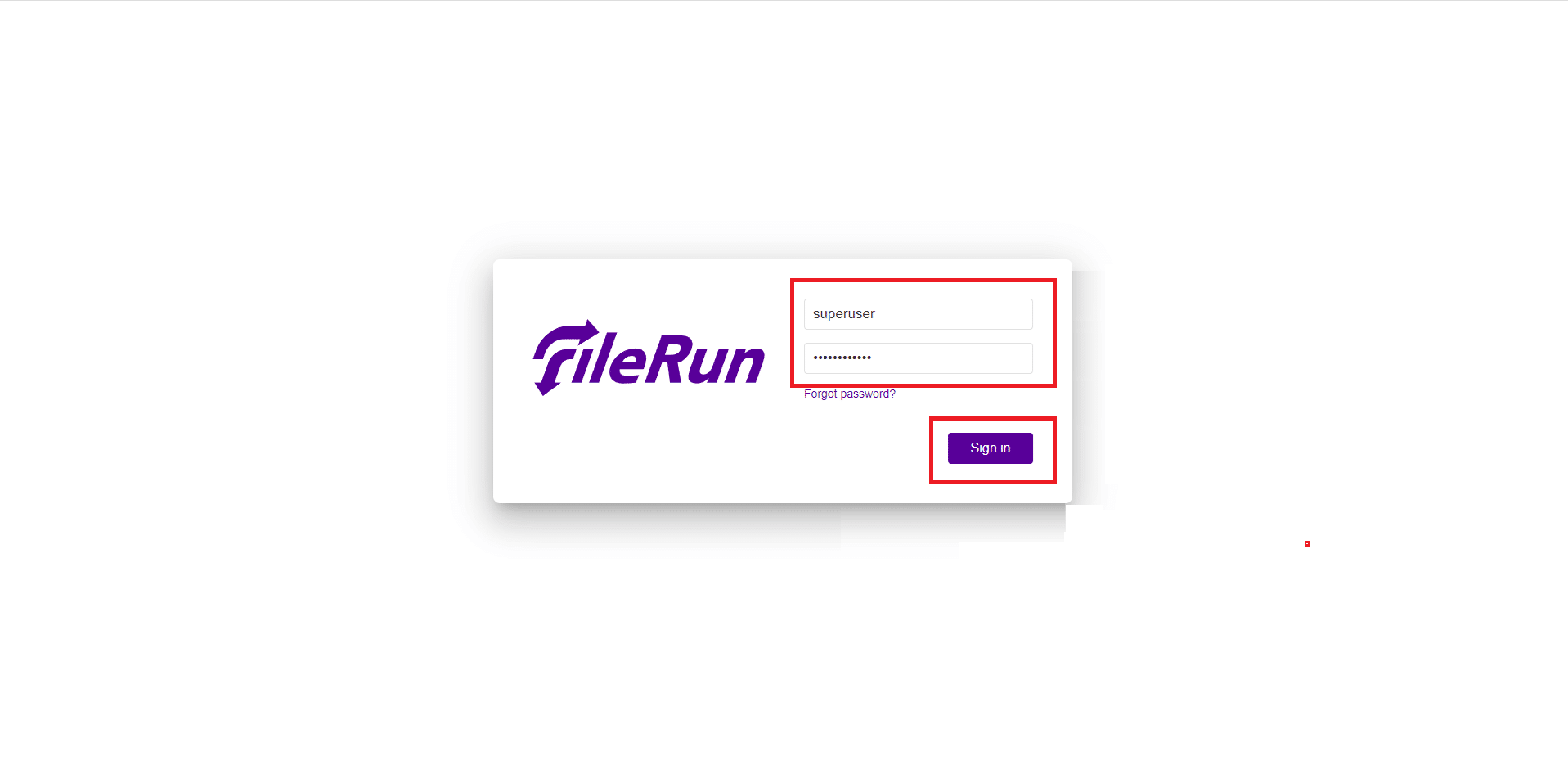
Inserire le credenziali del Super User quindi cliccare Sign In
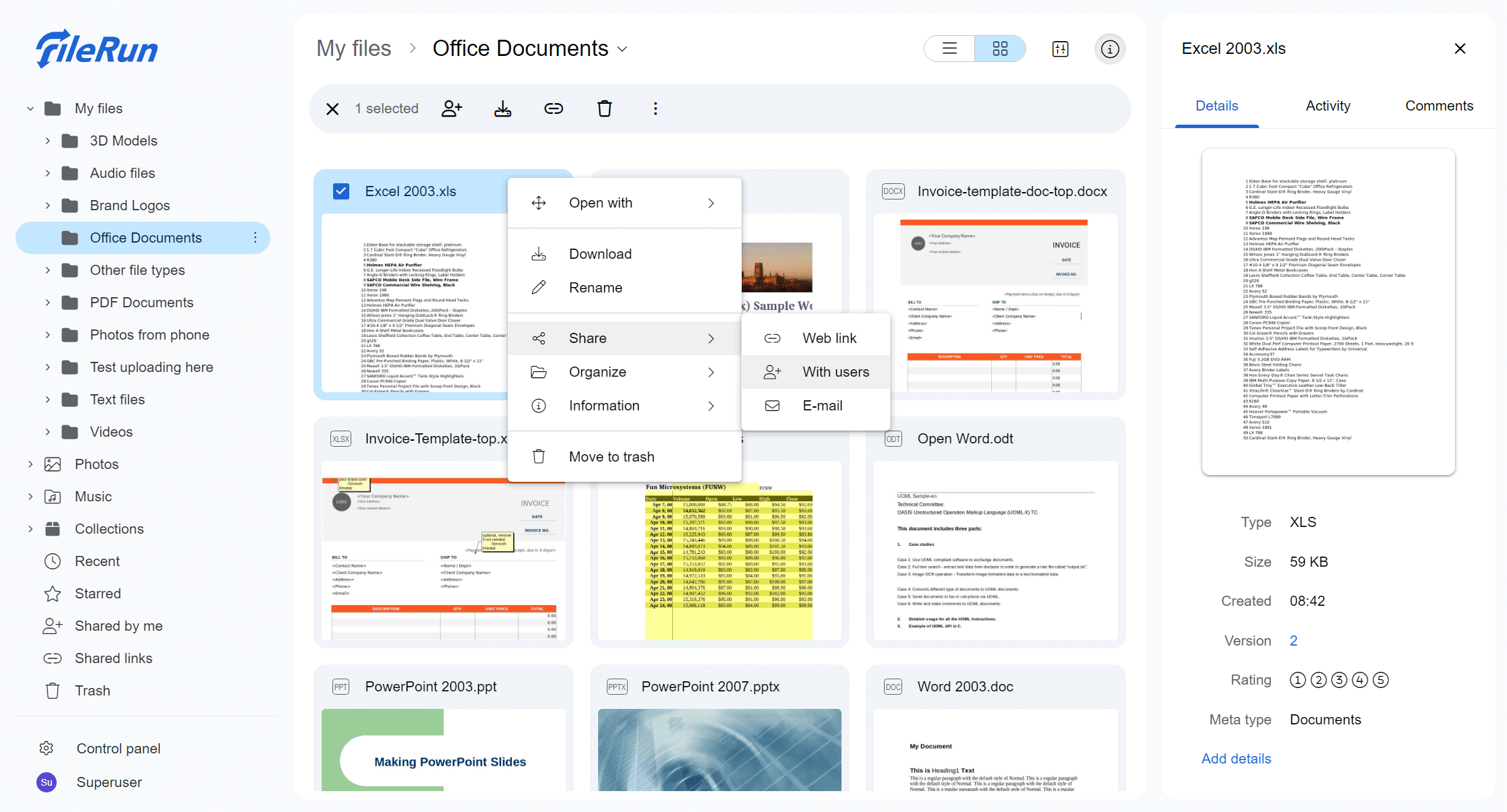
Se è andato tutto a buon fine dovremmo accedere alla Home di FireRun
CARATTERISTICHE PRINCIPALI
Gestione file sicura
- Caricamento, modifica, anteprima e condivisione di file da browser.
- Permessi granulari per utenti e gruppi.
- Possibilità di creare link pubblici o protetti da password.
- Cestino integrato e versioning (versioni precedenti dei file).
Gestione utenti
- Utenti interni e guest con ruoli e limiti personalizzati.
- Integrazione LDAP / Active Directory.
- Autenticazione a due fattori (2FA) e Single Sign-On (SAML, OAuth).
Integrazioni
- Compatibilità WebDAV (montabile come unità di rete).
- Integrazione con Google Docs, OnlyOffice o Microsoft Office Online per la modifica di documenti.
- Anteprima integrata per oltre 60 formati di file (PDF, immagini, video, audio, CAD, Office, ecc.).
Ricerca avanzata
- Indicizzazione full-text con metadati (anche all’interno di documenti PDF o Word).
- Filtri per tipo di file, dimensione, data o autore.
Interfaccia web moderna
- Drag-and-drop dei file.
- Temi chiari/scuri e UI responsive anche da mobile.
- Navigazione tipo “Finder” o “Esplora risorse”.
Funzioni per amministratori
- Log dettagliati e audit trail.
- Quota disco per utente/gruppo.
- Backup e sincronizzazione con storage esterni (Amazon S3, Nextcloud, ecc.).
- API REST per automazioni e integrazione con applicazioni esterne.
⚡ Punti di forza
✅ Installazione rapida e leggera (non richiede un grande stack come Nextcloud).
✅ Prestazioni elevate anche su server economici.
✅ Interfaccia pulita e intuitiva.
✅ Ideale per aziende, professionisti o piccoli team che vogliono controllo locale dei dati.
⚠️ Limiti
❌ Nessuna sincronizzazione desktop/mobile nativa (usa WebDAV o app terze).
❌ Meno app esterne rispetto a Nextcloud.
❌ Licenza commerciale per alcune funzioni (es. editing collaborativo integrato).
Licenze
- Free personal (limitata, per uso non commerciale).
- Commercial license (a partire da ~€39/anno/utente con supporto e aggiornamenti).
- 30-day money-back guarantee per test





0 commenti